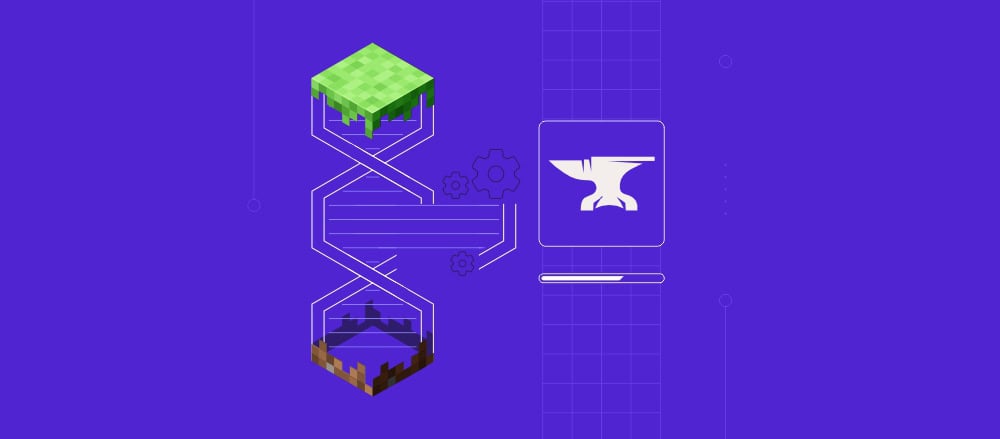
Wenn Ihnen die Vanilla-Version von Minecraft zu eintönig wird und Sie etwas Neues ausprobieren möchten, können Sie Mods installieren. Damit lässt sich das Spielerlebnis grundlegend verändern: Mit Industrial Craft können Sie beispielsweise das Farmen automatisieren, mit Twilight Forest neue Dimensionen erkunden oder mit WorldEdit effizienter bauen.
Mods eröffnen zahlreiche Möglichkeiten, Ihre Minecraft-Welt in etwas Einzigartiges zu verwandeln – das Ergebnis ist manchmal seltsam, aber immer unterhaltsam. In dieser Anleitung erfahren Sie, wie Sie Mods auf einem dedizierten Server sowie unter Windows und macOS installieren.
Die Installation auf einem lokalen Rechner mit Windows oder macOS eignet sich besonders für das Spielen allein oder in kleiner Runde. Ein dedizierter Server bietet dagegen mehr Flexibilität und Anpassungsmöglichkeiten und eignet sich zum Aufbau einer aktiven Minecraft-Community.
Voraussetzungen für die Installation von Minecraft-Mods
Bevor Sie Minecraft-Mods installieren, benötigen Sie einen Mod-Loader wie Fabric oder Forge. Mod-Loader laden und verwalten die installierten Mods und sorgen dafür, dass die Mods ausgeführt werden können.
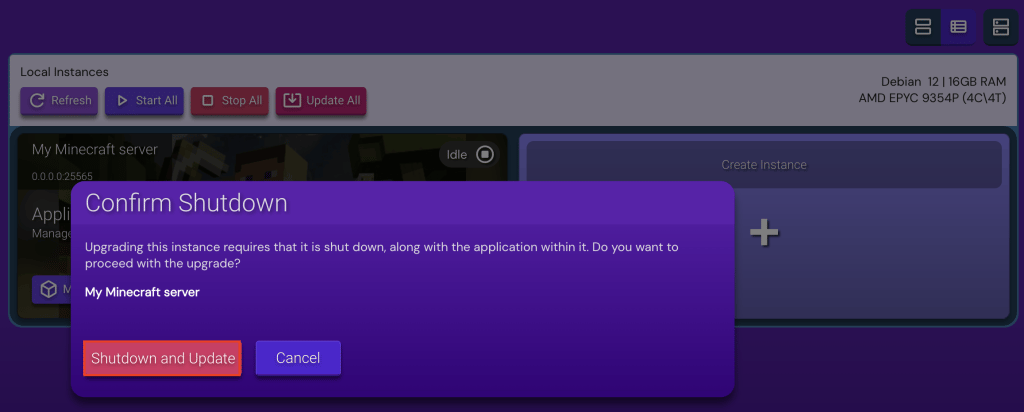
Aktualisieren Sie anschließend Minecraft auf die neueste verfügbare Version, um die Kompatibilität mit den gewählten Mods sicherzustellen. Wenn Sie einen Minecraft-Server im Hostinger Game Panel eingerichtet haben, können Sie ihn aktualisieren. Öffnen Sie dazu das Profil Ihrer Instanz im Game Panel und wählen Sie Update Instance (Instanz aktualisieren) → Shutdown and Update (Herunterfahren und aktualisieren).
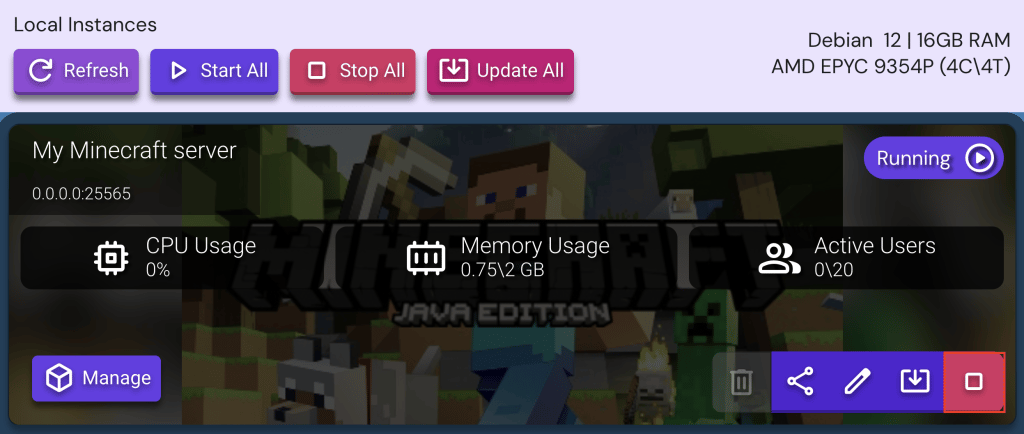
Schalten Sie außerdem Ihren Minecraft-Server aus, um Probleme während der Mod-Installation zu vermeiden. Klicken Sie dazu im Game Panel auf Stop Instance (Instanz anhalten).
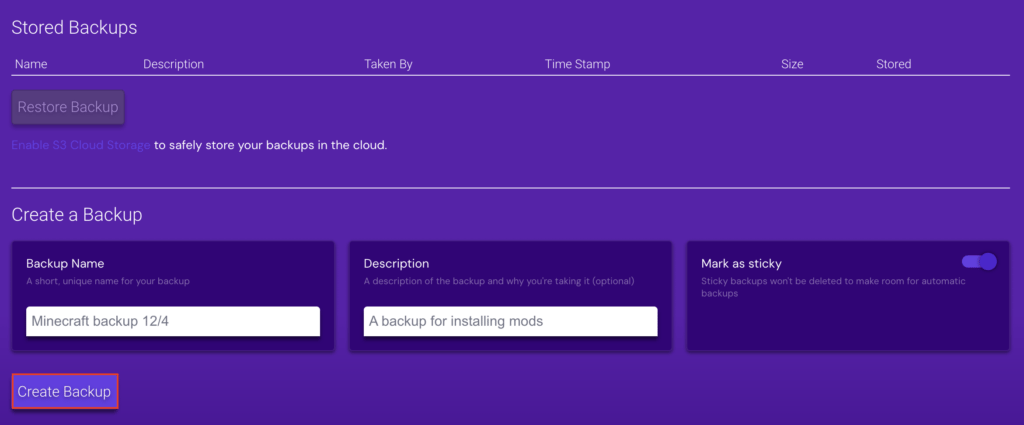
Eine Sicherung Ihrer Spieldateien ist zwar nicht zwingend erforderlich, wir empfehlen sie jedoch, damit Ihr Spielfortschritt nicht verloren geht. Öffnen Sie dazu im Game Panel Manage (Verwalten) → Backups. Geben Sie die erforderlichen Angaben ein und markieren Sie das Backup als Sticky, damit es nicht automatisch gelöscht wird. Klicken Sie anschließend auf Create Backup (Backup erstellen).
So installieren Sie Minecraft-Mods auf einem dedizierten Spielserver
Wenn Sie Hostingers Minecraft-Server-Hosting nutzen, können Sie mit Game Panel ganz einfach einzelne Mods und Modpacks zu Ihrem Server hinzufügen.
Stellen Sie sicher, dass auf Ihrem Minecraft-Client und den Clients Ihrer Mitspieler dieselben Mods beziehungsweise dieselbe Modpack-Version installiert sind wie auf dem Server. Bei Abweichungen, etwa fehlenden Mods oder einer anderen Modpack-Version, können Spieler Ihrem Server nicht beitreten oder das Spiel nicht auf dieselbe Weise erleben.
Installieren Sie Mods in Minecraft mit Game Panel
Laden Sie die gewünschten Mods zunächst von vertrauenswürdigen Quellen wie CurseForge, 9Minecraft und Modrinth herunter. Nutzen Sie die Filterfunktionen, um die Ergebnisse nach Mod-Loader, Minecraft-Version, Umgebung und Kategorie einzugrenzen.
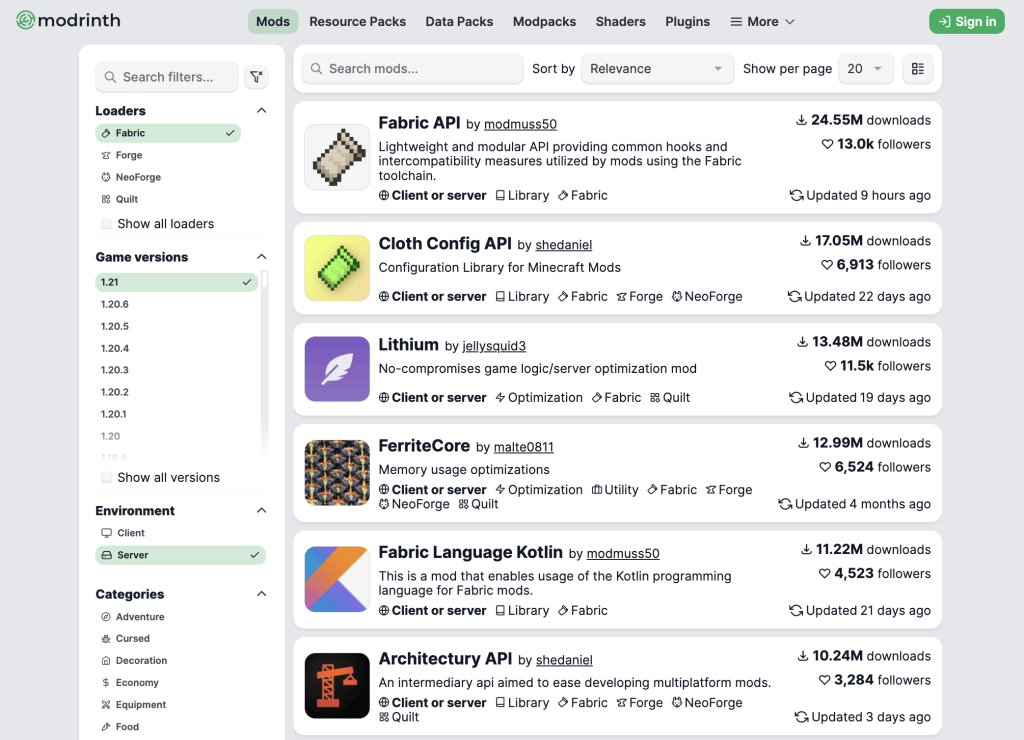
Prüfen Sie außerdem die Installationsvoraussetzungen der Mods, da für einige Mods vor der Installation eine zusätzliche API installiert werden muss. Wenn Sie Hilfe bei der Auswahl benötigen, sehen Sie sich unsere empfohlenen Minecraft-Mods an.
Melden Sie sich nach dem Download des gewünschten Mods bei Game Panel an und öffnen Sie Manage (Verwalten) → File Manager (Dateimanager). Klicken Sie mit der rechten Maustaste auf eine beliebige Stelle in der Verzeichnisliste und wählen Sie Create Directory (Verzeichnis erstellen).
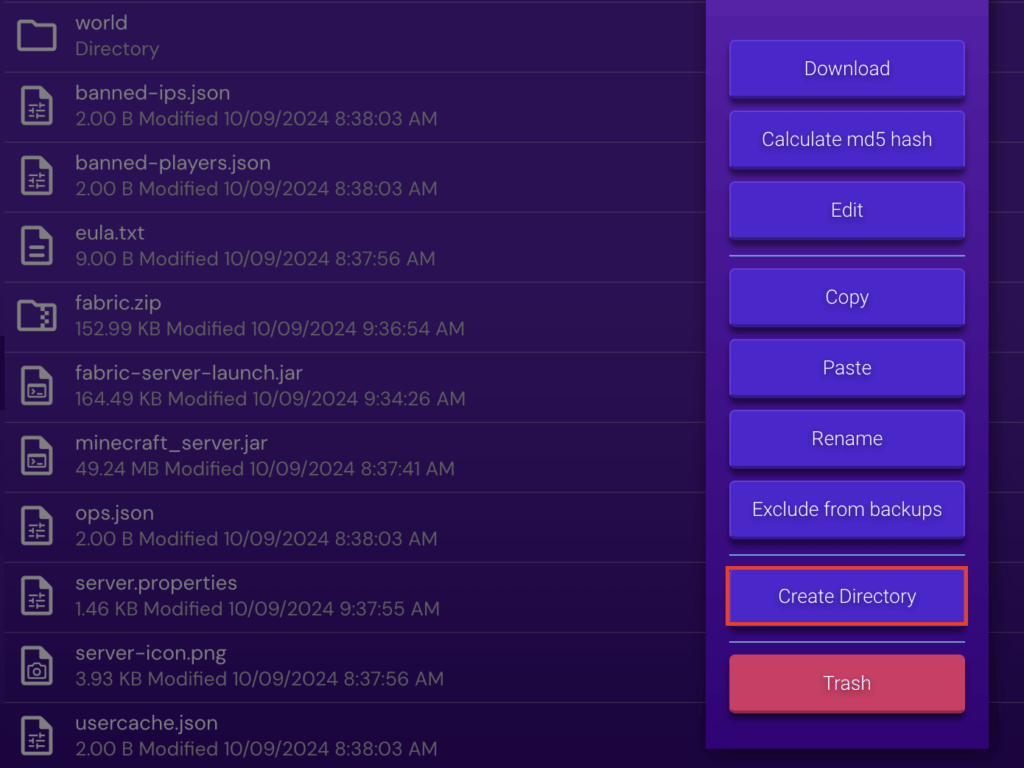
Nennen Sie das neue Verzeichnis mods und ziehen Sie die heruntergeladene JAR-Datei per Drag-and-drop in diesen Ordner, um sie hochzuladen.
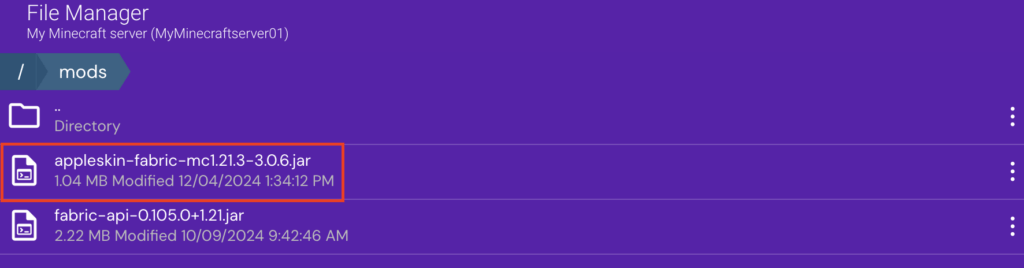
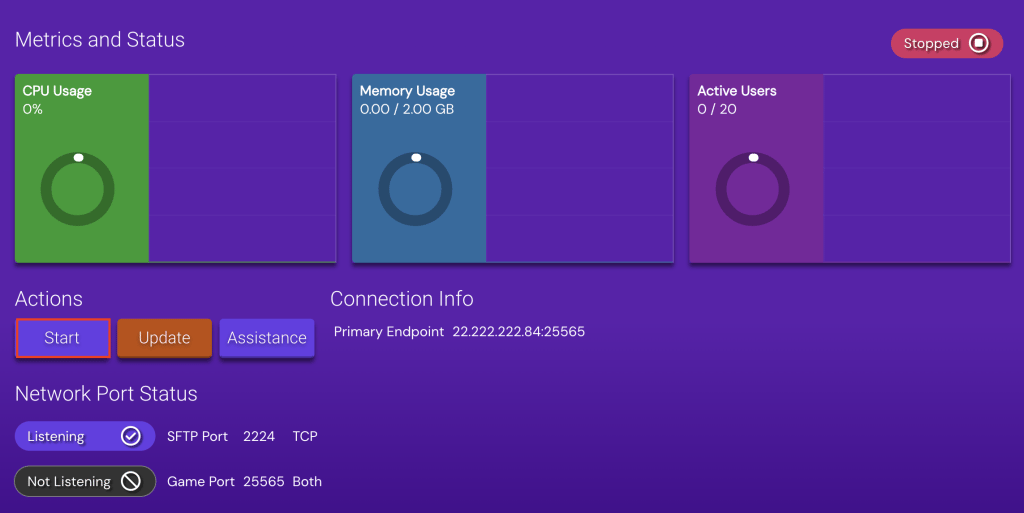
Nachdem Sie den Mod hochgeladen haben, wählen Sie Status → Start, um Ihren Minecraft-Server wieder zu starten.
Das war’s. Öffnen Sie nun Ihren Minecraft-Client, stellen Sie eine Verbindung zu Ihrem Server her und prüfen Sie, ob der Mod ordnungsgemäß funktioniert.
Profi-Tipp
Installieren Sie Mods einzeln und testen Sie jeden Mod direkt nach der Installation, anstatt mehrere gleichzeitig zu installieren. So können Sie prüfen, ob alle wie vorgesehen funktionieren, und schnell feststellen, welcher Mod ein Problem verursacht.
Installieren Sie Modpacks in Minecraft
Modpacks sind vorkonfigurierte Sammlungen aufeinander abgestimmter Mods, mit denen Sie Ihr Minecraft-Spielerlebnis ohne großen Aufwand erweitern können. Sie ersparen Ihnen den Zeit- und Arbeitsaufwand, jeden Mod einzeln zu installieren.
Um ein Modpack im Hostinger Game Panel zu installieren, wählen Sie zunächst eines auf Websites wie CurseForge, Feed The Beast oder Technic aus. Stellen Sie sicher, dass das Modpack mit Ihrem aktuellen Mod-Loader, beispielsweise Forge, kompatibel ist.
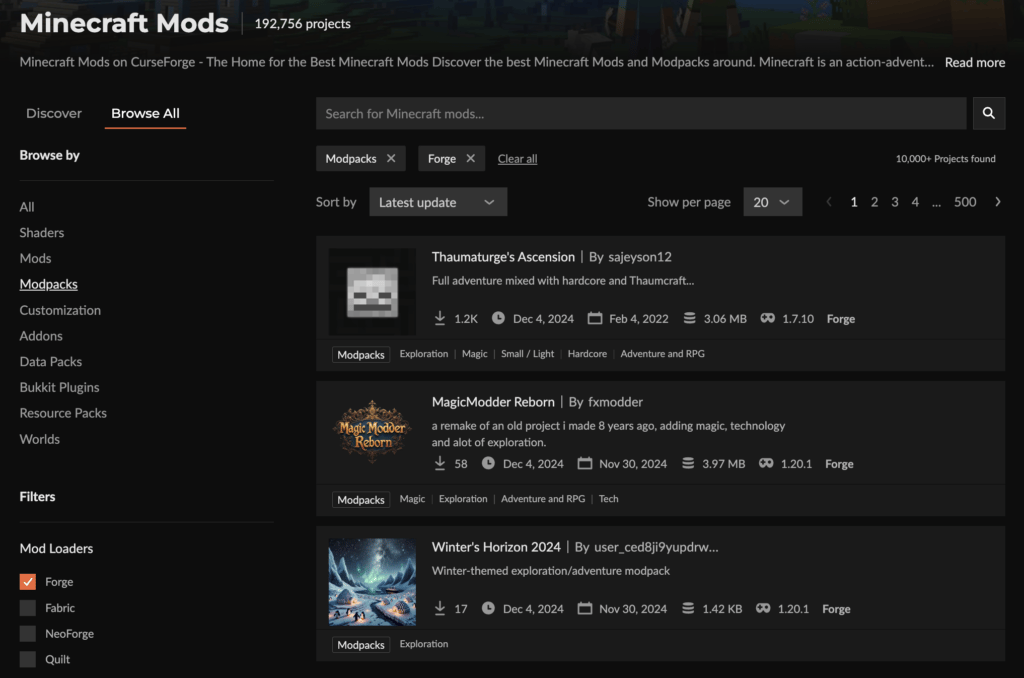
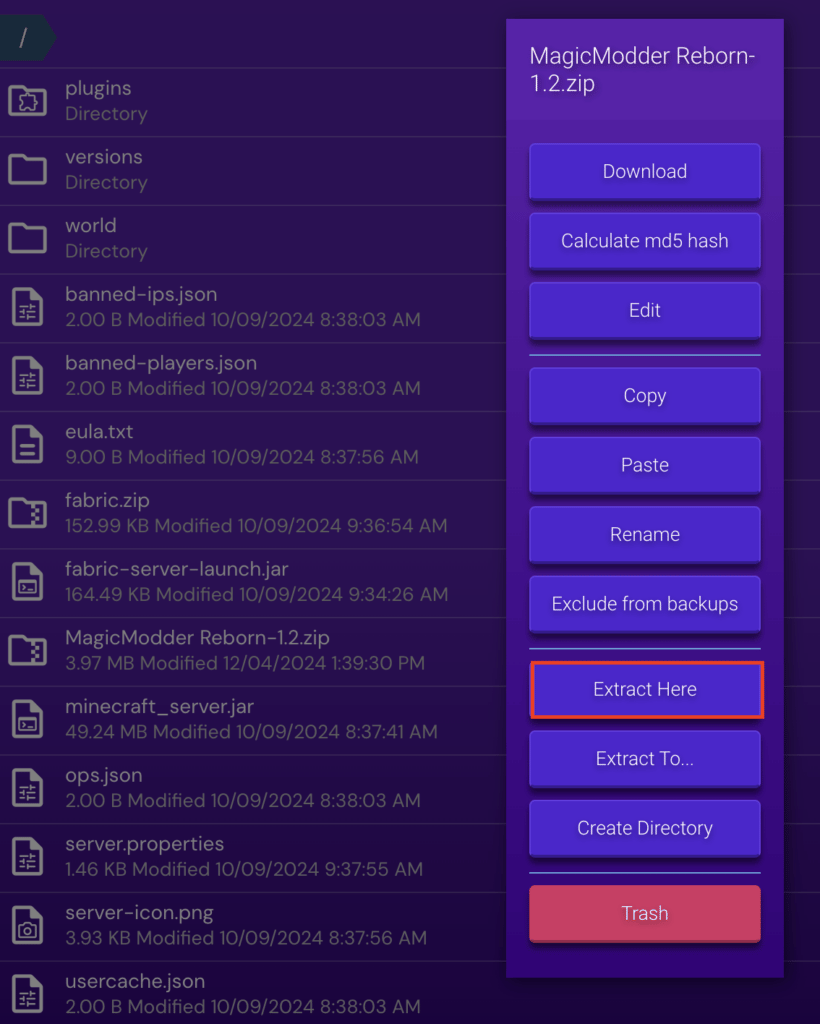
Laden Sie anschließend die ZIP-Datei des Modpacks auf Ihren lokalen Computer herunter. Öffnen Sie danach Game Panel → Manage (Verwalten) → File Manager (Dateimanager). Anders als einzelne Mods laden Sie das Modpack nicht in den Ordner mods, sondern in das Stammverzeichnis Ihres Minecraft-Servers hoch.
Klicken Sie nach dem Hochladen mit der rechten Maustaste auf die Datei und wählen Sie Extract Here (Hier entpacken). Starten Sie nach dem Entpacken Ihren Minecraft-Server wie gewohnt, um das Modpack zu laden.
Wann sollten Sie einzelne Mods und wann Modpacks wählen?
Wählen Sie einzelne Mods, wenn Sie:
- bestimmte Funktionen oder Spielmechaniken verwenden möchten, die in einem Modpack nicht verfügbar sind,
- Ihr Spielerlebnis mit einer Kombination verschiedener Mods individuell gestalten möchten,
- mehr Kontrolle über Ihre Mod-Konfiguration haben möchten.
Modpacks sind dagegen die bessere Wahl, wenn Sie:
- eine vorkonfigurierte Sammlung von Mods suchen, die gut aufeinander abgestimmt sind,
- eine schnelle und einfache Einrichtung ohne Kompatibilitätsprobleme wünschen,
- ein vorgefertigtes Spielerlebnis mit verschiedenen Mods in einem Paket suchen, beispielsweise ein Abenteuer- oder Technik-Modpack.
So installieren Sie Minecraft-Mods unter Windows
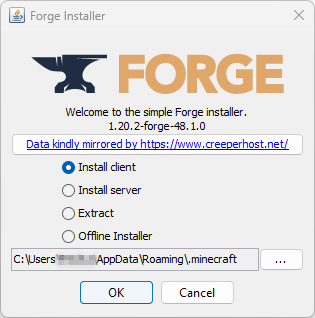
Auch unter Windows lassen sich Minecraft-Mods einfach installieren. Wie bei der Installation von Mods auf einem Minecraft-Server benötigen Sie dafür zunächst einen Mod-Loader wie Forge. Rufen Sie die offizielle Forge-Website auf und laden Sie die Version herunter, die mit Ihrer Minecraft-Version kompatibel ist.
Wählen Sie die Option Installer. Führen Sie nach dem Download das Installationsprogramm aus, wählen Sie Install client und klicken Sie auf OK.
Besuchen Sie nach der Installation von Minecraft Forge eine der zuvor genannten vertrauenswürdigen Websites und laden Sie den gewünschten Mod auf Ihren Computer herunter. Handelt es sich um eine ZIP-Datei, entpacken Sie sie. Eine JAR-Datei müssen Sie nicht entpacken.
Öffnen Sie anschließend das Minecraft-Verzeichnis in Ihrem Benutzerordner:
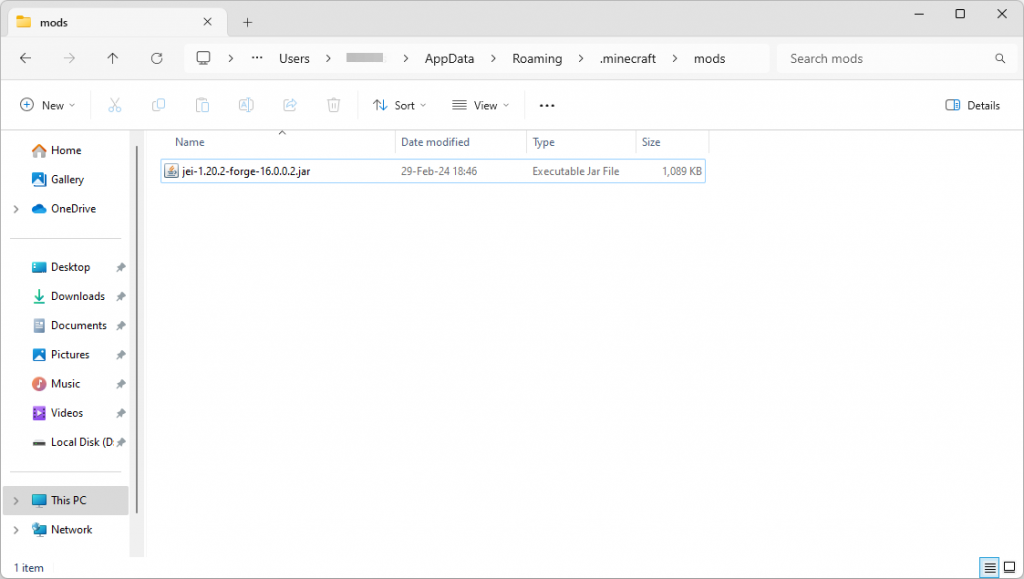
C:\Users\YourName\AppData\Roaming\.minecraft
Im .minecraft-Verzeichnis sollte sich der Ordner mods befinden. Falls er nicht vorhanden ist, erstellen Sie ihn. Legen Sie anschließend die heruntergeladene Mod-Datei darin ab.
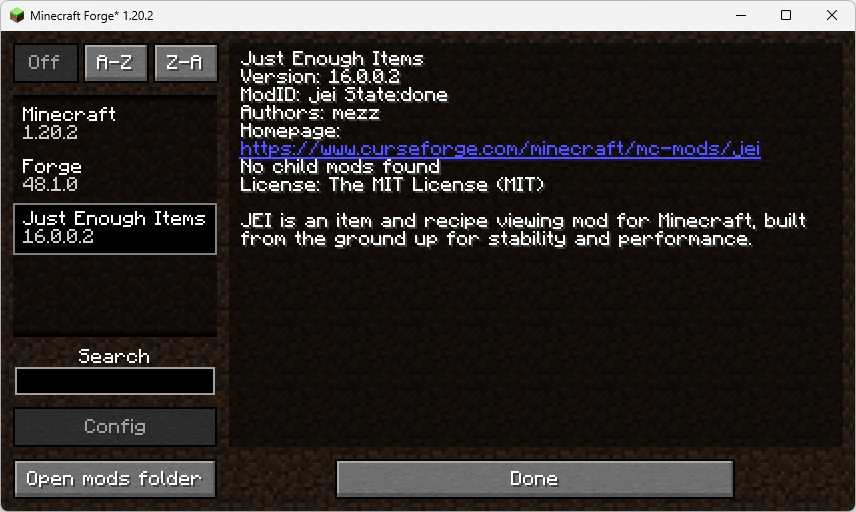
Öffnen Sie danach den Minecraft-Launcher, wählen Sie unten links im Dropdown-Menü das Forge-Profil aus und klicken Sie auf Play. Klicken Sie im Minecraft-Hauptmenü auf Mods. Auf der linken Seite werden alle installierten Mods angezeigt.
Expertentipp
Wenn Sie nach einem bestimmten Mod suchen und ihn auf keiner der oben genannten Websites finden, seien Sie besonders vorsichtig. Mods von nicht vertrauenswürdigen Websites können Malware oder Viren enthalten.

Egidijus N.
Head of Cyber Security
So installieren Sie Minecraft-Mods unter macOS
Unter macOS unterscheidet sich die Installation von Minecraft-Mods kaum von der Vorgehensweise unter Windows. Richten Sie zunächst einen Mod-Loader ein und laden Sie die Mod-Dateien herunter.
Der Unterschied liegt im Speicherort des Minecraft-Client-Verzeichnisses unter macOS:
~/Library/Application Support/minecraft
Öffnen Sie das Verzeichnis im Finder mit Command + Shift + G und geben Sie anschließend ~/Library/Application Support/Minecraft ein.
Legen Sie Ihre Mod-Dateien anschließend im Ordner mods ab. Falls der Ordner noch nicht vorhanden ist, erstellen Sie ihn zunächst. Starten Sie danach Minecraft, wählen Sie Ihr Forge-Profil aus und prüfen Sie im Spiel, ob die heruntergeladenen Mods angezeigt werden.
Empfohlene Lektüre
Als Serverbetreiber sollten Sie auch den Einsatz von Plugins auf Ihrem Minecraft-Server in Betracht ziehen. Plugins können die Serververwaltung verbessern, das Gameplay um benutzerdefinierte Funktionen erweitern und für zusätzliche Sicherheit sorgen.
Fazit
Wenn Ihnen das gewohnte Minecraft-Spielerlebnis zu eintönig wird, können Mods für Abwechslung sorgen. Sie fügen neue Funktionen hinzu und können das Gameplay abwechslungsreicher, spannender und dynamischer gestalten.
In dieser Anleitung haben wir gezeigt, wie Sie Minecraft-Mods und Modpacks auf einem dedizierten Server sowie Mods unter Windows und macOS installieren. Gegenüber dem lokalen Spielen bietet ein Server mehr Flexibilität und Anpassungsmöglichkeiten sowie die Möglichkeit, eine Community aufzubauen. Damit eignet er sich besonders für Multiplayer-Spiele.
Wir hoffen, dass Ihnen diese Anleitung dabei geholfen hat, Ihr Minecraft-Spielerlebnis zu verbessern. Wenn Sie Fragen oder Anregungen haben, hinterlassen Sie gern einen Kommentar. Viel Spaß beim Modden!
Häufig gestellte Fragen (FAQ) zur Installation von Minecraft-Mods
Was sind Minecraft-Mods?
Minecraft-Mods sind Modifikationen, die das Gameplay verändern oder verbessern, indem sie neue Funktionen, Spielmechaniken oder Inhalte hinzufügen. Zu den beliebten Mods zählen OptiFine für eine verbesserte Grafik, JourneyMap für Karten und Navigation sowie Thermal Expansion für fortgeschrittene Technik und Automatisierung.
Wie finde ich Mods für Minecraft?
Sie können Mods von vertrauenswürdigen Plattformen wie CurseForge, Modrinth und Planet Minecraft herunterladen. Diese Websites bieten eine große Auswahl an Mods sowie Filter, mit denen Sie die Ergebnisse nach Version, Mod-Loader und Kategorie eingrenzen können.
Benötige ich einen bestimmten Mod-Loader?
Ja. Für Mods benötigen Sie einen Minecraft-Mod-Loader wie Forge oder Fabric. Diese Tools laden und verwalten Mods und sorgen für deren Kompatibilität. Wählen Sie den Mod-Loader nach den Anforderungen des jeweiligen Mods aus: Viele Mods unterstützen Forge, andere setzen Fabric voraus.
Dieser Artikel ist eine lokalisierte Version von How to install Minecraft mods on a dedicated server, Windows, and macOS, der ursprünglich in englischer Sprache veröffentlicht wurde.
Alle Tutorial-Inhalte auf dieser Website unterliegen Hostingers strengen redaktionellen Standards und Werten.

Faradilla, auch bekannt als Ninda, ist Content Marketing Specialist bei Hostinger mit über fünf Jahren Erfahrung und einem zehnjährigen Hintergrund als Linguistin. Sie möchte Technologie für alle zugänglich machen, indem sie komplexe Anleitungen in klare und leicht verständliche Schritt-für-Schritt-Guides verwandelt. In ihrer Freizeit interessiert sie sich für Biowissenschaften oder schaut gerne lustige Tiervideos. Vernetzen Sie sich mit ihr auf LinkedIn.