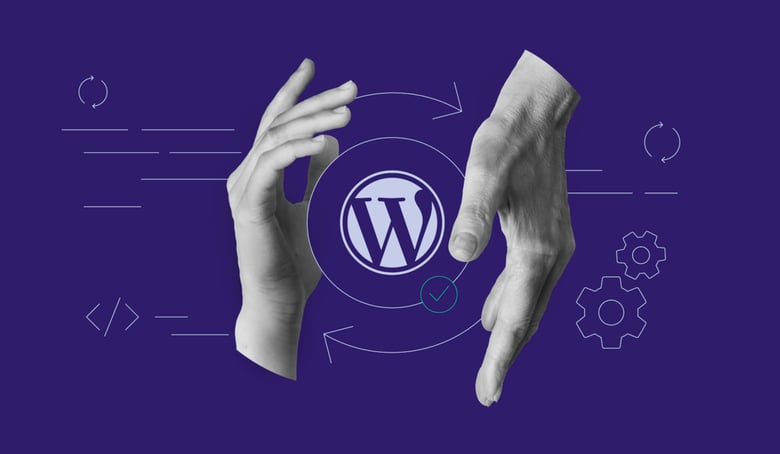
Es kann verschiedene Gründe geben, warum Sie WordPress neu installieren möchten. Vielleicht haben Sie Probleme mit Ihrer WordPress-Website oder möchten einfach neu anfangen. Was auch immer der Grund ist – wir unterstützen Sie dabei. In diesem Artikel erfahren Sie, wie Sie WordPress neu installieren.
Es gibt zwei grundlegende Möglichkeiten, WordPress zu deinstallieren und neu zu installieren. Sie können WordPress entweder neu installieren und dabei alle bestehenden Inhalte beibehalten oder alle Dateien löschen und WordPress vollständig neu installieren. Wir erläutern beide Möglichkeiten im Detail.
Kurzfassung
- Um WordPress neu zu installieren, ohne Inhalte zu verlieren, wählen Sie Dashboard → Aktualisierungen → Aktuelle Version neu installieren, sofern Sie noch Administratorzugriff haben.
- Wenn das Dashboard nicht verfügbar ist, laden Sie
wp-contentals Backup herunter, verwenden Sie den Auto-Installer von Hostinger mit aktivierter Option Vorhandene Dateien überschreiben und laden Siewp-contentanschließend wieder inpublic_htmlhoch. - Um WordPress vollständig neu zu installieren, löschen Sie die vorhandenen Dateien und die Datenbank nur dann, wenn Sie ganz von vorne beginnen möchten. Installieren Sie anschließend WordPress neu.
WordPress über das Dashboard neu installieren
Wir empfehlen Ihnen dringend, ein Backup Ihrer WordPress-Dateien zu erstellen, bevor Sie fortfahren. So sind Sie abgesichert, falls etwas schiefgeht.
Dies ist die einfachste Methode, WordPress neu zu installieren und dabei alle Ihre Inhalte beizubehalten. Dafür benötigen Sie Zugriff auf das WordPress-Dashboard. Öffnen Sie Dashboard → Aktualisierungen und klicken Sie auf Aktuelle Version neu installieren.
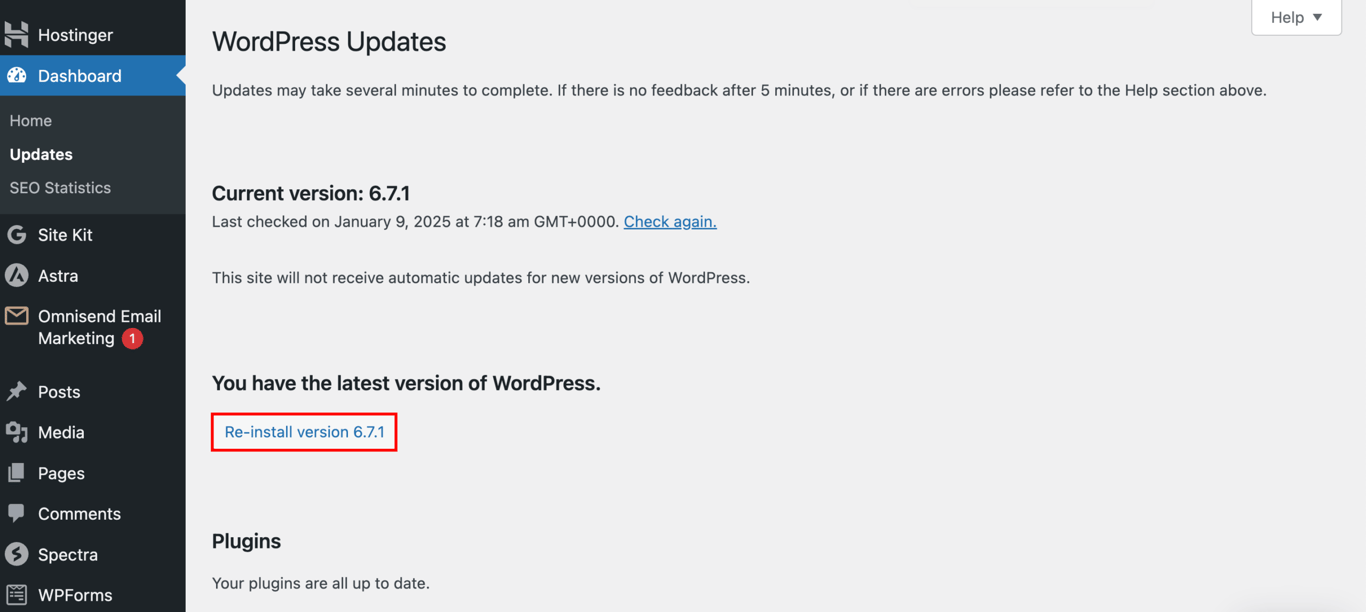
Der Vorgang läuft vollständig automatisch ab. Sie müssen lediglich einige Sekunden warten, bis die Neuinstallation abgeschlossen ist.
Wenn Sie nicht auf das WordPress-Dashboard zugreifen können, können Sie WordPress mit einer der folgenden Methoden neu installieren.
WordPress mit dem Auto-Installer neu installieren
Wenn Sie nicht auf Ihr WordPress-Dashboard zugreifen können, verwenden Sie stattdessen den Auto-Installer von Hostinger. Bei dieser Methode müssen Sie den Ordner wp-content manuell herunterladen und anschließend wieder hochladen.
- Öffnen Sie das Dashboard Ihrer Website in hPanel und navigieren Sie zu Dateien → Dateimanager.
- Suchen Sie in
public_htmlnach dem Ordnerwp-contentund laden Sie ihn über Herunterladen auf Ihren Computer herunter. Dieser Vorgang kann einige Minuten dauern. - Schließen Sie den Dateimanager und navigieren Sie zu Website → Auto-Installer.
- Wählen Sie WordPress aus. Daraufhin öffnet sich ein neues Fenster. Geben Sie alle erforderlichen Informationen ein und stellen Sie sicher, dass die Option Vorhandene Dateien überschreiben aktiviert ist. Klicken Sie auf Installieren.
- Öffnen Sie den Dateimanager erneut und laden Sie den zuvor heruntergeladenen Ordner
wp-contentüber Hochladen wieder hoch. Achten Sie darauf, die Dateien inpublic_htmlhochzuladen.
Bei dieser Methode werden die WordPress-Core-Dateien ersetzt. Sie erhalten dadurch eine neue WordPress-Installation, während die Dateien in wp-content, beispielsweise Themes und Plugins, unverändert bleiben.
WordPress mit WP-CLI neu installieren
Sie können WordPress auch mit WP-CLI neu installieren. WP-CLI ist ein Kommandozeilen-Tool, mit dem Sie Ihre WordPress-Installation anpassen können. Das Tool ist in allen Managed-WordPress-Tarifen von Hostinger bereits konfiguriert.
Verwenden Sie den folgenden Befehl, um die WordPress-Core-Dateien neu herunterzuladen, ohne Themes und Plugins zu beeinträchtigen:
wp core download --skip-content --force

WordPress vollständig neu installieren: Alle Dateien löschen
Diese Methode eignet sich, wenn WordPress-Fehler auftreten, die Sie nicht beheben können, oder wenn Sie ganz von vorne beginnen möchten.
Bei dieser Methode werden alle Dateien mit Ihren Inhalten dauerhaft gelöscht. Vergewissern Sie sich unbedingt, dass Sie keine Inhalte mehr benötigen, die Sie behalten möchten. Nach dem Löschen können Sie den Vorgang nicht rückgängig machen.
Löschen Sie zunächst alle vorhandenen WordPress-Dateien mit dem Hostinger-Dateimanager.
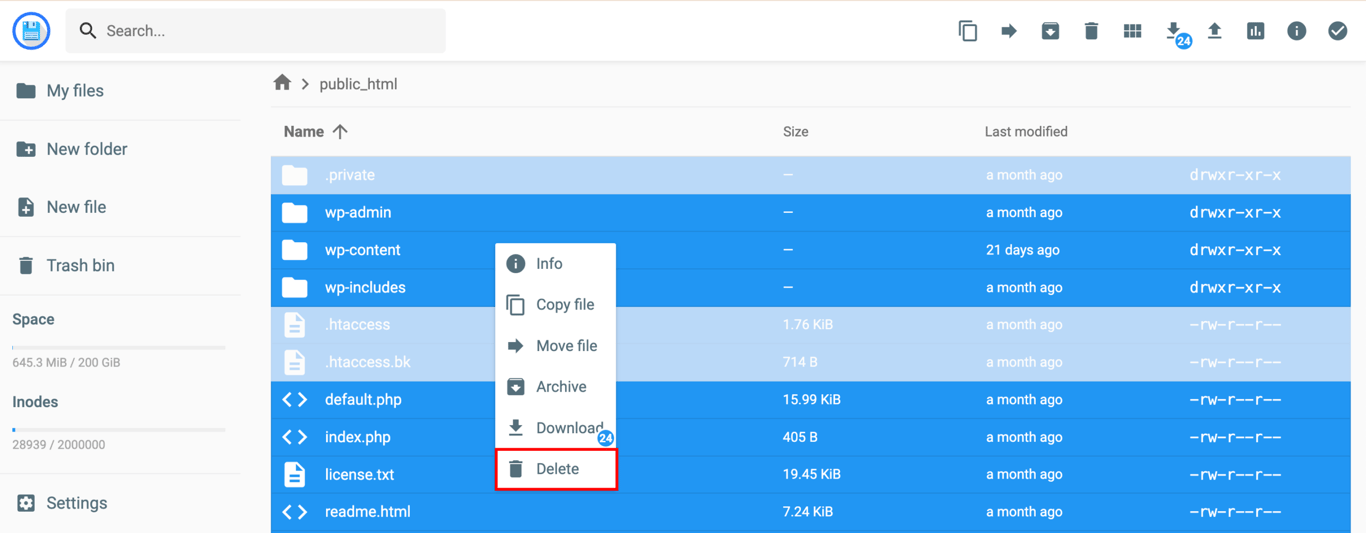
Für eine Neuinstallation von WordPress müssen Sie die WordPress-Datenbank nicht löschen. Wenn Sie jedoch ganz von vorne beginnen möchten, können Sie auch die Datenbank löschen. Navigieren Sie dazu in hPanel zu Datenbanken → Verwaltung → Datenbanken – Liste der aktuellen MySQL-Datenbanken und -Benutzer.
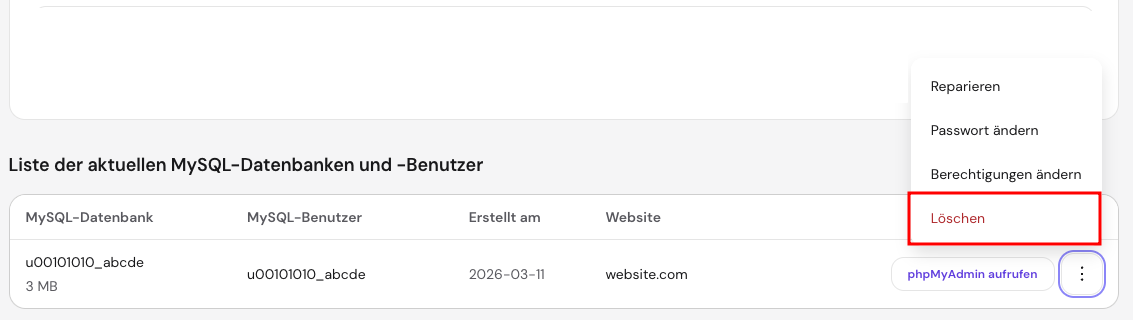
Anschließend können Sie WordPress neu installieren, als würden Sie eine neue Website einrichten. Die Installation ist sowohl automatisch als auch manuell möglich. Bei Hostinger können Sie WordPress mit dem Auto-Installer innerhalb weniger Sekunden neu installieren.
Fazit
WordPress neu zu installieren ist ein recht einfacher Vorgang. Hier eine kurze Zusammenfassung:
- Verwenden Sie im WordPress-Dashboard die Schaltfläche Aktuelle Version neu installieren.
- Laden Sie den Ordner
wp-contentherunter, führen Sie den WordPress-Auto-Installer aus und laden Sie den Ordnerwp-contentanschließend wieder hoch.
Wenn Sie ganz von vorne beginnen möchten, löschen Sie alle WordPress-Dateien und gegebenenfalls auch die zugehörige Datenbank. Installieren Sie WordPress anschließend automatisch oder manuell neu.
Wir hoffen, dass Ihnen unser Leitfaden gefallen hat. Wenn Sie Fragen haben, hinterlassen Sie unten einen Kommentar.
Weitere Artikel über WordPress
Dieser Artikel ist eine lokalisierte Version von Reinstalling WordPress: A step-by-step guide, der ursprünglich in englischer Sprache veröffentlicht wurde.
Alle Tutorial-Inhalte auf dieser Website unterliegen Hostingers strengen redaktionellen Standards und Werten.

Faradilla, auch bekannt als Ninda, ist Content Marketing Specialist bei Hostinger mit über fünf Jahren Erfahrung und einem zehnjährigen Hintergrund als Linguistin. Sie möchte Technologie für alle zugänglich machen, indem sie komplexe Anleitungen in klare und leicht verständliche Schritt-für-Schritt-Guides verwandelt. In ihrer Freizeit interessiert sie sich für Biowissenschaften oder schaut gerne lustige Tiervideos. Vernetzen Sie sich mit ihr auf LinkedIn.