SSH „Connection refused“: Ursachen und 6 Methoden zur Behebung
Jul 22, 2026
/
By Faradilla A.
/
5 Min Lesezeit

Wenn Sie das SSH-Protokoll (Secure Shell) für den Zugriff auf einen Remote-Server verwenden, kann die SSH-Fehlermeldung „Connection refused“ auftreten. Dieser häufige Fehler weist darauf hin, dass Ihr SSH-Server keine Verbindungen annimmt.
In diesem Tutorial erklären wir, was der SSH-Fehler „Connection refused“ bedeutet und welche Ursachen dahinterstecken können. Außerdem zeigen wir Ihnen sechs bewährte Methoden, mit denen Sie den Fehler beheben können.
Was bedeutet „SSH Connection refused“?
„SSH Connection refused“ ist ein Netzwerkkommunikationsfehler, der beim Herstellen einer Verbindung zu einem SSH-Server auftritt. Wenn die SSH-Verbindung fehlschlägt, können Sie keine verschlüsselte Verbindung zum Server herstellen und keine erweiterten Aufgaben wie das Ausführen von Remote-Befehlen ausführen. In der Regel wird dieser Fehler durch einen falschen SSH-Port, falsche Anmeldedaten oder einen deaktivierten SSH-Dienst verursacht.
Was verursacht den Fehler „SSH Connection refused“?
In diesem Abschnitt erläutern wir die häufigsten Ursachen für den SSH-Fehler „Connection refused“.
| Fehlercode | Connection refused |
| Fehlertyp | Netzwerkkommunikationsfehler |
| Fehlerursachen | Netzwerkprobleme Fehlerhafte SSH-Installation Falsche Anmeldedaten Sicherheitskonfiguration |
Falscher SSH-Port
Über den SSH-Port wird die Verbindung zu einem Remote-Server hergestellt. Achten Sie deshalb darauf, beim Herstellen der SSH-Verbindung den richtigen Port anzugeben. Andernfalls wird beim Verbindungsversuch die SSH-Fehlermeldung „Connection refused“ angezeigt.
Falsche Anmeldedaten
Wenn Sie Ihre Anmeldedaten mehrmals falsch eingeben, führen die fehlgeschlagenen Anmeldeversuche möglicherweise zum SSH-Fehler „Connection refused“. Vergewissern Sie sich, dass Benutzername, Passwort, Hostname und Port korrekt sind, um Fehler beim Herstellen der SSH-Verbindung zu vermeiden.
SSH-Client nicht installiert
Ein weiteres häufiges Problem, das zum SSH-Fehler „Connection refused“ führen kann, ist ein nicht installierter SSH-Client auf Ihrem lokalen Gerät. Ein SSH-Client stellt eine sichere Verbindung zu SSH-Servern her. Kurz gesagt: Ohne einen SSH-Client können Sie keine Verbindungsanfrage an einen SSH-Server senden.
SSH-Daemon nicht installiert
Neben dem SSH-Client muss auch der SSH-Daemon installiert sein, damit Sie von Ihrem lokalen Gerät aus auf einen Remote-Server zugreifen können. Der SSH-Daemon nimmt authentifizierte Verbindungsanfragen entgegen, die über einen SSH-Client gesendet werden. Ist der SSH-Daemon nicht ordnungsgemäß konfiguriert, kann der Fehler „Connection refused“ auftreten.
SSH-Dienst deaktiviert
Ein hohes Verkehrsaufkommen oder DDoS-Angriffe können dazu führen, dass der SSH-Dienst deaktiviert wird. Läuft der SSH-Dienst nicht, kann der SSH-Daemon keine Verbindungen annehmen. Daher wird die SSH-Fehlermeldung „Connection refused“ angezeigt.
Firewall blockiert SSH-Verbindungen
Wenn eine Firewall Ihren Server vor unbefugten eingehenden Verbindungen schützt, kann sie unter Umständen auch SSH-Verbindungen blockieren. Legen Sie entsprechende Firewall-Regeln fest, um SSH-Verbindungen zuzulassen und den Fehler „Connection refused“ zu vermeiden.
6 Möglichkeiten zur Behebung des Fehlers „SSH Connection refused“
Sobald Sie die Ursache des SSH-Fehlers „Connection refused“ ermittelt haben, können Sie mit der Fehlerbehebung beginnen.
In diesem Abschnitt stellen wir Ihnen sechs bewährte Methoden vor, mit denen Sie den Fehler beheben können.
1. Ändern Sie den SSH-Port
Für SSH-Verbindungen wird standardmäßig Port 22 verwendet. Vergewissern Sie sich daher, dass der SSH-Port geöffnet ist, bevor Sie eine Verbindung zu einem Remote-Server herstellen.
Mit dem folgenden Befehl können Sie überprüfen, welche Ports auf eingehende Verbindungen warten:
sudo lsof -i -n -P | grep LISTEN
Da Port 22 standardmäßig für SSH verwendet wird, ist er ein häufiges Ziel automatisierter Angriffe. Wir empfehlen daher, einen anderen Port zu verwenden, um das Sicherheitsrisiko zu verringern.
Bei Hostinger wird standardmäßig der benutzerdefinierte SSH-Port 65002 verwendet. Wenn Sie die SSH-Details in Ihrem hPanel aufrufen, wird Ihnen daher Port 65002 angezeigt.
2. Überprüfen Sie Ihre Anmeldedaten
Überprüfen Sie die folgenden Angaben sorgfältig auf ihre Richtigkeit:
- Hostname – Geben Sie den Domainnamen oder die IP-Adresse Ihres Servers ein.
- Benutzername – Geben Sie Ihren FTP-Benutzernamen ein.
- Port – Hostinger-Nutzer sollten den benutzerdefinierten Port 65002 verwenden. Bei anderen Hosting-Anbietern wird möglicherweise stattdessen der Standardport 22 verwendet.
- Passwort – Geben Sie das Passwort Ihres FTP-Kontos ein.
Bei Hostinger entsprechen SSH-Benutzername und Passwort den Zugangsdaten Ihres FTP-Kontos. Sie finden diese in Ihrem hPanel.
Um Ihr Passwort zu verwalten, öffnen Sie Ihr hPanel und navigieren Sie zu Dateien → FTP-Konten. Dort finden Sie Ihre FTP-Benutzerdaten sowie die Möglichkeit, Ihr FTP-Passwort zu ändern.
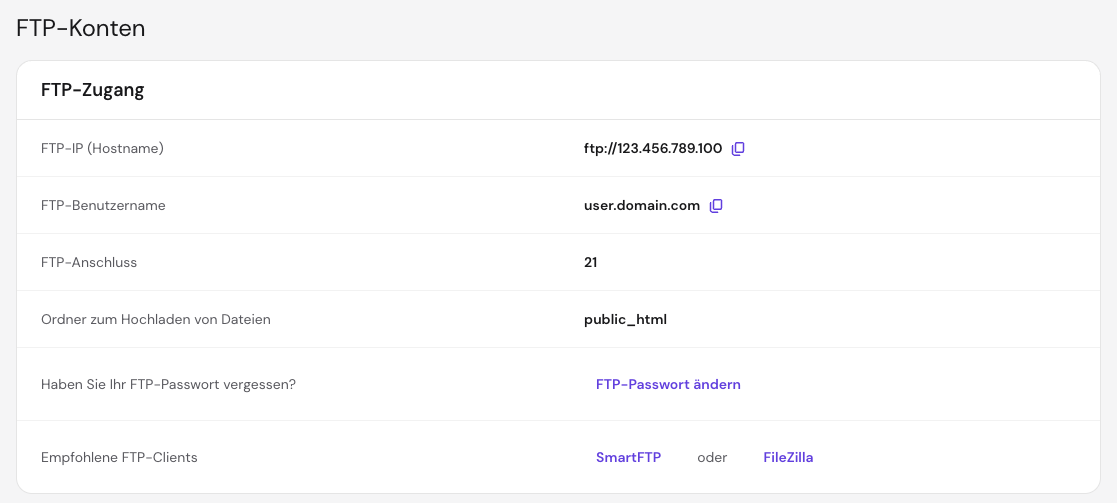
Bitte beachten Sie: Wenn Sie einen anderen Hosting-Anbieter nutzen, werden die erforderlichen Zugangsdaten möglicherweise auf andere Weise bereitgestellt.
3. Aktivieren Sie SSH
Ist der SSH-Server nicht aktiviert, kann der SSH-Daemon keine Verbindungsanfragen annehmen.
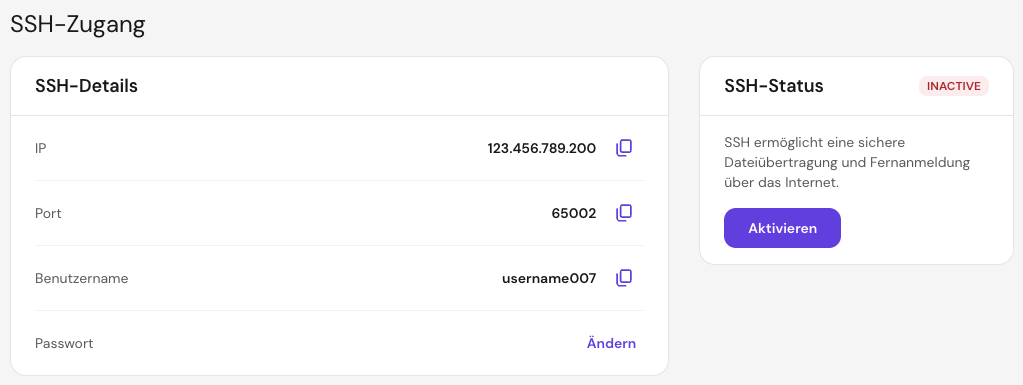
Hostinger-Nutzer können die SSH-Einstellungen im hPanel verwalten. Navigieren Sie in der Seitenleiste zu Erweitert → SSH-Zugriff. Überprüfen Sie, ob Ihre Anmeldedaten korrekt sind, und klicken Sie auf Aktivieren, um SSH zu aktivieren.

4. Installieren Sie den SSH-Client
Mit einem SSH-Client auf Ihrem Gerät können Sie Befehle auf Ihrem Server aus der Ferne ausführen. Prüfen Sie zunächst mit dem folgenden Befehl im Terminal, ob bereits ein SSH-Client installiert ist:
ssh
Hostinger-Nutzer finden den SSH-Befehl im hPanel. Navigieren Sie zu Erweitert → SSH-Zugriff. Im Abschnitt Bei SSH anmelden wird der entsprechende Befehl angezeigt. Klicken Sie anschließend auf das Symbol Kopieren.
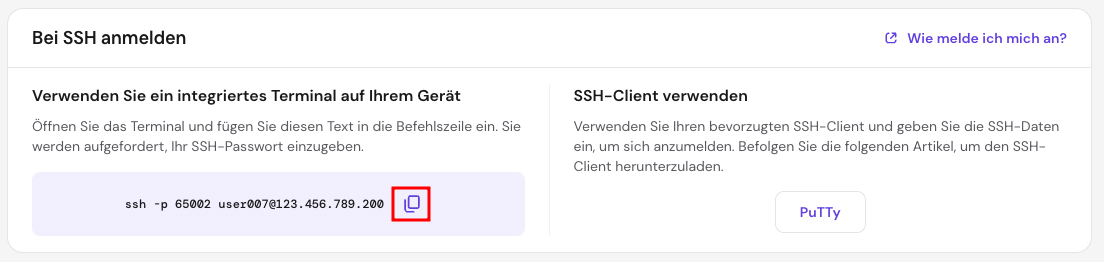
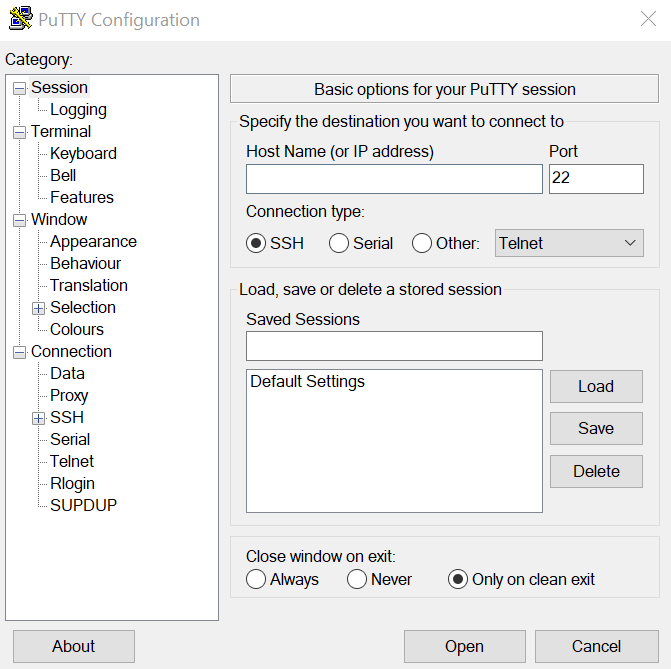
Linux- und macOS-Nutzer können das integrierte Terminal verwenden, um über SSH eine Verbindung zu ihren Konten herzustellen. Windows-Nutzer sollten dafür einen SSH-Client wie PuTTY verwenden.
Klicken Sie im Fenster Bei SSH anmelden auf die Schaltfläche PuTTY, um die Links zum Herunterladen der Paketdateien anzuzeigen.
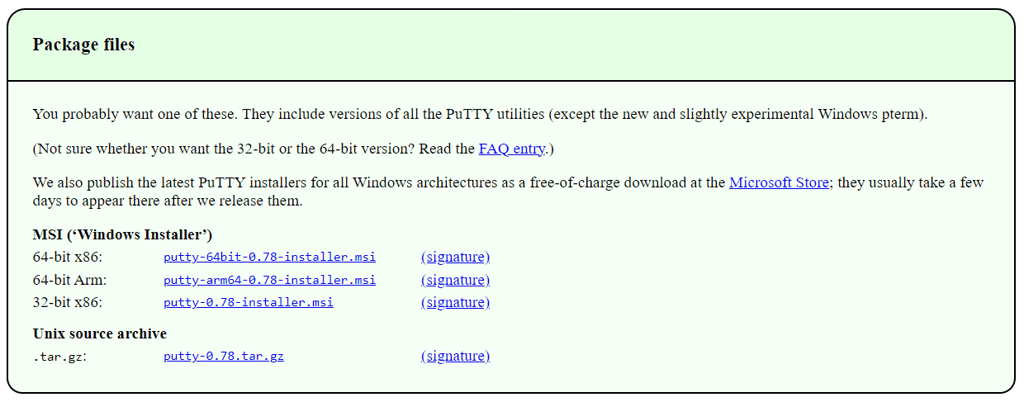
Verwenden Sie die SSH-Daten aus Ihrem hPanel, beispielsweise die IP-Adresse des Servers, den Benutzernamen, den Port und das Passwort, um eine Verbindung mit PuTTY herzustellen.
5. Installieren Sie den SSH-Daemon auf dem Server
Ist der SSH-Daemon nicht installiert, können eingehende SSH-Verbindungen blockiert werden.
Die meisten Webhosting-Anbieter stellen auf ihren Servern einen vorinstallierten SSH-Daemon bereit. Sein Status kann jedoch unter Umständen Down sein. Wenden Sie sich in diesem Fall an Ihren Hosting-Anbieter.
Alternativ können Sie den SSH-Dienst mit folgendem Befehl neu starten:
Befehl: sudo service ssh restart
Sie können auch über PuTTY prüfen, ob der Dienst ordnungsgemäß funktioniert. Verwenden Sie dazu die folgenden Befehle:
- Für Debian 12 und Ubuntu 24.04: sudo service ssh status
- Für CentOS 9: sudo service sshd status
- Für Systeme mit systemd: sudo systemctl status sshd -l
Wenn der SSH-Daemon nicht installiert ist, müssen Sie ihn installieren und so konfigurieren, dass er Verbindungen annimmt.
Linux-Nutzer können ein SSH-Tool wie OpenSSH manuell installieren. Führen Sie dazu den folgenden Befehl aus:
sudo apt install openssh-server
6. Überprüfen Sie die Firewall-Einstellungen
Passen Sie die Firewall-Einstellungen so an, dass SSH-Verbindungen nicht blockiert werden. Überprüfen Sie die iptables-Regeln auf dem Server und kontrollieren Sie, ob für Ihren SSH-Port die Regel REJECT oder DROP festgelegt ist. Ändern Sie sie anschließend in ACCEPT.
Speichern Sie die aktualisierten Regeln mit folgendem Befehl:
service iptables save
Unter Ubuntu oder Debian können Sie den SSH-Port mit folgendem Befehl in der Firewall freigeben:
sudo ufw allow port /tcp
Laden Sie anschließend die Firewall-Konfiguration mit folgendem Befehl neu:
sudo ufw reload
Prüfen Sie anschließend mit folgendem Befehl, ob der Status ALLOW lautet:
sudo ufw status
Falls keine dieser Maßnahmen funktioniert, setzen Sie zunächst die Firewall zurück, bevor Sie Regeln zum Zulassen von SSH-Verbindungen festlegen. Wenn Sie iptables verwenden, führen Sie die folgenden Befehle aus:
sudo iptables -F
sudo iptables -X
sudo iptables -t nat -F
sudo iptables -t nat -X
sudo iptables -t mangle -F
sudo iptables -t mangle -X
Wenn Sie ufw verwenden, führen Sie stattdessen folgenden Befehl aus:
sudo ufw reset
💡 Profi-Tipp
Hostinger-VPS-Kunden können Kodee, unseren KI-gestützten Assistenten, nutzen, um die Firewall-Regeln ganz einfach zurückzusetzen. Geben Sie einfach einen Befehl ein, zum Beispiel: „Bitte setze die Firewall-Regeln auf meinem VPS auf die Standardeinstellungen zurück.“
Fazit
Die SSH-Fehlermeldung „Connection refused“ ist ein häufiges Netzwerkproblem, das auftreten kann, wenn Sie versuchen, eine Verbindung zu einem Remote-Server herzustellen. Glücklicherweise lässt sich die Ursache meist schnell ermitteln und das Problem durch die Anpassung der entsprechenden Einstellungen beheben.
Fassen wir die möglichen Ursachen des SSH-Fehlers „Connection refused“ und die wirksamsten Lösungsansätze noch einmal zusammen:
- Falscher SSH-Port – Verwenden Sie den richtigen SSH-Port. Bei Hostinger ist dies standardmäßig Port 65002, bei vielen anderen Hosting-Anbietern Port 22.
- Falsche Anmeldedaten – Überprüfen Sie Benutzername, Passwort, Hostname beziehungsweise IP-Adresse sorgfältig auf Tippfehler.
- SSH-Client nicht installiert – Installieren Sie einen SSH-Client oder verwenden Sie unter Windows einen SSH-Client wie PuTTY.
- SSH-Daemon nicht installiert – Installieren Sie den SSH-Daemon auf dem Server, damit eingehende SSH-Verbindungen angenommen werden können.
- SSH deaktiviert – Überprüfen Sie, ob der SSH-Dienst aktiv ist, und aktivieren Sie bei Bedarf den SSH-Zugriff in Ihrem Hosting-Panel.
- Firewall-Einstellungen – Passen Sie die Firewall-Regeln so an, dass SSH-Verbindungen zugelassen werden.
Wir hoffen, dass dieser Artikel Ihnen dabei hilft, die SSH-Fehlermeldung „Connection refused“ zu verstehen und die SSH-Verbindung wiederherzustellen. Falls Sie weitere Fragen haben, hinterlassen Sie unten gerne einen Kommentar.
Dieser Artikel ist eine lokalisierte Version von SSH connection refused: what it is, causes, and 6 effective methods to fix it, der ursprünglich in englischer Sprache veröffentlicht wurde.
Alle Tutorial-Inhalte auf dieser Website unterliegen Hostingers strengen redaktionellen Standards und Werten.

Faradilla, auch bekannt als Ninda, ist Content Marketing Specialist bei Hostinger mit über fünf Jahren Erfahrung und einem zehnjährigen Hintergrund als Linguistin. Sie möchte Technologie für alle zugänglich machen, indem sie komplexe Anleitungen in klare und leicht verständliche Schritt-für-Schritt-Guides verwandelt. In ihrer Freizeit interessiert sie sich für Biowissenschaften oder schaut gerne lustige Tiervideos. Vernetzen Sie sich mit ihr auf LinkedIn.


Comments
0 responses