OpenClaw als KI Content Editor für WordPress einsetzen und Inhalte automatisieren
Mar 23, 2026
/
By Faradilla A.
/
12 Min Lesezeit

OpenClaw ist ein autonomes KI-Agenten-Framework, das Sie auf einem virtuellen privaten Server (VPS) hosten können. Es lässt sich mit verschiedenen Tools und Plattformen integrieren, darunter WordPress.
Nach der Verbindung mit Ihrer WordPress-Website kann OpenClaw als KI-Editor arbeiten. Es kann Blogartikel entwerfen, bestehende Inhalte überarbeiten, Beiträge für SEO optimieren, Artikel planen und/oder veröffentlichen sowie Kategorien und Tags verwalten.
Authentifizieren Sie OpenClaw über die WordPress-REST-API mit einem Anwendungskennwort. Damit erhält der Agent die Berechtigung, Inhalte auf Ihrer Website sicher zu erstellen und zu aktualisieren.
Wenn Sie gerade einen Entwurf in einem KI-Chatbot erstellen, ihn in Google Docs überarbeiten und anschließend alles in WordPress kopieren, wissen Sie bereits, wie ineffizient solche Arbeitsabläufe sind.
OpenClaw vereinfacht diesen Prozess: Sie geben einen Prompt ein, der Agent erstellt den Entwurf, Sie überarbeiten ihn gemeinsam, und anschließend veröffentlicht der Agent den Beitrag. Alles geschieht im selben Chat-Fenster. Dadurch entfallen manuelle Zwischenschritte und Sie können sich voll und ganz auf den Inhalt konzentrieren.
So verwenden Sie OpenClaw als KI-Editor für WordPress:
- OpenClaw auf einem VPS bereitstellen. Installieren Sie das Agent-Framework auf einem privaten Server, damit es rund um die Uhr ausgeführt wird.
- Ihre WordPress-Website verbinden. Authentifizieren Sie OpenClaw über die REST-API mithilfe eines Anwendungskennworts.
- Den ersten Entwurf erstellen. Geben Sie OpenClaw Thema, Zielgruppe und gewünschtes Format vor und lassen Sie Inhalte direkt in WordPress generieren.
- Den Entwurf bearbeiten und optimieren. Weisen Sie den Agenten an, die Struktur zu verbessern, Füllwörter zu entfernen, die Platzierung von Keywords anzupassen und die Lesbarkeit zu erhöhen.
- Den Beitrag veröffentlichen oder planen. Konvertieren Sie den Entwurf in HTML, prüfen Sie die Vorschau in WordPress und veröffentlichen Sie den Beitrag oder planen Sie ihn für ein zukünftiges Datum.
- Kategorien und Tags zuweisen. Rufen Sie vorhandene Taxonomien Ihrer Website ab und lassen Sie OpenClaw passende Kategorien und Tags vorschlagen und zuweisen.
1. OpenClaw auf einem VPS einrichten
Wahrscheinlich wissen Sie bereits, wie man in WordPress einen neuen Beitrag erstellt. OpenClaw automatisiert genau diesen Prozess über seine Chat-Oberfläche. Bevor der Agent jedoch mit Ihrer WordPress-Website interagieren kann, müssen Sie zunächst den Server vorbereiten.
Um OpenClaw auf einem VPS einzurichten, müssen Sie Docker installieren, das OpenClaw-Repository klonen, das Docker-Setup-Skript ausführen und die Zugangsdaten Ihres KI-Anbieters hinterlegen (beispielsweise einen API-Schlüssel von Anthropic oder OpenAI).
Wenn Sie den OpenClaw-VPS von Hostinger verwenden, können Sie die manuelle Einrichtung überspringen. Das System konfiguriert alles automatisch, sobald Sie den Kauf abgeschlossen haben.
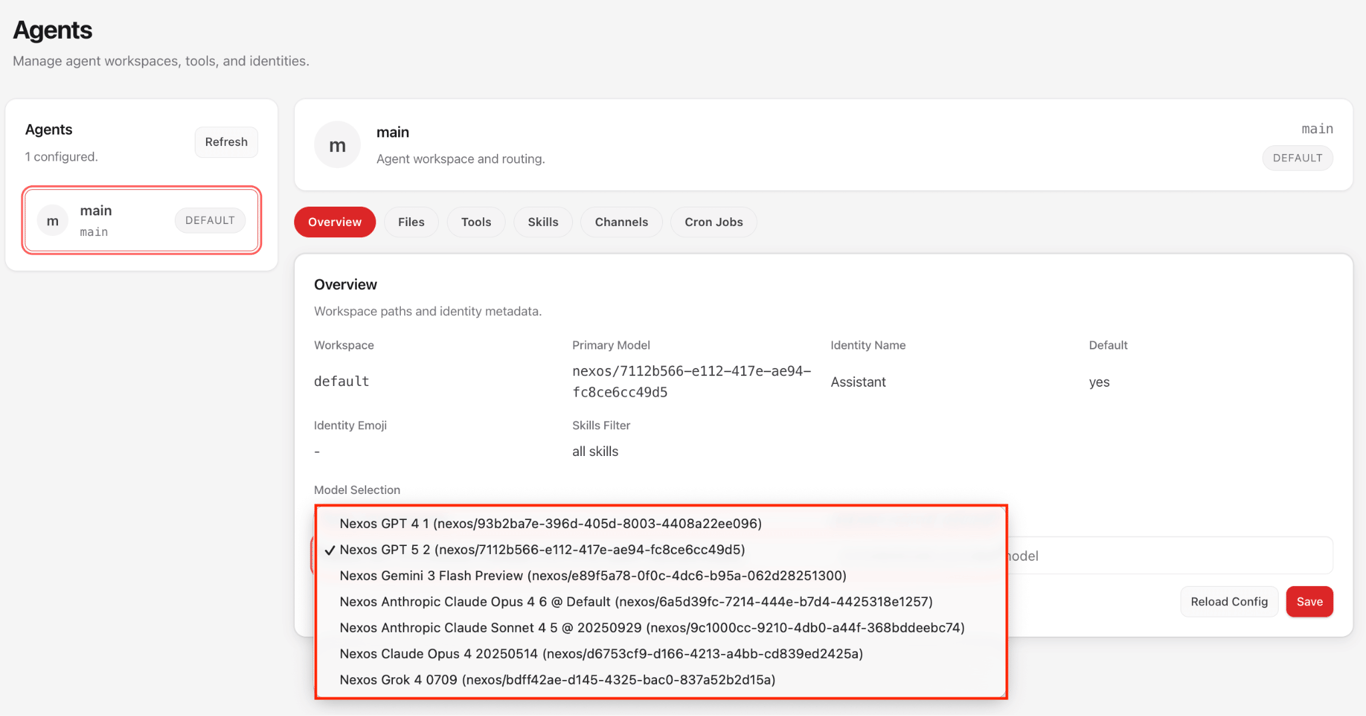
Sie können außerdem Nexos-KI-Credits erwerben. Damit können Sie auf Modelle von OpenAI, Anthropic, Google und xAI zugreifen, ohne für jeden Anbieter separate APIs einrichten zu müssen.
Sobald Ihre Instanz läuft, öffnen Sie das OpenClaw-Dashboard, wechseln zum Menü Agents und wählen das gewünschte KI-Modell für diesen Workflow aus.

2. Ihre WordPress-Website mit OpenClaw verbinden
Um OpenClaw mit Ihrer WordPress-Website zu verbinden, benötigen Sie drei Dinge: die in OpenClaw installierten WordPress-Agent-Skills, die URL Ihrer Website und ein Anwendungskennwort für die REST-API-Authentifizierung.
Damit kann OpenClaw Inhalte lesen und schreiben, und Beiträge direkt erstellen, bearbeiten, veröffentlichen und verwalten.
Beginnen Sie damit, OpenClaw in der Chat-Oberfläche anzuweisen, die WordPress-Agent-Skills zu installieren. Das System klont anschließend automatisch das Skills-Repository von GitHub.
Erstellen Sie danach ein Anwendungskennwort in WordPress. Navigieren Sie dazu zu Benutzer → Profil → Anwendungspasswörter. Dadurch bleibt Ihr Hauptadministrator-Kennwort getrennt und Sie erhalten eine sicherere Methode zur Authentifizierung.
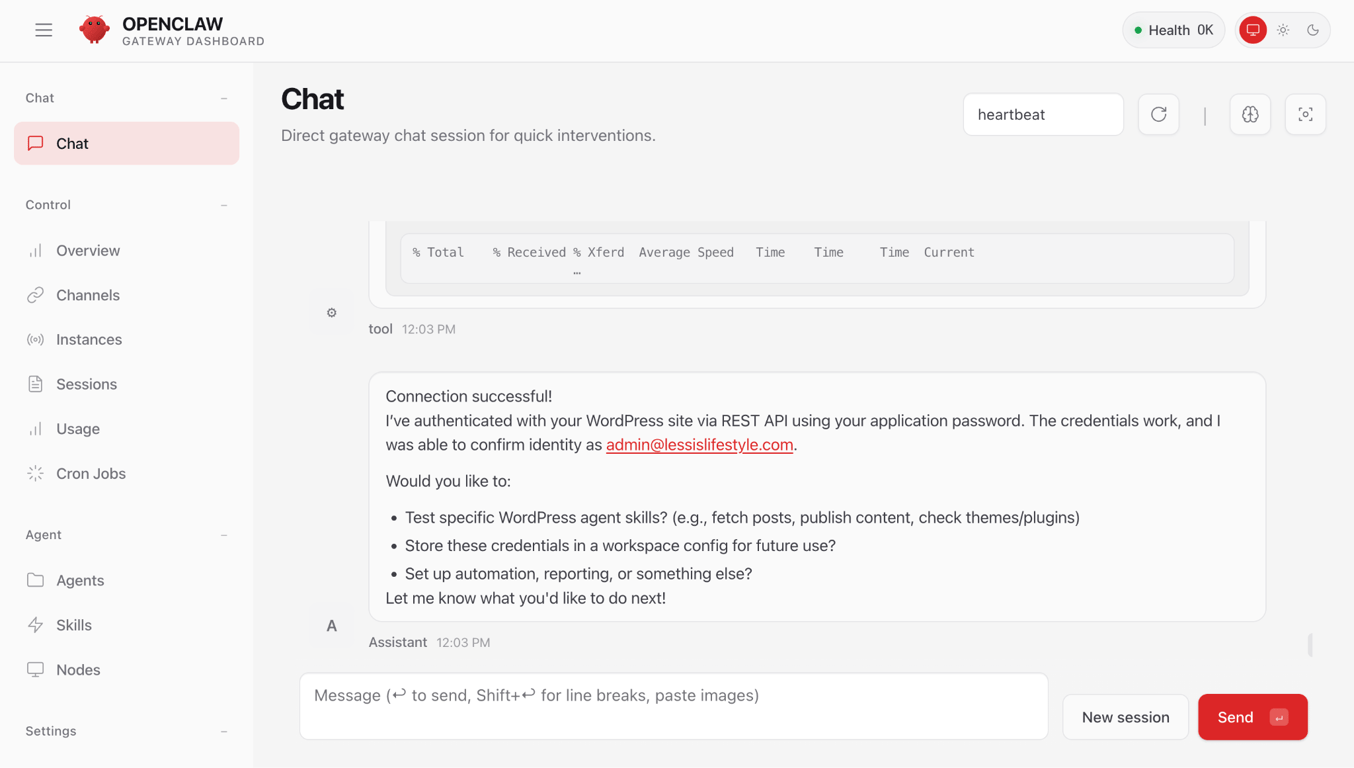
Geben Sie anschließend Ihre Website-URL an OpenClaw weiter und authentifizieren Sie sich mit Ihrem WordPress-Benutzernamen und dem gerade erstellten Anwendungskennwort.
Sobald OpenClaw die Verbindung bestätigt, kann der Agent Ihren Anweisungen folgen und Inhalte direkt auf Ihrer WordPress-Website lesen und schreiben.
3. Inhalte in OpenClaw entwerfen
Nachdem Sie Ihre Website mit OpenClaw verbunden haben, kann OpenClaw auf Basis eines Prompts einen ersten Entwurf erstellen. Sie beschreiben, was Sie benötigen, und der Agent erstellt den Entwurf in derselben Oberfläche, die Sie später auch zum Bearbeiten und Veröffentlichen verwenden.
Die Qualität des Entwurfs hängt stark davon ab, wie konkret Ihr Prompt formuliert ist. Vage Eingaben führen zu vagen Ergebnissen. Geben Sie daher möglichst präzise Informationen an, um einen besseren ersten Entwurf zu erhalten:
- Thema und Blickwinkel. Worum geht es im Beitrag und aus welcher Perspektive möchten Sie das Thema behandeln?
- Zielgruppe. Für wen ist der Beitrag gedacht? Zum Beispiel für Anfänger, fortgeschrittene Nutzer oder ein technisches Publikum.
- Beitragsformat. Beispielsweise eine Was-ist-Erklärung, eine Anleitung, ein Listenartikel oder eine Aktualisierung eines bestehenden Beitrags.
- Bevorzugte Länge und Ton. Der gewünschte Wortumfang sowie der Ton, zum Beispiel locker, professionell oder technisch.
- Optionale Ergänzungen. Eine Gliederung, Fokus-Keywords oder interne Links, die im Beitrag enthalten sein sollen.
Für die Erstellung eines Entwurfs gibt es zwei Ansätze. Welcher sinnvoll ist, hängt davon ab, wie viel Kontrolle Sie über die Struktur haben möchten, bevor OpenClaw mit dem Schreiben beginnt.
Mit einer Gliederung beginnen
Dies ist die sicherere Variante, insbesondere bei längeren Beiträgen. Bestätigen Sie die Struktur, bevor OpenClaw mit dem Schreiben beginnt. So vermeiden Sie größere Überarbeitungen im Nachhinein.
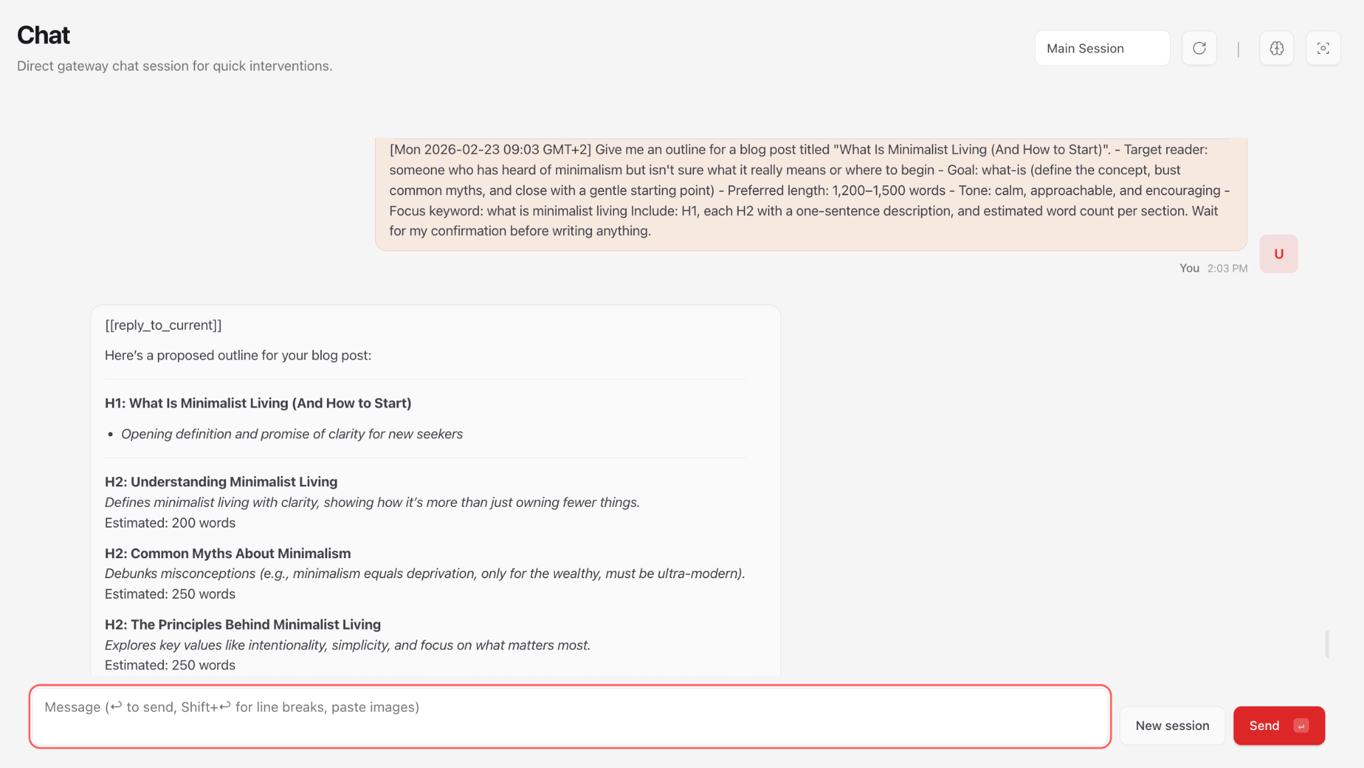
Starten Sie mit folgendem Prompt:
Gib mir eine Gliederung für einen Blogartikel mit dem Titel "Ihr Beitragstitel".

- Zielgruppe: [Beschreiben Sie Ihre Zielgruppe]
- Format: [Was-ist / Anleitung / Liste]
- Bevorzugte Länge: [Wortanzahl]
- Ton: [beschreiben Sie den Stil]
- Fokus-Keyword: [Ihr-Ziel-Keyword]

Füge Folgendes hinzu: H1, jedes H2 mit einer einzeiligen Beschreibung und einer geschätzten Wortanzahl pro Abschnitt. Warte auf meine Bestätigung, bevor du mit dem Schreiben beginnst.
Experten-Tipp
Bevor Sie mit dem Schreiben beginnen, sollten Sie Ihr Fokus-Keyword sowie jede H2-Überschrift bei Google suchen und das Ergebnis der AI Overview (AIO) prüfen. Fügen Sie anschließend diese AIO-Zusammenfassung als Referenzkontext in Ihren OpenClaw-Prompt ein, zum Beispiel:
„Hier ist das AI-Overview-Ergebnis, das Google für dieses Thema anzeigt: [AIO-Ergebnis einfügen].“
Für das Fokus-Keyword können Sie die vollständige AIO einfügen. Für einzelne H2-Überschriften reichen in der Regel die ersten ein bis zwei Absätze, da der restliche Text häufig unterstützende Inhalte außerhalb des jeweiligen Abschnitts behandelt.
Auf diese Weise erhält der Agent eine klare Orientierung, welche Antworten Google bereits als besonders relevant einstuft – einschließlich Perspektive und zentraler Punkte. Dadurch lässt sich der Entwurf von Anfang an besser auf die Suchintention ausrichten.

Leonardus Nugraha
Content SEO Specialist
Wählen Sie eine der folgenden Optionen, nachdem Sie die Gliederung geprüft haben.
- Den vollständigen Entwurf auf einmal erstellen. Diese Variante eignet sich am besten für Beiträge unter 1.500 Wörtern, wenn die Gliederung bereits solide wirkt.
Die Gliederung sieht gut aus. Schreibe nun den vollständigen Entwurf auf dieser Grundlage. Halte die Absätze kurz (maximal 2–3 Sätze). Verwende einfache Sprache. Kein Fülltext.

- Abschnitt für Abschnitt schreiben. Dieser Ansatz erfordert mehr Austausch mit den Agenten, bietet jedoch eine präzisere Kontrolle über Ton und Inhalte. Er eignet sich besonders für längere oder komplexere Beiträge.
Die Gliederung sieht gut aus. Schreibe jetzt nur die Einleitung. Halte sie unter 150 Wörtern. Beginne nicht mit einer Frage. Starte mit einem nachvollziehbaren Gefühl und leite dann zum Thema des Beitrags über.
Wiederholen Sie diesen Prompt für jeden weiteren Abschnitt:
Schreibe [H2-Abschnittsname] auf Basis der Gliederung. Verwende einfache Sprache. Kein Fülltext.
Sobald alle Abschnitte fertig sind, lassen Sie sie zu einem vollständigen Entwurf zusammenführen:
Kombiniere alle Abschnitte, die wir geschrieben haben, zu einem vollständigen Entwurf. Behalte die Reihenfolge aus der Gliederung bei. Füge nichts hinzu und ändere nichts. Stelle nur den vollständigen Beitrag zusammen.
Den vollständigen Entwurf direkt erstellen
Bei dieser Variante überspringen Sie die Gliederung und erzeugen sofort einen vollständigen ersten Entwurf. Diese Methode eignet sich, wenn Sie bereits genau wissen, was Sie schreiben möchten, und lieber einen kompletten Text überarbeiten, statt zuerst die Struktur festzulegen.
Der Einstieg ist zwar schneller, allerdings verbringen Sie später meist mehr Zeit damit, die Struktur zu korrigieren. OpenClaw erstellt häufig selbst eine sinnvolle Gliederung, die jedoch nicht immer Ihrer gewünschten Struktur entspricht.
Im Folgenden finden Sie Prompt-Vorlagen, die Sie kopieren und anpassen können.
- Was-ist-Artikel. Diese Vorlage eignet sich, wenn Sie ein Konzept erklären, Missverständnisse aufklären und Lesern einen praktischen Einstieg bieten möchten.
Schreibe einen vollständigen Blogartikelentwurf mit dem Titel "Was ist [Ihr Thema]?".

- Thema und Blickwinkel: Definiere das Konzept, gehe auf häufige Missverständnisse ein und schließe mit einem praktischen Einstieg.
- Zielgruppe: Personen, die den Begriff bereits gehört haben, aber nicht genau wissen, was er bedeutet
- Format: Was-ist
- Bevorzugte Länge: 1.200–1.500 Wörter
- Ton: klar, zugänglich, ermutigend
- Fokus-Keyword: Ihr-Ziel-Keyword

Schreibe den vollständigen Entwurf.
- Anleitungen. Verwenden Sie diese Vorlage, wenn Leser eine Schritt-für-Schritt-Anleitung benötigen, um eine konkrete Aufgabe umzusetzen.
Schreibe einen vollständigen Blogartikelentwurf mit dem Titel "Wie man [Ihre Aufgabe] ausführt".

- Thema und Blickwinkel: erkläre den konkreten Prozess
- Zielgruppe: Anfänger, die sich von komplexen Anleitungen schnell überfordert fühlen
- Format: Anleitung (inklusive Voraussetzungen, klar nummerierten Schritten, einem Abschnitt zur Fehlerbehebung und einer Schlussfolgerung)
- Bevorzugte Länge: 1.200–1.500 Wörter
- Ton: praktisch und ermutigend
- Fokus-Keyword: Ihr-Ziel-Keyword
- Interne Links: füge relevante URLs meiner Website ein

Schreibe den vollständigen Entwurf.
- Listenartikel. Diese Variante eignet sich, wenn Sie mehrere Tools, Tipps oder Optionen empfehlen möchten.
Schreibe einen vollständigen Blogartikelentwurf mit dem Titel "10 [Ihre Listenelemente]".

- Format: Listenartikel (10 Punkte)
- Jeder Punkt: kurzer Titel, 2–3 Sätze Erklärung, ein praktischer Tipp
- Kriterien: erkläre, warum jeder Punkt in der Liste enthalten ist
- Zielgruppe: [Beschreiben Sie Ihre Zielgruppe]
- Ton: freundlich und motivierend
- Fokus-Keyword: Ihr-Ziel-Keyword
- Länge: 1.000–1.200 Wörter

Schreibe den vollständigen Entwurf.
- Aktualisierungen oder Überarbeitungen. Diese Vorlage eignet sich, wenn Sie einen bestehenden Artikel für eine neue Suchintention aktualisieren möchten, statt einen komplett neuen Beitrag zu erstellen.
Überarbeite den Artikel unter [Link zum bestehenden Artikel], damit er dieser neuen Suchintention entspricht: [Beschreiben Sie den neuen Blickwinkel].

Behalte die bestehende Struktur dort bei, wo sie weiterhin sinnvoll ist. Entferne alles, was nicht zum Thema passt. Aktualisiere die Einleitung, überarbeite die Überschriften und straffe das Fazit.

Fokus-Keyword: [Ihr-Ziel-Keyword].
Experten-Tipp
Wenn Sie einen Beitrag überarbeiten, dann erklären Sie OpenClaw auch, warum die Aktualisierung notwendig ist – nicht nur, was geändert werden soll. Fügen Sie zum Beispiel eine Zeile hinzu:
„Ich überarbeite diesen Artikel, weil [Grund einfügen, z. B. veränderte Suchintention, gesunkene Rankings oder veraltete Inhalte].“
Dieser Kontext hilft dem Agenten, die richtigen Verbesserungen zu priorisieren, statt den Text ohne klare Richtung umzuschreiben.

Simon Lim
Content Writer
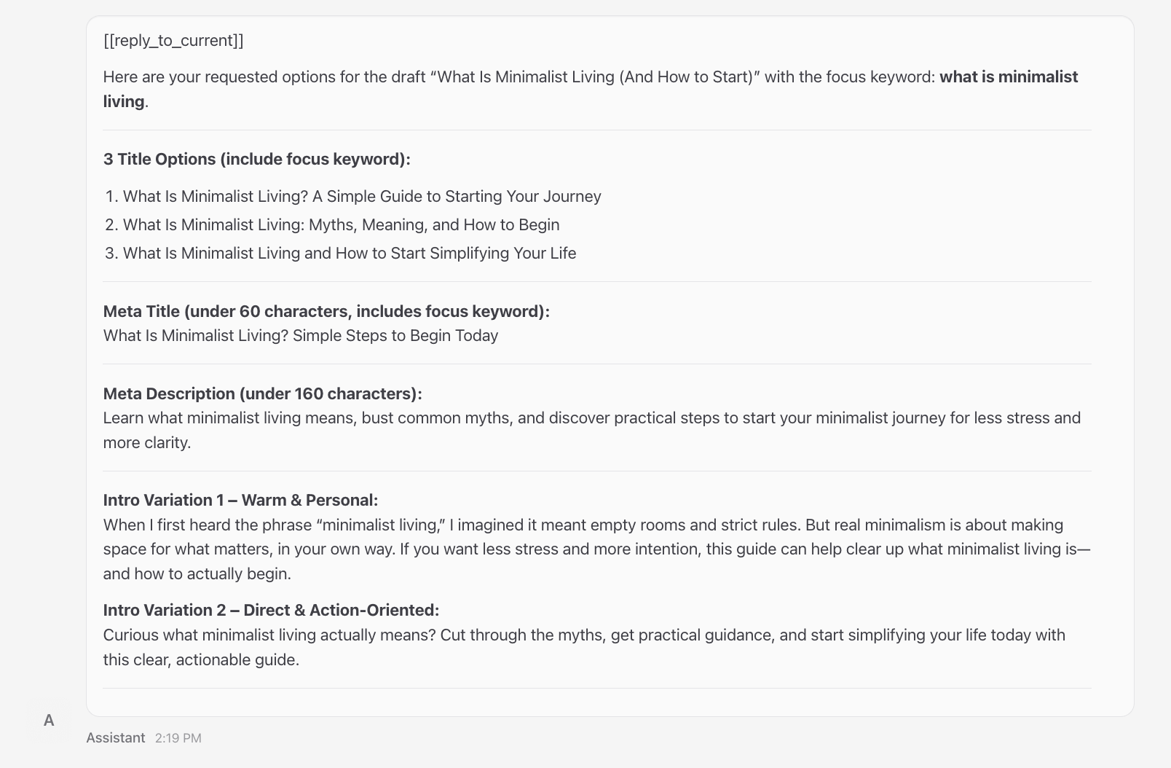
Sobald Ihr Entwurf fertig ist, können Sie OpenClaw bitten, zusätzliche Elemente zu generieren, die Sie sonst separat erstellen würden.
- Titeloptionen und Metadaten:
Gib mir basierend auf diesem Entwurf:

- 3 Titeloptionen, die das Fokus-Keyword enthalten
- 1 Meta-Titel (unter 60 Zeichen, inklusive Fokus-Keyword)
- 1 Meta-Beschreibung (unter 160 Zeichen, die den Mehrwert zusammenfasst)
- 2 Varianten der Einleitung: eine persönlichere und wärmere, eine direkte und handlungsorientierte
- FAQ-Ideen:
Schlage basierend auf diesem Entwurf 5 FAQ-Fragen vor, nach denen ein Anfänger realistisch suchen würde. Schreibe zu jeder Frage eine Antwort mit 2–3 Sätzen.
4. Den Inhaltsentwurf mit dem OpenClaw-Agenten optimieren
Der erste Entwurf ist zunächst Rohmaterial. Wechseln Sie jetzt vom Schreibmodus in den Bearbeitungsmodus. OpenClaw ist hierbei hilfreich, da der Agent strukturelle Probleme, Fülltext und schwache Abschnitte oft schneller entdeckt, als Sie beim ersten Lesen erkennen.
Die folgenden Prompts sind in zwei Ebenen unterteilt. Die grundlegenden Bearbeitungsprompts decken alles ab, was jeder Beitrag vor der Veröffentlichung benötigt. Die erweiterten Prompts sind für spezifische Probleme gedacht. Verwenden Sie diese nur, wenn Ihr Entwurf sie tatsächlich benötigt.
Grundlegende Bearbeitungsprompts
Diese bilden Ihren minimalen Bearbeitungsworkflow. Führen Sie sie für jeden Beitrag aus.
- Suchintention prüfen. Beginnen Sie damit, OpenClaw zu fragen, was im Entwurf fehlt oder schwach ist:
Überprüfe diesen vollständigen Entwurf. Erfüllt er die Suchintention vollständig? Was fehlt, ist schwach, off-topic oder unvollständig? Nimm alle Korrekturen direkt vor und zeige mir die überarbeitete Version.
- Einleitung straffen. KI-generierte Einleitungen sind häufig der schwächste Teil eines Entwurfs. Sie sind oft allgemein gehalten, zu lang und enthalten viel Fülltext. Überarbeiten Sie sie frühzeitig, damit Ihre weiteren Änderungen auf einer starken Einleitung aufbauen.
Überarbeite die Einleitung dieses Beitrags. Entferne Fülltext und schwache Einstiege. Der erste Satz soll sofort nützlich oder überzeugend wirken. Halte die Einleitung unter 120 Wörtern. Nimm die Änderungen direkt vor und zeige mir die überarbeitete Version.
- KI-typische Formulierungen entfernen. KI-Entwürfe enthalten häufig wiederkehrende Muster. Bereinigen Sie diese:
Überprüfe diesen Entwurf auf typische KI-Muster und formuliere sie in klarem Deutsch um.

Achte besonders auf:
- schwammige Einleitungen
- formelle Übergänge ("darüber hinaus", "außerdem")
- hochtrabende Verben ("vertiefen", "erhöhen")
- Unternehmensjargon ("nutzen", "nahtlos")
- leere Betonungen ohne Belege
- "Es geht nicht um X, sondern um Y"-Strukturen
- übermäßige Bindestriche
- wiederkehrende Satzrhythmen

Markiere jedes Beispiel und schreibe es um.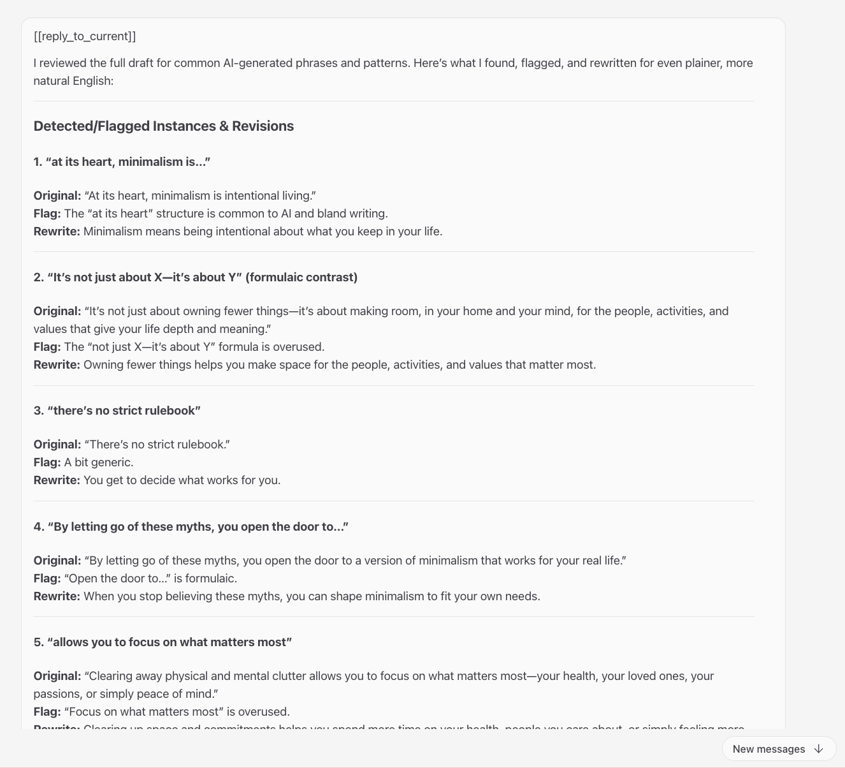
- Abschließende Redaktionsprüfung durchführen. Sobald der Inhalt solide scheint, führen Sie eine umfassende Überprüfung durch:
Führe eine abschließende redaktionelle Prüfung des gesamten Entwurfs durch.

Prüfe dabei:
- KI-typische Formulierungen (markieren und umschreiben)
- Fülltext und schwache Einstiege
- Konsistenz und Klarheit der Überschriften
- fehlende oder unklare Inhalte
- Platzierung des Fokus-Keywords
- allgemeine Lesbarkeit

Gib für jeden Punkt eine Bestanden/Nicht bestanden-Bewertung aus und zeige Inline-Überarbeitungen, wenn nötig.

Zusätzliche Bearbeitungsprompts
Nicht jeder Beitrag benötigt jeden dieser Prompts. Wählen Sie diejenigen aus, die zu den Schwächen Ihres Entwurfs passen.
- Unklare Abschnitte überarbeiten. Verwenden Sie diesen Prompt, wenn ein Abschnitt zu viele Ideen enthält oder Fachbegriffe nutzt, die Anfänger nicht verstehen.
Überarbeite diesen Abschnitt für absolute Anfänger. Halte ihn kurz und praxisnah. Entferne Fachbegriffe. Wenn ein Punkt mehr als eine Idee enthält, dann teile ihn in mehrere Sätze auf.
- Abschnitt „Bevor Sie beginnen“ hinzufügen. Hilfreich bei Anleitungen, die Vorkenntnisse voraussetzen.
Überprüfe diesen Beitrag. Gibt es etwas, das Anfänger wissen sollten, bevor sie beginnen, zum Beispiel bestimmte Erwartungen oder notwendiges Grundwissen? Wenn ja, dann füge am Anfang einen kurzen Abschnitt "Bevor Sie beginnen" hinzu.
- Überschriften verbessern. Verwenden Sie diesen Prompt, wenn eine Überschrift zu vage ist oder den Abschnitt nicht klar beschreibt.
Gib mir 5 alternative H2-Überschriften für diese Überschrift: "[aktuelle H2 einfügen]". Formuliere sie klar, konkret und nutzenorientiert. Ohne Clickbait.
- Aussagekräftigere Beispiele vorschlagen. Verwenden Sie diesen Prompt, wenn Beispiele zu allgemein wirken.
Überprüfe die Beispiele in diesem Entwurf. Sind sie konkret und für die Zielgruppe nachvollziehbar? Schlage bei Bedarf stärkere und konkretere Alternativen vor.
- TL;DR hinzufügen. Nützlich für längere Beiträge.
Schreibe eine TL;DR-Zusammenfassung für diesen Beitrag. Maximal 3 Sätze. Platziere sie direkt nach der Einleitung. Verwende einfache Sprache.
- Abschnitt zu häufigen Herausforderungen hinzufügen. Dies erhöht den praktischen Nutzen.
Füge einen kurzen Abschnitt mit dem Titel "Häufige Herausforderungen (und wie man sie bewältigt)" hinzu. Beschreibe drei realistische Hindernisse, mit denen Anfänger konfrontiert sein könnten. Verwende einen ermutigenden Ton. Schreibe 2–3 Sätze pro Herausforderung.
- Fazit ergänzen. Verwenden Sie diesen Prompt, wenn der Entwurf abrupt endet.
Schreibe ein Fazit für diesen Beitrag. Fasse die wichtigsten Erkenntnisse kurz zusammen, ermutige den Leser, klein anzufangen, und beende den Beitrag mit einer klaren Handlungsaufforderung. Halte das Fazit unter 100 Wörtern.
- Inhaltliche Lücken finden. Dieser Prompt eignet sich für besonders wichtige Beiträge, bei denen Sie eine zusätzliche inhaltliche Prüfung wünschen.
Finde inhaltliche Lücken in diesem Beitrag. Welche wichtigen Informationen fehlen?
🧠 KI-generierte Inhalte immer prüfen
OpenClaw bearbeitet Inhalte sehr schnell, bleibt aber ein KI-Agent und kein Faktenprüfer. Der Agent kann möglicherweise Statistiken generieren, die plausibel klingen, aber nicht stimmen, veraltete Versionsnummern nennen oder Schritte in einer Anleitung auslassen. Überprüfen Sie daher vor der Veröffentlichung immer Fakten, Ton und Gesamtqualität. Behandeln Sie jede Bearbeitung als Vorschlag, und nicht als endgültige Antwort.
Sobald sich der Inhalt gut liest, führen Sie eine Runde SEO-orientierter Prompts aus. Betrachten Sie diese als letzten Feinschliff. Wenn Sie Keywords in einem strukturell schwachen Entwurf anpassen, überdecken Sie lediglich grundlegende Probleme.
- Platzierung des Fokus-Keywords prüfen. Stellen Sie sicher, dass das Fokus-Keyword an den richtigen Stellen natürlich erscheint.
Überprüfe diesen Entwurf auf SEO. Prüfe, ob das Fokus-Keyword natürlich in der Einleitung, in mindestens einer H2-Überschrift und im Fazit vorkommt. Schlage Verbesserungen vor, wenn es fehlt oder erzwungen wirkt. Kein Keyword-Stuffing.
- Semantische Prüfung. Jeder Abschnitt sollte sofort beantworten, was die Überschrift verspricht.
Überprüfe jeden H2-Abschnitt in diesem Entwurf. Beantwortet der erste Satz direkt die Überschrift? Wenn nicht, formuliere den ersten Satz so um, dass der zentrale Punkt sofort klar wird. Keine Einleitungssätze.

- Interne Links vorschlagen. Interne Links funktionieren am besten, wenn sie aus Ihrem bestehenden Content stammen.
Rufe eine Liste der veröffentlichten Beiträge von meiner WordPress-Website ab. Schlage basierend auf diesem Entwurf und der Liste der veröffentlichten Beiträge 3–5 interne Links vor. Gib für jeden Link an:
- auf welchen Beitrag verlinkt werden soll
- den passenden Ankertext
- wo der Link im Entwurf platziert werden sollte
Experten-Tipp
Bitten Sie OpenClaw, Stellen im Entwurf zu markieren, denen starke E-E-A-T-Signale fehlen (Experience, Expertise, Authoritativeness, Trustworthiness). Google nutzt diese Qualitätssignale zur Bewertung von Inhalten. Eine Verbesserung kann sich daher direkt auf die Performance Ihres Beitrags in der Suche auswirken.
Wenn Ihr Entwurf beispielsweise behauptet, dass „diese Methode die Suchmaschinenoptimierung verbessert“, sollte er erklären, warum das so ist, und nachvollziehbare Belege liefern. Wenn der Text empfiehlt, „wichtige Kennzahlen zu überwachen“, sollte er konkret benennen, welche Kennzahlen gemeint sind und welche Werte als gut oder problematisch gelten. Untermauern Sie Aussagen nach Möglichkeit mit eigenen Erfahrungen aus erster Hand, statt sich ausschließlich auf externe Quellen zu stützen.

Ana Hercigonja Galić
Content Editor
5. Ihren Beitrag über OpenClaw veröffentlichen oder planen
Sie können einen Beitrag sofort veröffentlichen oder für später planen, ohne die OpenClaw-Oberfläche zu verlassen.
Bevor Sie veröffentlichen, müssen Sie den Entwurf von Markdown in HTML konvertieren. OpenClaw generiert Inhalte standardmäßig in Markdown, WordPress benötigt jedoch sauberes HTML für eine konsistente Formatierung.
Konvertiere diesen Entwurf von Markdown in sauberes HTML, das für WordPress bereit ist. Verwende die richtigen HTML-Tags: <h1–h6> für Überschriften, <p> für Absätze, <ul> für Aufzählungslisten, <ol> für nummerierte Listen, <strong> für Fettdruck und <em> für Kursivschrift. Füge keine Inline-Styles oder Wrapper-Divs hinzu. Zeige mir die vollständige HTML-Ausgabe.
Überspringen Sie diesen Schritt nicht. Andernfalls können in WordPress fehlerhafte Überschriften oder Probleme mit Abständen auftreten.
Führen Sie anschließend die folgenden Schritte aus, um Ihren Beitrag zu veröffentlichen oder zu planen.
- Verbindung bestätigen:
Mit welcher WordPress-Website bin ich aktuell verbunden? Zeige mir die Website-URL und den authentifizierten Benutzernamen.
- Als Entwurf speichern:
Speichere diesen Beitrag als Entwurf auf meiner WordPress-Website. Titel: [Ihr Beitragstitel]. Noch nicht veröffentlichen. Bestätige die Entwurfs-ID und die URL, wenn du fertig bist.

- Slug festlegen:
Aktualisiere den Slug dieses Beitrags auf meiner WordPress-Website zu: [Ihr-Beitrags-Slug]. Bestätige, wenn du fertig bist.
- Beitragsauszug hinzufügen:
Schreibe einen 1–2 Sätze langen Auszug für diesen Artikel. Fasse den Mehrwert in natürlicher Sprache zusammen, nicht wie eine Meta-Beschreibung. Füge ihn anschließend zum WordPress-Entwurf hinzu.
- Beitragsbild festlegen:
Setze das Beitragsbild für diesen Beitrag mithilfe dieser Bild-URL: [Bild-URL-hier-einfügen]. Bestätige, wenn du fertig bist.
Anschließend können Sie entscheiden, ob der Beitrag sofort veröffentlicht oder für später geplant werden soll.
- Sofort veröffentlichen:
Veröffentliche den Entwurf mit dem Titel "[Ihr Beitragstitel]" jetzt auf meiner WordPress-Website. Bestätige die Live-URL, wenn du fertig bist.
- Beitrag planen:
Plane die Veröffentlichung des Beitrags mit dem Titel "[Ihr Beitragstitel]" für den 15. März um 9:00 Uhr UTC. Setze den Beitragsstatus auf "geplant" und bestätige die geplante URL.
Öffnen Sie den Beitrag nach der Veröffentlichung in WordPress und überprüfen Sie die Formatierung, das Beitragsbild und den Permalink. Durch diese abschließende Kontrolle können Sie Probleme erkennen, die in der OpenClaw-Vorschau möglicherweise nicht sichtbar sind.

6. Kategorien und Tags über OpenClaw zuweisen
Kategorien und Tags strukturieren Ihre WordPress-Inhalte. Kategorien definieren die grundlegende Struktur Ihrer Website. Tags markieren spezifische Unterthemen innerhalb eines Beitrags und helfen WordPress dabei, verwandte Inhalte für Leser anzuzeigen.
Eine saubere Taxonomie verbessert die Navigation für Nutzer und gibt Suchmaschinen klarere Signale über die Struktur Ihrer Website.
So weisen Sie Kategorien und Tags über OpenClaw zu.
- Vorhandene Taxonomien abrufen. Beginnen Sie damit, Ihre aktuellen Kategorien und Tags abzurufen:
Rufe alle vorhandenen Kategorien und Tags von meiner WordPress-Website ab und liste sie auf.
- Empfehlungen einholen. Bitten Sie OpenClaw anschließend, basierend auf Ihrem Beitrag passende Vorschläge zu machen:
Schlage basierend auf dem Inhalt dieses Beitrags die passendste Kategorie aus meinen bestehenden WordPress-Kategorien vor. Schlage außerdem fünf Tags vor. Verwende vorhandene Tags, wenn sie passen. Wenn keine relevant sind, schlage neue vor. Erkläre kurz, warum jeder Vorschlag passt.

Wenn Sie zwischen zwei ähnlichen Tags entscheiden müssen, können Sie einen Vergleich anfordern:
Vergleiche diese beiden Tags: [Tag 1] und [Tag 2]. Welcher passt basierend auf diesem Beitrag besser und warum?
- Auswahl anwenden. Sobald Sie sich entschieden haben, weisen Sie die Kategorie und Tags zu:
Weise die Kategorie [Kategoriename] und die Tags [ausgewählte Tags einfügen] dem Beitrag mit dem Titel "[Ihr Beitragstitel]" auf meiner WordPress-Website zu. Wenn Tags noch nicht existieren, dann erstelle sie zuerst und weise sie anschließend zu. Bestätige, wenn du fertig bist.
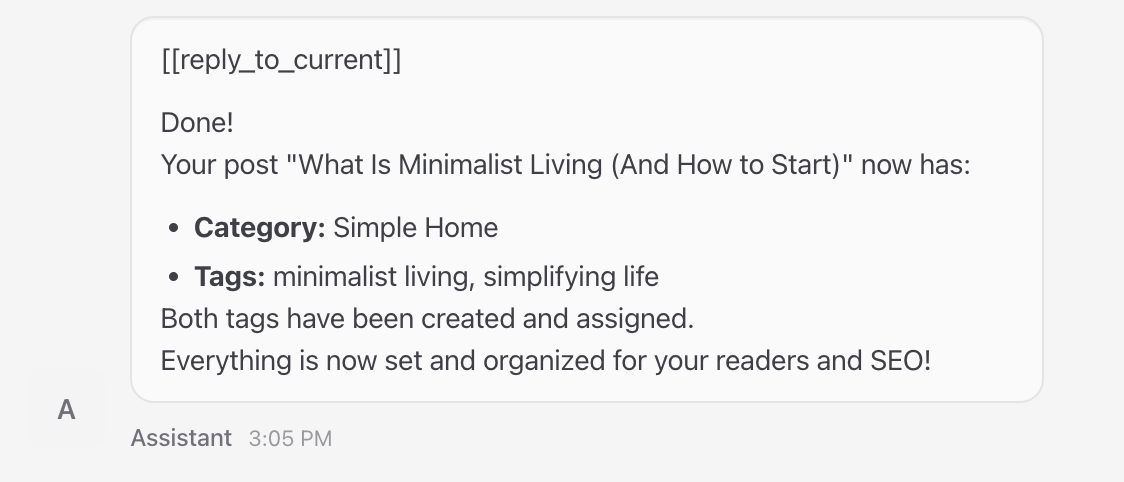
So bleibt die Struktur Ihrer Website übersichtlich, und zukünftige Inhalte lassen sich einfacher verwalten.
Wichtig! Wenn Sie Kategorien und Tags unmittelbar nach der Veröffentlichung zuweisen, kann das Rate Limit der WordPress REST API erreicht werden. Wenn OpenClaw während der Veröffentlichung oder beim Zuweisen von Tags einen Fehler meldet, dann warten Sie 30 bis 60 Sekunden und führen Sie denselben Prompt erneut aus.
Wie lässt sich die Veröffentlichung in WordPress noch automatisieren?
OpenClaw ist nicht die einzige Möglichkeit, die Veröffentlichung von Inhalten in WordPress zu automatisieren. Je nach Anwendungsfall kann eine Automatisierungsplattform wie n8n bestimmte Aufgaben besser übernehmen.
n8n verbindet WordPress und Hunderte weitere Dienste über visuelle Workflows. Diese Workflows bestehen aus Knoten, die Aktionen automatisch auslösen, sobald bestimmte Bedingungen erfüllt sind.
So können Sie beispielsweise einen neuen WordPress-Beitrag veröffentlichen, sobald eine neue Zeile in einer Tabelle erscheint. Ebenso können Inhalte automatisch in sozialen Medien geteilt werden, sobald ein Beitrag veröffentlicht wurde.
Um n8n mit WordPress zu verwenden, müssen Sie Ihre Website zunächst als WordPress-Knoten verbinden. Definieren Sie anschließend einen Auslöser, zum Beispiel einen Zeitplan oder einen neuen Eintrag in einer Tabellenkalkulation.
Fügen Sie anschließend Knoten zur Inhaltserstellung hinzu, etwa OpenAI oder Google Sheets, um Themen zu filtern. Ordnen Sie die Ausgabe schließlich dem WordPress Create Post-Knoten zu, damit der Beitrag automatisch veröffentlicht wird.
Ganz gleich, für welche Automatisierung Sie sich entscheiden, durch ihren Einsatz können Sie viel Zeit und Mühe sparen und Ihre Effizienz enorm steigern, um sich auf Ihr Hauptgeschäft zu konzentrieren.
Alle Tutorial-Inhalte auf dieser Website unterliegen Hostingers strengen redaktionellen Standards und Normen.

Faradilla, auch bekannt als Ninda, ist Content Marketing Specialist bei Hostinger mit über fünf Jahren Erfahrung und einem zehnjährigen Hintergrund als Linguistin. Sie möchte Technologie für alle zugänglich machen, indem sie komplexe Anleitungen in klare und leicht verständliche Schritt-für-Schritt-Guides verwandelt. In ihrer Freizeit interessiert sie sich für Biowissenschaften oder schaut gerne lustige Tiervideos. Vernetzen Sie sich mit ihr auf LinkedIn.

Comments
0 responses