OpenClaw für WordPress einrichten: So verbinden Sie einen KI-Agenten mit Ihrer Website
Mar 18, 2026
/
By Faradilla A.
/
6 Min Lesezeit
Die Einrichtung von OpenClaw für WordPress umfasst drei Hauptschritte: die Bereitstellung von OpenClaw auf einem Server, die Installation der WordPress AI-Agent-Skills und die Authentifizierung über Ihre Website. Nach der Verknüpfung kann OpenClaw WordPress-Aufgaben autonom über natürliche Sprache ausführen.
OpenClaw kann lokal auf Ihrem eigenen Rechner oder auf einem privaten Server ausgeführt werden. Diese Anleitung konzentriert sich auf eine serverbasierte Einrichtung mit einem virtuellen privaten Server (VPS), da dies für die meisten Nutzer die praktischere Option ist.
Wenn Sie OpenClaw auf einem VPS ausführen, bleibt der Dienst rund um die Uhr online. Dadurch kann OpenClaw geplante Aufgaben ausführen, auf Prompts reagieren und Hintergrundaufgaben erledigen – selbst dann, wenn Ihr Computer ausgeschaltet ist.
So richten Sie OpenClaw für WordPress ein:
- Richten Sie eine OpenClaw-Instanz auf einem VPS ein. Starten Sie den Server und verbinden Sie ihn mit einem KI-Modell.
- Installieren Sie die WordPress AI-Agent-Skills. Damit erhält Ihr OpenClaw-Agent das erforderliche Wissen, um mit WordPress zu interagieren.
- Verbinden Sie Ihre WordPress-Website. Verknüpfen Sie Ihre Website mithilfe von Authentifizierungsdaten mit OpenClaw.
- Beginnen Sie mit der Eingabe von Befehlen. Veröffentlichen Sie Beiträge, verwalten Sie Inhalte und automatisieren Sie Aufgaben direkt über die OpenClaw-Chatoberfläche.
Nachfolgend finden Sie eine Schritt-für-Schritt-Anleitung für alle vier Phasen.
1. Richten Sie OpenClaw auf einem VPS ein
Bevor Sie fortfahren, benötigen Sie eine laufende OpenClaw-Instanz, die über die WordPress REST API eine Verbindung zu Ihrer Website herstellen kann. Wenn bereits eine aktive Instanz läuft, können Sie direkt mit dem zweiten Schritt fortfahren.
In diesem Beispiel verwenden wir das OpenClaw-Hosting von Hostinger und nutzen die 1-Klick-Installationsvorlage.
Bei dieser Option müssen Sie lediglich einen VPS-Plan auswählen, Ihre Kontodaten eingeben, die Zahlung abschließen und die Onboarding-Schritte ausführen, bis Sie zur OpenClaw-Konfigurationsseite gelangen.
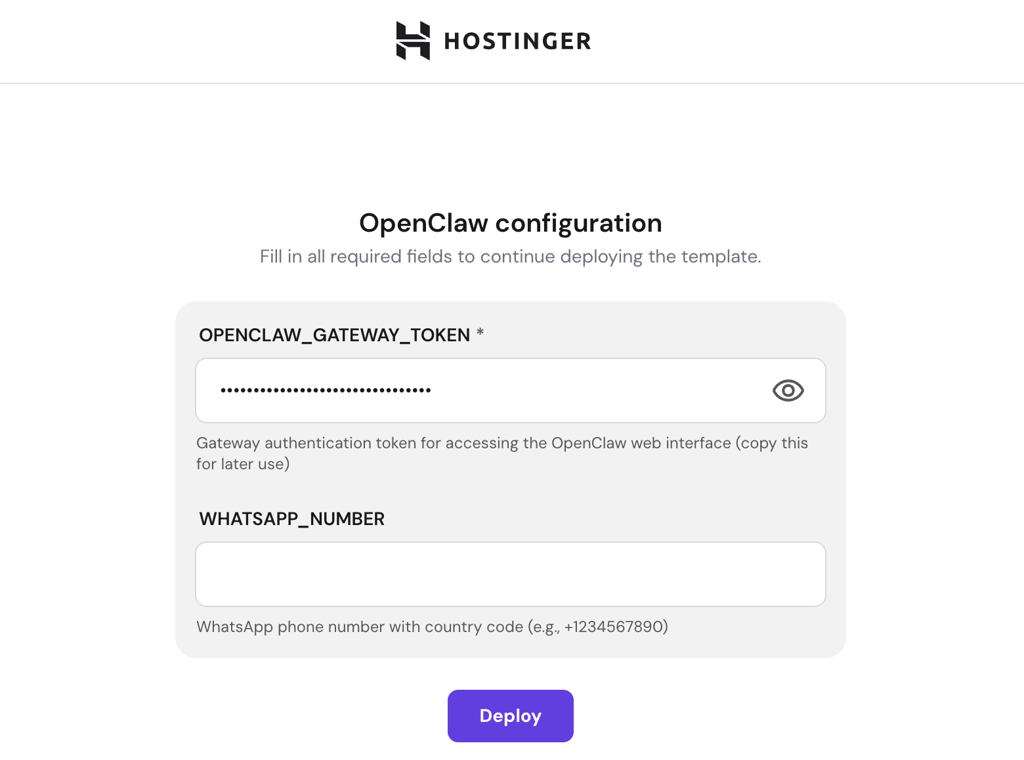
Fügen Sie Ihre WhatsApp-Nummer in das entsprechende Feld ein und bewahren Sie das Gateway-Token an einem sicheren Ort auf. Sie benötigen es, um sich im OpenClaw-Dashboard anzumelden.
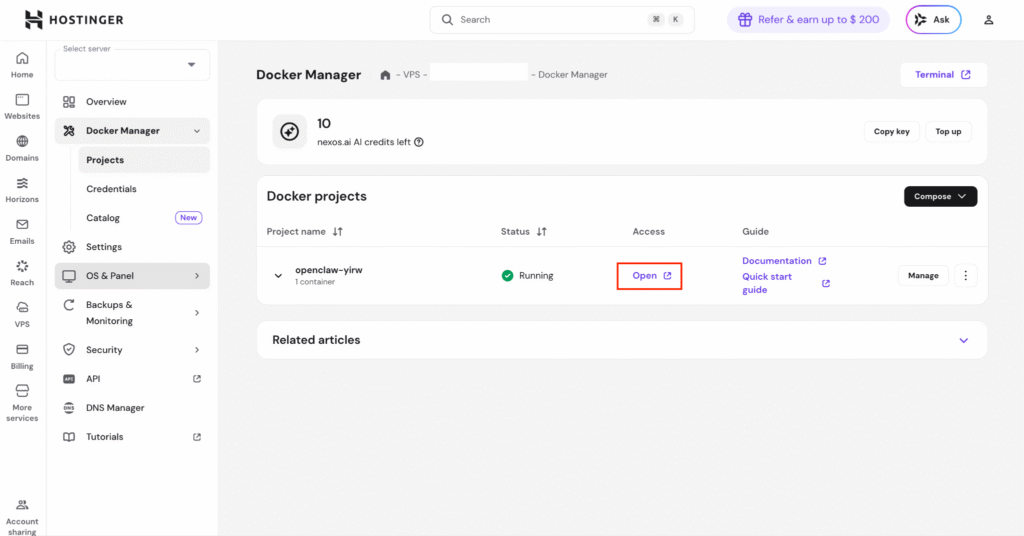
Klicken Sie anschließend auf Bereitstellen und warten Sie, bis die Installation abgeschlossen ist. Dieser Vorgang kann einige Minuten dauern. Danach werden Sie zum VPS-Dashboard im hPanel weitergeleitet.
Öffnen Sie das OpenClaw Gateway-Dashboard, indem Sie auf Öffnen klicken. Geben Sie anschließend das zuvor erhaltene Gateway-Token ein, um sich anzumelden.
Eine detailliertere Anleitung dieser Schritte finden Sie unter Einrichtung von OpenClaw. Dort wird auch die manuelle Installation und Konfiguration mit Docker bei beliebigen VPS-Anbietern beschrieben.

2. Installieren Sie die WordPress AI-Agent-Skills in OpenClaw
Als Nächstes müssen Sie OpenClaw das Wissen vermitteln, um mit WordPress zu arbeiten. Dazu installieren Sie Agent Skills – also Anweisungssets, die der KI erklären, wie bestimmte Aufgaben auszuführen sind.
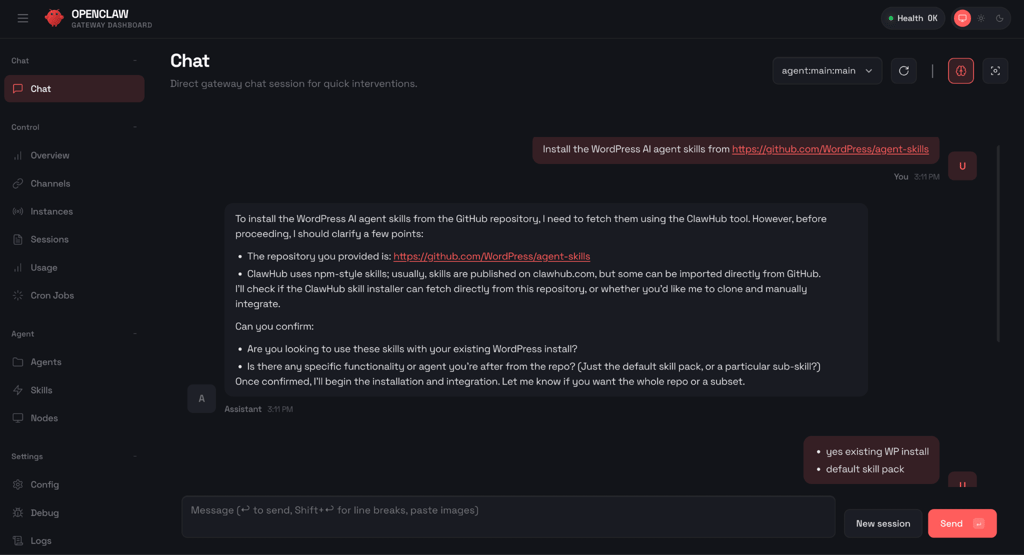
Öffnen Sie im OpenClaw-Dashboard das Chatfenster und geben Sie folgenden Prompt ein:
Installiere die WordPress AI-Agent-Skills aus https://github.com/WordPress/agent-skills
OpenClaw übernimmt den Rest: Der Dienst klont das Repository, liest die Skill-Dateien und stellt sie anschließend zur Nutzung bereit.
3. Verbinden Sie Ihre WordPress-Website mit OpenClaw
Nun verbinden Sie Ihre WordPress-Website mit OpenClaw. Dabei werden Sie nach Ihrem Benutzernamen und Passwort gefragt. Sie können OpenClaw jedoch anweisen, die Verbindung über WordPress Application Passwords herzustellen, sodass Sie Ihr WordPress-Administratorpasswort nicht weitergeben müssen.
Erstellen Sie ein WordPress Application Password, indem Sie folgende Schritte ausführen:
- Melden Sie sich im WordPress-Dashboard an.
- Wenn das Plugin Hostinger Tools installiert ist, dann gehen Sie zu Hostinger → Werkzeuge und aktivieren Sie den Schalter für Anwendungspasswörter. Andernfalls sind Application Passwords in WordPress 5.6 und höher in der Regel standardmäßig aktiviert.
- Navigieren Sie zu Benutzer → Profil. Suchen Sie das Feld Username und vermerken Sie Ihren Benutzernamen.
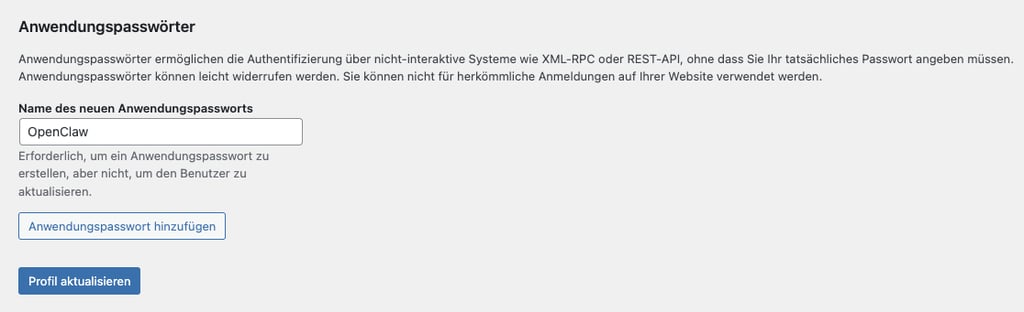
- Scrollen Sie zum Abschnitt Anwendungspasswörter.
- Geben Sie einen Namen für die Anwendung ein. Ein Name wie OpenClaw eignet sich gut. Klicken Sie anschließend auf Anwendungspasswort hinzufügen.
- WordPress generiert ein Anwendungs-Passwort. Kopieren Sie es und bewahren Sie es an einem sicheren Ort auf, da es später nicht erneut angezeigt wird.
Kehren Sie nun zum OpenClaw-Dashboard zurück und geben Sie folgenden Prompt in die Chatoberfläche ein:
Verbinde meine WordPress-Website mit OpenClaw: [URL Ihrer Website einfügen]
Bestätigen Sie die gewünschte Authentifizierungsmethode mit diesem Prompt, nachdem OpenClaw geantwortet hat:
Authentifiziere über die REST API und Application Passwords
OpenClaw führt Sie anschließend durch den Konfigurationsprozess und fordert Sie auf, Ihren WordPress-Benutzernamen sowie das Application Password einzugeben. Geben Sie beide Angaben einfach im Chat ein, damit OpenClaw die Verbindung herstellen kann.
WordPress-Website mit Hostinger einrichten
Wenn Sie noch keine WordPress-Website haben, können Sie schnell mit dem Managed WordPress Hosting von Hostinger starten. Es enthält eine vorinstallierte WordPress-Instanz, automatische Updates und ein benutzerfreundliches Dashboard, mit dem Sie Ihre Website zusammen mit Ihrer OpenClaw-Konfiguration verwalten können.
4. Führen Sie Befehle für WordPress-Aufgaben über die OpenClaw-Oberfläche aus
Sobald die Konfiguration abgeschlossen ist, können Sie OpenClaw anweisen, Aktionen auf Ihrer WordPress-Website auszuführen. Sie können den Dienst beispielsweise bitten, Beiträge zu erstellen, Seiten zu aktualisieren, Medien zu verwalten und vieles mehr.
Dazu schreiben Sie einfach Prompts, ähnlich wie Anweisungen an einen persönlichen Assistenten, zum Beispiel:
Erstelle einen Beitrag für meine WordPress-Website über die Geschichte von WordPress
OpenClaw verarbeitet Ihre Anfrage, erstellt einen Entwurf des Beitrags und veröffentlicht ihn über die WordPress REST API direkt auf Ihrer Website. Im Chat können Sie verfolgen, wie der Agent die einzelnen Schritte ausführt: Inhalte generieren, formatieren und anschließend veröffentlichen.
Nachdem der Befehl ausgeführt wurde, öffnen Sie das Frontend Ihrer Website und überprüfen den veröffentlichten Beitrag. Der Beitrag sollte dort bereits live erscheinen, formatiert und für Ihre Besucher sichtbar.
Dies ist nur ein Beispiel. Sie können auch komplexere Befehle verwenden, etwa um bestehende Beiträge zu aktualisieren, Kategorien und Tags zu verwalten, neue Seiten zu erstellen, Inhalte für SEO zu optimieren oder Beiträge für eine spätere Veröffentlichung zu planen.
Je häufiger Sie mit Ihrem OpenClaw-Agenten arbeiten, desto besser erkennen Sie, welche Aufgaben dieser Agent für Sie übernehmen kann.
Welche WordPress-Aufgaben kann ich mit OpenClaw automatisieren?
OpenClaw kann nahezu jede WordPress-Aufgabe ausführen, die über die REST API verfügbar ist, und deckt den Großteil der zentralen Verwaltungsfunktionen ab. Dazu gehört die Verwaltung von Beiträgen, Seiten, Kommentaren, Benutzern, Medien, Kategorien, Tags, Plugins und Themes aus der Ferne – ohne das WordPress-Dashboard öffnen zu müssen.
Wenn Sie die WordPress AI-Agent-Skills installiert haben, können Sie OpenClaw über Ihren bevorzugten Messaging-Kanal in natürlicher Sprache Anweisungen geben. Wenn Sie eine Messaging-App wie WhatsApp oder Telegram verbunden haben, können Sie Anweisungen sogar direkt aus diesen Chatfenstern senden – ohne das OpenClaw-Dashboard öffnen zu müssen.
Geben Sie einfach ein, was Sie benötigen, als würden Sie einer Freundin oder einem Freund eine Nachricht schreiben. OpenClaw übersetzt Ihre Anfrage anschließend in die entsprechenden API-Aufrufe.
Vorhandene Inhalte aktualisieren und optimieren
OpenClaw kann bestehende WordPress-Beiträge über den Posts-Endpoint der REST API abrufen, analysieren und aktualisieren. Das ist hilfreich, wenn Sie veraltete Inhalte überarbeiten, die Lesbarkeit verbessern oder Informationen in mehreren Artikeln aktualisieren möchten.
Um einen bestimmten Beitrag zu aktualisieren, geben Sie OpenClaw klare Anweisungen dazu, was geändert werden soll und wie die Änderungen aussehen sollen. Hier ist ein Beispiel für einen Prompt zum Aktualisieren eines Artikels:
Rufe den Beitrag mit dem Titel „Die besten preisgünstigen Laptops für 2025“ von meiner WordPress-Website ab. Aktualisiere das Jahr im Titel auf 2026. Ersetze im Text alle nicht mehr erhältlichen Laptop-Modelle durch ihre aktuellen Nachfolger. Behalte Struktur und Ton bei. Zeige mir die Änderungen vor der Veröffentlichung.
OpenClaw ruft den Beitragsinhalt über eine GET-Anfrage an /wp-json/wp/v2/posts ab, verarbeitet die Aktualisierungen mit seinem Sprachmodell und zeigt einen Vorher-/Nachher-Vergleich an. Sobald Sie die Änderungen bestätigen, sendet OpenClaw eine PUT-Anfrage, um die Aktualisierungen zu speichern.
Indem Sie vor der Veröffentlichung eine Vorschau anfordern, behalten Sie die redaktionelle Kontrolle und sparen gleichzeitig Zeit für manuelle Aufgaben wie das Entwickeln, Bearbeiten und erneute Veröffentlichen von Inhalten.
Kommentare moderieren
Die WordPress REST API bietet über den Endpoint /wp-json/wp/v2/comments vollständigen Zugriff auf die Kommentarverwaltung. Dadurch kann OpenClaw WordPress-Kommentare in Ihrem Namen auflisten, genehmigen, ablehnen, als Spam markieren oder löschen.
Sie können OpenClaw beispielsweise folgende Anweisungen geben:
- Ausstehende Kommentare auflisten. Alle Kommentare zu dem jeweiligen Beitrag abrufen, die auf Moderation warten.
- Kommentare genehmigen oder ablehnen. Den Status eines Kommentars entsprechend Ihren Kriterien auf „genehmigt“ oder „Papierkorb“ setzen.
- Spam markieren. Den Status eines Kommentars auf „Spam“ setzen und ihn aus der öffentlichen Ansicht entfernen.
- Kommentare löschen. Einzelne Kommentare dauerhaft entfernen oder mehrere Kommentare gleichzeitig löschen.
Um Kommentare über OpenClaw zu moderieren, beschreiben Sie die gewünschte Aktion und mögliche Filterkriterien im Prompt:
Überprüfe meine WordPress-Website auf ausstehende Kommentare. Zeige mir eine Zusammenfassung jedes Kommentars, einschließlich Name des Kommentators, Titel des Beitrags und eine Vorschau des Kommentartexts. Genehmige Kommentare, die legitim wirken, und markiere Kommentare mit Links zu externen Websites oder Werbesprache als Spam.
OpenClaw überprüft jeden ausstehenden Kommentar, bewertet ihn anhand Ihrer Kriterien und führt die entsprechenden Statusänderungen über die REST API aus.
Sie können auch routinemäßige Bereinigungen durchführen. Bitten Sie OpenClaw beispielsweise, alle Spam-Kommentare zu löschen, die älter als 30 Tage sind, oder alle nicht genehmigten Kommentare aus einem bestimmten Beitrag zu entfernen.
Benutzer erstellen und verwalten
Der Endpoint /wp-json/wp/v2/users der WordPress REST API unterstützt das Erstellen, Aktualisieren, Auflisten und Löschen von Benutzerkonten. OpenClaw kann alle diese Vorgänge innerhalb einer einzigen Konversation ausführen.
Über die API können Sie OpenClaw beispielsweise anweisen:
- Neue Benutzer mit einer bestimmten Rolle erstellen, etwa Editor, Author oder Subscriber.
- Bestehende Benutzerdaten aktualisieren, beispielsweise Anzeigenamen, E-Mail-Adressen oder WordPress-Benutzernamen.
- Benutzerrollen ändern, etwa einen Contributor zum Author befördern.
- Alle Benutzer nach Rolle auflisten, um zu überprüfen, wer Zugriff auf Ihre Website hat.
- Benutzerkonten löschen und deren Inhalte einem anderen Benutzer zuweisen.
Hier ist ein Beispiel für das Erstellen eines neuen Benutzers über OpenClaw:
Erstelle einen neuen Benutzer auf meiner WordPress-Website mit folgenden Angaben:

- Benutzername: jdoe
- E-Mail: [jdoe@example.com](mailto:jdoe@example.com)
- Rolle: Editor
- Anzeigename: Jane Doe

Senden Sie mir eine Bestätigung, sobald der Benutzer erstellt wurde.
OpenClaw sendet eine POST-Anfrage an den Users-Endpoint mit den angegebenen Informationen und gibt anschließend eine Bestätigung mit der ID des neu erstellten Benutzers zurück.
Bei Websites mit mehreren Mitwirkenden hilft ein gutes Verständnis der WordPress-Benutzerrollen, um passende Zugriffsrechte zu vergeben. Wenn Sie Ihre Benutzerliste übertragen oder sichern möchten, können Sie OpenClaw außerdem anweisen, alle Benutzer abzurufen und die Daten als CSV-Datei zu formatieren.
Was kann ich noch mit OpenClaw tun?
Die oben genannten Beispiele zur WordPress-Automatisierung zeigen nur einen kleinen Teil der Möglichkeiten. OpenClaw kann deutlich mehr Aufgaben übernehmen – auch außerhalb Ihrer WordPress-Website.
Sie können OpenClaw beispielsweise so einrichten, dass jeden Morgen eine zweiminütige Zusammenfassung mit Wettervorhersage, Kalenderterminen und den wichtigsten Nachrichten erstellt und direkt über WhatsApp oder Telegram an Ihr Smartphone gesendet wird.
OpenClaw eignet sich auch für Content-Workflows. Sie können den Dienst beispielsweise anweisen, Content-Ideen auf Basis Ihrer Nische zu entwickeln, einen ersten Entwurf aus einer Gliederung zu erstellen oder einen Blogbeitrag in Social-Media-Texte für mehrere Plattformen umzuwandeln.
Auch im DevOps-Bereich kann OpenClaw eingesetzt werden. Der Dienst kann den Zustand Ihres Servers im Hintergrund überwachen und Warnmeldungen senden, wenn Probleme auftreten, etwa bei hoher CPU-Auslastung oder fehlgeschlagenen Deployments.
Dies sind nur einige Beispiele. Entdecken Sie weitere Möglichkeiten zur Automatisierung von Aufgaben mit OpenClaw, um Workflows zu finden, die zu Ihrer Umgebung passen.
Alle Tutorial-Inhalte auf dieser Website unterliegen Hostingers strengen redaktionellen Standards und Normen.

Faradilla, auch bekannt als Ninda, ist Content Marketing Specialist bei Hostinger mit über fünf Jahren Erfahrung und einem zehnjährigen Hintergrund als Linguistin. Sie möchte Technologie für alle zugänglich machen, indem sie komplexe Anleitungen in klare und leicht verständliche Schritt-für-Schritt-Guides verwandelt. In ihrer Freizeit interessiert sie sich für Biowissenschaften oder schaut gerne lustige Tiervideos. Vernetzen Sie sich mit ihr auf LinkedIn.


Comments
0 responses