Minecraft Portweiterleitung einrichten: So machen Sie Ihren Server online erreichbar
Mar 17, 2026
/
By Faradilla A.
/
6 Min Lesezeit

Die Portweiterleitung für einen Minecraft-Server – auch als Minecraft Port Forwarding bezeichnet – erfordert, dass Sie die IP-Adresse Ihres lokalen Rechners und die Portnummer des Spiels in den Routereinstellungen miteinander verknüpfen. Dadurch können andere Spieler eine Verbindung zu Ihrem lokal gehosteten Spielserver herstellen und im Mehrspielermodus spielen.
Um einen Multiplayer-Server erfolgreich einzurichten, folgen Sie diesen fünf Schritten:
- Ermitteln Sie die Netzwerkdetails. Ermitteln Sie die lokale IP-Adresse Ihres Geräts sowie das Standardgateway Ihres Routers.
- Passen Sie die Servereinstellungen an. Legen Sie fest, welchen Port die Minecraft-Anwendung verwenden soll.
- Aktualisieren Sie die Firewallregeln. Erlauben Sie eingehende Verbindungen über das Sicherheitssystem Ihres Computers.
- Erstellen Sie Routerregeln. Ordnen Sie den Spielport Ihrer internen IP-Adresse zu.
- Starten Sie den Server neu und stellen Sie eine Verbindung her. Starten Sie die Anwendung neu und teilen Sie Ihre öffentliche IP-Adresse mit anderen Spielern, damit diese eine Verbindung zu Ihrem Server herstellen können.
IP-Adresse und Standardgateway ermitteln
Das Ermitteln der IP-Adresse Ihres Computers und des Standardgateways ist der erste Schritt bei der Portweiterleitung für Ihren Minecraft-Server. Der Router benötigt ein genaues Ziel, um eingehenden Spieldatenverkehr an den Rechner weiterzuleiten, auf dem der Minecraft-Server ausgeführt wird.
Eine IP-Adresse – genauer gesagt eine IPv4-Adresse – ist eine eindeutige numerische Kennung, die Ihrem Computer zugewiesen wird. Sie ermöglicht es anderen Geräten, Ihr System innerhalb des lokalen Netzwerks zu identifizieren.
Ohne diese IP-Adresse kann der Router den Datenverkehr nicht an das richtige System weiterleiten, da er Ihren Minecraft-Server nicht von Smartphones oder Laptops unterscheiden kann, die ebenfalls mit dem lokalen Netzwerk verbunden sind.
Das Standardgateway ist die IP-Adresse Ihres Routers und dient als Zugangspunkt zu Ihrem lokalen Netzwerk. Wenn sich ein Benutzer mit Ihrem Minecraft-Server verbindet, wird zunächst der Router über diese Adresse erreicht. Anschließend leitet der Router die Anfrage an die entsprechende interne IP-Adresse innerhalb des lokalen Netzwerks weiter.
So ermitteln Sie unter Windows Ihre IP-Adresse und Ihr Standardgateway. Nachdem Sie beide Werte ermittelt haben, richten Sie anschließend eine statische IP-Adresse ein, damit Spieler Ihren Minecraft-Server dauerhaft unter derselben Adresse erreichen können:
- Drücken Sie Windows + R, geben Sie cmd ein und drücken Sie Enter.
- Geben Sie den folgenden Befehl ein und drücken Sie Enter:
ipconfig
- Suchen Sie die Werte neben IPv4 Address und Default Gateway.
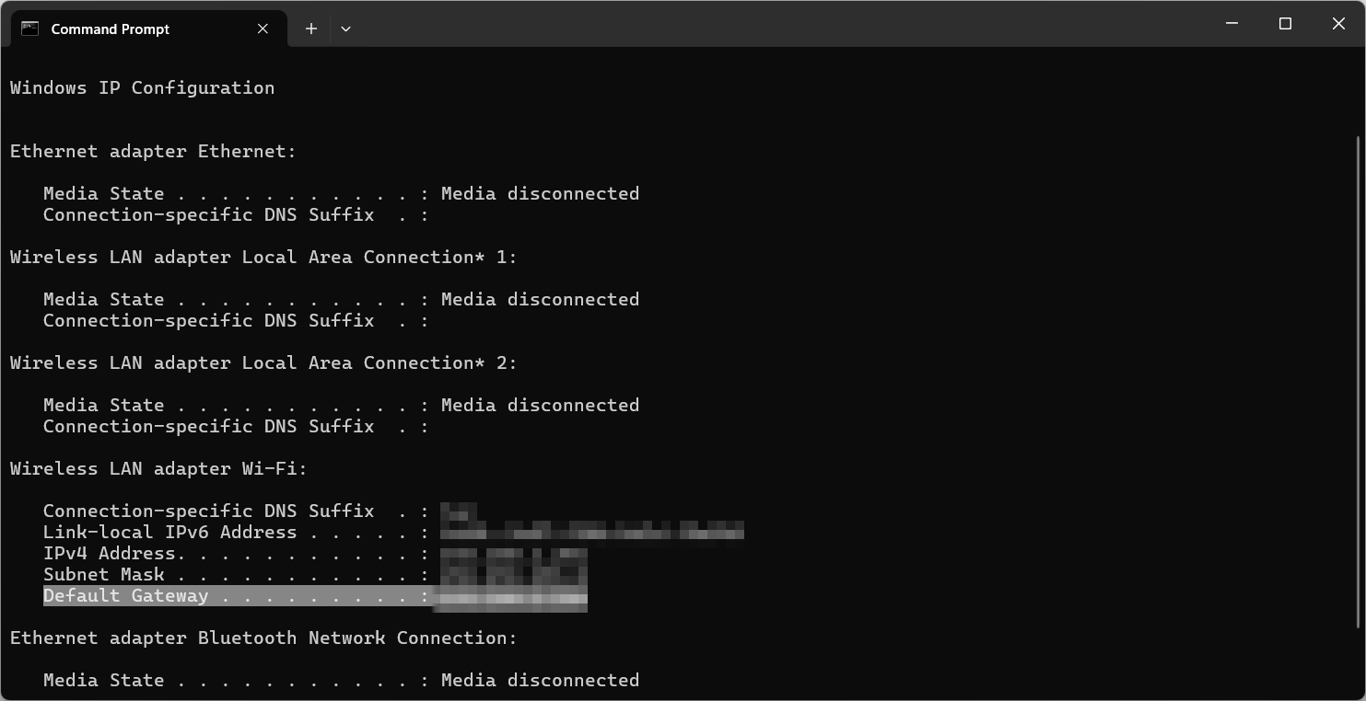
- Schließen Sie die Eingabeaufforderung.
- Drücken Sie erneut Strg + R und geben Sie ncpa.cpl ein.
- Klicken Sie mit der rechten Maustaste auf Ihre Netzwerkverbindung und wählen Sie Eigenschaften. Wählen Sie Internetprotokoll Version 4 (TCP/IPv4) aus und klicken Sie erneut auf Eigenschaften.
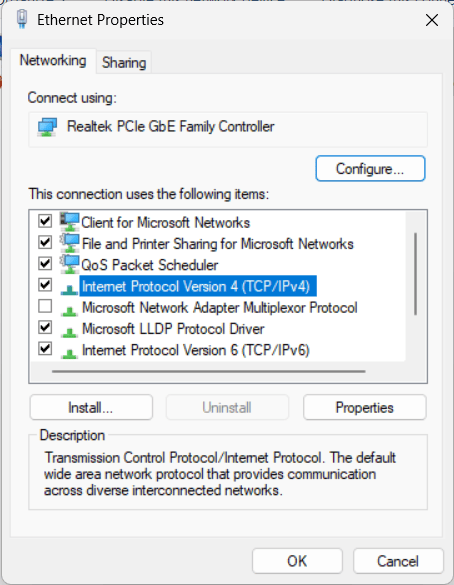
- Aktivieren Sie die Option Folgende IP-Adresse verwenden.
- Geben Sie die zuvor ermittelte IP-Adresse sowie das Standardgateway in die entsprechenden Felder ein. Verwenden Sie für die Subnetzmaske 255.255.255.0.
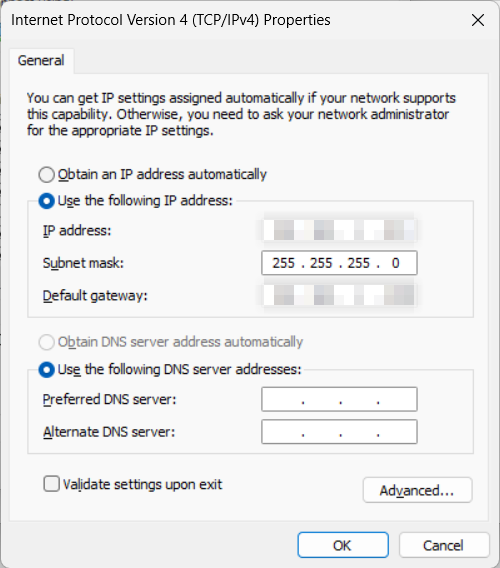
- Klicken Sie auf OK, um die Änderungen zu speichern.
Die Schritte unter macOS sehen wie folgt aus:
- Öffnen Sie Terminal.
- Geben Sie den folgenden Befehl ein und drücken Sie Enter, um das Standardgateway Ihres Routers zu ermitteln:
netstat -nr | grep default
- Geben Sie im selben Terminalfenster den folgenden Befehl ein, um die IP-Adresse Ihres Computers zu ermitteln. Ersetzen Sie en0 durch en1, wenn Sie Ethernet verwenden:
ipconfig getifaddr en0
- Öffnen Sie System Settings → Network.
- Wählen Sie das verwendete Netzwerk aus und klicken Sie auf Details.
- Wechseln Sie zur Registerkarte TCP/IP und öffnen Sie das Dropdown-Menü IPv4 konfigurieren.
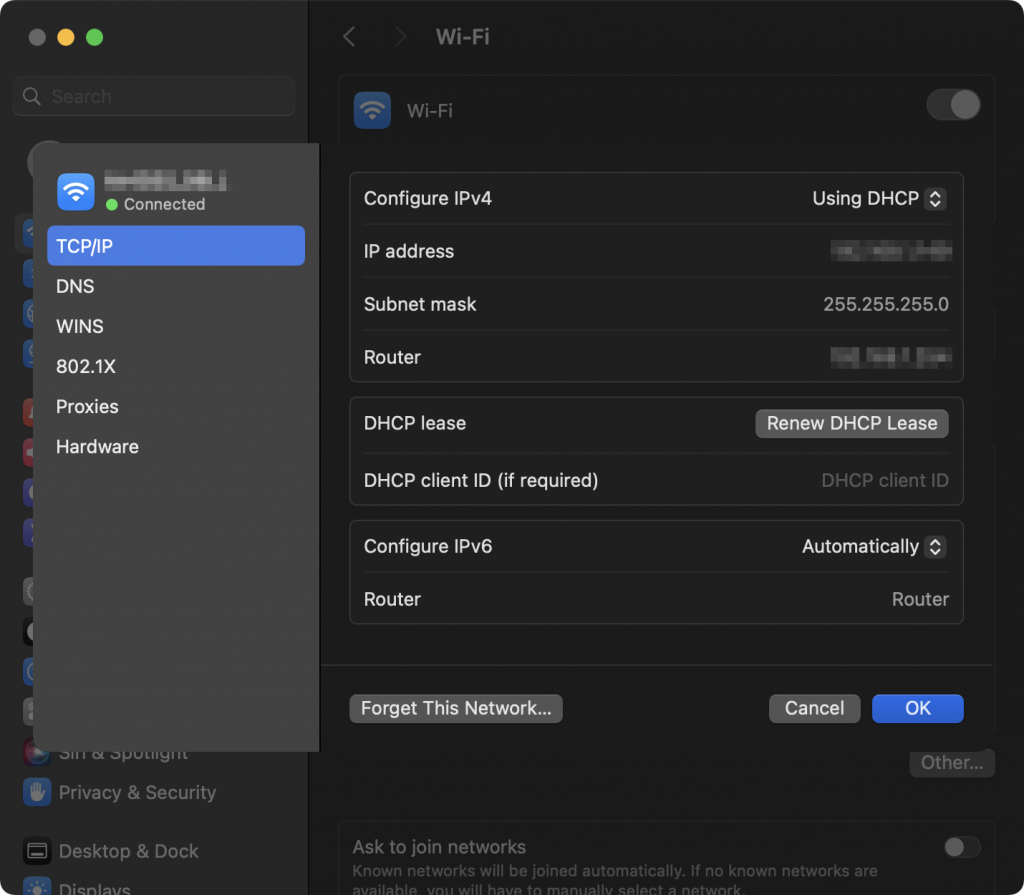
- Wählen Sie DHCP mit manueller Adresse und geben Sie Ihre gewünschte IP-Adresse ein. Für die Routeradresse empfehlen wir 0.
- Klicken Sie auf OK, um die Änderungen zu speichern.
Wenn Sie Linux verwenden, gehen Sie wie folgt vor. Beachten Sie, dass wir hier Ubuntu verwenden. Die Befehle können sich je nach Distribution geringfügig unterscheiden:
- Öffnen Sie das Terminal.
- Führen Sie den folgenden Befehl aus, um das Gateway zu ermitteln:
route -n | grep "^0.0.0.0" | cut -d ' ' -f 10
- Führen Sie in derselben Shell diesen Befehl aus, um die IP-Adresse Ihres Computers zu ermitteln:
hostname -I

- Öffnen Sie die Netzwerkkonfiguration Ihres Computers, indem Sie folgenden Befehl ausführen. Wenn Sie die Datei nicht finden, können Name oder Speicherort abweichen:
sudo nano /etc/netplan/01-netcfg.yaml
- Ändern Sie den Parameter Routes auf den zuvor ermittelten Wert des Standardgateways und Addresses auf Ihre gewünschte IP-Adresse.
- Speichern Sie die Änderungen, indem Sie Strg + X, anschließend Y und dann Enter drücken.
Minecraft-Server-Port konfigurieren
Konfigurieren Sie den Minecraft-Server-Port, damit der Server auf dem richtigen Port auf eingehende Verbindungen wartet. Je nach Minecraft-Version unterscheidet sich der zu verwendende Port:
- Java Edition: 25565 (TCP)
- Bedrock Edition: 19132 (UDP) für IPv4 und 19133 (UDP) für IPv6
Suchen Sie dazu die Konfigurationsdatei Ihres Minecraft-Servers und bearbeiten Sie sie:
- Suchen Sie die Datei server.properties auf Ihrem Computer. Der Speicherort hängt vom Betriebssystem und Installationspfad ab.
- Klicken Sie mit der rechten Maustaste auf die Datei und öffnen Sie sie mit einem Texteditor wie Notepad.
- Suchen Sie die Zeile server-port und stellen Sie sicher, dass der Wert dem Standardport Ihrer jeweiligen Spielversion entspricht. Ändern Sie den Wert gegebenenfalls entsprechend.
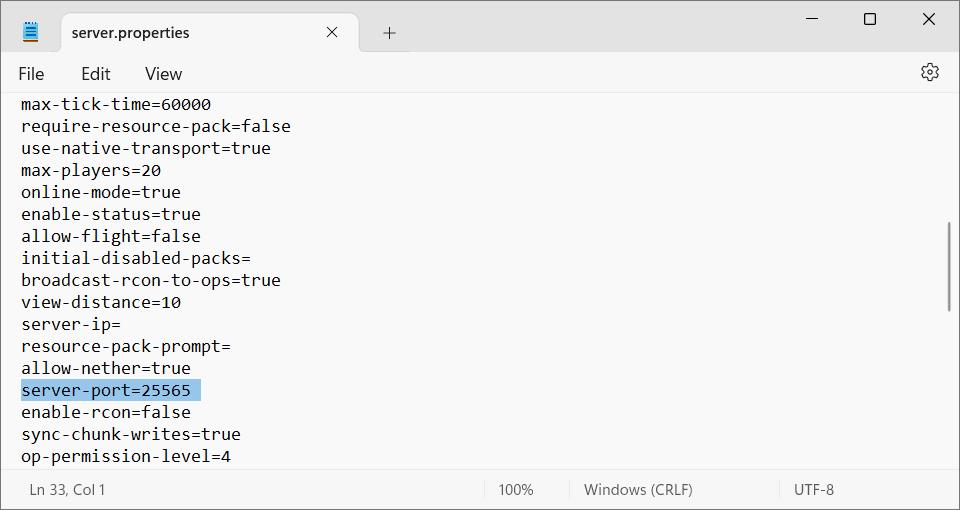
- Drücken Sie Strg + S, um die Änderungen zu speichern.
Technisch gesehen können Sie den Standardport von Minecraft auf eine beliebige Zahl zwischen 1 und 65535 ändern. Dies wird jedoch nicht empfohlen, da der Port mit einem anderen Netzwerkdienst in Konflikt geraten kann, wenn Sie nicht sicher sind, ob der Port bereits verwendet wird.
Außerdem müssen bei der Verwendung eines Nicht-Standard-Ports alle Spieler die Portnummer nach der IP-Adresse manuell eingeben, um eine Verbindung herzustellen. Dadurch wird der Verbindungsprozess unnötig komplizierter.
Minecraft-Port in der Firewall freigeben
Das Freigeben des Minecraft-Ports in der Firewall ermöglicht es anderen Spielern, eine Verbindung zu dem auf Ihrem Computer laufenden Spielserver herzustellen. Dies ist entscheidend, da die Sicherheitssoftware Ihres Betriebssystems darauf ausgelegt ist, unerwartete eingehende Datenpakete automatisch zu blockieren und so unbefugten Zugriff zu verhindern.
So konfigurieren Sie die Windows-Firewall, damit der Minecraft-Port zugelassen wird:
- Öffnen Sie Windows Defender Firewall mit erweiterter Sicherheit.
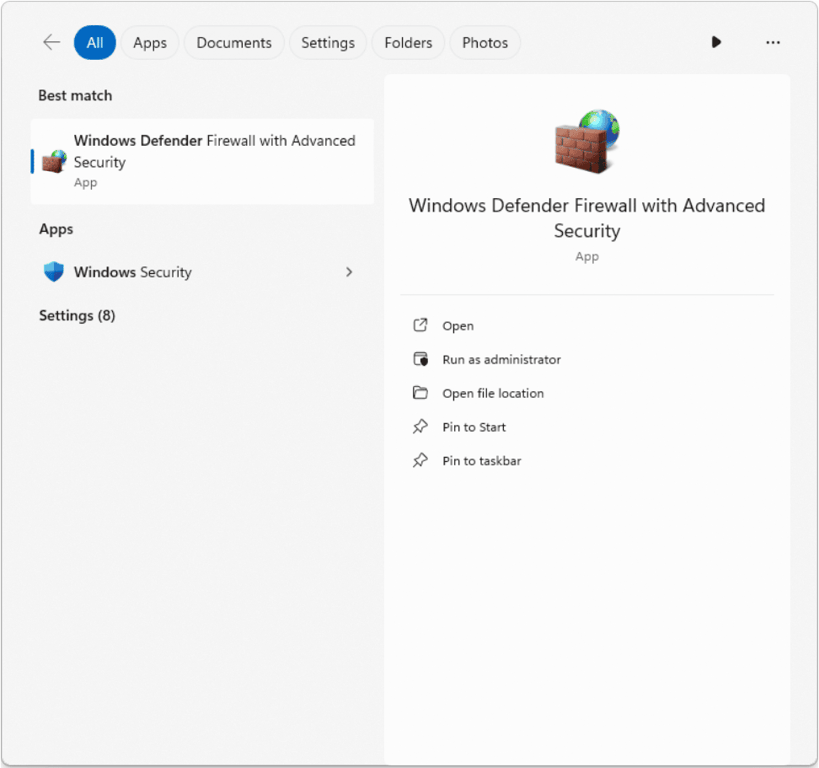
- Wählen Sie Eingehende Regeln und klicken Sie auf Neue Regel.
- Wählen Sie Port, anschließend TCP, und geben Sie 25565 ein.
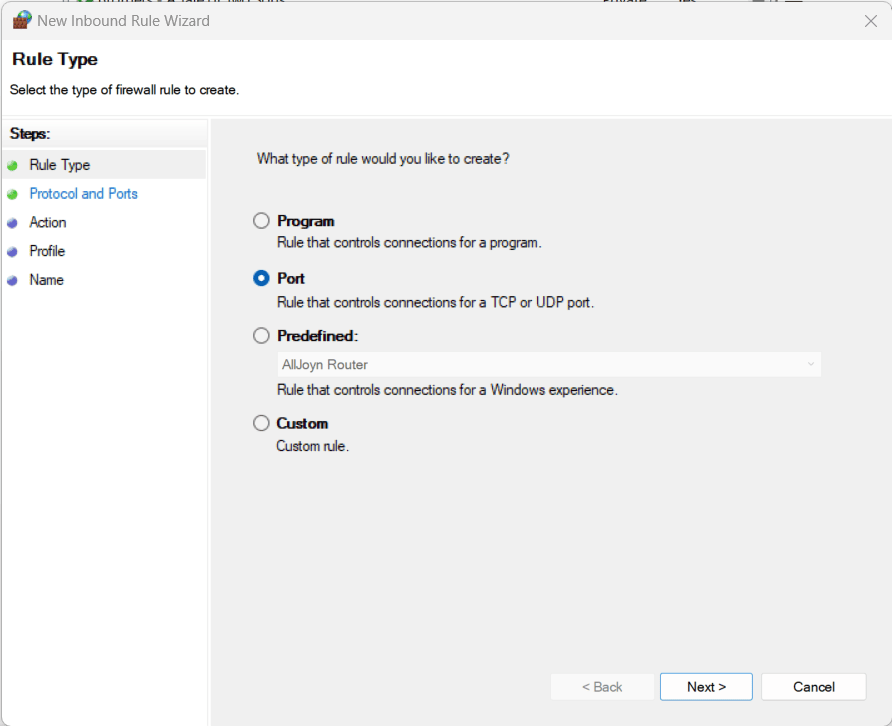
- Wählen Sie Verbindung zulassen und vergeben Sie einen Namen für die Regel, zum Beispiel Minecraft TCP.
- Wiederholen Sie diese Schritte, um zusätzlich eine separate Regel für UDP zu erstellen, damit die Verbindung vollständig funktioniert.
Unter macOS ist der Vorgang einfacher:
- Navigieren Sie zu Systemeinstellungen → Netzwerk → Firewall.
- Aktivieren Sie die Firewall. Möglicherweise müssen Sie dafür das Administratorpasswort eingeben.
- Klicken Sie auf Optionen und anschließend auf die Schaltfläche + (Plus).
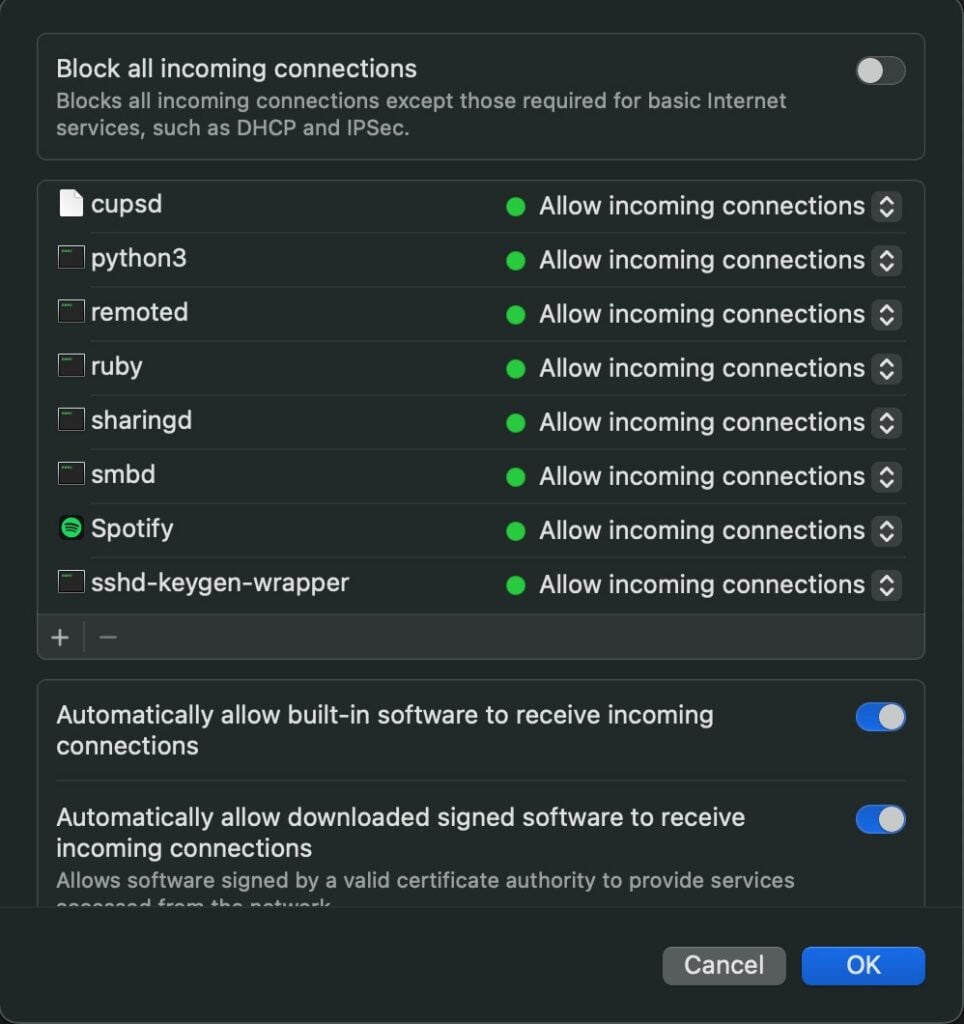
- Wählen Sie die installierte Java-Anwendung oder die ausführbare Datei Ihres Minecraft-Servers aus und stellen Sie sicher, dass Eingehende Verbindungen erlauben aktiviert ist.
Unter Linux wird die Systemfirewall zum Freigeben von Ports typischerweise mit Uncomplicated Firewall (UFW) konfiguriert. Gehen Sie dazu wie folgt vor:
- Installieren Sie UFW, indem Sie diesen Befehl ausführen. Da hier Ubuntu verwendet wird, passen Sie den Paketmanager gegebenenfalls an Ihre Distribution an:
sudo apt install ufw
- Erlauben Sie den Minecraft-Server-Port mit folgendem Befehl:
sudo ufw allow 25565/tcp
- Aktivieren Sie UFW, damit die Regel angewendet wird:
sudo ufw enable
Wenn Sie mehr über dieses Tool erfahren möchten, lesen Sie unseren Leitfaden zur Konfiguration der Firewall unter Ubuntu mit UFW.
Portweiterleitung im Router einrichten
Die Portweiterleitung im Router umgeht die NAT-Firewall, die aus Sicherheitsgründen die tatsächlichen Adressen interner Geräte vor dem Internet verbirgt. Durch das Erstellen einer Weiterleitungsregel erlauben Sie dem Router ausdrücklich, externe Anfragen auf einem bestimmten Port anzunehmen und direkt an die lokale IP-Adresse Ihres Servers weiterzuleiten.
Die Schritte zur Konfiguration der Portweiterleitung hängen vom jeweiligen Routermodell ab. Das grundlegende Vorgehen ist jedoch ähnlich. So richten Sie die Portweiterleitung beispielsweise auf einem D-Link-Router ein:
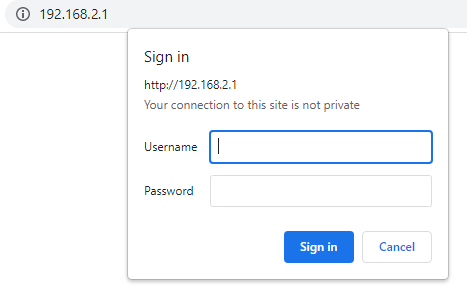
- Geben Sie die IP-Adresse Ihres Standardgateways in den Webbrowser ein und melden Sie sich mit den Zugangsdaten Ihres Routers an. Wenn Sie sich nicht sicher sind, wenden Sie sich an Ihren Internetdienstanbieter.
- Suchen Sie die Option Port Forwarding und aktivieren Sie sie.
- Geben Sie einen Namen für die Weiterleitungsregel ein.
- Tragen Sie die im ersten Schritt ermittelte statische IP-Adresse ein.
- Geben Sie in den Portfeldern den Port Ihres Minecraft-Servers ein.
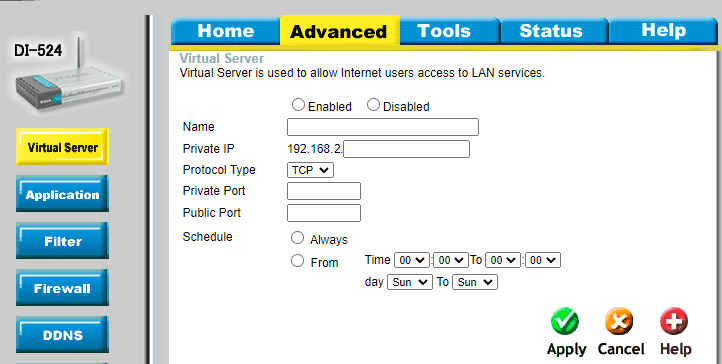
- Klicken Sie auf Apply, um die Änderungen zu speichern.
Obwohl das Öffnen von Ports in der Regel sicher ist, entsteht dadurch ein potenzieller Einstiegspunkt für zusätzlichen eingehenden Datenverkehr. Um das Risiko zu reduzieren, sollten Sie bewährte Sicherheitspraktiken für VPS-Sicherheit befolgen, die sowohl für lokale als auch für entfernte Server gelten.
Minecraft-Server neu starten und verbinden
Starten Sie Ihren Minecraft-Server neu und stellen Sie anschließend eine Verbindung her, um die Einrichtung abzuschließen. Da der Server während der Startsequenz Konfigurationsdateien einliest und Ports bindet, stellt ein Neustart sicher, dass die Änderungen übernommen werden.
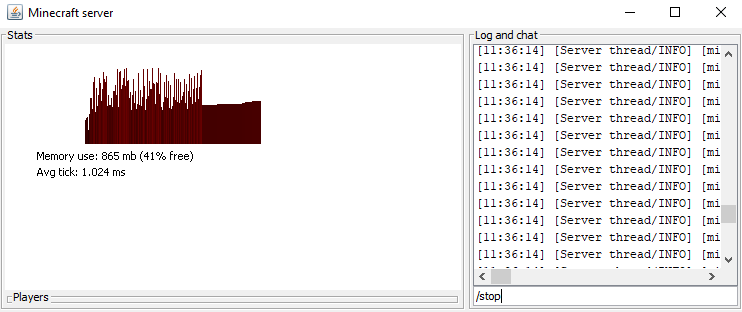
Öffnen Sie dazu die Konsole Ihres Minecraft-Servers und geben Sie /stop ein. Suchen Sie anschließend bei Google nach what is my ip, um Ihre öffentliche IP-Adresse zu ermitteln. Andere Spieler können diese Adresse verwenden, um sich mit Ihrem Spielserver in folgendem Format zu verbinden:
185.185.185.185:25565
Ersetzen Sie 185.185.185.185 durch die tatsächliche IP-Adresse Ihres Systems und 25565 durch den Port Ihres Minecraft-Servers.
Experten-Tipp
Geben Sie Ihre öffentliche IP-Adresse niemals öffentlich im Internet weiter. Dadurch könnten Ihr physischer Standort sichtbar werden und Sie könnten zum Ziel verschiedener Cyberangriffe werden.

Egidijus N.
Head of Cyber Security
Minecraft-Server nach der Portweiterleitung verbessern
Nachdem Sie den Port Ihres Minecraft-Servers weitergeleitet haben, sollten andere Spieler eine Verbindung zu Ihrem Spielserver herstellen können. Dadurch wird Multiplayer auf einem selbstverwalteten Server möglich, auf dem Sie die Spielregeln und die Leistung selbst steuern können, um ein angenehmes Spielerlebnis zu schaffen.
Um das Mehrspieler-Erlebnis zu erweitern, können Sie Ihren Server beispielsweise um Funktionen wie Gebietsschutz, ein Wirtschaftssystem oder Minispiele ergänzen. Am einfachsten gelingt dies durch die Installation eines Plugins, das Sie aus einem Repository wie Modrinth herunterladen können.
Nachdem Sie die gewünschten Erweiterungen heruntergeladen haben, lesen Sie unsere Anleitung dazu, wie Sie Plugins zu Ihrem Minecraft-Server hinzufügen. Viel Spaß!
Alle Tutorial-Inhalte auf dieser Website unterliegen Hostingers strengen redaktionellen Standards und Normen.

Faradilla, auch bekannt als Ninda, ist Content Marketing Specialist bei Hostinger mit über fünf Jahren Erfahrung und einem zehnjährigen Hintergrund als Linguistin. Sie möchte Technologie für alle zugänglich machen, indem sie komplexe Anleitungen in klare und leicht verständliche Schritt-für-Schritt-Guides verwandelt. In ihrer Freizeit interessiert sie sich für Biowissenschaften oder schaut gerne lustige Tiervideos. Vernetzen Sie sich mit ihr auf LinkedIn.



Comments
0 responses