Como configurar o Outlook para email
Set 15, 2026
/
By Faradilla A.
/
8 min Ler
Para configurar o Outlook, abra o aplicativo no computador ou dispositivo móvel, adicione sua conta de email, insira sua senha e siga as instruções para entrar na conta. O Outlook configura automaticamente a maioria das contas do Microsoft 365, Outlook.com, Gmail, Yahoo, iCloud e Exchange.
A configuração manual de IMAP, POP e SMTP é necessária principalmente para emails com domínio personalizado ou quando a configuração automática não funciona. A tabela abaixo mostra qual método usar em cada situação.
| Situação | Método de configuração | O que você precisa |
|---|---|---|
| Microsoft 365, Outlook.com, Gmail, Yahoo, iCloud | Configuração automática | Endereço de email e senha |
| Email com domínio personalizado | Configuração manual de IMAP/POP/SMTP | Configurações do servidor fornecidas pelo seu provedor de email |
| Email da Hostinger | Configuração manual ou automática | Dados de IMAP/SMTP do hPanel ou registros CNAME |
| Conta de trabalho ou escolar | Configuração automática ou instruções da equipe de TI | Endereço de email, senha e, possivelmente, Microsoft Authenticator |
| O Outlook não se conecta | Solução de problemas | Senha de aplicativo, configurações corretas do servidor e registros DNS |
Antes de configurar o Outlook
Antes de começar, confira se você tem:
- Seu endereço de email e sua senha;
- Uma conexão estável com a internet;
- O aplicativo Outlook instalado no seu dispositivo;
- Uma senha de aplicativo, caso sua conta use autenticação de dois fatores (alguns provedores exigem essa senha no lugar da senha comum);
- Para emails com domínio personalizado: dados de IMAP, POP e SMTP, números das portas, tipo de criptografia e dados dos registros MX, fornecidos pelo seu provedor de hospedagem de email.
Se você ainda não tem um email com domínio personalizado, pode criar um email profissional por meio de um provedor de hospedagem. O provedor fornecerá os dados do servidor necessários para concluir a configuração manual.
As etapas e capturas de tela deste guia podem variar de acordo com a versão que você usa: novo Outlook, Outlook clássico, Outlook para Mac, iOS ou Android.
Como configurar o Outlook automaticamente
A maioria das contas do Microsoft 365, Outlook.com, Gmail, Yahoo, iCloud e Exchange se conecta automaticamente quando você as adiciona ao Outlook.
- Abra o Outlook.
- Selecione Adicionar conta. Se o Outlook já estiver configurado no seu dispositivo, acesse Arquivo → Adicionar conta.
- Insira seu endereço de email e selecione Conectar ou Continuar.
- Insira sua senha quando solicitado.
- Conclua a autenticação de dois fatores, caso sua conta exija esse recurso.
- Selecione Concluído.
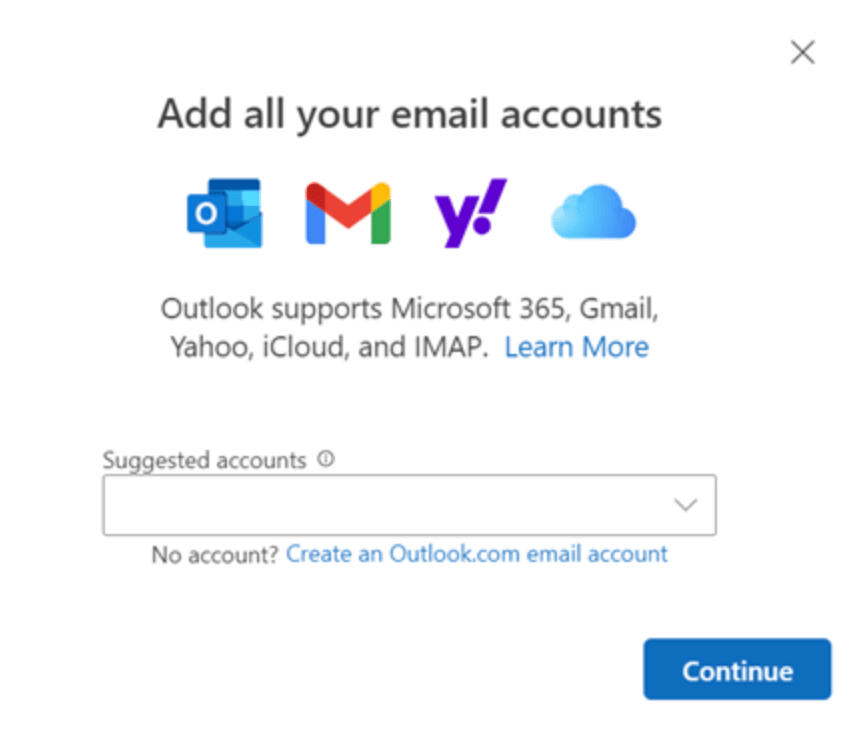
O Outlook detecta automaticamente as configurações da sua caixa de correio. Se não conseguir encontrá-las, vai pedir que você as insira manualmente. Nesse caso, siga as etapas de configuração manual na seção correspondente ao seu dispositivo ou provedor de email.
Se o email com domínio personalizado não se conectar, verifique se os registros DNS relacionados ao serviço de email estão configurados corretamente antes de tentar novamente.
Como configurar o novo Outlook para Windows
O novo Outlook é o cliente atualizado da Microsoft para Windows 10 e 11.
- Abra o novo Outlook.
- Acesse Exibir configurações (ícone de engrenagem) ou Arquivo → Informações da conta.
- Abra Contas → Suas contas.
- Selecione Adicionar conta.
- Insira seu endereço de email e siga as instruções para entrar na conta.
A maioria das contas se conecta automaticamente depois que você conclui a autenticação. Se você usa um provedor que não seja da Microsoft ou um email com domínio personalizado, talvez seja necessário gerar uma senha de aplicativo ou habilitar o acesso IMAP nas configurações do provedor antes que o Outlook possa se conectar.
Como configurar o Outlook clássico para Windows
O Outlook clássico inclui o Outlook 2021, o Outlook 2024 e as versões para desktop do Microsoft 365 que usam a interface tradicional com faixa de opções.
Configuração automática no Outlook clássico
- Abra o Outlook clássico.
- Acesse Arquivo → Adicionar conta.
- Insira seu endereço de email e selecione Conectar.
- Insira sua senha e conclua a autenticação, caso seja solicitado.
- Selecione OK, Concluído ou Finalizar.
Configuração manual de IMAP ou POP no Outlook clássico
Use este método quando o Outlook clássico não encontrar as configurações da sua conta automaticamente ou quando você precisar inserir dados específicos dos servidores IMAP, POP ou SMTP.
- Acesse Arquivo → Adicionar conta.
- Insira seu endereço de email e expanda Opções avançadas.
- Marque Permitir que eu configure minha conta manualmente e selecione Conectar.
- Escolha IMAP ou POP. O IMAP é recomendado para a maioria dos usuários porque sincroniza os emails entre vários dispositivos.
- Insira os endereços dos servidores de entrada e saída, os números das portas e o método de criptografia.
- Use seu endereço de email completo como nome de usuário e insira sua senha.
- Selecione Conectar.
Obtenha as configurações exatas do servidor com seu provedor de email ou consulte-as no hPanel, caso use a Hostinger.
O que você precisa saber sobre o Outlook 2016 e o Outlook 2019
A Microsoft encerrou o suporte ao Office 2016 e ao Office 2019 em 14 de outubro de 2025. O Outlook 2016 e o Outlook 2019 ainda podem funcionar, mas não recebem mais atualizações de segurança, correções de bugs nem suporte técnico.
Se você ainda usa uma dessas versões, atualize para o Microsoft 365, Outlook 2024 ou outra versão compatível para evitar riscos de segurança.
Como configurar o Outlook para Mac
O processo de configuração no Mac é parecido com o do Windows, mas as configurações da conta são acessadas pela barra de menus, e não pelo menu Arquivo.
- Abra o Outlook para Mac.
- Acesse Outlook → Configurações → Contas ou Ferramentas → Contas, dependendo da sua versão.
- Selecione Adicionar conta de email.
- Insira seu endereço de email e selecione Continuar.
- Insira sua senha e conclua a autenticação, caso seja solicitado.
- Selecione Concluído.
A maioria das contas do Microsoft 365, Outlook.com, Gmail, Yahoo e Exchange se conecta automaticamente após a autenticação. Se você usa um email com domínio personalizado e a configuração automática não funcionar, insira os dados de IMAP e SMTP fornecidos pelo seu provedor de email ou disponíveis no hPanel.
Como configurar o Outlook para iOS
O aplicativo Outlook para iOS permite configurar automaticamente a maioria dos tipos de conta.
- Abra o aplicativo Outlook no iPhone ou iPad.
- Toque em Adicionar conta.
- Insira seu endereço de email e toque em Adicionar conta ou Continuar.
- Insira sua senha e conclua a autenticação de dois fatores, caso seja solicitado.
- Toque em Entrar.
O Outlook configura automaticamente a maioria dos tipos de conta depois que você insere suas credenciais. Se o email da Hostinger não se conectar automaticamente, toque em Avançado ou escolha IMAP quando solicitado. Depois, insira os dados de IMAP e SMTP disponíveis no hPanel.
Como configurar o Outlook para Android
O aplicativo Outlook para Android também permite configurar automaticamente a maioria dos tipos de conta.
- Abra o aplicativo Outlook no seu dispositivo Android.
- Toque em Adicionar conta.
- Insira seu endereço de email e toque em Continuar.
- Insira sua senha e conclua a autenticação, caso seja solicitado.
- Toque no ícone de confirmação ou em Concluído.
Assim como no iOS, a maioria das contas se conecta automaticamente depois que você insere suas credenciais. Se o email da Hostinger não se conectar automaticamente, escolha IMAP para sincronizar os emails entre vários dispositivos ou POP para baixar as mensagens em um único dispositivo. Em seguida, insira os dados do servidor disponíveis no hPanel quando solicitado.
Como configurar manualmente o email da Hostinger no Outlook
Use esta seção caso seu email da Hostinger não se conecte automaticamente ao Outlook. Primeiro, encontre as configurações de IMAP, POP e SMTP no hPanel:
- Faça login no hPanel e clique em E-mails no menu superior.
- Clique em Caixas de e-mail ao lado do domínio desejado.
- Na barra lateral, clique em Conecte apps e dispositivos.
- Selecione o serviço desejado.
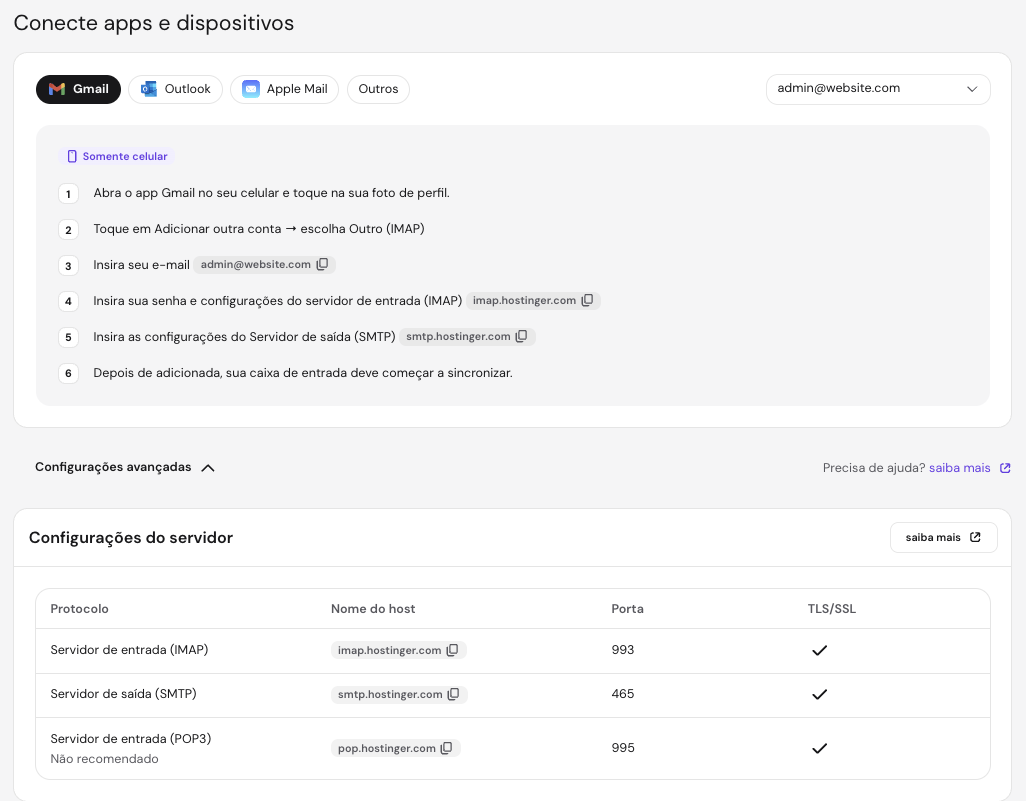
Use esses dados para preencher os campos do Outlook:
| Campo do Outlook | O que inserir |
|---|---|
| Servidor de entrada (IMAP) | imap.hostinger.com |
| Servidor de entrada (POP) | pop.hostinger.com |
| Servidor de saída (SMTP) | smtp.hostinger.com |
| Porta IMAP | 993 |
| Porta POP | 995 |
| Porta SMTP | 465 |
| Criptografia de entrada | SSL/TLS |
| Criptografia de saída | SSL/TLS |
| Nome de usuário | Seu endereço de email completo |
| Senha | A senha da sua conta de email |
Use SSL/TLS tanto para as conexões de entrada quanto para as de saída. A porta IMAP é 993 e a porta SMTP é 465.
Depois de salvar, envie um email de teste para confirmar se o envio funciona e se você também consegue receber mensagens. Se aparecer algum erro, abra novamente as configurações da conta e confira se todos os valores correspondem exatamente aos exibidos no hPanel.
Como configurar o email da Hostinger no Outlook automaticamente
O email da Hostinger pode se conectar automaticamente ao Outlook quando os registros MX e os registros CNAME de autodiscover/autoconfigure estão configurados corretamente. Para adicionar esses registros:
- Faça login no hPanel e clique em Domínio no menu superior.
- Clique em Gerenciar ao lado do seu domínio.
- Na barra lateral, clique em DNS/Nameservers.
- Em Gerenciar registros DNS, adicione dois registros CNAME com as seguintes configurações:
| Campo | Registro 1 | Registro 2 |
|---|---|---|
| Tipo | CNAME | CNAME |
| Nome | autodiscover.seudominio.com | autoconfigure.seudominio.com |
| Destino | autodiscover.mail.hostinger.com | autoconfigure.mail.hostinger.com |
| TTL | 300 | 300 |
Substitua seudominio.com pelo nome do seu domínio.
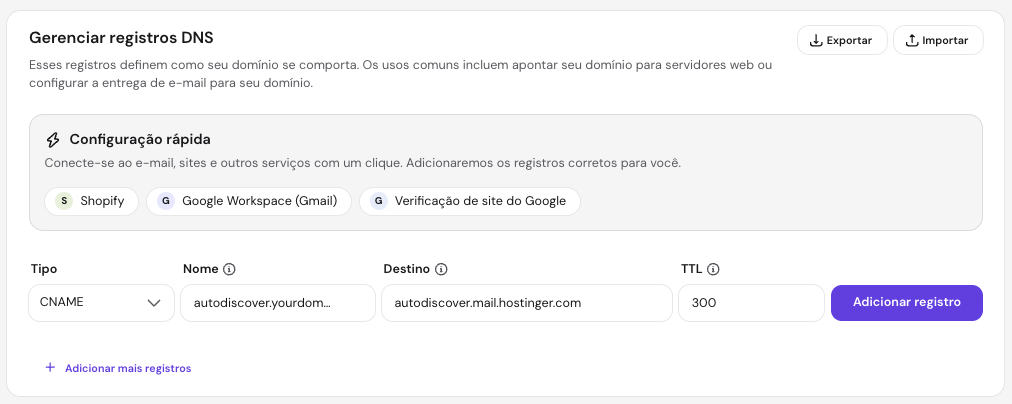
A propagação de DNS pode levar até 24 horas. Use uma ferramenta de verificação de DNS para confirmar se os registros CNAME apontam para os endereços corretos. Depois que a propagação terminar, abra o aplicativo Outlook, adicione uma nova conta e insira seu endereço de email da Hostinger e sua senha.
Se o Outlook ainda não conseguir detectar sua caixa de correio após a propagação, siga as etapas de configuração manual de IMAP/SMTP da seção anterior.

É melhor usar IMAP ou POP no Outlook?
Use IMAP na maioria das configurações do Outlook porque ele sincroniza os emails entre dispositivos. Use POP apenas se quiser que o Outlook baixe as mensagens em um único dispositivo para acessá-las offline.
IMAP
O IMAP armazena as mensagens no servidor de email e as mantém sincronizadas entre todos os dispositivos em que você usa o Outlook. Quando você faz uma alteração em um dispositivo, como excluir ou mover uma mensagem, ela também aparece nos demais. O IMAP precisa de uma conexão com a internet para buscar novas mensagens, mas é a melhor opção para a maioria dos usuários.
POP
O POP baixa as mensagens do servidor para o seu dispositivo e, normalmente, as remove do servidor após o download. Isso permite acessar as mensagens offline, mas limita a leitura desses emails a um único dispositivo. O POP é mais indicado para quem trabalha principalmente offline e usa apenas um computador.
Vale lembrar que tanto o IMAP quanto o POP sincronizam apenas emails. Dependendo do seu provedor de email, eventos do calendário, contatos e tarefas podem não ser sincronizados.
O Outlook e o Outlook.com detectam automaticamente as configurações da caixa de correio para a maioria dos tipos de conta. No entanto, para emails com domínio personalizado ou provedores que não sejam da Microsoft, talvez seja necessário configurar manualmente IMAP ou POP3 e SMTP.
Por que o Outlook não consegue se conectar à minha conta de email?
Quando o Outlook não consegue se conectar, o problema geralmente é uma senha incorreta, configurações incorretas do servidor ou um problema de DNS. Confira as causas mais comuns e como resolvê-las:
- Senha incorreta. Verifique se você está inserindo a senha correta da sua conta de email. Se você alterou a senha recentemente, atualize-a nas configurações da conta no Outlook.
- Senha de aplicativo necessária. Se a autenticação de dois fatores estiver ativada na sua conta, alguns provedores exigem uma senha de aplicativo no lugar da senha comum. Gere uma senha de aplicativo nas configurações de segurança do seu provedor e use-a quando o Outlook solicitar uma senha.
- Configurações incorretas do servidor. Confira se as configurações de IMAP, POP e SMTP, os números das portas e os métodos de criptografia correspondem exatamente às especificadas pelo seu provedor. Para a Hostinger, verifique os valores no hPanel, na seção Conectar Apps e Dispositivos.
- Registros MX não configurados. Se sua caixa de correio não estiver recebendo mensagens, os registros MX podem estar ausentes ou incorretos. Verifique as configurações de DNS e confirme se os registros MX apontam para os servidores do seu provedor de email. Registros SPF, DKIM e DMARC incorretos também podem causar problemas na entrega, por isso vale a pena verificá-los.
- Propagação de DNS em andamento. Se você atualizou recentemente os registros MX, autodiscover ou autoconfigure, aguarde até 24 horas para que as alterações se propaguem por completo antes de tentar novamente.
- Versão do Outlook sem suporte. O Outlook 2016 e o Outlook 2019 não recebem mais atualizações de segurança nem suporte da Microsoft. Se você usa uma dessas versões, atualize para o Outlook 2024 ou para o Microsoft 365.
- Restrições de contas de trabalho ou escolares. Contas gerenciadas por uma organização podem exigir aprovação do administrador, o Microsoft Authenticator ou registro do dispositivo no sistema de gerenciamento antes que o Outlook consiga se conectar. Entre em contato com o administrador de TI caso não consiga adicionar uma conta de trabalho ou escolar.
Próximos passos depois de configurar o Outlook
Depois que sua conta estiver conectada, envie um email de teste para confirmar se as mensagens estão sendo enviadas e verifique se os emails recebidos chegam à caixa de entrada.
Se você configurou o IMAP, verifique se as pastas são sincronizadas corretamente entre seus dispositivos.
Depois, você pode configurar uma assinatura de email, criar pastas e regras, fazer backup de emails importantes ou ativar a autenticação de dois fatores. Bons hábitos de gerenciamento de email fazem diferença conforme a caixa de entrada fica mais cheia.
Todo o conteúdo dos tutoriais deste site segue os rigorosos padrões editoriais e valores da Hostinger.

Faradilla, or Ninda, is a Content Marketing Specialist with a passion for technology, a curiosity for digital marketing trends, and a love for languages. When she's not writing Hostinger tutorials, you can find her learning about life sciences. Follow her on LinkedIn.
Comentários
53 responsesJaneiro 04 2019
Olá, estou com uma dúvida. Fiz tudo certinho , mas no meu Outlook 2019 não consigo mudar o nome de remetente. Fica o nome do meu e-mail em vez do meu nome, como eu queria que aparecesse para os destinatários. Já fiz o que deve ser feito no Outlook, mas não dá certo. Então, gostaria de saber se tem como eu fazer isso pelo cPanel ou se tem alguma dica para eu resolver isso. Obrigado!
Janeiro 08 2019
Oi, Alex. Como vai? Sobre o seu problema, é possivel alterar o nome do destinatário durante a configuração da conta e após a configuração também, seguindo este tutorial da própria Microsoft, você conseguirá alterar rapidamente :)
Julho 30 2023
Não consigo desbloquear meu email
Agosto 04 2023
Qual o erro que está acontecendo, Rozimary?
Fevereiro 07 2019
Olá Rafael. Estou tentando configurar o Outlook 2010. Terias como me enviar o passo a passo no e-mail? Agradeço.
Maio 13 2019
boa tarde! Para configurar no Outlook 2003 com POP3 como devo proceder? Não estou conseguido configurar email: producao2@studioventus.com
Maio 14 2019
Oi, Marcelo. Você pode chamar nossos agentes do suporte pelo seu painel de controle :)
Agosto 23 2019
Adorei o conteúdo, consegui configurar. Faltou a configuração para o celular, não estou conseguindo cadastrar no Outlook do androide. Pode me ajudar?
Outubro 01 2019
Segui todos os passos. Revisei e não funciona :/
Outubro 07 2019
Oi Rodrigo, você teria mais informações do problema que você está encontrando?
Dezembro 03 2019
Segui todos os passos e não funciona já tinha configurado antes mais eu não sei o que acontece que eu paro de receber os e-mail tenho sempre que excluir e colocar novamente. Mas agora nada, que ódio. Eu perdi um monte de e-mail importante por conta disso. Vou com certeza procurar meus direitos!
Dezembro 04 2019
Oi Lucas, sentimos muito pelos problemas que você enfrentou. Isso pode ser causado por dois fatores. Primeiro aconselhamos que você confira os seus apontamentos do tipo mx na sua zona DNS do painel. Isso porque incluímos o apontamento mx2.hostinger.br e eles diretamente relacionados aos seus emails. Depois dessa verificação, tente usar esses apontamentos no seu Outlook que eles devem funcionar: http://i.prntscr.com/hdw3xC0MTtqXlyvzua4icg.png Aqui onde está entrada, você coloca pop.hostinger.com.br ou imap.hostinger.com.br. e na saída, coloque smtp.hostinger.com.br. E depois em configurações de e-mail na internet: http://i.prntscr.com/fHoFaqKDTfWcTPIh2DiyVg.png No servidor de entrada, você deixa 995 para pop ou 993 para imapno servidor de saida 465/ ssl ou 587/tls Se encontrar algum problema ou dificuldade, não hesite em contatar nossa equipe de suporte 24/7!
Fevereiro 16 2020
Caros, Consegui configurar a minha conta no outlook em meu laptop e tb no celular, mas as pastas de itens enviados e a exclusão de mensagens da própria caixa de entrada não sincronizam... É como se à partir do setup das contas em dispositivos diferentes elas passassem a funcionar de forma independente... Como posso resolver este problema?
Fevereiro 18 2020
Oi, Bernardo! Você precisa verificar se as pastas estão configuradas para serem atualizadas e sincronizadas de forma manual ou a partir de conexões com a internet (wi-fi ou 4G). Você encontra isso nas configurações gerais do seu email. ;)
Março 12 2020
Estou com dificuldade para configurar outlook 2013. Podem me ajudar? Obrigada.
Março 17 2020
Oi, Juliana! Que tipo de dificuldade você está enfrentando?
Abril 21 2020
Como sincronizar pastas do Outlook com o servidor?
Maio 04 2020
Oi, Priscilla! Você encontra a opção de sincronizar pastas no Outlook pelas próprias Configurações Gerais do serviço de email. Para mais detalhes, clique aqui.
Maio 26 2020
Nem POP e nem IMAP. Tenho outlook do office 365 e ao invés de sincronizar aparece o erro : Algo deu errado... Não foi possível conectar ao servidor de entrada... (POP ou IMAP).... Solucionar problema de sua conta... aparece 3 opções e nenhuma resolve. Podem me ajudar por favor
Maio 26 2020
Oi, Leonardo, beleza? É que também depende de alguns fatores. Por exemplo, do provedor que você está usando, dos dados da hospedagem que está usando e assim por diante. Se estiver usando a hospedagem da Hostinger, use estes dados abaixo: Onde está Entrada, coloque pop.hostinger.com.br ou imap.hostinger.com.br Na Saída, coloque smtp.hostinger.com.br Depois, nas portas (ports): Servidor de entrada: 995 para pop ou 993 para imap Servidor de saida: 465 para SSL ou 587 para TLS. E é isso, baixamente. Se precisar de mais ajuda, não deixe de entrar em contato com nossos agentes de sucesso por este link.
Abril 26 2022
Estou com o mesmo problema
Abril 29 2022
Olá, Evandro. Sugiro que você siga as instruções que o Andrei forneceu acima! Você também pode conferir nosso artigo de suporte ou entrar em contato com nosso time de Customer Success! ?
Novembro 23 2020
Também estava com problemas para configurar no Office 365. Só consegui quando troquei IMAP para POP. Daí foi... porta 995
Novembro 23 2020
Ah, que bom que deu tudo certinho agora Daniel! Ficamos felizes :D
Abril 30 2021
Durante uma configuração aqui do Outlook 2019 só conseguir conectar com o SMTP com a configuração de protocolo igual ao do Outlook 2016 ou seja NENHUMA. Com o recomendado no tutorial não conectou
Junho 02 2021
Como configurar o Outlook para apagar mensagem do servidor após 2 horas? O mínimo é 1 dia? Não tem como alterar pra menos que isso?
Junho 04 2021
Dá sim, Emerson! Você pode colocar um número tipo 0.09 para apagar após cerca de 2 horas. Se você colocar 0.5, ele vai apagar depois de 12 horas!
Julho 27 2021
Tenho várias contas no outlook, porém de algumas eu não queria que elas enviassem nem respondessem... apenas recebesse... tem algum lugar que dá para desabilitar isso?
Agosto 12 2021
Olá Fernando! Nunca ouvimos falar de algo do tipo, mas eles oferecem uma opção de encaminhamento automático de email. Para mais informações, você pode entrar em contato com o time de suporte do Outlook
Agosto 09 2021
Bom dia! Estou tentando baixar o e-mail pelo outlook 2010. Tem como? Não consegui. Quem pode me dar um suporte?
Agosto 12 2021
Olá Humberto! Você pode seguir este tutorial aqui para isso ?
Setembro 08 2021
Boa tarde. A nossa empresa está configurada no Outlook com a mesma conta para 3 computadores, porém em duas delas os emails depois de um curto período estão se apagando sozinhos. Poderia me direcionar por gentileza?
Setembro 10 2021
Olá! Dê uma olhada nessas configurações aqui, que elas devem resolver seu problema ?
Setembro 16 2021
Olá, se a empresa já estiver usando o outlook, e agora ela quer construir o site dela na hostinger como hospedagem, vou precisar direcionar o DNS para os servidores de vocês, a configuração do outlook nos emails e computadores da empresa se perdem? vou precisar reconfigurar tudo novamente?
Setembro 17 2021
Olá, João! Se você for trocar o servidor de email também, aí será necessário redirecionar o DNS. Caso contrário, se mantêm as mesmas configurações. Mas se for necessário fazer mudanças, entra em contato com nosso time de suporte que eles te ajudam rapidinho!
Novembro 09 2021
Olá estou configurado no Gmail e não consigo enviar e-mail sempre volta com erro de autenticação, tento entrar no Gostinger e também da erro de log... Não mudei a senha e não consigo acessar o site para ver o que houve. Só recebo e não consigo responder meus clientes... Qquem por favor pode me ajudar.
Novembro 12 2021
Olá, José! Conversa com nosso time de suporte do cliente que eles te ajudam rapidinho!
Junho 09 2022
2. Configure definições de IMAP ou POP Bom dia, tem uma desatualização na porta de saída, por favor atualizem. Ao invés de 465 esta 587 que é a antiga.
Junho 10 2022
Obrigado pelo alerta, Caio! Vamos atualizar o artigo aqui sim. Por enquanto, você pode sempre encontrar aqui neste artigo as portas mais recentes de configuração do seu email da Hostinger!
Agosto 25 2022
Como eu posso colocar solicitação de leitura e de entrega? A opção não está aparecendo no meu web email nem nas configurações
Setembro 01 2022
Olá, Nathalia! Para colocar a solicitação de leitura e de entrega, você pode seguir este guia aqui ?
Junho 15 2023
boa tarde! tenho minha conta de e-mail através do gmail. gostaria de saber se quando eu envio um e-mail pelo gmail, automaticamente vai para o outlook.
Julho 05 2023
Oi, Thiago! Se a configuração for feita corretamente, sim :)
Janeiro 27 2023
A Microsoft desabilitou o protocolo de conexão por imap e pop em dezembro/2022 o mesmo não funciona mais informado diretamento pelo suporte da Microsoft fica a dica.
Fevereiro 10 2023
Olá, Venicio! Entrei em contato com nossa equipe técnica e eles confirmaram que os protocolos IMAP e POP seguem habilitados no Outlook ?
Outubro 06 2023
não consigo ativar minha conta no outlook de jeito nenhum aparece a seguinte mensagem: Não é possível fazer logon. Verifique sua senha de saída SMTP. Sendo que a senha está correta
Outubro 07 2023
Oi, Priscilene! Você conferiu se não está usando a senha de entrada (IMAP ou POP)? Qualquer coisa conta aqui que tentamos ajudar :)
Outubro 12 2023
Boa tarde, tenho 3 contas no outlook, sendo 2 IMAP/SMTP hostinger e uma exchange. No entanto, não consigo agendar reunião das minhas contas hostinger. Poderiam me ajudar, por favor. Obrigada.
Outubro 13 2023
Oi, Ana Paula! Esse erro pode ter algumas razões, mas eu encontrei um artigo que traz algumas soluções comuns que você pode tentar: https://answers.microsoft.com/pt-br/outlook_com/forum/all/n%C3%A3o-consigo-marcar-reuni%C3%B5es-no-outlook/3f12a987-3cac-45ae-83b3-c53530aecd5c. Se o erro persistir, volta aqui e fala um pouco mais sobre o que está ocorrendo que tentamos ajudar! Boa sorte :)
Novembro 06 2023
bom dia não consigo instalar meu email no outlook esta dando erro. conexão com o servidor de entrada IMAP falhou, verificar configurações do servidor de entrada IMAP e tente novamente. Alguem pode me ajudar?
Novembro 10 2023
Oi, Wanderley, veja se você consegue resolver o problema seguindo essa página da Microsoft: https://support.microsoft.com/pt-br/topic/a-autenticação-falha-quando-você-usar-um-servidor-imap-no-outlook-2016-16273eaf-ec20-83f0-f25c-4277c722d42f. Qualquer coisa, volta aqui que tentamos ajudar mais!
Novembro 23 2023
Olá. Ontem meu Outlook para Android parou de funcionar e agora não consigo mais conectar. Pede senha IMAP e senha SMTP
Dezembro 07 2023
Oi, Bruno! Você precisa obter esses dados com seu provedor de email, qual é o que você utiliza?