Les problèmes d’envoi d’emails sont généralement liés à quelques causes récurrentes : des paramètres SMTP incorrects, une coupure de connexion Internet, un port bloqué, des problèmes de DNS ou de nom de domaine, un échec d’authentification, des restrictions de compte ou un contenu susceptible d’être considéré comme du spam.
La solution dépend du moyen utilisé pour envoyer vos emails. Selon que vous passez par une messagerie web, une application comme Outlook, un formulaire de contact sur votre site web ou un outil d’email marketing, les causes du problème peuvent varier légèrement. Vous n’avez pas besoin de connaissances techniques particulières pour les identifier et les résoudre.
Quelques vérifications rapides permettent de repérer les problèmes les plus courants, comme une erreur dans l’adresse du destinataire ou un message bloqué dans la boîte d’envoi. Si elles ne suffisent pas, il faut vérifier les paramètres SMTP, les éventuels blocages de ports, l’état de votre compte, les enregistrements DNS et la configuration de votre application de messagerie, ou encore la manière dont votre site web envoie les emails. Les limites d’envoi et les contenus susceptibles d’être considérés comme du spam peuvent également être en cause, tandis que les codes d’erreur fournissent des indications pour identifier le problème.
Pourquoi vos emails ne partent-ils pas ?
Si vos emails ne partent pas, c’est qu’un problème les empêche d’être expédiés. Cette situation est différente de celle où un email a bien été envoyé, mais n’est jamais parvenu à son destinataire. Ces deux problèmes peuvent sembler identiques, mais nécessitent des solutions différentes :
- Un email qui ne part pas est un message qui ne parvient pas à quitter votre compte, votre application, votre site web ou votre serveur SMTP (Simple Mail Transfer Protocol).
- Un email non remis est un message qui a bien été envoyé, mais qui a ensuite été rejeté, renvoyé à l’expéditeur, bloqué ou filtré. Il s’agit d’un problème de délivrabilité, qui nécessite d’améliorer les chances que vos emails parviennent à leurs destinataires.
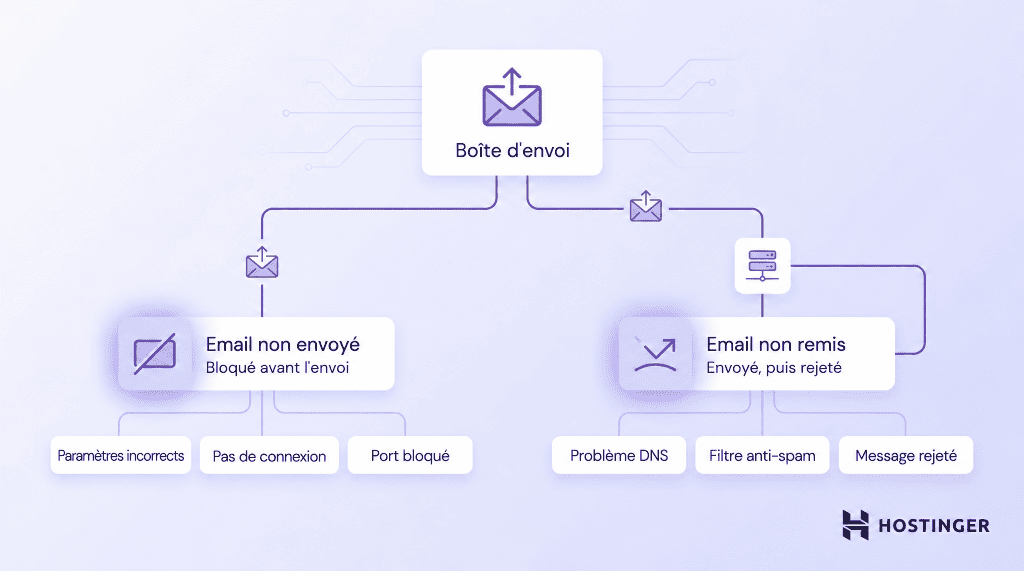
Dans la plupart des cas, un email ne part pas pour l’une des raisons suivantes :
- Une adresse de destinataire mal saisie, à laquelle il manque par exemple le signe « @ ».
- Une absence de connexion Internet.
- Un message bloqué dans la boîte d’envoi.
- Des paramètres SMTP incorrects.
- Un mot de passe de messagerie incorrect.
- Un port d’envoi bloqué.
- Un service de messagerie suspendu ou inactif.
- Une limite d’envoi atteinte.
Les problèmes de remise des emails ont d’autres causes. Des enregistrements DNS manquants, une mauvaise réputation de l’expéditeur ou un contenu assimilable à du spam empêchent rarement l’envoi lui-même. En revanche, ils peuvent entraîner le rejet ou le filtrage du message après son expédition.
Vérifications rapides avant de modifier les paramètres de messagerie
Commencez par ces vérifications simples avant de modifier vos paramètres DNS ou SMTP. Elles ne prennent que quelques minutes et permettent d’écarter les causes les plus courantes, sans avoir à effectuer des réglages avancés qui ne sont peut-être pas nécessaires.
Effectuez ces vérifications dans l’ordre :
- Vérifiez votre connexion Internet. Rechargez la page web et, si elle ne s’affiche toujours pas, rétablissez votre connexion en vous reconnectant au Wi-Fi ou en activant puis en désactivant le mode avion sur votre téléphone.
- Vérifiez que l’adresse du destinataire est correctement saisie. Une adresse mal formée, à laquelle il manque par exemple le signe « @ », peut empêcher l’envoi. En revanche, une simple faute de frappe entraîne généralement l’envoi du message, suivi de son retour à l’expéditeur.
- Consultez votre boîte d’envoi et vos brouillons. Un message qui s’y trouve encore n’a pas été expédié.
- Envoyez un email en texte brut, sans pièce jointe, pour vérifier si l’envoi fonctionne.
- Réduisez la taille de vos pièces jointes si le message est volumineux. Selon le fournisseur de messagerie, la taille maximale autorisée varie entre 10 et 25 Mo.
- Vérifiez si vous avez récemment changé le mot de passe de votre messagerie. Dans ce cas, le mot de passe enregistré dans votre application n’est plus valide.
- Essayez d’envoyer le même message depuis votre messagerie web, dans un navigateur.
- Vérifiez si votre fournisseur de messagerie rencontre une panne ou effectue une maintenance programmée.
Le test d’envoi depuis la messagerie web est particulièrement révélateur. Si vous parvenez à envoyer votre message depuis la messagerie web, mais pas depuis Outlook, Apple Mail ou une autre application, le problème vient des paramètres de l’application et non de votre compte. Ce sont donc ces paramètres qu’il faut vérifier.
Si ces vérifications ne résolvent pas le problème, il faut chercher du côté des paramètres de messagerie, de votre compte ou de l’acheminement de vos emails.
1. Vérifiez vos paramètres SMTP
Des paramètres SMTP incorrects sont la cause la plus fréquente des problèmes d’envoi depuis une application de messagerie. Le protocole SMTP permet à votre application d’envoyer des emails en transmettant les messages sortants au serveur de messagerie. Un seul paramètre incorrect peut suffire à empêcher leur transmission.
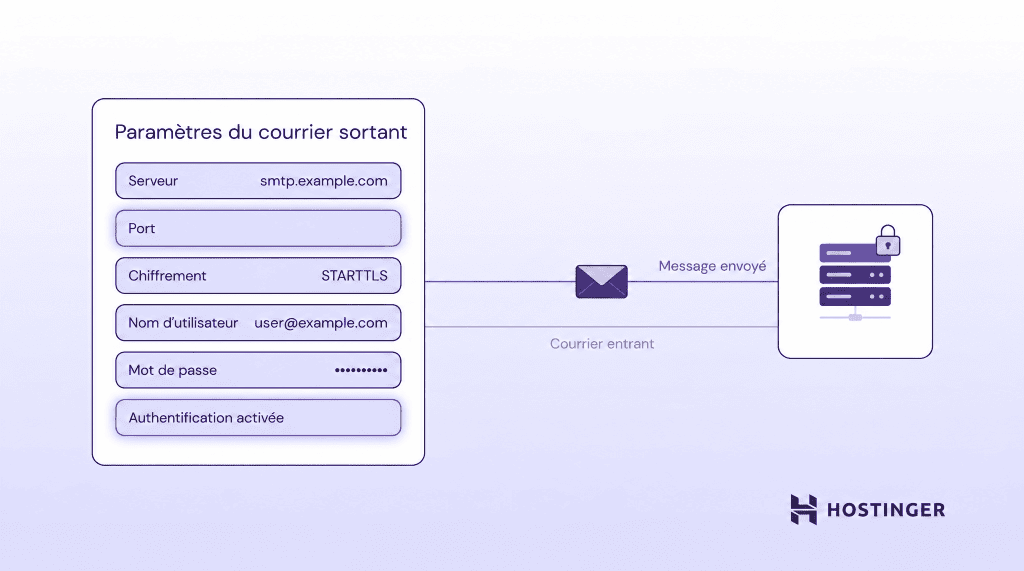
Comparez les valeurs suivantes à celles indiquées par votre fournisseur de messagerie. Dans votre application, vous les trouverez dans les paramètres du serveur de courrier sortant ou du serveur de messagerie de votre compte :
- Serveur SMTP : le serveur de courrier sortant, par exemple
smtp.hostinger.com. - Port SMTP : généralement le port 587.
- Méthode de chiffrement : SSL/TLS ou STARTTLS, selon le port utilisé. Ce paramètre de sécurité protège notamment vos identifiants de connexion. Choisissez la méthode indiquée par votre fournisseur pour le port concerné.
- Nom d’utilisateur : généralement votre adresse email complète, même si certains fournisseurs attribuent un identifiant SMTP distinct.
- Mot de passe : celui que vous utilisez pour vous connecter à votre messagerie web.
- Authentification : cette option doit être activée.
Profitez-en pour vérifier que vous ne confondez pas les protocoles de messagerie. IMAP et POP servent uniquement à recevoir les emails, tandis que SMTP gère leur envoi. Si votre boîte de réception fonctionne normalement, mais que vos messages ne partent pas, la configuration du courrier entrant est opérationnelle. Ce sont donc les paramètres SMTP qu’il faut corriger.
Vous utilisez Hostinger Email ? Retrouvez les valeurs exactes du serveur SMTP, du port et de la méthode de chiffrement dans le tableau de bord Hostinger ou dans la documentation du support Hostinger, puis renseignez-les dans votre application en respectant les indications fournies.
Hostinger prend en charge le port 465 avec SSL et le port 587 avec STARTTLS. Comme ses guides de configuration présentent d’abord le port 465, essayez celui-ci en priorité et passez au port 587 uniquement si vous rencontrez des erreurs de chiffrement. Si tous les paramètres semblent corrects, mais que les emails ne partent toujours pas, le port utilisé est peut-être bloqué. C’est le point suivant à vérifier.
Le choix du bon port SMTP est aussi important que celui du nom du serveur SMTP : un port incorrect peut entraîner un échec d’envoi sans message d’erreur évident.
2. Vérifiez si le port SMTP est bloqué
Un port SMTP bloqué peut empêcher l’envoi de vos emails, même si tous les paramètres sont corrects. Chaque port correspond à un canal de communication utilisé pour transmettre les messages. Les réseaux, les pare-feu et les fournisseurs d’accès à Internet en bloquent parfois certains pour limiter le spam. Ainsi, même si vos identifiants sont corrects et que votre serveur est bien configuré, vos emails peuvent rester bloqués.
Voici les principaux ports SMTP :
- Port 587 : le port standard actuel pour l’envoi sécurisé d’emails. C’est le premier à essayer chez la plupart des fournisseurs.
- Port 465 : une autre option sécurisée, qui chiffre la connexion dès son établissement grâce au TLS implicite. Elle reste largement prise en charge.
- Port 25 : le port historiquement utilisé pour l’envoi d’emails. Il est désormais bloqué par la plupart des fournisseurs d’accès à Internet et des hébergeurs en raison de son utilisation abusive par les spammeurs.
Si le port actuellement configuré ne fonctionne pas, ouvrez les paramètres du serveur sortant de votre application et essayez le port 587 avec un chiffrement TLS. Il s’agit du réglage standard attendu par la plupart des fournisseurs, sauf si le vôtre recommande le port 465, comme Hostinger.
Le problème persiste ? Vérifiez les paramètres de votre pare-feu. Un logiciel de sécurité installé sur votre ordinateur peut bloquer le port sans vous en avertir.
Pour savoir si le port est ouvert, vous pouvez utiliser l’outil en ligne de commande telnet, un service gratuit de vérification des ports en ligne ou suivre ce guide pour vérifier si le port 587 est ouvert.
Si votre réseau ou votre hébergeur bloque le port, en changer suffit généralement à résoudre le problème. En effet, de nombreux fournisseurs refusent d’ouvrir certains ports, notamment le port 25.
3. Vérifiez l’état de votre compte email et de votre hébergement
L’envoi d’emails peut être impossible si votre compte, votre pack d’hébergement, votre nom de domaine ou le service de messagerie associé est inactif. Même avec des paramètres parfaitement configurés, vous ne pourrez pas envoyer de messages si le service ne fonctionne pas.
Cette cause est souvent négligée, car le message d’erreur apparaît dans l’application alors que le problème vient du compte de messagerie lui-même. Si vous utilisez un pack d’hébergement email Hostinger, vous pouvez effectuer ces vérifications depuis le tableau de bord Hostinger.
Vérifiez les points suivants :
- Votre pack d’hébergement ou d’hébergement email est actif et vos paiements sont à jour.
- Votre nom de domaine est bien enregistré et n’a pas expiré.
- Votre compte email existe et a été configuré.
- Les services de messagerie sont activés pour votre compte.
- Votre compte n’a pas atteint une limite d’envoi et ne fait l’objet d’aucune restriction temporaire.
Si vous venez d’enregistrer votre nom de domaine ou de modifier un paramètre DNS, il faut laisser le temps aux changements de se propager sur Internet. Ce processus, appelé propagation DNS, peut prendre quelques heures. Ne vous inquiétez donc pas si vous ne parvenez pas immédiatement à envoyer des emails avec une nouvelle configuration.
Si tous les services semblent actifs, mais que vous ne parvenez toujours pas à envoyer de messages avec Hostinger Email, vous pouvez approfondir les vérifications liées à votre compte.
4. Vérifiez les enregistrements DNS de votre nom de domaine
Les enregistrements DNS indiquent aux serveurs de messagerie où acheminer vos messages et comment vérifier qu’ils proviennent bien de vous.
Le DNS (Domain Name System, ou système de noms de domaine) fonctionne comme un annuaire Internet : il associe votre nom de domaine aux serveurs correspondants. Pour la messagerie, les enregistrements DNS jouent à la fois le rôle de carnet d’adresses et de système de vérification d’identité.
Si ces enregistrements sont absents ou incorrects, les serveurs peuvent avoir du mal à déterminer s’ils doivent faire confiance à vos emails.
Quatre types d’enregistrements DNS jouent un rôle dans le fonctionnement de la messagerie associée à votre nom de domaine :
- Enregistrements MX : ils dirigent les emails entrants vers le bon serveur. Des valeurs incorrectes peuvent bloquer complètement la réception des messages et indiquent souvent que la configuration DNS de votre messagerie est incomplète.
- SPF : cet enregistrement indique aux serveurs destinataires quels serveurs de messagerie sont autorisés à envoyer des emails pour votre nom de domaine.
- DKIM : il ajoute une signature numérique permettant de vérifier qu’un message n’a pas été modifié pendant son acheminement.
- DMARC : il définit la manière dont les serveurs destinataires doivent traiter les messages qui échouent aux vérifications SPF ou DKIM.
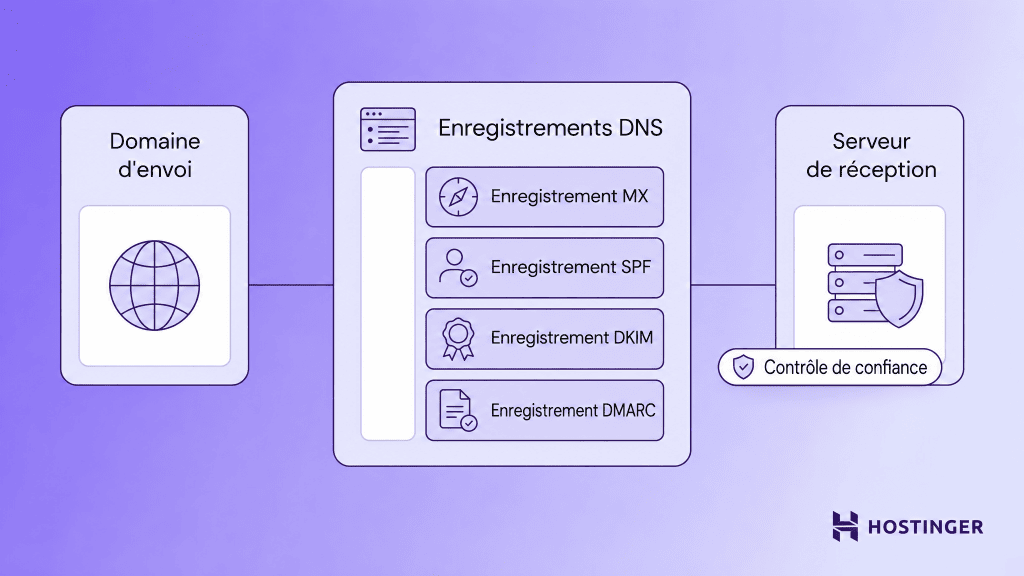
Les problèmes DNS affectent davantage la réception et la délivrabilité des emails que leur envoi. L’absence d’un enregistrement SPF ou DKIM n’empêche pas nécessairement un message de partir, mais elle peut entraîner son rejet, l’échec d’un contrôle de sécurité ou son classement direct dans le dossier spam du destinataire. Dans ce cas, l’email a bien été envoyé, mais il n’est pas parvenu dans la boîte de réception du destinataire.
Une configuration DNS adaptée à la messagerie permet de mettre en place ces enregistrements. SPF, DKIM et DMARC servent notamment à vérifier la légitimité de vos emails. Assurez-vous que ces trois enregistrements existent pour votre nom de domaine et ajoutez ceux qui manquent.
5. Résolvez les problèmes liés à votre client de messagerie
Si votre messagerie web fonctionne, mais que votre application ne parvient pas à envoyer d’emails, le problème vient de la configuration de cette dernière. Cela peut concerner Outlook, Apple Mail, l’application Gmail, Thunderbird ou d’autres applications de messagerie, notamment sur mobile.
Chaque application conserve ses propres paramètres SMTP. Si l’un d’eux est incorrect, l’envoi peut échouer depuis cette application alors que la messagerie web fonctionne normalement.
Essayez les solutions suivantes, classées approximativement selon leur fréquence de réussite :
- Supprimez le compte email de l’application, puis ajoutez-le à nouveau pour rétablir la connexion.
- Saisissez à nouveau votre mot de passe SMTP, surtout si vous l’avez récemment modifié.
- Activez l’authentification SMTP dans les paramètres du compte.
- Vérifiez que le serveur de courrier sortant correspond à celui indiqué par votre fournisseur de messagerie.
- Mettez l’application à jour pour bénéficier de sa dernière version.
- Supprimez les messages bloqués dans la boîte d’envoi, puis essayez de les renvoyer.
- Vérifiez qu’Outlook n’est pas en mode hors connexion, car ce mode empêche l’envoi des messages sans nécessairement afficher d’erreur.
Supprimer le compte puis l’ajouter à nouveau est souvent la solution la plus efficace, car l’application doit alors rétablir la connexion depuis le début. Si le problème persiste malgré ces vérifications, consultez le guide de configuration officiel de votre application, car l’emplacement des paramètres varie d’une application à l’autre.
6. Vérifiez les paramètres d’envoi d’emails de votre site web ou de WordPress
Les problèmes d’envoi d’emails depuis un site web peuvent avoir d’autres causes que ceux rencontrés avec une messagerie web ou une application. Les messages concernés sont notamment les emails automatiques envoyés par votre site : réponses aux formulaires de contact, emails de réinitialisation de mot de passe WordPress, notifications de commande WooCommerce et confirmations d’adhésion ou de réservation.
Si l’un de ces messages n’arrive pas à destination, il faut chercher la cause du problème dans la manière dont votre site envoie les emails, et non dans la boîte de réception.
Le problème vient généralement de WordPress lui-même. Pour envoyer des emails, WordPress utilise sa fonction intégrée wp_mail(), qui fait appel par défaut à la fonction d’envoi d’emails de PHP sur le serveur. Or, cette méthode est peu fiable.
Les messages sont souvent bien expédiés, mais comme ils ne sont pas correctement authentifiés, de nombreux serveurs destinataires les rejettent ou les classent dans les spams. Votre site indique alors que l’email a été envoyé, même s’il n’atteint jamais la boîte de réception du destinataire.
Pour résoudre ce problème, configurez l’envoi des emails de votre site via SMTP afin d’utiliser une connexion authentifiée. Procédez comme suit :
- Envoyez un email de test depuis WordPress pour déterminer si le problème concerne l’envoi ou une autre étape.
- Vérifiez l’adresse du destinataire enregistrée dans les paramètres de votre formulaire de contact.
- Installez et configurez une extension SMTP pour WordPress, comme WP Mail SMTP, afin de remplacer la méthode d’envoi PHP par défaut.
- Connectez l’extension à un service d’envoi, comme votre compte Hostinger Email ou un fournisseur tel que Brevo, pour que vos messages soient transmis par un serveur authentifié.
- Vérifiez vos enregistrements SPF et DKIM afin que les emails passent les contrôles d’authentification.
Si ces étapes ne suffisent pas, vous pouvez examiner les causes plus complexes des problèmes d’envoi d’emails avec WordPress, comme les conflits entre extensions ou une mauvaise configuration du serveur de messagerie.
Vous développez un formulaire ou une application sur mesure plutôt que d’utiliser une extension ? Vous pouvez envoyer des emails avec PHPMailer, une solution reposant sur des scripts qui permet d’expédier des messages authentifiés.
7. Vérifiez les limites d’envoi et les restrictions de votre compte
Les fournisseurs de messagerie limitent le nombre d’emails que vous pouvez envoyer chaque heure ou chaque jour. Ces restrictions servent à lutter contre le spam et à préserver la réputation du serveur de messagerie partagé avec d’autres utilisateurs. Une fois la limite atteinte, l’envoi est bloqué jusqu’à la réinitialisation du quota. Le nombre de messages autorisés et le délai de réinitialisation varient selon le fournisseur.
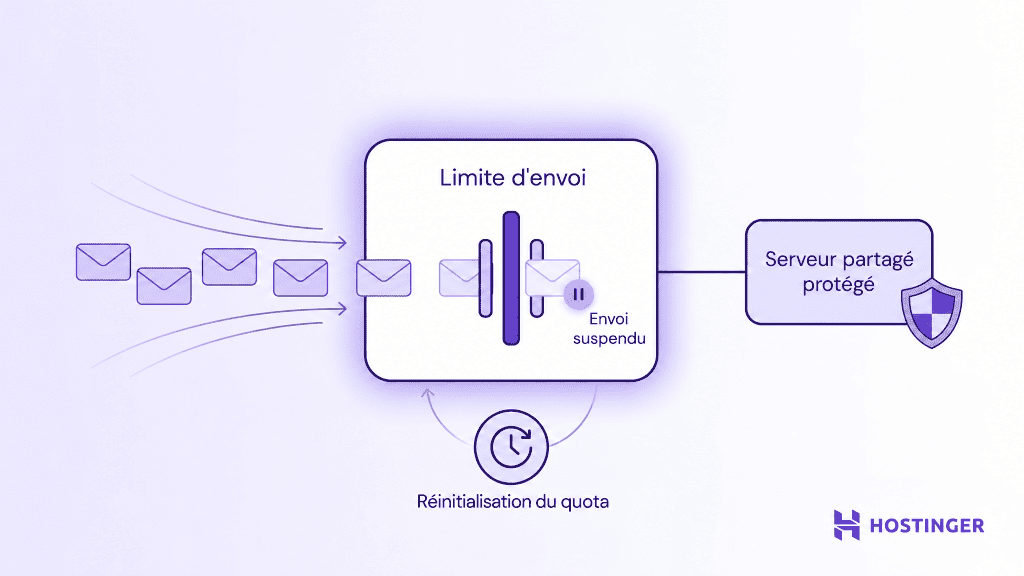
Un blocage soudain peut révéler que vous avez atteint une limite d’envoi plutôt que rencontré un problème de configuration. Voici les signes les plus courants :
- Vous pouviez envoyer des emails normalement plus tôt dans la journée, puis les envois se sont brusquement arrêtés.
- Seuls les envois en masse ou les messages envoyés à répétition échouent, tandis que les emails ponctuels partent toujours.
- Les messages d’erreur mentionnent des limites d’envoi, un quota dépassé, une limitation de la fréquence des envois ou une activité suspecte.
Si vous êtes dans cette situation, attendez un moment avant de réessayer et réduisez le nombre de messages envoyés en une seule fois.
Pour éviter d’atteindre à nouveau cette limite, n’utilisez pas votre boîte de messagerie professionnelle habituelle pour les envois en masse. Privilégiez un outil d’email marketing pour vos newsletters et vos campagnes. Ces outils sont conçus pour gérer de gros volumes d’envoi sans déclencher les restrictions de votre messagerie principale.
Si votre compte fait l’objet d’une restriction plutôt que d’une simple limitation du débit d’envoi, contactez votre fournisseur pour résoudre le problème.
8. Vérifiez les messages de non-remise et les codes d’erreur
Les messages de non-remise et les codes d’erreur indiquent ce qui s’est mal passé. Ils constituent donc l’un des moyens les plus rapides d’identifier la cause du problème. Lorsqu’un envoi échoue, le serveur renvoie généralement un court message ou un code d’erreur.
Repérez le message reçu dans le tableau ci-dessous pour savoir quoi vérifier :
| Type d’erreur | Signification habituelle | Éléments à vérifier |
|---|---|---|
| Échec de l’authentification | Nom d’utilisateur, mot de passe ou identifiants SMTP incorrects | Vos identifiants SMTP |
| Délai de connexion dépassé | Problème de serveur, de port, de pare-feu ou de réseau, du côté de l’expéditeur ou du destinataire | Le port, le pare-feu, le réseau et le serveur du destinataire |
| Accès au relais refusé | Authentification SMTP désactivée ou adresse de l’expéditeur qui ne correspond pas à celle attendue | L’authentification SMTP et votre adresse d’expéditeur |
| Message rejeté | Le serveur du destinataire a bloqué l’email | Le contenu du message, la réputation de l’expéditeur et les enregistrements DNS |
| Limite quotidienne dépassée | Vous avez atteint votre quota d’envoi | Les limites imposées par votre fournisseur |
Gmail et les autres grands fournisseurs de messagerie publient leur propre documentation sur les codes d’erreur SMTP. Si vous recevez un code précis, recherchez-le en saisissant ce code exact suivi du nom de votre fournisseur. Vous trouverez ainsi une page qui explique sa signification et indique comment résoudre le problème.
9. Vérifiez le contenu des emails et la réputation de l’expéditeur
Le contenu de vos emails et votre réputation d’expéditeur peuvent entraîner le blocage d’un message, même après son envoi. L’email quitte bien votre compte, mais il est ensuite bloqué par un filtre antispam du côté du destinataire.
Le problème tient donc moins aux paramètres de messagerie qu’à la manière dont les filtres antispam évaluent la fiabilité de vos messages. C’est particulièrement important pour les emails marketing et les campagnes d’envoi en masse.
Plusieurs éléments peuvent rendre un message suspect aux yeux des filtres antispam :
- Des objets d’emails caractéristiques du spam, notamment ceux entièrement rédigés en majuscules ou qui promettent des gains d’argent.
- Un trop grand nombre de liens dans un même message.
- Des URL raccourcies qui masquent leur destination.
- Des pièces jointes trop volumineuses.
- L’absence de lien de désabonnement dans les emails marketing.
- Une liste de destinataires de mauvaise qualité, contenant des adresses obsolètes ou fictives.
- L’envoi d’emails depuis un nom de domaine récemment créé, sans avoir pris le temps d’établir progressivement sa réputation. Les nouveaux noms de domaine bénéficient au départ d’une réputation d’expéditeur limitée, et quelques dizaines de messages peuvent suffire à déclencher les filtres antispam si vous n’augmentez pas progressivement votre volume d’envoi.
- L’absence d’authentification des emails, notamment lorsque les enregistrements SPF ou DKIM ne sont pas configurés.
Corrigez les problèmes qui concernent vos envois pour que vos emails puissent à nouveau passer les filtres antispam. Pour la plupart des expéditeurs, les solutions les plus rapides consistent à réduire le nombre de liens dans les messages, à ajouter une option de désabonnement et à configurer l’authentification des emails.
Une fois les problèmes les plus évidents résolus, ces bonnes pratiques de délivrabilité contribuent à préserver la confiance accordée à vos emails par les serveurs destinataires.
10. Contactez votre fournisseur de messagerie
Si vous avez essayé toutes les autres solutions sans parvenir à envoyer vos emails, contactez votre fournisseur de messagerie. Certains problèmes proviennent du serveur et ne peuvent pas être résolus de votre côté. Si l’envoi échoue toujours après la vérification de vos paramètres, des ports et des enregistrements DNS, le support client pourra examiner ce qui se passe côté serveur.
Contactez votre fournisseur dans les situations suivantes :
- L’envoi échoue également depuis la messagerie web, ce qui laisse penser que le problème ne vient ni de votre application ni de votre appareil.
- Vos identifiants SMTP sont corrects, mais le serveur continue de les refuser.
- Les ports sont ouverts, mais la connexion échoue systématiquement.
- Votre compte semble soumis à une restriction ou suspendu.
- Les messages d’erreur signalent un blocage côté serveur.
- Vos enregistrements DNS sont corrects, mais l’envoi échoue toujours après la fin de la propagation.
Avant de contacter votre fournisseur de messagerie, préparez les informations suivantes pour qu’il puisse vous aider plus rapidement :
- L’adresse email concernée.
- Le message d’erreur ou de non-remise exact.
- L’application ou le client de messagerie utilisé.
- Les paramètres SMTP que vous avez renseignés.
- La date ou le moment où le problème est apparu.
- Le résultat d’un test d’envoi depuis la messagerie web.
En communiquant toutes ces informations dès votre premier message, vous éviterez des échanges supplémentaires avec le support client.
Comment éviter les problèmes d’envoi d’emails à l’avenir
Quelques bonnes habitudes dans la gestion de vos paramètres de messagerie, de l’authentification et du volume d’envoi permettent de prévenir la plupart des problèmes d’envoi d’emails.
Ces problèmes proviennent souvent d’un paramètre modifié, d’un enregistrement non configuré ou d’une limite d’envoi méconnue. En surveillant ces trois aspects, vous réduirez considérablement le risque de nouveaux échecs d’envoi.
Adoptez les habitudes suivantes :
- Conservez une copie de vos paramètres SMTP pour pouvoir les rétablir rapidement après une modification.
- Utilisez des mots de passe robustes et mettez à jour ceux enregistrés dans vos applications chaque fois que vous les changez.
- Configurez correctement les enregistrements SPF, DKIM et DMARC dès le départ pour maintenir l’authentification de vos emails.
- Évitez les envois en masse depuis votre boîte de messagerie habituelle et utilisez un outil d’email marketing pour vos campagnes.
- Surveillez votre taux de rebond, car une augmentation peut être le premier signe d’un problème.
- Mettez régulièrement à jour vos applications de messagerie pour corriger les bugs des anciennes versions susceptibles de provoquer des problèmes de connexion.
- Utilisez SMTP plutôt que la méthode PHP par défaut pour envoyer les emails de votre site web ou de WordPress.
Commencez par configurer SPF, DKIM et DMARC, car ce sont ces enregistrements qui font la plus grande différence. Une fois correctement configurés, ils permettent à vos emails de passer davantage de contrôles de sécurité et d’atteindre plus de boîtes de réception. Adoptez progressivement les autres bonnes pratiques pour préserver la fiabilité de vos envois sur le long terme.

Cet article est une version localisée de How to fix email not sending errors, initialement publié en anglais.
Tout le contenu des tutoriels de ce site est soumis aux normes éditoriales et aux valeurs rigoureuses de Hostinger.

Faradilla, plus connue sous le nom de Ninda, possède 10 ans d’expérience en tant que linguiste et 5 ans en tant que spécialiste du marketing de contenu chez Hostinger. Elle aime suivre les tendances technologiques et aider les autres à résoudre leurs problèmes. Pendant son temps libre, Ninda aime apprendre de nouvelles langues et s’intéresser aux sciences de la vie, ainsi que regarder des vidéos d’animaux. Pour en savoir plus sur Ninda, retrouvez-la sur LinkedIn.