Comment créer une adresse email : guide pratique
Sep 25, 2026
/
By Océane K.
/
8 minutes de lecture
Les adresses email sont indispensables pour accéder aux services en ligne, rester en contact avec vos proches et gérer vos activités professionnelles. Que vous en ayez besoin pour un usage personnel ou pour communiquer dans un cadre professionnel, savoir comment créer une adresse email vous permet d’établir et de maintenir votre présence en ligne.
Il existe deux types de comptes email : personnels et professionnels. Les adresses email personnelles sont généralement gratuites et utilisent le nom de domaine générique du fournisseur de messagerie, comme @gmail.com. Les adresses email professionnelles, quant à elles, utilisent un nom de domaine personnalisé et offrent davantage de sécurité, de crédibilité et de contrôle. Elles sont donc idéales pour disposer d’une adresse adaptée à vos échanges professionnels.
Même si la procédure d’inscription varie selon le fournisseur de messagerie, voici les étapes généralement nécessaires pour créer une adresse email :
- Choisissez un service de messagerie adapté à vos besoins personnels ou professionnels : tenez compte de critères tels que l’espace de stockage, la sécurité et le prix.
- Saisissez vos informations personnelles : indiquez des renseignements de base, comme votre nom et votre date de naissance, pour configurer votre compte.
- Choisissez votre adresse email et votre mot de passe : sélectionnez notamment un nom d’utilisateur professionnel et créez un mot de passe sécurisé.
- Confirmez votre identité : vérifiez votre compte à l’aide d’un code envoyé par SMS ou par email afin de confirmer que vous en êtes bien le propriétaire.
- Ajoutez des coordonnées de récupération : un numéro de téléphone ou une autre adresse email vous permettra de récupérer l’accès à votre compte si vous oubliez votre mot de passe.
- Renforcez la sécurité de votre compte : l’ajout de fonctionnalités telles que l’authentification à deux facteurs (2FA) permet de protéger votre boîte de réception contre les accès non autorisés.
- Connectez votre messagerie à vos appareils : configurez votre compte sur des clients de messagerie mobiles et de bureau pour accéder facilement à votre boîte de réception où que vous soyez.
En suivant ces étapes, vous pouvez rapidement créer un compte email standard pour une utilisation quotidienne. Cependant, si vous gérez une entreprise, développez une marque ou communiquez avec des clients, il est préférable de créer une adresse email professionnelle avec votre propre nom de domaine.
Une adresse email professionnelle personnalisée renforce votre crédibilité, facilite l’organisation de vos communications et consolide votre identité de marque. Le processus de configuration est similaire, mais vous devrez commencer par acheter un nom de domaine et choisir un service de messagerie professionnelle plutôt que d’utiliser un fournisseur gratuit.
1. Choisissez le bon fournisseur de messagerie
Lorsque vous comparez différents fournisseurs de messagerie, vérifiez les limites de stockage si vous échangez régulièrement des fichiers volumineux. Assurez-vous également que le fournisseur propose des fonctionnalités de sécurité avancées, telles que l’authentification à deux facteurs.
Vérifiez également les intégrations avec des services tiers pour faciliter l’organisation de vos tâches. Par exemple, une boîte de réception synchronisée avec votre calendrier ou vos outils de stockage dans le cloud peut considérablement simplifier votre quotidien.
Enfin, réfléchissez à l’usage que vous comptez faire de votre adresse email. Un service gratuit convient parfaitement à un usage personnel. En revanche, pour une utilisation professionnelle, il est préférable d’opter pour une adresse email professionnelle associée à un nom de domaine personnalisé. Nous reviendrons plus loin sur les différences entre les adresses email personnelles et professionnelles.
Voici quelques fournisseurs de messagerie courants parmi lesquels vous pouvez choisir :
- Gmail : idéal pour un usage personnel si vous recherchez une intégration facile avec les outils Google Workspace, tels que Drive et Docs.
- Outlook : un choix particulièrement adapté aux utilisateurs de l’écosystème Microsoft Office et de Teams.
- Yahoo Mail : une solution simple et facile à utiliser pour les personnes qui recherchent une interface intuitive sans fonctionnalités supplémentaires complexes.
- Hostinger Mail : un fournisseur de messagerie professionnelle qui facilite l’enregistrement d’un nom de domaine, permet d’utiliser ce domaine pour vos adresses et offre un espace de stockage important.
Bien que le processus d’inscription varie d’une plateforme de messagerie à l’autre, les étapes restent globalement similaires. Nous allons vous montrer comment créer une adresse email avec Gmail, puisqu’il s’agit actuellement du fournisseur le plus utilisé.
2. Renseignez vos informations personnelles
Accédez à la page d’inscription du fournisseur de messagerie de votre choix. Pour Gmail, rendez-vous sur la page de connexion mail.google.com, puis cliquez sur Créer un compte → Pour mon usage personnel afin de créer un compte standard.
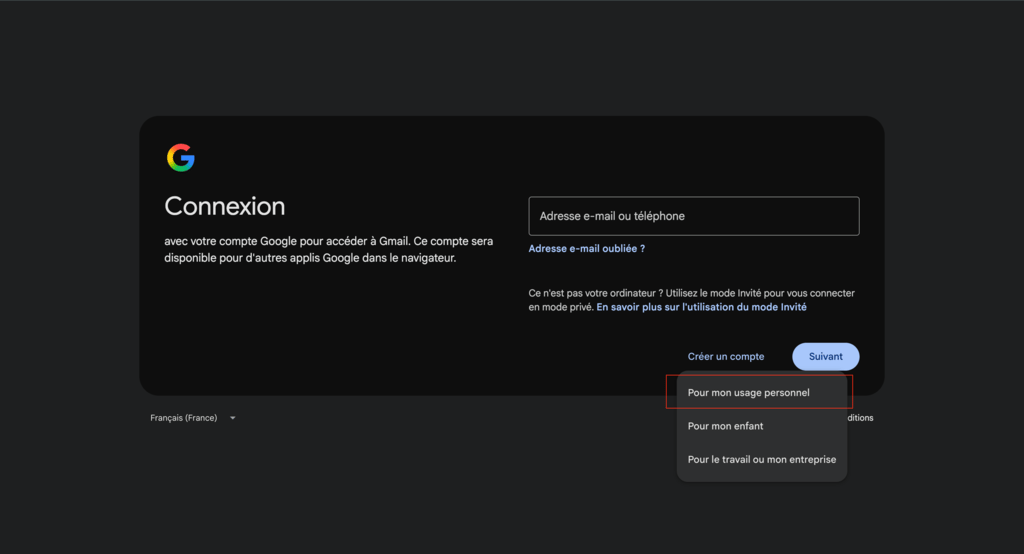
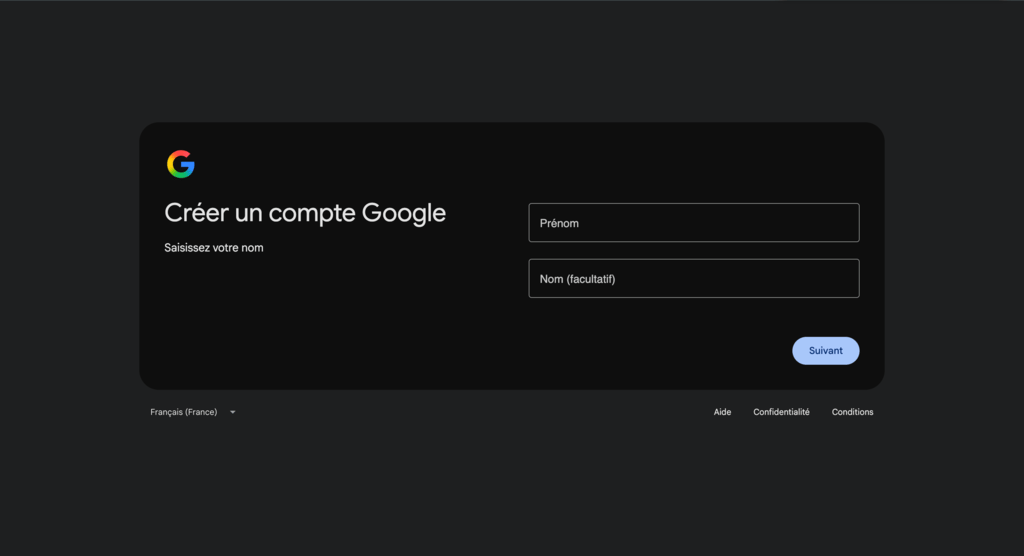
Renseignez ensuite vos informations personnelles de base. Commencez par saisir votre prénom et votre nom.
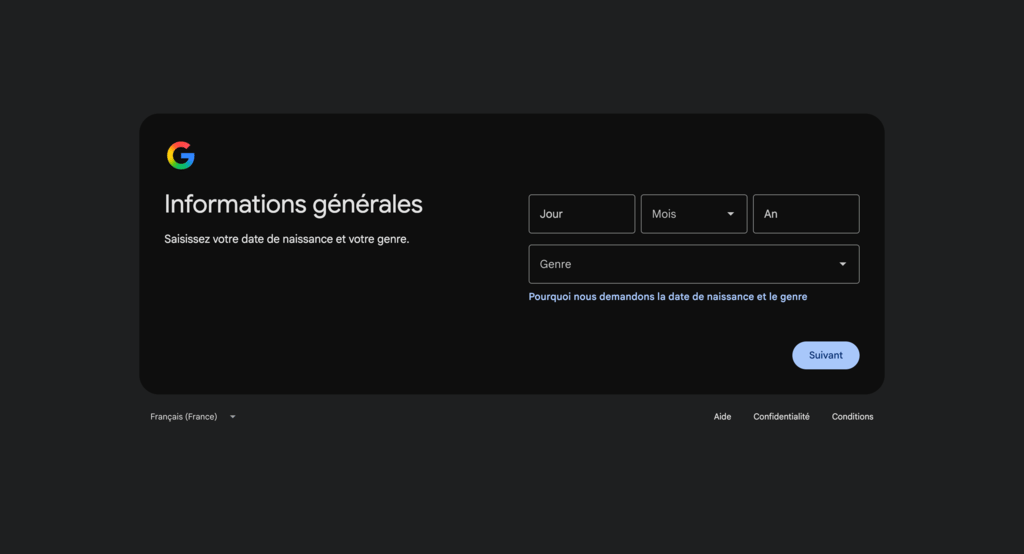
Indiquez ensuite votre date de naissance afin de confirmer que vous remplissez les conditions d’âge requises par la plateforme. Vous pouvez également renseigner votre genre. Bien que cette information soit facultative, elle peut contribuer à vérifier votre identité.
3. Créez votre adresse email et votre mot de passe
Votre nom d’utilisateur correspond à la partie de l’adresse email située avant le symbole « @ », tandis que l’ensemble constitue votre adresse email. Choisissez un nom d’utilisateur professionnel et facile à retenir, comme prenom.nom.
Si le nom d’utilisateur souhaité est déjà utilisé, essayez d’ajouter l’initiale de votre deuxième prénom ou un nombre qui a du sens pour vous. Évitez les longues suites de caractères aléatoires, difficiles à communiquer oralement.
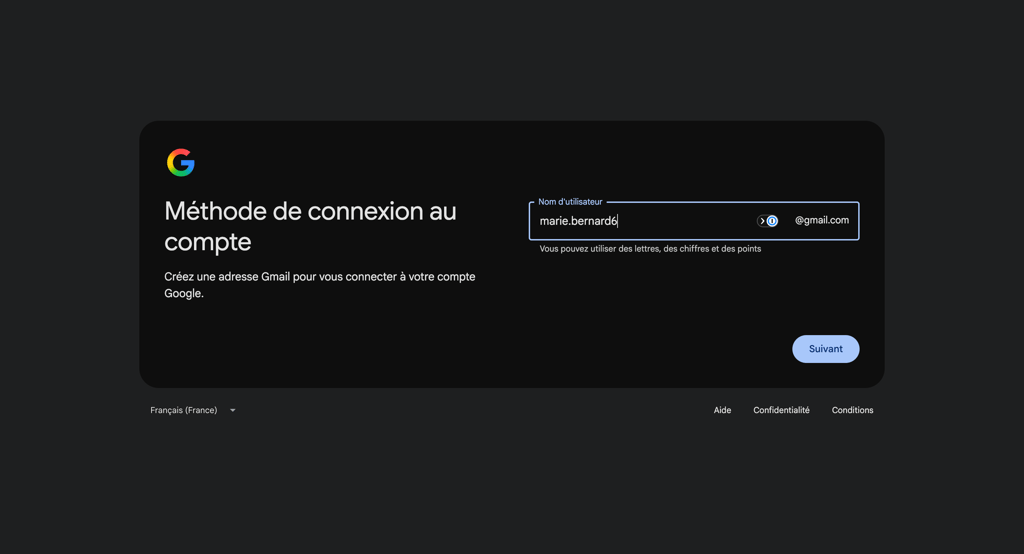
Après avoir cliqué sur Suivant, définissez le mot de passe de votre messagerie.
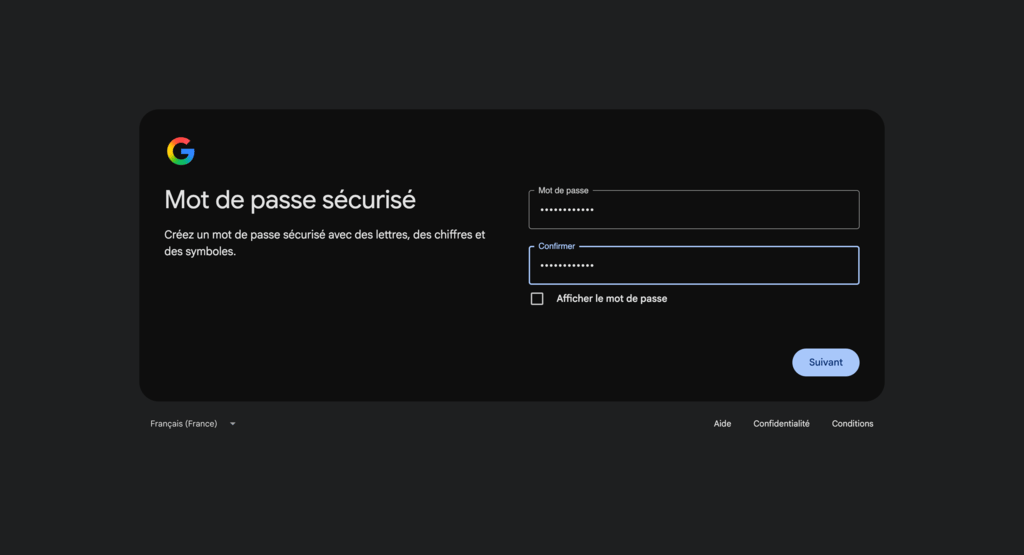
De nombreux sites permettent de se connecter à l’aide d’un compte Google. Votre mot de passe protège donc non seulement vos messages, mais souvent aussi votre identité sur Internet. Veillez à créer un mot de passe sécurisé qui respecte les critères suivants :
- Au moins 12 caractères.
- Une combinaison de lettres majuscules et minuscules, de chiffres et de symboles.
- N’utilisez jamais un mot de passe déjà utilisé sur un autre site.
Les bonnes pratiques en matière de sécurité recommandent de stocker vos mots de passe dans un gestionnaire de mots de passe. Vous pouvez ainsi les conserver en toute sécurité sans avoir à mémoriser de nombreux identifiants.
4. Vérifiez votre compte
Pour lutter contre les robots et le spam, les fournisseurs de messagerie vous demandent de confirmer que vous êtes une personne réelle. Cette procédure est généralement instantanée.
Avec Gmail, vous devrez fournir votre numéro de téléphone afin de recevoir un code de vérification à six chiffres par SMS.
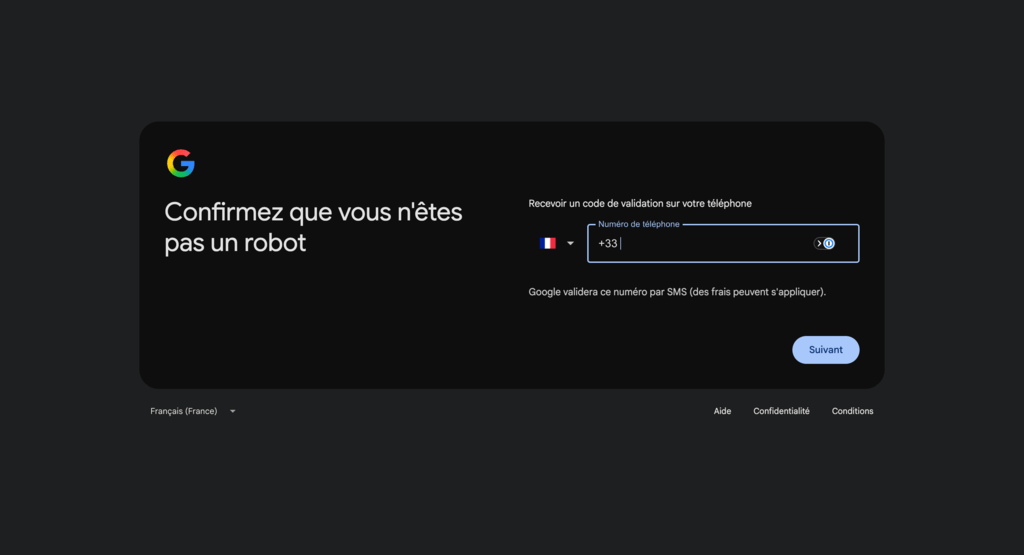
D’autres fournisseurs de messagerie peuvent également vous demander de résoudre un CAPTCHA, par exemple en identifiant certains objets dans des images, afin de prouver que vous êtes bien une personne réelle.
Quelle que soit la méthode utilisée, saisissez le code reçu dans le champ prévu à cet effet pour vérifier votre compte.
5. Ajoutez des informations de récupération
Il s’agit de l’une des étapes les plus importantes pour assurer la sécurité de votre compte sur le long terme. Si vous oubliez votre mot de passe ou si votre compte est bloqué à la suite d’une activité suspecte, ces informations vous permettront d’y accéder de nouveau.
Vous devrez généralement fournir une autre adresse email ou un numéro de téléphone. Avec Gmail, vous serez invité par défaut à fournir une adresse email de récupération. Si vous souhaitez ajouter un numéro de téléphone de récupération, vous pourrez le faire ultérieurement depuis les paramètres de votre compte.
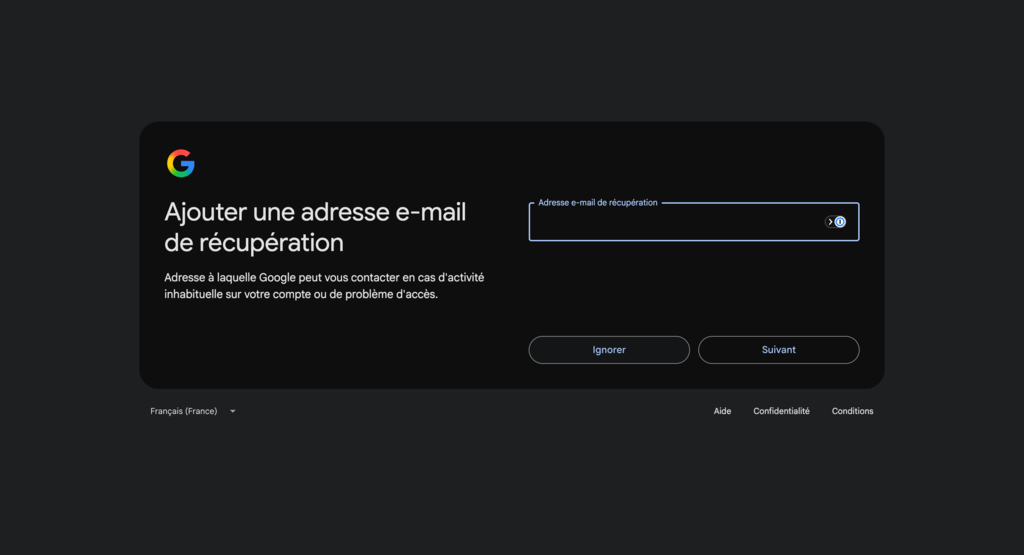
Après avoir cliqué sur Suivant, vérifiez les informations de votre compte email, puis acceptez les règles de confidentialité et les conditions d’utilisation de Google.
6. Ajoutez une mesure de sécurité supplémentaire
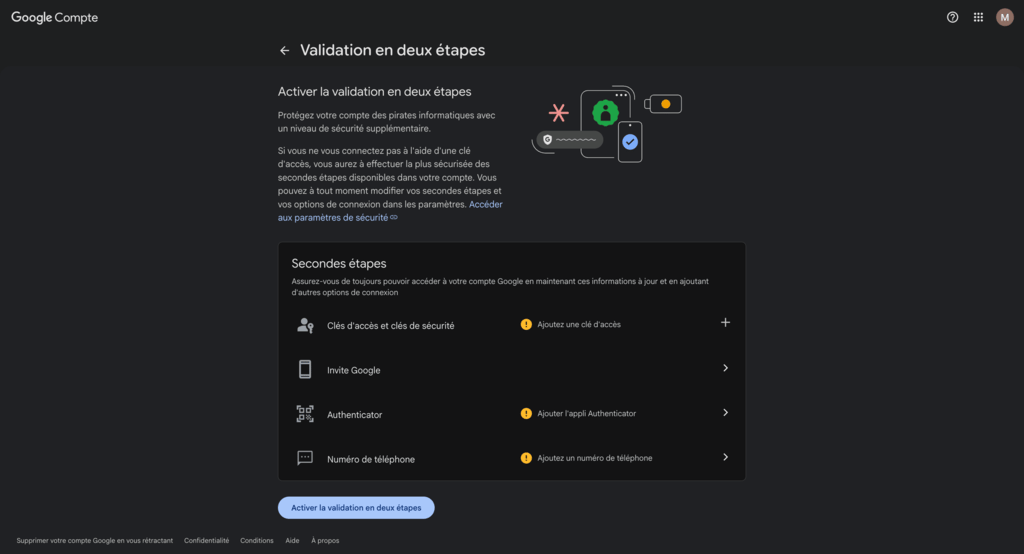
Une fois votre compte activé, activez immédiatement l’authentification à deux facteurs (2FA). Elle agit comme un second verrou protégeant votre compte. Lorsque la 2FA est activée, même si un pirate informatique obtient votre mot de passe, il ne peut pas accéder à votre messagerie sans saisir le code d’authentification supplémentaire que vous avez configuré.
Si vous utilisez Gmail, suivez ces étapes pour activer la 2FA :
- Cliquez sur la photo de profil de votre compte Google dans le coin supérieur droit de votre boîte de réception.
- Sélectionnez Gérer votre compte Google → Sécurité et connexion.
- Faites défiler la page jusqu’à la section Comment vous connecter à Google, puis sélectionnez Validation en deux étapes.
- Saisissez le mot de passe de votre compte email pour confirmer votre identité.
- Choisissez une méthode d’authentification à deux facteurs et suivez les étapes correspondant à la méthode sélectionnée. Une coche verte devrait apparaître une fois l’authentification activée.
7. Configurez un client de messagerie sur vos appareils
Vous n’avez pas besoin d’utiliser systématiquement un navigateur web pour consulter votre boîte de réception. Vous pouvez connecter vos comptes email à un client de messagerie sur votre ordinateur ou votre appareil mobile. Vous pourrez ainsi accéder plus rapidement à vos messages, recevoir des notifications instantanées et centraliser votre messagerie.
La configuration d’un client de messagerie est généralement simple : ouvrez l’application de messagerie de votre choix, puis saisissez votre adresse email et votre mot de passe. Les applications modernes détectent automatiquement les paramètres IMAP ou POP appropriés.
Voici un aperçu des clients de messagerie les plus courants et de leurs principaux usages :
- Outlook : conçu pour la productivité, il regroupe les emails, calendriers, tâches et contacts dans une seule interface. Il convient particulièrement aux professionnels et aux personnes qui utilisent déjà Microsoft 365. Si vous avez besoin d’aide pour le configurer, consultez notre guide de configuration d’Outlook.
- Thunderbird : ce client de messagerie gratuit et open source met l’accent sur la personnalisation et la confidentialité. Il prend en charge les extensions, les options de filtrage avancées et de nombreuses fonctionnalités de sécurité. Consultez notre tutoriel pour savoir comment configurer votre messagerie dans Thunderbird.
- Apple Mail (Mail sur Mac) : préinstallé sur macOS, il constitue un choix naturel pour les utilisateurs de Mac. Il s’intègre parfaitement à iCloud et aux autres applications Apple. Si vous préférez suivre des instructions détaillées, consultez également notre tutoriel sur la configuration de Mail sur Mac.
- Mail sur iOS (iPhone/iPad) : cette application vous permet d’accéder rapidement à votre boîte de réception où que vous soyez. Elle prend en charge plusieurs comptes et s’intègre aux fonctionnalités du système, comme les notifications et les widgets. Pour obtenir des instructions détaillées, consultez notre guide sur la configuration de la messagerie sous iOS.
En choisissant un client de messagerie adapté à votre façon de travailler et en le synchronisant sur vos différents appareils, vous pourrez gérer plus efficacement votre boîte de réception et rester connecté en toute simplicité.
Quelles sont les différences entre une adresse email personnelle et professionnelle ?
Les services de messagerie personnelle comme Gmail ou Yahoo sont conçus pour un usage quotidien. Une adresse email professionnelle offre quant à elle davantage de contrôle, de possibilités de personnalisation de la marque et de sécurité, ce qui la rend particulièrement adaptée à un usage professionnel.
Le tableau ci-dessous présente plus en détail les différences entre une adresse email personnelle et une adresse email professionnelle.
| Critère | Adresse email personnelle | Adresse email professionnelle |
|---|---|---|
| Nom de domaine | Utilise le nom de domaine du fournisseur de messagerie, comme @gmail.com ou @yahoo.com | Utilise un nom de domaine personnalisé, comme @votreentreprise.com |
| Propriété | Appartient à l’utilisateur et est contrôlée par celui-ci | Appartient à l’entreprise ou à l’organisation |
| Image professionnelle | Usage informel, peu adaptée à l’image de marque | Renforce la crédibilité et l’identité de marque |
| Fonctionnalités de sécurité | Sécurité standard selon la politique du fournisseur de messagerie | Sécurité renforcée, contrôles administrateur et options de conformité |
| Capacité de stockage | Souvent limitée, sauf avec un abonnement payant | Généralement plus importante, avec des abonnements évolutifs |
| Assistance | Assistance basique ou autonome | Assistance dédiée selon le fournisseur |
| Gestion d’équipe | Peu adaptée à plusieurs utilisateurs | Permet de gérer plusieurs comptes de manière centralisée |
| Intégrations | Intégrations professionnelles limitées | Conçue pour fonctionner avec des outils professionnels comme les CRM et autres applications collaboratives |
Comment créer une adresse email avec un nom de domaine personnalisé ?
Créer une adresse email personnalisée associée au nom de votre entreprise renforce votre crédibilité et donne une image plus professionnelle à votre marque. Pour créer une adresse email professionnelle avec votre propre nom de domaine, suivez ces trois étapes principales :
1. Achetez un nom de domaine : votre nom de domaine correspond à la partie « @votreentreprise.com » de votre adresse email. Vous pouvez acheter un domaine auprès d’un bureau d’enregistrement de noms de domaine. Assurez-vous qu’il corresponde au nom de votre marque ou de votre entreprise.
2. Choisissez un service de messagerie professionnelle : vous pouvez opter pour un hébergeur qui inclut la messagerie dans ses abonnements, comme Hostinger, ou pour un service de messagerie dédié, comme Google Workspace ou Microsoft 365. Ces plateformes proposent des fonctionnalités professionnelles, notamment davantage d’espace de stockage, une protection contre le spam et une sécurité renforcée.
3. Créez votre adresse email personnalisée : une fois votre nom de domaine connecté au service de messagerie, vous pouvez créer des boîtes mail telles que bonjour@votreentreprise.com, contact@votreentreprise.com ou votreprenom@votreentreprise.com. La plupart des fournisseurs proposent une procédure de configuration simple depuis leur tableau de bord.
Une fois vos adresses email créées, vous pouvez les intégrer à n’importe quel client de messagerie sur ordinateur ou appareil mobile pour y accéder plus facilement.
Hostinger est-il un bon fournisseur de messagerie professionnelle ?
Hostinger Mail est une solution particulièrement adaptée aux personnes qui souhaitent créer une adresse email professionnelle, notamment les freelances, les petites entreprises et les marques en pleine croissance qui recherchent une adresse professionnelle sans investissement initial important.
La plateforme est également facile à configurer, s’intègre parfaitement aux clients de messagerie sur ordinateur et mobile et offre la stabilité nécessaire à vos communications quotidiennes.
Nos packs email prennent en charge les noms de domaine personnalisés, proposent un espace de stockage important et incluent des fonctionnalités de sécurité essentielles telles que le filtrage du spam, la protection antivirus et les outils d’authentification SPF, DKIM et DMARC. Ces fonctionnalités contribuent à protéger votre boîte de réception et à assurer la bonne délivrabilité de vos emails.

Si vous souhaitez lancer une newsletter avec une adresse personnalisée, Hostinger Reach vous permet de concevoir facilement des emails professionnels, d’automatiser vos campagnes et de gérer vos listes d’abonnés directement depuis votre tableau de bord Hostinger. Vous pouvez ainsi aller au-delà des communications classiques et utiliser l’email comme canal marketing sans dépendre d’outils tiers distincts.

Tout le contenu des tutoriels de ce site est soumis aux normes éditoriales et aux valeurs rigoureuses de Hostinger.

Océane est copywriter et rédactrice SEO chez Hostinger. Spécialisée dans la création de contenus optimisés pour le référencement naturel, elle aide les entrepreneurs, créateurs de sites web et PME à développer leur visibilité en ligne grâce à des contenus clairs, utiles et orientés résultats. Passionnée par le marketing digital et la stratégie de contenu, elle s'attache à rendre des sujets parfois techniques accessibles à tous. Son objectif : créer des ressources pratiques qui permettent à chacun de réussir ses projets sur le web.

Commentaires
4 responsesOctober 24 2023
Bonjour Madame, Monsieur, Je souhaiterais avoir une adresse mail pro ainsi qu'un site internet. Merci par avance pour vos éclaircissements et conseils. Cordialement, Sébastien Hauguel
October 27 2023
Bonjour Sébastien, nous serons ravis de vous aider. Vous pouvez visiter notre site web à l'adresse https://www.hostinger.fr/ pour en savoir plus sur nos offres et nos services. Mais nous vous recommandons notre plan d'hébergement web Business à seulement 4,99 €/mois. Avec cette option, vous obtiendrez des performances améliorées, la possibilité d'héberger jusqu'à 100 sites web et Emails gratuit, 200 Go de stockage NVMe, des sauvegardes quotidiennes gratuites, un SSL illimité, et un support 24/7. Nous espérons que cet offre répondra à vos besoins d'adresse e-mail professionnelle et de site internet. N'hésitez pas à contacter notre support si vous avez des questions supplémentaires.
March 30 2024
Merci pour votre guide
June 07 2025
Merci pour votre guide