
Les commandes SSH vous permettent de vous connecter en toute sécurité à un serveur distant, d’exécuter des commandes Linux, de transférer des fichiers, de gérer des clés SSH et de résoudre les problèmes d’accès au serveur depuis la ligne de commande.
Vos instructions transitent par le protocole Secure Shell, qui chiffre chaque frappe et chaque fichier échangé entre votre ordinateur et le serveur. Vous pouvez ainsi vous connecter à un VPS, modifier des fichiers de configuration, redémarrer des services et transférer des sauvegardes sans exposer votre mot de passe.
Une fois que vous maîtrisez la syntaxe et les options des commandes SSH, vous pouvez vous connecter à un serveur et y exécuter des commandes Linux. Vous pouvez ensuite gérer des clés SSH, transférer des fichiers avec SCP, SFTP et rsync, enregistrer les informations de vos serveurs dans un fichier de configuration, créer des tunnels et résoudre les problèmes de connexion.
Voici les commandes SSH les plus utiles au quotidien :
- ssh user@host – se connecte à un serveur distant.
- ssh -p port user@host – se connecte via un port SSH personnalisé.
- ssh -i key_file user@host – se connecte à l’aide d’une clé privée.
- ssh user@host command – exécute une commande à distance sans ouvrir de session complète.
- ssh-copy-id user@host – copie une clé publique sur un serveur.
- scp file user@host:/path – copie des fichiers via SSH.
- sftp user@host – ouvre une session de transfert de fichiers sécurisée.
- ssh -L local:host:remote user@host – crée un tunnel SSH local.
- ssh -v user@host – aide à diagnostiquer une connexion SSH.
Que sont les commandes SSH ?
Les commandes SSH sont des instructions qui permettent d’utiliser ou de configurer le protocole Secure Shell, lequel chiffre la connexion entre votre ordinateur et un serveur distant. Ce terme désigne deux catégories de commandes étroitement liées :
- Les commandes qui utilisent ou configurent directement SSH, comme ssh, ssh-keygen, ssh-copy-id, scp et sftp. Vous les exécutez sur votre ordinateur local pour ouvrir une session, gérer des clés ou transférer des fichiers.
- Les commandes Linux que vous exécutez après vous être connecté au serveur distant, comme ls, cd, cat et rm. Elles fonctionnent comme sur n’importe quel système Linux, mais s’exécutent sur le serveur et non sur votre ordinateur local.
Dans les deux cas, le protocole SSH chiffre toutes les données envoyées et reçues. Vous pouvez ainsi gérer des serveurs en toute sécurité via l’Internet public.
Comment vous connecter à un serveur distant via SSH
Pour vous connecter à un serveur distant via SSH, exécutez la commande ssh, suivie de votre nom d’utilisateur, du nom d’hôte ou de l’adresse IP du serveur et, éventuellement, d’un numéro de port. La syntaxe de base est la suivante :
ssh [options] user@hostPar exemple :
ssh -p 2222 user@hostChaque élément de la commande a une fonction précise :
- Nom d’utilisateur – le compte avec lequel vous vous connectez au serveur, par exemple root ou admin.
- Hôte – l’adresse IP ou le nom de domaine du serveur, comme 203.0.113.10 ou srv-123.example.com.
- Port – le port SSH du serveur. Le port par défaut est 22, mais de nombreux hébergeurs utilisent un port personnalisé pour des raisons de sécurité.
Si vous disposez d’un hébergement VPS de Hostinger, vous trouverez vos informations de connexion SSH dans hPanel. Accédez à VPS, cliquez sur Gérer, puis ouvrez l’onglet Aperçu. L’adresse IP, le port, le nom d’utilisateur et le mot de passe figurent sous Détails du VPS et peuvent être copiés directement.
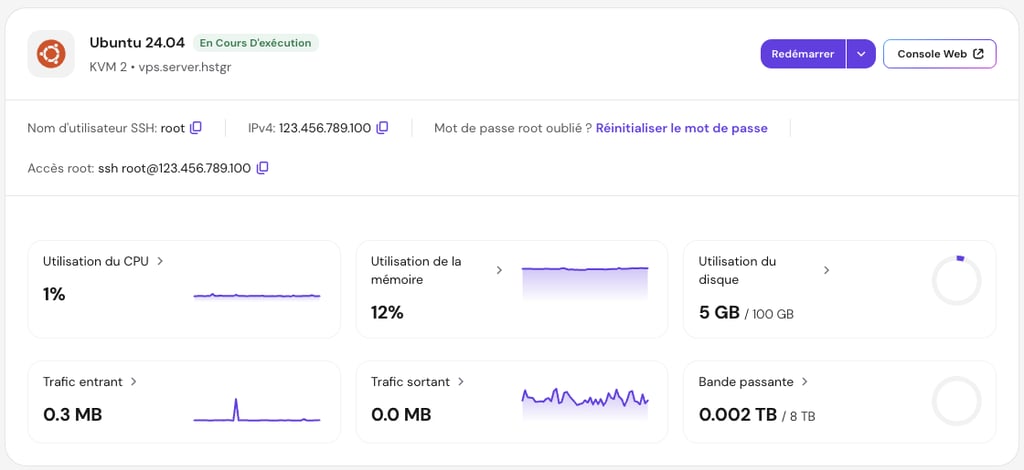

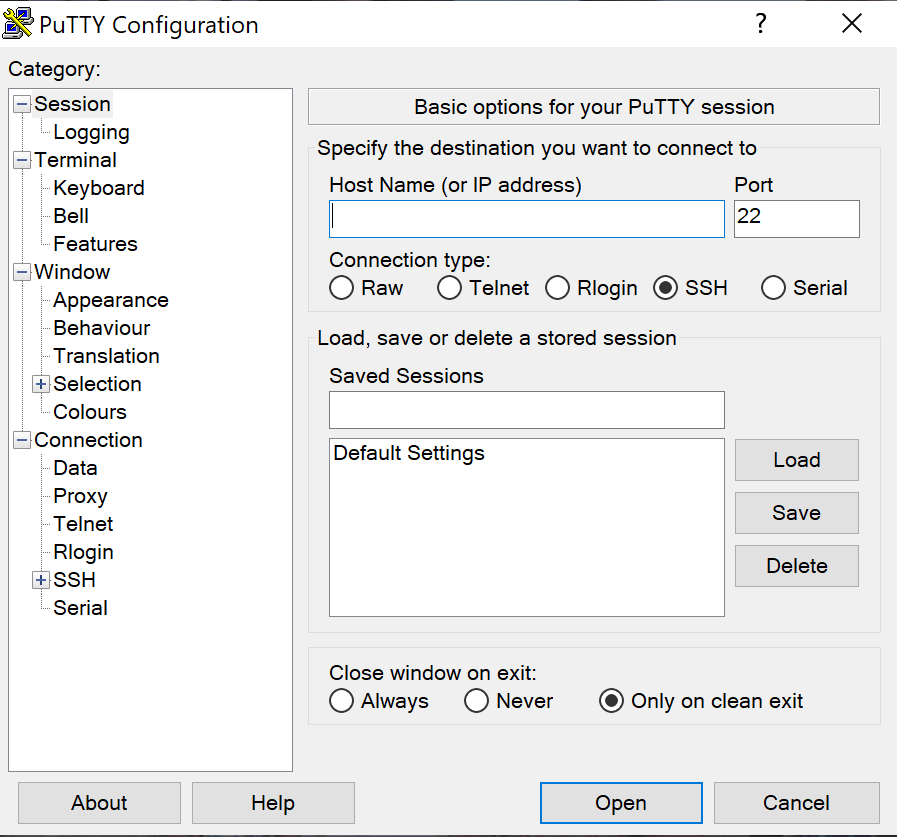
Sous macOS, Linux et Windows 10 ou version ultérieure, ouvrez un terminal et collez-y votre commande ssh. Si vous utilisez une version antérieure de Windows ou préférez un client graphique, utilisez PuTTY pour SSH et saisissez l’hôte, le port et les identifiants de connexion dans sa fenêtre de session.
Lors de votre première connexion, SSH affiche un avertissement contenant l’empreinte du serveur afin de vous permettre de confirmer son identité. Saisissez yes uniquement si vous faites confiance au serveur. L’empreinte est ensuite enregistrée dans votre fichier known_hosts. L’avertissement ne réapparaîtra que si la clé du serveur change.
Syntaxe et options de base des commandes SSH
Les commandes SSH suivent une structure simple : la commande ssh, les éventuelles options, l’utilisateur et l’hôte, puis, le cas échéant, une commande à exécuter sur le serveur distant :
ssh OPTIONS user@host COMMAND
Les options modifient le comportement de SSH. Elles permettent notamment de choisir un port personnalisé, d’utiliser une clé spécifique, d’activer les informations de débogage ou de rediriger des ports. Voici les plus utiles pour débuter :
| Option | Fonction | Exemple |
|---|---|---|
| -p | Se connecte via un port SSH personnalisé. Cette option est utile lorsque vous modifiez le port SSH pour des raisons de sécurité. | ssh -p 2222 utilisateur@hôte |
| -i | Utilise un fichier de clé privée spécifique. | ssh -i ~/.ssh/id_ed25519 utilisateur@hôte |
| -v | Active le mode verbeux pour le débogage. Ajoutez des v pour obtenir davantage de détails (-vv, -vvv). | ssh -v utilisateur@hôte |
| -C | Compresse les données pendant la session, ce qui peut être utile avec une connexion lente. | ssh -C utilisateur@hôte |
| -4 ou -6 | Force l’utilisation d’IPv4 ou d’IPv6. | ssh -4 utilisateur@hôte |
| -J | Se connecte via un serveur de rebond. | ssh -J jump@bastion user@target |
| -L | Configure une redirection de port locale. | ssh -L 8080:localhost:80 utilisateur@hôte |
Vous pouvez combiner plusieurs options selon vos besoins. Par exemple, ssh -p 2222 -i ~/.ssh/id_ed25519 utilisateur@hôte établit une connexion via un port personnalisé en utilisant une clé spécifique.
Commandes Linux de base à utiliser après une connexion SSH
Une fois connecté, vous utiliserez des commandes Linux standard pour naviguer sur le serveur, gérer des fichiers et vérifier l’état du système. Ces commandes s’exécutent sur le serveur distant, et non sur votre ordinateur local. Voici les plus courantes, classées par fonction.
Navigation
Après vous être connecté, vous devrez d’abord savoir dans quel répertoire vous vous trouvez et comment passer d’un répertoire à l’autre.
- pwd affiche le chemin complet du répertoire dans lequel vous vous trouvez. Cette commande répond à la question « Où suis-je ? » et est la commande la plus sûre à exécuter en premier sur un serveur que vous ne connaissez pas.
pwd- ls répertorie les fichiers et dossiers du répertoire actuel. Ajoutez -la pour afficher les fichiers cachés, les droits d’accès, les propriétaires et les tailles. Cette option est notamment utile pour consulter des fichiers de configuration ou des répertoires de journaux.
ls -la /var/log- cd change le répertoire courant. Utilisez cd .. pour remonter d’un niveau, cd ~ pour accéder à votre répertoire personnel et cd – pour revenir au répertoire précédent.
cd /var/www/htmlCréation de fichiers et de répertoires
Vous aurez souvent besoin de créer des dossiers pour des projets, des sauvegardes ou des fichiers de configuration.
- mkdir crée un répertoire. Ajoutez -p pour créer des répertoires imbriqués en une seule fois, sans générer d’erreur si un répertoire parent existe déjà.
mkdir -p /home/user/backups/2025- touch crée un fichier vide ou met à jour l’horodatage d’un fichier existant. Cette commande est pratique pour créer des fichiers d’espace réservé ou tester les droits d’écriture.
touch /var/www/html/test.txtAffichage et modification des fichiers
Lors du dépannage d’un serveur, vous devrez souvent consulter des fichiers journaux et modifier des fichiers de configuration.
- cat affiche l’intégralité du contenu d’un fichier à l’écran. Cette commande convient surtout aux fichiers courts. Pour les journaux volumineux, utilisez plutôt less afin de pouvoir parcourir leur contenu.
cat /etc/hostname- less ouvre un fichier et permet de faire défiler son contenu. Utilisez les touches fléchées ou Page précédente et Page suivante pour vous déplacer, /mot pour rechercher un terme et q pour quitter.
less /var/log/nginx/error.log- tail affiche les dernières lignes d’un fichier. Ajoutez -f pour afficher les nouvelles lignes au fur et à mesure qu’elles sont écrites. C’est la méthode courante pour suivre des journaux en temps réel.
tail -f /var/log/nginx/access.log- head affiche les premières lignes d’un fichier. Cette commande est utile pour consulter le début d’un fichier CSV ou d’un journal volumineux sans charger l’ensemble de son contenu.
head -n 20 /var/log/syslog- nano ouvre un éditeur de texte simple directement dans le terminal. Appuyez sur Ctrl+O pour enregistrer et sur Ctrl+X pour quitter. Il s’agit de l’éditeur le plus simple pour débuter.
nano /etc/nginx/nginx.confGestion des fichiers
Ces commandes permettent de copier, déplacer, renommer et supprimer des fichiers. Certaines peuvent écraser des données sans demander de confirmation. Lisez donc attentivement les avertissements.
- cp copie un fichier ou un dossier. Ajoutez -r pour copier un répertoire et tout son contenu, ou -i pour demander une confirmation avant d’écraser un fichier.
cp -r /var/www/html /var/www/html_backup- mv déplace ou renomme un fichier. Linux ne dispose pas d’une commande distincte pour renommer les fichiers. Attention : si le fichier de destination existe déjà, mv l’écrase sans avertissement.
mv config.old.conf config.bak- rm supprime des fichiers. Ajoutez -r pour supprimer un dossier et son contenu. rm ne déplace pas les fichiers vers une corbeille : ils sont supprimés immédiatement.
rm /tmp/old-log.txt
N’exécutez jamais rm -rf / ni rm -rf /*. Ces commandes suppriment tous les fichiers du serveur. Vérifiez toujours soigneusement le chemin avant d’exécuter rm -r, surtout si vous utilisez des caractères génériques comme *.
Recherche
Trouver rapidement le bon fichier ou la bonne ligne dans un fichier volumineux vous évite de passer des heures à en parcourir le contenu.
- find recherche des fichiers selon leur nom, leur type, leur taille ou leur date. C’est l’outil de recherche le plus polyvalent sous Linux.
find /var/www -name "*.php" -mtime -7- grep recherche un mot ou un motif dans des fichiers. Ajoutez -r pour effectuer une recherche récursive et -i pour ignorer la casse.
grep -ri "error" /var/log/nginxArchives et téléchargements
Vous aurez souvent besoin de compresser des fichiers pour créer des sauvegardes ou de télécharger des programmes d’installation depuis Internet.
- tar crée et extrait des archives. L’utilisation la plus courante consiste à employer tar -czvf pour créer une archive .tar.gz compressée et tar -xzvf pour en extraire le contenu.
tar -czvf backup.tar.gz /var/www/html- wget télécharge des fichiers depuis une URL directement sur le serveur.
wget https://example.com/installer.sh- curl permet également de télécharger des fichiers et constitue l’outil de référence pour tester des API et des réponses HTTP.
curl -O https://example.com/file.zipVérifications du système
En cas de problème, vous devrez vérifier l’espace disque, les processus en cours d’exécution et les services actifs.
- df affiche l’espace disque libre et utilisé sur chaque système de fichiers monté. Ajoutez -h pour afficher les tailles dans des unités faciles à lire, comme les Go et les Mo.
df -h- du indique la taille des fichiers et des dossiers. du -sh * est le moyen le plus rapide d’identifier les dossiers qui occupent le plus d’espace.
du -sh /var/log/*- top affiche en temps réel les processus en cours d’exécution, triés selon leur utilisation du processeur. Appuyez sur q pour quitter. Pour une interface plus conviviale, installez et utilisez htop.
top- systemctl contrôle les services sur les systèmes utilisant systemd, ce qui inclut la plupart des distributions Linux modernes. Utilisez cette commande pour démarrer, arrêter ou redémarrer des services comme NGINX ou MySQL, ou pour vérifier leur état.
systemctl status nginxCommandes pour gérer les clés SSH
Les clés SSH sont constituées d’une paire de fichiers qui vous permettent de vous connecter sans mot de passe. La clé privée reste sur votre ordinateur, tandis que la clé publique est installée sur le serveur. Lorsque vous vous connectez, le serveur utilise la clé publique pour vérifier que votre ordinateur possède la clé privée correspondante. Cette méthode est plus sûre que l’utilisation d’un mot de passe, car les clés ne peuvent pas être devinées ni compromises par une attaque par force brute.
Vous pouvez configurer des clés SSH en trois étapes simples.
Générez une paire de clés SSH
Utilisez ssh-keygen pour créer une nouvelle paire de clés. L’algorithme Ed25519 est le choix moderne par défaut, plus rapide et plus sûr que les anciennes clés RSA.
ssh-keygen -t ed25519 -C "your_email@example.com"La commande vous demande où enregistrer la clé. Appuyez sur Entrée pour conserver l’emplacement par défaut, ~/.ssh/id_ed25519. Vous pouvez également ajouter une phrase de passe pour renforcer la protection de la clé.
Copiez votre clé publique sur le serveur
ssh-copy-id est le moyen le plus simple d’installer votre clé publique sur un serveur distant.
ssh-copy-id user@hostUne fois cette opération terminée, vous pouvez configurer une connexion SSH sans mot de passe et vous connecter sans saisir votre mot de passe.
Connectez-vous avec une clé privée spécifique
Si vous disposez de plusieurs clés, utilisez l’option -i pour sélectionner celle que vous souhaitez utiliser.
ssh -i ~/.ssh/id_ed25519 user@hostGérez vos clés avec ssh-agent
ssh-agent conserve vos clés déchiffrées en mémoire afin que vous n’ayez pas à saisir votre phrase de passe à chaque connexion.
eval "$(ssh-agent -s)"

ssh-add ~/.ssh/id_ed25519
Une fois que l’authentification par clé fonctionne de manière fiable, vous pouvez désactiver la connexion SSH par mot de passe afin de bloquer complètement les attaques basées sur l’authentification par mot de passe.
Votre fichier de clé privée équivaut à un mot de passe. Ne le partagez jamais, ne l’envoyez pas par e-mail, ne le collez pas dans une conversation et ne le téléversez pas dans un dépôt public. Si vous pensez qu’une clé privée a été exposée, supprimez la clé publique correspondante de tous les serveurs sur lesquels elle a été installée et générez une nouvelle paire.
Comment exécuter des commandes à distance via SSH
Vous pouvez exécuter une seule commande sur un serveur distant sans ouvrir de session interactive complète. Pour cela, ajoutez la commande à la fin de votre ligne ssh. Le serveur l’exécute, affiche le résultat, puis ferme la connexion.
ssh user@host "df -h"Cette méthode est utile pour effectuer des vérifications rapides et créer des scripts. Voici quelques exemples courants :
- Vérifier l’espace disque : ssh user@host “df -h”.
- Répertorier les fichiers d’un dossier : ssh user@host “ls -la /var/www”.
- Vérifier l’état d’un service : ssh user@host “systemctl status nginx”.
- Redémarrer un service : ssh user@host “sudo systemctl restart nginx”.
Placez les commandes plus longues entre guillemets afin que votre shell local les transmette comme une seule chaîne. Par exemple, ssh user@server “ls -la /var/log” exécute l’intégralité de la commande ls sur le serveur distant au lieu de la décomposer localement.
Si la commande contient elle-même des guillemets, utilisez des guillemets simples à l’extérieur et conservez les guillemets doubles à l’intérieur, ou échappez ces derniers avec une barre oblique inversée. Les commandes ssh user@server ‘grep “error” /var/log/syslog’ et ssh user@server “grep \”error\” /var/log/syslog” fonctionnent de la même manière.
Commandes SSH pour transférer des fichiers
SSH ne sert pas uniquement à exécuter des commandes. Il permet également de transférer des fichiers en toute sécurité entre votre ordinateur et le serveur. Trois outils principaux sont disponibles, chacun adapté à un usage différent.
Copiez des fichiers avec SCP
SCP (Secure Copy) est le moyen le plus simple de transférer un fichier ou un dossier via SSH. La commande SCP suit le même principe que cp, à la différence que l’un des emplacements se trouve sur un serveur distant.
Copiez un fichier local sur le serveur :
scp report.pdf user@host:/home/user/Copiez un fichier du serveur vers votre ordinateur local :
scp user@host:/var/log/nginx/access.log ./Copiez un dossier entier avec -r :
scp -r ./website user@host:/var/www/Les versions récentes d’OpenSSH utilisent SFTP en interne lorsque vous exécutez scp, car le protocole SCP d’origine est déprécié dans OpenSSH depuis la version 9.0. La commande et sa syntaxe restent inchangées.
Transférez des fichiers avec SFTP
SFTP (SSH File Transfer Protocol) ouvre une session interactive dans laquelle vous pouvez répertorier, téléverser, télécharger et renommer des fichiers à l’aide de commandes comme ls, get, put et cd. Cette solution est pratique lorsque vous souhaitez parcourir le système de fichiers distant avant de décider quels fichiers transférer.
Vous pouvez utiliser SFTP pour transférer des fichiers en toute sécurité depuis la ligne de commande ou avec un client graphique comme FileZilla.
sftp user@hostUne fois connecté, essayez les commandes suivantes :
ls

cd /var/www

get index.html

put new-page.html

exit
Synchronisez des dossiers avec rsync
Pour les transferts volumineux, les sauvegardes récurrentes ou la synchronisation de deux dossiers, rsync est l’outil adapté. Il ne copie que les fichiers qui ont changé, ce qui permet de gagner du temps et d’économiser de la bande passante.
**rsync -avz ./local-folder/ user@host:/var/www/site/**L’option -a préserve les droits d’accès et les horodatages, -v affiche les éléments transférés et -z compresse les données pendant le transfert.
La barre oblique finale du dossier source a également son importance. Lorsqu’elle est présente, rsync copie le contenu du dossier. Sans cette barre oblique, rsync copie le dossier lui-même dans la destination.
Raccourcis avec le fichier de configuration SSH
Le fichier de configuration SSH permet d’enregistrer les informations d’un serveur, notamment son nom d’hôte, le nom d’utilisateur, le port et le chemin de la clé. Vous pouvez ainsi vous connecter à l’aide d’un alias court au lieu de saisir la commande complète à chaque fois.
Ce fichier se trouve dans ~/.ssh/config sur votre ordinateur local. S’il n’existe pas, créez-le. Voici un exemple :
Host myvps

HostName 203.0.113.10

User admin

Port 2222

IdentityFile ~/.ssh/id_ed25519
Une fois le fichier enregistré, connectez-vous simplement avec :
ssh myvpsVous pouvez ajouter autant de blocs Host que nécessaire, à raison d’un par serveur. Cette configuration est également pratique si vous utilisez des serveurs de rebond ou des clés différentes selon les serveurs.
Commandes de tunneling SSH et de redirection de ports
Un tunnel SSH permet d’acheminer le trafic réseau via une connexion SSH chiffrée. Il permet notamment d’accéder à des services qui ne sont pas accessibles depuis Internet, comme une base de données qui écoute uniquement sur l’interface locale du serveur.
Il existe trois principaux types de tunnels :
- Redirection de port locale – achemine le trafic d’un port de votre ordinateur vers un port du serveur distant. Utilisez-la pour accéder à un service distant comme s’il s’exécutait localement.
ssh -L 3306:localhost:3306 user@host- Redirection de port distante – fonctionne dans le sens inverse : elle achemine le trafic d’un port du serveur distant vers un port de votre ordinateur local.
ssh -R 8080:localhost:80 user@host- Redirection dynamique de port – transforme SSH en proxy SOCKS, que vous pouvez configurer dans votre navigateur pour acheminer tout le trafic via le serveur.
ssh -D 1080 user@host
Avant d’ouvrir un tunnel, assurez-vous de savoir quel service vous rendez accessible et à qui. Vous pouvez rediriger une base de données ou une interface d’administration pour votre propre usage, mais laisser un tunnel ouvert ou le faire pointer vers le mauvais port risque de rendre des services sensibles accessibles depuis un réseau auquel ils ne sont pas destinés.
Comment résoudre les erreurs de connexion SSH
La plupart des erreurs SSH se répartissent en quelques catégories courantes. L’option -v, qui active le mode verbeux, est le moyen le plus efficace d’en identifier la cause. Exécutez ssh -v user@host pour voir précisément à quelle étape la connexion échoue.
| Erreur | Cause probable | Solution à essayer |
|---|---|---|
| SSH connection refused | Le service SSH n’est pas en cours d’exécution ou le pare-feu bloque le port. | Vérifiez l’état du serveur et assurez-vous que le port est ouvert. |
| Connection timed out | L’adresse IP ou l’hôte est incorrect, ou le serveur est inaccessible. | Effectuez un ping vers l’hôte et vérifiez que vous utilisez la bonne adresse. |
| Permission denied (publickey) | Votre clé n’est pas autorisée sur le serveur ou les droits d’accès du fichier de clé sont incorrects. | Exécutez chmod 600 ~/.ssh/id_ed25519 en local. Sur le serveur, vérifiez que votre clé publique figure dans ~/.ssh/authorized_keys, que les droits de ~/.ssh sont définis sur 700 et ceux de authorized_keys sur 600. |
| Permission denied (password) | Le nom d’utilisateur ou le mot de passe est incorrect, ou l’authentification par mot de passe est désactivée. | Vérifiez les identifiants et le paramètre PasswordAuthentication dans /etc/ssh/sshd_config. |
| Port 22: Connection refused | Vous utilisez le port par défaut alors que le serveur utilise un port personnalisé. | Ajoutez l’option -p avec le port approprié. |
| Host key verification failed | La clé du serveur a changé depuis votre dernière connexion. | Si vous êtes certain que ce changement est légitime, par exemple après la reconstruction du serveur, supprimez l’ancienne entrée avec ssh-keygen -R host. Si ce changement est inattendu, interrompez la connexion et vérifiez-en la cause avant de poursuivre. |
Un changement soudain de la clé d’hôte peut signifier que le serveur a été reconstruit, mais aussi que quelqu’un intercepte votre connexion. N’acceptez pas automatiquement une nouvelle clé d’hôte pour un serveur auquel vous vous êtes déjà connecté. Vérifiez d’abord ce changement auprès de votre hébergeur.
Prochaines étapes pour utiliser SSH sur votre serveur
Vous connaissez maintenant les principales commandes SSH et les bases de Linux nécessaires pour gérer un serveur distant. Il est temps de vous connecter et de vous entraîner. Passez d’un répertoire à l’autre avec cd, répertoriez les fichiers avec ls et suivez les journaux avec tail -f jusqu’à ce que ces commandes deviennent familières.
Adoptez ensuite trois bonnes habitudes : utilisez des clés SSH plutôt que des mots de passe, conservez des sauvegardes locales de vos fichiers de configuration importants avec SCP ou rsync avant d’effectuer des modifications sur le serveur, et exécutez d’abord ssh -v chaque fois qu’une connexion échoue.
Vous pouvez ensuite approfondir les points suivants :
- Exécutez des tâches longues sans les perdre en cas d’interruption de votre session SSH en utilisant Linux Screen ou tmux.
- Enregistrez les informations des serveurs que vous utilisez régulièrement dans ~/.ssh/config afin de vous connecter à l’aide d’alias courts.
- Automatisez les vérifications courantes avec de courtes commandes à distance, par exemple pour générer un rapport quotidien sur l’espace disque.
Plus vous utilisez SSH, plus il devient un outil discret en arrière-plan : vous cessez de penser au protocole pour vous concentrer sur la gestion de votre serveur.
Cet article est une version localisée de Basic SSH commands: SSH command examples, options, and cheat sheet, initialement publié en anglais.
Tout le contenu des tutoriels de ce site est soumis aux normes éditoriales et aux valeurs rigoureuses de Hostinger.

Faradilla, plus connue sous le nom de Ninda, possède 10 ans d’expérience en tant que linguiste et 5 ans en tant que spécialiste du marketing de contenu chez Hostinger. Elle aime suivre les tendances technologiques et aider les autres à résoudre leurs problèmes. Pendant son temps libre, Ninda aime apprendre de nouvelles langues et s’intéresser aux sciences de la vie, ainsi que regarder des vidéos d’animaux. Pour en savoir plus sur Ninda, retrouvez-la sur LinkedIn.