Qu’est-ce que WordPress Multisite : guide complet pour créer un réseau de sites
Feb 26, 2026
/
By Ayoub O.
/
16 minutes de lecture
WordPress Multisite est une fonctionnalité qui vous permet de créer et de gérer un réseau de plusieurs sites web à partir d’une seule installation de WordPress. Il est idéal pour les entreprises, les écoles et tous ceux qui ont besoin de gérer efficacement plusieurs sites connexes à partir d’un seul tableau de bord.
La mise en place d’un réseau implique quelques étapes clés de configuration. Voici un bref aperçu de la procédure :
- Activer la fonction Multisite. Ajoutez une ligne de code spécifique à votre fichier wp-config.php pour activer l’option de configuration du réseau dans votre tableau de bord.
- Installer le réseau. Après avoir activé la fonction, exécutez le programme d’installation du réseau WordPress intégré, où vous pourrez choisir entre des sous-domaines ou des sous-répertoires pour vos sites.
- Configurer des sous-domaines de type wildcard. Si vous choisissez l’option des sous-domaines, configurez un enregistrement DNS de type “wildcard” pour acheminer correctement tous vos nouveaux sites.
- Mettre à jour vos fichiers de base. WordPress fournit deux extraits de code à ajouter à vos fichiers wp-config.php et .htaccess, qui finalisent la structure du réseau.
- Configurer les paramètres du réseau. Une fois installé, connectez-vous en tant que super administrateur pour définir les options du réseau, telles que l’enregistrement des utilisateurs et les paramètres par défaut du site.
Qu’est-ce que WordPress Multisite ?
WordPress Multisite est une fonctionnalité intégrée de WordPress (introduite dans la version 3.0) qui permet à une seule installation de gérer tout un réseau de sites web. Considérez-le comme une plaque tournante pour tous vos sites.
Bien que chaque site du réseau partage les mêmes fichiers WordPress de base, les mêmes thèmes et les mêmes plugins, ils disposent de répertoires de téléchargement de médias distincts et de tables de base de données individuelles.
Cette configuration permet à chaque site d’avoir son propre contenu, ses propres paramètres et sa propre apparence, tout en étant géré à partir d’un emplacement central.
Le réseau est contrôlé par un superadministrateur, un utilisateur qui a le droit de gérer les paramètres de l’ensemble du réseau, d’ajouter ou de supprimer des sites et de contrôler les thèmes et les plugins mis à la disposition des administrateurs de sites individuels.
Les administrateurs de site ordinaires ne peuvent gérer que leurs sous-sites spécifiques, tels que la rédaction d’articles et la gestion des utilisateurs pour ce site uniquement.
Comment fonctionne WordPress Multisite ?
Un réseau WordPress Multisite fonctionne en ajoutant une couche de contrôle au-dessus d’une installation WordPress standard. Il partage les ressources de base tout en conservant les données de chaque site séparément. Décortiquons les éléments clés.
Rôles des utilisateurs
WordPress Multisite utilise les mêmes rôles d’utilisateur que les installations à site unique, avec un ajout – le Super Admin.
Le super administrateur a un contrôle total sur l’ensemble du réseau, y compris l’ajout de sites et d’utilisateurs, la gestion des thèmes et des plugins, et la modification des paramètres du réseau. En bref, ils supervisent tout ce qui se passe au sein du réseau.
Les administrateurs gèrent les sous-sites individuels. Ils gèrent le contenu, les utilisateurs et les paramètres de leur site spécifique, mais n’ont pas accès aux fonctionnalités de l’ensemble du réseau. Cette séparation permet aux gestionnaires de sites de travailler de manière indépendante sans affecter le reste du réseau Multisite.
Sous-sites et mappage de domaine
Vous pouvez créer des sous-sites dans un réseau Multisite de deux manières :
- Sous-domaines. Ces sites ressemblent à des sites autonomes, ce qui les rend idéaux pour les entités non liées au sein d’un réseau. Par exemple : hommes.maboutique.com et femmes.maboutique.com.
- Sous-répertoires. Ils sont organisés en dossiers sous l’URL du site principal, ce qui est idéal pour les blogs, les catégories ou les sections d’un même site web. Par exemple : pawcare.com/services et pawcare.com/contact.
Le mappage de domaine permet d’attribuer des domaines personnalisés à des sous-sites. Vous pouvez utiliser le même domaine avec des sous-domaines ou des sous-répertoires, ou donner à chaque sous-site un domaine unique.
L’utilisation du même domaine simplifie la gestion et peut renforcer l’autorité du domaine, ce qui favorise le référencement. En revanche, les domaines uniques sont plus efficaces pour donner à chaque sous-site une image de marque indépendante.
Fichiers WordPress principaux
Un réseau WordPress Multisite partage un ensemble de fichiers WordPress principaux (tels que wp-admin et wp-includes) entre tous les sites du réseau. Cela signifie que vous ne devez gérer et mettre à jour qu’une seule installation de WordPress.
Alors que les thèmes et les plugins sont partagés dans les dossiers principaux wp-content/plugins et wp-content/themes, le répertoire wp-content/uploads est structuré différemment.
Il comprend un dossier sites qui contient un sous-dossier distinct pour chaque sous-site, identifié par son numéro d’identification unique (par exemple, wp-content/uploads/sites/2). Cette configuration permet de séparer et d’organiser tous les téléchargements de médias.
Structure de la base de données
Tout comme les fichiers principaux, un réseau Multisite utilise une seule base de données WordPress. Cependant, pour que les données de chaque site soient séparées, WordPress crée un nouveau jeu de tables pour chaque sous-site que vous ajoutez.
Une installation standard de WordPress comporte 12 tables de base de données (telles que wp_posts, wp_options, et autres). Lorsque vous créez un nouveau sous-site (par exemple, avec l’ID 2), Multisite génère 10 nouvelles tables pour ce site, en utilisant un préfixe comme wp_2_posts, wp_2_options, etc.
Les données relatives au réseau, telles que les utilisateurs (wp_users et wp_usermeta), sont stockées dans les tables principales et partagées par tous les sites.
Cette configuration permet à un seul compte utilisateur d’accéder à plusieurs sites au sein du réseau. D’autres tables, telles que wp_blogs et wp_site, stockent des informations sur le réseau lui-même.
Installation des thèmes et des extensions
Les super administrateurs peuvent installer ou mettre à jour des thèmes et des plugins sur l’ensemble du réseau. Ils peuvent également choisir de les activer en réseau, ce qui rend le thème ou le plugin disponible sur tous les sous-sites – sans tenir compte des administrateurs de site.
N’oubliez pas que chaque sous-site possède son propre ensemble de tables de base de données, de sorte que les paramètres ou les personnalisations des thèmes et des plugins ne s’appliquent qu’à ce site spécifique, et non à l’ensemble du réseau.
Comment configurer un réseau WordPress Multisite
Avant de commencer, assurez-vous que les conditions suivantes sont réunies :
- Un plan d’hébergement web qui supporte WordPress Multisite. La plupart des plans d’hébergement WordPress de qualité sont compatibles, mais il est toujours préférable de vérifier. Par exemple, tous les plans d’hébergement WordPress infogérés par Hostinger prennent en charge la fonction Multisite.
- Accès administrateur à vos fichiers WordPress. Vous devez accéder aux fichiers wp-config.php et .htaccess via le gestionnaire de fichiers de votre hébergement ou un client FTP.
- Une nouvelle installation ou une installation existante de WordPress. Bien que vous puissiez activer Multisite sur un site existant, il est fortement recommandé de commencer par une nouvelle installation de WordPress afin d’éviter les conflits. Si vous utilisez un site existant, désactivez tous les plugins et créez une sauvegarde complète avant de commencer.

1. Activer WordPress Multisite via le fichier wp-config.php
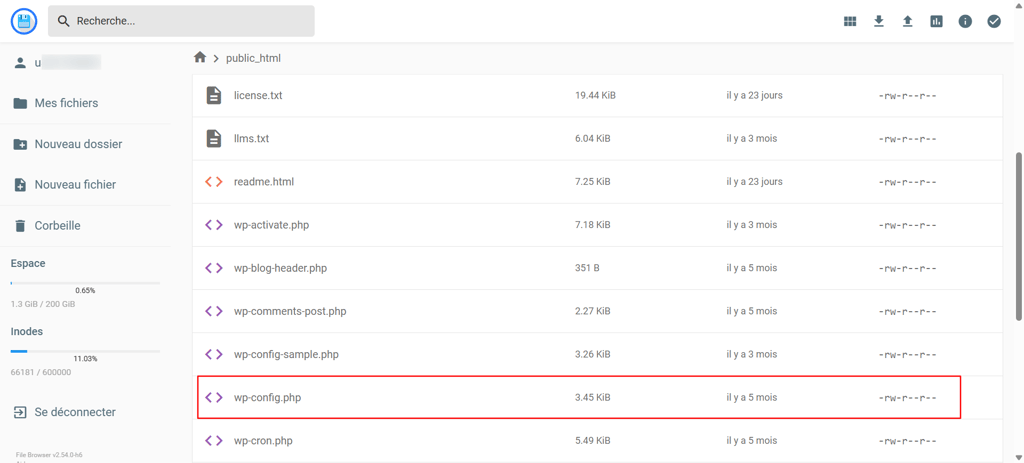
Le fichier wp-config.php contient la configuration de votre site web, y compris les paramètres de la base de données, les noms d’hôte, le nom d’utilisateur et le mot de passe. Vous pouvez trouver ce fichier dans le répertoire racine de votre site (public_html) à l’aide du gestionnaire de fichiers de votre hébergement, ou y accéder via un client FTP comme FileZilla.
Suivez ces étapes :
- Localisez le fichier wp-config.php dans le répertoire racine de votre installation WordPress.
- Ouvrez le fichier et faites défiler vers le bas jusqu’à ce que vous trouviez la ligne : /* That’s all, stop editing! Happy blogging. */. Parfois, cette ligne peut se lire comme suit : /* That’s all, stop editing! Happy publishing. */.
- Ajoutez l’extrait de code suivant au-dessus de cette ligne :
/* Multisite */
define( 'WP_ALLOW_MULTISITE', true );
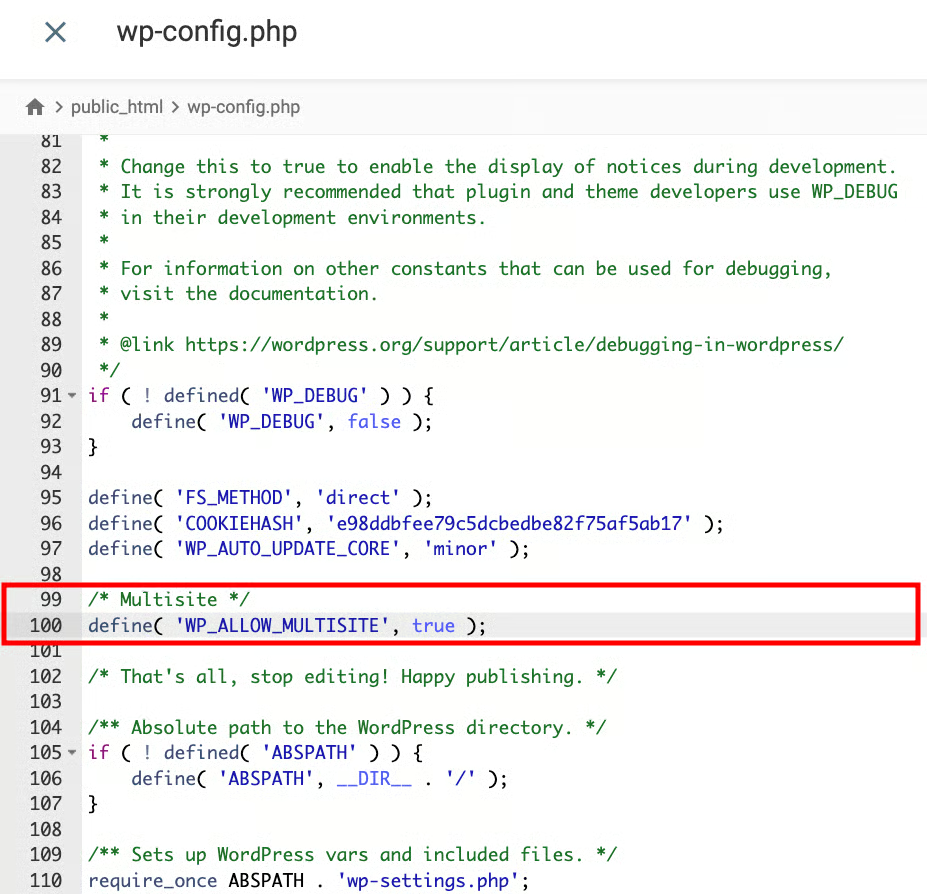
Enregistrez vos modifications et passez à l’étape suivante.
2. Configurer le réseau WordPress Multisite
Maintenant que le Multisite est activé sur votre installation WordPress, vous pouvez commencer à configurer le réseau. Voici comment :
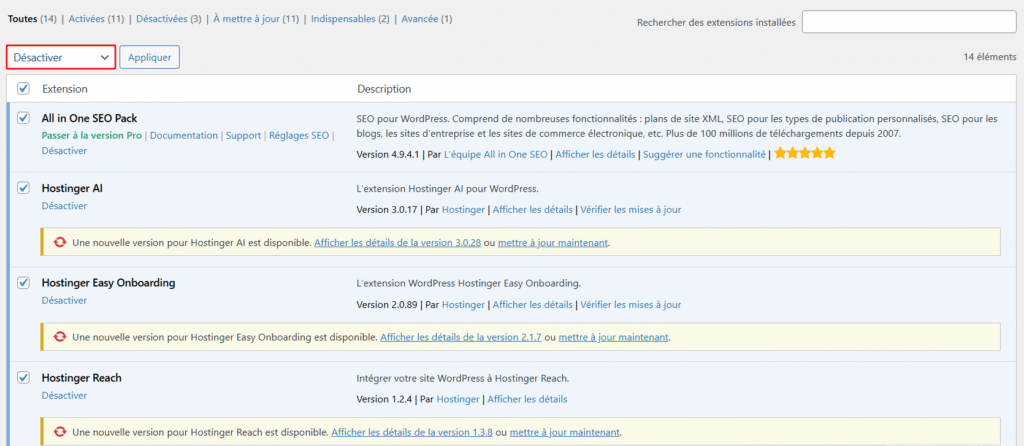
- Allez dans Extensions → Extensions installées dans votre tableau de bord WordPress et désactivez tous les plugins à l’aide du menu Actions groupées. Comme tous les plugins ne prennent pas en charge Multisite, cela permet d’éviter les conflits potentiels.
- Naviguez vers Outils → Création du réseau pour créer votre réseau WordPress Multisite.
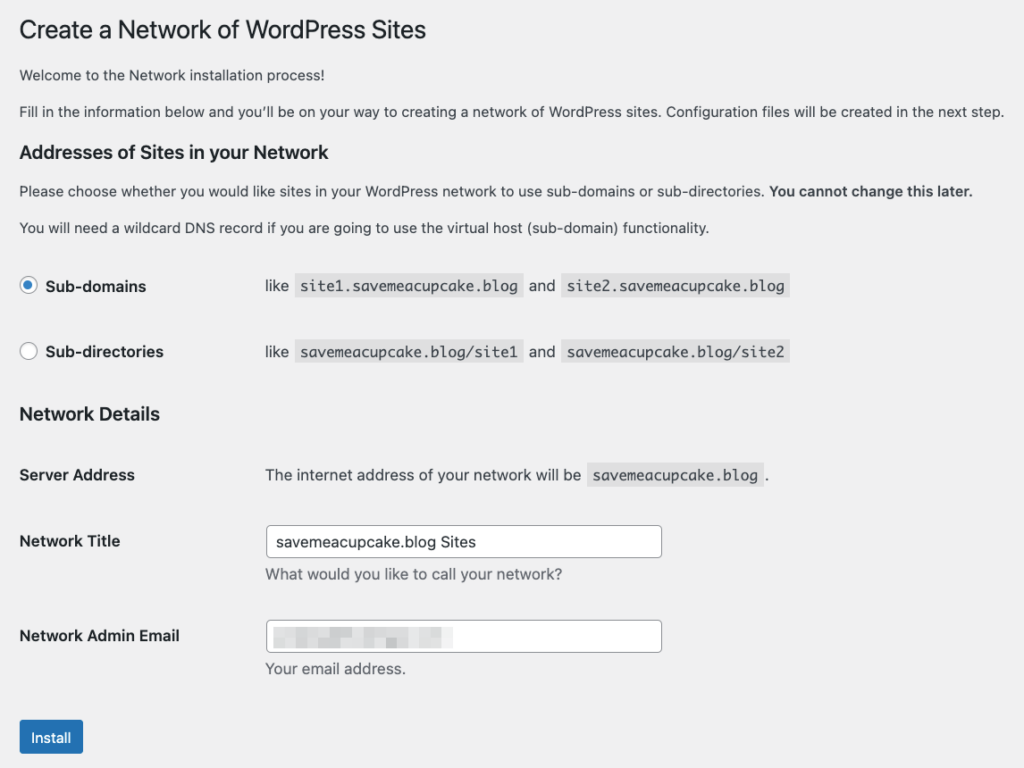
- Dans la section Adresses des sites de votre réseau, choisissez d’utiliser des sous-domaines ou des sous-répertoires. Si ces options ne sont pas disponibles, WordPress utilisera par défaut les sous-répertoires.
Cette mesure de sécurité s’applique aux installations datant de plus de 30 jours afin d’éviter les conflits d’URL. Nous vous recommandons de procéder à une nouvelle installation de WordPress si vous envisagez d’utiliser des sous-domaines.
- Dans la section Détails du réseau, entrez le nom du réseau dans le champ Titre du réseau et l’adresse électronique du superadministrateur dans le champ E-mail de l’administrateur ou de l’administratrice du réseau. Vérifiez tous les détails, puis cliquez sur Installer.
3. Configurer un sous-domaine wildcard
Un sous-domaine wildcard est un espace réservé qui gère tous les sous-domaines de votre domaine principal, ce qui rend cette étape essentielle pour les réseaux Multisite basés sur des sous-domaines.
Par exemple, si votre domaine principal est exemple.com, un sous-domaine générique peut acheminer le trafic vers site1.exemple.com, blog.exemple.com ou tout autre sous-domaine que vous créez.
Vous pouvez le mettre en place en ajoutant un enregistrement DNS générique (*) dans les paramètres DNS de votre domaine et en le faisant pointer vers l’adresse IP de votre serveur.
Voici comment créer un enregistrement DNS wildcard sur Hostinger :
- Allez dans Avancé → Editeur de zone DNS dans votre tableau de bord hPanel.
- Sous Gérer les enregistrements DNS, entrez * dans le champ Nom et l’adresse IP de votre compte d’hébergement dans le champ Pointe vers. Vous trouverez l’adresse IP de votre hôte sous Plan d’hébergement → Informations du plan. Cliquez sur Ajouter.

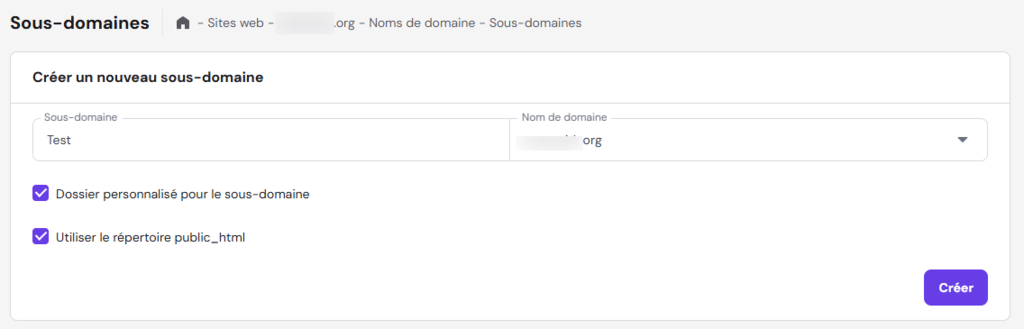
- Allez dans Noms de domaine → Sous-domaines et entrez le sous-domaine que vous souhaitez créer. Cochez les cases Dossier personnalisé pour le sous-domaine et Utiliser le répertoire public_html, puis cliquez sur Créer.
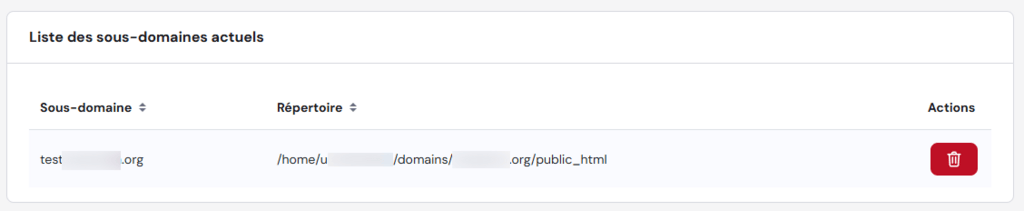
Le nouveau sous-domaine apparaîtra dans la liste des sous-domaines actuels.
Gardez à l’esprit que la propagation des sous-domaines peut prendre de 24 à 48 heures. Vous pouvez utiliser un vérificateur de DNS pour confirmer que le processus est terminé.
4. Mettre à jour les fichiers wp-config.php et .htaccess
Avant d’apporter des modifications aux fichiers wp-config.php et .htaccess, sauvegardez ces deux fichiers afin de pouvoir les restaurer facilement en cas de besoin. Si vous êtes un utilisateur de Hostinger, utilisez la fonction de téléchargement dans le gestionnaire de fichiers pour sauvegarder des copies des fichiers.
Les étapes pour mettre à jour les configurations wp-config.php et .htaccess sont les suivantes :
- Retournez dans Outils → Création du réseau dans votre tableau de bord WordPress pour trouver les extraits de code pour vos fichiers wp-config.php et .htaccess.
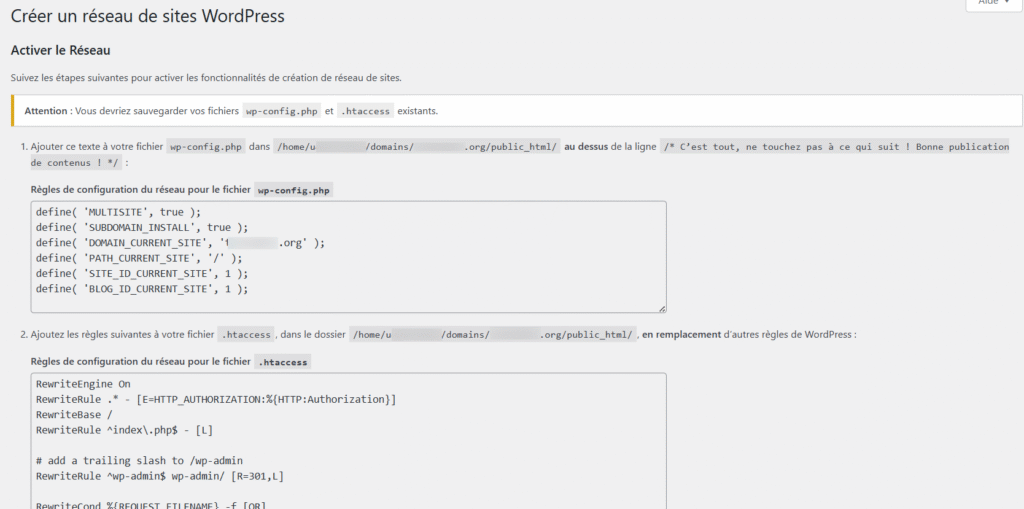
- Accédez à votre fichier wp-config.php via le gestionnaire de fichiers ou un client FTP. Ajoutez l’extrait de code suivant au-dessus de la ligne /* That’s all, stop editing! Happy publishing. */ :
define( 'MULTISITE', true );
define( 'SUBDOMAIN_INSTALL', true );
define( 'DOMAIN_CURRENT_SITE', 'yourdomain.tld' );
define( 'PATH_CURRENT_SITE', '/' );
define( 'SITE_ID_CURRENT_SITE', 1 );
define( 'BLOG_ID_CURRENT_SITE', 1 );
Remplacez yourdomain.tld par votre nom de domaine actuel.
- Localisez le fichier .htaccess dans le même répertoire public_html que votre fichier wp-config.php. Ouvrez-le et insérez l’extrait de code suivant à l’intérieur des balises IfModule :
RewriteEngine On
RewriteRule .* - [E=HTTP_AUTHORIZATION:%{HTTP:Authorization}]
RewriteBase /
RewriteRule ^index\.php$ - [L]

# add a trailing slash to /wp-admin
RewriteRule ^wp-admin$ wp-admin/ [R=301,L]

RewriteCond %{REQUEST_FILENAME} -f [OR]
RewriteCond %{REQUEST_FILENAME} -d
RewriteRule ^ - [L]
RewriteRule ^(wp-(content|admin|includes).*) $1 [L]
RewriteRule ^(.*\.php)$ $1 [L]
RewriteRule . index.php [L]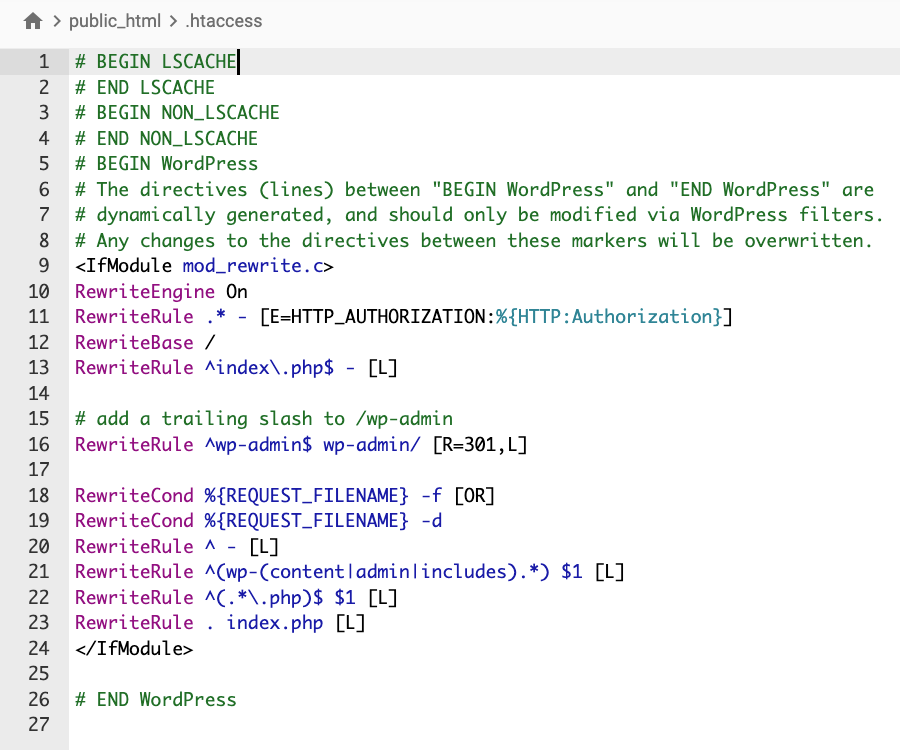
Enregistrez les modifications dans les deux fichiers et fermez l’éditeur.
5. Configurer les paramètres du réseau
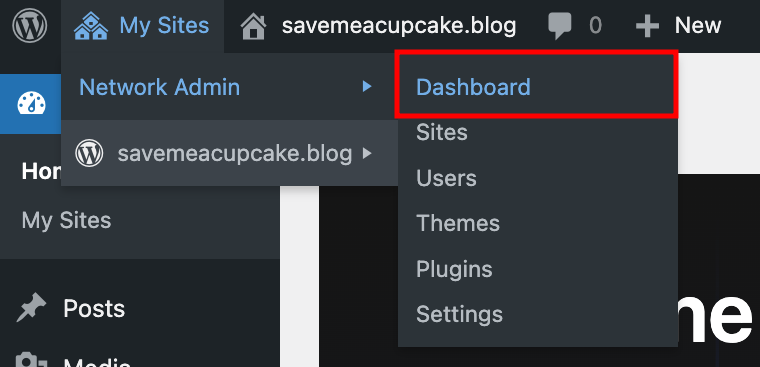
A ce stade, votre réseau WordPress Multisite est techniquement actif. Vous verrez le tableau de bord de l’administrateur de réseau dans le nouveau menu déroulant Mes sites après vous être reconnecté. Cependant, il n’est pas encore entièrement configuré.
Suivez les étapes suivantes pour terminer la configuration :
- Allez dans Mes sites → Admin réseau → Tableau de bord. C’est ici que les superadministrateurs gèrent tous les sites du réseau.
- Dans le tableau de bord, accédez à Réglages → Réglages réseau.
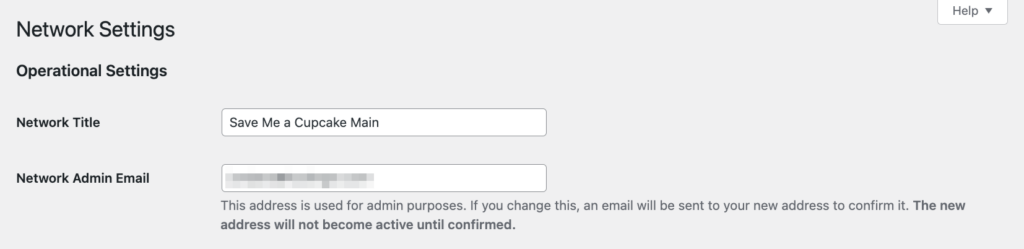
- Sous Réglages opérationnels, mettez à jour le nom du réseau et l’adresse électronique de l’administrateur si vous souhaitez recevoir des notifications à l’échelle du réseau.
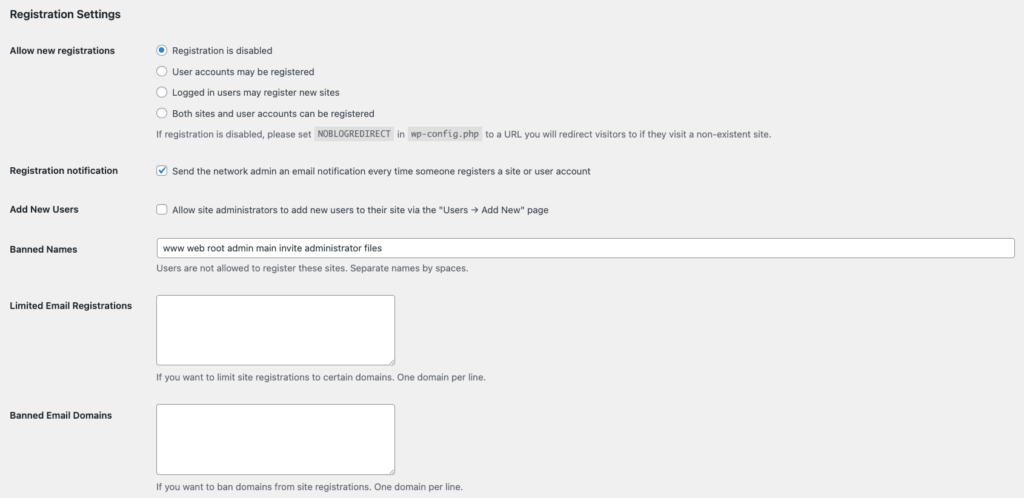
- Dans la section Réglages d’enregistrement, configurez les options d’enregistrement des utilisateurs et des sites :
- Autoriser les nouveaux enregistrements. Contrôle si les utilisateurs ou les sites peuvent s’enregistrer librement, s’ils sont restreints ou désactivés sur le réseau.
- Notification d’inscription. Envoie une notification par courrier électronique à l’administrateur du réseau lorsqu’un nouvel utilisateur ou un nouveau site s’inscrit.
- Ajouter de nouveaux utilisateurs. Permet aux administrateurs de sites d’ajouter des utilisateurs directement à leurs sous-sites.
- Noms interdits. Bloque des noms de sites spécifiques lors de l’enregistrement.
- Nombre limité d’inscriptions par email. Restreint les enregistrements à des domaines de messagerie spécifiques pour un meilleur contrôle et une meilleure sécurité.
- Domaines d’email interdits. Empêche les utilisateurs de s’inscrire avec des adresses électroniques provenant de certains domaines.
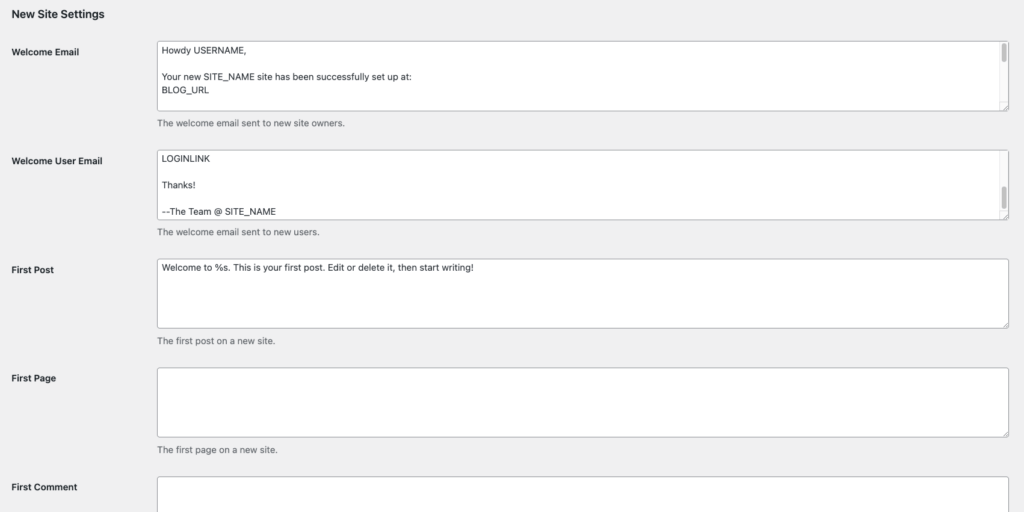
- Dans les Réglages du nouveau site, personnalisez le message de bienvenue et le contenu initial des nouveaux sites. Vous pouvez ajuster les informations par défaut sur l’auteur d’un article, d’une page ou d’un commentaire qui sont affichées aux nouveaux administrateurs.
- Cochez la case Réglages de téléchargement pour contrôler les types de fichiers que les utilisateurs peuvent télécharger et l’espace que chaque site peut utiliser. Si vous augmentez la limite de téléchargement, veillez à ce qu’elle reste dans les limites de la capacité de stockage de votre plan d’hébergement.

- Sous Réglages du Menu, activez l’option Extensions si vous souhaitez que les administrateurs de site puissent gérer les plugins sur leurs sous-sites.
- Cliquez sur Enregistrer les modifications pour appliquer tous les paramètres.
Félicitations ! Votre réseau WordPress Multisite est maintenant entièrement configuré et prêt à héberger plusieurs sites web.
Comment gérer un réseau WordPress Multisite
Maintenant que vous avez mis en place votre réseau, passons en revue les principales fonctionnalités qui vous permettront de le gérer efficacement.
Ajouter un nouveau site web au réseau
Une fois que vous avez configuré Multisite, votre réseau démarre avec un seul site web. Pour créer un nouveau sous-site, allez dans Sites → Ajouter un nouveau site dans votre tableau de bord d’administration du réseau. Saisissez l’adresse, le titre, la langue et l’adresse électronique de l’administrateur du site, puis cliquez sur Ajouter un site lorsque vous avez terminé.
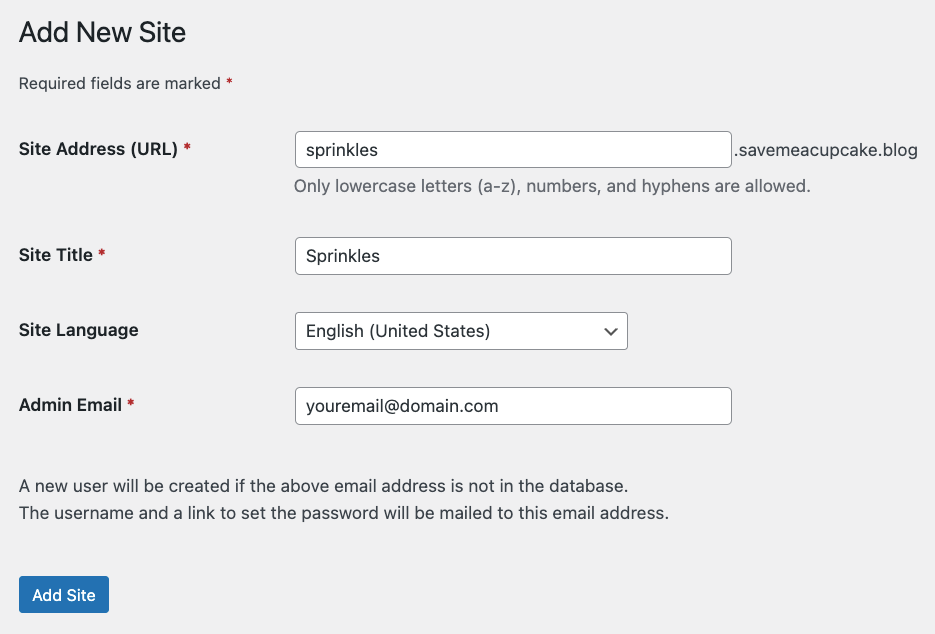
Vous pouvez gérer tous les sous-sites sous Sites → Tous les sites, y compris les modifier, les désactiver ou les supprimer. Tant que les ressources de votre plan d’hébergement le permettent, vous pouvez créer autant de sites que vous le souhaitez.
Si vous souhaitez attribuer un domaine personnalisé à un sous-site WordPress Multisite, suivez ces étapes :
- Achetez un nom de domaine auprès de votre bureau d’enregistrement préféré.
- Si vous avez acheté le domaine auprès du même hébergeur que votre WordPress Multisite, passez à l’étape 4.
- Faites pointer le domaine vers les serveurs de noms de votre hébergeur. N’oubliez pas que la propagation du DNS peut prendre jusqu’à 48 heures.
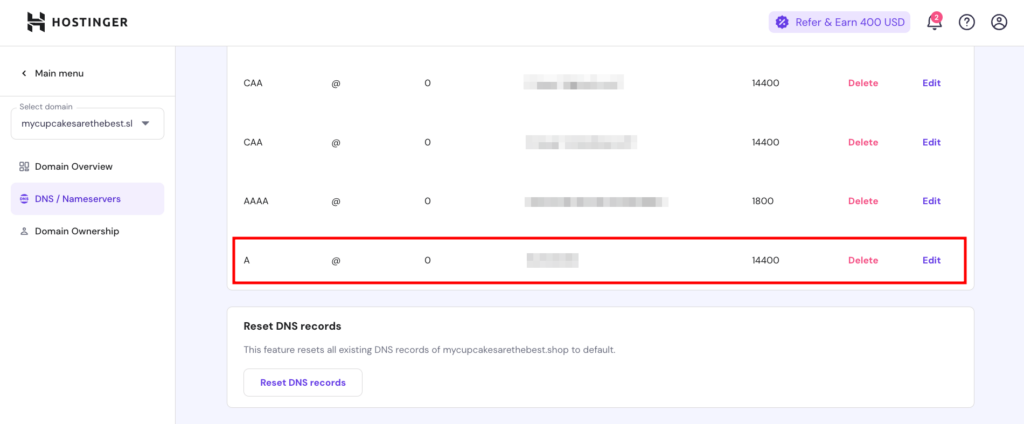
- Mettez à jour l’enregistrement A du domaine pour qu’il pointe vers l’adresse IP de votre serveur WordPress Multisite.
- Si vous utilisez Hostinger, ajoutez le domaine en tant que domaine parqué dans votre compte d’hébergement, puis mettez à jour son enregistrement A dans DNS / Serveurs de noms.
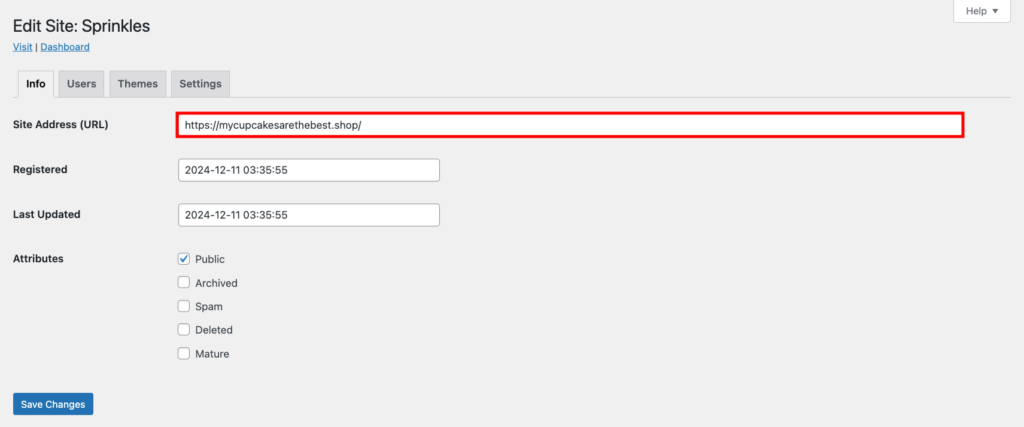
- Associez le domaine personnalisé à votre sous-site. Allez dans Sites → Editeur pour le sous-site que vous souhaitez personnaliser, puis mettez à jour le champ Adresse du site (URL) avec votre domaine personnalisé. Cliquez sur Enregistrer les modifications lorsque vous avez terminé.
Vérificateur de nom de domaine
Vérifiez instantanément la disponibilité du nom de domaine.
Ajouter un nouvel utilisateur
En tant que superadministrateur, vous pouvez ajouter de nouveaux utilisateurs en tant qu’administrateurs de réseau ou de site. Allez dans Comptes → Ajouter un compte et saisissez le nom d’utilisateur et l’adresse électronique de l’utilisateur. Après avoir cliqué sur Ajouter un compte, celui-ci recevra un courriel l’invitant à définir son mot de passe.
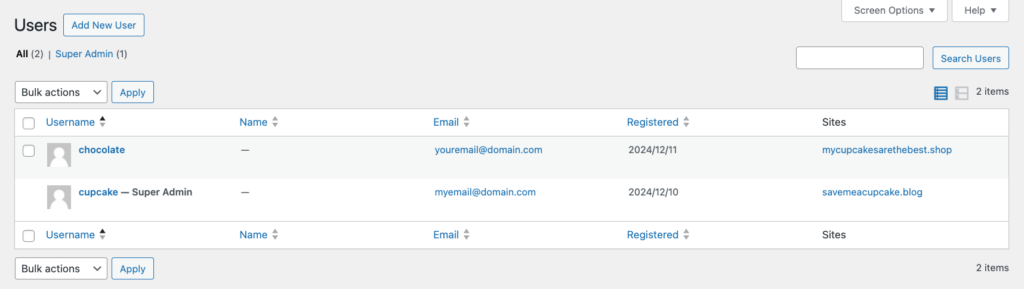
Pour accorder des privilèges de super administrateur, modifiez l’utilisateur que vous venez d’ajouter et cochez l’option Super administrateur. Soyez prudent lorsque vous attribuez ce rôle, car il donne un contrôle total sur l’ensemble de votre réseau Multisite. Il est préférable de limiter l’accès au super administrateur à une seule personne.
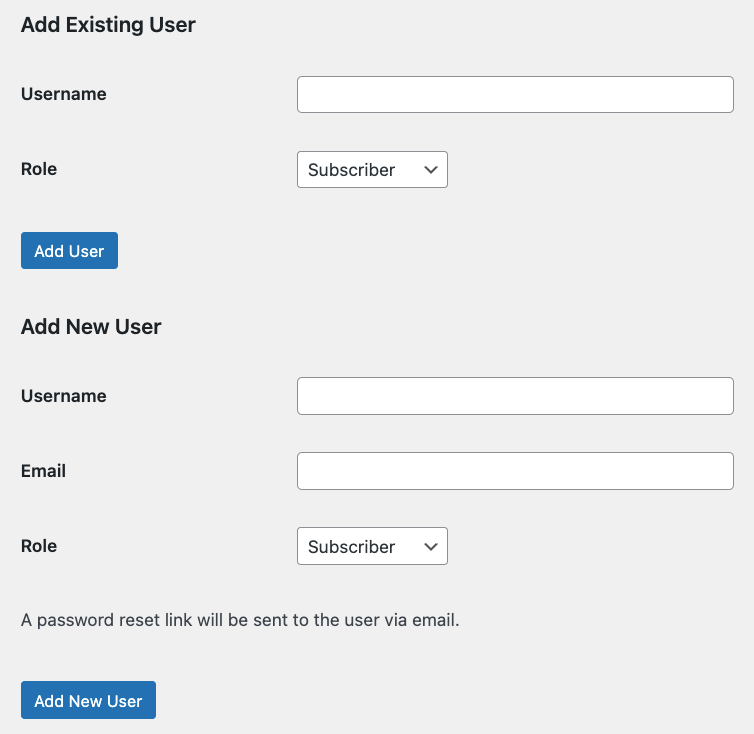
Vous pouvez également créer de nouveaux utilisateurs ou attribuer des rôles pour un sous-site spécifique. Allez dans Sites → Tous les sites et sélectionnez le numéro sous Comptes à côté du site que vous souhaitez gérer. Dans l’onglet Comptes, ajoutez des utilisateurs existants ou nouveaux dans la section appropriée.
Gérer les thèmes et les extensions
L’installation de thèmes et de plugins dans un réseau Multisite fonctionne de la même manière que sur un site WordPress classique. La principale différence est que les thèmes et les plugins installés par les superadministrateurs sont disponibles sur l’ensemble du réseau.
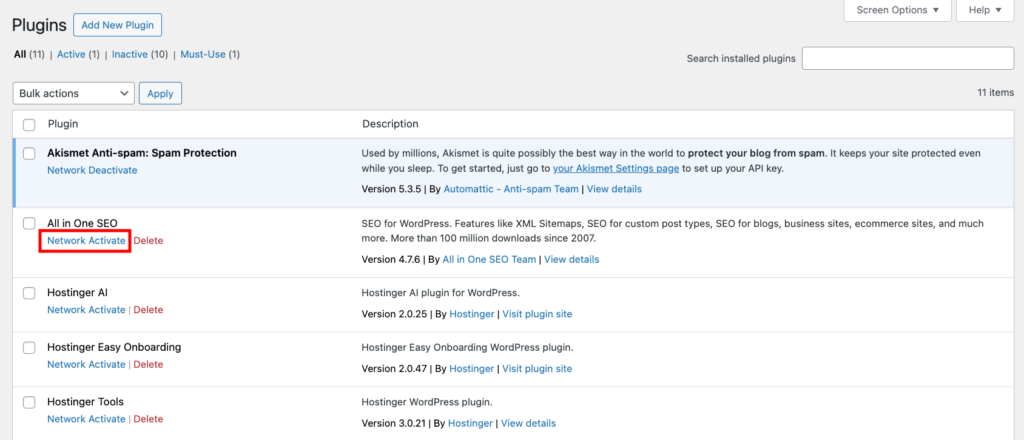
Pour activer un plugin sur tous les sous-sites, cliquez sur Activation du réseau sur la page Extensions. Si vous le laissez désactivé, chaque administrateur de site peut choisir de l’activer sur son propre site.
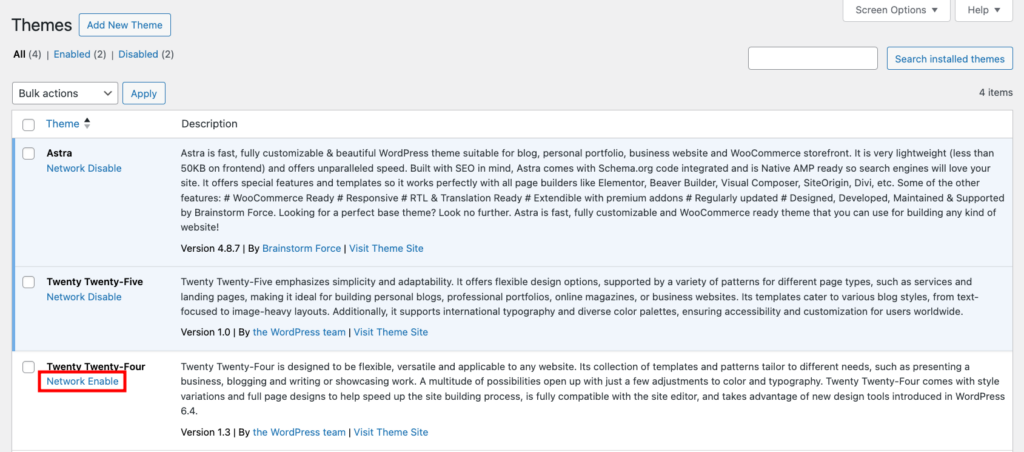
Pour les thèmes, les superadministrateurs peuvent sélectionner Activer le réseau pour les rendre accessibles à tous les sous-sites. L’administrateur de chaque site peut ensuite activer le thème à partir de son propre tableau de bord.
N’oubliez pas que les superadministrateurs sont chargés de mettre à jour et de supprimer les thèmes et les plugins inactifs afin d’assurer le bon fonctionnement de tous les sites du réseau.
Gérer la base de données WordPress Multisite
WordPress utilise une seule base de données pour stocker toutes les données du réseau. Il organise le contenu de chaque site dans des tables distinctes, donnant à chaque sous-site son propre espace dans la base de données tout en partageant quelques tables principales :
- wp_users. Stocke les informations relatives à l’utilisateur pour tous les utilisateurs du réseau.
- wp_usermeta. Stocke des métadonnées supplémentaires sur les utilisateurs, telles que les rôles et les capacités.
- wp_site. Contient des informations sur le réseau lui-même, y compris le nom du réseau et le domaine.
- wp_sitemeta. Stocke les métadonnées pour les paramètres de l’ensemble du réseau.
- wp_blogs. Liste tous les sites du réseau, avec leurs domaines, chemins d’accès et statuts.
- wp_blog_versions. Permet de connaître la version de WordPress utilisée par chaque site.
- wp_signups. Enregistre les inscriptions d’utilisateurs ou de sites si l’enregistrement est activé.
- wp_registration_log. Enregistre les détails de l’enregistrement de l’utilisateur à des fins de gestion et de suivi.
Lorsqu’un nouveau site est créé dans un réseau WordPress Multisite, WordPress génère 10 nouvelles tables de base de données pour ce site, en utilisant l’identifiant du site dans le nom de chaque table. Par exemple, si l’ID du site est 2, les nouvelles tables de la base de données sont les suivantes :
- wp_2_posts. Stocke tous les articles, pages et types d’articles personnalisés.
- wp_2_postmeta. Contient les métadonnées des articles, telles que les champs personnalisés.
- wp_2_comments. Enregistre les commentaires faits sur les articles et les pages.
- wp_2_commentmeta. Contient des métadonnées pour les commentaires.
- wp_2_links. Stocke les liens du blogroll s’ils sont utilisés.
- wp_2_options. Contient les paramètres et les configurations du site.
- wp_2_terms. Stocke les étiquettes, les catégories et les termes personnalisés.
- wp_2_term_taxonomy. Définit les types de taxonomie pour les termes.
- wp_2_term_relationships. Suivi des relations entre le contenu et les termes de la taxonomie.
- wp_2_termmeta. Stocke les métadonnées des termes de la taxonomie.
Notez que wp_users et wp_usermeta sont partagés par tous les sites du réseau et ne sont pas dupliqués pour chaque sous-site.
Utilisez un outil de gestion de base de données tel que phpMyAdmin pour localiser les tables d’un sous-site spécifique et gérer son contenu.
Quand dois-je utiliser WordPress Multisite ?
Vous devriez utiliser WordPress Multisite pour gérer plusieurs sites web similaires qui partagent les mêmes thèmes, les mêmes plugins et les mêmes fichiers de base de WordPress. Par exemple, BBC America crée des sous-sites pour chaque émission, en utilisant des thèmes enfants pour leur donner une image de marque unique.
Cela dit, un réseau multisite n’est pas une solution unique. Si vos sites web ne sont pas liés ou s’ils ont des besoins très différents, vous risquez de vous sentir limité, car la plupart des fonctionnalités doivent être partagées et gérées par un administrateur réseau.
Supposons que vous soyez un développeur web avec plusieurs clients, chacun ayant besoin d’un site web unique. Étant donné que chaque site nécessite des plugins, des thèmes et des paramètres personnalisés différents, le fait de les placer tous dans un réseau multisite peut entraîner des problèmes de compatibilité.
Il serait beaucoup plus facile de les gérer séparément avec leurs propres installations et paramètres WordPress. Voici un tableau comparatif pour vous aider à faire votre choix :
| WordPress Multisite | Site unique WordPress |
| Vous gérez des sites web dont le contenu et les fonctionnalités sont similaires. | Vous gérez des sites web dont le contenu et les fonctionnalités sont très différents. |
| Gérer plusieurs sites avec les mêmes configurations de serveur. | Chaque site web nécessite des configurations de serveur spécifiques. |
| Idéal pour les entreprises ou les organisations qui ont besoin de sites web distincts pour leurs départements ou leurs projets. | Idéal pour les entreprises ou les organisations qui n’ont besoin que d’un seul site web. |
| Idéal pour les sites spécifiques à une région dont le contenu, l’image de marque ou la gestion diffèrent selon le lieu ou la langue. | Idéal pour les sites dont le même contenu est traduit en plusieurs langues via un plugin |
| Rentable au départ, mais les coûts peuvent augmenter au fur et à mesure que le réseau se développe. | Le budget est plus prévisible puisque chaque site dispose de ressources dédiées. |
Avantages et inconvénients de WordPress Multisite
Voici les principaux avantages de la mise en place d’un réseau Multisite dans WordPress :
- Gestion efficace. En tant qu’administrateur du réseau, vous pouvez gérer les mises à jour, les sauvegardes et les plugins de sécurité ou de performance à partir d’un seul tableau de bord WordPress.
- Délégation facilitée. WordPress Multisite vous permet d’affecter des administrateurs de niveau inférieur à différents sites de votre réseau, ce qui facilite la répartition des tâches de gestion.
- Meilleur contrôle. Si vous gérez plusieurs sites, Multisite vous permet de centraliser le contrôle des plugins et des thèmes pour chaque site. Cela permet de réduire le risque de problèmes de sécurité ou de performance affectant l’ensemble du réseau.
- Gestion centralisée des utilisateurs. Gérez les utilisateurs de tous les sites à partir d’un seul tableau de bord et donnez-leur accès à plusieurs sites sans créer de comptes distincts.
- Rationalisation des mises à jour et de la maintenance. Comme tous les sites partagent les mêmes fichiers de base, thèmes et plugins, vous ne devez les mettre à jour qu’une seule fois pour l’ensemble du réseau, ce qui vous permet de gagner du temps et d’économiser des efforts.
Avant de mettre en œuvre le système Multisite, il convient de prendre en compte les inconvénients potentiels :
- Limites partagées. Comme tous les sous-sites utilisent la même base de données, les sauvegardes et les mises à jour s’appliquent à l’ensemble du réseau, et non aux sites individuels.
- Risque plus élevé. En cas de panne du réseau, tous les sites sont touchés. De même, un problème de sécurité sur un site peut en compromettre d’autres.
- Performances interdépendantes. Les performances de chaque site dépendent de la charge globale du réseau. Un pic de trafic sur un site peut ralentir les autres.
- Compatibilité avec les plugins et les thèmes. Tous les plugins ou thèmes ne fonctionnent pas avec Multisite, vos options de personnalisation peuvent donc être limitées.
- Conditions d’hébergement. Certains hébergeurs ne supportent pas WordPress Multisite, il faut donc vérifier la compatibilité avant de l’installer.
Comment résoudre les problèmes courants de WordPress Multisite
Pour assurer le bon fonctionnement de votre réseau WordPress Multisite, il est important de comprendre les problèmes les plus courants et de savoir comment les résoudre.
Mappage de domaine incorrect
Ce problème est souvent dû à une mauvaise configuration du DNS. Commencez par vérifier si l’enregistrement A pointe vers l’IP du serveur qui héberge votre Multisite. Si vous avez récemment effectué des changements, n’oubliez pas que les mises à jour DNS peuvent prendre jusqu’à 48 heures pour se propager au niveau mondial.
Ensuite, passez en revue les paramètres de WordPress. Allez dans Sites dans le tableau de bord de l’administrateur réseau, trouvez le sous-site qui pose problème et modifiez ses paramètres. Vérifiez deux fois le champ Adresse du site (URL) pour vous assurer qu’il utilise le domaine mappé correct.
Validez également le certificat SSL du domaine. Les problèmes liés au protocole SSL peuvent entraîner des incohérences HTTP/HTTPS, que vous pouvez résoudre en imposant des connexions HTTPS.
Une mise en cache obsolète peut entraîner des problèmes similaires. Les enregistrements DNS mis en cache, la mise en cache côté serveur ou la mise en cache basée sur des plugins peuvent interférer avec la résolution de domaine. Pour résoudre ce problème, videz le cache DNS ainsi que les caches du serveur et des plugins.
Enfin, si vous utilisez un plugin de mappage de domaine, assurez-vous qu’il est mis à jour et configuré correctement.
Autorisations de fichiers ou de répertoires incorrectes
Les autorisations de fichiers et de répertoires contrôlent la manière dont votre serveur interagit avec les fichiers WordPress. Des autorisations incorrectes peuvent empêcher le serveur de lire, d’écrire ou d’exécuter des fichiers essentiels, ce qui peut entraîner des problèmes dans votre réseau Multisite.
Pour résoudre ce problème, vérifiez vos autorisations actuelles en utilisant le gestionnaire de fichiers ou un client FTP. Les paramètres recommandés sont les suivants :
- Fichiers : 644. Le propriétaire sait lire et écrire, tandis que les autres ne savent que lire.
- Répertoires : 755. Le propriétaire peut lire, écrire et exécuter, tandis que les autres ne peuvent que lire et exécuter.
Si vous utilisez Hostinger, il est facile de corriger les permissions. Allez dans Avancé → Fixer la propriété des fichiers dans hPanel, cochez la case et cliquez sur Exécuter.
Problème de connexion lors de l’installation d’un sous-répertoire
Si vous ne pouvez pas vous connecter aux sous-sites après avoir modifié les fichiers wp-config.php ou .htaccess, cela est probablement dû à une mauvaise configuration des sous-répertoires.
Pour résoudre ce problème, localisez la ligne suivante dans votre fichier wp-config.php :
define( 'SUBDOMAIN_INSTALL', true );
Remplacez true par false, de manière à ce que le texte se lise comme suit :
define( 'SUBDOMAIN_INSTALL', false );
Cette modification configure WordPress pour qu’il utilise une configuration Multisite basée sur des sous-répertoires au lieu de sous-domaines.
Les utilisateurs ne reçoivent pas les emails d’activation
Si les nouveaux utilisateurs ne reçoivent pas d’email d’activation pour accéder à leurs sous-sites, le problème est probablement lié à la configuration de l’e-mail ou aux paramètres du serveur.
Pour améliorer la délivrabilité des courriels, configurez WordPress SMTP pour envoyer des courriels par l’intermédiaire d’un fournisseur tiers fiable au lieu d’utiliser la fonction mail() par défaut de votre serveur d’hébergement.
Le protocole SMTP offre un processus de livraison du courrier électronique plus sûr et plus cohérent, réduisant les risques que les messages soient marqués comme spam ou qu’ils ne soient pas envoyés.
Outils utiles pour gérer plusieurs sites web WordPress
Les meilleurs outils pour gérer plusieurs sites WordPress sont WP Umbrella, MainWP Dashboard et Modular DS. Ces plateformes vous permettent de contrôler plusieurs installations WordPress autonomes à partir d’un seul tableau de bord.
Bien que WordPress Multisite soit une option intégrée puissante pour gérer plusieurs sites sous une seule installation, ce n’est pas toujours le meilleur choix.
Pour les agences ou les développeurs qui gèrent des sites clients complètement distincts – chacun avec des thèmes, des plugins ou des environnements d’hébergement uniques – un réseau multisite peut sembler restrictif. Dans ce cas, un outil de gestion dédié à WordPress est souvent mieux adapté.
Tout le contenu des tutoriels de ce site est soumis aux normes éditoriales et aux valeurs rigoureuses de Hostinger.

Ayoub est Content Manager chez Hostinger. Il a pour mission de créer les meilleurs tutoriels possibles pour aider les clients de Hostinger. Ce qui le motive c'est de voir d'autres personnes et entreprises réussir en ligne grâce a leur présence web. Ayoub est un grand fan du thé. Il aime aussi les motos, la nature et les animaux.

Commentaires
2 responsesMay 03 2021
Bonjour, Merci pour cette article complet et claire. Malgrès cela je reçois un message d'erreur lorsque je veux aller sur mon deuxième site. "Safarie ne parvient pas à ouvrir la page "https://la-cuisine-des-chefs.laura-woerner.fr/wp-admin/" car Safari ne peut pas établir une connexion sécurisée au serveur "la-cuisine-des-chefs.laura-woerner.fr" Savez-vous où se situe mon erreur ? Bonne journée
January 09 2023
Bonjour et merci pour votre commentaire ! Je n'ai pas pu voir ce type de site web avec nous, cependant si vous voyez l'erreur de connexion sécurisée, vous devriez vous assurer qu'ils ont SSL installé, et HTTPS forcé pour votre site.