API REST WooCommerce : guide complet
May 14, 2026
/
By Faradilla A.
/
9 minutes de lecture
Vous cherchez à connecter votre boutique WooCommerce à des plateformes externes ? L’API REST de WooCommerce est une précieuse alliée ! Il facilite l’accès et la gestion des données de la boutique via des requêtes HTTP.
Dans ce guide, nous passerons en revue tout ce que vous devez savoir sur l’API REST de WooCommerce, de la configuration et de l’authentification aux conseils de dépannage. Que vous soyez développeur ou propriétaire de boutique, ce guide vous aidera à tirer le meilleur parti de l’API WooCommerce.
Qu’est-ce que l’API REST de WooCommerce ?
L’API REST de WooCommerce est une interface qui permet à des applications, sites web et systèmes externes d’interagir avec votre boutique en ligne. Autrement dit, cela vous permet de récupérer et de gérer les données de la boutique sans accéder directement au tableau de bord WordPress.
Avantages de l’utilisation de l’API WooCommerce
Vous pouvez tirer parti de l’API REST de nombreuses façons, notamment :
Gestion efficace de votre boutique
L’API REST de WooCommerce permet aux propriétaires de boutiques d’automatiser des tâches, telles que :
✅ Synchronisation des niveaux de stock entre WooCommerce et les entrepôts.
✅ Réduction du stock en temps réel lorsqu’une commande est passée.
✅ Générer automatiquement des factures et les envoyer aux clients lorsqu’une commande est passée.
✅ Attribution automatique des commandes à des transporteurs spécifiques en fonction de la localisation.
✅ Mise à jour en masse des prix et des descriptions de produits sur plusieurs boutiques.
Intégrations tierces fluides
Les entreprises s’appuient sur différents logiciels pour gérer leurs opérations. L’API REST de WooCommerce permet une intégration fluide avec :
✅ Des outils de planification des ressources de l’entreprise (ERP) pour synchroniser en temps réel le stock de produits, les données fournisseurs et les niveaux de stock en entrepôt.
✅ Les systèmes de gestion de la relation client (CRM) pour traiter automatiquement les données clients.
✅ Logiciel de comptabilité pour synchroniser les transactions, les taxes et les remboursements.
✅ Des outils de business intelligence comme Google Data Studio, Power BI ou Tableau pour créer des rapports de ventes personnalisés.
Vente multicanale
L’API REST de WooCommerce permet de synchroniser plusieurs canaux de vente en toute fluidité. Voici quelques exemples de cas d’usage :
✅ Répertoriez vos produits WooCommerce sur Amazon, eBay, Walmart et Etsy tout en gardant les stocks synchronisés.
✅ Synchronisez automatiquement les produits WooCommerce avec d’autres canaux de vente comme Instagram Shopping, Facebook Marketplace ou TikTok Shop.
✅ Acheminez les commandes vers différents entrepôts ou centres de traitement des commandes.
Applications mobiles ou applications web
L’API REST de WooCommerce est particulièrement utile aux entreprises qui souhaitent créer des applications mobiles personnalisées, des systèmes de point de vente ou des solutions de commerce headless. Vous pouvez :
✅ Créez une application native iOS ou Android qui récupère les données produits, les comptes clients et les commandes depuis WooCommerce.
✅ Connectez WooCommerce aux systèmes de point de vente (PDV) en magasin pour synchroniser les ventes et l’inventaire.
✅ Utilisez WooCommerce comme backend tout en créant un front-end entièrement personnalisé avec d’autres frameworks comme React, Vue ou Next.js.
Évolutivité et flexibilité
À mesure que votre entreprise se développe, modifier les fichiers principaux de WooCommerce peut nuire aux performances de votre boutique. Vous pouvez utiliser l’API REST WooCommerce comme solution évolutive pour :
✅ Mise en place de règles de tarification avancées en fonction des rôles clients, du montant du panier ou de l’historique d’achat.
✅ Créer des modèles d’abonnement personnalisés sans dépendre de plugins tiers.
✅ Intégration avec des moteurs de recommandation basés sur l’IA pour personnaliser les suggestions de produits.
Comment fonctionne l’API de WooCommerce ?
L’API WooCommerce suit les principes du transfert d’état représentationnel (REST), qui fournissent des lignes directrices pour créer des services web évolutifs et sans état. Cela fait de l’API WooCommerce une application RESTful.
Lors de l’échange de données, l’API envoie une requête à la base de données de WooCommerce. En retour, il fournit une réponse contenant le contenu demandé ainsi qu’une confirmation indiquant si le processus a réussi.
Les applications externes utilisent les points de terminaison de l’API REST pour déterminer quelles données récupérer depuis votre site WooCommerce. Ces points de terminaison sont des URL qui ciblent des éléments spécifiques de la boutique, comme les produits, les commandes ou les clients. Par exemple, la route suivante permet d’accéder à la liste des produits de votre boutique :
http://example.com/wp-json/wc/v3/products
Ces routes interagissent avec les fonctions des points de terminaison de WooCommerce, ce qui vous permet de gérer les données à l’aide des méthodes HTTP standard :
- GET – récupère des données depuis le serveur.
- POST – crée de nouvelles données.
- PUT – met à jour des données existantes.
- DELETE – supprime des données.
Prérequis de l’API WooCommerce
Avant de commencer à utiliser l’API REST de WooCommerce, assurez-vous de remplir les conditions suivantes :
- Version plus récente de WordPress et WooCommerce – l’API est uniquement compatible avec WordPress 4.4+ lorsque WooCommerce 3.5+ est activé.
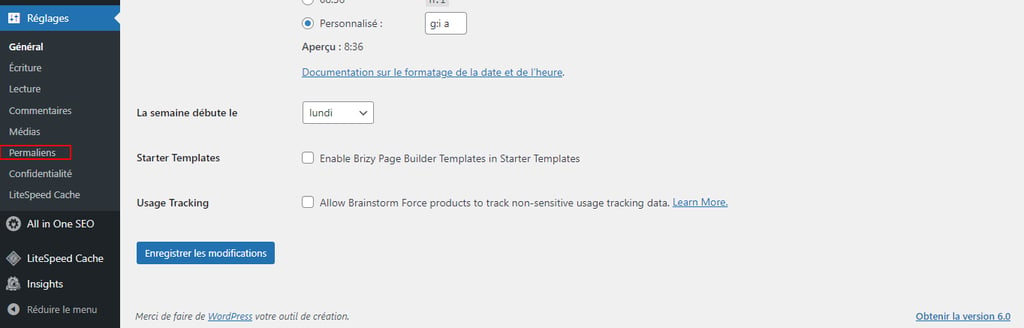
- Permaliens propres activés – pour cela, accédez à Réglages → Permaliens depuis votre tableau de bord WordPress. N’importe quel réglage de permaliens autre que Simple fonctionnera.
- Corrigez les rôles et autorisations des utilisateurs WordPress : seuls les utilisateurs disposant des rôles Administrateur et Gestionnaire de boutique peuvent générer des clés API et accéder à certains points de terminaison.
- HTTPS activé – WooCommerce recommande fortement l’utilisation de HTTPS pour sécuriser les requêtes API. L’installation d’un certificat SSL permet également d’éviter les erreurs liées à l’établissement d’une connexion sécurisée.
Comment générer une clé de l’API REST de WooCommerce
Une fois que vous avez confirmé que toutes les exigences sont remplies, créez une clé d’authentification pour sécuriser vos requêtes API. WooCommerce prend en charge différentes méthodes d’authentification, notamment les clés API, OAuth 1.0a et l’authentification Basic Auth.
Faisons simple ! Voici comment générer les clés de l’API REST WooCommerce depuis votre tableau de bord WordPress :
- Connectez-vous à votre tableau de bord WordPress.
- Accédez à WooCommerce → Réglages → Avancé.
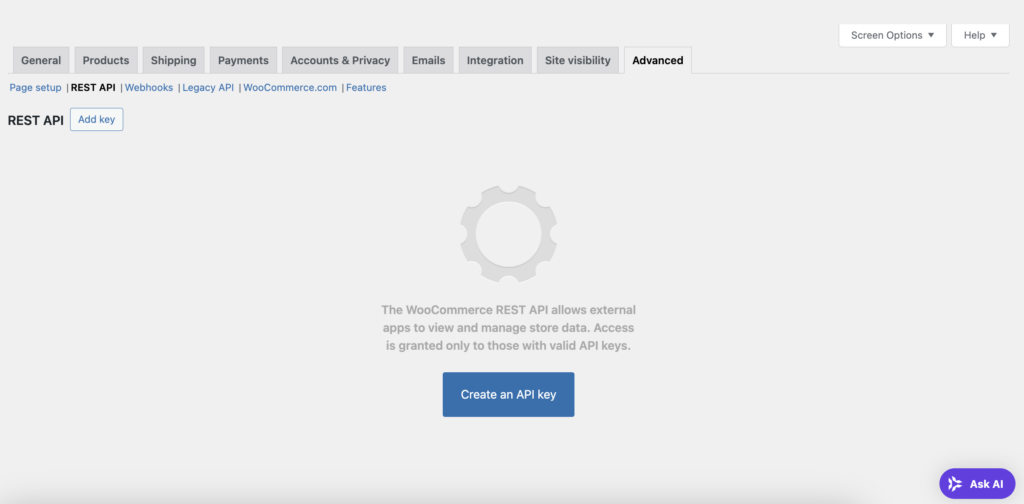
- Ouvrez l’onglet REST API, puis cliquez sur Créer une clé API.
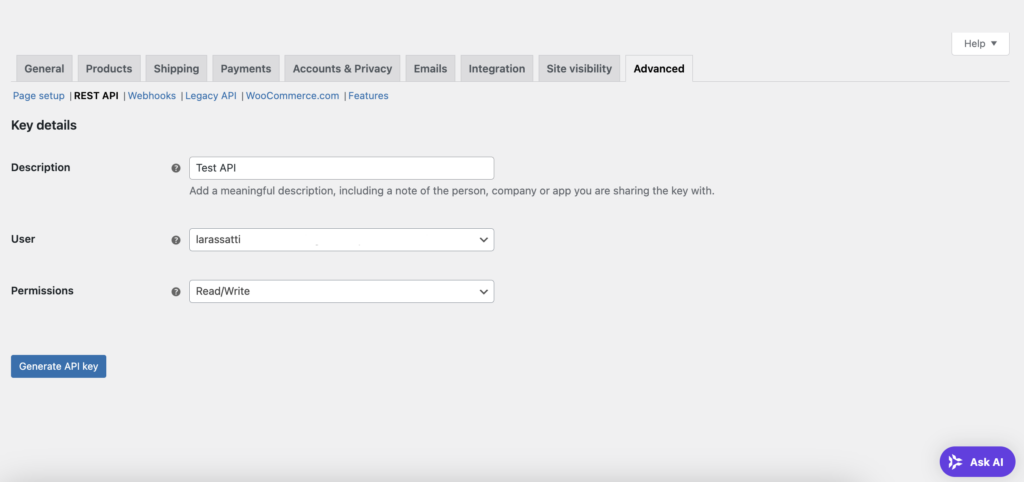
- Ajoutez une description, sélectionnez l’utilisateur WordPress qui sera propriétaire de la clé, puis choisissez le niveau d’accès dans le menu déroulant.
- Cliquez sur le bouton Generate API Key.
- Vous verrez les informations relatives à la clé client et au secret client, ainsi qu’un code-barres. Veillez à les conserver dans un endroit sûr, car vous ne les verrez qu’une seule fois.
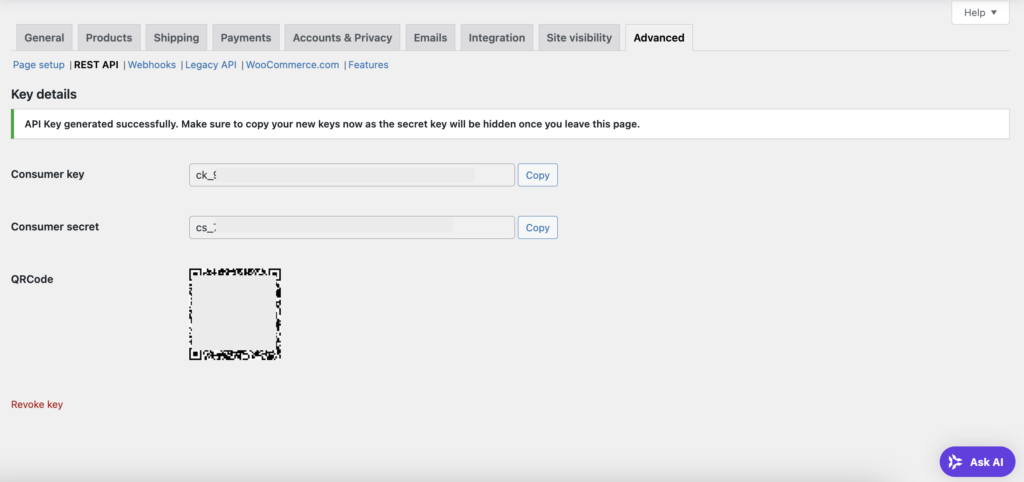
Important ! Si vous supprimez l’utilisateur WordPress associé à une clé API, cette clé cessera de fonctionner. Les clés API ne peuvent pas être transférées à d’autres utilisateurs.
Comment utiliser l’API REST de WooCommerce
Si vous prévoyez d’utiliser l’API REST de WooCommerce dans une application externe, vous devrez écrire un script dans le langage de programmation de l’application afin d’envoyer des requêtes.
Voici quelques points de terminaison d’API que vous pouvez utiliser :
| Points de terminaison | Fonctions |
| /wp-json/wc/v3/products | Récupérer ou créer des produits |
| /wp-json/wc/v3/products/id | Gérer un produit spécifique |
| /wp-json/wc/v3/orders | Récupérer ou créer des commandes |
| /wp-json/wc/v3/orders/id | Gérer une commande spécifique |
| /wp-json/wc/v3/customers | Récupérer ou créer des données clients |
| /wp-json/wc/v3/customers/id | Gérer les données d’un client spécifique |
| /wp-json/wc/v3/categories | Récupérer ou créer des catégories |
| /wp-json/wc/v3/categories/id | Gérer une catégorie spécifique |
| /wp-json/wc/v3/coupons | Récupérer ou créer des coupons |
| /wp-json/wc/v3/coupons/id | Gérer un coupon spécifique |
Pour obtenir la liste complète des points de terminaison et des attributs de l’API, consultez la documentation officielle de WooCommerce.
Il est toujours recommandé de vérifier que votre API REST WooCommerce fonctionne correctement, car cela permet d’identifier rapidement d’éventuels problèmes ou bugs.
Dans cette section, nous allons vous montrer comment utiliser Postman, un outil de test manuel, pour envoyer et vérifier des requêtes API avant de les implémenter dans votre application. Nous nous concentrerons sur la manipulation des données produit à l’aide de l’API.
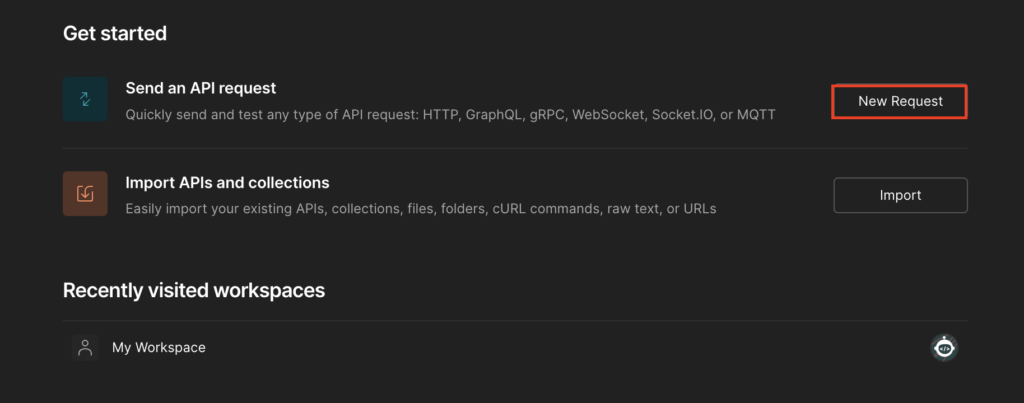
Si vous utilisez Postman pour la première fois, vous devez d’abord créer un compte. Une fois la page d’accueil affichée, cliquez sur le bouton New Request.
Utiliser l’API WooCommerce pour récupérer toutes les données produit
Une fois dans l’interface de l’espace de travail, suivez ces étapes pour récupérer l’ensemble des données de votre produit :
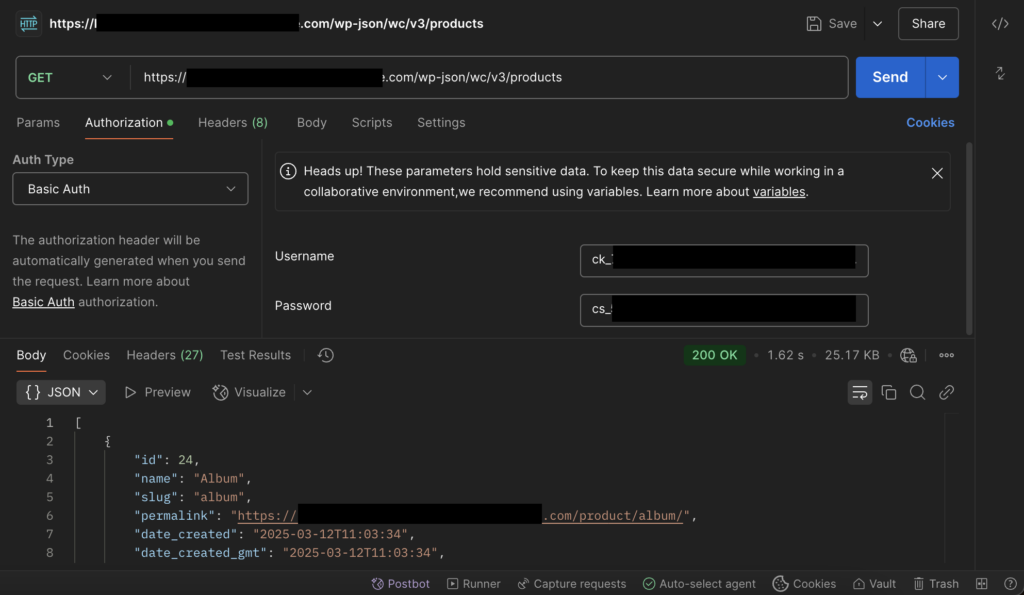
- Sélectionnez GET dans le menu déroulant.
- Dans le champ de texte, saisissez l’URL du point de terminaison, par exemple https://example.com/wp-json/wc/v3/products (n’oubliez pas de remplacer l’URL de la boutique par la vôtre).
- Accédez à l’onglet Autorisation. Sélectionnez Basic Auth dans le menu déroulant.
- Saisissez votre clé client dans le champ Nom d’utilisateur et votre secret client dans le champ Mot de passe.
- Cliquez sur Envoyer.
Si vous recevez une réponse 200 OK, cela signifie que votre requête API a réussi. La liste complète de vos produits s’affichera dans les résultats.
Utiliser l’API de WooCommerce pour ajouter des produits
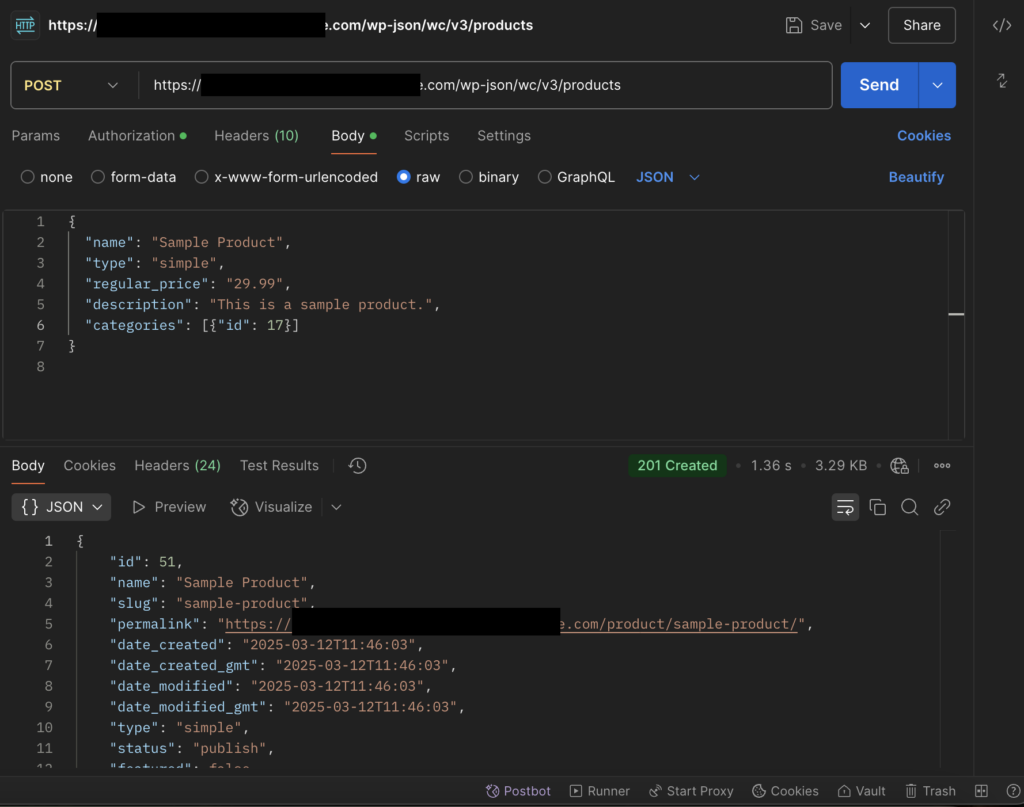
En plus de récupérer des données, vous pouvez envoyer une requête POST pour ajouter un nouveau produit :
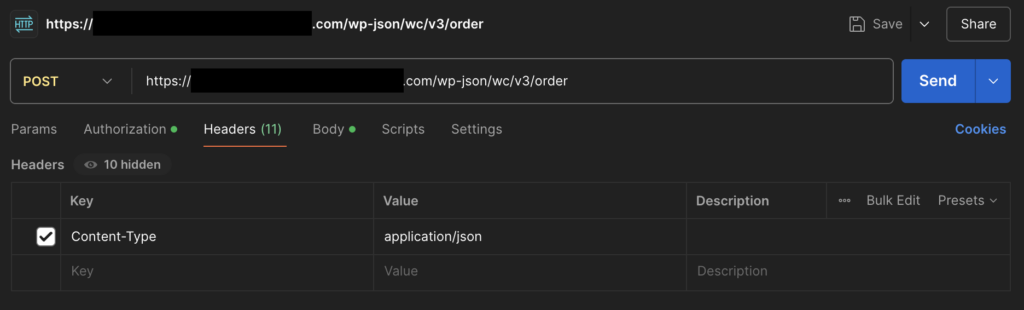
- Sélectionnez POST dans le menu déroulant.
- Vérifiez que l’URL du point de terminaison de l’API est correcte.
- Ouvrez l’onglet En-têtes. Saisissez Content-Type dans le champ Clé et application/json dans le champ Valeur.
- Accédez à l’onglet Body, sélectionnez raw et saisissez le script JSON suivant :
{

  "name": "Sample Product",

  "type": "simple",

  "regular_price": "29.99",

  "description": "This is a sample product.",

  "categories": [{"id": 17}]

}- N’hésitez pas à ajuster les informations sur le produit comme vous le jugez bon. Cliquez sur Envoyer une fois terminé.
En cas de succès, la réponse renverra les détails du produit avec un ID.
Mettre à jour les données produit avec l’API WooCommerce
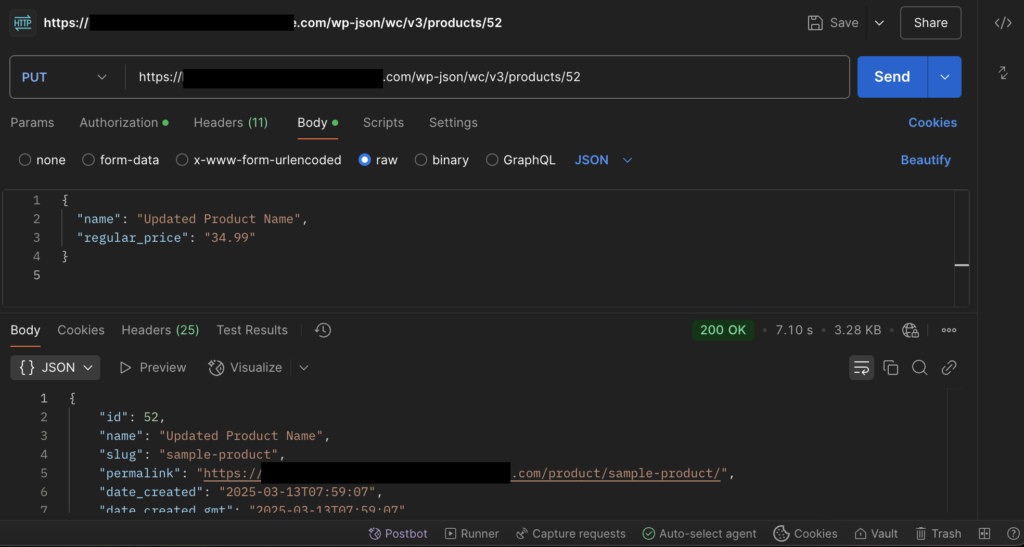
Pour modifier les données d’un produit existant sans accéder à votre tableau de bord WooCommerce, suivez cette étape :
- Remplacez la méthode de requête par PUT.
- Saisissez l’URL de l’API avec l’identifiant du produit que vous souhaitez modifier, par exemple : https://example.com/wp-json/wc/v3/products/17.
- Dans l’onglet Body, saisissez le script JSON contenant les informations produit mises à jour :
{

  "name": "Updated Product Name",

  "regular_price": "34.99"

}- Cliquez sur Envoyer.
La réponse 200 OK doit confirmer la mise à jour du produit.
Problèmes courants de l’API WooCommerce
Même si l’utilisation de l’API REST WooCommerce peut présenter quelques difficultés, la plupart des problèmes se résolvent facilement. Dans cette section, nous mettrons en évidence les problèmes courants et les solutions simples pour les résoudre.
Erreurs d’authentification
Lorsque vos requêtes API échouent avec une erreur d’authentification, cela signifie que les identifiants sont incorrects, expirés ou mal formatés.
Solutions :
✅ Vérifiez que les clés API que vous utilisez sont correctes.
✅ Assurez-vous d’utiliser la méthode d’authentification adaptée à votre requête.
✅ Certains hébergeurs désactivent l’authentification de base pour des raisons de sécurité. Si vous l’utilisez, vérifiez que votre hébergeur le prend en charge.
Clés API invalides ou manquantes
Si WooCommerce rejette votre requête API en raison de clés API invalides ou manquantes, cela signifie que les identifiants API ne sont pas configurés correctement ou qu’ils ne disposent pas d’autorisations suffisantes.
Solutions :
✅ Si vos clés API ne fonctionnent pas, révoquez-les et générez-en de nouvelles.
✅ Vérifiez que la clé API dispose des autorisations nécessaires pour effectuer les opérations.
✅ Incluez correctement les clés API.
Erreurs 401 Non autorisé ou 403 Interdit
Ces erreurs se produisent lorsque le rôle utilisateur n’a pas l’autorisation d’accéder au point de terminaison de l’API, ou qu’un paramètre de sécurité externe bloque la requête.
Solutions :
✅ Assurez-vous que votre compte WordPress est associé au rôle Administrateur ou Gestionnaire de boutique.
✅ Certaines extensions de sécurité WordPress bloquent les requêtes API. Essayez de désactiver temporairement le plugin pour vérifier si l’API fonctionne.
✅ Si vous utilisez Cloudflare ou un pare-feu d’application web (WAF), ajoutez vos endpoints d’API à la liste d’autorisation afin d’éviter tout blocage.
Erreur 404 : page non trouvée
Cela se produit lorsque le point de terminaison demandé n’existe pas ou que vos permaliens WordPress ne sont pas correctement configurés.
Solutions :
✅ Assurez-vous que le réglage des permaliens optimisés est activé sur votre site WooCommerce.
✅ Vérifiez à nouveau votre version de l’API et le point de terminaison, et assurez-vous qu’ils sont corrects.
✅ Si vous récupérez un produit ou une commande spécifique, vérifiez que la ressource existe bien dans WooCommerce.
Erreur 400 Bad Request
Cela se produit lorsque la requête est mal formatée, comporte des paramètres manquants ou contient des données non valides.
Solutions :
✅ Vérifiez que tous les paramètres requis sont inclus dans la requête.
✅ Vérifiez que le format des données correspond aux spécifications de l’API WooCommerce.
✅ Vérifiez que vos informations d’authentification (clés API, jetons) sont correctes et correctement formatées.
Limites de débit de l’API et problèmes de performance
WooCommerce limite le nombre de requêtes API par heure, ce qui peut entraîner des problèmes de performance ou des blocages temporaires.
Solutions :
✅ Utilisez des requêtes par lot pour récupérer ou mettre à jour plusieurs enregistrements en un seul appel.
✅ Réduisez les appels API redondants en stockant localement les données fréquemment demandées.
✅ Si nécessaire, modifiez les limites de débit à l’aide d’une extension comme WooCommerce REST API Manager ou ajustez les limites de débit d’Apache/Nginx.

Conclusion
L’API REST de WooCommerce permet à votre boutique de s’intégrer facilement à des applications tierces, d’automatiser des tâches et de gérer des données par programmation. Que vous souhaitiez récupérer les détails d’un produit, mettre à jour le statut des commandes ou personnaliser les informations client, vous pouvez le faire sans accéder à votre tableau de bord WordPress.
Comme l’API REST de WooCommerce est activée par défaut, vous pouvez commencer à la tester immédiatement à l’aide d’outils comme Postman ou en exécutant des commandes cURL. Utilisez des requêtes GET pour récupérer des données, POST pour créer de nouvelles entrées, PUT pour mettre à jour des enregistrements existants et DELETE pour les supprimer. Veillez simplement à sécuriser votre API avec une authentification adaptée, comme OAuth ou des clés API, et à optimiser les performances en traitant les requêtes efficacement.
Vous êtes prêt à faire passer votre boutique WooCommerce au niveau supérieur ? Commencez à expérimenter l’API dès aujourd’hui et découvrez ce qu’il est possible de faire.
FAQ sur l’API REST de WooCommerce
Comment récupérer des données via l’API WooCommerce ?
Commencez par générer des clés API dans vos paramètres WooCommerce afin d’authentifier les requêtes. Ensuite, envoyez une requête GET au point de terminaison de l’API concerné à l’aide d’une plateforme comme Postman ou en exécutant une commande cURL dans votre terminal.
Comment créer une API personnalisée dans WooCommerce ?
Accédez à WooCommerce → Réglages → Avancé depuis votre tableau de bord WordPress. Sous l’onglet Configuration de la page, repérez la section Points de terminaison du compte, où vous pouvez personnaliser les points de terminaison de l’URL. Assurez-vous que les URL sont uniques afin d’éviter tout conflit, et n’oubliez pas de cliquer sur Enregistrer les modifications une fois que vous avezterminé.
Quelle est la limite de l’API REST dans WooCommerce ?
Par défaut, l’API REST de WooCommerce prend en charge jusqu’à 100 éléments par requête.
Tout le contenu des tutoriels de ce site est soumis aux normes éditoriales et aux valeurs rigoureuses de Hostinger.

Faradilla, plus connue sous le nom de Ninda, possède 10 ans d’expérience en tant que linguiste et 5 ans en tant que spécialiste du marketing de contenu chez Hostinger. Elle aime suivre les tendances technologiques et aider les autres à résoudre leurs problèmes. Pendant son temps libre, Ninda aime apprendre de nouvelles langues et s’intéresser aux sciences de la vie, ainsi que regarder des vidéos d’animaux. Pour en savoir plus sur Ninda, retrouvez-la sur LinkedIn.


Commentaires
0 responses