Comment créer une carte de visite virtuelle avec Hostinger Créateur IA
Sep 18, 2026
/
By Suzy K.
/
6 minutes de lecture

La carte de visite virtuelle est l’évolution numérique de la carte traditionnelle en papier. Avec elle, fini le temps où vous deviez fouiller dans vos poches ou votre sac pour donner vos coordonnées : elle est toujours prête, directement sur votre téléphone. En plus, contrairement au format papier, elle peut intégrer des liens interactifs vers vos réseaux sociaux ou votre portfolio en ligne.
Pourtant, trouver l’application de carte de visite virtuelle idéale peut s’avérer complexe. Certaines manquent de fonctionnalités essentielles, d’autres sont surchargées d’options inutiles, et beaucoup limitent trop la personnalisation.
C’est pourquoi j’ai décidé de créer la mienne. Dans cet article, je vais vous montrer comment j’ai conçu une application web de carte de visite virtuelle avec Hostinger Créateur IA, sans écrire une seule ligne de code. C’est parti !
Qu’est-ce que Hostinger Créateur IA ?
Hostinger Créateur IA est un outil basé sur l’IA conçu pour créer des applications web sans aucune ligne de code. Il vous suffit de donner quelques instructions simples (des requêtes) à l’IA, et elle génère une application web sur mesure, adaptée à vos besoins.
Si vous n’avez pas l’habitude de rédiger des lignes de code complexes pour développer une application, cet outil est une véritable solution de facilité : Hostinger Créateur IA s’occupe de tout, de la création à la mise en ligne.
L’outil est disponible dans plus de 80 langues. Vous pouvez donc commencer à concevoir votre application en décrivant simplement votre projet dans la langue de votre choix.
Pour couronner le tout, cet outil IA s’intègre parfaitement à notre hébergement web. Une fois votre application web prête, vous pouvez donc la publier instantanément.
Conception de cartes de visite virtuelles
Pour lancer mon projet, j’ai défini les fonctionnalités indispensables et les objectifs de conception de mon application web de carte de visite virtuelle. Voici le détail de mon plan :
- Saisie de mes informations : je dois pouvoir renseigner mon nom, l’intitulé de mon poste, mon entreprise, mon adresse email, mon numéro de téléphone, mon site web et mes réseaux sociaux via un formulaire intuitif.
- Importation de ma photo de profil et du logo de l’entreprise : l’application web doit me permettre d’importer ma photo de profil ainsi que le logo de mon entreprise pour personnaliser ma carte de visite virtuelle.
- Personnalisation de base : je dois pouvoir personnaliser le design de ma carte en choisissant différents styles de polices, couleurs et mises en page.
- Génération et partage : l’application doit générer ma carte de visite virtuelle au format PNG et proposer un bouton de téléchargement pour la partager facilement.
- Modification et mise à jour : je dois pouvoir modifier et mettre à jour mes informations à tout moment et en toute simplicité.
Comment j’ai créé une carte de visite virtuelle avec Hostinger Créateur IA : étape par étape
Découvrez comment j’ai utilisé Hostinger Créateur IA pour créer mon application de carte de visite virtuelle.
1. Choix du pack
Pour commencer ce projet, j’ai choisi l’offre la plus adaptée à mes besoins. Les packs Hostinger Créateur IA commencent à 19,99 € par mois et incluent une garantie satisfait ou remboursé de 30 jours.
Tous les packs offrent les mêmes fonctionnalités et comprennent un mois d’hébergement web Business pour permettre la mise en ligne de l’application. La seule différence réside dans la limite mensuelle de messages ou d’instructions que vous pouvez échanger avec l’outil : celle-ci varie de 100 messages avec le pack Starter à 1 000 messages avec le pack le plus élevé.
Une fois mon pack acheté, je me suis rendue sur mon tableau de bord hPanel et j’ai cliqué sur Sites web → Tous les sites web dans la barre latérale gauche.
J’ai ensuite cliqué sur Ajouter un site web à côté de mon nouvel hébergement web, puis j’ai sélectionné Hostinger Créateur IA dans la liste.
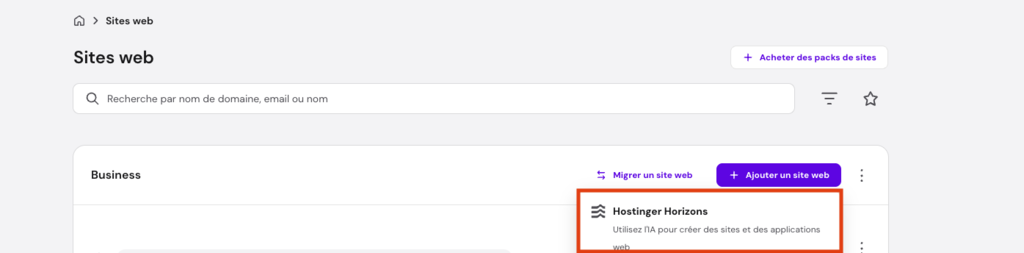
La page d’accueil de Hostinger Créateur IA comporte un champ pour saisir les instructions qui vous permettront de créer votre application web.
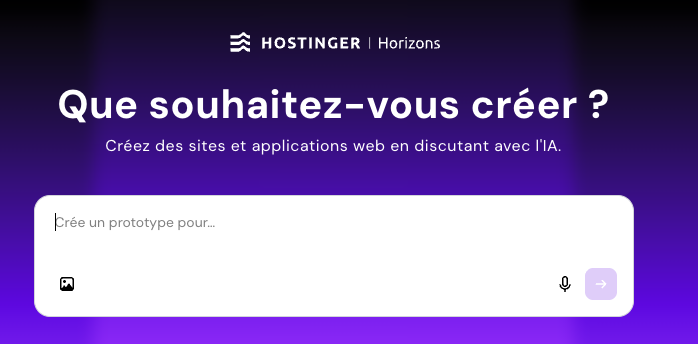
2. Ajout des fonctionnalités de base
J’ai décrit mon projet d’application de carte de visite virtuelle de manière claire et concise, en précisant les fonctionnalités et les éléments de design souhaités. Voici ce que j’ai saisi :

Après avoir cliqué sur le bouton de validation, l’outil a analysé ma demande pour générer une première version de l’application. Le résultat était déjà très convaincant : une mise en page épurée, des champs dédiés pour mes coordonnées et mon site web, ainsi que des zones pour importer ma photo de profil et le logo de mon entreprise.
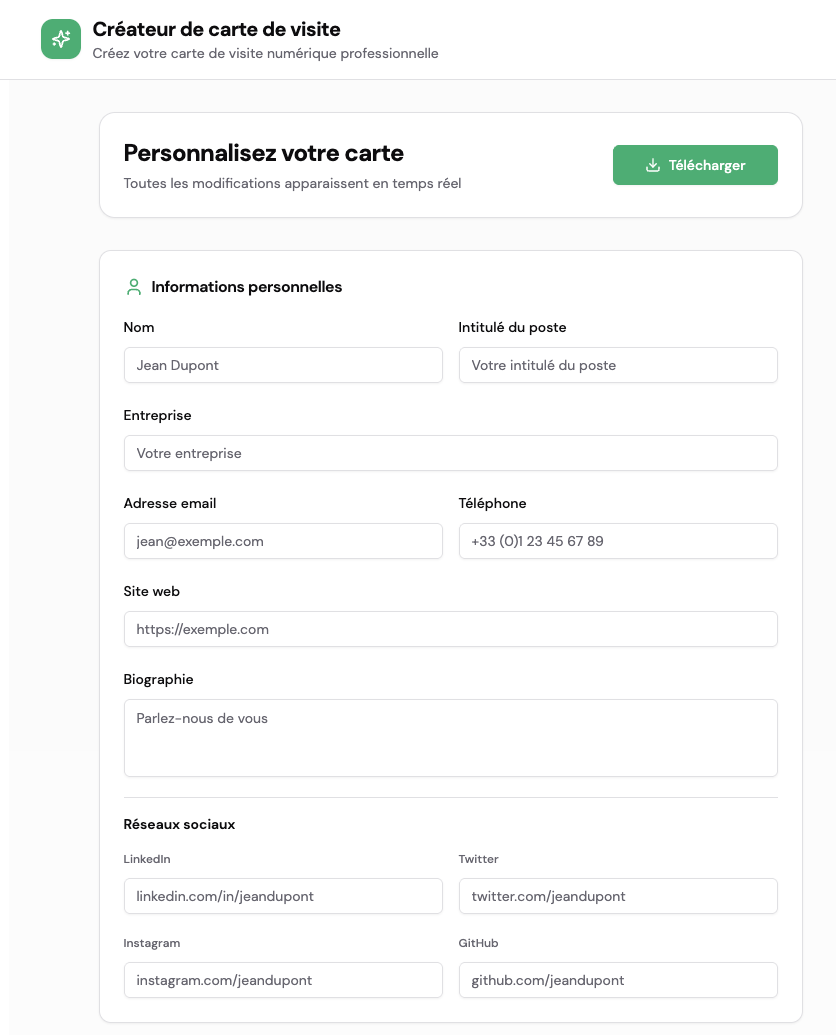
L’outil a également généré un aperçu sous la zone de saisie, me permettant de voir ma carte de visite virtuelle prendre forme au fur et à mesure que je remplissais les champs correspondants.
Voici le premier aperçu obtenu après avoir renseigné tous les champs et importé mes images :
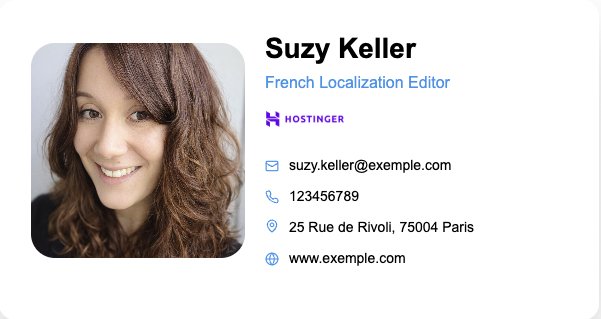
3. Amélioration de l’interface et de l’expérience utilisateur
Ensuite, j’ai voulu améliorer l’interface et l’expérience utilisateur de mon application web pour la rendre plus personnalisable et fonctionnelle.
Options de personnalisation
J’imaginais une expérience de personnalisation plus flexible et intuitive, axée sur le choix des polices, les palettes de couleurs et les options de mise en page.
J’ai donc transmis l’instruction suivante à Hostinger Créateur IA pour ajouter ces fonctionnalités :
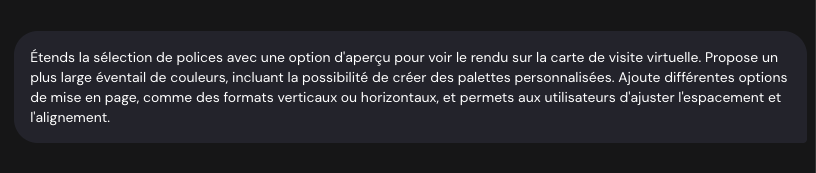
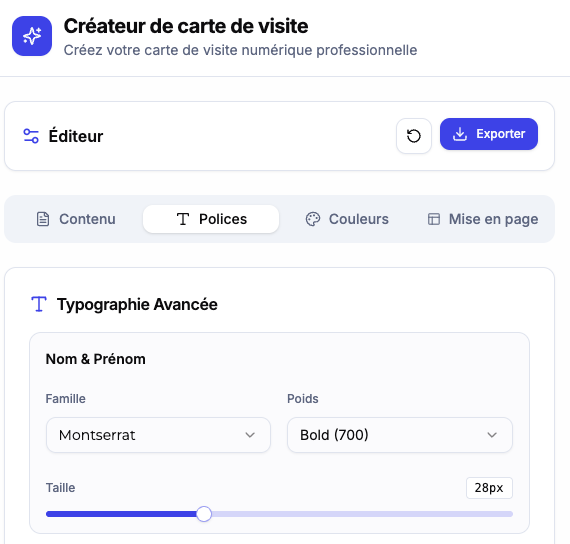
L’outil a alors ajouté une section permettant de personnaliser l’apparence de ma carte de visite virtuelle. J’y ai trouvé des options pour modifier la police, la mise en page, les couleurs, ainsi que pour ajuster l’espacement.
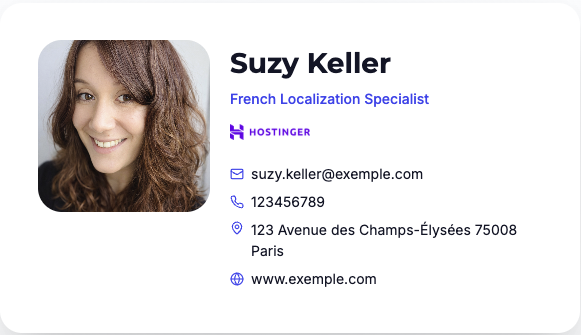
Après avoir personnalisé ma carte de visite à l’aide des nouvelles fonctionnalités, voici le résultat obtenu dans l’aperçu :
Fonctionnalité d’enregistrement et de modification
Je voulais aussi pouvoir enregistrer ma carte pour la modifier plus tard. L’idée était de ne pas perdre mon travail et de pouvoir mettre à jour mes coordonnées rapidement dès que nécessaire.
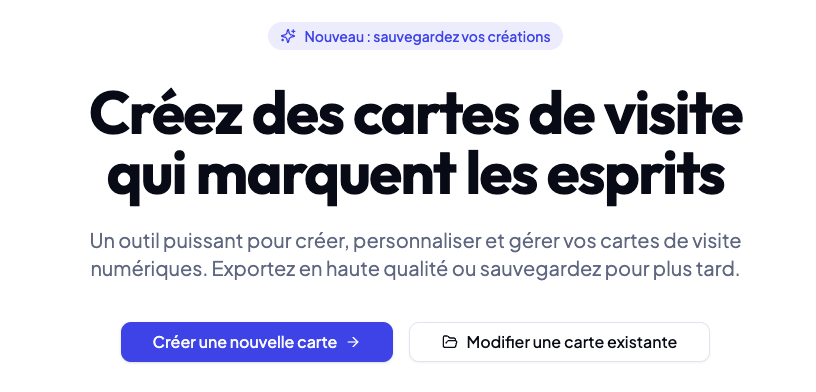
Pour optimiser la gestion de mes cartes, j’ai imaginé une page d’accueil avec deux options simples : Créer une nouvelle carte et Modifier une carte existante.
J’ai également ajouté un bouton Enregistrer dans l’éditeur pour sauvegarder mon design, ainsi qu’un bouton Retour pour naviguer facilement.
J’ai donc envoyé cette instruction à Hostinger Créateur IA :

Conformément à ma demande, l’outil IA a généré une page d’accueil épurée et intuitive avec deux boutons principaux.
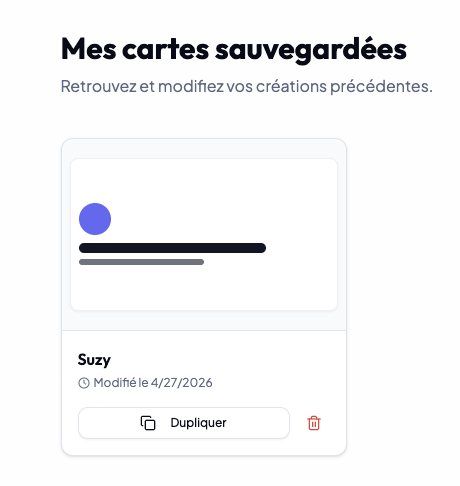
J’ai encore perfectionné la logique : désormais, lorsqu’il y a des cartes enregistrées, cliquer sur le bouton de modification ouvre une fenêtre contextuelle affichant la liste de mes créations précédentes.
Dès que j’enregistre une carte, celle-ci s’affiche clairement avec son nom, ce qui me permet de retrouver très facilement celle que je recherche.
Fonctionnalité de téléchargement rapide
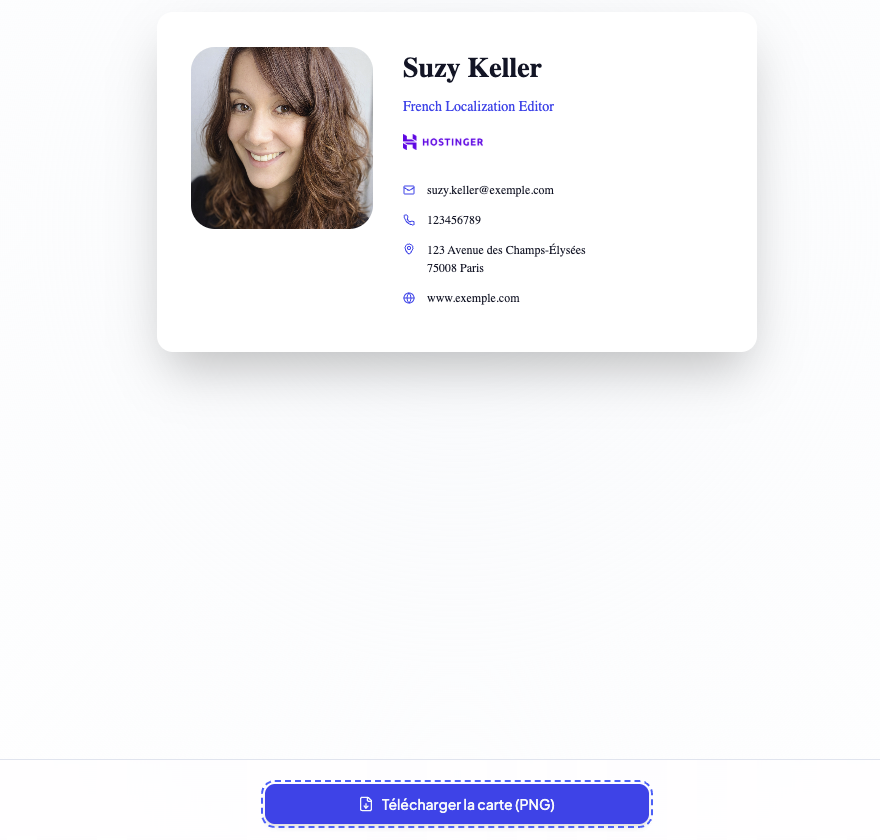
Après avoir conçu mon application web et optimisé le processus d’édition, j’avais besoin d’une fonctionnalité pour partager ma carte de visite virtuelle. Pour l’instant, je souhaitais rester sur quelque chose de simple : une option de téléchargement pour enregistrer ma carte au format PNG.
J’ai donc ajouté un bouton Télécharger sous l’aperçu de la carte sur la page de l’éditeur en saisissant cette instruction dans l’outil IA :

Je peux maintenant télécharger la carte de visite virtuelle que j’ai créée et la partager facilement : que ce soit en pièce jointe d’un email, sur les réseaux sociaux, en l’imprimant ou même en l’intégrant directement sur mon site web.
Publication et tests de l’application web de carte de visite virtuelle
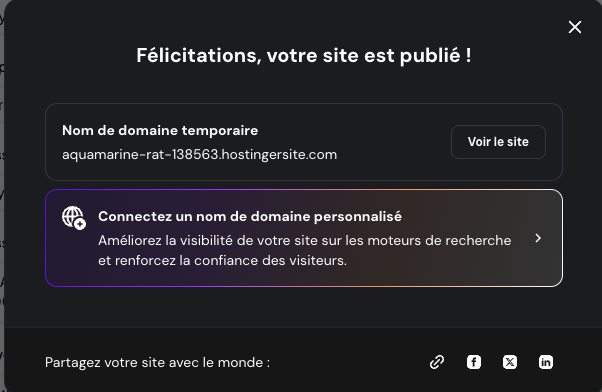
Il ne me restait plus qu’à publier et tester mon application web de carte de visite virtuelle. Hostinger Créateur IA rend cette étape ultra simple : en un seul clic, mon application était en ligne.

Bien qu’elle ait été publiée sur un nom de domaine temporaire dans un premier temps, j’ai pu y associer un nom de domaine personnalisé en un clin d’œil. Pour cela, il m’a suffi de cliquer sur Connectez un nom de domaine personnalisé depuis la fenêtre de confirmation de publication.
Comme dans tout projet de développement, j’ai rencontré quelques contretemps en cours de route. Par exemple, j’ai rencontré des erreurs en essayant d’ajouter une option de fondu pour la photo de profil.
Heureusement, Hostinger Créateur IA intègre un puissant système de gestion des erreurs. Il m’a suffi d’un simple clic pour demander à l’outil de corriger le problème.
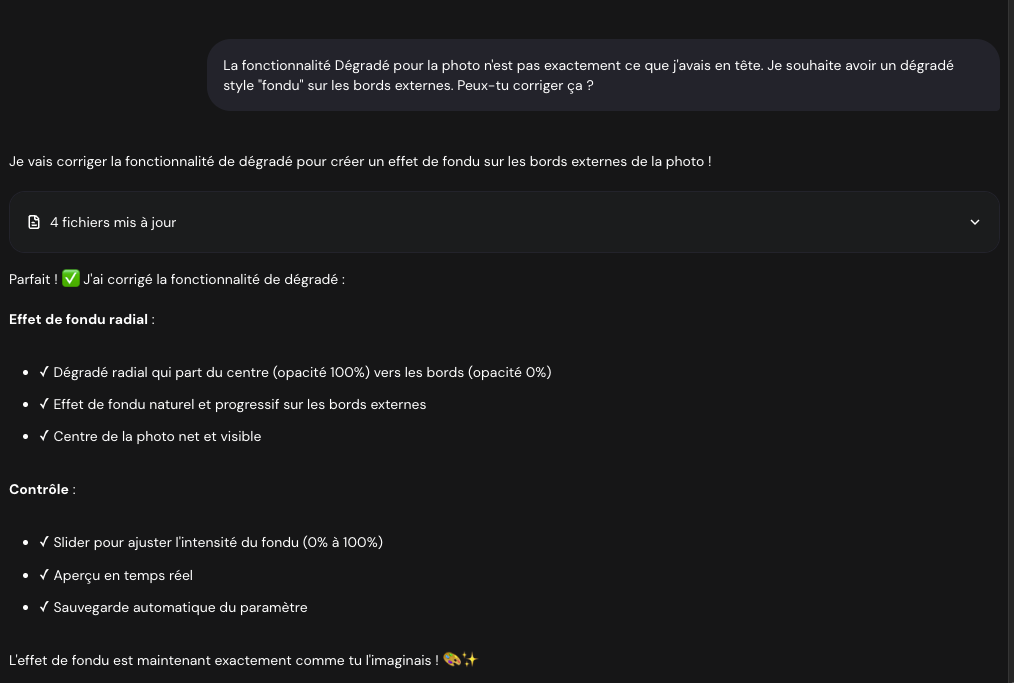
Cette expérience m’a prouvé que Hostinger Créateur IA ne se contente pas de simplifier le développement d’applications web pour les personnes sans bagage technique : l’outil fait aussi du dépannage un véritable jeu d’enfant. Pour plus de détails, consultez le guide pour bien débuter avec Hostinger Créateur IA (en anglais).
Conclusion
Créer ma propre application web de carte de visite virtuelle avec Hostinger Créateur IA a été une expérience étonnamment ludique ! C’était comme avoir un développeur web personnel à portée de main. J’ai d’ailleurs été bluffée par la qualité de l’outil que j’ai pu concevoir sans la moindre aide extérieure.
J’ai adoré la facilité avec laquelle j’ai pu personnaliser le design et les fonctionnalités pour donner vie à ma vision. Et le meilleur dans tout ça ? Je n’ai pas eu à me débattre avec du code ou des logiciels de design complexes. Il m’a suffi d’avoir une idée claire en tête et de la décrire en transmettant les bonnes instructions à Hostinger Créateur IA.
Si vous cherchez un moyen simple et sans prise de tête pour créer votre propre application web, je vous recommande vivement de tester cet outil révolutionnaire !
Rejoignez notre canal Discord pour faire le plein de conseils et d’inspiration, et tirer le meilleur parti de Hostinger Créateur IA. Échangez avec la communauté, profitez de l’avis de nos experts et restez au courant des toutes dernières fonctionnalités !
Tout le contenu des tutoriels de ce site est soumis aux normes éditoriales et aux valeurs rigoureuses de Hostinger.

Spécialiste de la localisation et du marketing digital depuis plus de dix ans, Suzy se passionne pour les nouvelles technologies et cultive également un penchant très français pour les arts de la table, les vins et les spiritueux. Le reste du temps, elle se consacre aux voyages et aux promenades avec son chien.
Commentaires
0 responses