Comment installer WordPress en local (3 méthodes)
Apr 23, 2026
/
By Suzy K.
/
12 minutes de lecture
Tester de nouveaux thèmes et extensions directement sur votre site en ligne peut entraîner des bugs, ralentir le chargement des pages, voire rendre le site inaccessible. Sans environnement de test, sécuriser et optimiser les performances de WordPress devient un vrai casse-tête. C’est pourquoi il est essentiel de savoir installer WordPress en local.
En hébergeant une version de WordPress directement sur votre ordinateur, vous pouvez faire tous les changements voulus en toute discrétion. Vos visiteurs n’y verront que du feu ! C’est le terrain de jeu idéal pour tester de nouveaux outils, vous entraîner à coder ou traquer les problèmes de performance sans aucun risque. Cela constitue également un excellent environnement de staging avant la mise en ligne.
Dans ce guide, nous allons vous montrer comment installer WordPress en local, étape par étape, à travers trois méthodes différentes. C’est parti !
Pourquoi installer WordPress en local ?
WordPress est une plateforme flexible et intuitive. Elle permet de créer un site web et de le mettre en ligne rapidement et en toute simplicité. Mais saviez-vous qu’il est aussi possible d’installer WordPress en local ?
Cette méthode permet de créer un site hors ligne, stocké directement sur votre ordinateur. Vous êtes ainsi la seule personne à pouvoir le consulter, avec celles qui ont accès à votre appareil. L’idée de concevoir un site privé peut sembler contre-intuitive au premier abord, mais les avantages sont nombreux.
Par exemple, vous pouvez développer un tout nouveau site en local, puis le publier uniquement lorsqu’il est parfaitement prêt. Vous avez ainsi la certitude qu’aucun moteur de recherche ni aucun visiteur n’y aura accès avant le jour J.
Vous pouvez également faire le choix de créer une copie locale de votre site actuel. Voici quelques exemples de ce que permet ce type d’environnement :
- Tester de nouveaux thèmes ou installer des extensions WordPress pour vérifier leur bon fonctionnement et éviter les problèmes de compatibilité.
- Essayer des mises à jour, de nouvelles fonctionnalités et des outils tiers.
- Expérimenter la refonte d’une partie de votre site.
- Résoudre des problèmes techniques, analyser des erreurs et tester des solutions pour renforcer la sécurité de WordPress.
Un environnement de test local est aussi un excellent moyen d’apprendre à coder. Au lieu de modifier votre site en production et de risquer de perdre des données, vous manipulez vos fichiers WordPress locaux en toute sécurité.
Autre atout majeur : faire tourner un site WordPress sur votre ordinateur ne nécessite aucune connexion internet. Vous pouvez donc développer votre projet hors ligne, sans subir les lenteurs du réseau ni dépendre d’une connexion stable.
Enfin, la création d’un site WordPress en local est entièrement gratuite. C’est une solution idéale pour les personnes qui débutent et souhaitent prendre le temps de concevoir leur projet avant d’acheter un pack d’hébergement web ou un nom de domaine. Vous pouvez ainsi vous familiariser avec la gestion technique d’un site internet sans accumuler de frais mensuels.
Conseil de pro
Si vous souhaitez installer WordPress sur votre serveur web, n’hésitez pas à consulter notre guide complet expliquant comment installer WordPress.
Comment installer WordPress en local
Pour installer un site WordPress en local, il est essentiel de s’équiper du bon outil. Étant donné que WordPress ne fonctionne pas nativement sur votre ordinateur, vous aurez besoin d’un logiciel de développement web capable de prendre le relais.
Généralement, ces logiciels intègrent un serveur web Apache, PHP et MySQL. Ces technologies fonctionnent de concert pour recréer l’environnement dont votre site local a besoin. En les téléchargeant sous la forme d’un pack, vous vous épargnez la corvée de les installer un par un.
Il vous faudra cependant choisir un logiciel compatible avec votre ordinateur. Certains environnements de développement web sont conçus exclusivement pour Windows ou pour Mac, tandis que d’autres s’adaptent aux deux systèmes. Passons en revue trois des meilleures options qui s’offrent à vous.
Méthode 1 : Installez WordPress en local sur Windows
Pour les utilisateurs de Windows, nous recommandons de télécharger WampServer.
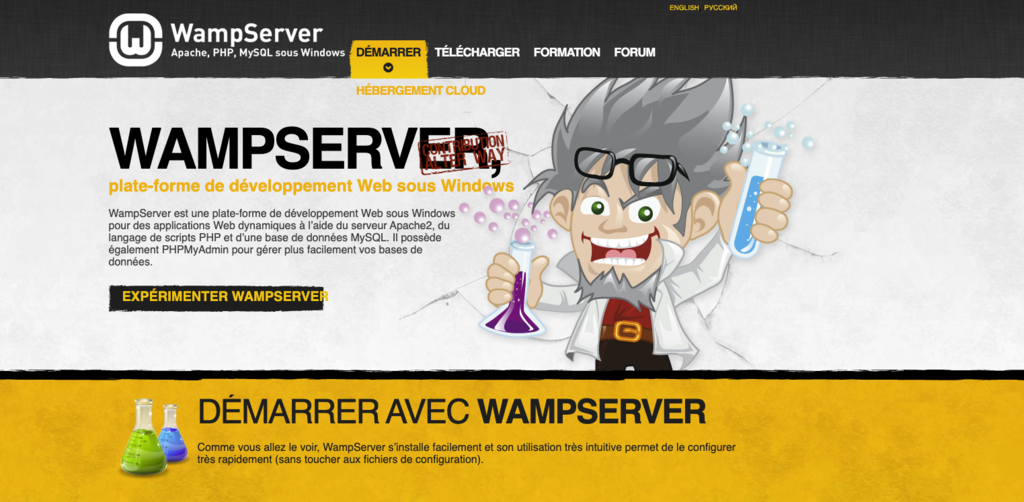
WampServer est un logiciel conçu pour Windows qui permet de créer un environnement de développement web en local. C’est un outil gratuit, à la portée de tout le monde, parfait pour faire tourner un site local sans connexion internet ni hébergeur web.
En apprenant à installer WordPress sur WAMP, vous pourrez utiliser Apache2, PHP et une base de données MySQL pour concevoir votre site en local. Il ne vous restera plus qu’à le gérer en toute simplicité via phpMyAdmin.
1. Téléchargez WAMP
Pour commencer, rendez-vous sur le site de WampServer et accédez à la section Téléchargements.
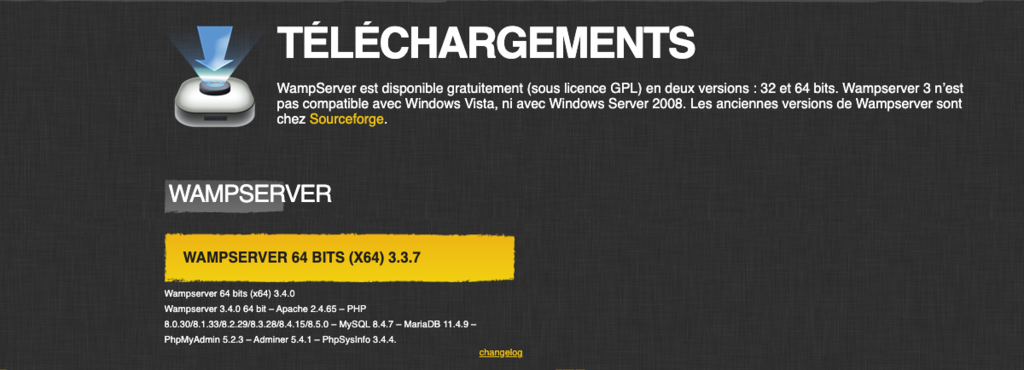
Téléchargez le fichier WampServer.
2. Définissez votre navigateur par défaut
Après avoir téléchargé le fichier correspondant, ouvrez le dossier d’enregistrement. Cliquez sur le fichier d’exécution de WampServer pour lancer le processus. Cela ouvrira l’assistant d’installation.
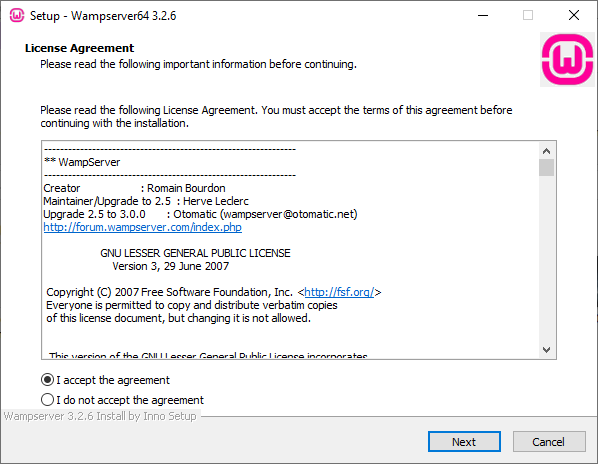
Suivez ensuite les instructions d’installation, qui incluent l’acceptation du contrat de licence. Vous devrez également définir un emplacement de destination pour installer WampServer.
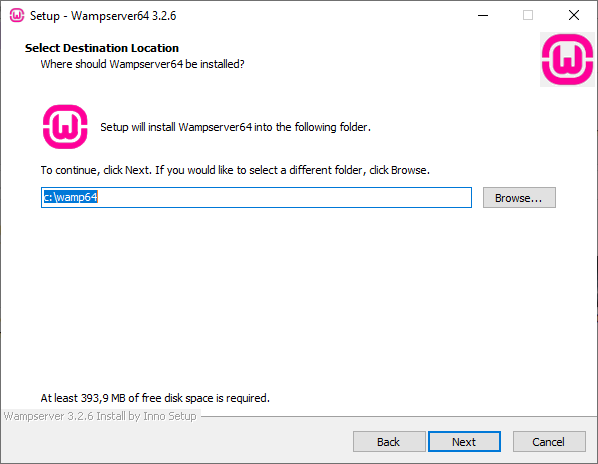
Poursuivez les étapes de l’assistant d’installation jusqu’à atteindre l’écran de confirmation de vos choix. Cliquez ensuite sur Install. L’extraction des fichiers vers votre destination commence alors :
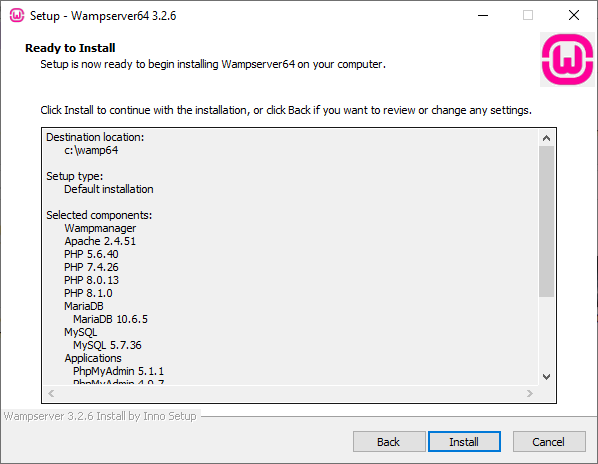
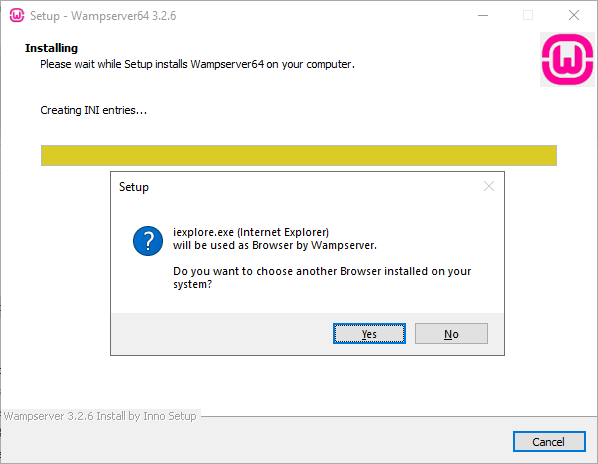
Lors de l’installation, WampServer vous demandera de confirmer le navigateur web par défaut que vous souhaitez qu’il utilise. Le programme est défini par défaut sur Internet Explorer, mais vous pouvez choisir celui que vous préférez.
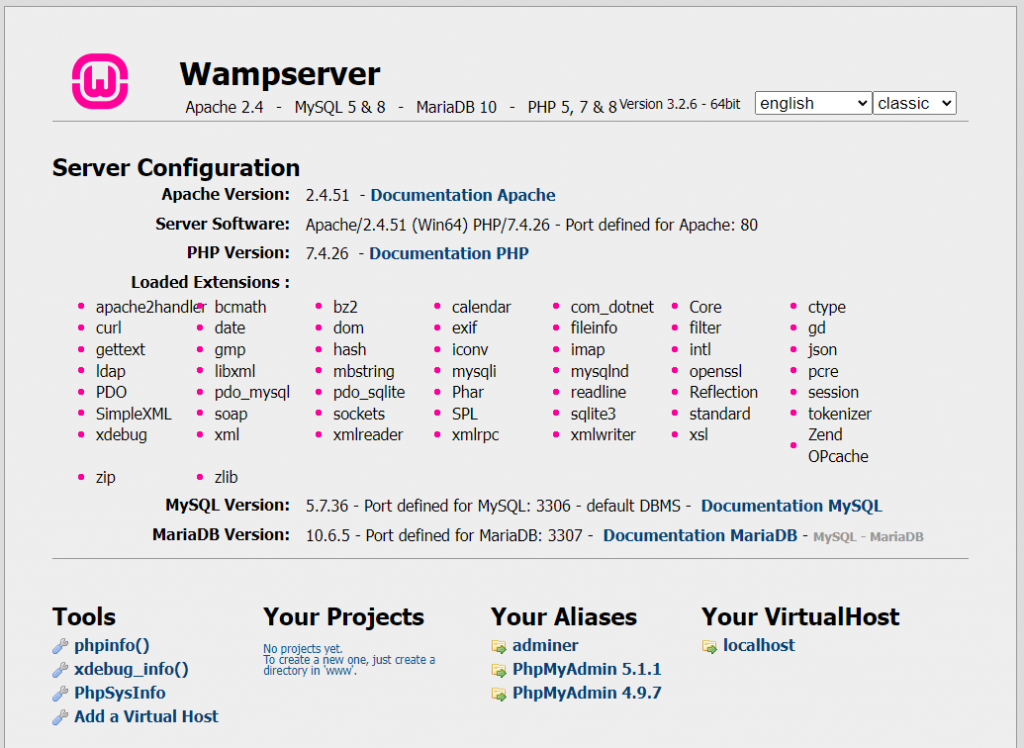
Une fois le processus d’installation terminé, WampServer affichera un bref écran d’instructions expliquant comment interagir avec le logiciel. Nous vous montrerons comment faire à l’étape suivante.
3. Lancez phpMyAdmin et connectez-vous
Si vous utilisez WampServer pour la première fois, vous devrez lancer le programme depuis le menu Démarrer. Après avoir fait cela, une nouvelle icône apparaîtra dans la barre des tâches.
Vérifiez que l’icône est verte, ce qui signifie que tout fonctionne correctement. Si vous voyez une icône rouge ou jaune, vous devrez résoudre le problème en redémarrant le programme.
Cliquez ensuite sur phpMyAdmin, que nous utiliserons pour gérer la base de données MySQL. Vous pouvez également accéder à l’interface phpMyAdmin en ouvrant votre navigateur et en saisissant localhost. Cela ouvrira la page de configuration du serveur WampServer.
Sur l’écran de connexion de phpMyAdmin, saisissez « root » dans le champ « Nom d’utilisateur ». Laissez le champ du mot de passe vide.
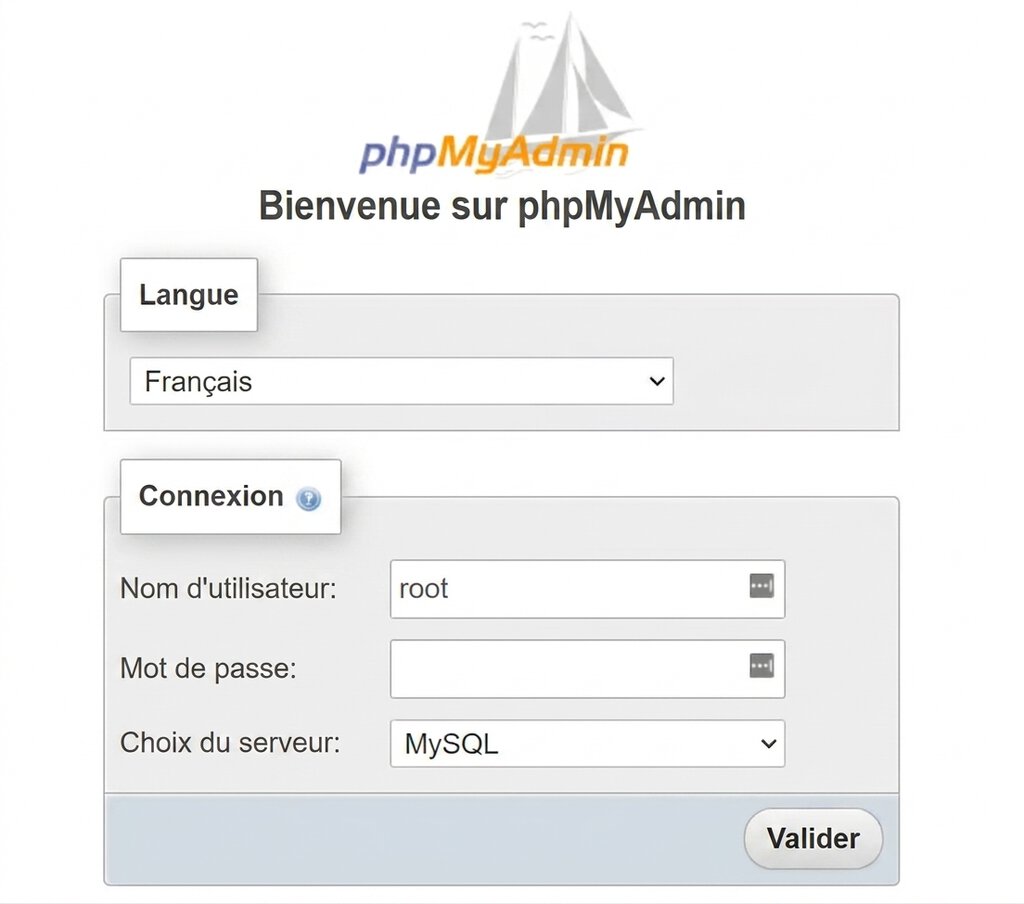
Après cela, cliquez sur Valider pour accéder au tableau de bord phpMyAdmin.
4. Créez une base de données et installez WordPress
Parmi les onglets situés en haut de la page, sélectionnez Bases de données. Pour créer une nouvelle base de données pour votre site WordPress, saisissez un nom dans le champ de texte, puis sélectionnez Interclassement dans le menu déroulant suivant.
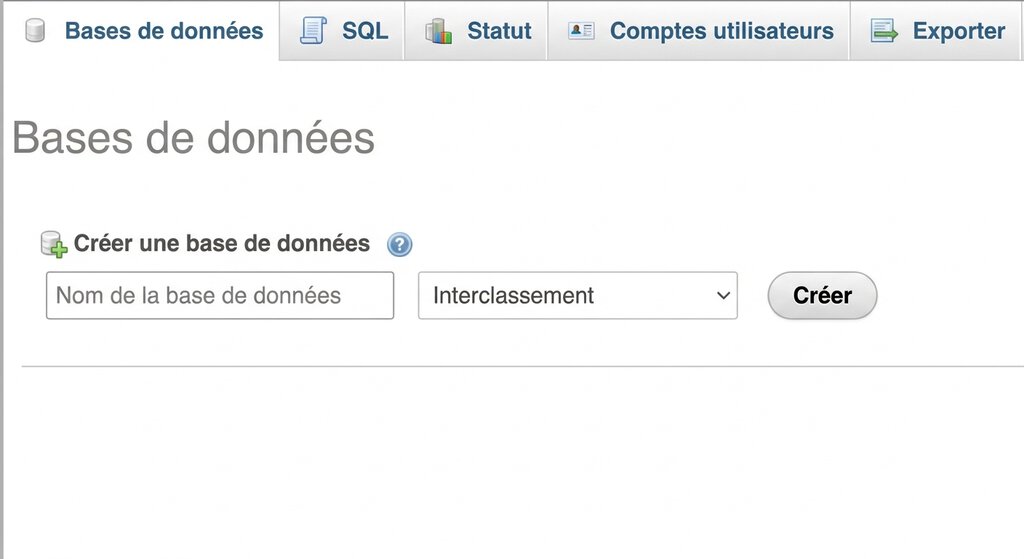
Vous devez maintenant télécharger la plateforme. Rendez-vous sur le site WordPress.org et cliquez sur Obtenir WordPress.

Une fois téléchargé au format ZIP, extrayez le dossier WordPress et copiez-le. Recherchez ensuite le dossier où WAMP est installé : dans notre cas, il se trouve dans C :\wamp\www. Collez le dossier WordPress à cet endroit.
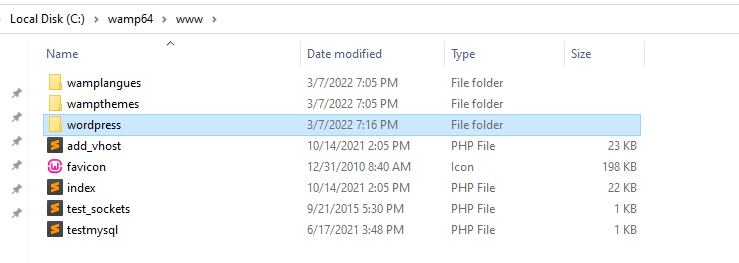
Renommez le dossier WordPress comme vous le souhaitez. Par exemple, vous pouvez l’appeler « monsitedetest ». Comme ce nom deviendra l’URL et le titre de votre site WordPress local, choisissez un terme clair et descriptif.
5. Accédez à votre site de test
Pour finaliser l’installation de WordPress sur WampServer, ouvrez votre navigateur web et rendez-vous sur http://localhost/monsitedetest. Remplacez « monsitedetest » par le nom que vous avez choisi à l’étape précédente.
Pour commencer la configuration de WordPress, vous devrez choisir une langue. Lors de la saisie des informations de la base de données, utilisez « root » comme identifiant et laissez le champ du mot de passe vide.
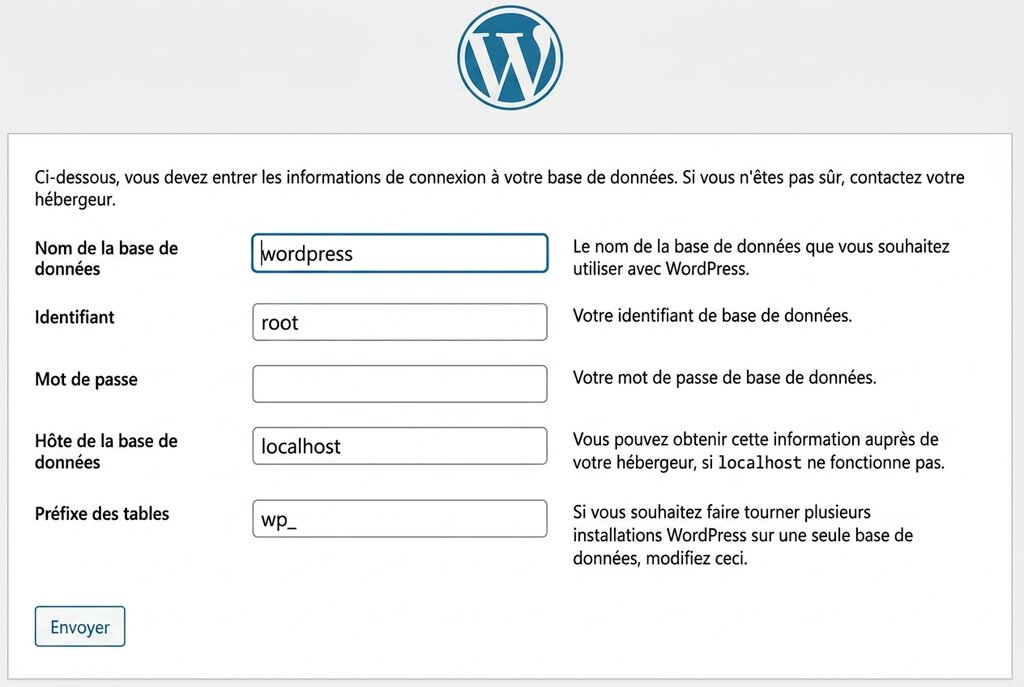
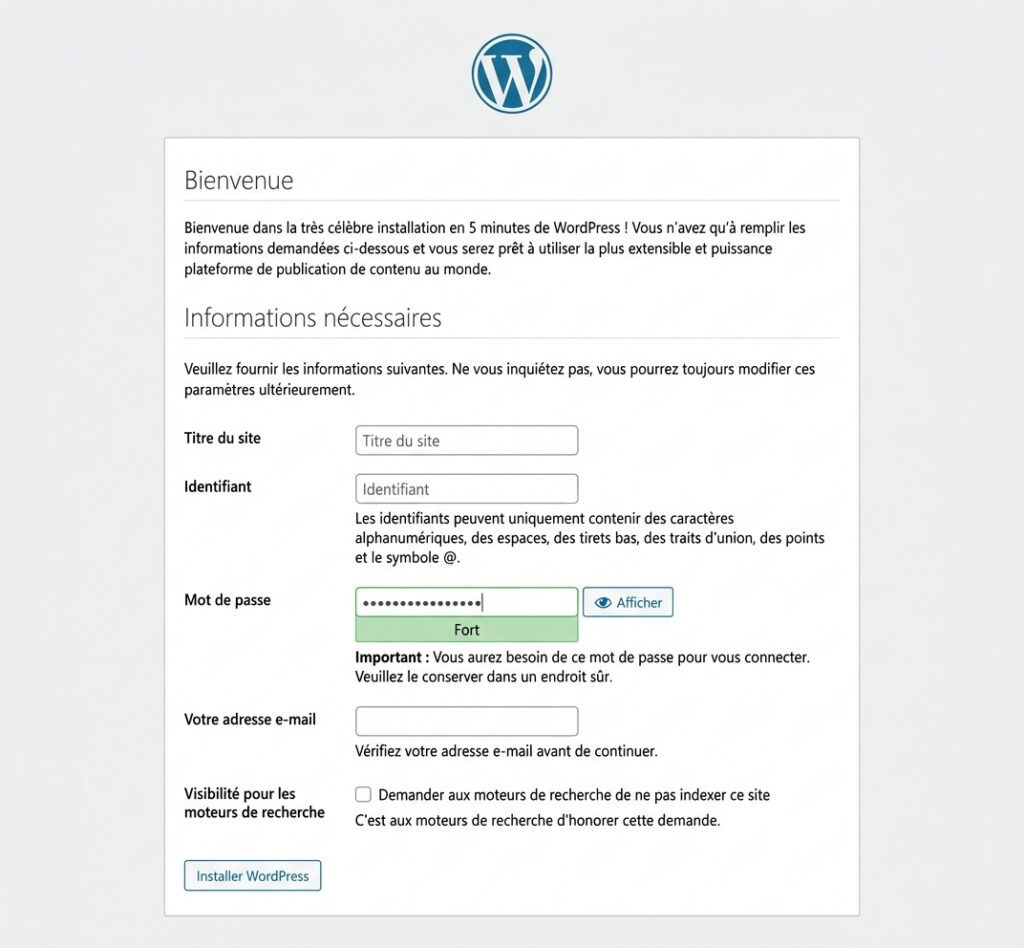
Ensuite, WordPress se connectera à votre base de données, ce qui vous permettra de poursuivre le processus d’installation. Lorsque l’écran de bienvenue s’affiche, renseignez le titre du site, ainsi que le nom d’utilisateur, le mot de passe et l’adresse email de votre compte WordPress.
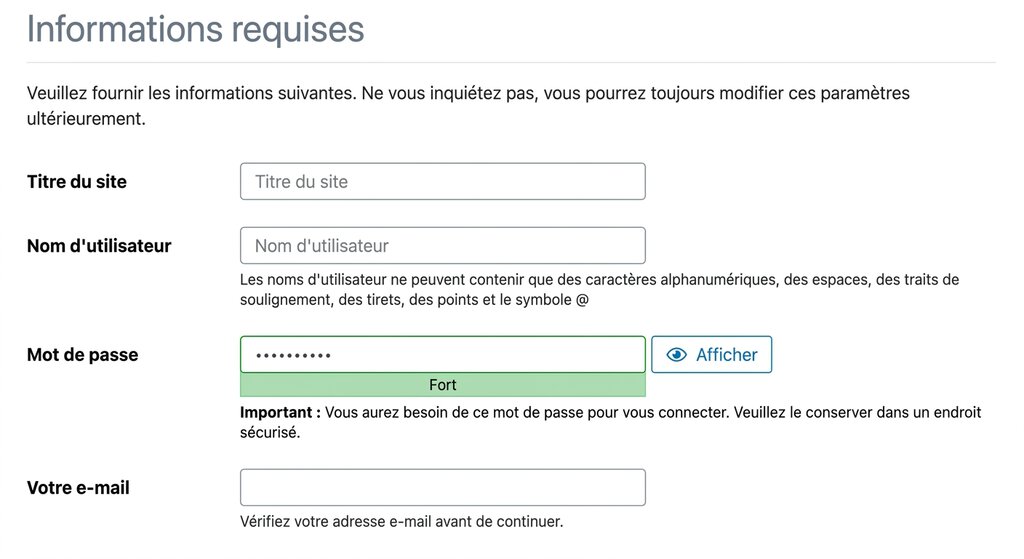
Enfin, cliquez sur Se connecter pour accéder au tableau de bord WordPress de votre site local. Vous êtes maintenant prêt à effectuer tous les tests et dépannages que vous souhaitez.
Si une difficulté technique vous empêche de finaliser ces étapes, n’hésitez pas à consulter les forums d’assistance de WampServer pour obtenir des conseils de dépannage. Vous y trouverez des solutions à la plupart des problèmes courants liés aux serveurs WAMP.
Conseil d’expert
Bien qu’un environnement local vous offre un contrôle total sur votre installation WordPress, les bacs à sable et sites de test en ligne, tels que WordPress Playground, sont de plus en plus populaires pour réaliser des essais rapides. Privilégiez ces solutions si vous recherchez la rapidité sans les contraintes techniques.

Leonardus Nugraha
Spécialiste de contenu (catégorie WordPress)
Méthode 2 : Installation de WordPress en local sur macOS
Pour installer WordPress en local sur Mac, vous aurez besoin d’un logiciel compatible. Pour commencer l’installation de WordPress en local, nous recommandons d’utiliser MAMP. Il s’agit de l’un des meilleurs outils pour créer un site WordPress local sur les systèmes macOS.
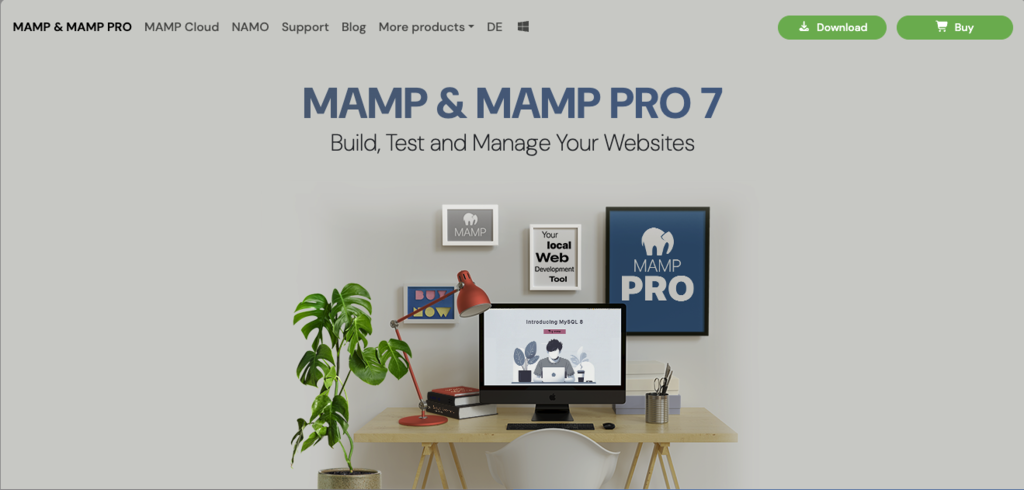
MAMP est un ensemble logiciel intégré. Autrement dit, vous disposerez de tous les outils nécessaires pour créer un environnement WordPress local. Il suit une procédure de configuration similaire à WAMP, à la différence qu’il propose des options pour prendre en charge les logiciels sous macOS.
Avec MAMP PRO, vous pouvez même tester votre site WordPress sur un appareil mobile. Avec son application NAMO, vous pouvez modifier votre site web sur différents appareils, comme votre smartphone ou votre tablette.
Autre avantage de MAMP : vous n’avez aucun script à lancer ni fichier de configuration à modifier. Comme MAMP n’altère pas votre système existant, il vous suffit de supprimer l’application une fois que vous l’avez utilisée.
1. Téléchargez et installez MAMP
Pour commencer, rendez-vous sur le site de MAMP et cliquez sur Download.
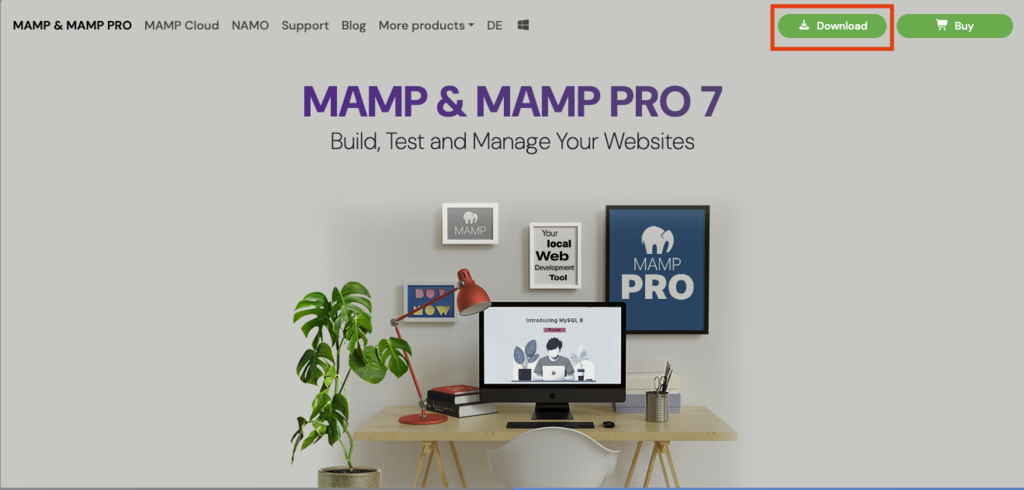
Vous pourrez accéder à la fois à MAMP et à MAMP PRO. Cependant, vous pouvez désinstaller MAMP PRO pour n’utiliser que la version gratuite.
Une fois le téléchargement terminé, ouvrez le fichier MAMP. L’assistant d’installation s’ouvrira et vous guidera étape par étape.
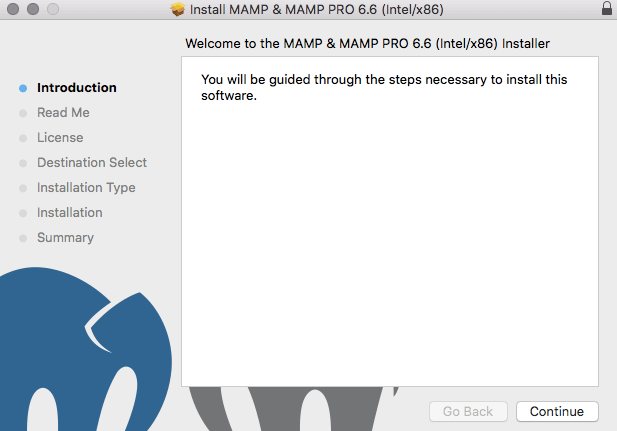
Commencez par accepter le contrat de licence, puis sélectionnez le disque sur lequel vous souhaitez installer MAMP. Avant de lancer le processus, le programme vous indiquera l’espace de stockage exact requis par le logiciel.
Une fois les différentes étapes de l’assistant d’installation terminées, un message de confirmation s’affichera pour vous indiquer que l’installation s’est déroulée avec succès.
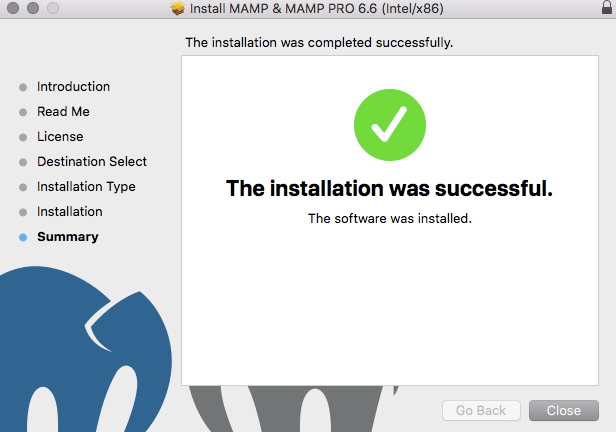
Dès que ce message s’affiche, vous pouvez fermer l’assistant d’installation.
2. Personnalisez vos préférences
À présent, lancez l’application MAMP en double-cliquant sur son icône. Accédez au menu Preferences dans le coin supérieur gauche, puis sélectionnez l’onglet Ports.
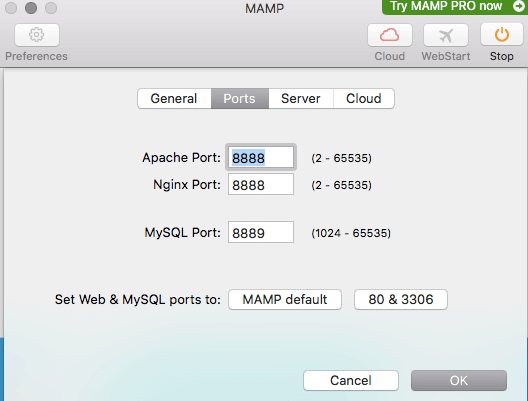
Dans la section Apache Port, saisissez « 80 ». Vous pourrez ainsi accéder à votre site local via l’URL http://localhost au lieu de http://localhost:8888. Gardez toutefois à l’esprit qu’en utilisant le port « 80 » pour Apache, votre mot de passe vous sera systématiquement demandé.
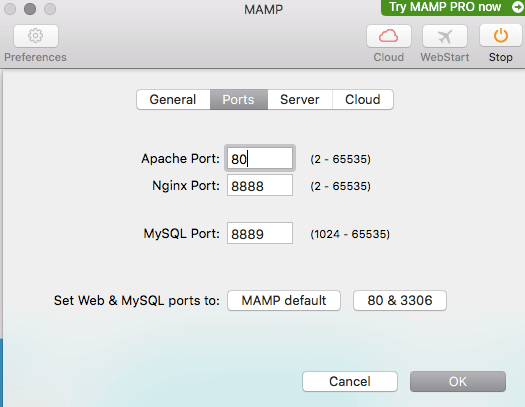
Laissez le port Nginx sur « 8888 » et le port MySQL sur « 8889 ». Après avoir terminé de personnaliser les ports, sélectionnez OK.
Allez ensuite dans l’onglet Server. Choisissez le dossier où vous souhaitez stocker votre site web (l’emplacement par défaut est Applications/MAMP/htdocs).
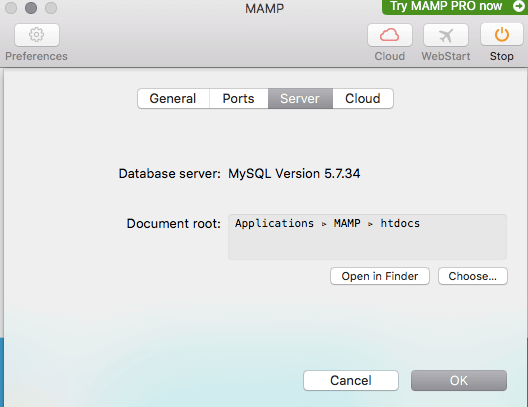
Vous pouvez choisir un nouveau dossier et le nommer comme vous le souhaitez. Par exemple, la racine du document pourrait être /Users/Username/Sites/wordpress/.
Après avoir effectué vos modifications, cliquez sur OK.
3. Téléchargez WordPress et déplacez-le dans le répertoire racine
Il est maintenant temps de télécharger WordPress. Rendez-vous sur le site WordPress.org et cliquez sur Obtenir WordPress. Ensuite, extrayez le fichier ZIP et copiez le dossier WordPress.
Ouvrez le Finder et allez dans Applications -> MAMP. Retrouvez le dossier racine que vous avez nommé à l’étape précédente, puis collez-y le dossier WordPress.
Renommez le dossier WordPress comme vous le souhaitez. Par exemple, vous pouvez utiliser un nom facile à retenir, comme « site-de-test ».
4. Créez une base de données
Retournez sur le panneau de contrôle de MAMP et cliquez sur le bouton WebStart. Cette action ouvre une nouvelle page dans votre navigateur pour vous diriger vers l’écran d’accueil de MAMP. Ouvrez ensuite le menu déroulant Tools, puis cliquez sur phpMyAdmin.
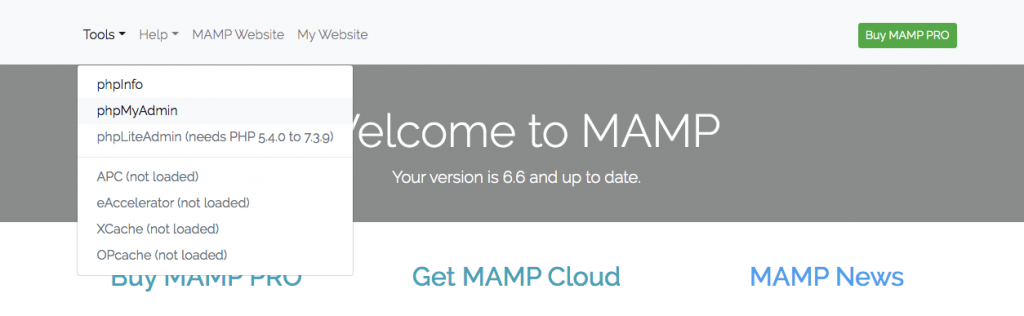
Sur votre page phpMyAdmin, accédez à l’onglet Bases de données. Dans la section « Créer une base de données », saisissez un nom de base de données. Assurez-vous de choisir utf8_general-ci comme indiqué dans la sélection suivante.
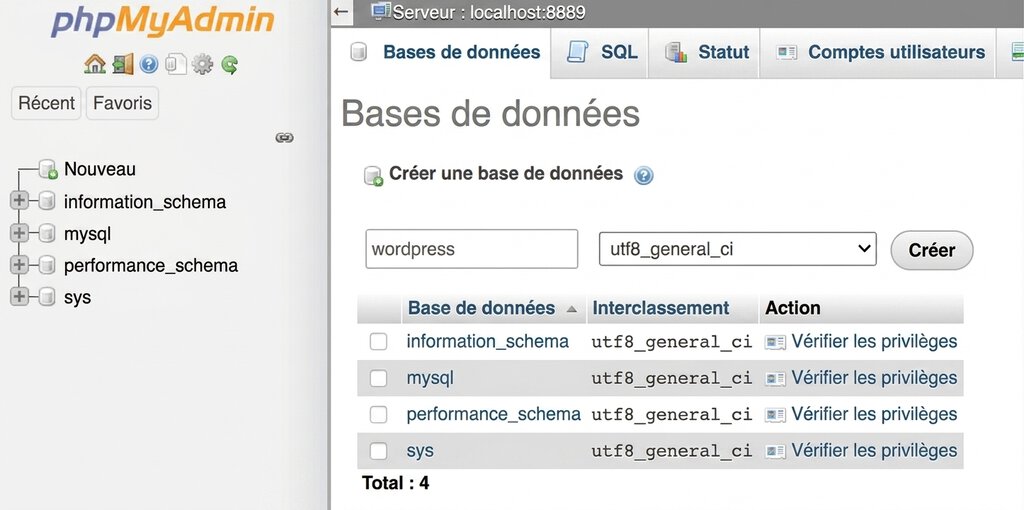
Après cela, cliquez sur Créer.
5. Accédez au site de test
Passons maintenant à l’installation de WordPress sur localhost. Pour commencer, ouvrez votre navigateur web et rendez-vous à l’adresse http://localhost. Si votre configuration est correcte, la page de bienvenue de WordPress s’affichera.
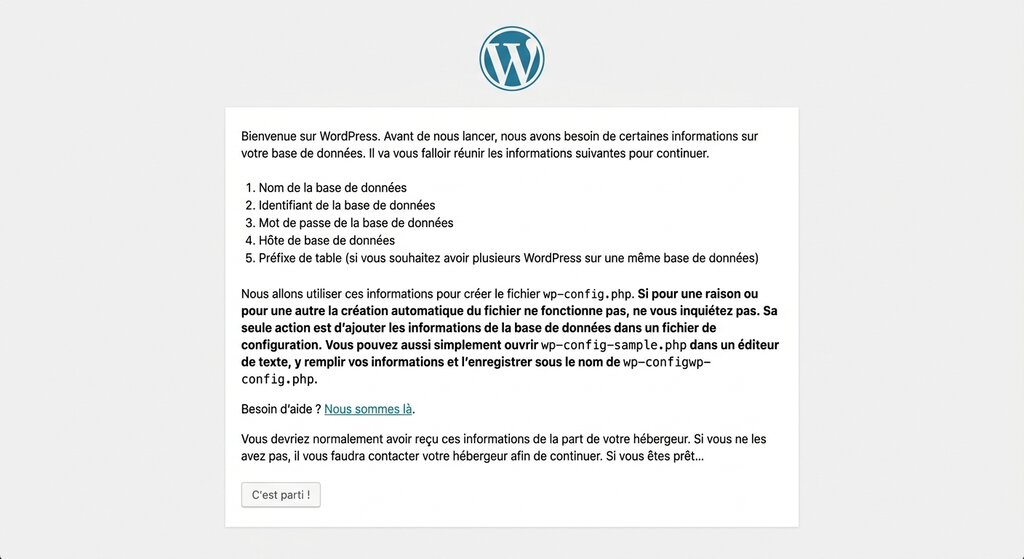
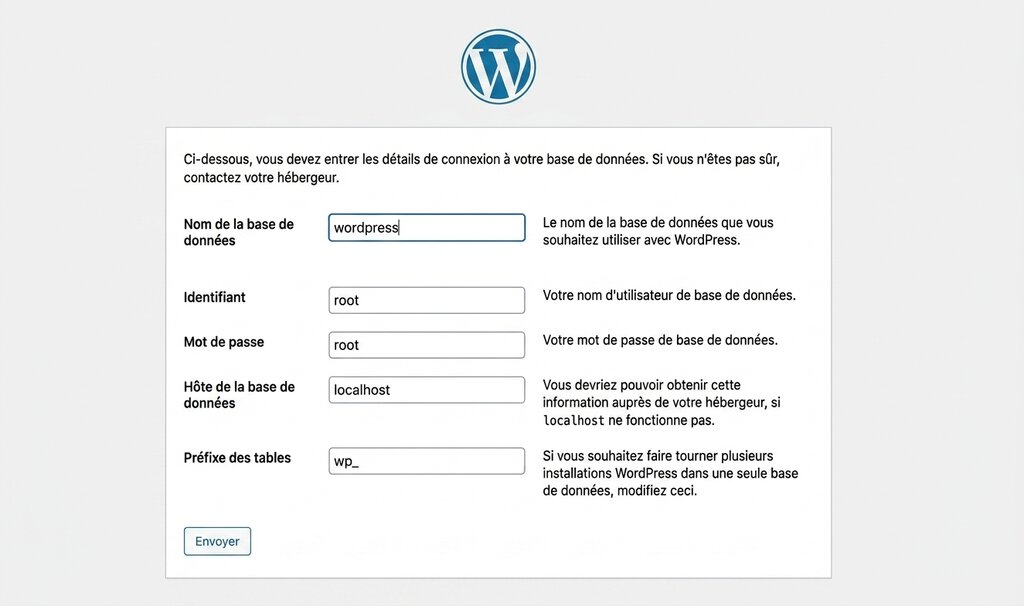
Vous devez maintenant renseigner les informations de votre base de données. Commencez par indiquer le nom de votre base de données. Saisissez ensuite le même identifiant et le même mot de passe que précédemment, puis ajoutez « localhost » dans le champ Hôte de la base de données.
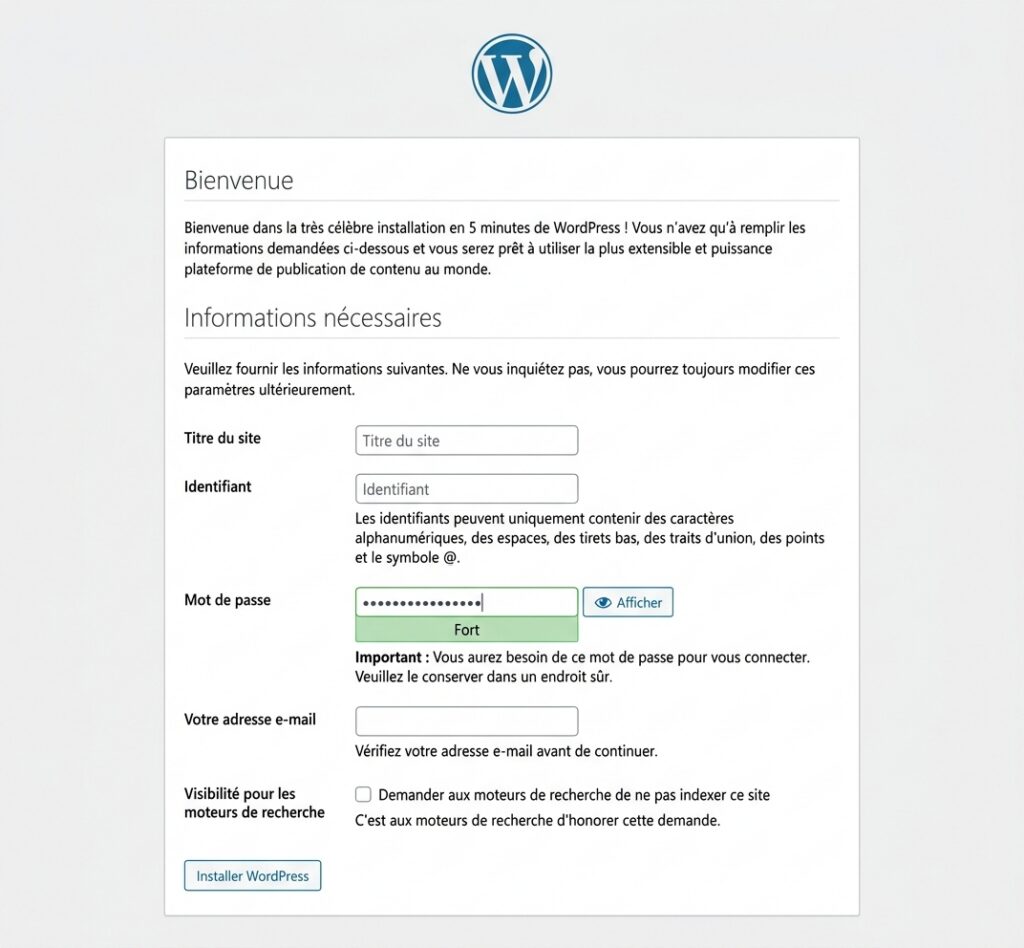
Ensuite, renseignez l’identifiant, le mot de passe et l’adresse email que vous utiliserez pour votre site WordPress. Attribuez un titre à votre site, puis cliquez sur le bouton Installer WordPress.
Enfin, cliquez sur le bouton Se connecter pour accéder à votre site de test !
En cas de difficulté lors de cette configuration, n’hésitez pas à consulter les forums d’assistance de MAMP. Vous y trouverez des conseils précis pour dépanner et résoudre les problèmes les plus courants.
Méthode 3 : Installer WordPress en local avec XAMPP
À l’instar de WAMP et MAMP, XAMPP comprend les logiciels Apache HTTP Server, MySQL et PHP. Tous ces logiciels sont téléchargeables gratuitement et permettent d’installer WordPress en local efficacement.
Cependant, XAMPP a l’avantage d’être multiplateforme : il prend en charge les systèmes d’exploitation Windows, macOS et Linux. Grâce à son interface claire, les débutants n’auront aucun mal à le prendre en main. Enfin, il intègre un langage de programmation de haut niveau supplémentaire, appelé Perl.
1. Téléchargez XAMPP
Pour commencer à créer un site WordPress local avec XAMPP, accédez au site officiel d’Apache Friends.
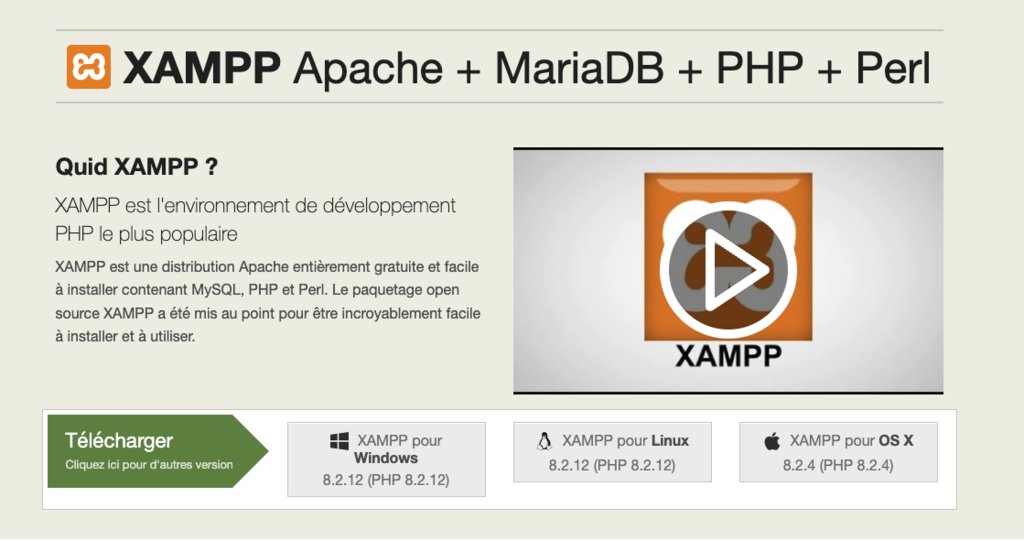
Ensuite, cliquez sur le lien Cliquez ici pour d’autres versions pour afficher les différentes options de téléchargement.
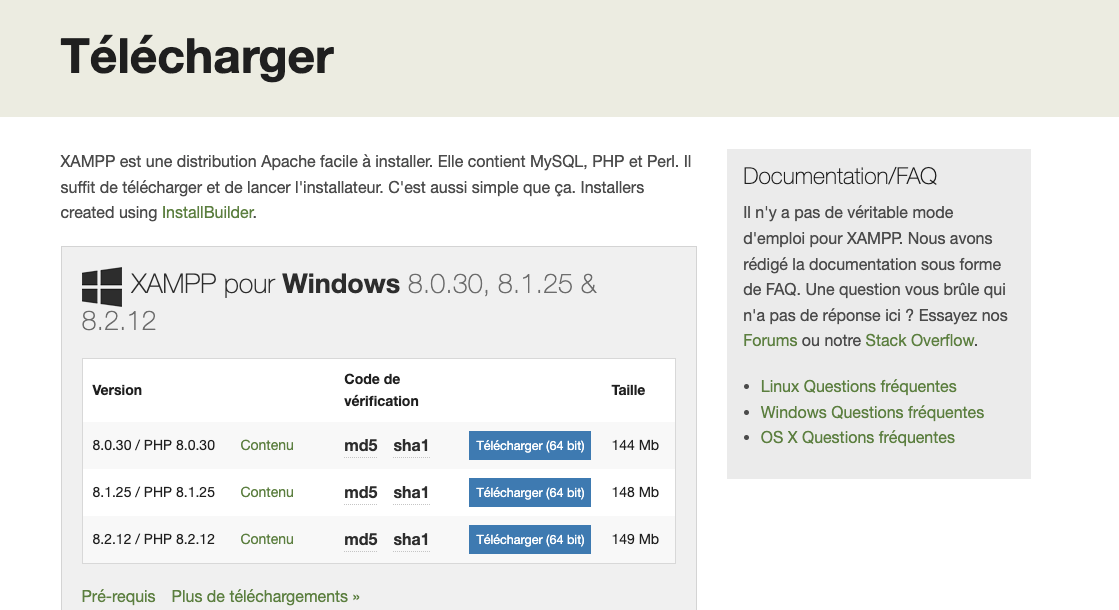
Choisissez la version de XAMPP qui correspond à votre système d’exploitation. Dans cet exemple, nous utiliserons XAMPP pour Mac OS X.
Sous cette section, cliquez sur Plus de téléchargements. Cela vous redirigera vers SourceForge, où vous pourrez télécharger le fichier de la dernière version de XAMPP.
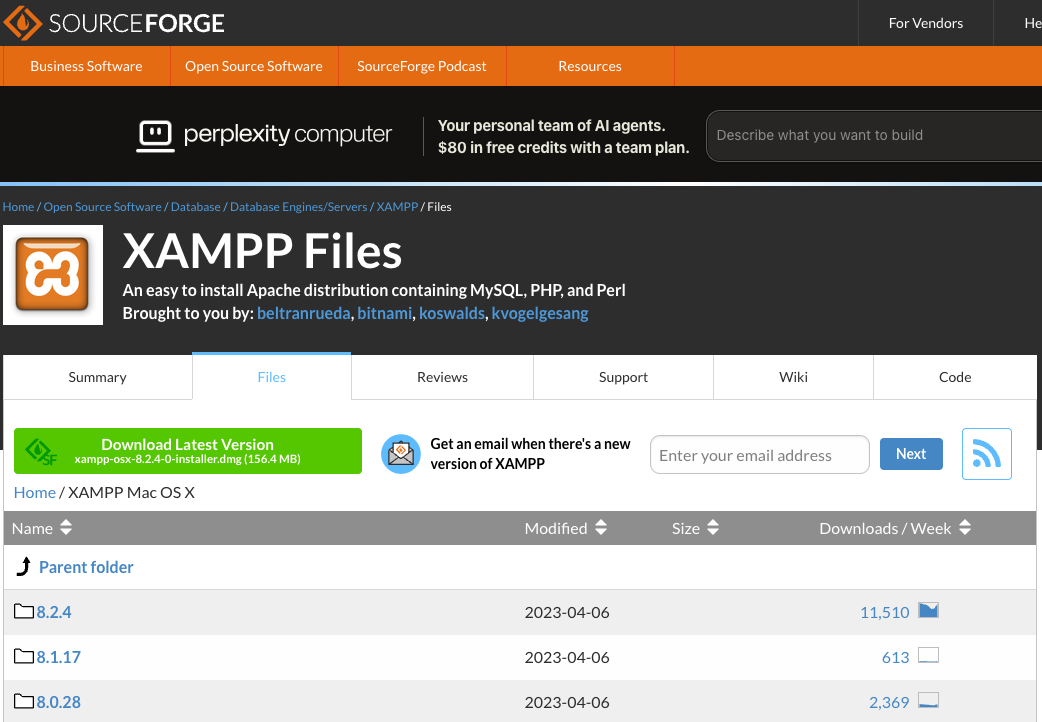
Vous pouvez cliquer sur la version la plus récente, puis chercher le fichier se terminant par DMG ou EXE. Les utilisateurs de macOS auront besoin du fichier DMG, tandis que les utilisateurs de Windows devront télécharger le fichier EXE.
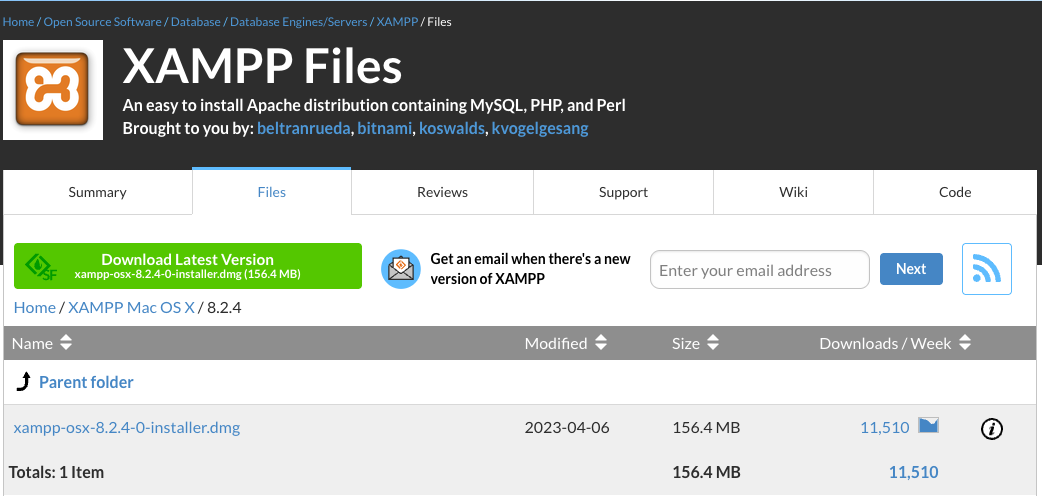
Comme nous téléchargeons le logiciel XAMPP pour macOS, nous avons choisi la première option.
2. Sélectionnez les composants
Une fois le fichier XAMPP téléchargé, double-cliquez sur son icône pour lancer le programme d’installation. Un assistant de configuration vous guidera ensuite étape par étape.
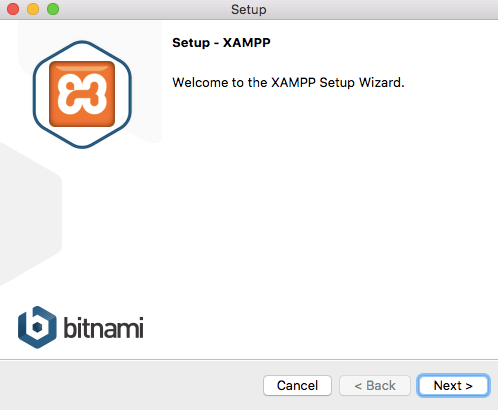
Commencez par sélectionner les composants que vous souhaitez installer.
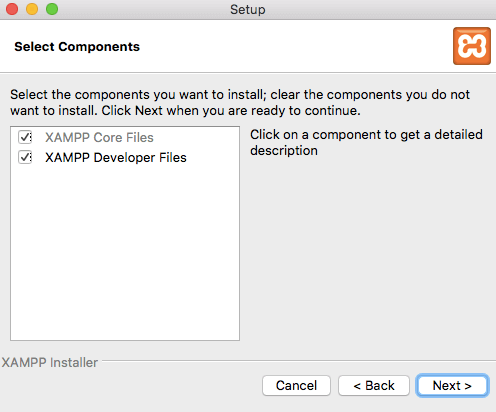
Lorsque vous cliquez sur des composants spécifiques, vous verrez des fonctionnalités supplémentaires, comme les langages de programmation et les types de serveur.
Pour installer WordPress en local, vous n’aurez besoin que d’accéder à Apache, MySQL, PHP et phpMyAdmin. Vous pouvez laisser les composants supplémentaires cochés, mais ils ne seront pas nécessaires pour ces étapes.
Une fois cette étape terminée, cliquez sur Suivant. Cela lancera l’installation automatique des fichiers principaux de XAMPP.
3. Lancez le panneau de configuration et testez le serveur
Une fois le téléchargement de XAMPP terminé, vous pourrez accéder au panneau de configuration. Cliquez sur l’onglet Manage Servers pour vérifier l’état du serveur web Apache, de ProFTPD et des bases de données MySQL. Si l’un de ces éléments apparaît en rouge, cliquez sur Start All ou Restart All.
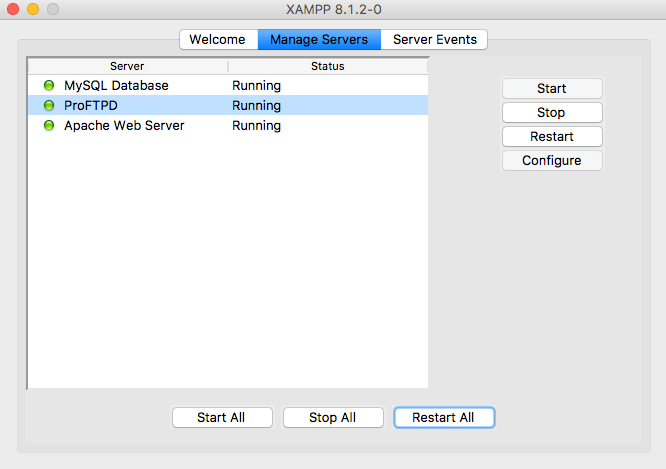
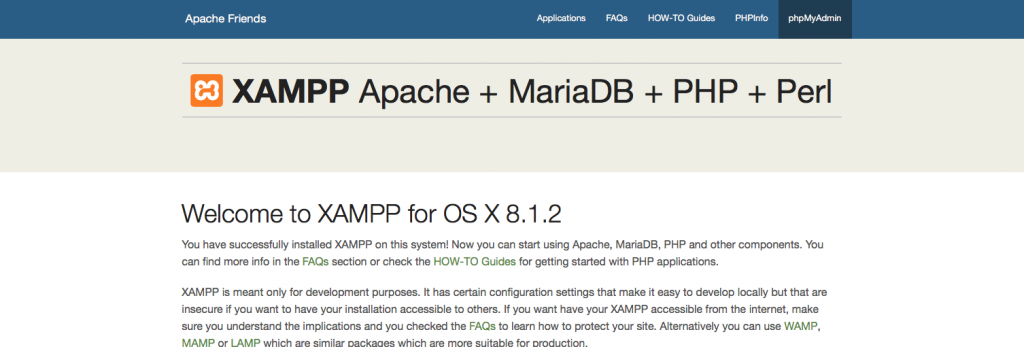
Pour vérifier que votre serveur fonctionne, saisissez http://localhost dans votre navigateur. Cela ouvrira la page d’accueil de XAMPP contenant des applications, des informations sur PHP et votre accès à phpMyAdmin.
4. Téléchargez WordPress et ajoutez le dossier à XAMPP
Avant de créer une base de données, vous devez télécharger WordPress. Rendez-vous sur le site WordPress.org et téléchargez la dernière version. Extrayez le dossier WordPress et copiez-le.
Ensuite, accédez à votre dossier XAMPP et trouvez le dossier htdocs . Collez le dossier WordPress à cet emplacement.
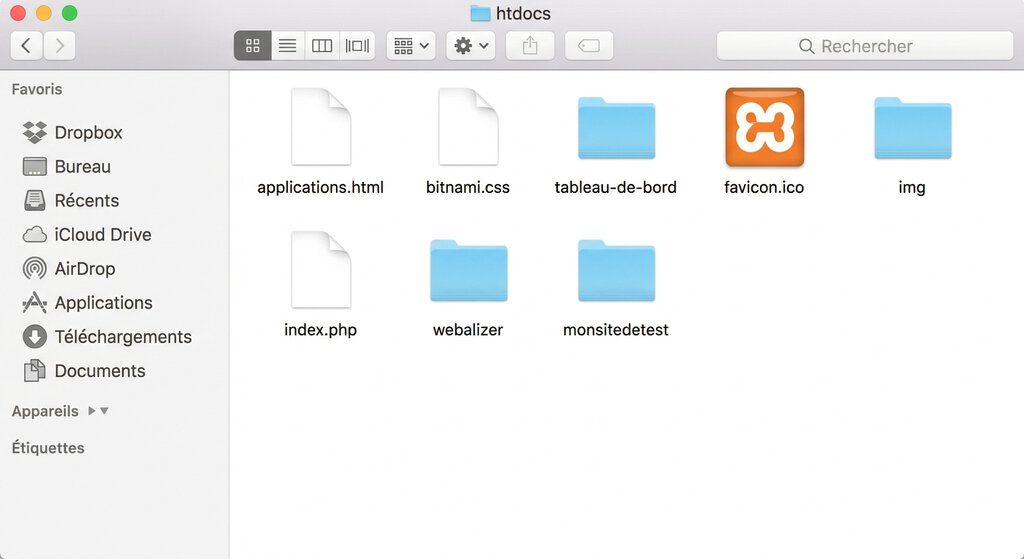
Renommez le dossier WordPress avec un nom reconnaissable, tel que « monsitedetest ».
5. Créez une base de données
Maintenant, retournez sur votre page d’information XAMPP à l’adresse http://localhost. Dans le coin supérieur droit, cliquez sur phpMyAdmin.
Sélectionnez l’onglet Bases de données et créez une nouvelle base de données. Vous pouvez utiliser le nom de votre choix, mais assurez-vous que le deuxième menu déroulant indique Interclassement :
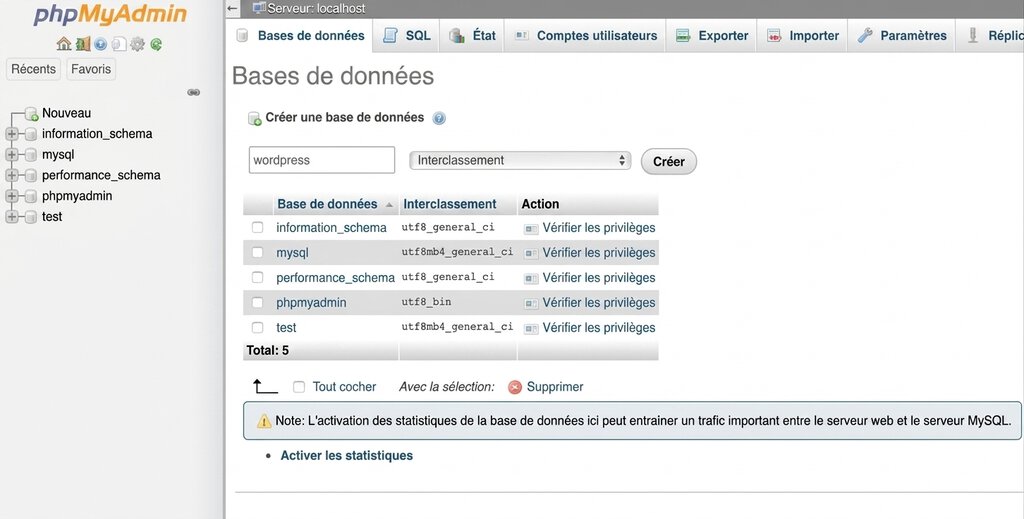
Après avoir cliqué sur Créer, vous pourrez accéder à votre nouveau site de test.
6. Accédez à votre site de test
Enfin, terminez l’installation de WordPress en local : ouvrez une nouvelle fenêtre de navigateur et accédez à http ://localhost/monsitedetest. Il est important de remplacer « monsitedetest » par le nom que vous avez choisi précédemment.
Sur cette page, WordPress affichera la liste des informations nécessaires à la création de votre site de test. Cela inclut le nom de la base de données, l’identifiant, le mot de passe, l’hôte et le préfixe de table.
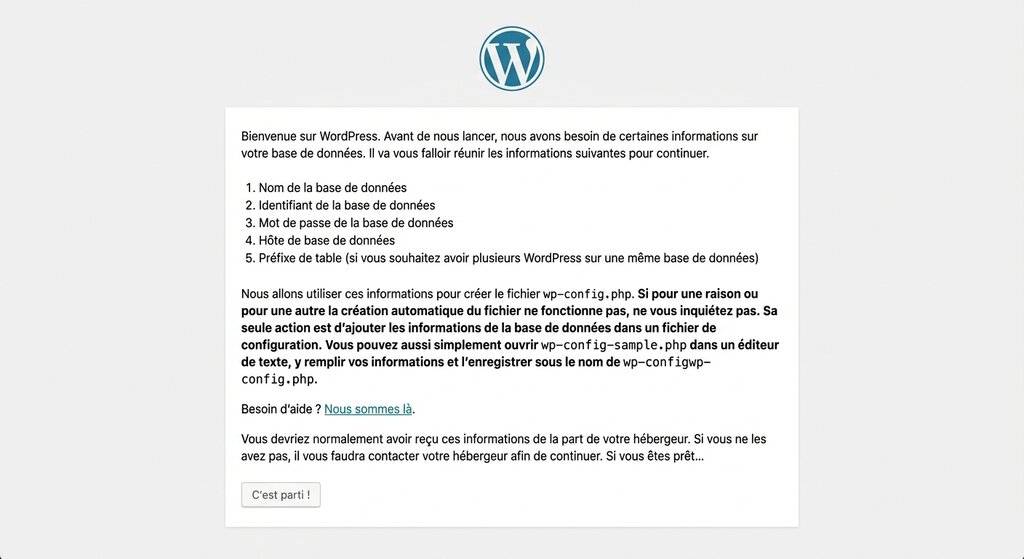
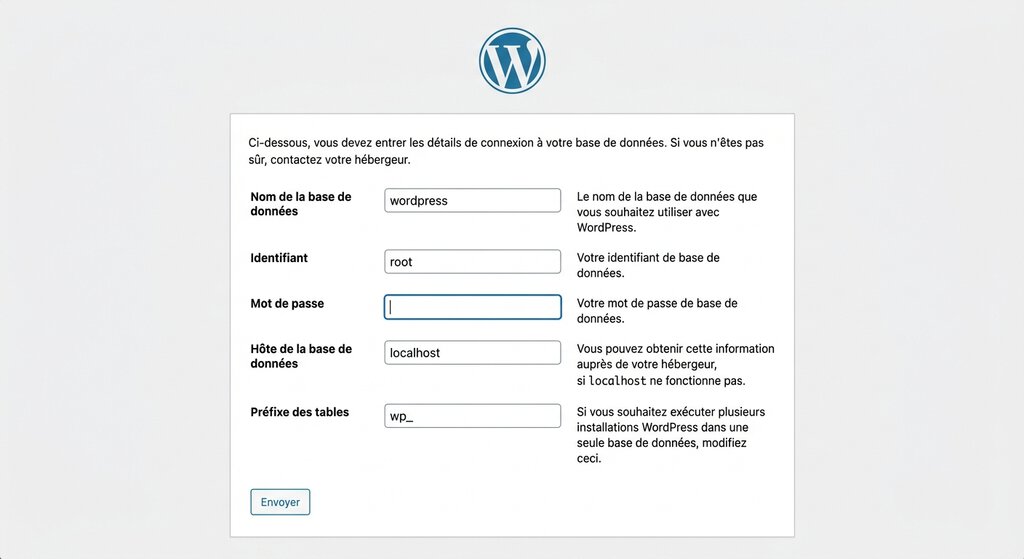
Après avoir cliqué sur le bouton C’est parti !, vous devrez saisir les informations de connexion à votre base de données. Ajoutez simplement le nom de la base de données que vous avez créée dans phpMyAdmin. Ensuite, saisissez « root » comme identifiant et laissez le champ du mot de passe vide.
Pour les utilisateurs de Windows et de Linux, WordPress enregistrera automatiquement ces informations dans un fichier wp-config.php. En revanche, les utilisateurs de macOS verront s’afficher un code leur permettant de créer ce fichier eux-mêmes.
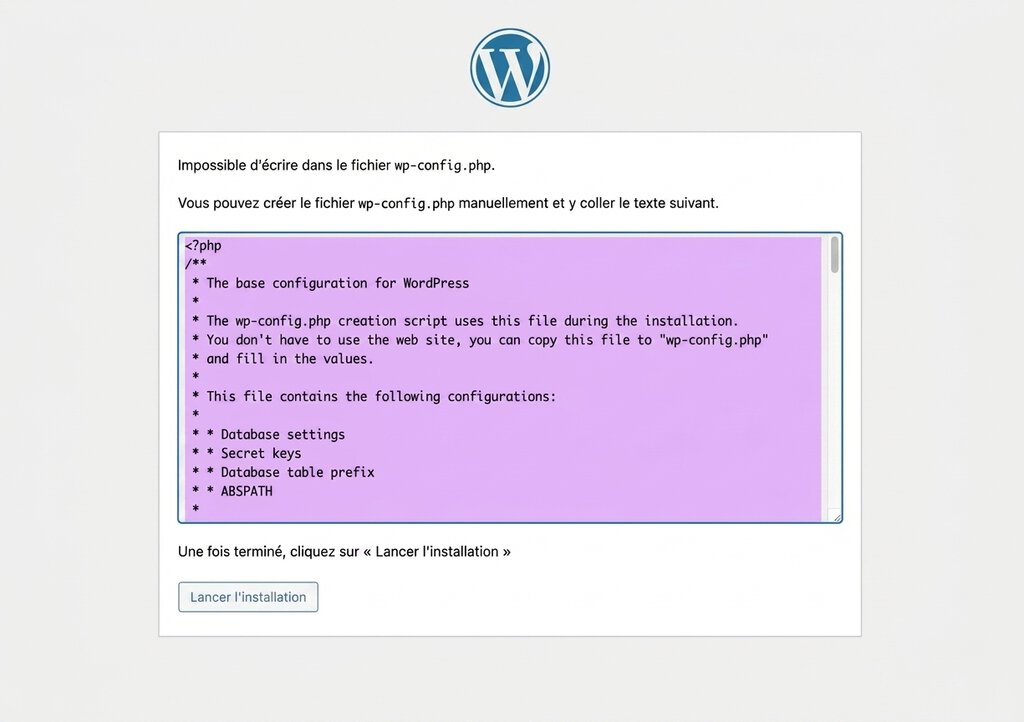
Accédez à votre dossier WordPress d’origine et trouvez le fichier wp-config-sample.php. Ensuite, utilisez un éditeur de texte comme TextEdit pour l’ouvrir.
Copiez le code que WordPress vous a donné et collez-le dans le fichier. Ensuite, renommez le fichier « wp-config.php ».
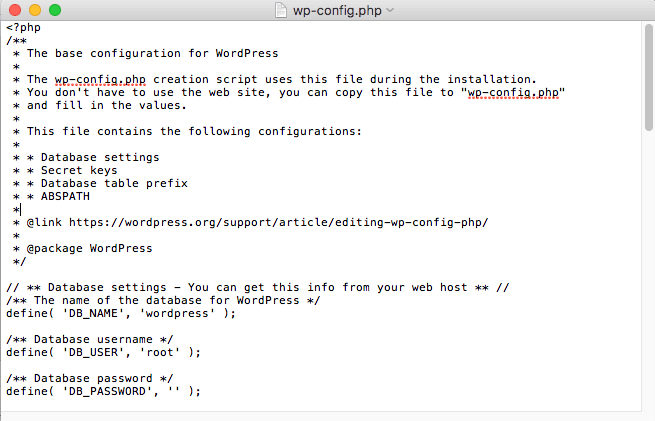
Enfin, déplacez le fichier dans votre répertoire racine. Une fois que vous avez terminé, vous pouvez poursuivre l’installation de WordPress.
Sur la page suivante, saisissez le titre de votre site de test. Créez ensuite un identifiant, un mot de passe et une adresse email pour vous connecter à WordPress. Enfin, cliquez sur Installer WordPress.
Pour vous connecter à votre site WordPress local, rendez-vous sur /localhost/monsitedetest/wp-admin. Pensez à utiliser les identifiants que vous venez tout juste de créer.
En cas de problème de connexion, n’hésitez pas à faire une recherche sur le forum d’assistance d’Apache Friends. Vous y trouverez des solutions partagées par des utilisateurs ayant rencontré les mêmes difficultés.
Si votre erreur n’y figure pas, vous pouvez tout à fait ouvrir un nouveau sujet.
Conseil de pro
Une fois le développement de votre site WordPress local terminé, vous pouvez le migrer vers un serveur en ligne pour éviter d'avoir à tout reprendre de zéro. Suivez notre guide pour savoir comment migrer un site WordPress.

Conclusion
Quel que soit votre système d’exploitation, il est tout à fait possible d’installer WordPress localement.
WAMP, MAMP et XAMPP sont des environnements de serveur local gratuits et intuitifs qui facilitent grandement la démarche. Ces outils vous permettent de créer un site de test pour évaluer des logiciels et résoudre des problèmes de performance sur WordPress.
En résumé, voici les meilleures options pour une installation locale de WordPress :
- WAMP : grâce à cet environnement de développement web gratuit, les utilisateurs de Windows disposent des logiciels Apache, MySQL et PHP nécessaires pour installer la version locale d’un site WordPress.
- MAMP : à la différence de WAMP, MAMP est compatible à la fois avec les systèmes d’exploitation macOS et Windows.
- XAMPP : ce logiciel multiplateforme offre une interface épurée et gère des langages de programmation de haut niveau, permettant même aux débutants de créer leur premier site de test.
Vous avez des questions sur l’installation de WordPress en local ? Posez-les-nous dans la section des commentaires ci-dessous !
FAQ sur l’installation locale de WordPress
Maintenant que vous connaissez trois méthodes pour installer WordPress en local, voici les réponses aux questions les plus fréquentes.
Que faire pour mettre mon site WordPress en ligne ?
Tout d’abord, il est essentiel de choisir le bon hébergeur web. Une fois votre hébergeur sélectionné, vient l’étape de l’installation de WordPress. La plupart des prestataires proposent des outils d’installation automatique ou en un clic, ce qui facilite grandement la configuration.
Quels sont les prérequis pour installer WordPress hors ligne ?
La condition principale est de disposer d’un serveur web adapté au système d’exploitation de votre ordinateur, comme Apache, MAMP ou LAMP. Vous devrez également créer une base de données, telle que MySQL, pour stocker les données de WordPress.
Quelle est la meilleure méthode pour installer WordPress ?
Puisqu’il existe plusieurs façons d’installer WordPress, le choix idéal dépend de vos compétences techniques. Pour les débutants, nous recommandons d’utiliser un outil d’installation automatique. Les développeurs web, en revanche, privilégient souvent l’installation en local, qui offre davantage de flexibilité.
Tout le contenu des tutoriels de ce site est soumis aux normes éditoriales et aux valeurs rigoureuses de Hostinger.

Spécialiste de la localisation et du marketing digital depuis plus de dix ans, Suzy se passionne pour les nouvelles technologies et cultive également un penchant très français pour les arts de la table, les vins et les spiritueux. Le reste du temps, elle se consacre aux voyages et aux promenades avec son chien.

Commentaires
0 responses