Comment configurer OpenClaw pour WordPress
Mar 04, 2026
/
Chaimaa C.
/
8 minutes de lecture
L’installation d’OpenClaw pour WordPress comporte trois étapes principales : le déploiement d’OpenClaw sur un serveur, l’installation de la compétence WordPress et l’authentification avec votre site. Une fois connecté, OpenClaw peut exécuter les tâches de WordPress de manière autonome grâce au langage naturel.
OpenClaw peut fonctionner localement sur votre propre machine ou sur un serveur privé. Ce guide se concentre sur une configuration basée sur un serveur virtuel privé (VPS), qui est l’option la plus pratique pour la plupart des utilisateurs.
L’exécution d’OpenClaw sur un VPS signifie qu’il reste en ligne 24 heures sur 24, de sorte qu’il peut exécuter des tâches programmées, répondre à des invites et effectuer des travaux en arrière-plan même lorsque votre ordinateur est éteint.
Voici comment configurer OpenClaw pour WordPress :
- Installez une instance d’OpenClaw sur un VPS. Faites fonctionner le serveur et connectez-le à un modèle d’IA.
- Installez les compétences de l’agent WordPress AI. Donnez à votre agent OpenClaw les connaissances dont il a besoin pour interagir avec WordPress.
- Connectez votre site WordPress. Liez votre site à OpenClaw en utilisant des identifiants d’authentification.
- Commencez à donner des commandes. Publiez des articles, gérez le contenu et automatisez les tâches directement depuis l’interface de chat d’OpenClaw.
Continuez la lecture pour un guide détaillé des quatre étapes.
1. Installer OpenClaw sur VPS
Avant toute chose, vous aurez besoin d’une instance d’OpenClaw qui se connectera à votre site via l’API REST de WordPress. Si vous disposez déjà d’un système actif, vous pouvez passer directement à la deuxième étape.
Nous utilisons l’hébergement OpenClaw de Hostinger pour profiter de son modèle d’installation en un clic.
Avec ce plan, il vous suffit de choisir le plan VPS de votre choix, de remplir les détails de votre compte, d’effectuer le paiement et de suivre les étapes d’intégration jusqu’à ce que vous voyiez la page de configuration d’OpenClaw.
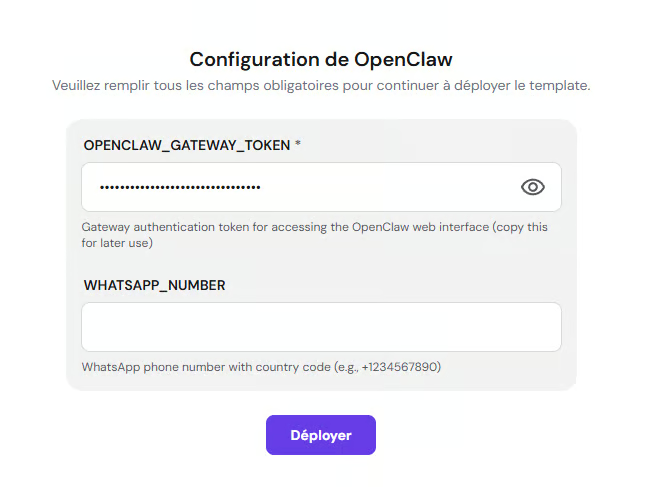
Ajoutez votre numéro WhatsApp dans le champ et conservez le jeton Gateway dans un endroit sûr. Vous en aurez besoin pour vous connecter à votre tableau de bord OpenClaw.
Une fois que c’est fait, cliquez sur Déployer et attendez que l’installation soit terminée. L’installation peut prendre quelques minutes ; vous serez ensuite redirigé vers le tableau de bord VPS de hPanel.
Accédez au tableau de bord d’OpenClaw Gateway en cliquant sur le bouton Ouvrir. Saisissez ensuite le jeton de passerelle que vous avez obtenu précédemment pour vous connecter.
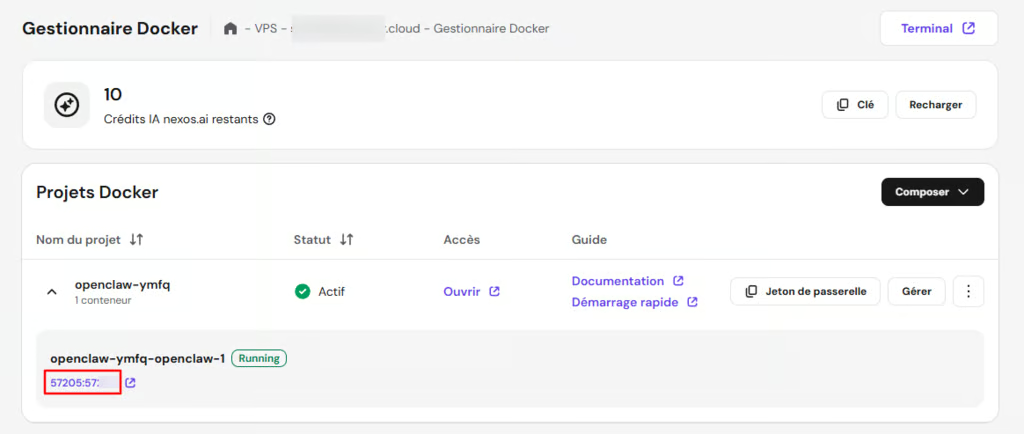
Si vous souhaitez une démonstration plus détaillée, suivez notre guide complet sur la configuration d’OpenClaw, qui couvre l’installation et la configuration manuelles de Docker sur n’importe quel fournisseur de VPS.

2. Installer les compétences de l’agent IA WordPress sur OpenClaw
Ensuite, vous devez donner à OpenClaw les connaissances nécessaires pour travailler avec WordPress. Pour ce faire, vous pouvez installer des Skills d’agent, qui sont des ensembles d’instructions indiquant à l’IA comment effectuer des tâches spécifiques.
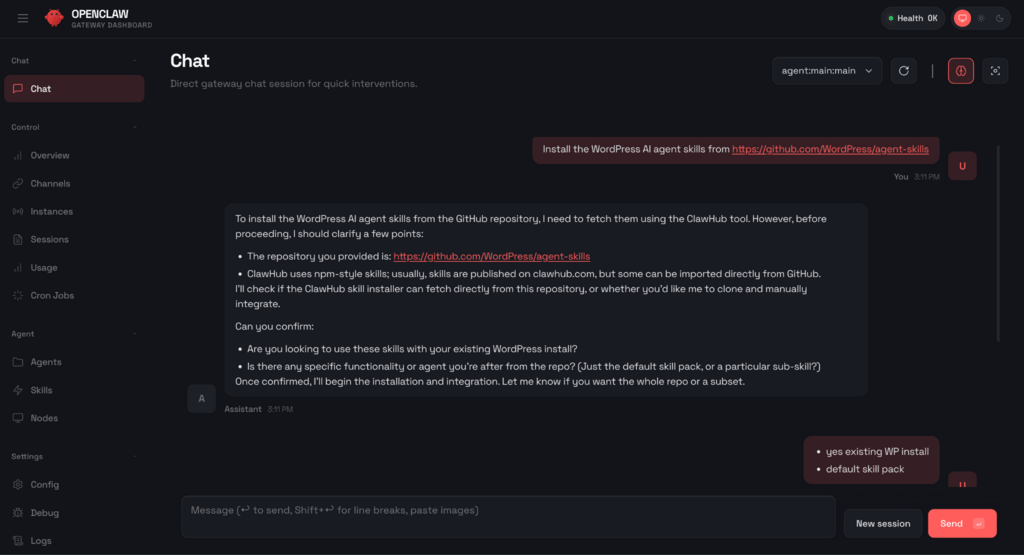
Dans le tableau de bord d’OpenClaw, trouvez la fenêtre Chat et tapez l’invite suivante :
Installe les compétences de l'agent AI WordPress à partir de https://github.com/WordPress/agent-skills
OpenClaw s’occupera du reste – cloner le dépôt, lire les fichiers de compétences et les rendre disponibles pour l’utilisation.
3. Connecter votre site WordPress à OpenClaw
Il est maintenant temps de connecter votre site WordPress à OpenClaw. Il vous demandera votre nom d’utilisateur et votre mot de passe. Mais vous pouvez demander à OpenClaw de se connecter avec le mot de passe de l’application WordPress, de sorte que vous n’ayez pas à divulguer votre mot de passe d’administrateur WordPress.
Générez votre mot de passe pour l’application WordPress en suivant ces étapes :
- Connectez-vous au tableau de bord de WordPress.
- Si vous avez installé le plugin Hostinger Tools, allez dans Hostinger → Outils. Activer la bascule des mots de passe de l’application. Sinon, les mots de passe d’application sont généralement activés par défaut dans WordPress 5.6+.
- Naviguez vers Comptes → Profil. Trouvez le champ Identifiant et copiez votre nom d’utilisateur quelque part.
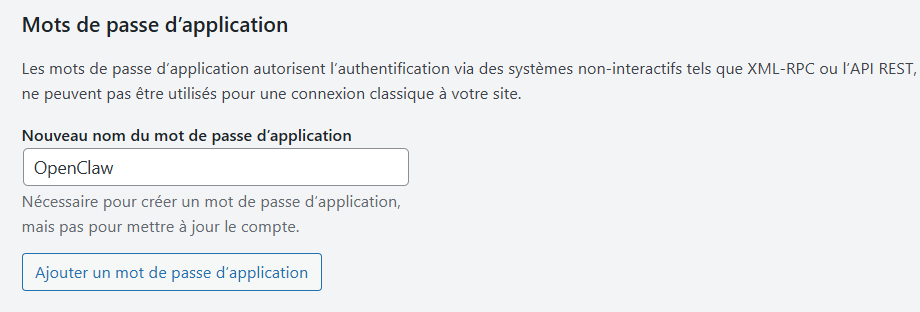
- Faites défiler vers le bas jusqu’à la section Mots de passe d’application.
- Saisissez un nom pour l’application. Quelque chose comme “OpenClaw” fonctionne très bien, et cliquez sur Ajouter un mot de passe d’application.
- WordPress génère un mot de passe pour l’application. Copiez-le et conservez-le dans un endroit sûr, car vous ne pourrez plus le voir.
Retournez maintenant à votre tableau de bord OpenClaw. Saisissez cette invite dans l’interface de dialogue en ligne :
Connectez-vous à mon site WordPress [entrez l'URL de votre site web]
Une fois qu’il vous a répondu, confirmez votre préférence pour la procédure d’authentification à l’aide de cette invite :
Authentifions-nous via l'API REST et les mots de passe de l'application
OpenClaw vous guidera dans le processus de configuration et vous demandera de fournir votre nom d’utilisateur WordPress et votre mot de passe d’application. Il suffit de les saisir dans le chat, et OpenClaw établira la connexion.
Configurer un site WordPress avec Hostinger
Si vous n'avez pas encore de site WordPress, vous pouvez commencer rapidement en utilisant l'hébergement infogéré pour WordPress d'Hostinger. Il est livré avec WordPress préinstallé, des mises à jour automatiques et un tableau de bord convivial qui facilite la gestion de votre site parallèlement à votre installation sur OpenClaw.
4. Exécuter des commandes pour les tâches WordPress à partir de l’interface OpenClaw
Une fois la configuration réussie, essayez de demander à OpenClaw d’agir sur votre site WordPress. Par exemple, vous pouvez lui demander de créer des articles, de mettre à jour des pages, de gérer les médias, etc.
Il vous suffit d’écrire des invites comme si vous demandiez à un assistant personnel de faire quelque chose, par exemple :
Rédige un article pour mon site WordPress sur l'histoire de WordPress
OpenClaw traitera votre demande, rédigera le contenu de l’article et le publiera directement sur votre site WordPress via l’API REST. Vous verrez l’agent suivre les étapes du chat, générer le contenu, le formater et le mettre en ligne.
Une fois l’exécution de la commande terminée, rendez-vous sur la page d’accueil de votre site web et vérifiez l’article publié. Vous devriez le voir en direct, formaté et prêt à être lu par vos visiteurs.
Ce n’est qu’un exemple parmi d’autres. Vous pouvez expérimenter des commandes plus complexes, telles que la mise à jour d’articles existants, la gestion des catégories et des étiquettes, la création de pages, l’optimisation du contenu pour le référencement ou même la programmation d’articles pour une publication ultérieure.
Plus vous interagirez avec votre agent OpenClaw, plus vous découvrirez ce qu’il peut faire pour vous.
Quelles tâches WordPress puis-je automatiser avec OpenClaw ?
OpenClaw peut exécuter pratiquement toutes les tâches WordPress disponibles via l’API REST, ce qui couvre la majorité des opérations d’administration de base. Cela comprend la gestion des articles, des pages, des commentaires, des utilisateurs, des médias, des catégories, des étiquettes, des plugins et des thèmes à distance, sans ouvrir le tableau de bord de WordPress.
Une fois la compétence WordPress installée, vous pouvez demander à OpenClaw de s’exprimer en langage naturel par le biais du canal de messagerie de votre choix. Si vous avez connecté une application de messagerie comme WhatsApp ou Telegram, vous pouvez même envoyer des instructions directement à partir de ces fenêtres de discussion, sans avoir à ouvrir le tableau de bord d’OpenClaw.
Tapez simplement ce dont vous avez besoin comme si vous envoyiez un message à un ami, et OpenClaw traduira votre demande en appels API correspondants.
Mettre à jour et optimiser le contenu existant
OpenClaw peut récupérer, analyser et mettre à jour vos articles WordPress existants via le point de terminaison posts de l’API REST. Cette fonction est utile lorsque vous souhaitez rafraîchir un contenu obsolète, améliorer la lisibilité ou mettre à jour des informations dans plusieurs articles.
Pour mettre à jour un article spécifique, donnez à OpenClaw des instructions claires sur ce qu’il faut modifier et comment. Voici un exemple d’invite à rafraîchir un article :
Récupére l'article intitulé "Meilleurs ordinateurs portables économiques pour 2025" de mon site WordPress. Actualise l'année du titre à 2026. Dans le corps, remplace tous les modèles d'ordinateurs portables abandonnés par leurs successeurs actuels. Garde la même structure et le même ton. Montre-moi les changements avant de publier.
OpenClaw récupère le contenu des messages via une requête GET vers /wp-json/wp/v2/posts, traite les mises à jour à l’aide de son modèle linguistique et affiche une comparaison avant/après. Une fois que vous avez donné votre accord, il envoie une requête PUT pour enregistrer les modifications.
En demandant un aperçu avant la publication, vous conservez le contrôle éditorial tout en gagnant du temps sur les tâches manuelles telles que la localisation, l’édition et la republication du contenu.
Modérer les commentaires
L’API REST de WordPress fournit un accès complet à la gestion des commentaires via le point de terminaison /wp-json/wp/v2/comments. Cela signifie qu’OpenClaw peut répertorier, approuver, rejeter, marquer comme spam et supprimer des commentaires WordPress en votre nom.
Plus précisément, vous pouvez demander à OpenClaw de :
- Lister les commentaires en attente. Récupérer tous les commentaires en attente de modération, ainsi que l’article auquel ils appartiennent.
- Approuver ou rejeter les commentaires. Mettez à jour le statut d’un commentaire en le faisant passer à la catégorie “approuvé” ou “poubelle” en fonction de vos critères.
- Signaler un spam. Changer le statut d’un commentaire en spam, le retirant ainsi de la vue du public.
- Supprimer les commentaires. Supprimer définitivement des commentaires individuels ou les effacer en bloc.
Pour modérer des commentaires via OpenClaw, décrivez l’action et les critères de filtrage dans votre prompt :
Vérifiez sur mon site WordPress s'il y a des commentaires en attente. Montrez-moi un résumé de chaque commentaire, y compris le nom du commentateur, le titre de l'article et un aperçu du texte du commentaire. Approuvez les commentaires qui semblent légitimes et marquez comme spam ceux qui contiennent des liens vers des sites externes ou un langage promotionnel.
OpenClaw examine chaque commentaire en attente, l’évalue en fonction de vos critères et applique les changements d’état appropriés via l’API REST.
Vous pouvez également vous charger du nettoyage de routine. Par exemple, demandez à OpenClaw de supprimer tous les commentaires de spam datant de plus de 30 jours ou de supprimer tous les commentaires non approuvés d’un article spécifique.
Créer et gérer des utilisateurs
Le point de terminaison /wp-json/wp/v2/users de l’API REST de WordPress permet de créer, mettre à jour, lister et supprimer des comptes d’utilisateurs. OpenClaw peut gérer toutes ces opérations à partir d’une seule conversation.
Grâce à l’API, vous pouvez demander à OpenClaw de. :
- Créer de nouveaux utilisateurs avec un rôle spécifique, tel que rédacteur, auteur ou abonné.
- Mettre à jour les détails de l’utilisateur existant comme les noms d’affichage, les adresses e-mail ou les identifiants WordPress.
- Modifier les rôles des utilisateurs, par exemple en promouvant un contributeur au rang d’auteur.
- Lister tous les utilisateurs filtrés par rôle, ce qui est pratique pour vérifier qui a accès à votre site.
- Supprimer des comptes d’utilisateurs et réaffecter leur contenu à un autre utilisateur.
Voici un exemple de création d’un nouvel utilisateur via OpenClaw :
Créez un nouvel utilisateur sur mon site WordPress avec les détails suivants:

- Nom d'utilisateur : jdoe

- Email : jdoe@example.com

- Rôle : Editeur

- Nom d'affichage : Jane Doe

Envoyez-moi une confirmation une fois que c'est fait.
OpenClaw envoie une requête POST au point de terminaison de l’utilisateur avec les détails fournis et renvoie une confirmation avec l’ID du nouvel utilisateur.
Pour les sites ayant plusieurs contributeurs, la compréhension des rôles des utilisateurs de WordPress vous aidera à attribuer le bon niveau d’accès. Et si vous avez besoin de migrer ou de sauvegarder votre liste d’utilisateurs, vous pouvez également demander à OpenClaw de récupérer tous les utilisateurs et de formater les données au format CSV, ou consultez notre guide sur la façon d’exporter les utilisateurs de WordPress.
Que puis-je faire d’autre avec OpenClaw ?
Les exemples d’automatisation de WordPress ci-dessus ne font qu’effleurer la surface. OpenClaw a un potentiel d’utilisation beaucoup plus large, qui s’étend bien au-delà de votre site WordPress.
Par exemple, vous pouvez le configurer pour qu’il vous envoie chaque jour un briefing matinal de deux minutes comprenant les prévisions météorologiques, les événements de votre calendrier et les principaux titres de l’actualité, directement sur votre téléphone via WhatsApp ou Telegram.
C’est également un outil performant pour les flux de travail de contenu : vous pouvez demander à OpenClaw de trouver des idées de contenu basées sur votre niche, de générer un premier projet à partir d’une ébauche, ou de transformer un article de blog en un texte pour les médias sociaux destiné à plusieurs plateformes.
Côté DevOps, OpenClaw peut surveiller la santé de votre serveur en arrière-plan et vous envoyer des alertes en cas de problèmes, tels qu’une utilisation élevée du processeur ou un échec de déploiement.
Ce ne sont là que quelques exemples. Explorez d’autres façons d’automatiser les tâches avec OpenClaw pour trouver des flux de travail adaptés à votre configuration.
Tout le contenu des tutoriels de ce site est soumis aux normes éditoriales et aux valeurs rigoureuses de Hostinger.


Chaimaa est spécialiste du référencement (SEO) et du marketing de contenu chez Hostinger. Passionnée par le marketing digital et la technologie, elle s’attache à créer des contenus utiles et accessibles pour aider chacun à résoudre ses problématiques et à réussir en ligne. En dehors du travail, Chaimaa est cinéphile, passionnée par l’analyse de films et la randonnée. Suivez-la sur LinkedIn.


Commentaires
0 responses