Comment utiliser OpenClaw comme éditeur de contenu IA pour WordPress
Mar 04, 2026
/
Chaimaa C.
/
14 minutes de lecture
OpenClaw est un agent d’intelligence artificielle autonome que vous pouvez héberger sur un serveur privé virtuel (VPS). Il s’intègre à différents outils et plateformes, dont WordPress.
Une fois connecté à votre site WordPress, OpenClaw peut fonctionner comme un éditeur d’intelligence artificielle. Il permet de rédiger des articles de blog, de modifier le contenu existant, d’optimiser les articles pour le référencement, de publier ou de planifier des articles et de gérer les catégories et les étiquettes.
Vous authentifiez OpenClaw via l’API WordPress REST en utilisant un mot de passe d’application. L’agent est ainsi autorisé à créer et à mettre à jour le contenu de votre site.
Si vous générez un brouillon dans un chatbot d’IA, que vous le peaufinez dans Google Docs, puis que vous copiez le tout dans WordPress, vous savez déjà à quel point ce flux de travail est inefficace.
OpenClaw simplifie le processus. Vous l’incitez, il écrit, vous peaufinez ensemble le brouillon, puis il publie. Tout se passe dans la même fenêtre de discussion, ce qui réduit les étapes manuelles et vous permet de rester concentré.
Voici comment utiliser OpenClaw comme éditeur de contenu AI pour WordPress :
- Déployer OpenClaw sur un VPS. Installer le cadre de l’agent sur un serveur privé pour qu’il fonctionne 24 heures sur 24 et 7 jours sur 7.
- Lier votre site WordPress. Authentifier OpenClaw via l’API REST en utilisant le mot de passe de l’application.
- Créer votre premier brouillon. Donnez à OpenClaw votre sujet, votre public et votre format préféré, et laissez-le générer du contenu directement dans WordPress.
- Éditer et optimiser le brouillon. Demandez à l’agent d’améliorer la structure, de supprimer les éléments de remplissage, d’ajuster l’emplacement des mots clés et d’améliorer la lisibilité.
- Publier ou planifier l’article. Convertissez le brouillon en HTML, prévisualisez-le dans WordPress, puis publiez-le ou fixez une date ultérieure.
- Attribuer des catégories et des étiquettes. Tirez les taxonomies existantes de votre site et laissez OpenClaw suggérer et appliquer les taxonomies pertinentes.
1. Installer OpenClaw sur un VPS
Si vous savez déjà comment ajouter un nouvel article dans WordPress, OpenClaw automatise ce même processus grâce à son interface de chat. Mais avant qu’il puisse interagir avec votre site WordPress, vous devez préparer le serveur.
Pour configurer OpenClaw sur un VPS, installez Docker, clonez le dépôt OpenClaw, exécutez le script d’installation Docker et ajoutez les informations d’identification de votre fournisseur d’IA, telles qu’une clé API Anthropic ou OpenAI.
Si vous utilisez le VPS OpenClaw de Hostinger, vous pouvez sauter l’étape de l’installation manuelle. Le système configure tout automatiquement une fois que vous avez effectué votre achat.
Vous pouvez également acheter des crédits Nexos AI. Cela vous permet d’accéder aux modèles d’OpenAI, d’Anthropic, de Google et de xAI sans avoir à créer des API distinctes pour chaque fournisseur.
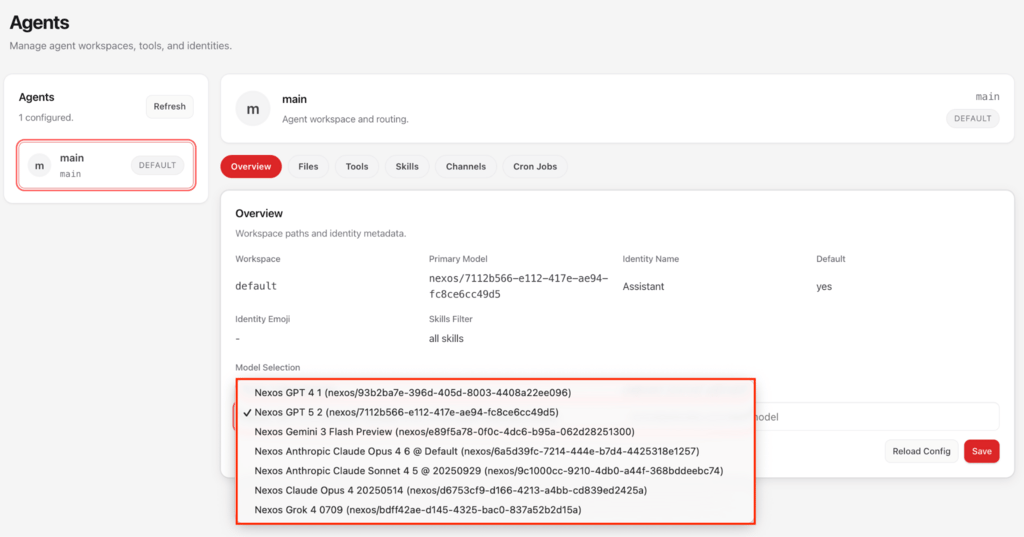
Une fois que votre instance est en ligne, ouvrez le tableau de bord d’OpenClaw, allez dans le menu Agents et sélectionnez votre modèle d’IA préféré pour ce flux de travail.

2. Connecter votre site WordPress à OpenClaw
Pour connecter OpenClaw à votre site WordPress, vous aurez besoin de trois choses : les compétences de l’agent WordPress installées dans OpenClaw, l’URL de votre site et un mot de passe d’application pour l’authentification de l’API REST.
Ils permettent à OpenClaw de lire et d’écrire du contenu, de sorte qu’il peut créer, éditer, publier et gérer des articles directement.
Commencez par demander à OpenClaw, dans son interface de chat, d’installer les compétences de l’agent WordPress AI. Il clonera automatiquement le dépôt de compétences de GitHub.
Ensuite, générez un mot de passe d’application dans WordPress en allant dans Comptes → Profil → Mots de passe d’application. Cela permet de séparer votre mot de passe administrateur principal et vous offre un moyen plus sûr de vous authentifier.
Enfin, partagez l’URL de votre site avec OpenClaw et authentifiez-vous en utilisant votre nom d’utilisateur WordPress et le mot de passe de l’application que vous venez de créer.
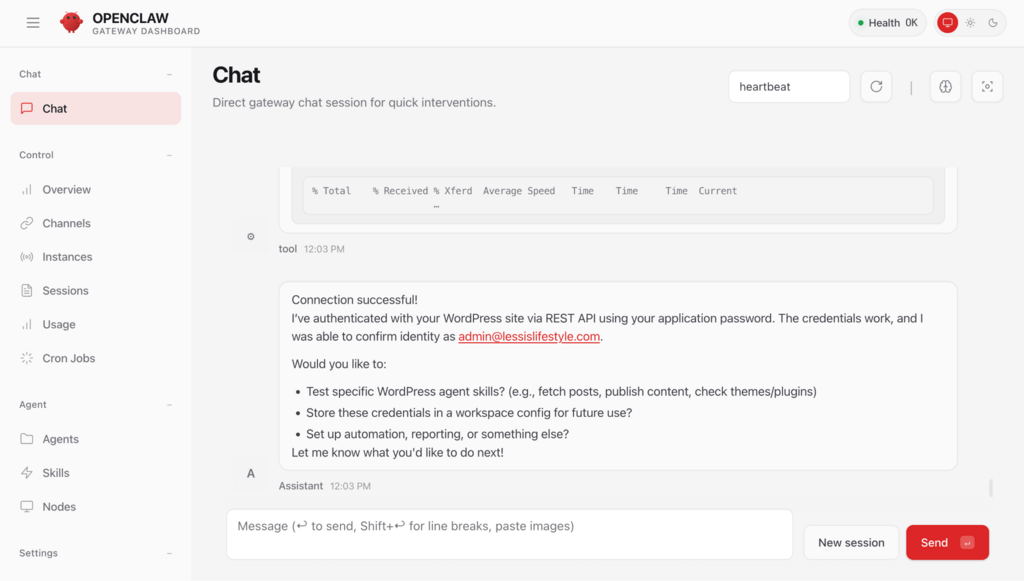
Une fois qu’OpenClaw a confirmé la connexion, il peut suivre vos commandes pour lire et écrire sur votre site WordPress.
3. Rédiger votre contenu dans OpenClaw
Après avoir connecté votre site, OpenClaw peut générer un premier brouillon à partir d’une invite. Vous décrivez ce que vous voulez, et l’agent crée le brouillon dans la même interface que celle que vous utiliserez pour l’éditer et le publier.
La qualité de votre brouillon dépend de la spécificité de votre demande. Des données vagues conduisent à des résultats vagues. Incluez ces détails pour obtenir une première version plus solide :
- Sujet et angle. Le contenu de l’article et la perspective que vous souhaitez adopter.
- Lecteur cible. Le public pour lequel vous écrivez, par exemple les débutants, les utilisateurs intermédiaires ou un public technique.
- Format de l’article. Un explicatif, un guide pratique, un article de fond ou une mise à jour d’un article existant.
- Longueur et ton préférés. Votre nombre de mots et votre voix, par exemple décontractée, professionnelle ou technique.
- Extras facultatifs. Un plan, des mots-clés cibles ou des hyperliens que vous souhaitez inclure.
Il existe deux approches de rédaction, selon le degré de contrôle que vous souhaitez exercer sur la structure avant qu’OpenClaw ne commence à écrire.
Commencer par un plan avant la rédaction
C’est l’option la plus sûre, en particulier pour les articles plus longs. Vous devez confirmer la structure avant qu’OpenClaw n’écrive quoi que ce soit, ce qui vous permet d’éviter de lourdes réécritures par la suite.
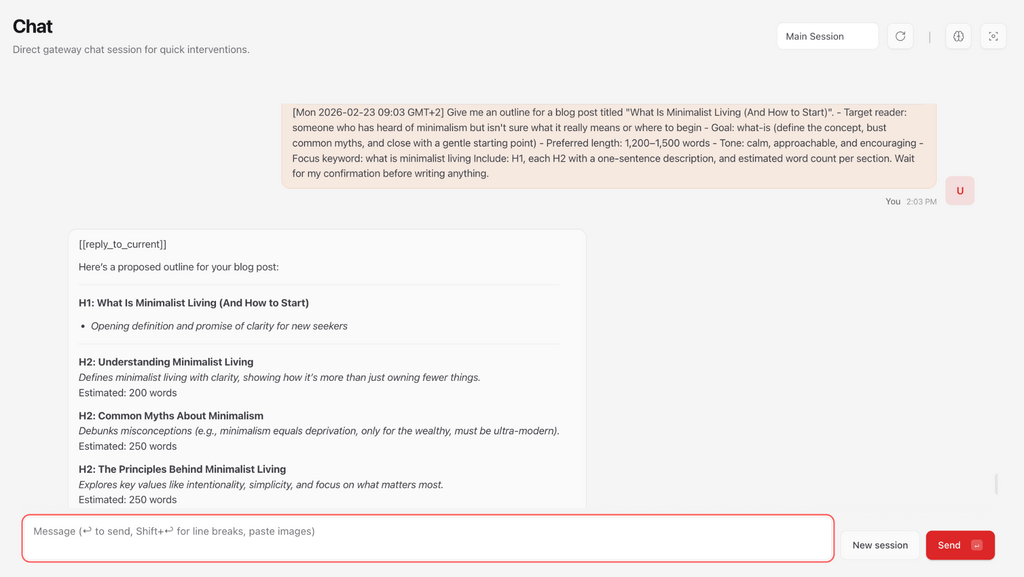
Commencez par demander un aperçu :
Donnez-moi les grandes lignes d'un article de blog intitulé "Titre de votre article".
- Lecteur cible : [décrivez votre public]
- Format : [ce qu'il faut faire / comment faire / article]
- Longueur souhaitée : [nombre de mots]
- Ton : [décrire la voix]
- Mot-clé ciblé : [votre-mot-clé-cible]
Inclure : H1, chaque H2 avec une description en une phrase, et une estimation du nombre de mots par section. Attendez ma confirmation avant d'écrire.
Conseil d'expert
Avant de commencer à rédiger, recherchez votre mot-clé principal et chaque titre H2 sur Google afin de consulter le résultat IA Overview (AIO). Collez ensuite ce résumé AIO dans votre invite OpenClaw comme contexte de référence lors de la rédaction, par exemple : « Voici le résultat IA Overview affiché par Google pour ce sujet : [collez le résultat AIO] ».
Pour le mot-clé principal, collez l’intégralité de l’AIO. Pour les titres H2 individuels, les 1 à 2 premiers paragraphes de l’AIO suffisent généralement, car le reste couvre souvent du contenu complémentaire qui ne relève pas du champ d’application de la section.
Cela donne à l’agent un repère clair sur ce que Google considère déjà comme la réponse la plus pertinente, y compris le bon angle et les points clés à couvrir, afin que votre brouillon corresponde dès le départ à l’intention de recherche.

Leonardus Nugraha
Spécialiste en référencement de contenu
Après avoir examiné le plan, choisissez l’une des options suivantes.
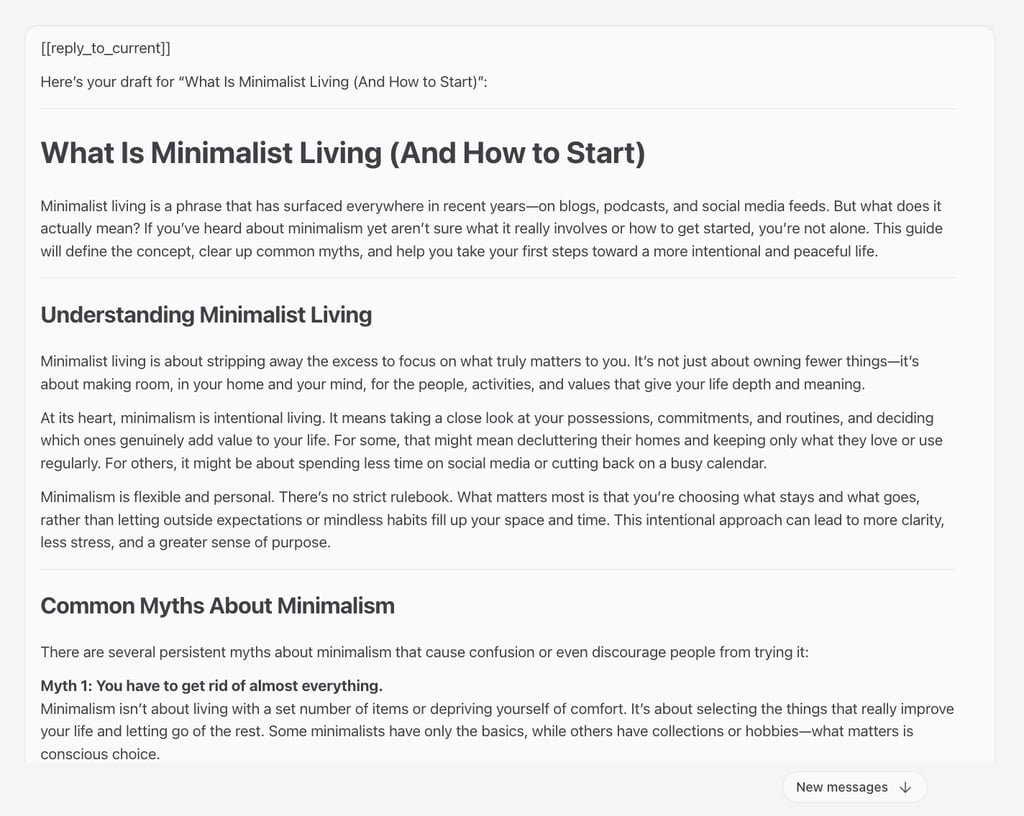
- Générer l’ensemble du brouillon en une seule fois. Cette méthode fonctionne le mieux pour les articles de moins de 1 500 mots, lorsque le plan semble déjà solide.
Le plan semble bon. Rédigez ensuite le brouillon complet sur cette base. Les paragraphes doivent être courts, 2 à 3 phrases maximum. Utilisez un langage simple. Pas de fioritures.
- Rédiger section par section. Cela demande plus de va-et-vient, mais permet de mieux contrôler le ton et la profondeur. Il est préférable d’utiliser cette méthode pour les articles plus longs ou les sujets complexes.
Le plan semble bon. Rédigez maintenant uniquement l'introduction. Ne dépassez pas 150 mots. Ne commencez pas par une question. Commencez par un sentiment qui vous touche, puis passez au sujet de l'article.
Répéter l’opération pour chaque section restante :
Rédigez [nom de la section H2] en vous basant sur le plan. Utilisez un langage simple. Pas de fioritures.
Une fois que toutes les sections sont prêtes, il faut les assembler :
Combiner toutes les sections que nous avons écrites en un seul brouillon complet. Conservez l'ordre du plan. N'ajoutez ou ne modifiez rien. Il suffit d'assembler l'article complet.
Rédiger directement le brouillon complet de votre contenu
Cette option permet d’ignorer les grandes lignes et de générer un premier brouillon complet. Utilisez-le lorsque vous savez déjà ce que vous voulez et que vous préférez réviser l’ensemble du texte plutôt que d’en construire d’abord la structure.
C’est plus rapide au départ, mais vous passerez généralement plus de temps à réparer la structure par la suite. OpenClaw crée souvent une ébauche raisonnable, mais elle peut ne pas correspondre à la structure que vous aviez en tête.
Vous trouverez ci-dessous des modèles d’invite que vous pouvez copier et adapter. Choisissez celui qui correspond au format de votre article.
- Qu’est-ce que. Utilisez-le lorsque vous devez expliquer un concept, corriger des idées fausses et donner aux lecteurs un point de départ pratique.
Rédigez un brouillon d'article de blog complet intitulé "Qu'est-ce que [votre sujet]".
- Sujet et angle : définir le concept, répondre aux idées fausses les plus courantes et terminer par un point de départ pratique.
- Lecteur cible : une personne qui a entendu parler du sujet mais ne sait pas exactement ce qu'il signifie.
- Format : what-is
- Longueur souhaitée : 1 200-1 500 mots
- Ton : clair, accessible, encourageant
- Mot-clé ciblé : votre-mot-clé-cible
Rédigez le brouillon complet.
- Comment faire. A utiliser lorsque le lecteur a besoin d’instructions pas à pas pour accomplir une tâche.
Rédigez un brouillon d'article de blog complet intitulé "Comment faire [votre tâche]".
- Sujet et angle : expliquer le processus spécifique
- Lecteur cible : les débutants qui se sentent dépassés par des instructions complexes
- Format : comment faire (inclure des conditions préalables, des étapes claires et numérotées, une section de dépannage et une conclusion)
- Longueur souhaitée : 1 200-1 500 mots
- Ton : pratique et encourageant
- Mot-clé ciblé : votre-mot-clé-cible
- Liens internes à inclure : collez les URL pertinentes de votre site.
Rédigez le brouillon complet.
- Listes. Utilisez cette option lorsque vous recommandez plusieurs articles.
Rédigez un brouillon d'article de blog complet intitulé "10 [éléments de votre liste]".
- Format : article de presse (10 pièces)
- Chaque élément : titre court, explication en 2 ou 3 phrases, un conseil pratique.
- Critères : expliquer ce qui qualifie chaque élément pour la liste
- Lecteur cible : [décrivez votre public]
- Ton : amical et motivant
- Mot-clé ciblé : votre-mot-clé-cible
- Longueur : 1 000-1 200 mots
Rédigez le brouillon complet.
- Mises à jour ou réécritures. Utilisez cette option pour actualiser un article existant en fonction d’une nouvelle intention de recherche, plutôt que de repartir de zéro.
Réécrivez le [lien de l'article existant] pour qu'il corresponde à cette nouvelle intention de recherche : [décrire le nouvel angle]. Conservez la structure là où elle fonctionne encore, supprimez tout ce qui est hors sujet, actualisez l'introduction, rafraîchissez les titres et resserrez la conclusion. Mot-clé ciblé : [votre-mot-clé-cible].
Conseil d'expert
Lorsque vous réécrivez, expliquez à OpenClaw pourquoi l’article doit être mis à jour, et pas seulement ce qui doit être modifié. Ajoutez une ligne telle que : « Je réécris cet article parce que [insérez la raison, par exemple : changement d’intention de recherche, baisse du classement, contenu obsolète]. »
Ce contexte aide l’agent à hiérarchiser les corrections appropriées au lieu de réécrire sans orientation précise.

Simon Lim
Rédacteur de contenu
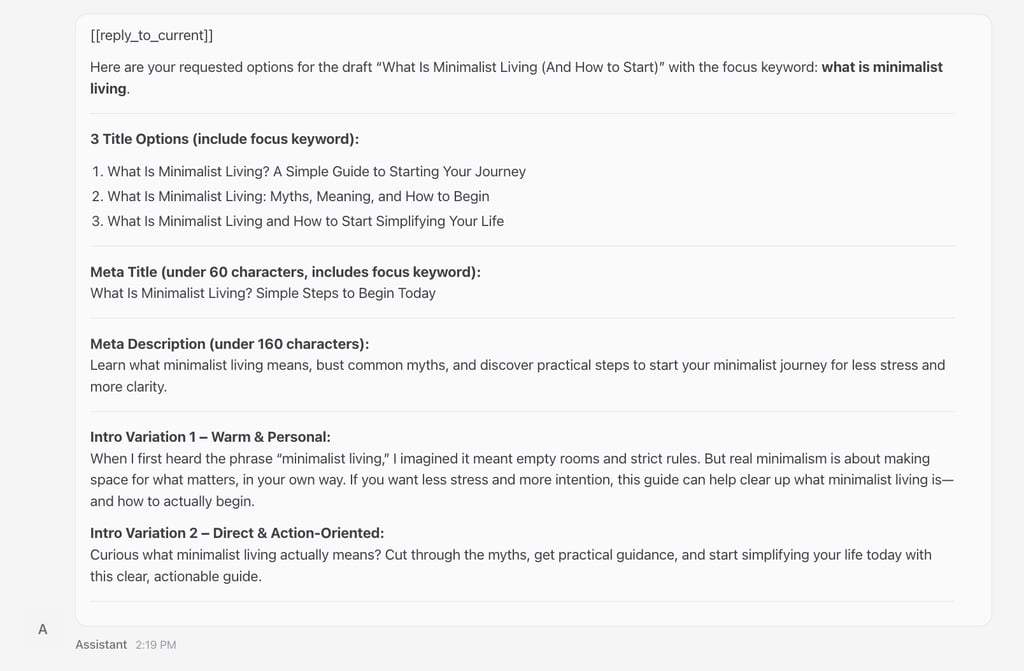
Lorsque votre brouillon est prêt, demandez à OpenClaw de générer les éléments de soutien que vous auriez normalement créés séparément.
- Options de titre et métadonnées :
Sur la base de ce brouillon, donnez-moi
- 3 options de titre incluant le mot-clé ciblé
- 1 méta titre (moins de 60 caractères, inclure le mot clé principal)
- 1 méta description (moins de 160 caractères, résume la valeur)
- 2 variantes d'introduction : l'une plus chaleureuse et plus personnelle, l'autre directe et orientée vers l'action
- Idées de FAQ :
Sur la base de ce brouillon, proposez 5 questions FAQ qu'un débutant pourrait rechercher de manière réaliste. Pour chaque question, rédigez une réponse de 2 à 3 phrases.
4. Optimiser et mettre à jour le brouillon de contenu à l’aide de l’agent OpenClaw
Le premier brouillon est une matière première. Passez maintenant du mode rédacteur au mode éditeur. OpenClaw est utile à cet égard, car il peut repérer les problèmes structurels, le remplissage et les sections faibles plus rapidement que vous ne pouvez le faire à la première lecture.
Les prompts ci-dessous sont divisés en deux niveaux. La demande d’édition de base couvre ce dont chaque article a besoin avant d’être publié. Les versions étendues comprennent des prompts d’encouragement ciblés sur des questions spécifiques. Ne les utilisez que lorsque votre brouillon en a réellement besoin.
Prompts d’édition essentiels
Ces éléments constituent votre flux de travail minimum pour l’édition. Lancez-les pour chaque article.
- Vérifier l’intention de recherche. Commencez par demander à OpenClaw ce qui manque ou ce qui est faible :
Examinez ce brouillon complet. Satisfait-il pleinement l'intention de recherche ? Qu'est-ce qui manque, qu'est-ce qui est faible, qu'est-ce qui est hors sujet ou qu'est-ce qui est incomplet ? Appliquez tous les correctifs directement et montrez-moi la version révisée.
- Resserrer l’introduction. Les introductions générées par l’IA sont souvent la partie la plus faible du brouillon. Ils ont tendance à être génériques, lents et pleins de remplissage. Réécrivez-la dès le début afin que le reste de votre travail de révision s’appuie sur une ouverture solide :
Réécrivez l'introduction de ce billet. Retirer les mastics de remplissage et les ouvreurs faibles. Faites en sorte que la première phrase soit immédiatement utile ou convaincante. Ne dépassez pas 120 mots. Appliquez directement les modifications et montrez-moi la version révisée.
- Supprimer les termes à connotation d’intelligence artificielle. Les brouillons d’IA reposent souvent sur des formulations prévisibles. Nettoyez-le :
Recherchez dans ce brouillon les schémas d'IA les plus courants et réécrivez chacun d'entre eux en langage clair. Recherchez : les entrées en matière floues, les transitions formelles ("de plus", "en outre"), les verbes grandioses ("approfondir", "élever"), le jargon de l'entreprise ("), l'emphase vide sans preuve, les structures "ce n'est pas à propos de X, c'est à propos de Y", les tirets surutilisés et le rythme répétitif des phrases. Signaler et réécrire chaque cas.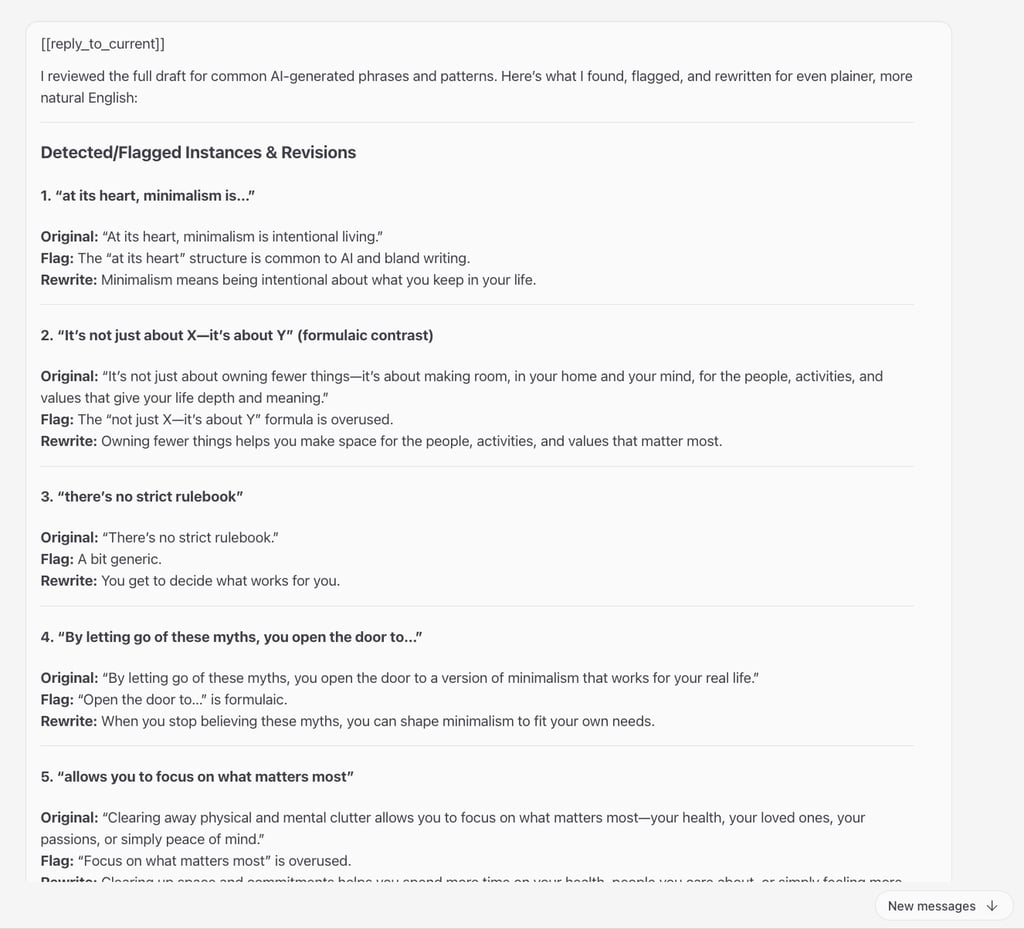
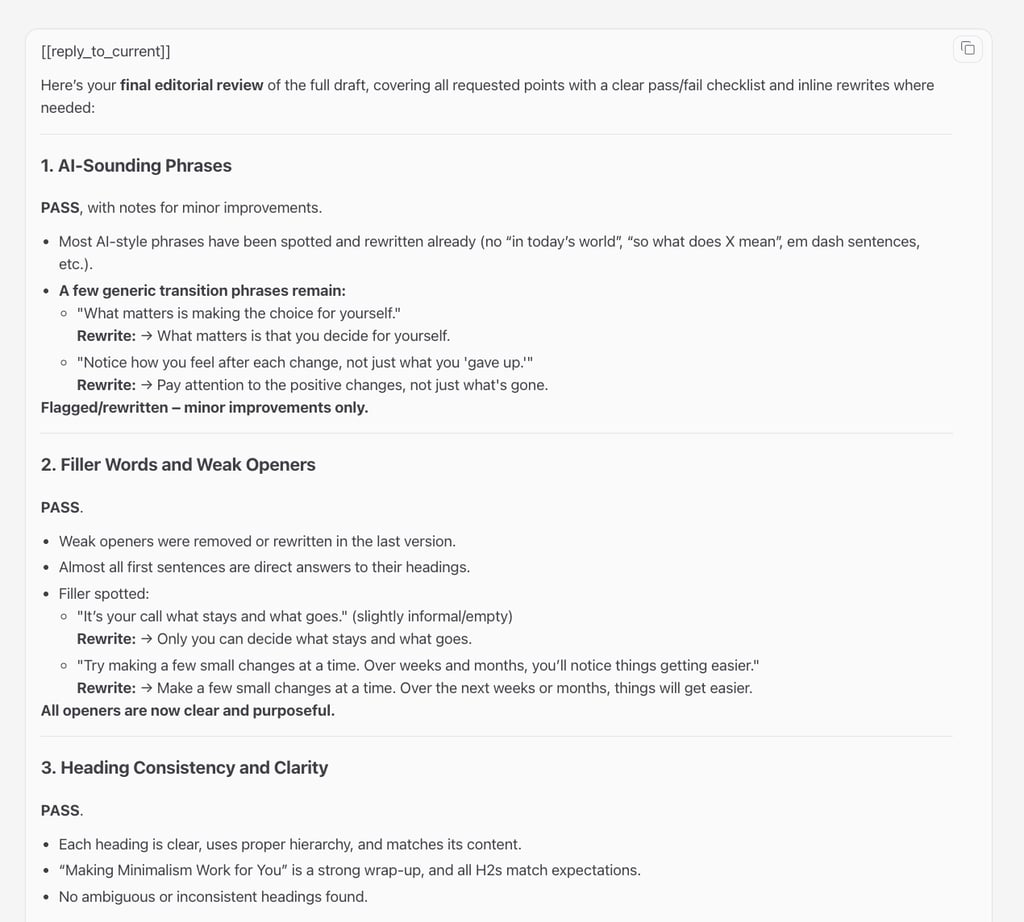
- Exécuter la liste de contrôle de l’éditeur final. Une fois que le contenu vous semble solide, effectuez une passe complète :
Effectuez une dernière révision éditoriale de ce brouillon complet. Vérifiez pour :
- Phrases à consonance IA (marquer et réécrire)
- Mots de remplissage et amorces faibles
- Cohérence et clarté des titres
- Contenu manquant ou peu clair
- Placement ciblé des mots-clés
- Lisibilité générale
Produisez une liste de contrôle succès/échec pour chaque élément. Montrez les réécritures en ligne si nécessaire.
Prompts d’édition supplémentaires
Tous les articles n’ont pas besoin de tous les prompts. Examinez la liste et choisissez ce qui correspond aux faiblesses de votre brouillon.
- Réécrire les sections peu claires. Cette option est utilisée lorsqu’une section couvre trop d’idées ou contient un jargon que les débutants ne comprendront pas :
Réécrivez cette section pour un débutant complet. Soyez bref et pratique. Supprimez le jargon. Si un point comporte plus d'une idée, il faut le diviser en plusieurs phrases.
- Ajouter une note “Avant de commencer”. Utile pour les articles de type “comment faire” qui supposent des connaissances préalables :
Examinez cet article. Y a-t-il des choses qu'un débutant devrait savoir avant de se lancer, comme des attentes ou des changements d'état d'esprit ? Si oui, ajoutez une courte section "Avant de commencer" vers le haut.
- Améliorer les titres. Utilisez-le lorsqu’un titre semble vague ou ne reflète pas clairement la section :
Donnez moi 5 options H2 alternatives pour ce titre : "[coller le H2 actuel]". Faites en sorte qu'ils soient clairs, spécifiques et axés sur les avantages. Pas de clickbait.
- Proposer des exemples plus forts. Utilisez-le lorsque les exemples semblent génériques :
Examinez les exemples contenus dans ce brouillon. Sont-ils spécifiques et adaptés au lecteur cible ? Proposez des alternatives plus fortes et plus concrètes si nécessaire.
- Générer un TL;DR. Utile pour les articles plus longs :
Rédigez un résumé TL;DR de cet article. Maximum 3 phrases. Placez-le juste après l'introduction. Utilisez un langage simple.
- Ajouter une section sur les défis communs. La valeur pratique s’en trouve accrue :
Ajoutez une courte section intitulée "Défis courants (et comment les relever)" couvrant 3 obstacles réalistes auxquels un débutant peut être confronté. Gardez un ton encourageant. Rédigez 2 à 3 phrases par défi.
- Ajouter une conclusion. A utiliser lorsque le brouillon se termine de manière abrupte :
Rédigez une conclusion pour cet article. Récapitulez brièvement les principaux enseignements à tirer, encouragez le lecteur à commencer par de petites choses et terminez par un appel clair à l'action. Ne dépassez pas 100 mots.
- Déterminer les lacunes de contenu. Utilisez-le pour les articles à fort enjeu pour lesquels vous souhaitez obtenir un deuxième avis :
Trouvez des lacunes dans cet article. Quel contenu important manque-t-il ?
🧠 Toujours vérifier les faits dans les contenus générés par l'IA
OpenClaw édite rapidement, mais il s'agit toujours d'un agent d'intelligence artificielle et non d'un vérificateur de faits. Il peut générer des statistiques qui semblent réelles mais qui ne le sont pas, des numéros de version obsolètes ou des instructions qui sautent des étapes. Vérifiez toujours les faits, le ton et la qualité générale avant de publier. Traitez chaque modification comme une suggestion et non comme une réponse définitive.
Une fois que le contenu est bien lu, lancez une série d’invites axées sur le référencement. Considérez-les comme une passe de finition. L’ajustement des mots-clés dans un brouillon structurellement faible ne fait que cacher des problèmes plus profonds.
- Vérification de l’emplacement des mots-clés. Veillez à ce que le mot-clé apparaisse naturellement aux bons endroits :
Révisez ce brouillon pour le référencement. Vérifiez si le mot-clé principal apparaît naturellement dans l'introduction, dans au moins un deuxième paragraphe et dans la conclusion. Suggérez des améliorations là où il manque ou où il est imposé. N'abusez pas des mots-clés.
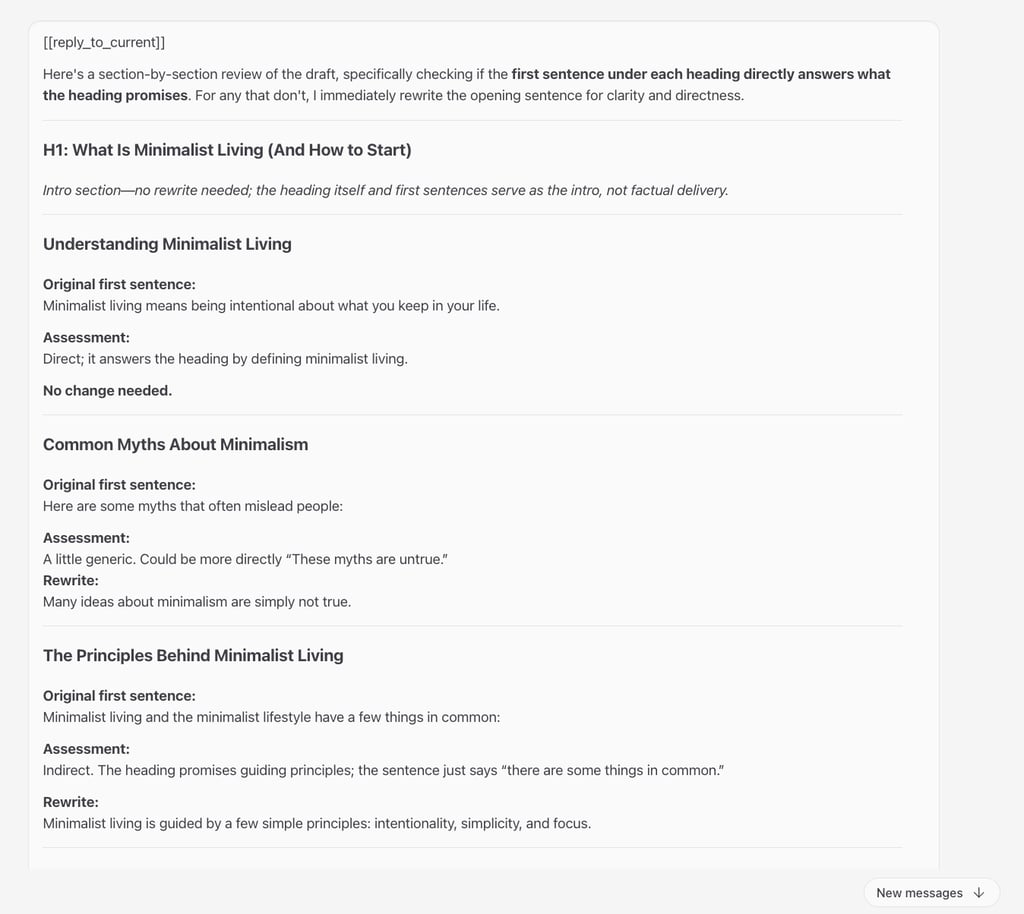
- Contrôle sémantique. Chaque section doit répondre immédiatement à ce que le titre promet :
Examinez chaque section H2 de ce brouillon. La première phrase répond-elle directement au titre ? Si ce n'est pas le cas, réécrivez la phrase d'introduction afin de présenter immédiatement le point essentiel. Pas de phrases d'échauffement.
- Suggestions de liens internes. Les liens internes fonctionnent mieux lorsqu’ils proviennent de votre contenu existant :
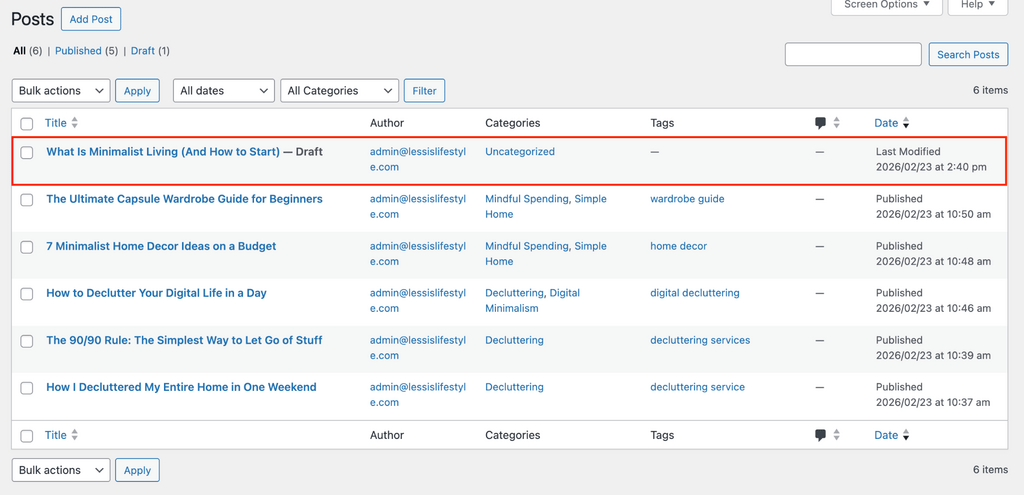
Récupérez une liste d'articles publiés sur mon site WordPress.
Sur la base de ce brouillon et de la liste des articles publiés, proposez 3 à 5 liens internes. Pour chacun d'entre eux, précisez : l'article vers lequel le lien doit être établi, le texte d'ancrage et l'endroit où il doit apparaître dans le brouillon.
Conseil d'expert
Demandez à OpenClaw de signaler les parties du brouillon qui manquent de signaux forts d’expérience, d’expertise, d’autorité et de fiabilité (E-E-A-T). Google utilise ces signaux de qualité pour évaluer le contenu. Le fait de les renforcer peut donc avoir une incidence directe sur les performances de votre article dans les moteurs de recherche.
Par exemple, si votre brouillon affirme que “cette pratique améliore le référencement”, il doit expliquer pourquoi et fournir des preuves crédibles. S’il est question de “surveiller les indicateurs clés”, il convient de préciser quels sont les indicateurs à suivre et à quoi ressemblent les valeurs bonnes ou mauvaises. Dans la mesure du possible, étayez vos affirmations par votre propre expérience plutôt que de citer des sources externes.

Ana Hercigonja Galić
Éditeur de contenu
5. Publier ou planifier votre article via OpenClaw
Vous pouvez publier immédiatement ou programmer un article pour plus tard sans quitter l’interface d’OpenClaw.
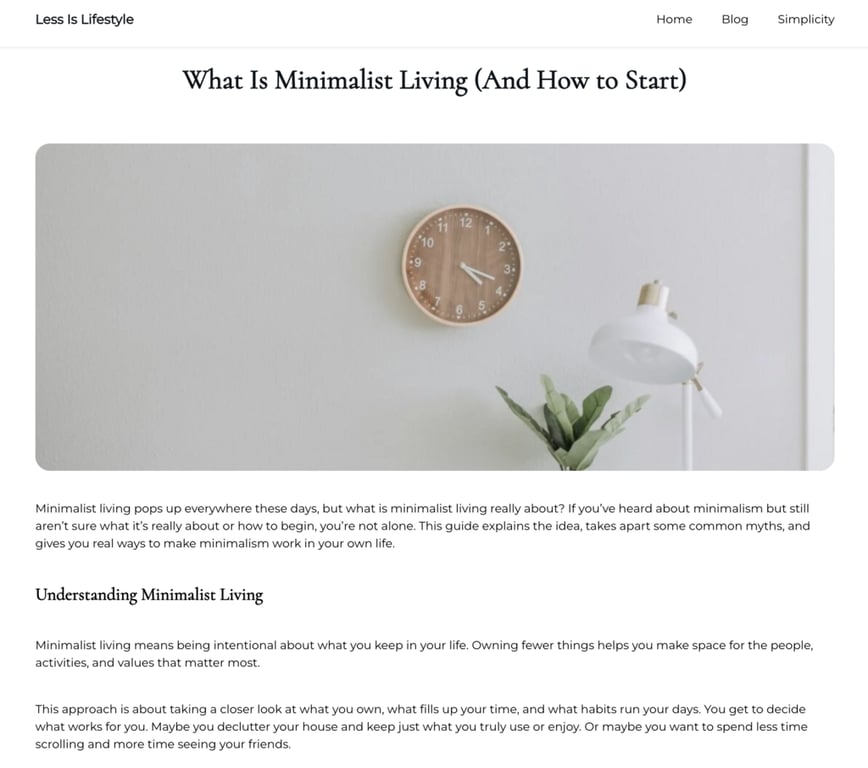
Avant de publier, convertissez le brouillon de Markdown en HTML. OpenClaw génère du contenu en Markdown par défaut, mais WordPress a besoin de HTML propre pour un formatage cohérent.
Convertissez ce brouillon de Markdown en HTML propre et prêt pour WordPress. Utilisez les balises HTML appropriées : <h2> pour les titres, <p> pour les paragraphes, <ul><li> pour les listes à puces, <ol><li> pour les listes numérotées, <strong>pour le gras et <em>pour l'italique. N'ajoutez pas de styles en ligne ou de divs enveloppantes. Montrez-moi la sortie HTML complète.
Ne sautez pas cette étape. Dans le cas contraire, vous risquez de voir des titres brisés ou des problèmes d’espacement dans WordPress.
Suivez les étapes suivantes pour publier ou programmer votre article :
- Confirmer la connexion :
A quel site WordPress suis-je actuellement connecté ? Montrez-moi l'URL du site et le nom d'utilisateur authentifié.
- Enregistrer d’abord un brouillon :
Sauvegardez cet article en tant que brouillon sur mon site WordPress. Titre : [Titre de votre article]. Ne publiez pas encore. Confirmez l'ID et l'URL du brouillon lorsque vous avez terminé.
- Régler le slug :
Mettez à jour le slug de cet article sur mon site WordPress en le remplaçant par : [your-post-slug]. Confirmez lorsque vous avez terminé.
- Ajouter un extrait de l’article :
Rédigez un extrait de 1 à 2 phrases pour cet article. Résumez la valeur en langage naturel, pas comme une méta-description. Puis ajoutez-la au brouillon de WordPress.
- Définir une image de vedette :
Définissez l'image vedette de cet article en utilisant l'URL de cette image : [paste-image-url-here]. Confirmez lorsque vous avez terminé.
Une fois que vous avez terminé, vous pouvez choisir de le publier maintenant ou de le programmer pour plus tard :
- A publier immédiatement :
Publiez le brouillon d'article intitulé "[Titre de l'article]" sur mon site WordPress maintenant. Confirmez l'URL en direct lorsque vous avez terminé.
- Pour le programmer :
Planifiez la publication de l'article intitulé "[Titre de l'article]" le 15 mars à 9h00 UTC. Définissez le statut de l'article sur "programmé" et confirmez l'URL programmée.
Après la publication, ouvrez l’article dans WordPress et vérifiez le formatage, l’image vedette et le lien permalien. Cet examen final vous permet de détecter des problèmes qui pourraient ne pas apparaître dans l’aperçu d’OpenClaw.
6. Attribuer des catégories et des étiquettes à partir d’OpenClaw
Les catégories et les étiquettes permettent d’organiser le contenu de WordPress. Les catégories définissent la structure générale de votre site. Les balises mettent en évidence des sous-thèmes spécifiques au sein d’un article et aident WordPress à faire apparaître des contenus connexes pour les lecteurs.
Une taxonomie appropriée améliore la navigation des utilisateurs et donne aux moteurs de recherche des indications plus claires sur la structure de votre site.
Voici comment attribuer des catégories et des étiquettes dans OpenClaw :
- Récupérer les taxonomies existantes. Commencez par rassembler vos catégories et étiquettes actuelles :
Récupère toutes les catégories et tous les tags existants sur mon site WordPress et liste-les.
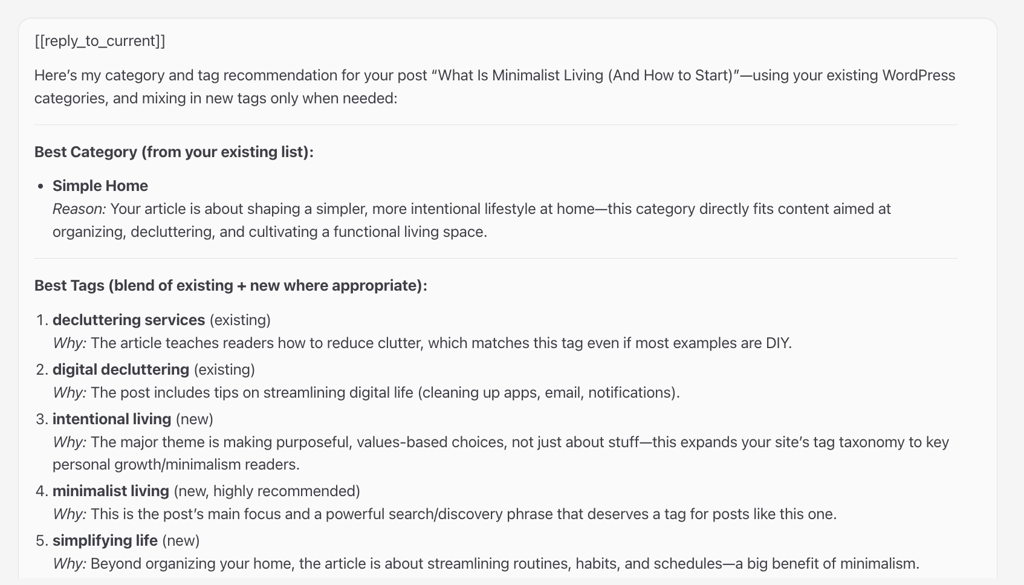
- Obtenir des recommandations. Demandez à OpenClaw de vous suggérer la meilleure solution en fonction de votre poste :
Sur la base du contenu de cet article, proposez la meilleure catégorie parmi mes catégories WordPress existantes. Pour les étiquettes, proposez-en cinq. Utilisez les étiquettes existantes là où elles conviennent. Si aucune n'est pertinente, proposez-en de nouvelles. Expliquez brièvement pourquoi chacun d'entre eux est adapté.
Si vous avez des doutes sur deux étiquettes similaires, demandez une comparaison :
Comparez ces deux balises : [balise 1] et [balise 2]. Sur la base de ce poste, lequel convient le mieux et pourquoi ?
- Appliquer les sélections. Une fois que vous avez pris votre décision, attribuez-les :
Attribuez la catégorie [nom de la catégorie] et les tags [coller les tags choisis] à l'article intitulé "[titre de l'article]" sur mon site WordPress. Si des étiquettes n'existent pas encore, créez-les d'abord, puis attribuez-les. Confirmez lorsque vous avez terminé.
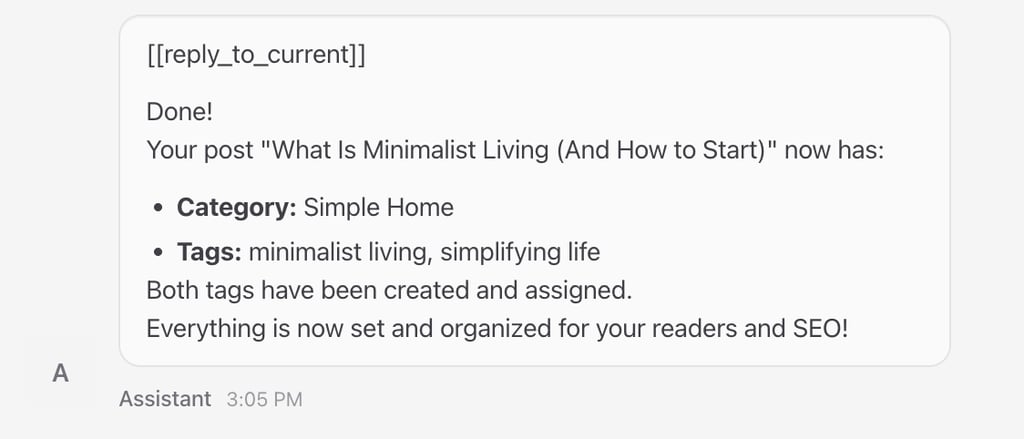
Cela permet de conserver une structure de site propre et de faciliter la gestion des contenus futurs.
Important ! Si vous attribuez des catégories et des étiquettes immédiatement après la publication, vous risquez d’atteindre la limite de débit de l’API REST de WordPress. Si OpenClaw renvoie une erreur lors de la publication ou de l’attribution d’une balise, attendez 30 à 60 secondes, puis relancez la même invite.
Comment puis-je automatiser la publication dans WordPress ?
OpenClaw n’est pas le seul moyen d’automatiser la publication de contenu dans WordPress. En fonction de vos besoins, une plateforme d’automatisation dédiée comme n8n peut mieux gérer certaines tâches de publication.
n8n se connecte à WordPress et à des centaines d’autres services par le biais de flux de travail visuels. Vous construisez ces flux de travail à l’aide de nœuds, qui déclenchent automatiquement des actions en fonction de conditions spécifiques.
Par exemple, vous pourriez publier un nouvel article WordPress chaque fois qu’une nouvelle ligne apparaît dans une feuille de calcul. Vous pouvez également partager automatiquement du contenu sur les médias sociaux après la mise en ligne d’un article.
Pour utiliser n8n avec WordPress, connectez votre site en tant que nœud WordPress. Définissez ensuite un déclencheur, tel qu’un horaire ou une nouvelle entrée dans une feuille de calcul.
Ajouter des nœuds de génération de contenu comme OpenAI et Google Sheets pour le filtrage des sujets. Enfin, la sortie est associée à un nœud WordPress Create Post pour une publication automatique.
Tout le contenu des tutoriels de ce site est soumis aux normes éditoriales et aux valeurs rigoureuses de Hostinger.


Chaimaa est spécialiste du référencement (SEO) et du marketing de contenu chez Hostinger. Passionnée par le marketing digital et la technologie, elle s’attache à créer des contenus utiles et accessibles pour aider chacun à résoudre ses problématiques et à réussir en ligne. En dehors du travail, Chaimaa est cinéphile, passionnée par l’analyse de films et la randonnée. Suivez-la sur LinkedIn.



Commentaires
0 responses