Erreur upload_max_filesize : comment corriger la limite de taille de fichier dans WordPress
Dec 03, 2025
/
By Chaimaa C.
/
3 minutes de lecture
L’erreur « Le fichier téléversé dépasse la directive upload_max_filesize dans php.ini » se produit lorsque vous essayez de téléverser un fichier dont la taille dépasse la taille maximale définie dans le fichier php.ini de votre serveur. Pour la corriger, vous devez augmenter la valeur upload_max_filesize à l’aide de l’un des éléments suivants : le fichier .htaccess, wp-config.php ou en modifiant directement le fichier php.ini.
Aussi effrayante que cette erreur puisse paraître, les solutions sont assez simples. Dans ce tutoriel, vous apprendrez comment déboguer cette erreur WordPress en augmentant la limite par défaut de upload_max_filesize à l’aide de quelques méthodes.
Comment corriger l’erreur upload_max_filesize
La solution consiste à augmenter la limite par défaut de upload_max_filesize. Voyons en détail les étapes à suivre pour corriger cette erreur WordPress.
Méthode 1. Modification du fichier .htaccess
La solution la plus rapide pour corriger l’erreur « le fichier téléchargé dépasse la directive upload_max_filesize dans php.ini » consiste à augmenter vos limites de ressources PHP en modifiant le fichier .htaccess. Voici comment procéder :
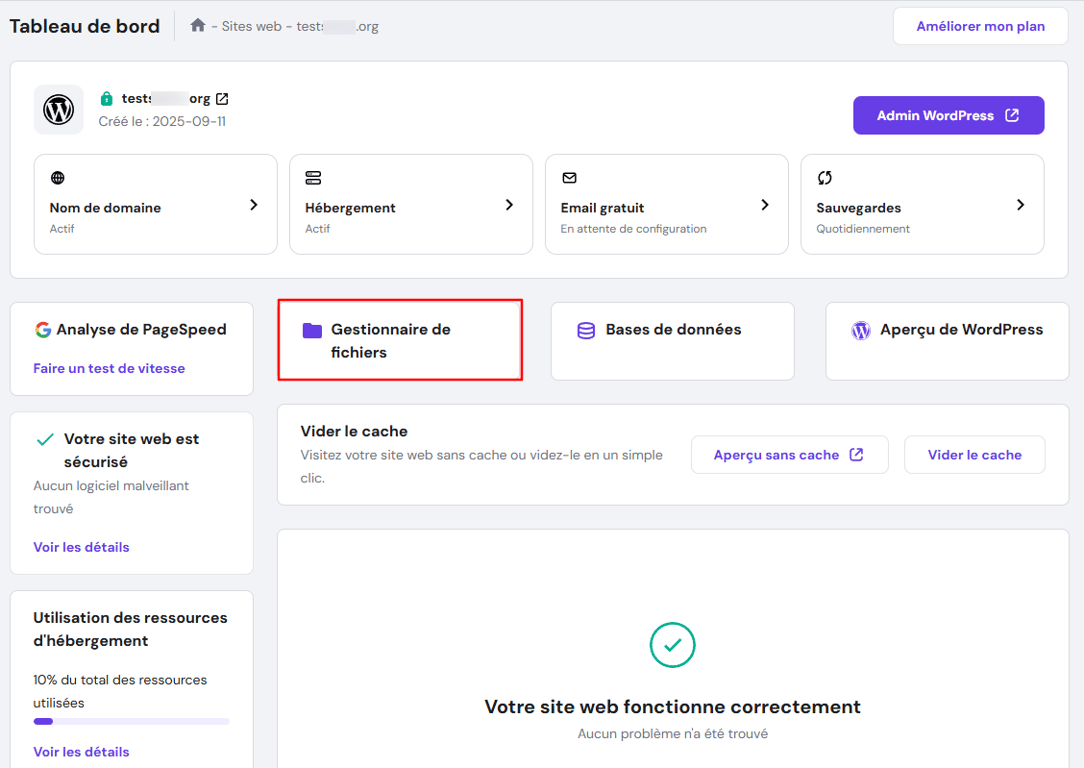
- Connectez-vous à hPanel et accédez au Gestionnaire de fichiers dans la section Tableau de bord.
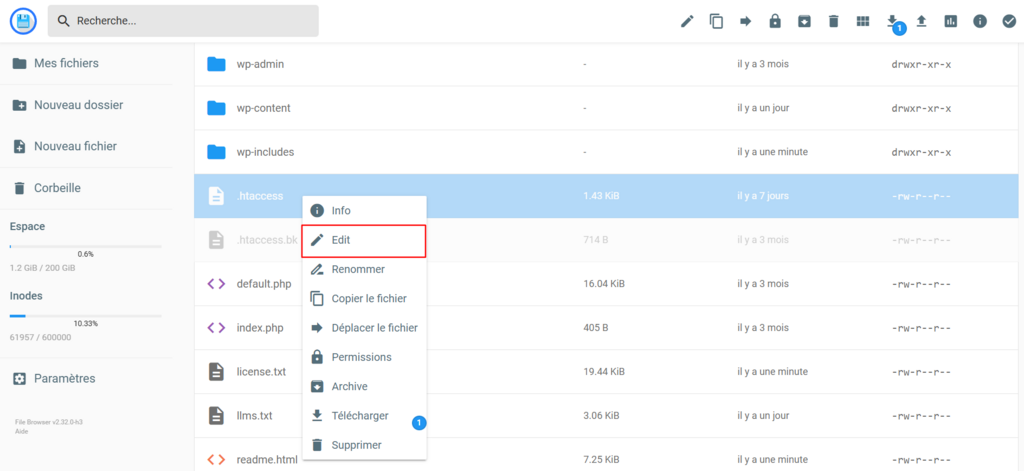
- Localisez le fichier .htaccess dans le répertoire public_html et cliquez avec le bouton droit de la souris pour le modifier.
3. Ajoutez la ligne suivante au bas du fichier :
php_value upload_max_filesize 256M
4. Enregistrez ensuite les modifications.
C’est tout ! L’augmentation de la valeur upload_max_filesize devrait automatiquement corriger l’erreur.
Conseil de pro
Ajustez les limites PHP aux valeurs souhaitées, à condition que votre hébergeur le permette. Vous pouvez également trouver les limites maximales disponibles en vérifiant les informations PHP de votre site web.
Méthode 2. Modification du fichier wp-config.php
Une autre façon de supprimer l’erreur « Le fichier téléversé dépasse la directive upload_max_filesize dans php.ini » consiste à modifier le fichier wp-config.php situé dans votre répertoire racine.
Il vous suffit de vous connecter à hPanel et d’accéder à public_html pour modifier le fichier wp_config.php. Ajoutez la ligne suivante avant la ligne « That’s all, stop editing! Happy publishing » :
@ini_set('upload_max_size' , '256M' );Enregistrez maintenant le fichier, actualisez votre navigateur web et essayez à nouveau de téléverser !
Méthode 3. Mise à jour de php.ini pour corriger l’erreur upload_max_filesize
Si vous examinez de plus près le message d’erreur « Le fichier téléversé dépasse la directive upload_max_filesize dans php.ini », nous pouvons supposer sans risque qu’il est lié au fichier php.ini, qui contient toutes les variables liées à PHP.
Si vous utilisez l’ hébergement web mutualisé de Hostinger, y compris l’hébergement de sites WordPress, toutes les limites sont déjà réglées à leur valeur maximale pour faciliter la tâche des utilisateurs. Par conséquent, il n’est pas possible de modifier php.ini.
Toutefois, vous pouvez toujours modifier vos paramètres PHP via l’outil de configuration PHP sur hPanel si vous le souhaitez.
Si vous utilisez un VPS ou une autre plateforme, vous pouvez essayer de mettre à jour php.ini pour corriger l’erreur. Voici la marche à suivre :
- Accédez à votre fichier php.ini et modifiez-le. Si vous ne le trouvez pas, demandez de l’aide à votre hébergeur.
- Localisez upload_max_filesize et augmentez-le en modifiant son nombre. Vous pouvez également augmenter quelques autres limitations, comme indiqué ci-dessous :
upload_max_filesize = 256M
post_max_size = 256M
memory_limit = 512M
max_execution_time = 180 - Enregistrez le fichier, et c’est tout. L’erreur ne devrait plus se produire.
Méthode 4. Modification des configurations PHP sur hPanel
Pour les clients Hostinger, modifier les configurations PHP n’a jamais été aussi simple. Hostinger propose un outil personnalisé pour modifier et ajuster les paramètres PHP de votre compte d’hébergement.
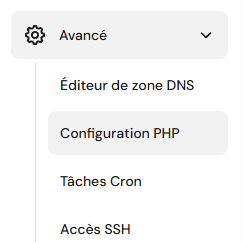
Connectez-vous à hPanel et rendez-vous dans Configuration PHP sous Avancé.
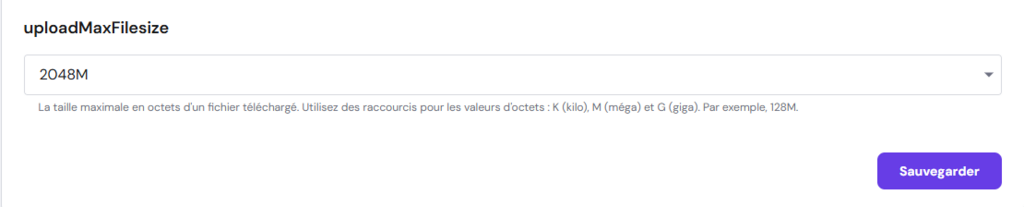
Passez ensuite au menu Options PHP, faites défiler vers le bas jusqu’à la ligne uploadMaxFilesize et apportez les modifications nécessaires.
Méthode 5. Contact du support client pour corriger l’erreur upload_max_filesize
Si aucune des options ci-dessus n’a permis de corriger l’erreur, essayez de contacter l’équipe d’assistance de votre hébergeur web.
Expliquez-leur la situation et indiquez-leur les mesures que vous avez prises pour corriger l’erreur WordPress. Avec un peu de chance, ils pourront résoudre le problème pour vous.
Si vous êtes client Hostinger, nos agents du support client sont à votre disposition 24 heures sur 24 et 7 jours sur 7 via notre fonctionnalité de chat en direct. Connectez-vous au hPanel et accédez à la fonctionnalité de chat en bas à droite de votre tableau de bord.

Conclusion
Dans ce tutoriel, vous avez appris cinq façons différentes de corriger l’erreur « Le fichier téléversé dépasse la directive upload_max_filesize dans php.ini » dans WordPress. Voici un bref récapitulatif :
- Augmenter upload_max_filesize et d’autres valeurs PHP via le fichier .htaccess
- Définir une valeur upload_max_filesize plus élevée via le fichier wp-config.php
- Modifier le fichier php.ini pour augmenter la valeur upload_max_filesize
- Modifier et ajuster les configurations PHP via la fonctionnalité Configuration PHP sur hPanel
- Contacter votre hébergeur pour obtenir de l’aide
Facile, n’est-ce pas ? Si vous avez des questions ou des suggestions, n’hésitez pas à les poster ci-dessous ! Si vous souhaitez découvrir les méthodes générales pour corriger les erreurs courantes, consultez notre guide de débogage WordPress.
Tout le contenu des tutoriels de ce site est soumis aux normes éditoriales et aux valeurs rigoureuses de Hostinger.

Chaimaa est spécialiste du référencement (SEO) et du marketing de contenu chez Hostinger. Passionnée par le marketing digital et la technologie, elle s’attache à créer des contenus utiles et accessibles pour aider chacun à résoudre ses problématiques et à réussir en ligne. En dehors du travail, Chaimaa est cinéphile, passionnée par l’analyse de films et la randonnée. Suivez-la sur LinkedIn.

Commentaires
0 responses