Configurer un VPS consiste à préparer votre serveur, à vous y connecter via SSH, à mettre à jour le système, à créer un compte utilisateur plus sécurisé, à sécuriser l’accès à distance et à configurer un pare-feu.
Vous n’avez pas besoin d’être administrateur système pour vous en charger. Avec une marche à suivre claire, un terminal et un peu de temps, vous pouvez obtenir un serveur propre et sécurisé, prêt à héberger un site web, une application ou un serveur de jeu.
Si vous débutez, que vous venez d’acheter un VPS et que vous devez le configurer, voici les étapes à suivre :
- Choisir et mettre en service un plan VPS.
- Se connecter à votre VPS via SSH.
- Mettre à jour votre serveur.
- Créer un nouvel utilisateur non-root.
- Sécuriser l’accès SSH.
- Configurer un pare-feu.
De quoi avez-vous besoin avant de configurer un VPS ?
Avant de commencer, rassemblez quelques éléments pour éviter d’avoir à les chercher en cours de configuration. Votre hébergeur vous fournit la plupart d’entre eux après la souscription de votre plan.
Voici ce dont vous aurez besoin :
- L’adresse IP de votre VPS.
- Le nom d’utilisateur root ou celui de l’utilisateur par défaut configuré par votre hébergeur.
- Le mot de passe root ou vos identifiants SSH.
- Un client SSH ou une application de terminal sur votre ordinateur.
- Le système d’exploitation choisi lors de la mise en service.
- Des connaissances de base en ligne de commande ou, à défaut, la possibilité de copier-coller les commandes.
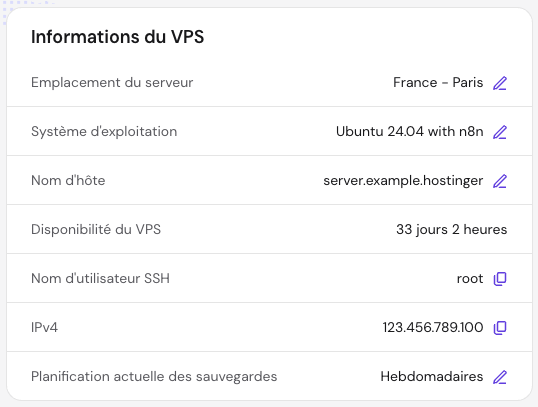
Si vous utilisez l’Hébergement VPS d’Hostinger, vous trouverez l’adresse IP, le nom d’hôte et le mot de passe de votre VPS dans la section VPS du tableau de bord Hostinger. Nous vous recommandons également de vous familiariser avec quelques commandes Linux de base avant de commencer, car vous allez en utiliser régulièrement par la suite.
1. Choisissez un plan d’hébergement VPS
Avant de déployer un VPS, vous devez choisir votre plan, l’emplacement du serveur, le système d’exploitation et les ressources du serveur. La configuration adaptée dépend de votre projet : petit blog, serveur de jeu, application SaaS ou tout autre type de service.
Voici les principaux critères à prendre en compte avant de cliquer sur « Acheter » :
| Facteur | Recommandation |
|---|---|
| Processeur et mémoire vive | Un blog simple ou un site statique fonctionne avec 1 vCPU et 1 à 2 Go de mémoire vive. Pour les applications qui génèrent davantage de trafic ou utilisent des bases de données, prévoyez au moins 2 vCPU et 4 Go de mémoire vive. |
| Stockage | Un SSD NVMe est plus rapide qu’un SSD classique. Vérifiez l’espace dont votre projet a réellement besoin. |
| Emplacement du data center | Choisissez un data center proche de votre public afin de réduire la latence. |
| Système d’exploitation | Ubuntu et Debian sont les distributions les plus accessibles aux débutants. AlmaLinux, Rocky Linux et CentOS constituent de bonnes alternatives si vous les avez déjà utilisées. |
| Sauvegardes ou snapshots | Privilégiez les plans qui incluent des sauvegardes automatiques afin de pouvoir restaurer votre serveur en cas de problème. |
| Fonctions de sécurité | Un pare-feu intégré, une protection contre les attaques DDoS et une analyse des logiciels malveillants réduisent le temps nécessaire à la configuration. |
Si vous hésitez sur le système d’exploitation à choisir, optez pour Ubuntu ou Debian. Ces deux distributions bénéficient de vastes communautés, d’une documentation claire et de gestionnaires de paquets accessibles aux débutants. Vous pourrez ainsi trouver rapidement une solution en cas de problème.
AlmaLinux et Rocky Linux sont également de bons choix, mais conviennent davantage à des besoins spécifiques. Optez pour l’une de ces distributions si votre équipe utilise déjà des systèmes Red Hat ou si vous recherchez une stabilité à long terme adaptée aux environnements professionnels.
Avec l’Hébergement VPS d’Hostinger, vous choisissez votre système d’exploitation lors de la finalisation de la commande et pouvez en changer ultérieurement depuis le tableau de bord si nécessaire. Gardez toutefois à l’esprit qu’un changement de système d’exploitation efface toutes les données du serveur. Sauvegardez donc au préalable tout fichier important.
Une fois votre achat effectué, vous recevrez un email contenant un lien vers le tableau de bord de votre VPS. Vous y trouverez l’adresse IP, le mot de passe root et les autres informations de connexion nécessaires à l’étape suivante.

2. Connectez-vous à votre VPS via SSH
SSH permet de vous connecter à distance à votre VPS et de le gérer depuis votre ordinateur, comme si vous travailliez directement depuis un terminal sur le serveur. Vous l’utiliserez pendant presque toutes les étapes suivantes. Il est donc utile de vous familiariser avec son fonctionnement dès maintenant.
Votre hébergeur vous fournit une adresse IP, un nom d’utilisateur tel que root et un mot de passe. La procédure de connexion dépend du système d’exploitation de votre ordinateur.
Connectez-vous depuis macOS ou Linux
Ouvrez l’application Terminal et saisissez :
ssh root@your_server_ip
Remplacez your_server_ip par l’adresse IP obtenue après l’achat de votre plan VPS. Lors de la première connexion, un message vous demandera de vérifier l’empreinte du serveur. Saisissez yes, puis appuyez sur Entrée.
Saisissez ensuite votre mot de passe root. Rien ne s’affiche à l’écran pendant la saisie, pas même des astérisques. C’est tout à fait normal. Une fois le mot de passe saisi, appuyez sur Entrée.
Connectez-vous depuis Windows
Sous Windows, deux options simples s’offrent à vous. Vous pouvez utiliser PuTTY, un client SSH gratuit doté d’une interface simple, pour vous connecter via SSH. Vous pouvez également utiliser Windows Terminal, qui prend directement en charge SSH avec la même syntaxe de commande ssh root@your_server_ip que sous macOS et Linux.
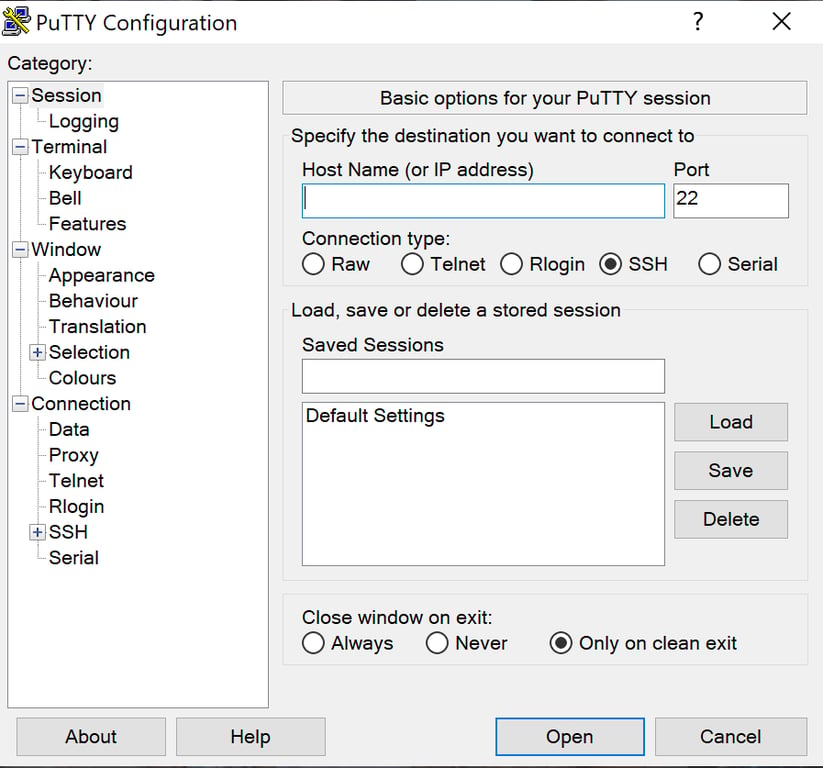
Avec PuTTY, collez l’adresse IP de votre VPS dans le champ Host Name, laissez le port défini sur 22, puis cliquez sur Open. Connectez-vous en tant qu’utilisateur root et saisissez votre mot de passe lorsque vous y êtes invité.
Utilisez le terminal du navigateur Hostinger
Si vous ne souhaitez rien installer, vous pouvez ouvrir un terminal directement depuis le tableau de bord Hostinger. Accédez au tableau de bord de votre VPS, puis cliquez sur Terminal. Une session SSH s’ouvre dans un nouvel onglet du navigateur, avec une connexion déjà établie en tant qu’utilisateur root.

C’est l’option la plus simple pour les débutants, puisqu’elle ne nécessite aucune configuration. Une fois connecté, vous pouvez commencer à exécuter des commandes SSH de base telles que ls, cd et pwd pour vous repérer dans le système.
3. Mettez à jour votre VPS
Mettre à jour votre VPS permet d’installer les correctifs de sécurité et d’actualiser la liste des paquets afin d’éviter d’utiliser des logiciels obsolètes. Effectuez toujours cette opération avant d’installer d’autres logiciels ou de modifier les paramètres du serveur.
Sous Ubuntu ou Debian, exécutez :
apt update
apt upgrade
La première commande actualise la liste des paquets disponibles et la seconde installe les mises à jour du système. Appuyez sur Y lorsque vous êtes invité à confirmer.
Sous AlmaLinux, Rocky Linux ou CentOS, utilisez :
dnf update -y
Si un nouveau noyau ou un composant système majeur est installé lors de la mise à jour, vous devrez redémarrer le serveur. Saisissez simplement reboot, puis appuyez sur Entrée. Votre session SSH sera interrompue et vous pourrez vous reconnecter après une ou deux minutes.
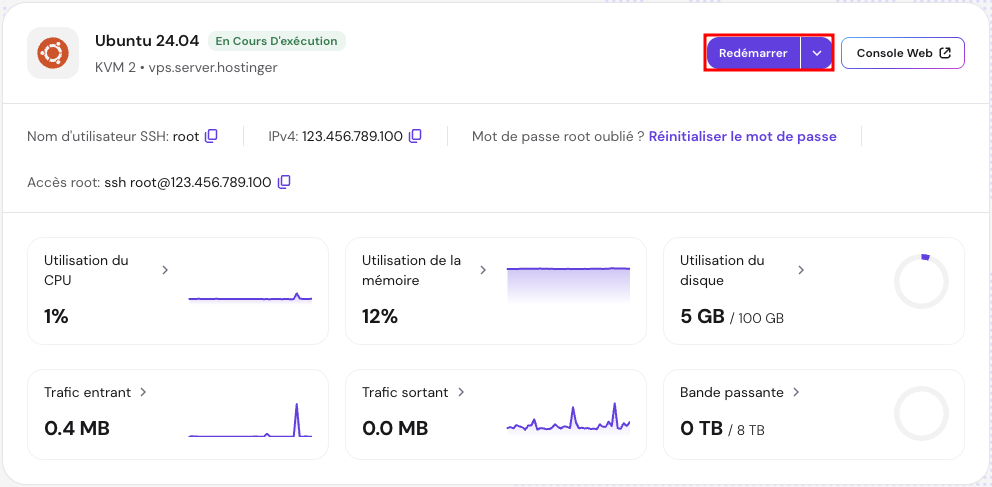
Les clients de l’Hébergement VPS Hostinger peuvent également redémarrer leur serveur directement depuis le tableau de bord de leur VPS.
4. Créez un nouvel utilisateur non-root
Effectuer toutes les opérations en tant qu’utilisateur root présente des risques, car ce compte dispose d’un accès illimité au serveur. Une simple faute de frappe dans une commande peut supprimer des fichiers essentiels. Si le mot de passe root est compromis, un attaquant obtient également le contrôle total du serveur.
Pour limiter ces risques, créez un nouvel utilisateur et accordez-lui des droits d’administrateur avec sudo. Utilisez ce compte pour vos tâches quotidiennes et n’utilisez le compte root que lorsque c’est réellement nécessaire.
Sous Ubuntu ou Debian, créez l’utilisateur et ajoutez-le au groupe sudo :
adduser yourname
usermod -aG sudo yourname
Remplacez yourname par le nom d’utilisateur de votre choix. Vous devrez définir un mot de passe et renseigner quelques informations facultatives.
Sous AlmaLinux, Rocky Linux ou CentOS, le groupe équivalent est wheel :
adduser yourname
passwd yourname
usermod -aG wheel yourname
Avant de vous déconnecter du compte root, ouvrez une deuxième fenêtre de terminal et testez la connexion avec le nouvel utilisateur à l’aide de la commande ssh yourname@your_server_ip. Si vous parvenez à vous connecter et à exécuter sudo whoami, qui doit renvoyer root, le nouveau compte fonctionne correctement.
Ce test permet d’éviter de perdre l’accès au serveur après la modification des paramètres de connexion root à l’étape suivante.
5. Sécurisez l’accès SSH
Sécuriser SSH permet de compliquer les tentatives d’intrusion, même si un attaquant connaît votre adresse IP. Les trois principales mesures consistent à utiliser l’authentification par clé, à désactiver la connexion SSH en tant qu’utilisateur root et, éventuellement, à modifier le port SSH.
Configurez l’authentification par clé SSH
Les clés SSH sont bien plus sûres qu’une authentification reposant uniquement sur un mot de passe : elles sont longues, aléatoires et ne peuvent pas être devinées au moyen d’une attaque par force brute. Leur configuration ne prend que quelques minutes. Par la suite, vous pourrez également vous connecter plus rapidement puisque vous n’aurez plus à saisir votre mot de passe. Consultez les instructions pour configurer des clés SSH sur votre VPS.
Sur votre ordinateur (macOS ou Linux), générez une paire de clés :
ssh-keygen
Appuyez sur Entrée pour accepter l’emplacement par défaut. Vous serez ensuite invité à définir une phrase de passe. Saisissez-en une robuste pour renforcer la sécurité ou appuyez deux fois sur Entrée pour ne pas en définir. Copiez ensuite la clé publique sur votre VPS :
ssh-copy-id yourname@your_server_ip
Windows n’inclut pas ssh-copy-id. Vous devrez donc copier la clé manuellement :
- Générez une clé avec ssh-keygen dans Windows Terminal, ou utilisez PuTTYgen si vous utilisez PuTTY.
- Affichez votre clé publique avec cat ~/.ssh/id_rsa.pub ou copiez-la depuis PuTTYgen.
- Connectez-vous à votre VPS avec le nouvel utilisateur créé précédemment. Si une session root est actuellement ouverte, basculez vers ce compte avec su – yourname.
- Sur votre VPS, créez le répertoire .ssh et ajoutez la clé au fichier authorized_keys.
mkdir -p ~/.ssh
nano ~/.ssh/authorized_keys
Collez votre clé publique, enregistrez avec Ctrl+O, quittez avec Ctrl+X, puis définissez les droits d’accès :
chmod 700 ~/.ssh
chmod 600 ~/.ssh/authorized_keys
Une fois la connexion par clé opérationnelle, vous pouvez désactiver l’authentification SSH par mot de passe afin de n’autoriser que les connexions par clé. Cette mesure bloque la grande majorité des tentatives de connexion automatisées.
Désactivez la connexion root
Avant toute modification, gardez votre session SSH actuelle ouverte et vérifiez que votre utilisateur non-root peut se connecter depuis un deuxième terminal. Ce test vous évitera de perdre l’accès au serveur en cas d’erreur de configuration.
Ouvrez le fichier de configuration SSH :
sudo nano /etc/ssh/sshd_config
Repérez la ligne PermitRootLogin. Elle peut commencer par un #, ce qui signifie qu’elle est commentée et donc inactive. Supprimez le # s’il est présent et définissez la valeur sur no :
PermitRootLogin no
Enregistrez le fichier avec Ctrl+O, puis quittez avec Ctrl+X. Redémarrez SSH pour appliquer la modification :
sudo systemctl restart ssh
Ouvrez ensuite un nouveau terminal et vérifiez que vous pouvez vous connecter avec votre utilisateur non-root. Si la connexion fonctionne, l’accès root est bien désactivé.
Modifiez le port SSH
La modification du port SSH est facultative et constitue une mesure de sécurité supplémentaire, et non une protection principale. Le port 22, utilisé par défaut, est l’un des premiers ports analysés par les outils automatisés. Utiliser un port SSH personnalisé réduit donc le nombre de tentatives consignées dans vos journaux, mais ne remplace ni les clés SSH ni des mots de passe robustes.
6. Configurez un pare-feu pour votre VPS
Un pare-feu détermine quels services de votre VPS peuvent recevoir du trafic provenant d’Internet. Sans pare-feu, chaque port ouvert est exposé, y compris ceux dont vous ignoriez qu’ils étaient utilisés par un service.
Utilisez le pare-feu VPS d’Hostinger
Avec Hostinger, la solution la plus simple consiste à utiliser le pare-feu intégré au tableau de bord. Accédez au tableau de bord de votre VPS, ouvrez la section Sécurité, puis cliquez sur Pare-feu. Vous pouvez ainsi créer des règles depuis une interface graphique sans utiliser la ligne de commande.

Dans la plupart des configurations, autorisez le trafic entrant sur :
- Le port 22 ou votre port SSH personnalisé.
- Le port 80 pour HTTP.
- Le port 443 pour HTTPS.
Utilisez UFW sous Ubuntu ou Debian
UFW, abréviation d’Uncomplicated Firewall, est un pare-feu en ligne de commande particulièrement accessible pour les systèmes basés sur Debian. Pour configurer les règles UFW d’un serveur web de base, exécutez :
sudo ufw allow OpenSSH
sudo ufw allow 80
sudo ufw allow 443
sudo ufw enable
Avant d’activer UFW, vérifiez impérativement que vous avez autorisé SSH. Dans le cas contraire, vous risquez de perdre l’accès à votre propre serveur. Si vous avez déjà remplacé le port SSH par défaut, remplacez OpenSSH par le numéro de votre port personnalisé, par exemple sudo ufw allow 2222.
Utilisez firewalld sous AlmaLinux, Rocky Linux ou CentOS
Sur les systèmes basés sur Red Hat, firewalld est le pare-feu utilisé par défaut :
sudo firewall-cmd --permanent --add-service=sshsudo firewall-cmd --permanent --add-service=httpsudo firewall-cmd --permanent --add-service=httpssudo firewall-cmd --reloadSi vous utilisez un port SSH personnalisé, remplacez sudo firewall-cmd --permanent --add-service=ssh par sudo firewall-cmd --permanent --add-port=your-port/tcp.
Ajoutez Fail2Ban comme protection supplémentaire
Fail2Ban surveille vos journaux afin de détecter les tentatives de connexion infructueuses répétées et bloque automatiquement l’adresse IP concernée. Son utilisation est facultative, mais Fail2Ban constitue une protection supplémentaire utile dans la plupart des configurations. Pour renforcer la protection de SSH, configurez Fail2Ban afin de définir les paramètres de bannissement, les adresses IP de confiance et la jail SSH.
Sous Ubuntu, installez-le avec sudo apt install fail2ban. Sous AlmaLinux, Rocky Linux ou CentOS, Fail2Ban est disponible dans le dépôt EPEL. Vous devez donc commencer par ajouter ce dépôt avec sudo dnf install epel-release, puis installer Fail2Ban avec sudo dnf install fail2ban. Démarrez ensuite le service avec sudo systemctl enable --now fail2ban.
Comment héberger un site web après avoir configuré votre VPS
Une fois votre VPS mis à jour, sécurisé et accessible, vous pouvez héberger un site web sur un VPS en installant un control panel, en faisant pointer votre nom de domaine vers le serveur, en activant SSL et en téléversant les fichiers de votre site.
Installez un control panel
Un control panel fournit une interface graphique pour gérer vos sites web, vos bases de données et vos emails sans avoir à tout faire depuis le terminal. CyberPanel, Webmin et HestiaCP sont des solutions gratuites populaires auprès des débutants.
Les utilisateurs d’Hostinger peuvent également gérer directement depuis le tableau de bord certains paramètres du serveur, comme les sauvegardes, les règles de pare-feu et les changements de système d’exploitation. En revanche, pour gérer vos sites web depuis une interface graphique, vous devez installer un control panel distinct via le tableau de bord Hostinger.
Faites pointer votre nom de domaine vers le VPS
Pour faire pointer un nom de domaine vers votre VPS, modifiez son enregistrement A afin qu’il corresponde à l’adresse IP de votre VPS. Cette modification se propage généralement en quelques minutes à quelques heures.
Activez SSL
Un certificat SSL chiffre le trafic entre votre site et ses visiteurs. Il est nécessaire pour utiliser HTTPS et contribue également au référencement de votre site. La plupart des control panels proposent un certificat SSL Let’s Encrypt gratuit, avec une installation en un clic.
Les utilisateurs de l’Hébergement VPS Hostinger peuvent également installer SSL avec Certbot en exécutant quelques commandes.
Téléversez ou migrez votre site
Si vous créez un nouveau site, téléversez ses fichiers à l’aide du gestionnaire de fichiers de votre control panel ou via SFTP. Si vous migrez un site existant, votre control panel dispose probablement d’un outil permettant d’effectuer la migration en une seule étape.
Que pouvez-vous faire après avoir configuré un VPS ?
Une fois les six étapes terminées, votre VPS est prêt à accueillir votre projet, qu’il s’agisse d’un site personnel, d’une application SaaS, d’un bot Discord ou d’un serveur Minecraft. Il s’agit maintenant de le maintenir à jour et sécurisé.
Configurez des sauvegardes automatiques si votre plan le permet, programmez des mises à jour régulières du système et vérifiez vos règles de pare-feu tous les quelques mois. Pour aller plus loin, consultez la liste détaillée des mesures permettant de renforcer la sécurité de votre VPS sur le long terme.
À ce stade, la suite dépend de ce que vous souhaitez héberger. Si vous souhaitez mettre un site web en ligne sur le serveur, consultez le guide d’hébergement d’un site web mentionné ci-dessus et commencez par installer un control panel.
Si vous exécutez une application, un bot ou un serveur de jeu, installez ensuite la stack correspondante et limitez l’accès aux seuls ports dont votre projet a réellement besoin.
En consacrant un peu de temps à la configuration initiale de votre VPS, vous pouvez profiter d’un hébergement fiable pendant des années. Le plus difficile est déjà fait.
Cet article est une version localisée de How to set up a VPS in 6 steps, initialement publié en anglais.
Tout le contenu des tutoriels de ce site est soumis aux normes éditoriales et aux valeurs rigoureuses de Hostinger.

Faradilla, plus connue sous le nom de Ninda, possède 10 ans d’expérience en tant que linguiste et 5 ans en tant que spécialiste du marketing de contenu chez Hostinger. Elle aime suivre les tendances technologiques et aider les autres à résoudre leurs problèmes. Pendant son temps libre, Ninda aime apprendre de nouvelles langues et s’intéresser aux sciences de la vie, ainsi que regarder des vidéos d’animaux. Pour en savoir plus sur Ninda, retrouvez-la sur LinkedIn.