L’éditeur de thème WordPress (officiellement appelé Éditeur de fichiers des thèmes) permet de modifier les fichiers d’un thème directement depuis le tableau de bord WordPress.
Il joue un rôle important dans la personnalisation et le dépannage des thèmes WordPress, car il donne un accès immédiat aux principaux fichiers du thème sans passer par des outils externes comme un client FTP ou un gestionnaire de fichiers.
Un thème WordPress se compose d’un ensemble de fichiers PHP, CSS et JavaScript qui déterminent l’apparence et les fonctionnalités de votre site web.
Des fichiers comme header.php et style.css définissent la structure HTML et l’apparence de votre site, tandis que functions.php gère des fonctionnalités telles que les menus, les widgets et les logos personnalisés.
L’Éditeur de fichiers des thèmes permet de modifier tous ces fichiers au même endroit. Vous pouvez l’utiliser pour :
- Modifier les fichiers de template. Changez la structure et l’affichage de certains types de pages, comme les articles, les archives ou les pages d’erreur 404.
- Personnaliser les feuilles de style. Modifiez les polices, les couleurs, la mise en page et les espacements dans le fichier style.css pour adapter l’apparence de votre site.
- Ajouter des fonctionnalités. Insérez du code dans functions.php pour déclarer des fonctionnalités, charger des scripts ou modifier le comportement par défaut de WordPress.
- Résoudre des problèmes. Identifiez et corrigez les problèmes de code qui affectent l’interface publique ou le tableau de bord de votre site.
Qu’est-ce que l’éditeur de thème WordPress ?
L’éditeur de thème WordPress est un éditeur de code en texte brut intégré au tableau de bord d’administration de WordPress. Il permet de modifier les fichiers PHP, CSS et autres fichiers de configuration de votre thème.
À gauche de l’écran, l’éditeur de code affiche le fichier sélectionné. À droite, une barre latérale répertorie tous les fichiers modifiables du thème actif.
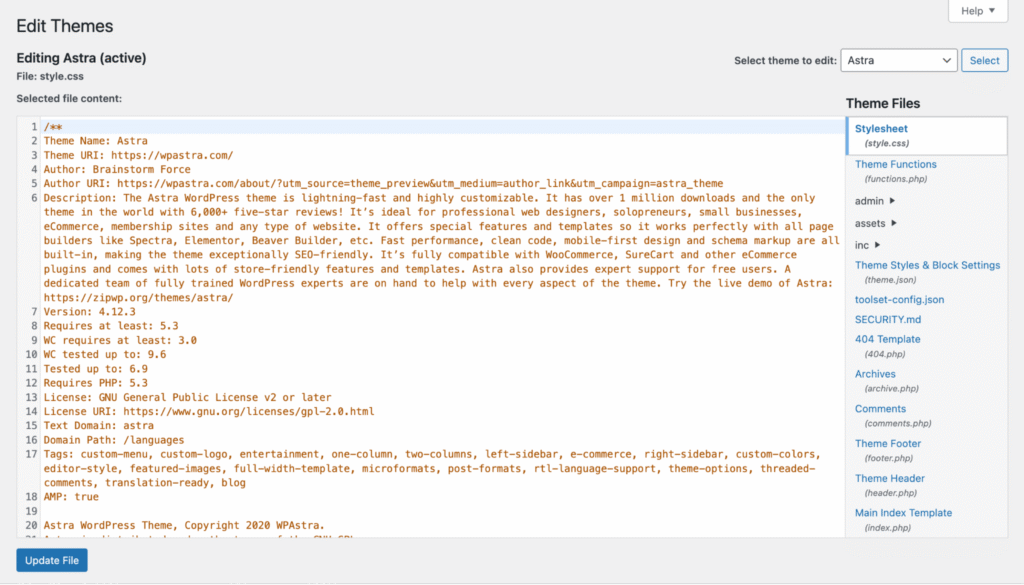
Les fichiers disponibles dépendent de votre thème WordPress, mais la plupart des thèmes comprennent les fichiers essentiels suivants :
- style.css. Il s’agit de la feuille de style principale qui définit l’apparence de votre site, notamment la typographie, les couleurs, les espacements, la mise en page et l’affichage responsive.
- functions.php. Ce fichier de configuration définit des fonctionnalités comme les zones de widgets, les menus de navigation, les types de publication personnalisés et le chargement des scripts.
- header.php. Il génère la partie supérieure de chaque page, notamment la balise <head>, le logo du site et le menu de navigation principal.
- footer.php. Il génère la partie inférieure de chaque page, qui contient souvent la mention de copyright, les widgets de pied de page et les scripts de fermeture.
- single.php. Il définit la mise en page de chaque article de blog.
- page.php. Il détermine la mise en page des pages statiques.
- index.php. Il sert de template de secours lorsqu’aucun fichier plus spécifique ne correspond au contenu demandé.
Par défaut, seuls les utilisateurs ayant le rôle Administrateur peuvent accéder à l’Éditeur de fichiers des thèmes. WordPress contrôle cet accès à l’aide de la capacité edit_themes. Les Éditeurs et les Auteurs ne voient donc pas cette option dans le tableau de bord.
Sur WordPress Multisite, seuls les Super administrateurs peuvent y accéder.
Cet éditeur présente certaines limites. Il n’intègre aucun système de contrôle de version : vous ne pouvez donc pas annuler vos modifications ni restaurer une version antérieure d’un fichier. Une erreur dans un fichier critique comme functions.php peut rendre votre site complètement inutilisable.
WordPress effectue une vérification syntaxique de base avant d’enregistrer les fichiers PHP, mais celle-ci ne détecte pas les erreurs logiques susceptibles de perturber la mise en page ou le fonctionnement de votre site.
Quelles sont les différences entre l’éditeur de thème WordPress, l’éditeur de blocs et l’outil de personnalisation ?
L’éditeur de thème WordPress permet de modifier directement le code source de votre thème. L’éditeur de blocs sert à créer et organiser le contenu des articles et des pages. L’outil de personnalisation de WordPress permet de modifier les réglages du thème depuis une interface visuelle.
La principale différence entre l’éditeur de thème et l’éditeur de blocs tient au mode d’édition : édition du code ou édition visuelle. L’éditeur de thème donne un accès direct aux fichiers PHP, CSS et JavaScript qui déterminent le fonctionnement de l’ensemble du site.
L’éditeur de blocs WordPress, également appelé Gutenberg, repose sur un système de blocs qui permet de créer des mises en page sans coder. Il sert à créer et à modifier des articles et des pages.
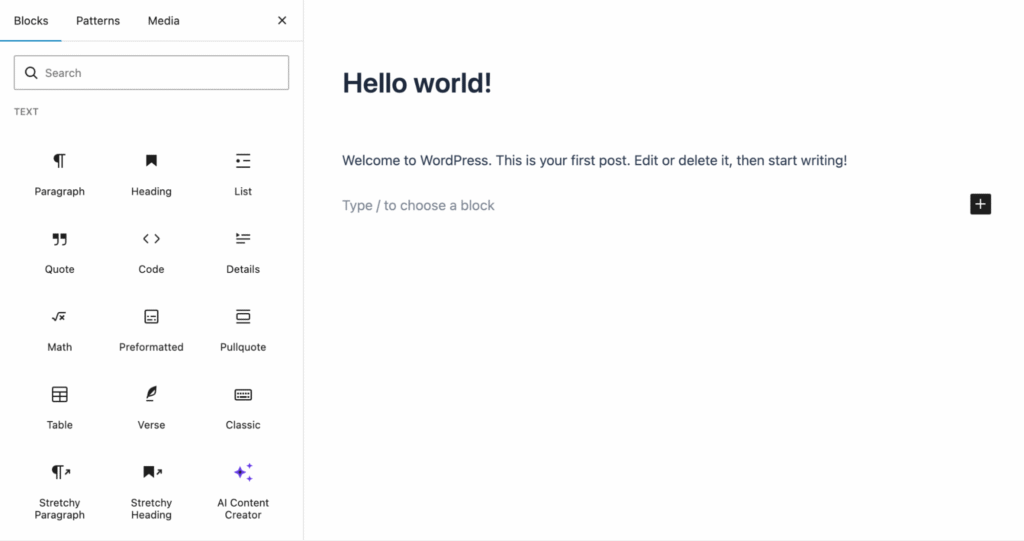
L’éditeur de thème et l’outil de personnalisation peuvent sembler similaires, mais ils répondent à des besoins différents.
Avec les thèmes classiques, l’outil de personnalisation de WordPress, accessible via Apparence → Personnaliser, propose une interface visuelle pour modifier des réglages comme l’identité du site, les couleurs et les menus.
Il affiche également un aperçu en direct avant la publication des modifications. En revanche, vous ne pouvez modifier que les options proposées par le développeur du thème.
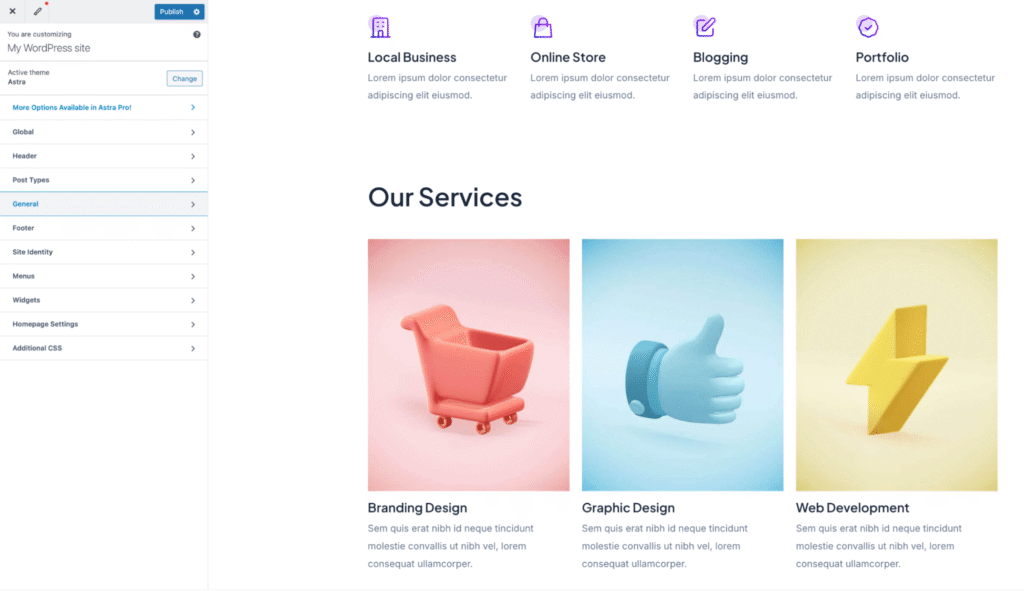
L’éditeur de thème n’est pas soumis à ces restrictions. Vous pouvez modifier n’importe quelle ligne de code dans n’importe quel fichier du thème. En revanche, il n’offre ni aperçu visuel ni fonction d’annulation. Dès que vous enregistrez vos modifications, elles sont immédiatement appliquées au site.
En résumé :
- Utilisez l’éditeur de thème pour modifier la logique d’un template, ajouter des fonctions PHP ou modifier des feuilles de style au-delà des possibilités offertes par l’outil de personnalisation ou l’éditeur de blocs.
- Utilisez l’éditeur de blocs pour créer et structurer le contenu des articles et des pages.
- Utilisez l’outil de personnalisation pour apporter des modifications visuelles et sans code à l’apparence générale du site, par exemple pour ajouter du CSS personnalisé à WordPress.
Comment fonctionne l’éditeur de thème WordPress ?
L’éditeur de thème WordPress lit les fichiers stockés dans le répertoire /wp-content/themes/ et les affiche dans une zone de texte modifiable depuis le tableau de bord.
Lorsque vous enregistrez vos modifications, WordPress les écrit directement dans le fichier correspondant sur votre serveur.
L’emplacement de l’éditeur dépend du type de thème utilisé :
- Thèmes classiques. Accédez à Apparence → Éditeur de fichiers des thèmes.
- Thèmes basés sur des blocs (WordPress 5.9 et versions ultérieures). Accédez à Outils → Éditeur de fichiers des thèmes.
Avant toute modification, vérifiez que vous disposez d’une sauvegarde récente de votre site web WordPress.
Suivez ces étapes pour modifier un fichier de thème en toute sécurité :
- Ouvrez l’Éditeur de fichiers des thèmes. Connectez-vous à votre tableau de bord WordPress et accédez à l’éditeur selon le type de thème utilisé.
- Sélectionnez le thème. Utilisez le menu déroulant situé dans le coin supérieur droit, puis cliquez sur Sélectionner. WordPress charge le thème actif par défaut, mais vous pouvez consulter les fichiers de n’importe quel thème installé.
- Choisissez un fichier. Cliquez sur le nom d’un fichier dans la barre latérale droite, comme style.css ou functions.php, pour l’afficher dans l’éditeur.
- Modifiez le code avec précaution. Effectuez une seule modification à la fois pour identifier rapidement l’origine d’un éventuel problème. Si vous ajoutez un long extrait de code, testez-le d’abord dans un environnement de staging.
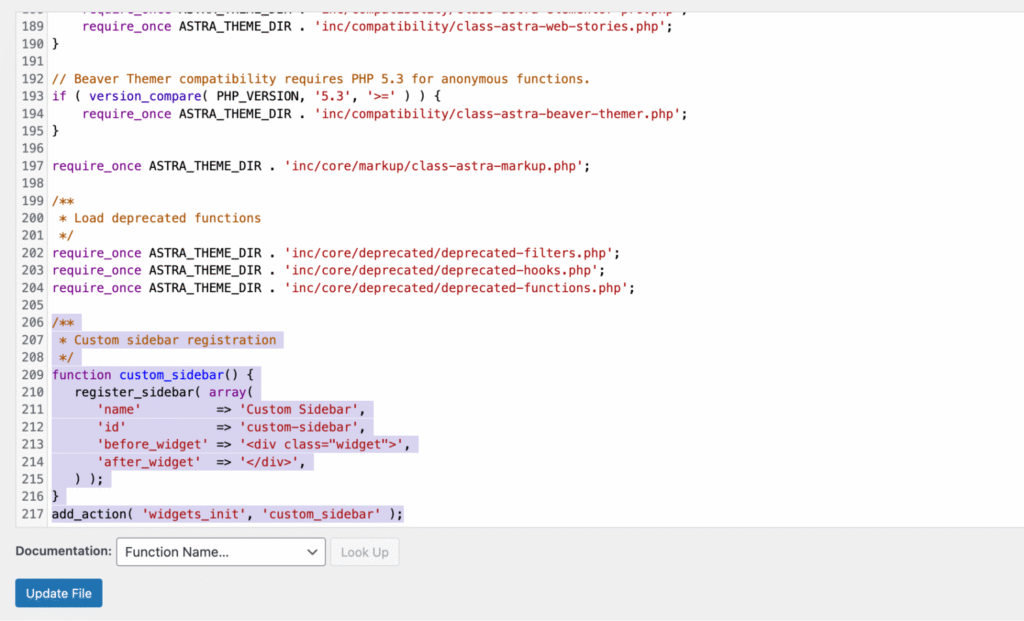
- Cliquez sur « Mettre à jour le fichier ». WordPress effectue une vérification syntaxique de base des fichiers PHP avant de les enregistrer. S’il détecte une erreur, il en indique l’emplacement et bloque la mise à jour.
- Vérifiez votre site. Ouvrez-le dans un nouvel onglet de votre navigateur et vérifiez que les modifications fonctionnent comme prévu. Si votre site ne fonctionne plus et que vous ne pouvez plus accéder au tableau de bord, restaurez votre sauvegarde précédente.
Que pouvez-vous modifier dans l’éditeur de thème WordPress ?
L’éditeur de thème WordPress permet de modifier n’importe quel fichier situé dans le répertoire de votre thème. Voici les principaux types de fichiers de thème :
- Logique des templates. Les fichiers PHP de WordPress comme single.php, page.php, archive.php et 404.php déterminent le code HTML généré pour certains types de pages. Modifiez-les pour changer le contenu affiché ou sa structure. Par exemple, ajoutez un encadré d’auteur personnalisé sous chaque article de blog dans single.php ou modifiez la façon dont les extraits d’articles apparaissent sur les pages d’archives.
- Apparence. Le fichier style.css est la feuille de style principale du thème. Il définit la typographie, les couleurs, les espacements, la mise en page et les points de rupture responsives. Tous les thèmes WordPress doivent comporter un fichier style.css. Celui-ci contient également les métadonnées du thème, comme son nom, sa version et son auteur, dans un bloc de commentaires placé en haut du fichier.
- Comportement du thème. Le fichier functions.php fonctionne comme une extension intégrée à votre thème. C’est l’un des fichiers les plus souvent modifiés, car il gère l’enregistrement des menus et des widgets, le chargement des scripts, la prise en charge de fonctionnalités comme les images mises en avant et les logos personnalisés, ainsi que les shortcodes et hooks personnalisés.
- Interactivité côté client. Certains thèmes comprennent des fichiers .js pour gérer les carrousels, l’affichage et le masquage des menus sur mobile ou le défilement fluide. Vous les trouverez généralement dans un sous-répertoire /js/ ou /assets/ du dossier du thème.
Voici quelques exemples concrets de modifications courantes :
- Modifier la police de caractères de votre site. Ouvrez style.css et modifiez la propriété font-family dans le sélecteur body :
body {
font-family: 'Inter', sans-serif;
}- Ajouter une zone de widgets personnalisée. Ouvrez functions.php et enregistrez une nouvelle barre latérale :
function custom_sidebar() {
register_sidebar( array(
'name'          => 'Custom Sidebar',
'id'            => 'custom-sidebar',
'before_widget' => '<div class="widget">',
'after_widget'  => '</div>',
) );
}
add_action( 'widgets_init', 'custom_sidebar' );- Insérer un code de suivi dans l’en-tête. Ouvrez header.php et ajoutez votre extrait de code de suivi ou vos balises méta dans la section <head>, juste avant la balise de fermeture </head> :
<head>
<!-- Existing theme head content -->
<!-- Custom tracking code -->
<script async src="https://www.googletagmanager.com/gtag/js?id=your-tracking-id"></script>
<script>
window.dataLayer = window.dataLayer || [];
function gtag(){dataLayer.push(arguments);}
gtag('js', new Date());
gtag('config', 'your-tracking-id');
</script>
</head>
Bonnes pratiques pour utiliser l’éditeur de thème WordPress
Lorsque vous utilisez l’éditeur de thème WordPress, suivez quelques bonnes pratiques essentielles : sauvegardez toujours vos fichiers avant de les modifier, utilisez un thème enfant pour vos personnalisations, testez les modifications dans un environnement de staging, envisagez des solutions plus sûres pour les modifications complexes et désactivez l’éditeur si vous n’en avez pas besoin.
La modification directe des fichiers d’un thème comporte des risques réels. Une erreur de syntaxe dans functions.php peut provoquer une erreur critique qui vous empêche d’accéder aussi bien à votre site qu’au tableau de bord.
Coller du code provenant d’une source non fiable sur Internet peut introduire des failles de sécurité. De plus, les modifications apportées aux fichiers principaux d’un thème parent disparaîtront lors de la prochaine mise à jour du thème.
Pour gérer ces risques, mettez en place les mesures de sécurité appropriées avant toute modification :
- Effectuez des sauvegardes et utilisez un système de contrôle de version. Enregistrez une copie de chaque fichier avant de le modifier. Si une ligne de code incorrecte rend votre site inutilisable, cette sauvegarde est le moyen le plus rapide de le restaurer. Avec l’hébergement infogéré pour WordPress de Hostinger, tous les plans comprennent des sauvegardes automatiques hebdomadaires, tandis que le plan Business + IA et les plans supérieurs bénéficient de sauvegardes quotidiennes. Si vous apportez fréquemment des modifications ou travaillez en équipe, utilisez Git pour le contrôle de version. Il permet de suivre les révisions, de comparer les modifications et de collaborer sans écraser le travail des autres.
- Utilisez un thème enfant. Un thème enfant WordPress hérite de l’apparence et des fonctionnalités du thème parent, mais conserve vos personnalisations dans des fichiers distincts. Lorsque vous mettez à jour le thème parent, vos modifications sont conservées. Si vous modifiez le code, commencez par créer un thème enfant. C’est l’étape la plus importante pour protéger vos personnalisations lors des mises à jour.
- Testez sur un site de staging. Un environnement de staging WordPress est une copie de votre site en ligne sur laquelle vous pouvez tester vos modifications en toute sécurité. En cas de problème, vos visiteurs ne seront pas affectés. Les utilisateurs de Hostinger disposant du plan Business + IA ou d’un plan supérieur peuvent utiliser l’Outil de staging WordPress dans hPanel. Vous pouvez également installer WordPress localement sur votre ordinateur pour tester les modifications avant de les mettre en ligne.
- Envisagez des solutions plus sûres pour les modifications avancées. L’Éditeur de fichiers des thèmes convient aux modifications rapides, mais n’est pas idéal pour les développements complexes. Pour des modifications plus importantes, utilisez un client FTP comme FileZilla ou le gestionnaire de fichiers de votre hébergeur. Téléchargez les fichiers du thème sur votre ordinateur, modifiez-les dans un éditeur de code dédié comme VS Code, puis téléversez-les sur le serveur. Les éditeurs de code proposent la coloration syntaxique, la saisie semi-automatique, la détection des erreurs et une meilleure gestion des fichiers.
- Désactivez l’éditeur de thème si vous n’en avez pas besoin. Si vous ne comptez pas modifier les fichiers du thème depuis le tableau de bord, désactivez complètement l’Éditeur de fichiers des thèmes. Cette mesure contribue à éviter les modifications accidentelles et à réduire les risques de sécurité si une personne obtient un accès administrateur non autorisé. Pour cela, ajoutez cette constante à votre fichier wp-config.php :
define( 'DISALLOW_FILE_EDIT', true );

Prochaine étape : apprenez à modifier votre site WordPress avec l’éditeur de blocs
Au-delà de la modification directe des fichiers du thème, l’éditeur de blocs intégré permet de personnaliser visuellement votre site WordPress.
Grâce à son système de glisser-déposer, vous pouvez créer des pages et des articles riches en contenu en empilant et en organisant des blocs WordPress comme des paragraphes, des images, des colonnes, des boutons et des contenus multimédias intégrés, sans écrire de code.
Pour modifier la structure de l’ensemble du site, notamment les en-têtes, les pieds de page et les templates de page, utilisez l’Éditeur de site sous Apparence → Éditeur. Il étend le système de blocs à l’ensemble du site.
Pour utiliser l’Éditeur de site, vous devez disposer d’un thème basé sur des blocs, comme Twenty Twenty-Five ou Twenty Twenty-Four.
Avec ce type de thème, l’Éditeur de site offre un moyen efficace de réaliser sans code des modifications structurelles qui nécessiteraient autrement de modifier les fichiers de templates PHP.
Cet article est une version localisée de What is the WordPress theme editor and how does it work?, initialement publié en anglais.
Tout le contenu des tutoriels de ce site est soumis aux normes éditoriales et aux valeurs rigoureuses de Hostinger.

Faradilla, plus connue sous le nom de Ninda, possède 10 ans d’expérience en tant que linguiste et 5 ans en tant que spécialiste du marketing de contenu chez Hostinger. Elle aime suivre les tendances technologiques et aider les autres à résoudre leurs problèmes. Pendant son temps libre, Ninda aime apprendre de nouvelles langues et s’intéresser aux sciences de la vie, ainsi que regarder des vidéos d’animaux. Pour en savoir plus sur Ninda, retrouvez-la sur LinkedIn.