So beheben Sie den Fehler „Diese Website kann keine sichere Verbindung bereitstellen“ (6 Methoden)
Jul 22, 2026
/
By Faradilla A.
/
6 Min Lesezeit

Die Fehlermeldung „Diese Website kann keine sichere Verbindung bereitstellen“ wird angezeigt, wenn Ihr Browser keine sichere HTTPS-Verbindung zu einer Website herstellen kann. Häufig liegt die Ursache bei einem Problem mit dem SSL/TLS-Zertifikat, einer falschen Systemzeit, zwischengespeicherten Browserdaten oder einer fehlerhaften Serverkonfiguration.
Je nach Ursache können Sie den Fehler als Website-Besucher oder Website-Betreiber beheben. Als Website-Besucher leeren Sie den Browser- und SSL-Cache, korrigieren Datum und Uhrzeit Ihres Geräts oder deaktivieren Browserfunktionen wie QUIC. Als Website-Betreiber installieren Sie das SSL-Zertifikat oder installieren es neu und erzwingen die Weiterleitung von HTTP zu HTTPS. In den folgenden Abschnitten werden alle Methoden Schritt für Schritt erläutert. Anschließend erfahren Sie, wodurch der Fehler verursacht wird und wie er in verschiedenen Browsern angezeigt wird.
| Fehlername | Diese Website kann keine sichere Verbindung bereitstellen |
| Häufige Fehlercodes | ERR_SSL_PROTOCOL_ERROR ERR_SSL_VERSION_OR_CIPHER_MISMATCH Fehler 525: SSL-Handshake fehlgeschlagen |
| Fehlertyp | Fehler bei der sicheren SSL/TLS-Verbindung |
| Wen betrifft das? | Website-Besucher und Website-Betreiber |
| Hauptursachen | Fehlendes, abgelaufenes oder falsch konfiguriertes SSL-Zertifikat Nicht unterstützte TLS-Version oder nicht unterstützte Verschlüsselungsmethode Fehlerhafte HTTPS-Weiterleitung oder SSL/TLS-Konfiguration sowie veralteter SSL- oder Browser-Cache Falsches Systemdatum und falsche Systemzeit |
1. Installieren Sie ein SSL-Zertifikat
Wenn Sie die Website betreiben, gehört die Installation eines SSL-Zertifikats zu den wirksamsten Methoden, um den Fehler „Diese Website kann keine sichere Verbindung bereitstellen“ zu beheben. Die einzelnen Schritte unterscheiden sich je nach Hosting-Anbieter.
Bei Hostinger können Sie ein SSL-Zertifikat im hPanel installieren:
- Wählen Sie im Bereich Websites neben Ihrer Website Dashboard → Sicherheit → SSL.
- Wählen Sie im Dropdown-Menü die Domain aus, für die Sie das SSL-Zertifikat installieren möchten, und klicken Sie auf SSL installieren.
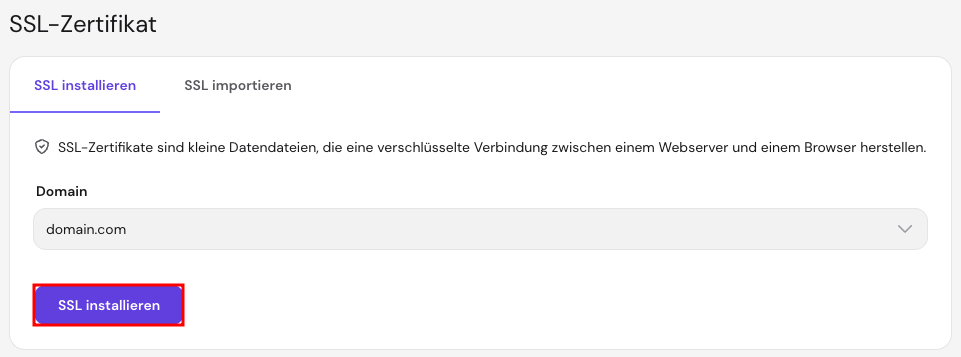
- Daraufhin wird ein Dialogfenster angezeigt, das den laufenden Installationsvorgang des SSL-Zertifikats anzeigt.
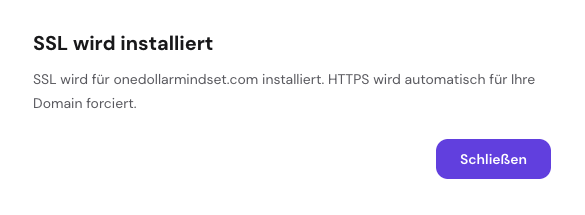
- Sobald neben der Website-Adresse ein grünes Häkchen und der Status Aktiv angezeigt werden, ist das SSL-Zertifikat erfolgreich installiert. Ist dies nicht der Fall, stellen Sie sicher, dass die Domain auf die Nameserver von Hostinger verweist.
Diese Methode sollte den Fehler „Diese Website kann keine sichere Verbindung bereitstellen“ auf Ihrer Website beheben.

2. Erzwingen Sie eine HTTPS-Verbindung
Wenn Sie HTTPS erzwingen, werden Besucher beim Aufrufen Ihrer Website automatisch zur sicheren URL weitergeleitet.
Wenn Sie Hostinger nutzen, gehen Sie wie folgt vor, um HTTPS für Ihre Website zu erzwingen:
- Öffnen Sie im hPanel den Bereich Sicherheit → SSL.
- Klicken Sie auf die Schaltfläche mit den drei Punkten neben der betroffenen Domain und wählen Sie HTTPS erzwingen.
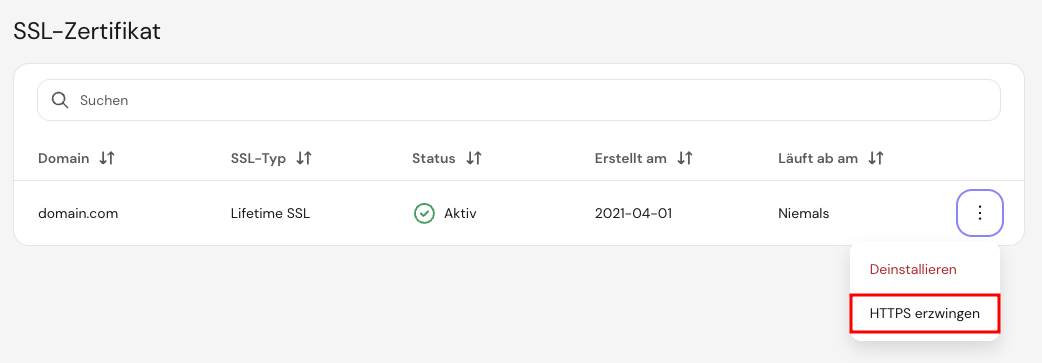
Anschließend sollte sich die Website wieder öffnen lassen. Besteht das Problem weiterhin, fahren Sie mit der nächsten Methode fort.
3. Installieren Sie das SSL-Zertifikat neu
Eine ungültige oder fehlerhafte Installation des SSL-Zertifikats kann dazu führen, dass auf Ihrer Website die Fehlermeldung „Diese Website kann keine sichere Verbindung bereitstellen“ angezeigt wird. In diesem Fall lässt sich das Problem am besten beheben, indem Sie das SSL-Zertifikat neu installieren.
So geht’s im hPanel:
- Öffnen Sie den Bereich SSL.
- Klicken Sie auf die Schaltfläche mit den drei Punkten neben der betroffenen Domain und wählen Sie SSL deinstallieren.
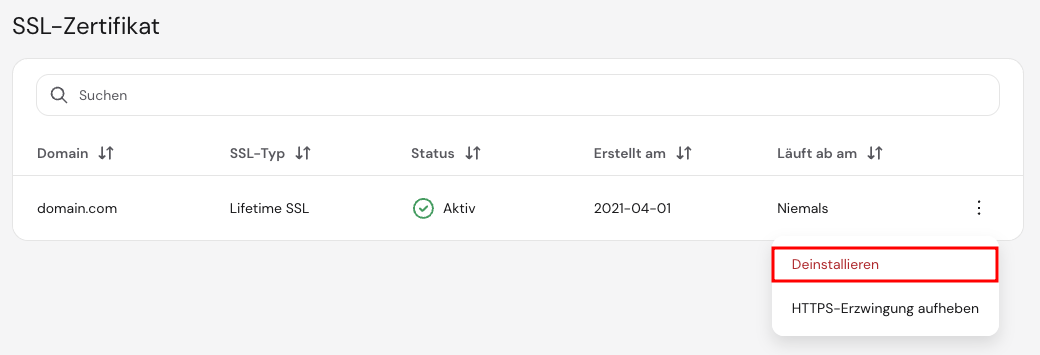
- Klicken Sie nach Abschluss der Deinstallation erneut auf die Schaltfläche mit den drei Punkten und wählen Sie SSL installieren.
4. Setzen Sie den SSL-Cache zurück und leeren Sie den Browser-Cache
Sollten die oben genannten Lösungen nicht funktionieren, setzen Sie den SSL-Cache auf Ihrem Computer zurück und leeren Sie den Browser-Cache. Dadurch kann der Browser eine neue sichere Verbindung herstellen.
So setzen Sie den SSL-Cache unter Windows zurück:
- Geben Sie Systemsteuerung in das Suchfeld der Windows-Taskleiste ein.
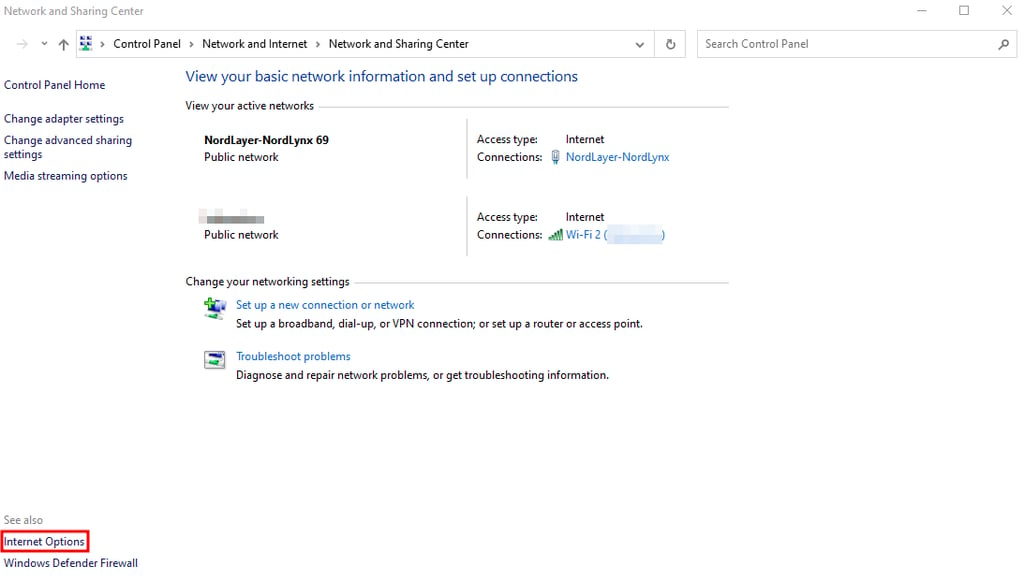
- Öffnen Sie den Bereich Netzwerk und Internet, wählen Sie Netzwerkstatus und -aufgaben anzeigen und klicken Sie anschließend auf Internetoptionen.
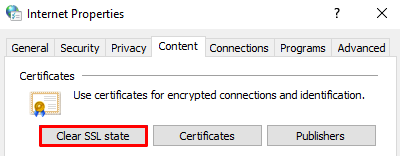
- Sobald sich das Fenster Interneteigenschaften öffnet, wechseln Sie zur Registerkarte Inhalte und klicken Sie auf SSL-Status löschen.
Um Browserdaten in Google Chrome zu löschen, klicken Sie auf das Dreipunkt-Menü oben rechts im Browser und wählen Sie Weitere Tools → Browserdaten löschen.
5. Deaktivieren Sie die Unterstützung für das QUIC-Protokoll
Eine weitere gängige Lösung besteht darin, die Unterstützung für das QUIC-Protokoll in Google Chrome zu deaktivieren.
Gehen Sie folgendermaßen vor:
- Geben Sie chrome://flags/#enable-quic in die Adressleiste ein.
- Suchen Sie nach der Option Experimentelles QUIC-Protokoll, die sich in der Regel oben auf der Seite befindet.
- Öffnen Sie das Dropdown-Menü und wählen Sie Deaktiviert.

- Starten Sie den Browser neu, damit die Änderungen wirksam werden.
Besteht das Problem weiterhin, fahren Sie mit der nächsten Methode fort.
6. Überprüfen Sie die Datums- und Uhrzeiteinstellungen
Die Gültigkeit des SSL-Zertifikats ist ein entscheidender Faktor im Authentifizierungsprozess. Bevor eine Website geladen wird, prüft der Browser anhand der Datums- und Uhrzeiteinstellungen Ihres Systems, ob das SSL-Zertifikat gültig ist.
Sind diese Einstellungen falsch, kann der Browser das SSL-Zertifikat fälschlicherweise als ungültig einstufen. Deshalb gehört das Korrigieren von Datum und Uhrzeit zu den effektivsten Methoden für Website-Besucher, den Fehler „Diese Website kann keine sichere Verbindung bereitstellen“ zu beheben.
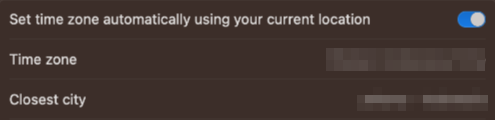
So stellen Sie auf Windows und macOS das richtige Datum und die richtige Zeitzone ein:
Windows
- Klicken Sie auf die Schaltfläche Start und wählen Sie Einstellungen.
- Wählen Sie Zeit und Sprache.
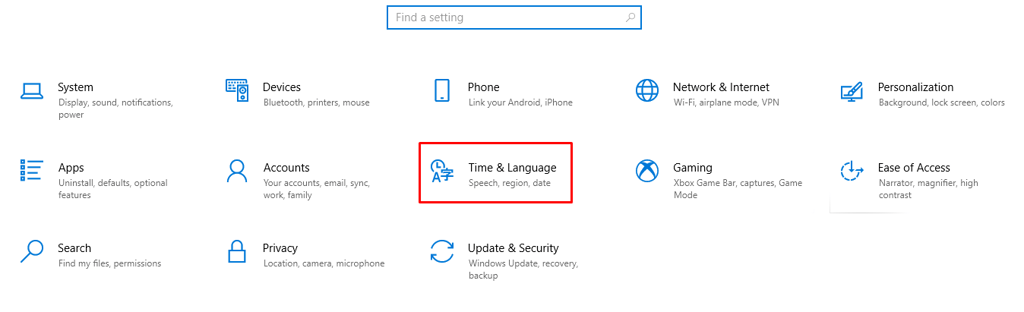
- Aktivieren Sie die Option Uhrzeit automatisch festlegen. Aktivieren Sie anschließend auch die Option Zeitzone automatisch festlegen.
- Überprüfen Sie die Änderungen und stellen Sie sicher, dass Datum, Uhrzeit und Zeitzone korrekt eingestellt sind.
macOS
- Klicken Sie auf das Apple-Menü und wählen Sie Systemeinstellungen.
- Wählen Sie in der Seitenleiste Allgemein und scrollen Sie nach unten zu Datum & Uhrzeit.
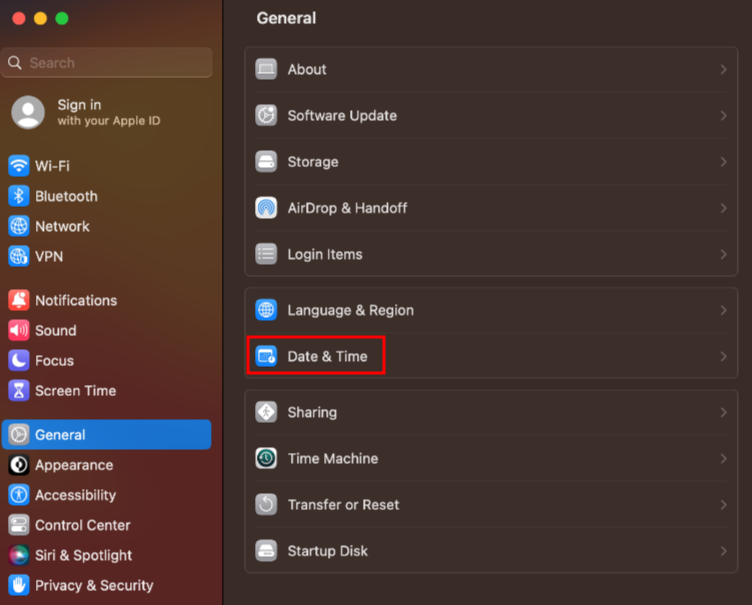
- Aktivieren Sie die Option Uhrzeit und Datum automatisch einstellen, damit Datum und Uhrzeit automatisch festgelegt werden. Möchten Sie sie manuell einstellen, deaktivieren Sie die Option und geben Sie das aktuelle Datum sowie die aktuelle Uhrzeit ein.
- Aktivieren Sie die Option Zeitzone automatisch anhand Ihres aktuellen Standorts einstellen, um die Zeitzone automatisch festzulegen. Möchten Sie sie manuell einstellen, deaktivieren Sie die Option, geben Sie die nächstgelegene Stadt ein und wählen Sie den vollständigen Namen aus der Liste aus.
Was verursacht die Fehlermeldung „Diese Website kann keine sichere Verbindung bereitstellen“?
Dieser Fehler kann verschiedene Ursachen haben. Zu den häufigsten gehören die folgenden sechs:
Es ist kein SSL-Zertifikat installiert
Die Fehlermeldung kann angezeigt werden, wenn auf der Website kein SSL-Zertifikat installiert ist. In diesem Fall wird die Website über HTTP statt über HTTPS aufgerufen, sodass der Server sämtliche Anfragen und Antworten unverschlüsselt überträgt.
Die übertragenen Daten sind nicht verschlüsselt und können von Dritten abgefangen werden. Dadurch können Informationen offengelegt werden, die zwischen dem Webserver und dem Browser ausgetauscht werden. Dies erhöht das Risiko von Cyberangriffen wie Man-in-the-Middle-Angriffen.
HTTPS wird auf der Website nicht erzwungen
Das Problem kann auftreten, wenn Sie zwar ein SSL-Zertifikat installiert, die Option HTTPS erzwingen jedoch nicht aktiviert haben. In diesem Fall greifen Besucher auf die HTTP-Version der Website statt auf die sichere HTTPS-Version zu.
Ungültiges oder abgelaufenes SSL-Zertifikat
Dieser Fehler kann auftreten, wenn die Website ein ungültiges oder abgelaufenes SSL-Zertifikat verwendet. Der Browser kann in diesem Fall keine vertrauenswürdige HTTPS-Verbindung herstellen.
Veralteter SSL-Cache im Browser
Ein veralteter oder beschädigter SSL-Cache im Browser kann den Fehler verursachen. Dies tritt häufig während der Entwicklung einer Website oder nach der Installation eines neuen SSL-Zertifikats auf.
Das QUIC-Protokoll ist aktiviert
Das QUIC-Protokoll (Quick UDP Internet Connections) ist in Google Chrome standardmäßig aktiviert. Es verkürzt die Zeit für den Verbindungsaufbau, verbessert die Überlastungskontrolle, unterstützt die Erweiterbarkeit und ermöglicht Multiplexing ohne Head-of-Line-Blocking.
In einigen Fällen kann das Protokoll jedoch SSL-Probleme verursachen, darunter auch den Fehler „Diese Website kann keine sichere Verbindung bereitstellen“.
Falsche Datums- und Uhrzeiteinstellungen
Falsche Datums- und Uhrzeiteinstellungen auf Ihrem Computer können dazu führen, dass Google Chrome den Zugriff auf die Website blockiert. Dadurch kann die Authentifizierung des SSL-Zertifikats fehlschlagen.
Infolgedessen wird die Fehlermeldung angezeigt.
Wie verschiedene Browser diesen Fehler anzeigen
Je nach Browser wird diese Fehlermeldung unterschiedlich dargestellt. So sieht die Meldung in Google Chrome und Mozilla Firefox aus.
Google Chrome
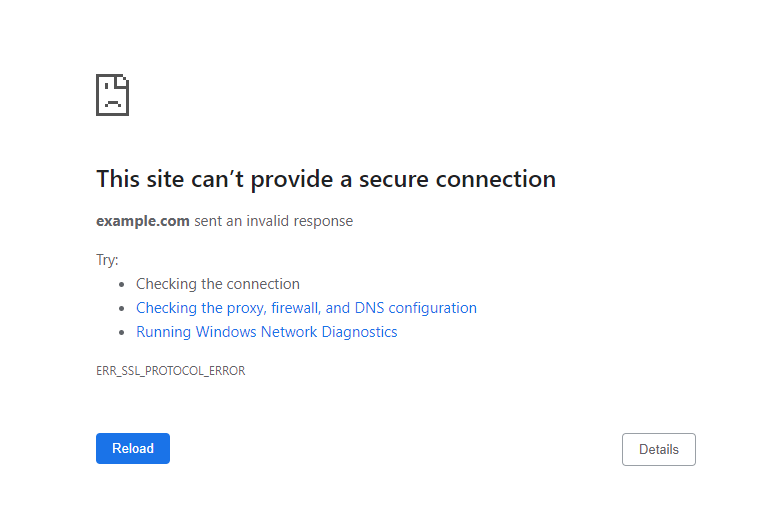
Unterstützt die Website die erforderlichen TLS-/SSL-Protokolle nicht, zeigt Google Chrome beim Aufrufen der Website die Meldung „Diese Website kann keine sichere Verbindung bereitstellen“ an. Außerdem weist Chrome darauf hin, dass der Server eine ungültige Antwort gesendet hat.
Chrome schlägt drei Möglichkeiten zur Problembehebung vor: die Verbindung überprüfen, die Proxy-Konfiguration überprüfen oder die Windows-Netzwerkdiagnose ausführen.
Mozilla Firefox
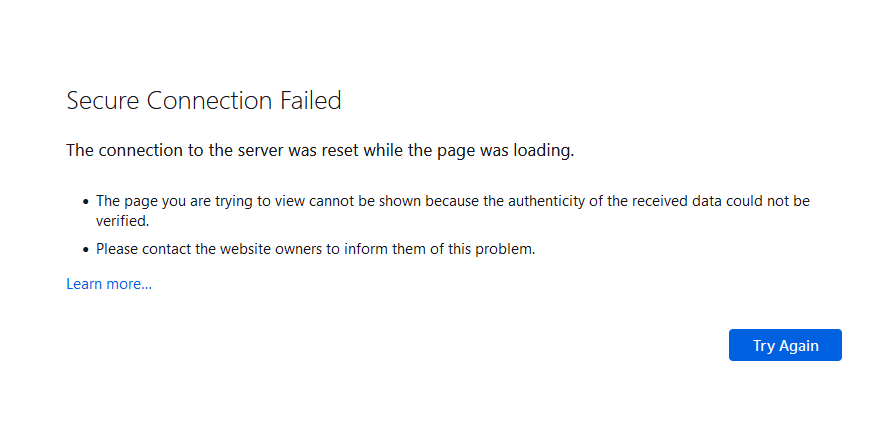
In Mozilla Firefox kann ein ungültiges SSL-Zertifikat dazu führen, dass die Meldung „Sichere Verbindung fehlgeschlagen“ angezeigt wird. In der Beschreibung weist Firefox darauf hin, dass die Verbindung zum Server während des Ladens der Website unterbrochen wurde.
Firefox zeigt außerdem weitere Informationen an: Der Browser konnte die empfangenen Daten nicht authentifizieren und fordert die Nutzer auf, den Website-Betreiber über den Fehler zu informieren.
So vermeiden Sie Fehler bei sicheren Verbindungen
Den Fehler zu beheben ist das eine – zu verhindern, dass er erneut auftritt, das andere. Wenn Sie Ihre Website betreiben, aktivieren Sie die automatische Verlängerung des SSL-Zertifikats, überwachen Sie dessen Ablaufdatum und halten Sie die TLS-Konfiguration Ihres Servers aktuell. Die Verwendung von TLS 1.3 oder einer sicheren Kombination aus TLS 1.2 und TLS 1.3 trägt dazu bei, Probleme beim TLS-Handshake zu reduzieren und die Zuverlässigkeit von HTTPS-Verbindungen zu verbessern.
Wenn Sie eine Website besuchen, halten Sie Ihren Browser auf dem neuesten Stand und stellen Sie sicher, dass Datum und Uhrzeit auf Ihrem Gerät korrekt eingestellt sind. So lassen sich browserbedingte SSL-Warnungen vermeiden, insbesondere solche, die durch veraltete Cache-Daten, Browsereinstellungen oder eine falsche Systemzeit verursacht werden.
Wird die Seite weiterhin nicht geladen und zeigt Chrome den Fehler ERR_SSL_PROTOCOL_ERROR an, kann der Browser wahrscheinlich keine SSL-/TLS-Verbindung herstellen. Befolgen Sie die Anweisungen in unserer Anleitung zur Behebung des Fehlers ERR_SSL_PROTOCOL_ERROR, um das Problem gezielt zu beheben.
Dieser Artikel ist eine lokalisierte Version von How to fix the “This site can’t provide a secure connection” error (6 methods), der ursprünglich in englischer Sprache veröffentlicht wurde.
Alle Tutorial-Inhalte auf dieser Website unterliegen Hostingers strengen redaktionellen Standards und Werten.

Faradilla, auch bekannt als Ninda, ist Content Marketing Specialist bei Hostinger mit über fünf Jahren Erfahrung und einem zehnjährigen Hintergrund als Linguistin. Sie möchte Technologie für alle zugänglich machen, indem sie komplexe Anleitungen in klare und leicht verständliche Schritt-für-Schritt-Guides verwandelt. In ihrer Freizeit interessiert sie sich für Biowissenschaften oder schaut gerne lustige Tiervideos. Vernetzen Sie sich mit ihr auf LinkedIn.



Comments
0 responses