ERR_SSL_PROTOCOL_ERROR: Was dieser Fehler bedeutet und 11 Lösungen
Oct 13, 2026
/
By Faradilla A.
/
13 Min Lesezeit

ERR_SSL_PROTOCOL_ERROR ist ein Browserfehler, der verhindert, dass eine sichere Verbindung zu einer Website hergestellt werden kann. Er tritt in der Regel aufgrund eines abgelaufenen oder falsch konfigurierten SSL-Zertifikats, falscher Systemzeiteinstellungen, veralteter Browser oder Störungen durch Sicherheitssoftware wie Antivirenprogramme oder VPNs auf.
Der Fehler kann alle gängigen Browser betreffen, darunter Chrome, Firefox, Edge und Safari. Schlägt die Verbindung fehl, zeigt jeder Browser eine etwas andere Fehlermeldung an.
Um den Fehler ERR_SSL_PROTOCOL_ERROR zu beheben, können Nutzer Schritt für Schritt verschiedene Maßnahmen durchführen – etwa den Browser aktualisieren, die Systemzeit korrigieren, den Browser-Cache leeren oder die SSL/TLS-Einstellungen anpassen. Website-Betreiber müssen möglicherweise ihr SSL-Zertifikat neu konfigurieren, Probleme mit gemischten Inhalten beheben oder die Serverprotokolle aktualisieren.
In dieser Anleitung erfahren Sie:
- was den Fehler ERR_SSL_PROTOCOL_ERROR verursacht
- wie sich der Fehler in verschiedenen Browsern zeigt
- 11 praktische Lösungen für Nutzer und Website-Betreiber
- wie Sie künftigen SSL-Fehlern vorbeugen
Sehen wir uns zunächst an, was dieser Fehler bedeutet und warum er auftritt.
Warum tritt der Fehler ERR_SSL_PROTOCOL_ERROR auf?
ERR_SSL_PROTOCOL_ERROR tritt auf, wenn ein Browser das SSL-Zertifikat einer Website nicht verifizieren kann und dadurch keine sichere Verbindung herstellen kann. Die Ursache sind meist veraltete Software, fehlerhafte Systemeinstellungen oder ungültige SSL/TLS-Zertifikate. Nachfolgend finden Sie die häufigsten Ursachen für diesen Fehler:
Falsch konfigurierte SSL-Zertifikate
Ihr Browser kann das SSL/TLS-Zertifikat nicht überprüfen, wenn es falsch installiert ist. Beispielsweise stimmt der Domainname nicht mit dem der Website überein oder die Zertifikatskette ist unvollständig, da eine Zertifizierungsstelle (CA) fehlt.
Ist ein SSL/TLS-Zertifikat abgelaufen, verweigern Browser die Verbindung, da sie sie als unsicher einstufen.
Falsche Datums- und Uhrzeiteinstellungen
SSL/TLS-Zertifikate sind zeitlich begrenzt und müssen deshalb regelmäßig erneuert werden. Dadurch bleibt ein hohes Sicherheitsniveau erhalten und aktuelle Sicherheitsstandards werden eingehalten.
Sind die Datums- und Uhrzeiteinstellungen Ihres Geräts falsch, stuft Ihr Browser das SSL/TLS-Zertifikat möglicherweise fälschlicherweise als abgelaufen ein und startet den TLS-Handshake nicht.
Veralteter Browser oder veraltetes Betriebssystem
Veraltete Browser und Betriebssysteme unterstützen häufig keine aktuellen Protokolle oder Sicherheitsstandards mehr. In diesem Fall lassen sich SSL/TLS-Zertifikate nicht mehr überprüfen und es kann keine sichere Verbindung hergestellt werden.
Beispielsweise lehnt Ihr System die Verbindung ab, wenn Ihr Browser nur TLS 1.1 unterstützt und die Website TLS 1.3 verwendet.
Profi-Tipp
Inkompatible SSL/TLS-Versionen können ebenfalls den Fehler ERR_SSL_VERSION_OR_CIPHER_MISMATCH verursachen. In unserem Tutorial finden Sie Lösungen für dieses Problem.
Probleme mit gemischten Inhalten
ERR_SSL_PROTOCOL_ERROR tritt auf, wenn Ihre Website HTTPS verwendet, aber Inhalte weiterhin über HTTP lädt. Ursache ist häufig, dass Inhalte aus anderen Quellen als dem eigenen Server geladen werden oder der Code noch veraltete HTTP-Verweise enthält.
Werden HTTP und HTTPS parallel verwendet, kann der Browser weder eine sichere Verbindung herstellen noch die Inhalte vollständig laden.
Beeinträchtigung durch Software von Drittanbietern
Der Fehler ERR_SSL_PROTOCOL_ERROR kann auftreten, wenn Software von Drittanbietern das SSL/TLS-Zertifikat fälschlicherweise blockiert oder die Verbindung stört. Häufig liegt die Ursache in zu streng konfigurierten Regeln für die Netzwerkverkehrsfilterung – entweder absichtlich oder aufgrund einer Fehlkonfiguration.
Zu den Programmen, die einen SSL/TLS-Fehler verursachen können, zählen unter anderem die Firewall Ihres Betriebssystems, ein Antivirenprogramm oder eine Browser-Erweiterung.
Nachdem Sie nun die häufigsten Ursachen kennen, sehen wir uns an, wie der Fehler in den verschiedenen Browsern angezeigt wird.
Wie sieht der Fehler ERR_SSL_PROTOCOL_ERROR in verschiedenen Browsern aus?
Je nach Browser wird ERR_SSL_PROTOCOL_ERROR unterschiedlich dargestellt. So sieht die Fehlermeldung in den gängigsten Browsern aus:
Google Chrome
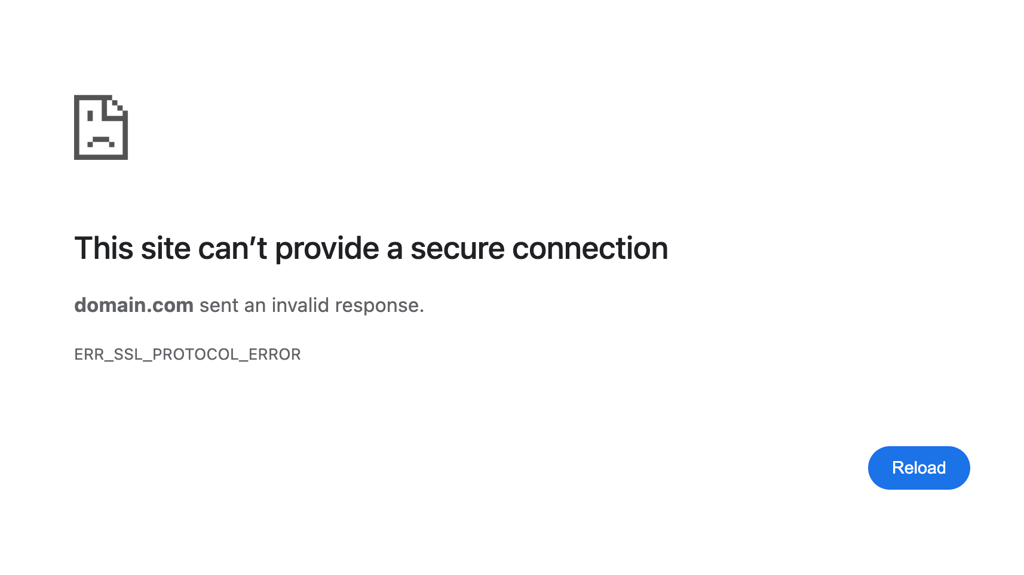
Wenn dieses SSL-Problem auftritt, zeigt Google Chrome die Meldung „Diese Website kann keine sichere Verbindung herstellen“ an und weist darauf hin, dass die Website eine ungültige Antwort gesendet hat. Zusätzlich wird der Fehlercode ERR_SSL_PROTOCOL_ERROR angezeigt.
Microsoft Edge
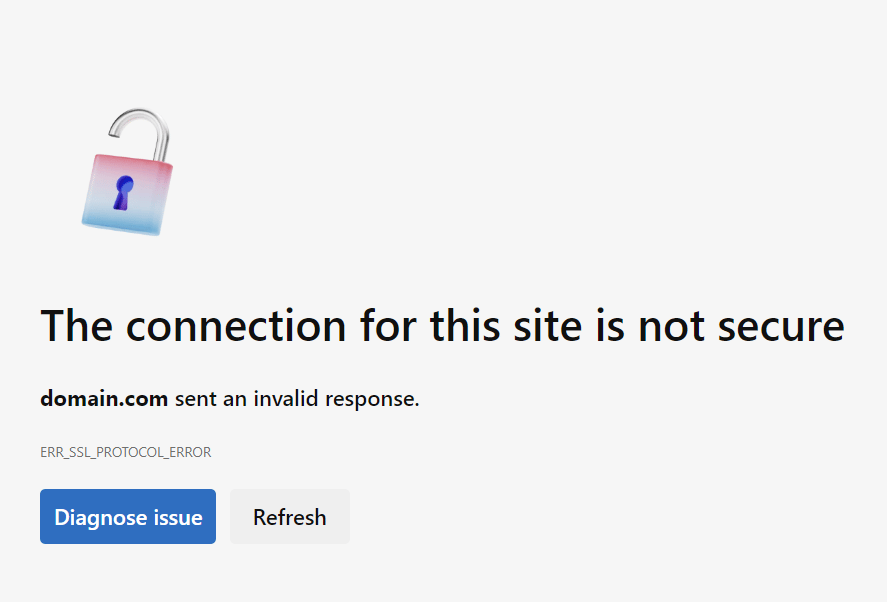
Microsoft Edge zeigt die Meldung „Die Verbindung zu dieser Website ist nicht sicher“ zusammen mit dem Fehlercode ERR_SSL_PROTOCOL_ERROR an. Außerdem steht die Schaltfläche Problem diagnostizieren zur Verfügung, die Sie bei der Fehlerbehebung unterstützt.
Mozilla Firefox
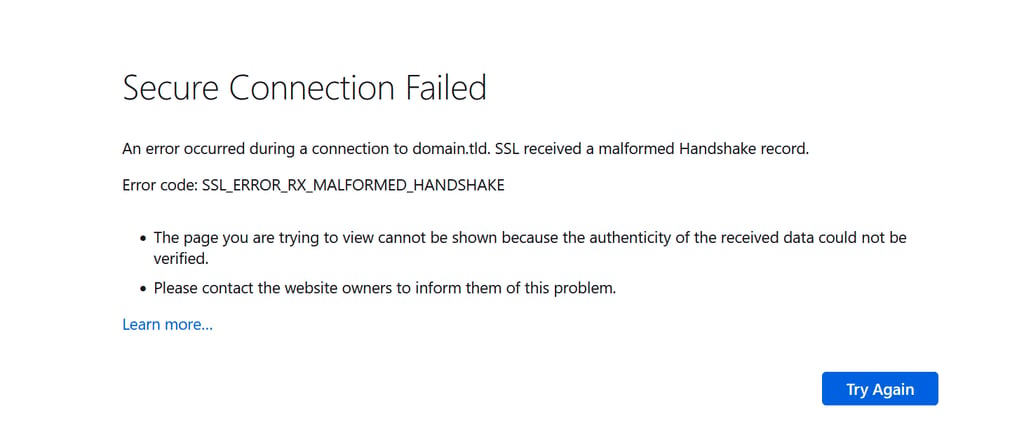
Firefox zeigt die Meldung „Sichere Verbindung fehlgeschlagen“ an. Als Fehler werden SSL_ERROR_RX_MALFORMED_HANDSHAKE oder SSL_ERROR_INTERNAL_ERROR_ALERT angezeigt. Außerdem werden mögliche Ursachen für den Fehler angezeigt.
Safari
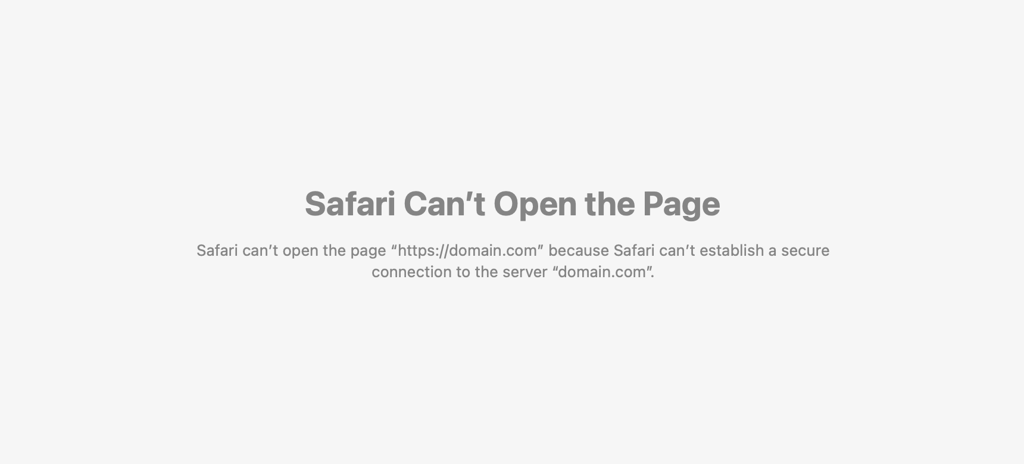
Im Gegensatz zu anderen Browsern zeigt Safari keine spezifische Fehlermeldung für dieses SSL/TLS-Verbindungsproblem an. Stattdessen erscheint lediglich die Meldung „Safari kann die Seite nicht öffnen“ mit dem Hinweis, dass keine sichere Verbindung hergestellt werden kann.
Sobald Sie wissen, wie der Fehler in den verschiedenen Browsern angezeigt wird, können Sie mit der Fehlerbehebung beginnen. Im Folgenden finden Sie die effektivsten Maßnahmen zur Behebung von ERR_SSL_PROTOCOL_ERROR – abgestimmt auf die jeweilige Ursache.
So beheben Sie den Fehler ERR_SSL_PROTOCOL_ERROR
Da ERR_SSL_PROTOCOL_ERROR verschiedene Ursachen haben kann, lässt sich die passende Lösung nicht immer sofort bestimmen. In diesem Abschnitt stellen wir verschiedene Möglichkeiten vor, den Fehler zu beheben.
Beginnen Sie mit der ersten Lösung. Besteht das Problem weiterhin, fahren Sie mit der nächsten fort, bis der Fehler behoben ist.
1. Überprüfen Sie Datum und Uhrzeit
Wie bereits erwähnt, können falsche Systemeinstellungen für Datum und Uhrzeit dazu führen, dass Ihr Browser SSL/TLS-Zertifikate nicht validieren kann.
Der Fehler ERR_SSL_PROTOCOL_ERROR kann auftreten, wenn Ihre Systemzeit vor dem Ausstellungsdatum oder nach dem Ablaufdatum des Zertifikats liegt.
So passen Sie die Datums- und Uhrzeiteinstellungen unter Windows und macOS an. Beachten Sie, dass die einzelnen Schritte je nach Version Ihres Betriebssystems variieren können.
Windows
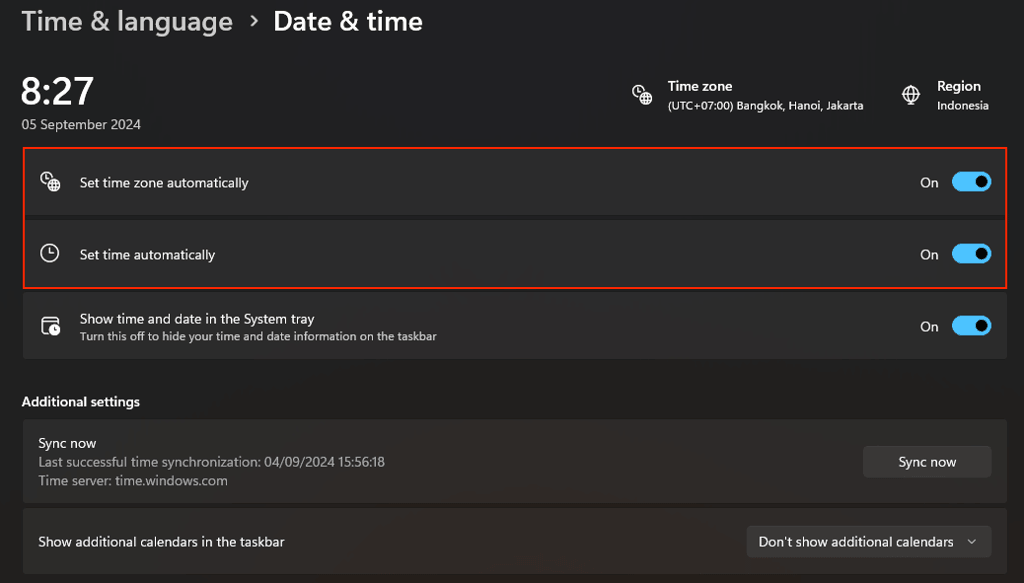
- Klicken Sie auf das Startmenü und wählen Sie Einstellungen.
- Gehen Sie zu Zeit und Sprache → Datum und Uhrzeit.
- Schalten Sie die Optionen Zeit automatisch einstellen und Zeitzone automatisch einstellen auf Ein. Falls diese Optionen bereits aktiviert sind, schalten Sie sie erneut um, um die Einstellungen zurückzusetzen.
macOS
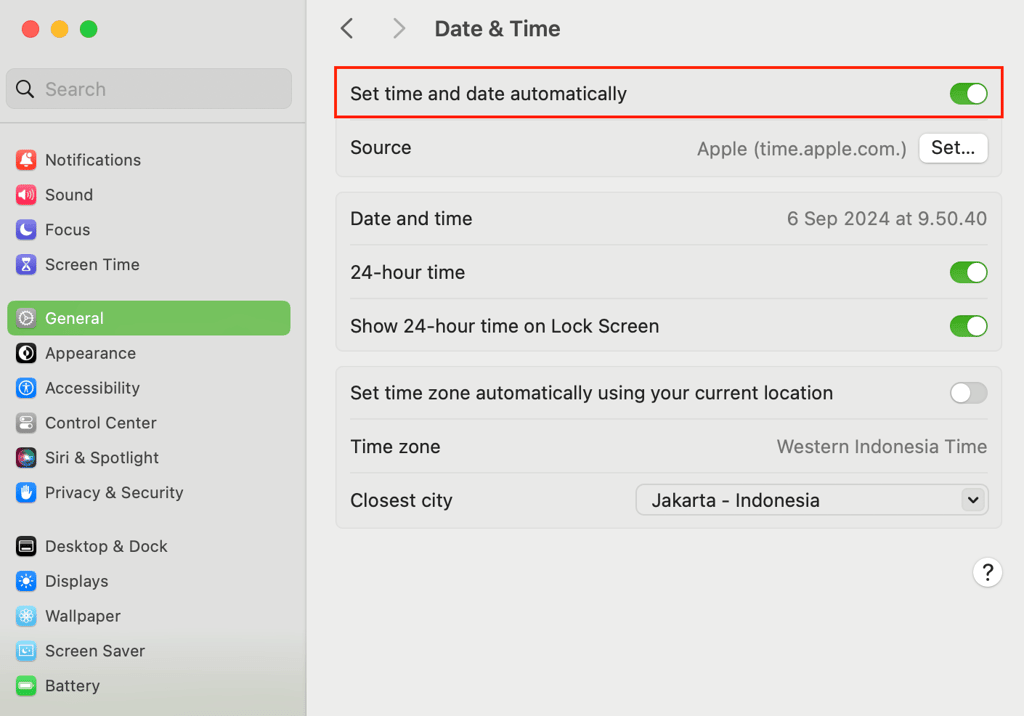
- Klicken Sie in der Menüleiste auf das Apple-Symbol und wählen Sie Systemeinstellungen.
- Navigieren Sie zu Allgemein → Datum & Uhrzeit.
- Aktivieren Sie die Einstellung Datum und Uhrzeit automatisch einstellen.
2. Löschen Sie Browser-Cache, Cookies und den SSL-Status
Browser-Cache, Cookies und der SSL-Status speichern Informationen zu Zertifikaten bereits besuchter Websites. Versucht Ihr Browser, veraltete Daten zu verwenden, kann dies den Fehler verursachen.
Durch das Leeren des Caches ruft Ihr Browser aktuelle Informationen vom Server ab, wodurch sich der Verbindungsfehler möglicherweise beheben lässt. So gehen Sie bei den gängigsten Browsern vor.
Wichtig! Wenn Sie den Browser-Cache und die Cookies löschen, werden Sie von allen Websites abgemeldet, bei denen Sie derzeit angemeldet sind.
Google Chrome
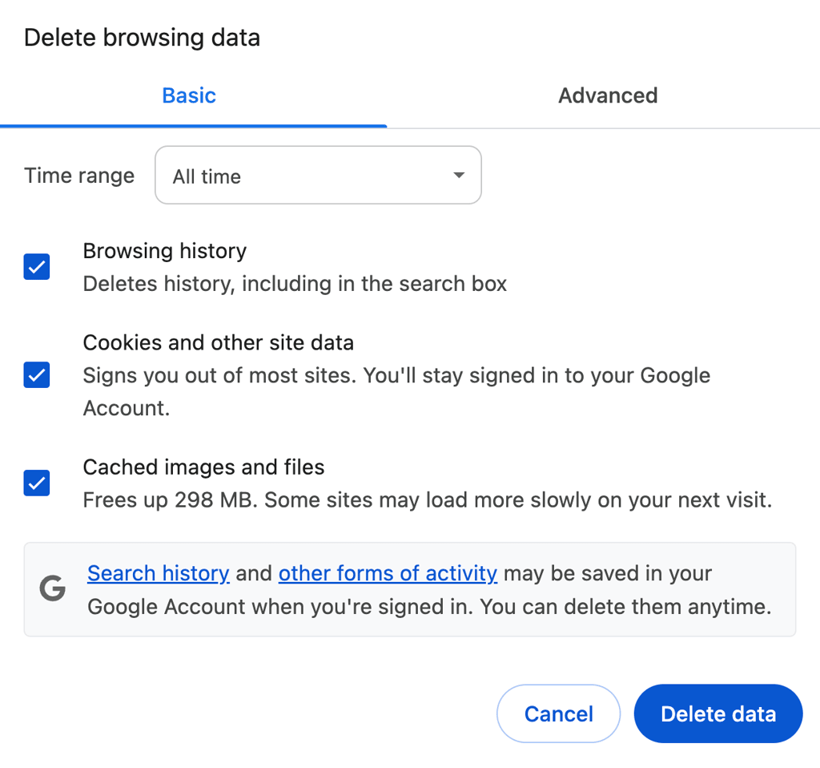
- Klicken Sie auf das Symbol mit den drei Punkten in der oberen rechten Ecke und wählen Sie Einstellungen.
- Gehen Sie zu Datenschutz und Sicherheit → Browsingdaten löschen.
- Wählen Sie die Registerkarte Erweitert und legen Sie einen Zeitraum für die Löschung fest.
- Wählen Sie die Daten aus, die Sie löschen möchten, indem Sie die entsprechenden Kontrollkästchen aktivieren. Für die größtmögliche Erfolgschance aktivieren Sie alle Kontrollkästchen.
- Klicken Sie auf Daten löschen.
Microsoft Edge
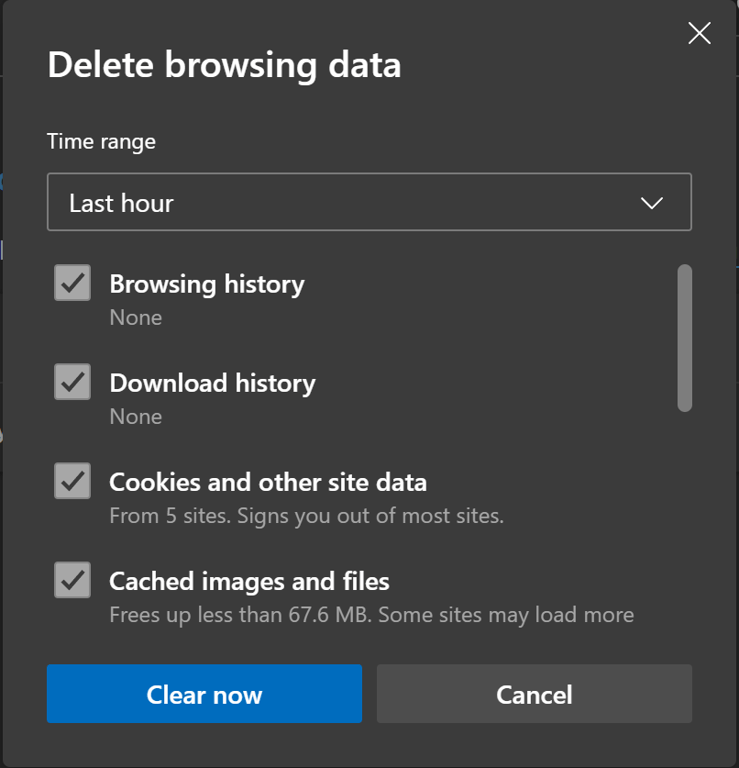
- Klicken Sie auf das Symbol mit den drei horizontalen Punkten und gehen Sie zu Einstellungen.
- Navigieren Sie zur Seitenleiste → Datenschutz, Suche und Dienste → Browsingdaten löschen.
- Klicken Sie auf Auswählen, was gelöscht werden soll.
- Erweitern Sie das Dropdown-Menü Zeitraum und wählen Sie den gewünschten Zeitraum aus.
- Wählen Sie die Datentypen aus, die Sie löschen möchten – idealerweise alle.
- Klicken Sie auf Jetzt löschen.
Mozilla Firefox
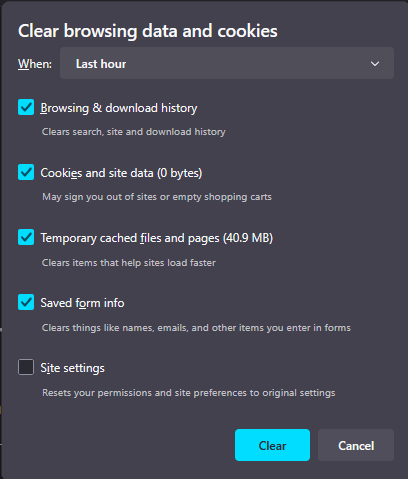
- Klicken Sie auf das Hamburger-Menü und gehen Sie zu Verlauf → Neuesten Verlauf löschen.
- Wählen Sie einen Zeitraum aus dem Dropdown-Menü aus.
- Wählen Sie die Datentypen aus, die Sie löschen möchten, und klicken Sie auf Löschen.
Safari
- Gehen Sie in die obere Menüleiste → Safari → Einstellungen.
- Wählen Sie die Registerkarte Datenschutz und klicken Sie auf Website-Daten verwalten.
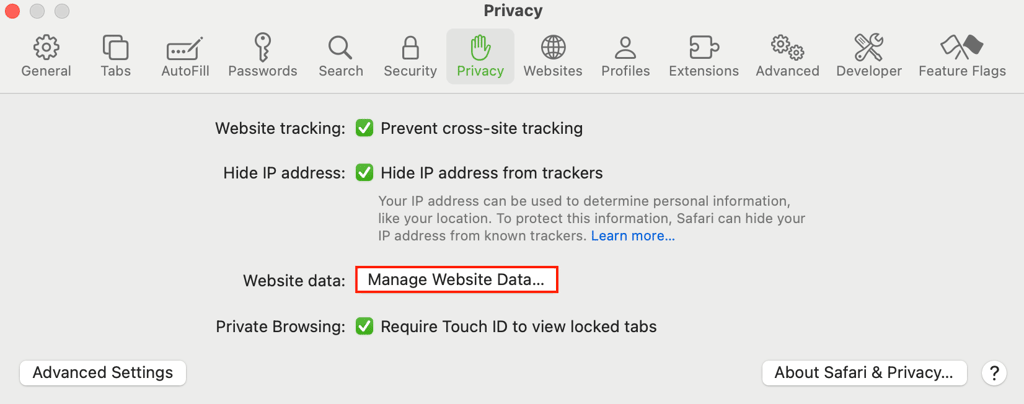
- Klicken Sie auf Alle entfernen und bestätigen Sie Ihre Aktion.
SSL-Status löschen
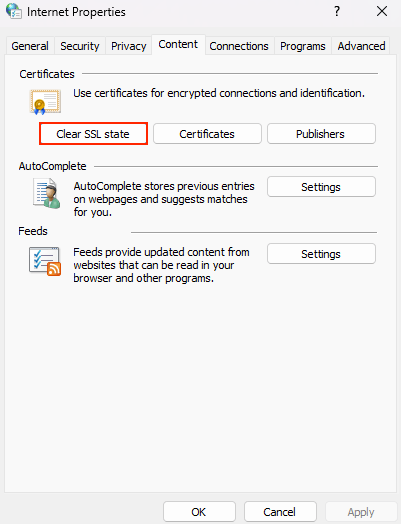
Wenn Sie Windows verwenden, sollten Sie den SSL-Status zusätzlich über die Systemsteuerung löschen, da diese Informationen möglicherweise nicht im Browser-Cache gespeichert werden. So gehen Sie vor:
- Öffnen Sie die Systemsteuerung und wählen Sie Netzwerk- und Freigabecenter.
- Navigieren Sie zum Seitenmenü und klicken Sie auf Internet-Eigenschaften.
- Klicken Sie auf der Registerkarte Inhalt auf SSL-Status löschen.
- Klicken Sie auf OK.
3. Aktualisieren Sie Browser und Betriebssystem
Wenn Sie Ihren Browser und Ihr Betriebssystem aktualisieren, unterstützen beide die aktuellen Sicherheitsstandards. Dadurch lassen sich SSL-Fehler unter Umständen beheben. So aktualisieren Sie die gängigsten Betriebssysteme und Webbrowser.
Google Chrome
- Klicken Sie auf das Symbol mit den drei Punkten und navigieren Sie zu Einstellungen → Über Chrome.
- Chrome sucht automatisch nach Updates und installiert diese, sofern sie verfügbar sind.
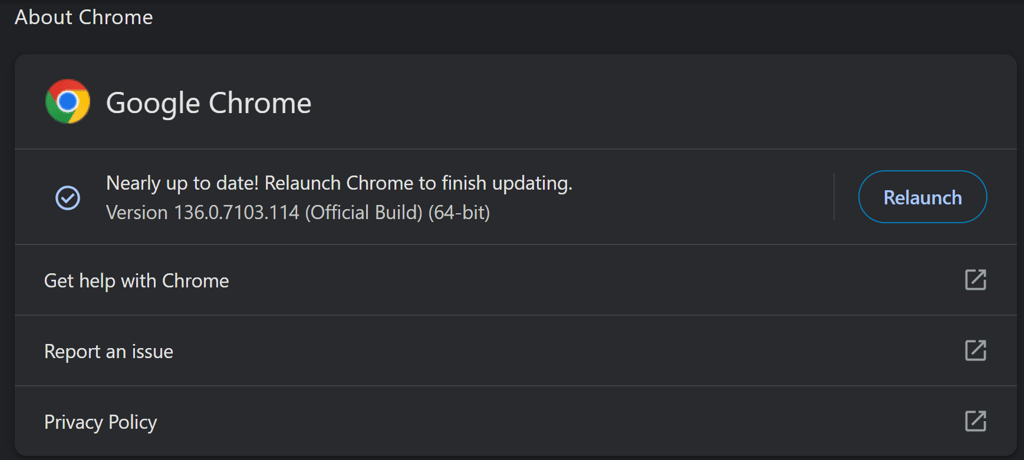
- Klicken Sie auf Neu starten, um den Aktualisierungsvorgang abzuschließen.
Microsoft Edge
- Klicken Sie auf das Symbol mit den drei horizontalen Punkten und gehen Sie zu Hilfe und Feedback → Über Microsoft Edge.
- Edge sucht automatisch nach Updates und installiert diese.
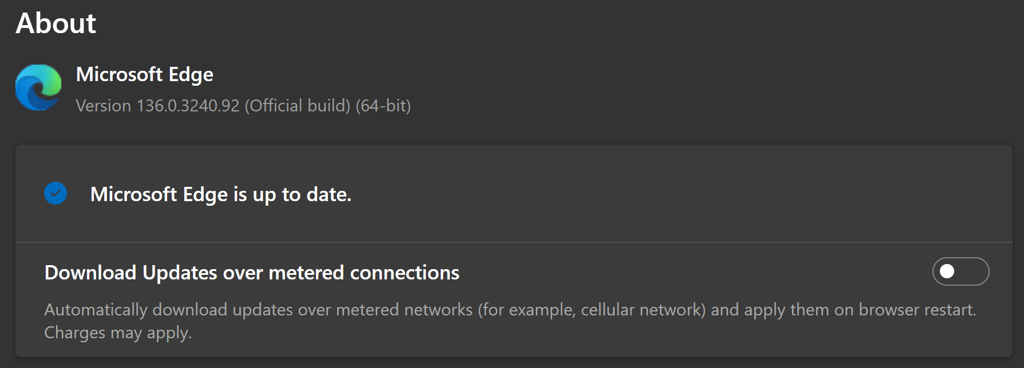
- Starten Sie den Browser anschließend neu.
Mozilla Firefox
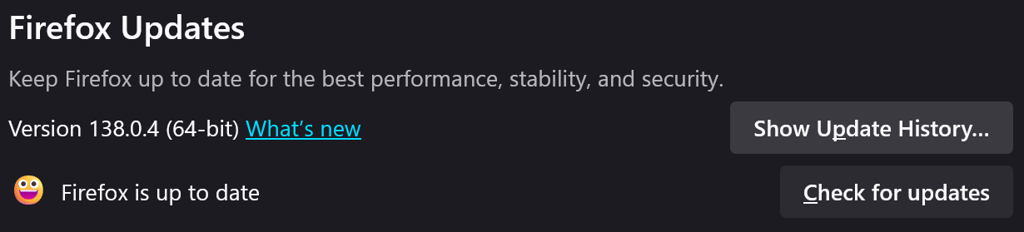
- Klicken Sie auf das Burger-Symbol und wählen Sie Einstellungen.
- Scrollen Sie nach unten zum Abschnitt Firefox-Updates.
- Klicken Sie auf Nach Updates suchen, um zu prüfen, ob ein neues Update verfügbar ist. Falls ja, installieren Sie es.
Safari aktualisieren 🧭
Safari verfügt über keine eigene Update-Funktion. Neue Versionen werden zusammen mit macOS installiert. Im folgenden Abschnitt erfahren Sie, wie Sie macOS aktualisieren.
So aktualisieren Sie das Betriebssystem Ihres Geräts:
Windows
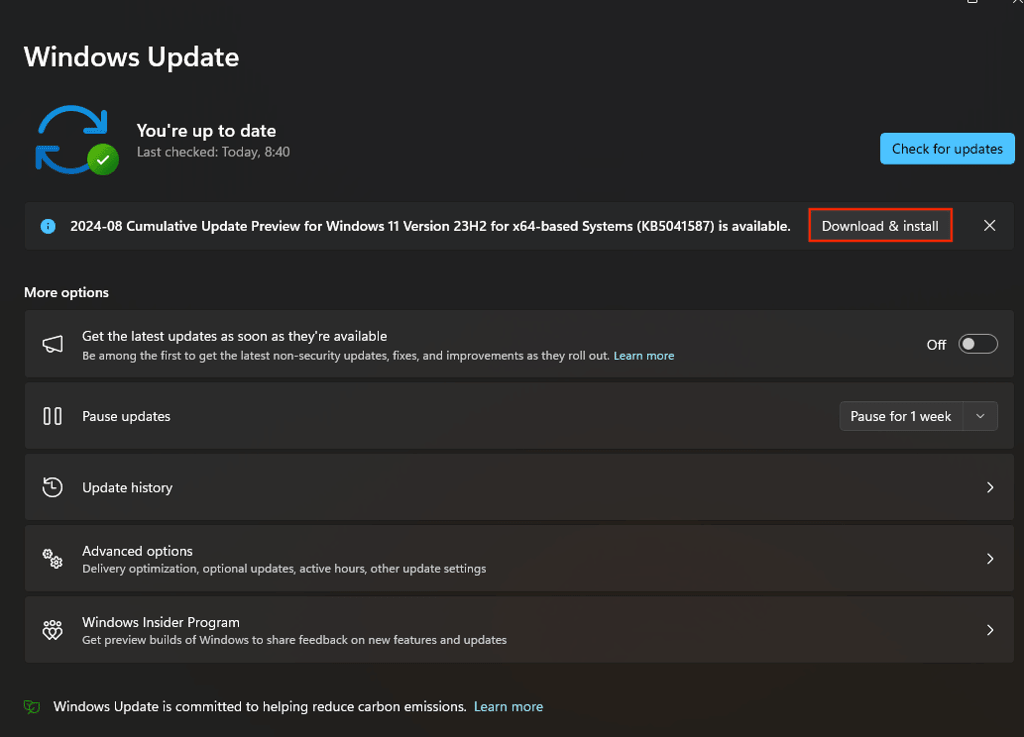
- Gehen Sie zum Startmenü → Einstellungen → Windows Update.
- Klicken Sie auf Nach Updates suchen.
- Wenn Updates verfügbar sind, klicken Sie auf Herunterladen und installieren.
macOS
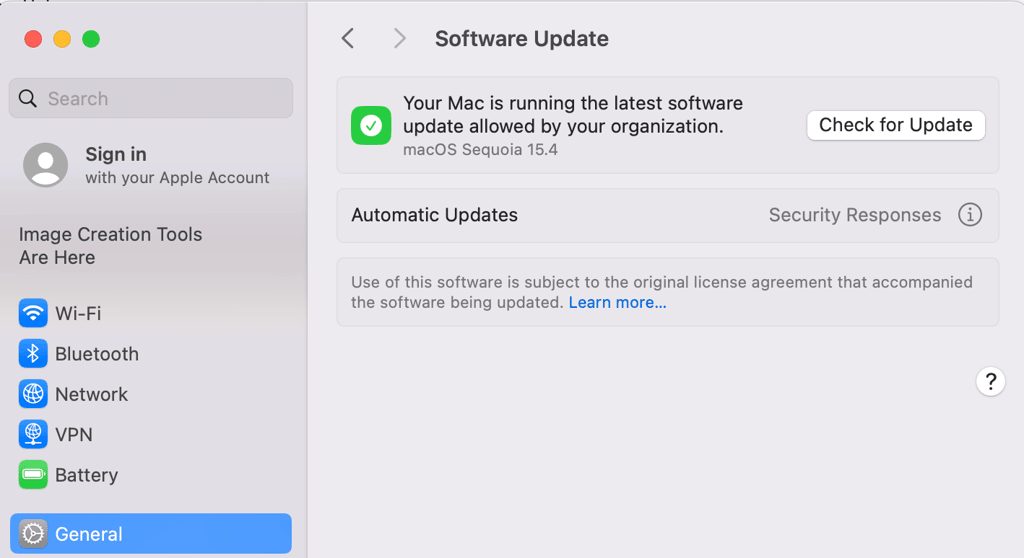
- Navigieren Sie zu Systemeinstellungen → Allgemein → Software-Update.
- Warten Sie, bis das System nach Updates gesucht hat.
- Wenn Updates verfügbar sind, klicken Sie auf Jetzt aktualisieren oder Jetzt upgraden, um eine neue Version zu erhalten.
4. Deaktivieren Sie Browser-Erweiterungen
Einige Browser-Erweiterungen, insbesondere Erweiterungen mit Funktionen zur Inhaltsfilterung, können den SSL/TLS-Handshake blockieren und den Fehler ERR_SSL_PROTOCOL_ERROR verursachen. Deaktivieren Sie diese Erweiterungen testweise. Dadurch lässt sich das Problem häufig beheben. Nachfolgend finden Sie die entsprechenden Schritte für die gängigsten Browser.
Google Chrome
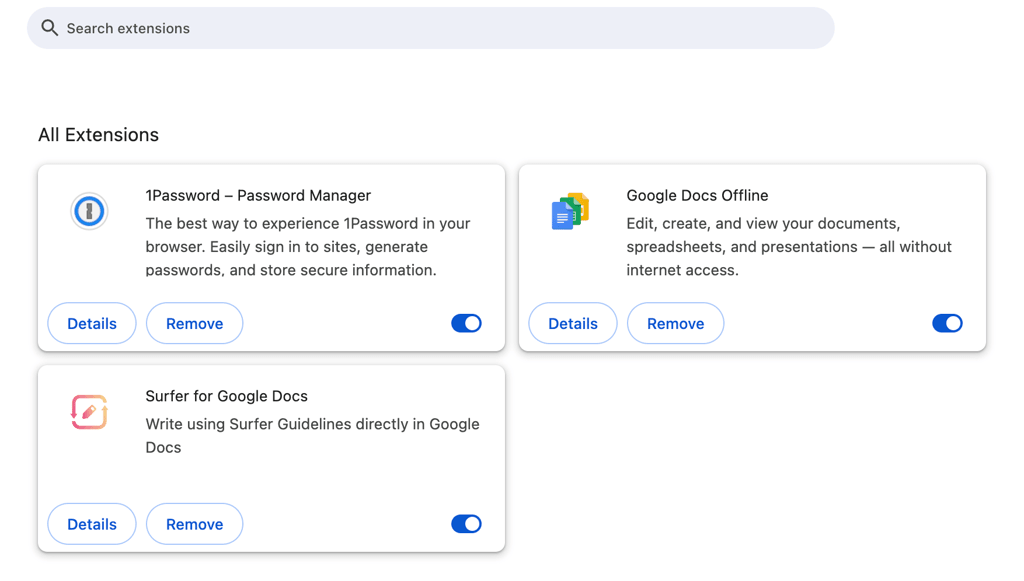
- Klicken Sie auf das Puzzle-Symbol neben der Adressleiste. Wählen Sie Erweiterungen verwalten.
- Deaktivieren Sie die Erweiterung, indem Sie auf den Schalter klicken.
Microsoft Edge
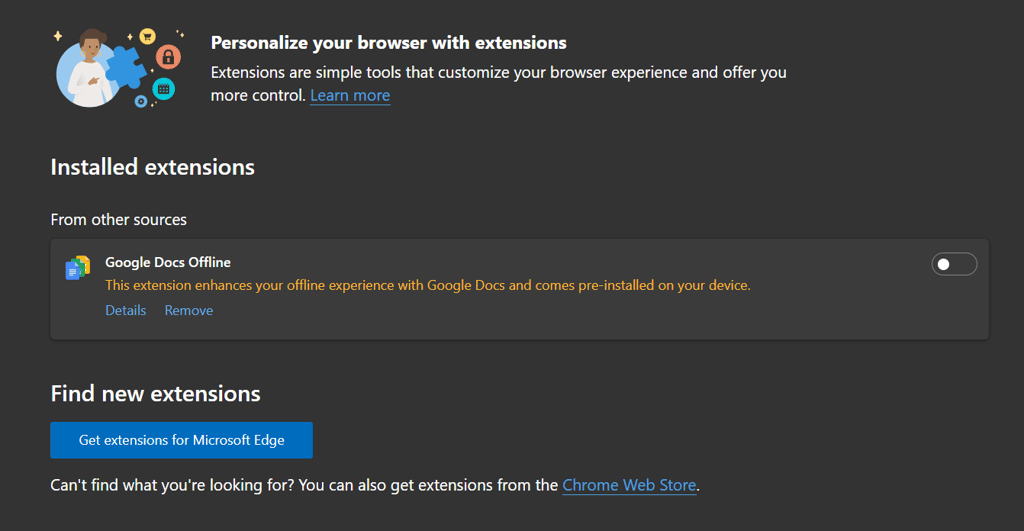
- Klicken Sie auf das Symbol mit den drei horizontalen Punkten und wählen Sie Erweiterungen aus.
- Es erscheint ein Popup-Fenster. Wählen Sie Erweiterungen verwalten.
- Klicken Sie auf den Schalter, um die Erweiterung zu deaktivieren.
Mozilla Firefox
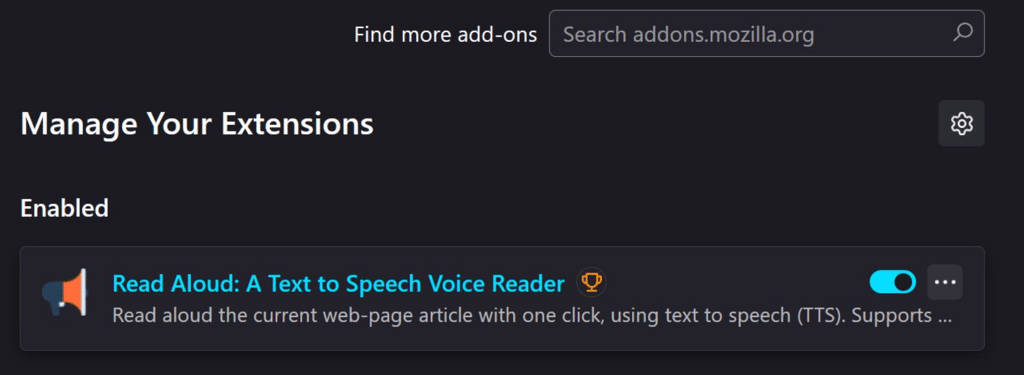
- Klicken Sie auf das Hamburger-Symbol in der oberen Leiste. Gehen Sie zu Add-ons und Themes → Erweiterungen.
- Deaktivieren Sie jede Erweiterung, indem Sie den entsprechenden Schalter umlegen.
Safari
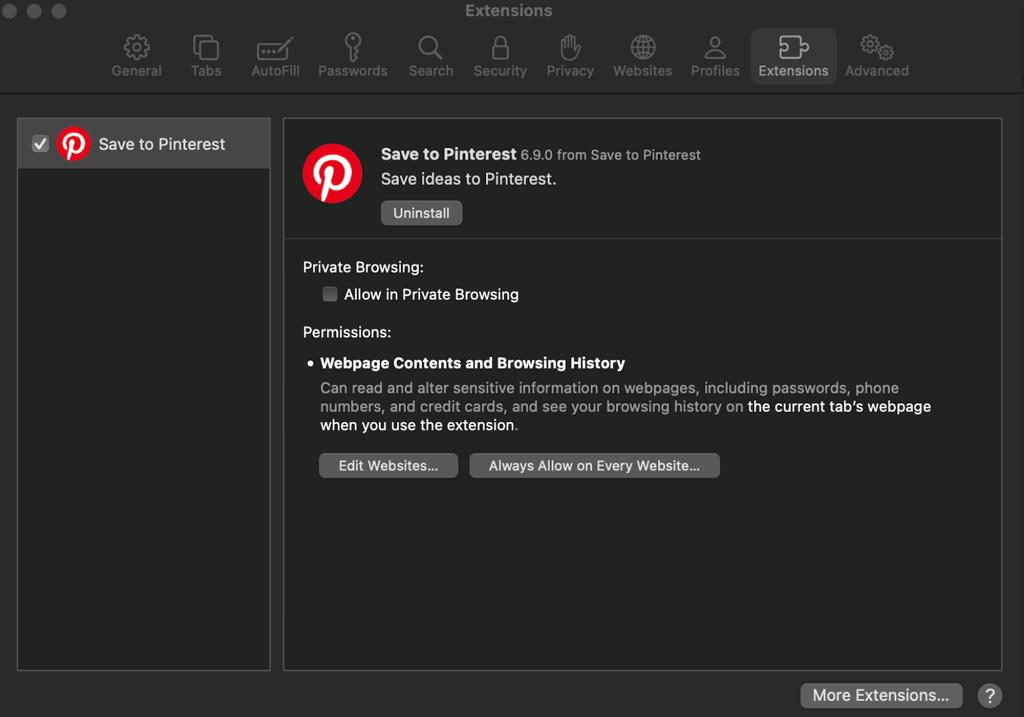
- Gehen Sie zur Menüleiste am oberen Bildschirmrand und navigieren Sie zu Safari → Einstellungen.
- Wählen Sie die Registerkarte Erweiterungen aus und deaktivieren Sie das Kontrollkästchen, um die Erweiterungen zu deaktivieren.
Wenn Sie mehrere Erweiterungen installiert haben, deaktivieren Sie zunächst alle. Aktivieren Sie sie anschließend nacheinander wieder und laden Sie die Website nach jeder Aktivierung neu, um festzustellen, welche Erweiterung den Fehler verursacht.
Sobald Sie die fehlerhafte Erweiterung identifiziert haben, deinstallieren Sie diese über das Verwaltungsmenü.
5. Nutzen Sie ein VPN, um Netzwerkbeschränkungen zu umgehen
Ein virtuelles privates Netzwerk (VPN) kann den Fehler ERR_SSL_PROTOCOL_ERROR in manchen Fällen beheben, indem es Netzwerkeinschränkungen, Geoblocking oder regionale Internetbeschränkungen umgeht.
Sie können ein beliebiges VPN verwenden, sollten jedoch darauf achten, dass es seriös ist, um Sicherheits- und Datenschutzrisiken zu vermeiden. Wir empfehlen NordVPN, falls Sie über das nötige Budget für ein kostenpflichtiges VPN verfügen.
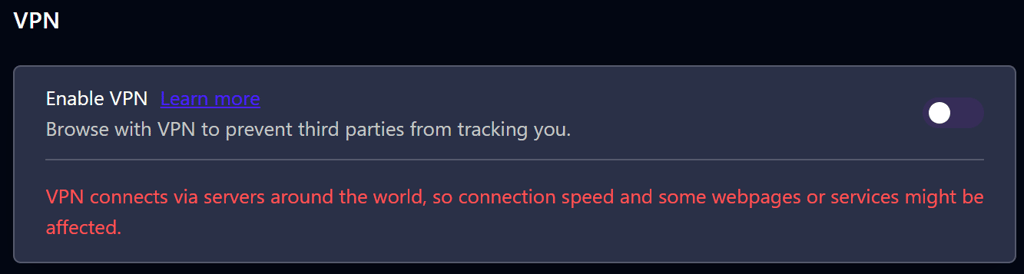
Wenn Sie eine kostenlose Option bevorzugen, könnte das in Opera integrierte VPN eine gute Alternative sein. Zwar sind kostenlose VPNs in der Regel langsam und für den langfristigen Einsatz ungeeignet, doch für die kurzfristige Fehlerbehebung können sie ausreichend sein.
Unabhängig davon, für welches VPN Sie sich entschieden haben, stellen Sie einfach eine Verbindung zu einem beliebigen Endpunkt her und versuchen Sie, erneut auf die Website zuzugreifen.
6. Deaktivieren Sie vorübergehend die Firewall oder das Antivirenprogramm
In manchen Fällen lässt sich das SSL/TLS-Verbindungsproblem beheben, indem Sie Firewall oder Antivirensoftware vorübergehend deaktivieren. So kann Ihr Gerät ohne Beeinträchtigungen eine Verbindung zur Website herstellen.
Die einzelnen Schritte hängen von der verwendeten Software ab. Nachfolgend zeigen wir Ihnen die Vorgehensweise für die standardmäßige Firewall und das integrierte Antivirenprogramm Ihres Betriebssystems.
Windows
- Navigieren Sie zum Startmenü → Einstellungen → Datenschutz und Sicherheit → Windows-Sicherheit.
- Klicken Sie auf Viren- und Bedrohungsschutz → Einstellungen verwalten.
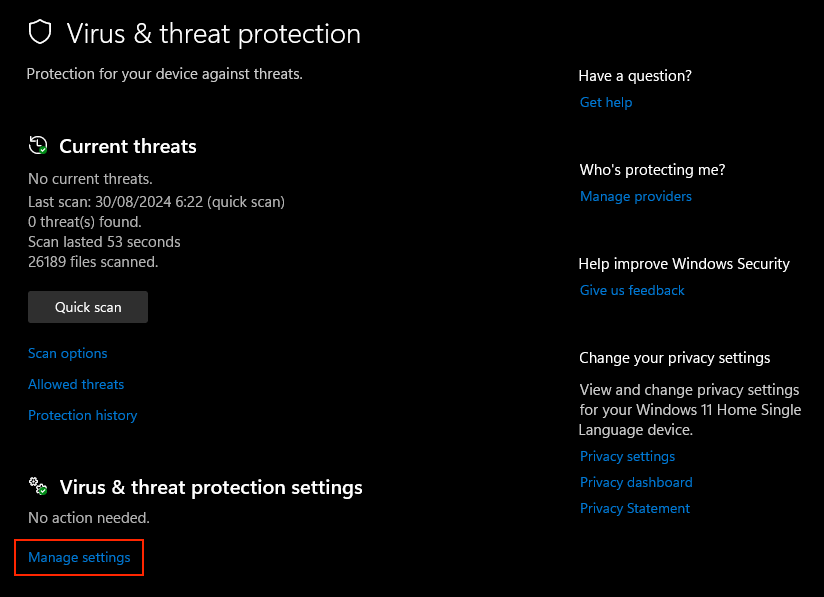
- Schalten Sie den Echtzeitschutz auf Aus und klicken Sie zur Bestätigung auf Ja.
macOS
- Navigieren Sie zu Systemeinstellungen → Netzwerk → Firewall.
- Deaktivieren Sie die Firewall, indem Sie auf den Schalter klicken.
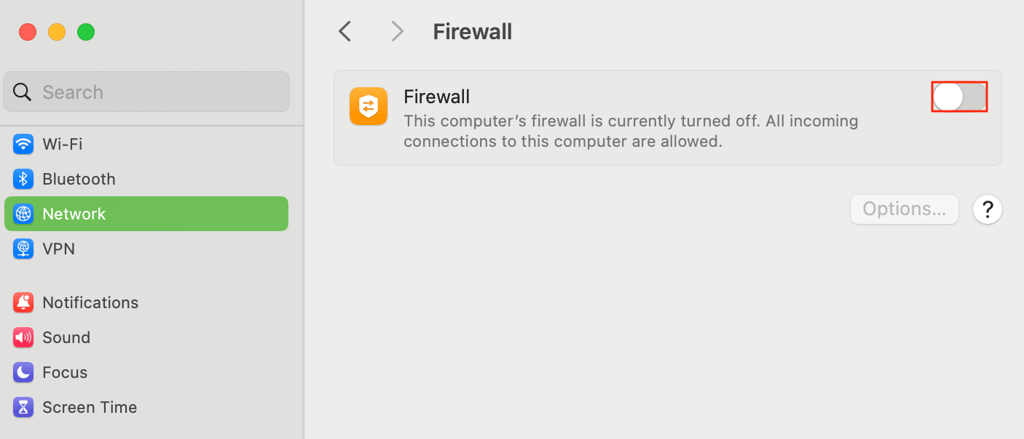
Wichtig! Aktivieren Sie Ihre Firewall oder Antivirensoftware sofort wieder, sobald Sie festgestellt haben, ob sie die Ursache des Problems ist. Sollte dies der Fall sein, versuchen Sie, die Einstellungen zu ändern oder auf eine neuere Version zu aktualisieren, anstatt die Software nur für den Zugriff auf eine bestimmte Website zu deaktivieren.
7. Passen Sie die SSL/TLS- und QUIC-Protokolleinstellungen an
Der Fehler ERR_SSL_PROTOCOL_ERROR kann auftreten, wenn Ihr Browser nicht mit den SSL/TLS-Einstellungen der Website kompatibel ist. Er kann auch auftreten, wenn der Browser das QUIC-Protokoll verwendet, die Website dieses jedoch nicht unterstützt.
Passen Sie die SSL/TLS-Einstellungen an und deaktivieren Sie das QUIC-Protokoll vorübergehend. Dadurch lässt sich das Problem möglicherweise beheben.
Wichtig! Das Ändern der SSL/TLS-Einstellungen Ihres Browsers kann Sicherheitsrisiken mit sich bringen. Gehen Sie daher mit Vorsicht vor und vermeiden Sie es, die Sicherheitsschwelle dauerhaft zu senken.
So ändern Sie die Einstellungen in den verschiedenen Browsern.
Google Chrome und Microsoft Edge
Google Chrome und Microsoft Edge verfügen über dieselben Einstellungen, da beide auf derselben zugrunde liegenden Technologie basieren. Sie bieten keine speziellen SSL/TLS-Konfigurationsoptionen, aber Sie können bestimmte Funktionen aktivieren oder deaktivieren:
- Geben Sie in der Adressleiste chrome://flags für Chrome oder edge://flags für Edge ein.
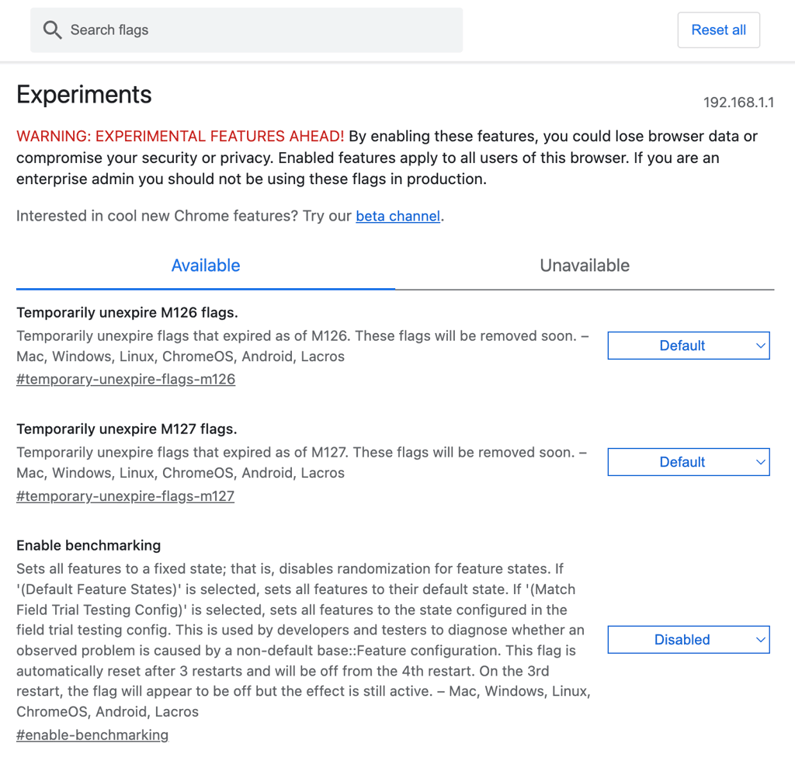
- Deaktivieren Sie testweise SSL/TLS-bezogene Einstellungen, wie beispielsweise TLS 1.3 Early Data und TLS-Client-Zertifikat weglassen, wenn der Anmeldemodus dies nicht zulässt, um zu prüfen, ob das Problem dadurch behoben wird.
- Suchen Sie die Einstellung Experimentelles QUIC-Protokoll und deaktivieren Sie diese.
- Starten Sie den Browser neu, damit die Änderungen wirksam werden.
Mozilla Firefox
Im Gegensatz zu Edge und Chrome können Sie in Firefox die SSL/TLS-Einstellungen über das Konfigurationsmenü anpassen. So gehen Sie dabei vor:
- Geben Sie about:config in die Adressleiste ein und drücken Sie die Eingabetaste.
- Akzeptieren Sie die Warnung und fahren Sie fort.
- Setzen Sie security.tls.version.min auf 3, um TLS 1.2 als Mindestversion zu aktivieren, und setzen Sie security.tls.version.max auf 4, um TLS 1.3 als Höchstversion zu aktivieren.
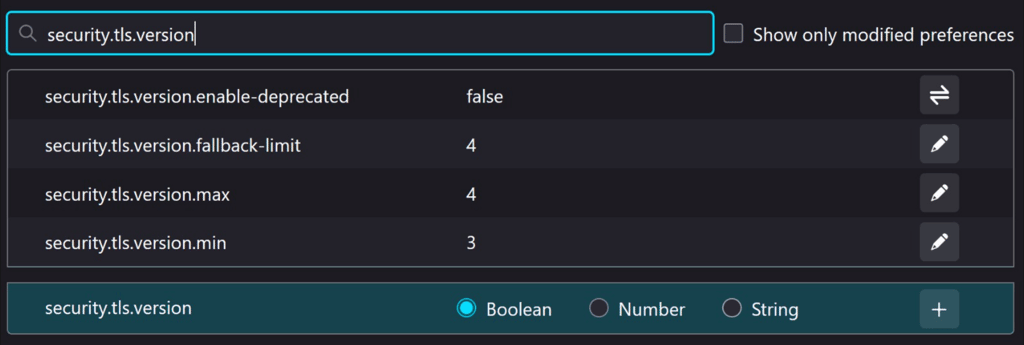
- Setzen Sie die Einstellung network.http.http3.enable auf false, um das QUIC-Protokoll zu deaktivieren.
- Starten Sie Firefox neu, um die Änderungen zu übernehmen.
In Safari lassen sich die SSL/TLS-Einstellungen nicht konfigurieren, da diese Konfiguration auf Systemebene in Ihrem Betriebssystem integriert ist.
8. Setzen Sie die Netzwerkeinstellungen zurück
Netzwerkeinstellungen wie DNS-, Proxy- und Firewall-Regeln bestimmen, wie Ihr Gerät Internetverbindungen herstellt. Software-Updates, Änderungen am Netzwerk oder widersprüchliche Konfigurationen können dazu führen, dass diese Einstellungen fehlerhaft werden, was möglicherweise zu Fehlern führt.
Das Zurücksetzen der Netzwerkeinstellungen kann diese Probleme häufig beheben. So gehen Sie vor:
Windows
- Öffnen Sie das Startmenü und suchen Sie nach cmd.
- Starten Sie die Eingabeaufforderung als Administrator.
- Führen Sie die folgenden Befehle nacheinander aus:
netsh int ip reset

netsh winsock reset

ipconfig /flushdns
- Starten Sie Ihren Computer neu, um die Änderungen zu übernehmen.
macOS
- Klicken Sie auf das Apple-Symbol und gehen Sie zu Systemeinstellungen → Netzwerk.
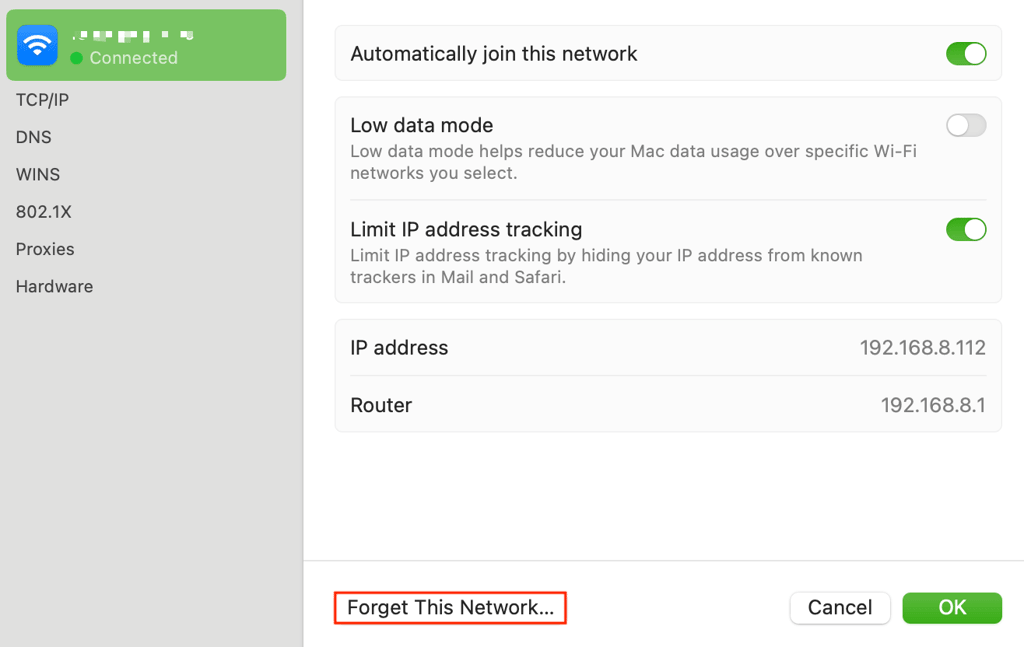
- Wählen Sie Ihre aktive Netzwerkverbindung (WLAN oder Ethernet) aus und klicken Sie auf Details.
- Klicken Sie auf Dieses Netzwerk vergessen und bestätigen Sie den Löschvorgang.
- Fügen Sie Ihre Netzwerkverbindung erneut hinzu und konfigurieren Sie sie nach Bedarf.
9. Prüfen Sie auf Probleme mit gemischten Inhalten
Wichtig! Diese Lösung richtet sich an Website-Besitzer, nicht an Nutzer.
Wenn Ihre Website HTTPS verwendet, aber Inhalte über HTTP lädt, kann der Browser möglicherweise keine sichere Verbindung herstellen und zeigt die Meldung ERR_SSL_PROTOCOL_ERROR an.
Um zu prüfen, ob Ihre Website gemischte Inhalte enthält, öffnen Sie die Entwicklertools Ihres Browsers und rufen Sie Ihre Website auf. Achten Sie auf Warnungen zu gemischten Inhalten, die anzeigen, welche Ressourcen über HTTP geladen werden.
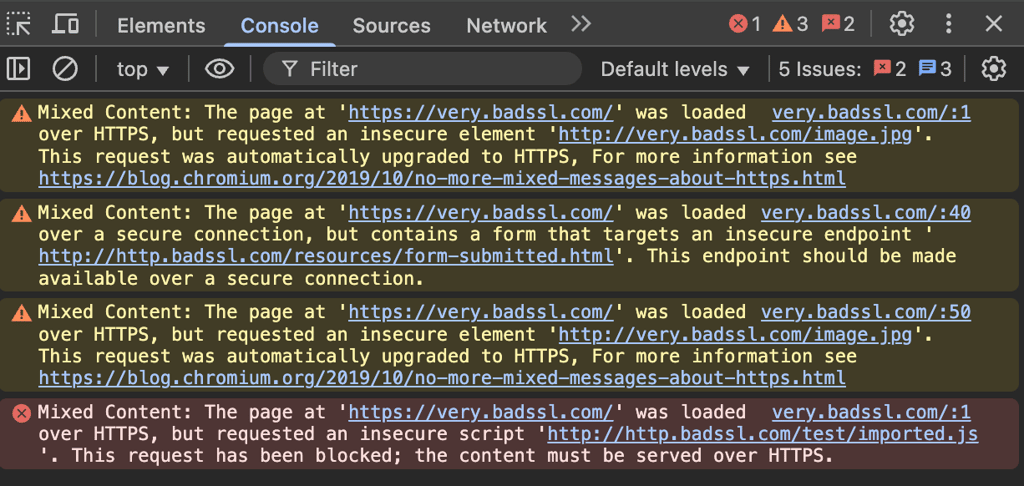
Werden Warnungen zu gemischten Inhalten angezeigt, aktualisieren Sie alle URLs interner Ressourcen so, dass sie HTTPS anstelle von HTTP verwenden. Dies kann die direkte Bearbeitung der HTML-, CSS- oder JavaScript-Dateien oder die Verwendung eines Plugins für CMS-Plattformen wie WordPress erfordern. Achten Sie darauf, dass auch Ressourcen von Drittanbietern ausschließlich über HTTPS eingebunden werden.
Leiten Sie anschließend alle HTTP-Anfragen auf Ihrer Website per Weiterleitung auf HTTPS um. Wenn Sie den Apache-Webserver verwenden, fügen Sie den folgenden Code in Ihre .htaccess-Datei ein:
RewriteEngine On

RewriteCond %{HTTPS} off

RewriteRule (.*) https://%{HTTP_HOST}%{REQUEST_URI} [L,R=301]
Wenn Sie NGINX verwenden, fügen Sie den folgenden Serverblock in die Konfigurationsdatei des Webservers ein. Je nach Konfiguration kann dies beispielsweise die Datei nginx.conf oder /sites-available/example.com sein. Denken Sie daran, example.com durch den tatsächlichen Domainnamen Ihrer Website zu ersetzen.
server {

listen 80;

server_name example.com www.example.com;

return 301 https://example.com$request_uri;

}
Speichern Sie die Änderungen und versuchen Sie, die Website im privaten oder Inkognito-Modus Ihres Browsers erneut zu öffnen. So verhindern Sie, dass zwischengespeicherte Daten das Testergebnis beeinflussen.
10. Überprüfen Sie die Gültigkeit Ihres SSL/TLS-Zertifikats
Wichtig! Diese Lösung richtet sich an Website-Besitzer.
Wenn Sie vermuten, dass das SSL/TLS-Zertifikat Ihrer Website beschädigt, widerrufen oder abgelaufen ist, nutzen Sie ein Online-Tool wie Why No Padlock?, um dessen Gültigkeit zu überprüfen. Geben Sie einfach die URL Ihrer Website ein, um festzustellen, ob Probleme vorliegen.
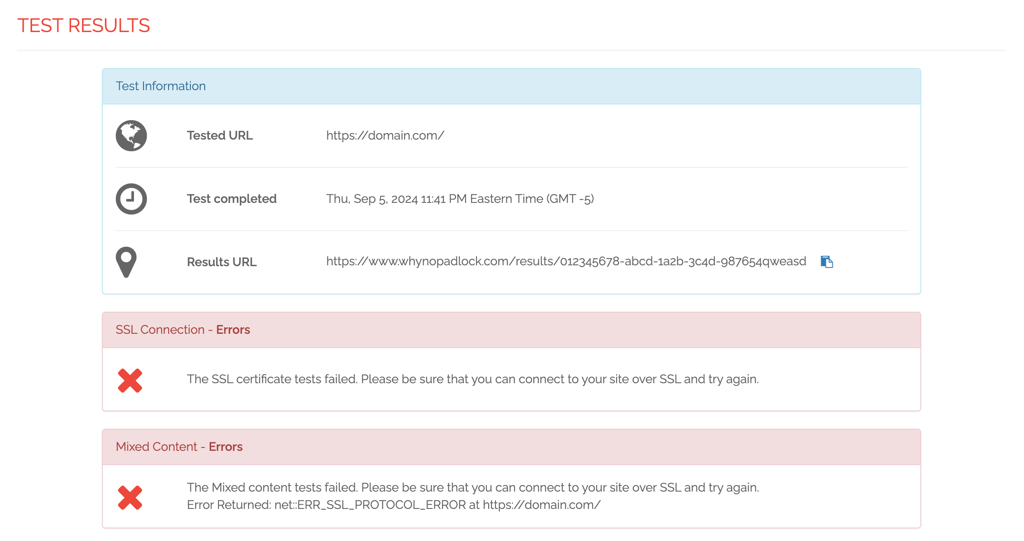
Ist das der Fall, lässt sich das Problem meist am einfachsten beheben, indem Sie das Zertifikat neu generieren. Der Vorgang hängt vom Anbieter und davon ab, wie Sie das SSL-Zertifikat erhalten haben.
11. Überprüfen Sie die Webserver-Konfiguration
Wichtig! Diese Lösung richtet sich an Website-Besitzer.
Fehlerhafte Serverkonfigurationen, etwa eine falsch installierte SSL/TLS-Zertifikatskette oder ungeeignete Protokolleinstellungen, können zu Verbindungsfehlern wie ERR_SSL_PROTOCOL_ERROR führen.
Befolgen Sie diese Schritte, um sicherzustellen, dass Ihr Server korrekt konfiguriert ist:
- Überprüfen Sie mithilfe des SSL-Zertifikats-Checkers, ob das SSL/TLS-Zertifikat, die Zwischenzertifikate und der private Schlüssel korrekt auf dem Server installiert sind.
- Öffnen Sie die Konfigurationsdatei des Webservers, die bei Apache in der Regel unter /etc/apache2/apache2.conf und bei NGINX unter /etc/nginx zu finden ist.
- Deaktivieren Sie veraltete Protokolle wie SSL 2.0 und SSL 3.0 und aktivieren Sie die neueren Protokolle TLS 1.2 und TLS 1.3. Wenn Sie einen Apache-Webserver verwenden, fügen Sie Folgendes in Ihre Konfigurationsdatei ein:
SSLProtocol all -SSLv2 -SSLv3
Bei NGINX-Servern aktualisieren Sie den Eintrag ssl_protocols in der Konfigurationsdatei wie folgt:
ssl_protocols TLSv1.2 TLSv1.3;
- Erstellen Sie mithilfe des SSL-Konfigurationsgenerators von Mozilla sichere Verschlüsselungssuiten für Ihren Webserver.
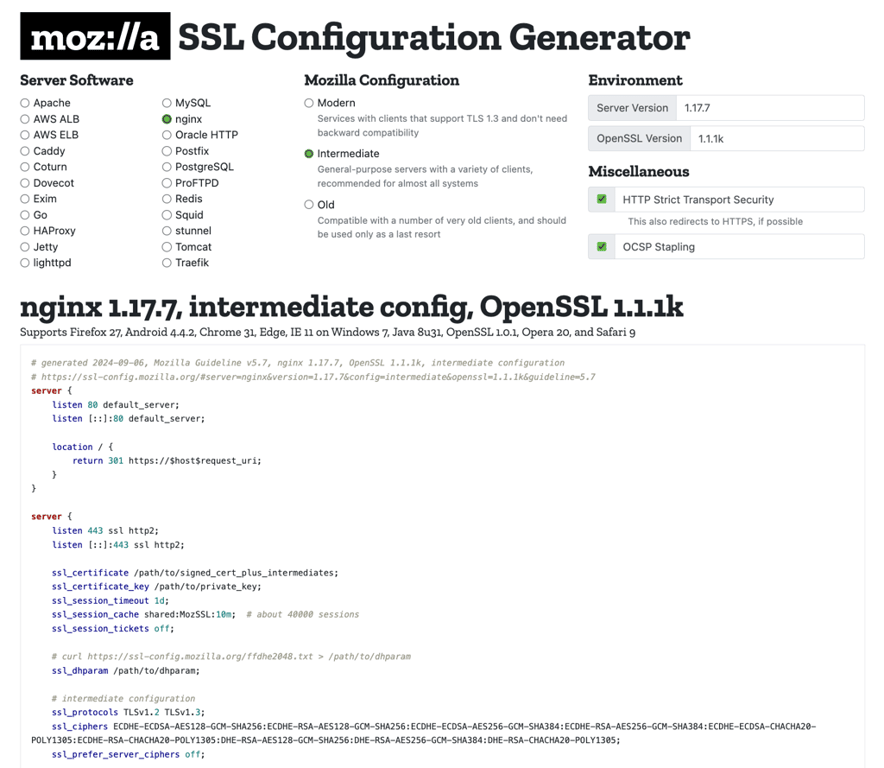
- Passen Sie die Konfiguration Ihres Webservers mit den neu generierten Einstellungen für die Verschlüsselungssuiten an.
- Speichern Sie die Änderungen in der Konfigurationsdatei Ihres Webservers.
- Starten Sie den Webserver neu, um die Änderungen zu übernehmen. Verwenden Sie für Apache folgenden Befehl:
sudo systemctl restart apache2
Oder führen Sie für NGINX Folgendes aus:
sudo systemctl restart nginx
Prüfen Sie anschließend mit demselben SSL-Zertifikat-Tool erneut auf Warnungen oder Fehler und beheben Sie diese gegebenenfalls. Rufen Sie anschließend Ihre Website im Inkognito- oder privaten Browsermodus auf, um zu überprüfen, ob das Problem behoben wurde.
Nachdem Sie das Problem behoben haben, ist es wichtig, vorbeugende Maßnahmen zu ergreifen, um das Risiko eines erneuten Auftretens dieses Fehlers zu verringern – unabhängig davon, ob Sie ein Website-Besucher oder ein Serveradministrator sind.
So verhindern Sie den Fehler ERR_SSL_PROTOCOL_ERROR in Zukunft
Der Fehler ERR_SSL_PROTOCOL_ERROR kann sowohl für Website-Besucher als auch für Website-Betreiber ärgerlich sein. Mit den folgenden Maßnahmen lässt sich das Risiko eines erneuten Auftretens verringern.
Vermeidung des Fehlers ERR_SSL_PROTOCOL_ERROR als Besucher
Liegt die Ursache auf der Website selbst, können Sie den Fehler ERR_SSL_PROTOCOL_ERROR zwar nicht verhindern. Mit den folgenden Maßnahmen lassen sich jedoch clientseitige Ursachen ausschließen:
Aktualisieren Sie Ihre Software
Wie bereits erwähnt, unterstützen Browser und Betriebssystem nach einer Aktualisierung die aktuellen Sicherheitsstandards. Dies trägt auch dazu bei, andere Probleme wie Fehler und Sicherheitslücken zu vermeiden.
Konfigurieren Sie Ihr Gerät ordnungsgemäß
Korrekte Uhrzeit-, Datums- und Netzwerkeinstellungen sorgen für ein zuverlässigeres Surfen und einen reibungsloseren Betrieb. Wir empfehlen zudem, diese Einstellungen regelmäßig zu überprüfen.
Installieren Sie vertrauenswürdige Software
Installieren Sie ausschließlich vertrauenswürdige Firewalls, Antivirenprogramme, Browser-Erweiterungen und andere Software, damit deren Einstellungen nicht mit Ihrem System in Konflikt geraten.
Nutzen Sie ein VPN
Ein VPN kann Netzwerkbeschränkungen umgehen, Fehler wie ERR_SSL_PROTOCOL_ERROR in bestimmten Fällen vermeiden und gleichzeitig Ihre Privatsphäre beim Surfen verbessern. Die tägliche Nutzung eines VPNs hat fast keine Nachteile, abgesehen von gelegentlichen Verlangsamungen oder Instabilitäten.
Vermeidung von ERR_SSL_PROTOCOL_ERROR als Website-Besitzer
Da sich ERR_SSL_PROTOCOL_ERROR negativ auf den Traffic, den Ruf und die Conversion-Rate Ihrer Website auswirken kann, sollten Sie die folgenden Maßnahmen umsetzen:
Aktualisieren Sie Zertifikate regelmäßig
Website-Betreiber müssen SSL/TLS-Zertifikate rechtzeitig erneuern, um eine sichere und unterbrechungsfreie Verbindung aufrechtzuerhalten. Überwachen Sie die Ablaufdaten Ihrer Zertifikate und richten Sie, sofern verfügbar, eine automatische Verlängerung ein.
Setzen Sie bewährte SSL-Verfahren ein
Verwenden Sie starke Verschlüsselungssuiten, stellen Sie sicher, dass Ihr Server nur TLS 1.2 und TLS 1.3 unterstützt, deaktivieren Sie veraltete Protokolle wie SSL 2.0 und SSL 3.0 und implementieren Sie den HTTP Strict Transport Security (HSTS)-Header, um zu verhindern, dass Nutzer auf unsichere Versionen Ihrer Website zugreifen.
Führen Sie regelmäßige Wartungsarbeiten durch
Regelmäßige Wartungsarbeiten an Server und Website helfen dabei, Fehler – einschließlich solcher im Zusammenhang mit SSL/TLS – zu vermeiden. Dazu gehören die Aktualisierung der Server-Software sowie von Plugins und Frameworks auf die neuesten Versionen, die Überprüfung der Serverkonfigurationen sowie die Durchführung von Sicherheitsaudits der Website.
Überwachen Sie Ihre Website
Die Überwachung der Verfügbarkeit Ihrer Website hilft dabei, Probleme wie SSL-Fehler früher zu erkennen, bevor sie sich auf mehr Nutzer auswirken. Hostinger-Webhosting-Nutzer können das integrierte Analyse-Dashboard nutzen, um Leistungsschwankungen zu erkennen, die in der Regel auf Probleme mit der Website hindeuten. Wenn Sie ein automatisiertes Benachrichtigungssystem wünschen, verwenden Sie ein Tool eines Drittanbieters wie Site24x7.

Fazit
Der Fehler ERR_SSL_PROTOCOL_ERROR tritt auf, wenn Browser aufgrund von SSL/TLS-Problemen keine sichere Verbindung zur besuchten Website herstellen können. Auf Clientseite liegt die Ursache meist in einer fehlerhaften Systemkonfiguration oder veralteter Software. Auch serverseitige Probleme wie ungültige SSL/TLS-Zertifikate können die Ursache sein.
Als Website-Besucher können Sie dieses Problem beheben, indem Sie die Konfiguration Ihres Geräts überprüfen, die gesamte Software auf Ihrem System aktualisieren, ein VPN verwenden und die Firewall sowie Erweiterungen vorübergehend deaktivieren.
Website-Betreiber können den Fehler ERR_SSL_PROTOCOL_ERROR beheben, indem sie die Verwendung von HTTPS für alle Inhalte erzwingen, das SSL/TLS-Zertifikat neu ausstellen und den Webserver neu konfigurieren. Wenn Sie diese Maßnahmen regelmäßig umsetzen, lässt sich das Risiko eines erneuten Auftretens deutlich verringern.
Wir hoffen, dass Ihnen dieser Artikel bei der Behebung des Fehlers ERR_SSL_PROTOCOL_ERROR geholfen hat. Wenn Sie Fragen haben oder weitere Unterstützung benötigen, hinterlassen Sie gerne unten einen Kommentar. Viel Erfolg!
Häufig gestellte Fragen (FAQ) zu ERR_SSL_PROTOCOL_ERROR
Warum wird die Meldung ERR_SSL_PROTOCOL_ERROR angezeigt?
Die Meldung ERR_SSL_PROTOCOL_ERROR wird in der Regel durch abgelaufene oder falsch konfigurierte SSL-Zertifikate, falscher Systemdatums- und -zeiteinstellungen, veralteter Browser oder Betriebssysteme, Problemen mit gemischten Inhalten oder Konflikten mit Antiviren- oder Firewall-Software.
Wie kann ich den Fehler ERR_SSL_PROTOCOL_ERROR beheben?
Um den Fehler ERR_SSL_PROTOCOL_ERROR zu beheben, überprüfen Sie die Gültigkeit des SSL/TLS-Zertifikats, löschen Sie die Browserdaten, deaktivieren Sie Browser-Erweiterungen, stellen Sie sicher, dass die Firewall- und Antiviren-Einstellungen sichere Verbindungen zulassen, und setzen Sie die Netzwerkkonfigurationen zurück. Wenn Sie Website-Besitzer sind, stellen Sie die Inhalte Ihrer Website über HTTPS bereit, überprüfen Sie die Gültigkeit Ihres Zertifikats und die Konfiguration Ihres Servers.
Wie wirkt sich der Fehler ERR_SSL_PROTOCOL_ERROR auf die Website-Leistung und die Benutzererfahrung aus?
Tritt der Fehler ERR_SSL_PROTOCOL_ERROR auf, können Website-Besucher die Website in vielen Fällen gar nicht erst erreichen, was zu Traffic-Verlusten führt und den Ruf der Website schädigt. Darüber hinaus kann sich eine unsichere Website negativ auf die Sichtbarkeit in Suchmaschinen auswirken, was die SEO-Performance beeinträchtigen kann.
Dieser Artikel ist eine lokalisierte Version von ERR_SSL_PROTOCOL_ERROR: What it means and 11 ways to fix it, der ursprünglich in englischer Sprache veröffentlicht wurde.
Alle Tutorial-Inhalte auf dieser Website unterliegen Hostingers strengen redaktionellen Standards und Werten.

Faradilla, auch bekannt als Ninda, ist Content Marketing Specialist bei Hostinger mit über fünf Jahren Erfahrung und einem zehnjährigen Hintergrund als Linguistin. Sie möchte Technologie für alle zugänglich machen, indem sie komplexe Anleitungen in klare und leicht verständliche Schritt-für-Schritt-Guides verwandelt. In ihrer Freizeit interessiert sie sich für Biowissenschaften oder schaut gerne lustige Tiervideos. Vernetzen Sie sich mit ihr auf LinkedIn.

Comments
0 responses