So weisen Sie Minecraft mehr RAM zu
Sep 22, 2026
/
By Faradilla A.
/
5 Min Lesezeit
Um Minecraft mehr RAM zuzuweisen, erhöhen Sie das Speicherlimit des Spiels im Minecraft Launcher, ändern den -Xmx-Wert in der Java-Startdatei oder passen das Speicherlimit im Server-Hosting-Panel an. Welche Methode sich eignet, hängt davon ab, ob Sie Minecraft Java Edition spielen, einen Drittanbieter-Launcher verwenden, einen selbst gehosteten Minecraft-Server betreiben oder einen gehosteten Server verwalten.
Bevor Sie die RAM-Zuweisung für Minecraft ändern, prüfen Sie, über wie viel Arbeitsspeicher Ihr Gerät oder Server verfügt, und legen Sie fest, wie viel RAM Ihre Konfiguration benötigt. Vanilla-Minecraft kommt in der Regel mit weniger Arbeitsspeicher aus, während Minecraft mit Mods, große Welten, Plugins und Multiplayer-Server mehr RAM benötigen, um Verzögerungen, Abstürze und Ladeprobleme zu reduzieren.
In vier Schritten weisen Sie Minecraft mehr RAM zu:
- Prüfen Sie den verfügbaren Arbeitsspeicher Ihres Systems oder Servers.
- Legen Sie eine sichere RAM-Menge für Vanilla-Minecraft, Minecraft mit Mods oder Minecraft im Mehrspielermodus fest.
- Erhöhen Sie das RAM-Limit im Launcher, im Hosting-Panel oder in der Startdatei des Servers.
- Starten Sie Minecraft neu und prüfen Sie, ob das neue Speicherlimit aktiv ist.
Passen Sie die RAM-Zuweisung im Minecraft Launcher an
Im Minecraft Launcher können Sie die RAM-Zuweisung an die verfügbaren Ressourcen anpassen. Gehen Sie dazu wie folgt vor:
- Öffnen Sie den Minecraft Launcher.
- Klicken Sie auf Installationen.
- Klicken Sie auf die drei Punkte (Bild) → Bearbeiten neben der Minecraft-Installation, der Sie mehr RAM zuweisen möchten.
- Wählen Sie WEITERE OPTIONEN.
- Ändern Sie unter JVM-ARGUMENTE den
-Xmx-Wert. Beispiel:- Um 4 GB RAM zuzuweisen, geben Sie Folgendes ein:
-Xmx4G - Um 1512 MB RAM zuzuweisen, geben Sie Folgendes ein:
-Xmx1512M
- Um 4 GB RAM zuzuweisen, geben Sie Folgendes ein:
- Klicken Sie auf Speichern.
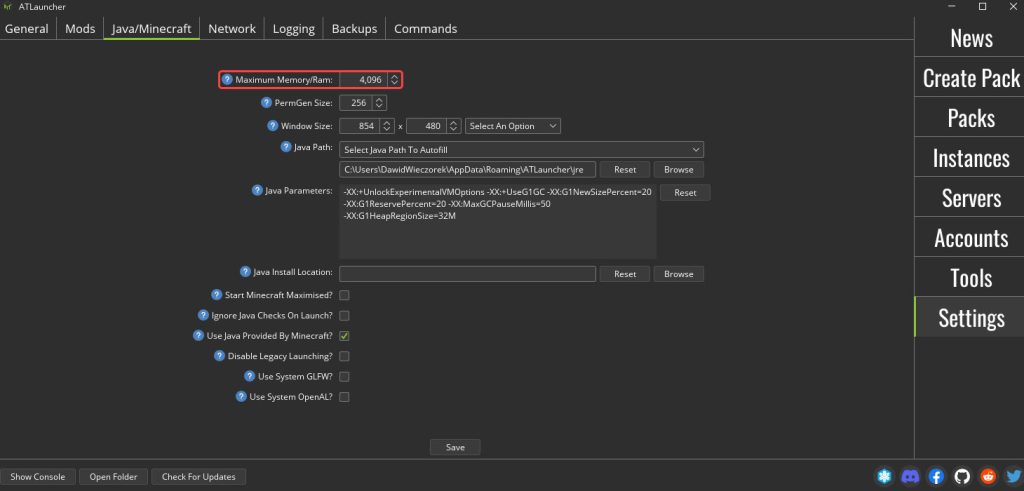
Drittanbieter-Launcher sind bei Betreibern von Minecraft-Servern sehr beliebt, da sich Mods damit besser verwalten lassen. Informationen zu den entsprechenden Einstellungen für die RAM-Zuweisung finden Sie in der Dokumentation Ihres Drittanbieter-Launchers. Suchen Sie dort nach entsprechenden Java-Einstellungen, beispielsweise den folgenden Optionen in ATLauncher.
Bearbeiten Sie die Serverkonfigurationsdateien
Wenn Sie Ihren Minecraft-Server auf lokaler Hardware wie einem Computer betreiben, können Sie die RAM-Zuweisung über Java-Konfigurationsdateien anpassen. Gehen Sie dazu wie folgt vor:
- Erstellen Sie auf dem Computer, auf dem Sie Ihren Minecraft-Server betreiben, eine neue Textdatei.
- Geben Sie in der Textdatei die folgende Befehlszeile ein:
java -Xmx1234M -Xms1234M -jar server.jar nogui PAUSE
Ersetzen Sie 1234 durch die benötigte RAM-Menge in Megabyte. Wenn Sie beispielsweise 3 GB (3072 MB) RAM zuweisen möchten, geben Sie Folgendes ein:
-Xmx3072M -Xms3072M -jar server.jar nogui PAUSE
- Speichern Sie die Textdatei unter dem Namen run.bat.
- Suchen Sie im Explorer Ihres Minecraft-Servers nach server.jar.
- Klicken Sie mit der rechten Maustaste auf die Datei server.jar und bearbeiten Sie den Dateinamen, um die Erweiterung .jar zu entfernen.
- Navigieren Sie zur Datei run.bat.
- Doppelklicken Sie auf run.bat, um die Datei zu starten.
Beachten Sie, dass identische Xmx– und Xms-Werte für die minimale und maximale Heap-Größe dazu beitragen, Leistungseinbußen zu vermeiden, wenn Java die Heap-Größe dynamisch anpasst.
Erweitern Sie Ihr VPS-Paket
Wenn Sie den gesamten verfügbaren Arbeitsspeicher ausschließlich Minecraft zuweisen, kann Ihr Server abstürzen. Erhöhen Sie daher zunächst den insgesamt verfügbaren Arbeitsspeicher Ihres Servers. Gehen Sie dazu wie folgt vor:
- Öffnen Sie hPanel, wählen Sie im Menü auf der linken Seite VPS und klicken Sie bei dem Paket, das Sie upgraden möchten, auf Verwalten.
- Scrollen Sie unter Überblick zum Abschnitt VPS-Details und wählen Sie Upgrade.
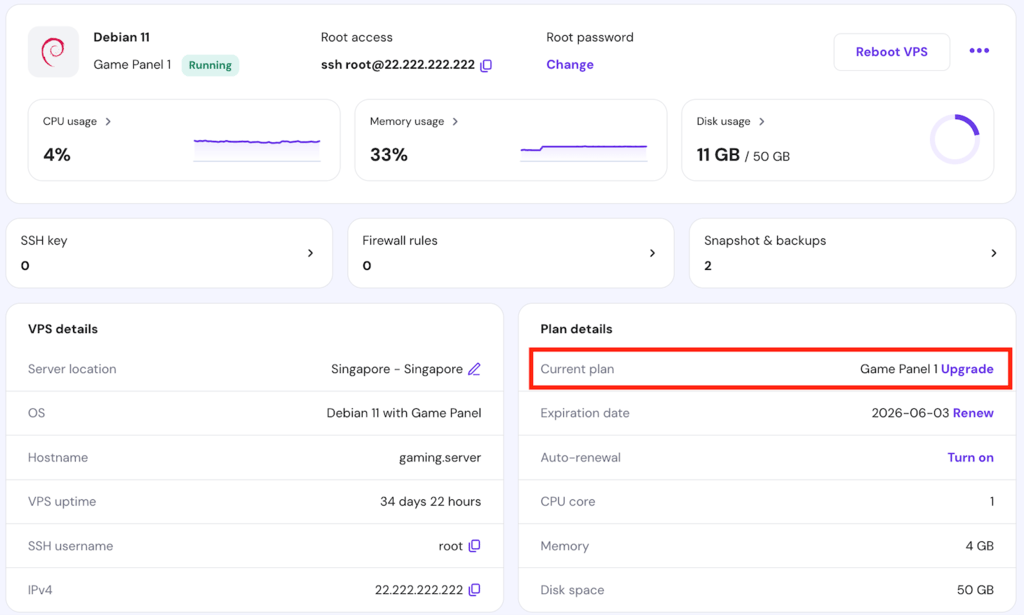
- Wählen Sie auf der Seite Wählen Sie Ihr VPS-Paket aus Ihr neues Paket und anschließend Upgrade.
- Klicken Sie auf Weiter, um den Neustart Ihres VPS-Dienstes zu bestätigen. Der Vorgang dauert nur wenige Minuten.
- Wählen Sie den gewünschten Abrechnungszeitraum.
- Klicken Sie auf Bitte wählen Sie eine Zahlungsart aus und wählen Sie die gewünschte Zahlungsmethode.
- Bezahlen Sie anschließend Ihre Bestellung.
Weisen Sie Ihrem Server nun über Ihr Hostinger-Konto mehr RAM zu. Auch nach dem Upgrade beträgt der standardmäßig vom VPS zugewiesene Arbeitsspeicher 1028 MB.
- Öffnen Sie in hPanel VPS → Verwalten → Überblick.
- Klicken Sie auf die Schaltfläche Verwaltungsbereich. Das Game Panel wird in einem neuen Tab geöffnet.

- Melden Sie sich mit Ihren Zugangsdaten beim Game Panel an.
- Wählen Sie unter Fälle den Minecraft-Server aus, dem Sie mehr RAM zuweisen möchten.
- Wählen Sie Verwalten.
- Falls Sie den Nutzungsbedingungen des Servers zustimmen müssen, wählen Sie im Pop-up Minecraft-Server-Nutzungsbedingungen die Option Akzeptieren.
- Wählen Sie im Seitenbereich Konfiguration.
- Wählen Sie Minecraft.
- Geben Sie unter Speicherbegrenzung (MB) einen neuen Wert in Megabyte (MB) ein.
Reservieren Sie mindestens 512 MB der gesamten RAM-Kapazität Ihres Minecraft-VPS-Pakets für das System, damit die Systemkonfiguration stabil bleibt. Verfügt Ihr VPS beispielsweise über 2 GB RAM, können Sie Minecraft maximal 1536 MB zuweisen.
Wie viel Arbeitsspeicher (RAM) wird für Minecraft empfohlen?
Wie viel RAM ein Server für einen reibungslosen Betrieb mindestens benötigt, hängt davon ab, wie stark Minecraft angepasst ist und wie viele Spieler den Server nutzen. Je nach Konfiguration und Spielerzahl werden folgende RAM-Bereiche empfohlen:
- Server mit Vanilla-Minecraft und wenigen aktiven Spielern – 1 bis 4 GB
- Server mit Vanilla-Minecraft und vielen aktiven Spielern – 4 bis 6 GB
- Server mit wenigen Mods – 6 bis 7 GB
- Server mit vielen Mods – 8 bis 10 GB
Wenn Sie die RAM-Zuweisung Ihres Servers erhöhen, sollten Sie Minecraft nicht einfach den gesamten verfügbaren Arbeitsspeicher zuweisen. Ihr Server benötigt weiterhin mindestens 512 MB für andere Systemprozesse. Ziehen Sie diesen Wert daher vom gesamten Arbeitsspeicher Ihres Minecraft-Server-Hostings oder Ihres lokalen Computers ab.
Profi-Tipp
Falls die für den Systembetrieb reservierten 512 MB nicht für ein stabiles Spielerlebnis ausreichen, weisen Sie Minecraft höchstens die Hälfte Ihres verfügbaren Arbeitsspeichers zu.
Tipps zur Leistungsoptimierung bei Minecraft
Bei der Optimierung Ihres Spielservers müssen Sie neben dem Arbeitsspeicher (RAM) auch weitere Ressourcen berücksichtigen. Behalten Sie diese Ressourcen regelmäßig im Blick und beachten Sie die folgenden Tipps, damit Ihr Server effizient läuft und Sie ohne Verzögerungen spielen können.
Verwalten Sie alle Serverressourcen
Überwachen und verwalten Sie die CPU-Auslastung, den Speicherplatz und die Netzwerkbandbreite, damit Sie Minecraft ohne Unterbrechungen spielen können.
Wenn Sie einen Hostinger-Spielserver verwenden, können Sie die Auslastung Ihrer VPS-Ressourcen über hPanel prüfen oder Hostinger Agent, unseren KI-Assistenten, danach fragen.
Konfigurieren Sie Ihr Netzwerk
Stellen Sie sicher, dass Ihre Netzwerkeinstellungen einen stabilen Paketaustausch zwischen Ihrem Server und den Computern Ihrer Spieler ermöglichen.
Aktualisieren Sie die Software
Halten Sie die Anwendungen, die Sie für einen optimalen Systembetrieb benötigen, mit den erforderlichen Updates auf dem neuesten Stand. Die neuesten Updates verbessern die Serverleistung und erhöhen die Sicherheit.
Gleichen Sie die Spielerlast aus
Stellen Sie sicher, dass Ihr Server für die Anzahl der gleichzeitig aktiven Spieler ausgelegt ist. Ist die Spielerzahl zu hoch, helfen möglicherweise weder mehr Arbeitsspeicher noch optimierte Einstellungen.
Achten Sie auf die Sicherheit
Entscheiden Sie sich für einen VPS-Hosting-Anbieter mit soliden Sicherheitsmaßnahmen. Die Minecraft-Server von Hostinger verfügen beispielsweise über eine integrierte Firewall, einen Malware-Scanner, DDoS-Schutz, kostenlose automatische wöchentliche Backups und eine Uptime-Garantie von 99,9 %.
Darüber hinaus empfehlen wir Ihnen, die Zwei-Faktor-Authentifizierung zu aktivieren, um Ihre Online-Community zu schützen.
Verwenden Sie Mods zur Spieloptimierung
Für Minecraft stehen verschiedene Mods zur Spieloptimierung zur Verfügung. Eine Auswahl finden Sie in unserer Liste der besten Minecraft-Mods. Lesen Sie stets die Dokumentation Ihrer Mods, um Kompatibilitätsprobleme und bekannte Fehler zu vermeiden.
Was ist nach der Zuweisung von mehr RAM zu Minecraft zu tun?
Nachdem Sie Minecraft mehr RAM zugewiesen haben, starten Sie das Spiel oder den Server neu und prüfen Sie, ob das neue Speicherlimit aktiv ist. Drücken Sie in Minecraft Java Edition F3 und prüfen Sie die Speicherauslastung auf dem Debug-Bildschirm. Bei einem gehosteten oder selbst gehosteten Server überwachen Sie das Server-Panel, die Konsole oder das Ressourcen-Dashboard, nachdem sich die Spieler wieder verbunden haben.
Wenn Minecraft trotz der höheren RAM-Zuweisung weiterhin ruckelt, einfriert oder abstürzt, prüfen Sie weitere Faktoren, die sich auf die Leistung auswirken können. Eine hohe CPU-Auslastung, wenig Speicherplatz, veraltete Mods, ressourcenintensive Plugins, große Welten, eine hohe Renderreichweite und instabile Netzwerkverbindungen können das Spielerlebnis ebenfalls beeinträchtigen. Als Serverbetreiber können Sie die Minecraft-Servereigenschaften prüfen und Einstellungen wie Sichtweite, Simulationsentfernung, Schwierigkeitsgrad und Spielerlimits anpassen.
Halten Sie Ihre Minecraft-Version, Mods, Plugins und Server-Software auf dem neuesten Stand, damit Ihr System langfristig stabil läuft. Als Serverbetreiber sollten Sie außerdem regelmäßig die Spielerlast, die Weltgröße und die Hosting-Ressourcen überprüfen. Erreicht Ihr Server wiederholt sein Speicherlimit, können ein Upgrade Ihres Hosting-Pakets oder eine Optimierung der Serverkonfiguration zu einem flüssigeren Spielerlebnis beitragen.
Alle Tutorial-Inhalte auf dieser Website unterliegen Hostingers strengen redaktionellen Standards und Normen.

Faradilla, auch bekannt als Ninda, ist Content Marketing Specialist bei Hostinger mit über fünf Jahren Erfahrung und einem zehnjährigen Hintergrund als Linguistin. Sie möchte Technologie für alle zugänglich machen, indem sie komplexe Anleitungen in klare und leicht verständliche Schritt-für-Schritt-Guides verwandelt. In ihrer Freizeit interessiert sie sich für Biowissenschaften oder schaut gerne lustige Tiervideos. Vernetzen Sie sich mit ihr auf LinkedIn.

Comments
0 responses