So löschen Sie Verzeichnisse unter Linux mit rm und rmdir
Sep 01, 2026
/
By Faradilla A.
/
6 Min Lesezeit

Für Systemadministratoren sind Kenntnisse der Linux-Befehlszeile unverzichtbar, da die Befehlszeile beim Hosting virtueller privater Server weit verbreitet ist. Zwar können Sie ein Control Panel nutzen, doch mit Linux-Befehlen können Sie Server effizienter verwalten.
Linux-Befehle eignen sich für verschiedene grundlegende Aufgaben, beispielsweise zur Verwaltung von Systemdaten. In diesem Artikel erfahren Sie, wie Sie Dateien und Verzeichnisse effizient über die Linux-Befehlszeile löschen.
Außerdem erklären wir, wie Sie die Linux-Verwaltung mit den integrierten Funktionen von Hostinger VPS vereinfachen. Sie erfahren beispielsweise, wie Sie über das Browser-Terminal vollständigen Root-Zugriff erhalten und mit unserem KI-Assistenten Hostinger Agent Befehle generieren.
So löschen Sie ein Verzeichnis unter Linux
Um unter Linux ein Verzeichnis mit seinem gesamten Inhalt zu löschen, verwenden Sie den Befehl rm mit der Option -r (rekursiv). Dadurch werden das Verzeichnis sowie alle darin enthaltenen Dateien und Unterverzeichnisse gelöscht. Leere Verzeichnisse löschen Sie mit rmdir oder rm -d. Beachten Sie, dass Verzeichnisse, die Sie mit rm -r oder rmdir löschen, nicht wiederhergestellt werden können.
Bevor Sie ein Verzeichnis löschen, müssen Sie dessen Namen kennen. Mit ls können Sie Dateien und Verzeichnisse anzeigen. Mit pwd ermitteln Sie das aktuelle Arbeitsverzeichnis.
Die verwendeten Optionen bestimmen, wie sich die Befehle verhalten. Die folgende Tabelle gibt einen kurzen Überblick über die Optionen für rm und rmdir:
| Befehl und Option | Beschreibung |
|---|---|
| rm -d | Löscht ein leeres Verzeichnis mit dem Befehl rm. |
| rm -r | Löscht ein nicht leeres Verzeichnis und dessen Inhalt. |
| rm -f | Unterdrückt Bestätigungsabfragen beim Löschen einer schreibgeschützten Datei. |
| rm -rf | Unterdrückt Bestätigungsabfragen beim Löschen eines schreibgeschützten, nicht leeren Verzeichnisses. |
| rm -i | Fordert vor jedem Löschvorgang eine Bestätigung an. |
| rm -I | Fordert nur einmal zur Bestätigung auf, bevor mehr als drei Dateien gelöscht werden. |
| rm * | Platzhalter für eine beliebige Zeichenfolge. |
| rm ? | Platzhalter für ein einzelnes Zeichen. |
| rmdir -p | Löscht ein leeres Unterverzeichnis und dessen übergeordnetes Verzeichnis. |
| rmdir -v | Gibt eine Meldung aus, dass das angegebene Verzeichnis gelöscht wurde. |
Um diese Befehle zur Verwaltung eines VPS zu verwenden, stellen Sie über einen SSH-Client, das Terminal oder das Browser-Terminal von Hostinger eine Verbindung zu Ihrem Remote-Server her. Führen Sie die Befehle anschließend in der jeweiligen Anwendung aus.
Bevor Sie einen Löschbefehl ausführen, stellen Sie sicher, dass Sie über einen Wiederherstellungspunkt oder eine Datensicherung für den Fall einer versehentlichen Löschung verfügen. Die Hostinger VPS-Tarife umfassen kostenlose wöchentliche automatische Backups, mit denen Sie Ihre Dateien bei der Ausführung riskanter Befehle schützen können.
Außerdem bieten wir einen kostenlosen Snapshot, mit dem Sie die Konfiguration Ihres VPS einfach auf einen vorherigen Zustand zurücksetzen können. Über die grafische Benutzeroberfläche des VPS-Dashboards können Sie einfach auf diese Funktion zugreifen, auch wenn Sie noch wenig Erfahrung mit der VPS-Verwaltung haben.
So löschen Sie ein leeres Verzeichnis mit dem Befehl rmdir
In einer Linux-Umgebung gibt es keinen Papierkorb. Wenn Sie versehentlich eine Datei oder ein Verzeichnis löschen, können Sie die Daten nur aus einem Backup wiederherstellen.
Der Befehl rmdir hilft, solche versehentlichen Löschvorgänge zu vermeiden, da er nur bei leeren Verzeichnissen funktioniert. Enthält das Verzeichnis Dateien, gibt der Befehl die folgende Fehlermeldung aus:
rmdir: failed to remove ‘Directory’: Directory not empty
Die Syntax des Befehls rmdir lautet:
rmdir option DirectoryName
Sie können rmdir auch ohne Option verwenden. Lassen Sie sie dazu einfach in der oben gezeigten Syntax weg. Da die Befehlszeile zwischen Groß- und Kleinschreibung unterscheidet, müssen Sie den Verzeichnisnamen genau wie angegeben eingeben.
Der folgende Befehl löscht beispielsweise das Verzeichnis Simple-Directory:
rmdir Simple-Directory
Mit rmdir können Sie auch mehrere leere Verzeichnisse gleichzeitig löschen. Fügen Sie dazu die Verzeichnisse als zusätzliche Argumente hinter rmdir ein. Die Syntax lautet:
rmdir Directory_1 Directory_2 Directory_3
Sie können rmdir mit verschiedenen Optionen kombinieren. Verwenden Sie beispielsweise -p, um ein Unterverzeichnis sowie die übergeordneten Verzeichnisse zu löschen, sofern diese leer sind.
Der folgende Befehl verwendet die Option -p für den Pfad /Directory/SubDirectory:
rmdir -p /Directory/SubDirectory
Der Befehl löscht zunächst das Unterverzeichnis SubDirectory im Pfad Directory. Anschließend wird auch das Verzeichnis Directory gelöscht, sofern es leer ist.
Eine weitere Option ist -v (verbose). Mit dieser Option gibt rmdir Informationen zu den verarbeiteten Verzeichnissen aus. Beispiel:
rmdir -v Simple-Directory
Die Ausgabe sieht etwa so aus:
rmdir: removing directory, ‘Simple-Directory’
So löschen Sie ein nicht leeres Verzeichnis mit dem Befehl rm
Zum Löschen eines nicht leeren Verzeichnisses verwenden Sie rm. Der Befehl dient eigentlich zum Löschen von Dateien, lässt sich aber mit Optionen wie -r, -rf und -d auch zum Löschen von Verzeichnissen verwenden. Die Syntax lautet:
rm option FileOrFolderName
Verwenden Sie die Option -r (recursive), um ein Verzeichnis samt Inhalt zu löschen. Der folgende Befehl löscht beispielsweise Simple-Directory einschließlich aller darin enthaltenen Unterverzeichnisse und Dateien:
rm -r Simple-Directory
Wenn Sie ein Verzeichnis mit rm -r löschen, wird auch dessen gesamter Inhalt gelöscht. Führen Sie diesen Befehl mit Vorsicht aus, da Sie die gelöschten Daten nur mithilfe eines Backups wiederherstellen können.
Ist das Verzeichnis schreibgeschützt, fordert die Befehlszeilenschnittstelle vor dem Löschen eine Bestätigung an. Um ein Verzeichnis unter Linux ohne Bestätigungsabfrage zu löschen, verwenden Sie die Option -rf:
rm -rf Simple-Directory
Mit rm können Sie auch leere Verzeichnisse unter Linux löschen. Dafür benötigen Sie die Option -d:
rm -d Simple-Directory
Wie mit rmdir können Sie auch mit rm mehrere Verzeichnisse löschen. Fügen Sie dazu die Verzeichnisnamen als weitere Argumente ein:
rm -r Directory_1 Directory_2 Directory_3
So löschen Sie eine Datei unter Linux mit dem Befehl rm
Mit rm können Sie einzelne Dateien manuell löschen, anstatt das gesamte Verzeichnis zu entfernen. Diese Methode ist sicherer, da sie verhindert, dass Sie versehentlich weitere Dateien löschen.
Um eine einzelne Datei im aktuellen Arbeitsverzeichnis zu löschen, verwenden Sie rm mit dem Dateinamen:
rm file.txt
Sie können auch mehrere Dateien aus dem Verzeichnis löschen, indem Sie deren Namen nacheinander angeben:
rm file1.txt file2.txt file3.txt
Wenn Sie nur den Dateinamen angeben, funktionieren diese Befehle nur, wenn Sie sich im Verzeichnis der jeweiligen Dateien befinden. Sie können jedoch auch den Dateipfad als Argument angeben, um eine Datei aus einem anderen Verzeichnis zu löschen:
rm dir/subdir/file.txt
Da der Befehl Dateien endgültig löscht, verwenden Sie die Option -i, um eine Bestätigungsabfrage zu aktivieren. Dieser zusätzliche Schritt hilft, versehentliche Löschvorgänge zu verhindern:
rm -i file1.txt file2.txt file3.txt
Das Terminal fordert Sie auf, den Löschvorgang zu bestätigen oder abzubrechen. Geben Sie y ein und drücken Sie Enter, wenn Sie die Datei löschen möchten. Geben Sie andernfalls n ein und drücken Sie Enter.
Alternativ können Sie -I verwenden, wenn die Bestätigungsabfrage beim Löschen von mehr als drei Dateien nur einmal erscheinen soll. Diese Option ist weniger sicher als -i, kann aber dennoch dazu beitragen, versehentliche Löschvorgänge zu verhindern:
rm -I file1.txt file2.txt file3.txt
Beim Löschen schreibgeschützter Dateien fordert das System weiterhin eine Bestätigung an. Um diese Bestätigungsabfragen zu überspringen, verwenden Sie die Option -f:
rm -f file.txt
Anstatt bestimmte Dateien einzeln zu löschen, können Sie mit Platzhaltern mehrere Dateien mit einem einzigen Befehl entfernen. Es gibt zwei Arten von Platzhaltern: das Sternchen (*) und das Fragezeichen (?).
Das Sternchen steht als Platzhalter für eine beliebige Zeichenfolge und eignet sich beispielsweise dazu, Dateien mit einer bestimmten Dateiendung zu löschen. Der folgende Befehl löscht beispielsweise alle TXT-Dateien im aktuellen Arbeitsverzeichnis:
rm *.txt
Mit dem Sternchen können Sie auch alle Dateien löschen, die mit einem bestimmten Buchstaben beginnen:
rm a*
Im obigen Beispiel steht das Sternchen für eine beliebige Zeichenfolge nach dem Buchstaben a. Der Befehl löscht alle Dateien, deren Namen mit a beginnen, unabhängig von ihrer Dateiendung, beispielsweise amazon.txt, alligator.png und aaron.zip.
Das Fragezeichen steht hingegen für ein einzelnes Zeichen. In Kombination mit dem Sternchen können Sie damit Dateien löschen, deren Dateiendung aus einem einzelnen Zeichen besteht, beispielsweise s, o oder c. Beispiel:
rm *.?
Seien Sie bei der Verwendung von Platzhaltern vorsichtig, da Sie versehentlich wichtige Dateien löschen könnten. Prüfen Sie vor dem Ausführen des Befehls mit ls alle Dateien im Verzeichnis und stellen Sie sicher, dass sich darunter keine wichtigen Dateien befinden.
So löschen Sie Dateien und Verzeichnisse unter Linux mit Hostinger VPS
Mit Hostinger VPS erhalten Sie vollständigen Root-Zugriff und damit uneingeschränkte Kontrolle über die Verwaltung Ihrer Serverdateien. Sie können unter Windows über einen Drittanbieter-SSH-Client wie PuTTY oder unter Linux/macOS über das Terminal eine Verbindung herstellen. Wenn Sie keine zusätzliche Software installieren möchten, können Sie auch unser integriertes Browser-Terminal verwenden.
Dieses webbasierte Tool funktioniert unter jedem Betriebssystem und ermöglicht es Ihnen, Administrationsbefehle direkt im Browser auszuführen.
So öffnen Sie das Browser-Terminal:
- Melden Sie sich bei hPanel an und klicken Sie in der linken Seitenleiste auf VPS.
- Wählen Sie Ihr VPS-Paket aus.
- Klicken Sie rechts im Dashboard auf Browser-Terminal.
- Geben Sie Ihren Root-Benutzernamen und Ihr Passwort ein, wenn Sie dazu aufgefordert werden.
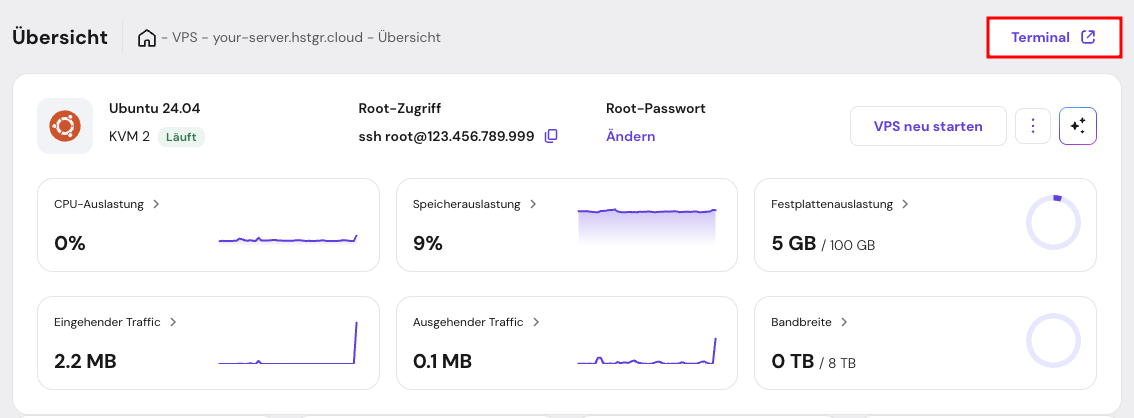
Sobald die Verbindung hergestellt ist, verwenden Sie Bash-Befehle, um Ihre Serverdateien zu verwalten.
Mit unserem KI-Assistenten Hostinger Agent können Sie außerdem Befehle anhand Ihrer Eingaben generieren lassen und so die Dateiverwaltung beschleunigen und vereinfachen.
Wenn Sie keine Befehlszeilenschnittstelle verwenden möchten, installieren Sie über das Menü Betriebssystem in Ihrem VPS-Dashboard ein Control Panel wie CyberPanel oder cPanel. Diese Control Panels bieten eine grafische Benutzeroberfläche, über die Sie Dateien ohne Befehlszeile verwalten können. Diese Arbeitsweise eignet sich besonders für Anfänger und alle, die eine visuelle Bedienung bevorzugen.

Fazit
Um Dateien oder Verzeichnisse auf einem Linux-System zu löschen, müssen Sie die Befehle rm und rmdir kennen. Mit rm löschen Sie Dateien und Verzeichnisse, während rmdir ausschließlich für leere Verzeichnisse vorgesehen ist.
Sie können die Befehle mit verschiedenen Optionen wie -rf, -i und -I verwenden. Da die Dateien unter Linux endgültig gelöscht werden, erstellen Sie ein Backup und verwenden Sie die Option -i, um vor dem Löschen eine Bestätigung anzufordern.
Systemadministratoren führen diese Befehle in der Regel über das Terminal oder einen SSH-Client aus. Bei Hostinger können Sie das Browser-Terminal verwenden, um die Befehle direkt im Browser auszuführen. Alternativ können Sie Dateien über ein Hosting-Control Panel löschen, ohne Befehle einzugeben.
Mit Hostinger Agent können Sie außerdem schnell die erforderlichen Befehle oder Anweisungen generieren und Dateien lesen. Wenn Sie lieber mit einer grafischen Benutzeroberfläche arbeiten, installieren Sie über unser VPS-Dashboard ein Control Panel.
Häufig gestellte Fragen (FAQ) zum Löschen von Verzeichnissen unter Linux
In diesem Abschnitt beantworten wir häufig gestellte Fragen zum Löschen von Verzeichnissen unter Linux.
Wie löschen Sie Verzeichnisse unter Linux?
Leere Verzeichnisse löschen Sie mit rmdir oder rm -d, gefolgt vom Namen des Verzeichnisses. Verzeichnisse mit Inhalt löschen Sie mit rm und der Option -r.
Mit welchem Befehl löschen Sie ein Verzeichnis und dessen gesamten Inhalt?
Um ein Verzeichnis und dessen gesamten Inhalt unter Linux vollständig zu löschen, verwenden Sie den Befehl rm mit der Option -r beziehungsweise -rf, wenn Bestätigungsabfragen unterdrückt werden sollen.
Dieser Artikel ist eine lokalisierte Version von How to remove directory in Linux: deleting files and folders using rmdir and rm commands, der ursprünglich in englischer Sprache veröffentlicht wurde.
Alle Tutorial-Inhalte auf dieser Website unterliegen Hostingers strengen redaktionellen Standards und Werten.

Faradilla, auch bekannt als Ninda, ist Content Marketing Specialist bei Hostinger mit über fünf Jahren Erfahrung und einem zehnjährigen Hintergrund als Linguistin. Sie möchte Technologie für alle zugänglich machen, indem sie komplexe Anleitungen in klare und leicht verständliche Schritt-für-Schritt-Guides verwandelt. In ihrer Freizeit interessiert sie sich für Biowissenschaften oder schaut gerne lustige Tiervideos. Vernetzen Sie sich mit ihr auf LinkedIn.



Comments
0 responses