So zeigen Sie installierte Pakete unter Ubuntu an
Aug 10, 2026
/
By Faradilla A.
/
5 Min Lesezeit
Als Serveradministrator ist es wichtig zu wissen, wie Sie die auf einem Ubuntu-System installierten Softwarepakete anzeigen. Diese Information ist für verschiedene Aufgaben hilfreich, beispielsweise für die Software-Bestandsverwaltung, Aktualisierungen und die Migration einer Hosting-Umgebung.
Es gibt verschiedene Befehle für die Paketverwaltung auf Linux-Servern. Sie unterscheiden sich sowohl in ihrem Verwendungszweck als auch je nach Betriebssystemversion und Paketmanager.
In diesem Artikel erklären wir, mit welchen Befehlen Sie installierte Pakete unter Ubuntu anzeigen können. Außerdem stellen wir verschiedene Methoden und Befehlsvarianten für unterschiedliche Aufgaben vor.
Installierte Pakete unter Ubuntu anzeigen
Im Folgenden stellen wir die gängigen Methoden vor, mit denen Sie installierte Pakete auf einem Ubuntu-22.04-System anzeigen können. Stellen Sie vorab sicher, dass auf Ihrem Ubuntu-VPS Ubuntu 22.04 oder eine neuere Version ausgeführt wird. Andernfalls funktionieren die Befehle nicht.
So zeigen Sie installierte Pakete mit apt unter Ubuntu an
Ubuntu 14.04 und neuere Versionen verfügen über das Paketverwaltungssystem apt. In diesen Versionen können Sie mit dem Befehlszeilenprogramm apt die auf Ihrem System installierten Softwarepakete anzeigen.
Führen Sie Linux-Befehle auf einem lokalen System über das Terminal aus. Bei einem Remote-System wie einem VPS müssen Sie über PuTTY oder das Terminal eine SSH-Verbindung herstellen.
Nutzer von Hostinger VPS-Hosting finden die Anmeldedaten auf der Registerkarte SSH-Zugriff in der VPS-Übersicht.

Alternativ können Hostinger-Nutzer das Browser-Terminal verwenden, um Pakete direkt über die Befehlszeile im Browser anzuzeigen. Sobald die Verbindung hergestellt ist, führen Sie die folgenden apt-Befehle aus, um Pakete anzuzeigen.
Verwenden Sie den Befehl apt list, um alle verfügbaren Pakete unter Ubuntu 22.04 anzuzeigen:
sudo apt list
Um nur die installierten Pakete anzuzeigen, führen Sie apt list mit der Option –installed aus:
sudo apt list --installed
Fügen Sie less hinzu, um die Ausgabe bildschirmweise anzuzeigen. Ergänzen Sie dazu am Ende des Befehls ein Pipe-Zeichen (|) und less:
sudo apt list --installed | less
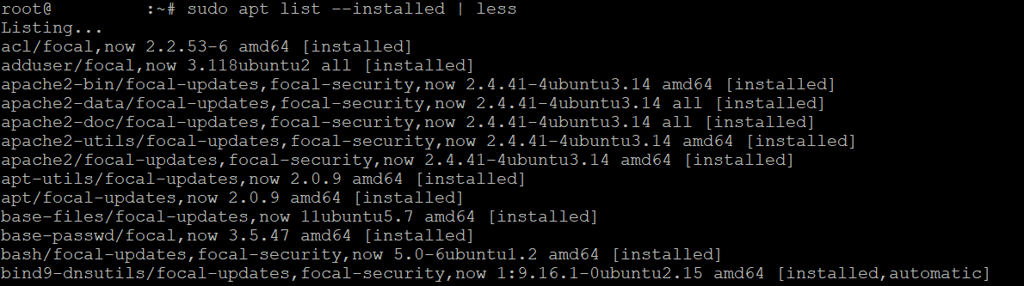
Mit less wird die Ausgabe bildschirmweise angezeigt. Dabei werden weiterhin alle installierten Pakete aufgelistet. Sie können in der Liste nach oben und unten scrollen. Geben Sie q ein, um die Anzeige zu beenden.
Um zu überprüfen, ob ein Paket installiert ist, verwenden Sie grep zusammen mit dem Namen der Software:
sudo apt list --installed | grep packagename
Um weitere Informationen zu einem bestimmten, auf Ihrem System installierten Paket anzuzeigen, verwenden Sie den Befehl apt show:
sudo apt show packagename
Ersetzen Sie den Platzhalter packagename durch den konkreten Paketnamen. Führen Sie beispielsweise den folgenden Befehl aus, um installierte Pakete mit Bezug zu Vim anzuzeigen:
sudo apt list --installed | grep vim
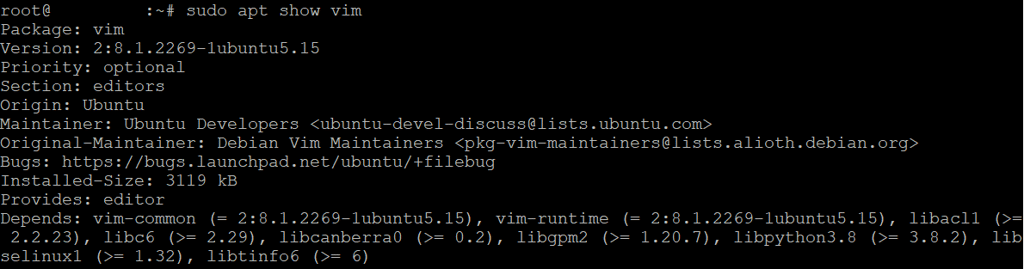
Um detaillierte Informationen zu einem bestimmten Vim-Paket anzuzeigen, führen Sie Folgendes aus:
sudo apt show vim
So zeigen Sie installierte Pakete mit dpkg-query unter Ubuntu an
Für ältere Ubuntu-Versionen ohne den Paketmanager apt verwenden Sie den Befehl dpkg-query. Die Verwendung von dpkg-query ähnelt der von apt, allerdings greift dpkg-query nicht auf Remote-Repositorys zu.
Um nur die installierten Pakete mit ihren Versionen und einer kurzen Beschreibung anzuzeigen, führen Sie den folgenden Befehl aus:
sudo dpkg -l
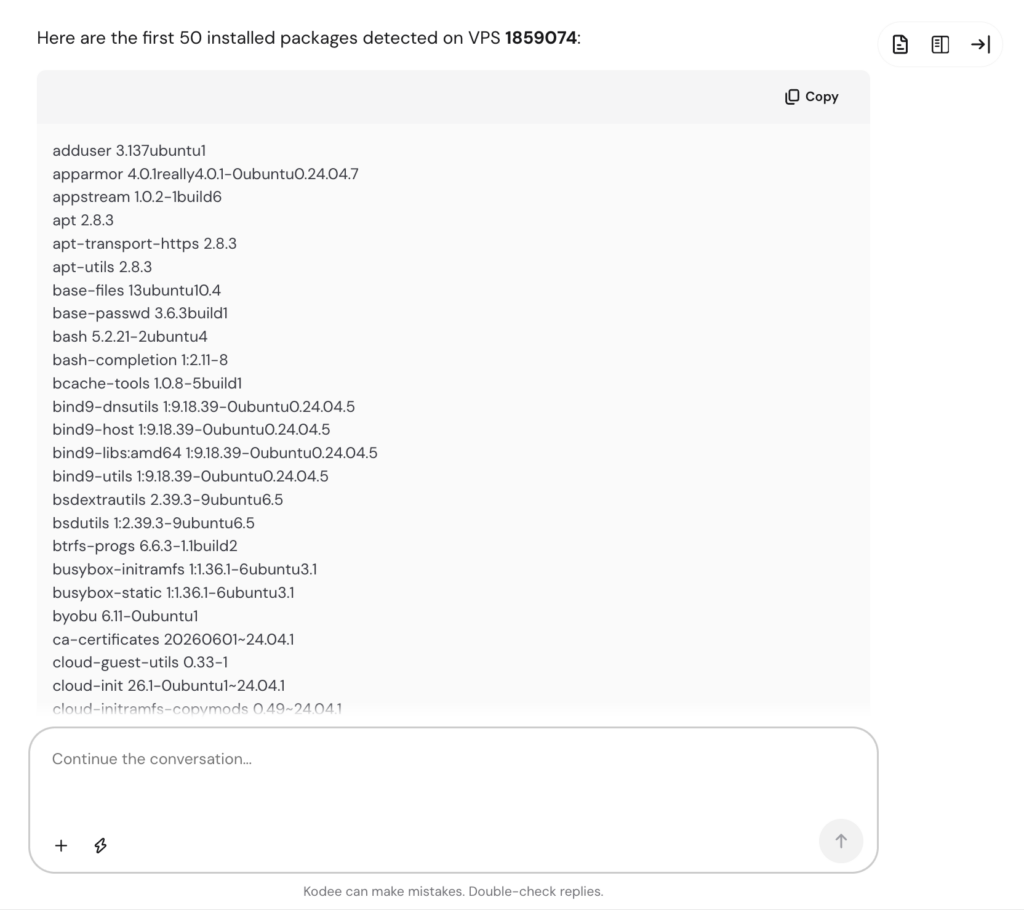
Wenn Sie einen Hostinger VPS-Tarif haben, können Sie außerdem Hostinger Agent verwenden, um die auf Ihrem Ubuntu-Server installierten Pakete anzuzeigen. Bei einer sehr umfangreichen Liste zeigt Hostinger Agent möglicherweise nur eine begrenzte Anzahl von Ergebnissen an:
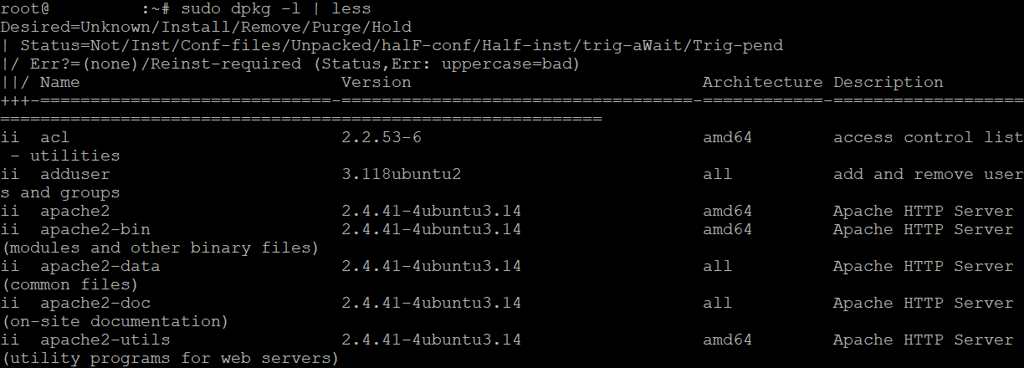
Verwenden Sie less mit dem dpkg-Befehl, um die Ausgabe bildschirmweise anzuzeigen:
sudo dpkg -l | less
Fügen Sie grep hinzu, um nach bestimmten Paketen zu suchen:
sudo dpkg -l | grep packageName
Ersetzen Sie packageName durch den tatsächlichen Paketnamen. Geben Sie beispielsweise Folgendes ein, um installierte Pakete mit Bezug zu PHP anzuzeigen:
sudo dpkg -l | grep PHP
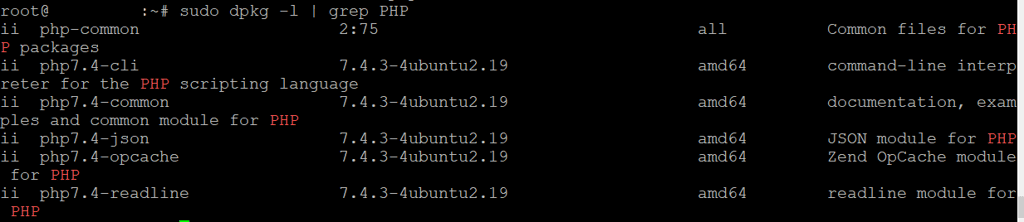
Außerdem können Sie mit dpkg-query Informationen zu einem bestimmten Paket abfragen:
sudo dpkg-query -W packageName
So erstellen Sie eine Liste der installierten Pakete unter Ubuntu
Neben dem Anzeigen der installierten Software kann es erforderlich sein, die Ergebnisse zur Archivierung oder zur Replikation der Systemkonfiguration zu speichern. Unter Ubuntu können Sie mit dem Ausgabeumleitungsoperator (>) die Namen der installierten Pakete in einer Datei speichern.
Verwenden Sie dazu dpkg-query, um Informationen zu den von dpkg verwalteten installierten Anwendungen abzufragen. Fügen Sie anschließend -f ‘${binary:Package}\n’ -W hinzu, um das Ausgabeformat festzulegen.
Beenden Sie den Befehl mit dem Symbol >, um anzugeben, dass das Ergebnis in der Datei completePackage.txt gespeichert werden soll. Der vollständige Befehl lautet:
sudo dpkg-query -f '${binary:Package}\n' -W > completePackage.txt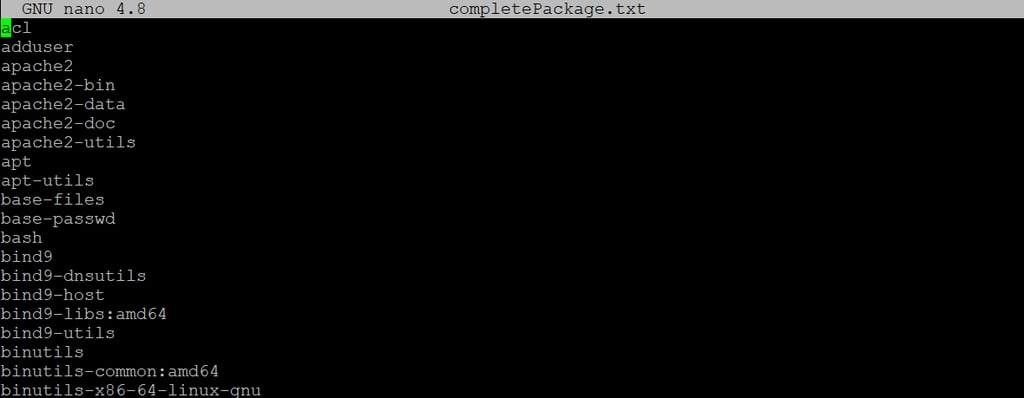
Alternativ können Sie mit der Option –get-selections die Pakete anhand ihres Installationsstatus abrufen:
sudo dpkg --get-selections > completePackage.txt
Das Erstellen von Paketlisten ist zudem hilfreich, um die installierten Anwendungen auf anderen Rechnern zu replizieren. Übertragen Sie dazu completePackage.txt auf das neue System und führen Sie den folgenden Befehl aus:
sudo xargs -a completePackage.txt apt install
Der Befehl xargs liest die Liste aus der Datei completePackage.txt. Anschließend werden mit dem Linux-Befehl zur Softwareinstallation dieselben Pakete auf dem neuen System installiert.
Sie können auch apt zur Paketreplikation unter Linux verwenden. Um die installierten Pakete in einer Datei zu speichern, verwenden Sie den folgenden Befehl:
sudo apt list --installed | awk -F/ -v ORS=" " 'NR>1 {print $1}' > completePackage.txtNachdem Sie die Datei auf einen anderen Server übertragen haben, installieren Sie dieselben Pakete mit apt-get:
sudo apt-get install < completePackage.txt
So zählen Sie die installierten Pakete unter Ubuntu
Sie können auch die Anzahl der installierten Linux-Pakete ermitteln. Die Syntax ähnelt der zum Speichern der Liste in einer Datei, verwendet nach dem Pipe-Zeichen jedoch den Befehl wc (word count).
Der Befehl berücksichtigt die installierten Pakete entsprechend den angegebenen Optionen. In diesem Fall verwenden wir die Option -l, um die Zeilen in der Liste der installierten Pakete zu zählen:
sudo dpkg-query -f '${binary:Package}\n' -W | wc -lSo sieht die Ausgabe aus:

Um die Anzahl der installierten Pakete zu ermitteln, können Sie auch wc zusammen mit apt verwenden:
sudo apt list --installed | wc -l
So zeigen Sie aktualisierbare Pakete an
Fügen Sie Ihrem apt-Befehl die Option –upgradeable hinzu, um die im Repository verfügbaren Updates zu prüfen. Synchronisieren Sie zunächst das Repository mit folgendem Befehl:
sudo apt update
Führen Sie anschließend den folgenden Befehl aus, um nach aktualisierbaren Paketen zu suchen:
sudo apt list --upgradeable
Die Ausgabe im Terminal sieht in etwa so aus:

So zeigen Sie alle Paketversionen an
Mit apt können Sie unter Ubuntu alle Paketversionen anzeigen. Führen Sie dazu den folgenden Befehl aus:
sudo apt list --all-versions
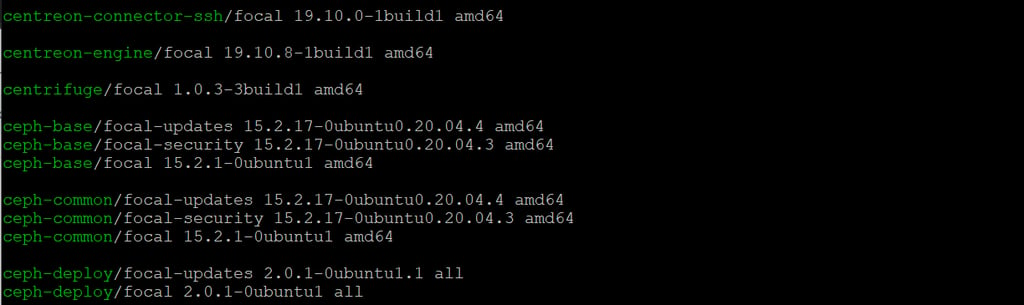
Um die installierte Version eines bestimmten Pakets abzufragen, fügen Sie dessen Namen am Ende des Befehls hinzu. Ein Beispiel für den Befehl zur Abfrage von PHP finden Sie im folgenden Screenshot:

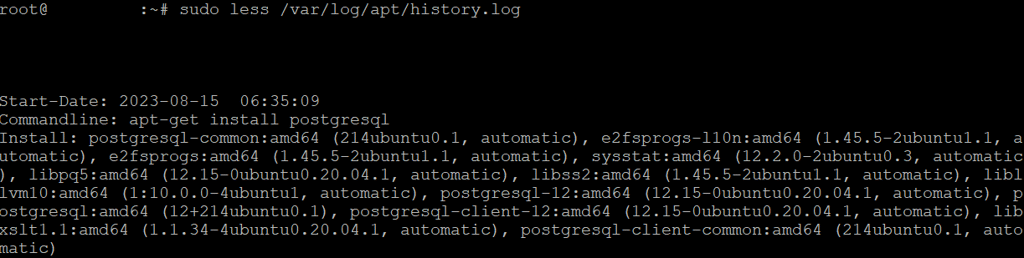
Sie können außerdem die Logdateien im Verzeichnis /var/log/apt anzeigen, um zu prüfen, welche Pakete entfernt, aktualisiert oder gelöscht wurden. Verwenden Sie dazu den Befehl less:
sudo less /var/log/apt/history.log
So zeigen Sie installierte Snap- und Flatpak-Pakete an
Die Befehle apt und dpkg-query können nur Pakete anzeigen, die in ihren jeweiligen Datenbanken erfasst sind. Um andere Pakete, beispielsweise von Snap und Flatpak, anzuzeigen, müssen Sie den jeweiligen Befehl verwenden.
Verwenden Sie zum Beispiel den Befehl snap, um die auf Ihrem Ubuntu-System installierten Snap-Pakete anzuzeigen:
snap list
Verwenden Sie entsprechend den folgenden Befehl, um die installierten Flatpak-Anwendungen anzuzeigen:
flatpak list
Fazit
Linux-Benutzer sollten wissen, wie sie über die Befehlszeile installierte Pakete anzeigen, bevor sie ihre Systeme aktualisieren oder migrieren. Unter Ubuntu verwenden Sie dazu die Befehle apt list und dpkg-query über das Terminal oder einen SSH-Client.
Fügen Sie Ihrem Befehl den Ausgabeumleitungsoperator > hinzu, um die Paketliste in einer Datei auf Ihrem System zu speichern. Mit dem Befehl wc (word count) können Sie außerdem die installierten Pakete zählen.
Verwenden Sie außerdem apt list –upgradeable, um verfügbare Paket-Updates zu prüfen. Wenn Sie alle Paketversionen anzeigen möchten, verwenden Sie stattdessen die Option –all-versions. Denken Sie daran, die Befehle apt und dpkg durch die entsprechenden Befehle zu ersetzen, wenn Sie Pakete aus anderen Paketverwaltungssystemen wie Flatpak oder Snap anzeigen möchten.
Häufig gestellte Fragen (FAQ) zum Anzeigen installierter Pakete unter Ubuntu
In diesem Abschnitt beantworten wir häufig gestellte Fragen zum Anzeigen installierter Pakete auf einem Ubuntu-Server.
Warum sollten Sie die installierten Pakete unter Ubuntu anzeigen?
Die Liste der installierten Pakete wird häufig benötigt, wenn Sie eine Systemumgebung auf einen anderen Rechner migrieren oder dort replizieren möchten. Außerdem können Sie so nachverfolgen, welche Pakete Sie nach der Formatierung Ihres Linux-Systems installieren müssen.
Kann ich diese Methoden auch bei anderen Linux-Distributionen als Ubuntu anwenden?
Das hängt von der jeweiligen Distribution ab. Bei Debian-basierten Distributionen wie Kali Linux sollten diese Methoden funktionieren. Bei anderen Distributionen wie CentOS und Arch Linux benötigen Sie jedoch andere Befehle, die vom jeweiligen Linux-Paketverwaltungssystem abhängen.
Dieser Artikel ist eine lokalisierte Version von How to list installed packages on Ubuntu, der ursprünglich in englischer Sprache veröffentlicht wurde.
Alle Tutorial-Inhalte auf dieser Website unterliegen Hostingers strengen redaktionellen Standards und Normen.

Faradilla, auch bekannt als Ninda, ist Content Marketing Specialist bei Hostinger mit über fünf Jahren Erfahrung und einem zehnjährigen Hintergrund als Linguistin. Sie möchte Technologie für alle zugänglich machen, indem sie komplexe Anleitungen in klare und leicht verständliche Schritt-für-Schritt-Guides verwandelt. In ihrer Freizeit interessiert sie sich für Biowissenschaften oder schaut gerne lustige Tiervideos. Vernetzen Sie sich mit ihr auf LinkedIn.



Comments
0 responses