Ein Database connection Error in WordPress, der mit der Meldung „Error establishing a database connection“ (Fehler beim Aufbau einer Datenbankverbindung) angezeigt wird, bedeutet, dass Ihre Website keine Verbindung zu ihrer MySQL-Datenbank herstellen kann. Statt der Website erscheint daher eine Fehlermeldung.
Häufig sind falsche Datenbankzugangsdaten in der Konfigurationsdatei, eine beschädigte Datenbank oder ein Server, der nicht mehr reagiert, die Ursache. Um den Fehler zu beheben, überprüfen Sie Ihre Zugangsdaten, reparieren Sie die Datenbank und stellen Sie sicher, dass Ihr Server ordnungsgemäß funktioniert.
- Überprüfen Sie Ihre Datenbankzugangsdaten.
- Überprüfen Sie den Status des Datenbankservers.
- Reparieren Sie die WordPress-Datenbank.
- Ersetzen Sie beschädigte Kerndateien.
- Erstellen Sie eine neue Datenbank und stellen Sie diese aus einem Backup wieder her.
- Aktualisieren Sie die URL Ihrer WordPress-Website.
- Stellen Sie sicher, dass Ihre Domain auf den richtigen Host verweist.
- Kontaktieren Sie Ihren Hosting-Anbieter oder starten Sie den Server neu.
Was ist ein Database connection Error?
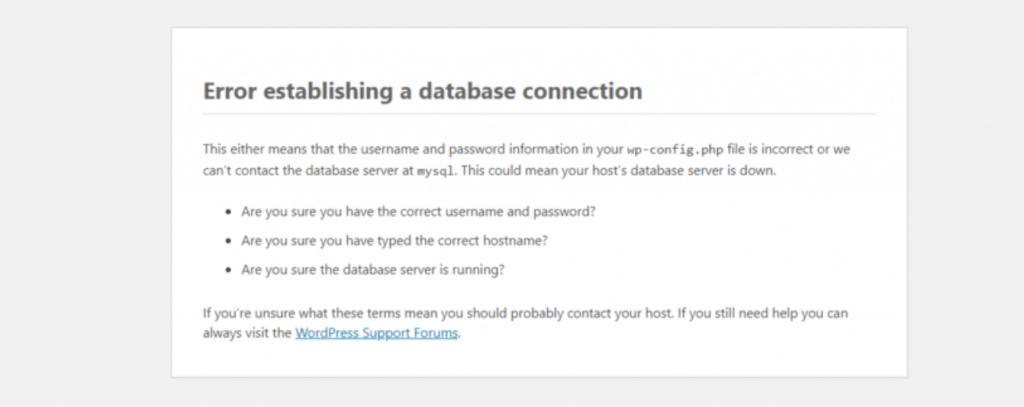
Ein Database connection Error ist ein häufiges WordPress-Problem, das auftritt, wenn die PHP-Dateien Ihrer Website nicht mit der MySQL-Datenbank kommunizieren können.
Ihre WordPress-Website basiert auf der Programmiersprache PHP. Sämtliche Inhalte und Einstellungen sind dagegen in einer MySQL-Datenbank gespeichert.
Sobald ein Besucher Ihre Website aufruft, fragt der PHP-Code die benötigten Informationen aus der Datenbank ab. Die Datenbank liefert die angeforderten Daten zurück, aus denen WordPress eine vollständige Webseite zusammensetzt.
Kann der PHP-Code keine Verbindung zur Datenbank herstellen, wird der Vorgang abgebrochen und die Fehlermeldung erscheint.
Unter Umständen ist der Fehler im Frontend nicht sofort sichtbar, wenn Ihre Website eine zwischengespeicherte Version der Seite ausliefert.
Ein deutliches Anzeichen für das Problem ist, dass Sie nicht mehr auf Ihr WordPress-Admin-Dashboard zugreifen können. Das Backend benötigt fast immer eine aktive Datenbankverbindung.
Was verursacht einen Database connection Error in WordPress?
Verschiedene Probleme können die Verbindung zwischen WordPress und der Datenbank unterbrechen, etwa falsche Datenbankzugangsdaten, eine beschädigte Datenbank oder ein überlasteter Server.
- Falsche Datenbankzugangsdaten sind die häufigste Ursache. In der Datei wp-config.php sind der Datenbankname, der Benutzername, das Passwort und der Datenbankhost hinterlegt. Ist auch nur eine dieser Angaben falsch, kann sich WordPress nicht bei der Datenbank anmelden.
- Eine beschädigte Datenbank kann ebenfalls verhindern, dass eine Verbindung zustande kommt. Datenbanktabellen in WordPress können durch ein fehlerhaftes Plugin- oder Theme-Update oder durch das unerwartete Herunterfahren des Servers beschädigt werden.
- Ein überlasteter oder nicht reagierender MySQL-Server kann möglicherweise keine Verbindungsanfragen mehr verarbeiten. Das geschieht in der Regel, wenn ein plötzlicher Anstieg des Traffics die Kapazitäten Ihres Hosting-Servers übersteigt oder der Datenbankserver selbst ausfällt.
- Beschädigte WordPress-Kerndateien können den Betrieb Ihrer Website beeinträchtigen. Sind wichtige Dateien beschädigt oder fehlerhaft verändert worden, kann WordPress unter Umständen keine Datenbankverbindung herstellen.
- Eine nach einem Website-Umzug falsch konfigurierte Website-URL führt häufig zu Problemen mit der Datenbankverbindung. Wenn Sie Ihre Website zu einem neuen Hosting-Anbieter oder auf eine neue Domain übertragen, können veraltete URL-Einträge in der Datenbank Weiterleitungsschleifen oder Verbindungsfehler verursachen.
So beheben Sie einen Database connection Error in WordPress
Um den Datenbankverbindungsfehler in WordPress zu beheben, überprüfen Sie zunächst die Datenbankzugangsdaten in der Datei wp-config.php und stellen Sie sicher, dass die Datenbank online und erreichbar ist.
Besteht das Problem weiterhin, reparieren Sie die WordPress-Datenbank oder ersetzen Sie beschädigte Kerndateien. Sollte das nicht helfen, erstellen Sie eine neue Datenbank, aktualisieren Sie die URL Ihrer Website und stellen Sie sicher, dass Ihre Domain auf den richtigen Host verweist.
Wenn keine dieser Maßnahmen das Problem behebt, starten Sie Ihren Server selbst neu oder wenden Sie sich an Ihren Hosting-Anbieter.
Bevor Sie eine dieser Lösungen ausprobieren, empfehlen wir Ihnen dringend, ein Backup Ihrer WordPress-Website zu erstellen. So können Sie Ihre Website wiederherstellen, falls bei der Fehlerbehebung etwas schiefläuft.
1. Überprüfen Sie Ihre Datenbankzugangsdaten
Die häufigste Ursache für einen Datenbankverbindungsfehler sind falsche Zugangsdaten in der Datei wp-config.php. Das kommt häufig nach einem Website-Umzug zu einem neuen Hosting-Anbieter vor.
Ermitteln Sie zunächst die korrekten Datenbankzugangsdaten im Control Panel Ihres Hosting-Anbieters. Vergleichen Sie diese anschließend mit den Einträgen in der Datei wp-config.php.
Wenn Sie das Managed Hosting für WordPress von Hostinger nutzen, gehen Sie im Hostinger-Dashboard wie folgt vor:
- Melden Sie sich mit Ihrem Hostinger-Konto im Hostinger-Dashboard an und navigieren Sie zu Websites → Website verwalten.
- Wählen Sie in der linken Seitenleiste des Dashboards Datenbanken → Verwaltung.
- Notieren Sie sich im Abschnitt Liste der aktuellen MySQL-Datenbanken und Benutzer den Namen Ihrer MySQL-Datenbank und den zugehörigen Benutzer.
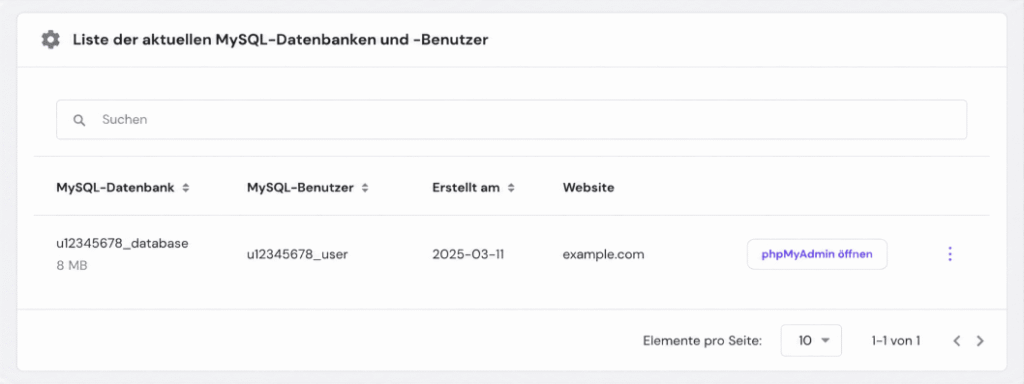
- Falls Sie das Passwort nicht kennen, legen Sie ein neues fest. Klicken Sie dazu auf das Drei-Punkte-Symbol neben dem Benutzer und wählen Sie Passwort ändern.
- Navigieren Sie anschließend zu Dateien → Dateimanager und öffnen Sie das Stammverzeichnis Ihrer Website, in der Regel
public_html. - Klicken Sie mit der rechten Maustaste auf die Datei
wp-config.phpund wählen Sie Bearbeiten. - Vergleichen Sie die folgenden Werte mit den Angaben in Ihrer Datenbankverwaltung:
- DB_NAME: Name Ihrer MySQL-Datenbank.DB_USER: Benutzername Ihrer MySQL-Datenbank.
- DB_PASSWORD: Passwort Ihrer MySQL-Datenbank.
- DB_HOST: Host Ihrer MySQL-Datenbank (in der Regel localhost oder 127.0.0.1; erkundigen Sie sich jedoch bei Ihrem Anbieter nach dem korrekten Wert).
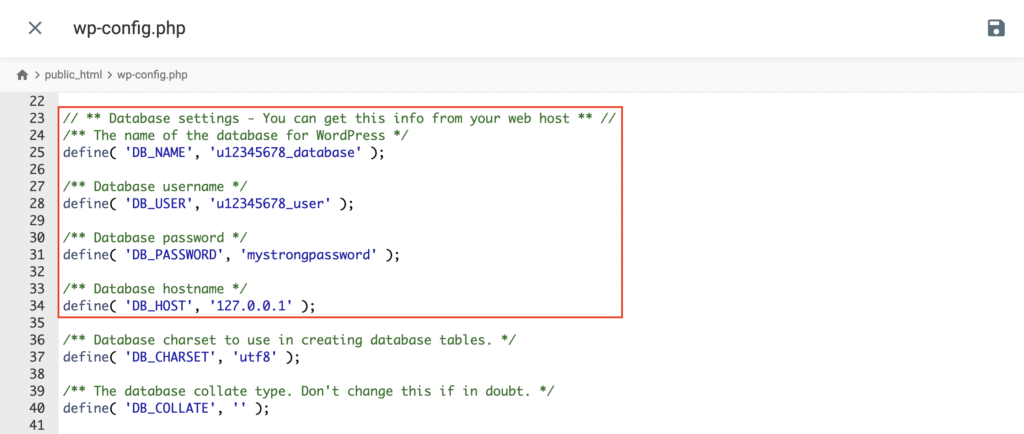
- Korrigieren Sie fehlerhafte Werte direkt in der Datei und klicken Sie auf das Speichern-Symbol. Laden Sie anschließend Ihre Website neu, um zu überprüfen, ob der Fehler behoben ist.

2. Überprüfen Sie den Status des Datenbankservers
Sind Ihre Zugangsdaten korrekt, liegt das Problem beim MySQL-Datenbankserver selbst. Möglicherweise ist der Server ausgefallen oder kann aufgrund eines plötzlichen Anstiegs des Traffics keine Anfragen mehr verarbeiten.
Wenden Sie sich an den Kundendienst Ihres Hosting-Anbieters, um die Ursache zu bestätigen. Fragen Sie nach, ob andere Kunden auf demselben Server ebenfalls Probleme haben oder ob der MySQL-Server ausgefallen ist.
Wenn Sie weitere Websites auf demselben Server betreiben, überprüfen Sie kurz, ob diese noch funktionieren. Sind auch diese Websites nicht erreichbar, deutet das stark auf ein Problem bei Ihrem Hosting-Anbieter hin.
3. Reparieren Sie die WordPress-Datenbank
Sind Datenbanktabellen beschädigt, kann WordPress keine Daten daraus abrufen. WordPress verfügt jedoch über einen integrierten Reparaturmodus für Datenbanken, den Sie aktivieren können.
Gehen Sie folgendermaßen vor, um Ihre Datenbank zu reparieren:
- Öffnen Sie die Datei
wp-config.phpim Dateimanager. - Fügen Sie am Ende der Datei die folgende Codezeile ein:
define('WP_ALLOW_REPAIR', true);
- Speichern Sie die Änderungen.
- Rufen Sie in Ihrem Browser
http://your-site-domain.com/wp-admin/maint/repair.phpauf. Ersetzen Sie dabeiyour-site-domain.comdurch die tatsächliche URL Ihrer Website. - Auf der Seite stehen Ihnen zwei Optionen zur Verfügung. Klicken Sie auf Datenbank reparieren.
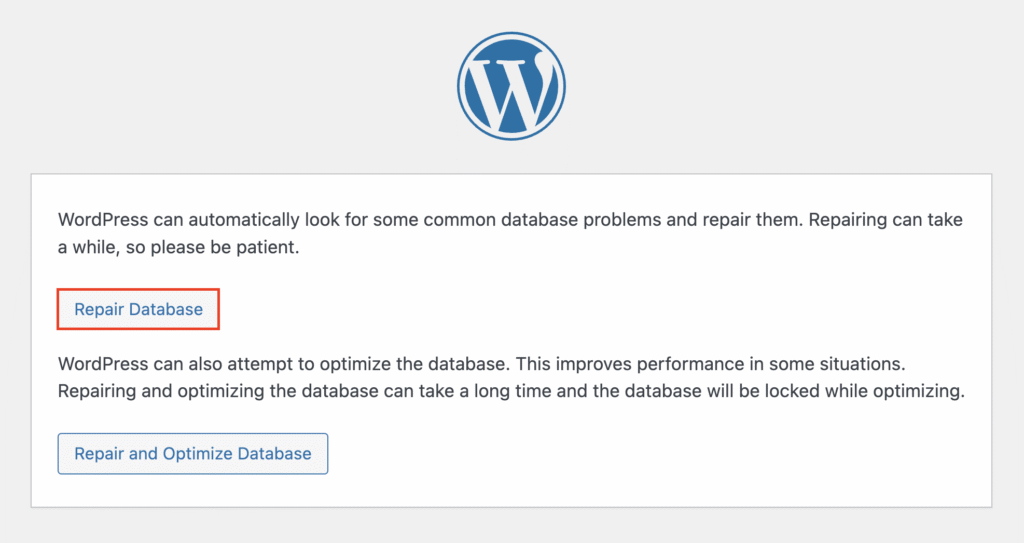
Rufen Sie Ihre Website nach Abschluss der Reparatur erneut auf. Wird Ihre Website wieder korrekt geladen, entfernen Sie umgehend die Zeile define('WP_ALLOW_REPAIR', true); aus der Datei wp-config.php. Bleibt der Reparaturmodus aktiviert, stellt das ein Sicherheitsrisiko dar, da jeder auf die Reparaturseite zugreifen kann.
4. Ersetzen Sie beschädigte Kerndateien
Auch beschädigte WordPress-Kerndateien können die Datenbankverbindung beeinträchtigen. Solche Schäden entstehen häufig bei manuellen Updates oder durch Fehler bei der Dateiübertragung. Um das Problem zu beheben, ersetzen Sie die Kerndateien durch unveränderte Dateien aus dem WordPress-Installationspaket.
Gehen Sie dazu wie folgt vor:
- Rufen Sie die offizielle Website von WordPress.org auf und laden Sie die neueste Version herunter.
- Entpacken Sie die ZIP-Datei auf Ihrem Computer.
- Löschen Sie aus dem entpackten Ordner das Verzeichnis
wp-contentund die Dateiwp-config-sample.php.
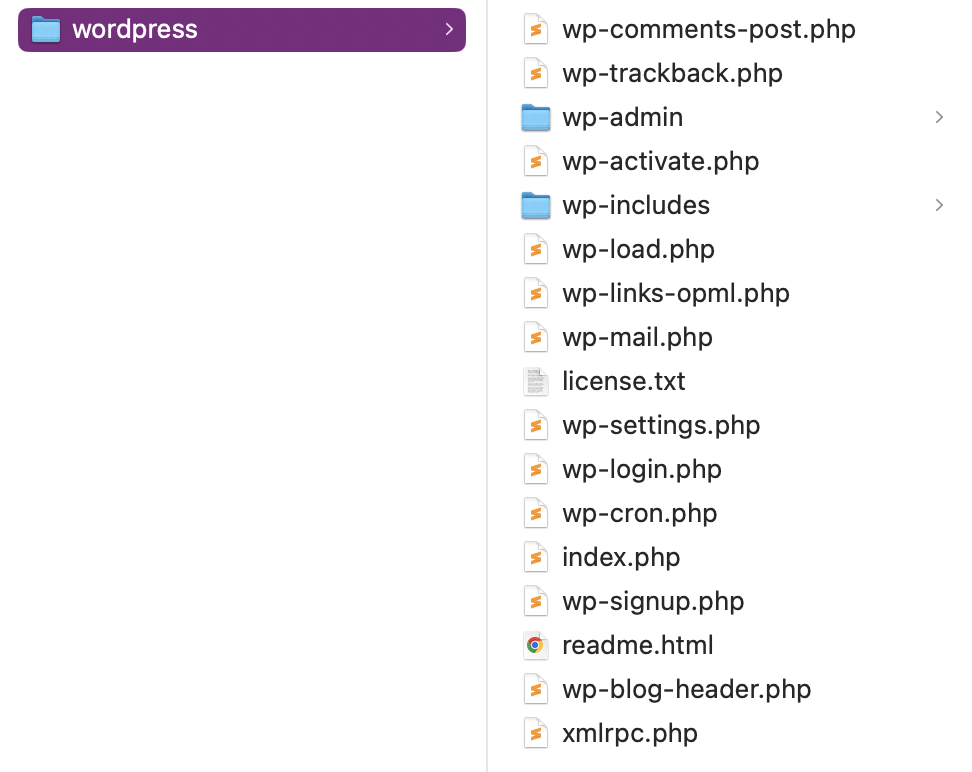
- Stellen Sie mithilfe eines FTP-Clients wie FileZilla oder des Dateimanagers Ihres Hosting-Anbieters eine Verbindung zu Ihrer Website her.
- Laden Sie die verbleibenden Dateien und Ordner in das Stammverzeichnis Ihrer Website hoch und überschreiben Sie dabei die vorhandenen Dateien und Ordner.
Auf diese Weise ersetzen Sie sämtliche Kerndateien, ohne Ihre Inhalte, Themes oder Plugins zu verändern. Überprüfen Sie Ihre Website erneut, sobald der Upload abgeschlossen ist.
5. Erstellen Sie eine neue Datenbank und stellen Sie diese aus einem Backup wieder her
Wenn Ihre Datenbank so stark beschädigt ist, dass eine Reparatur nicht mehr möglich ist, stellen Sie die Datenbank am besten aus einem Backup wieder her. Dazu erstellen Sie eine neue, leere Datenbank und importieren Ihre Backup-Datei.
Bei Hostinger gehen Sie folgendermaßen vor:
- Navigieren Sie im Hostinger-Dashboard zu Dateien → Backups → Wiederherstellen und herunterladen.
- Wählen Sie unter Datenbank-Backups das aktuellste fehlerfreie Backup aus und klicken Sie auf Datenbank herunterladen.
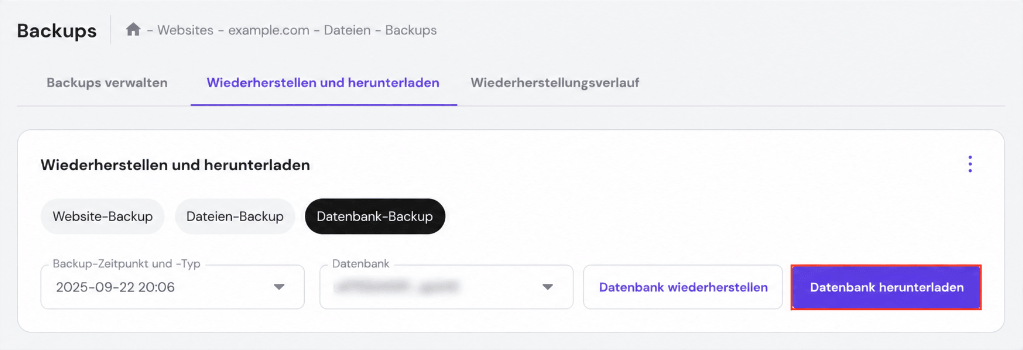
- Navigieren Sie zu Datenbanken → Verwaltung, geben Sie einen neuen Datenbanknamen, einen Benutzernamen und ein Passwort ein und klicken Sie auf Erstellen.
- Scrollen Sie nach unten zu Ihrer neuen Datenbank und klicken Sie auf phpMyAdmin aufrufen.
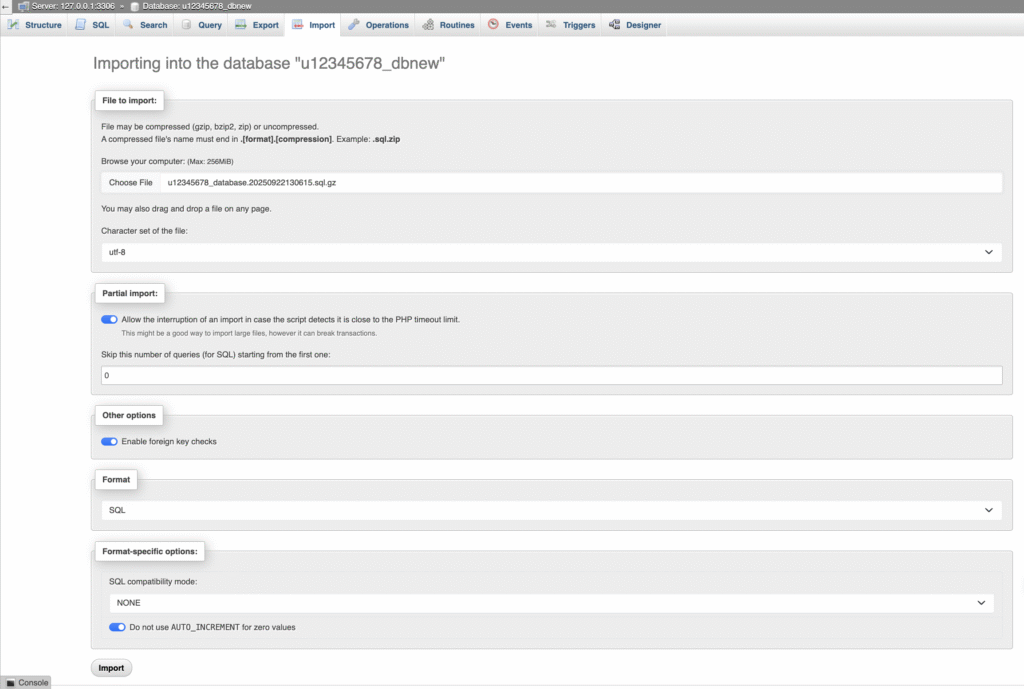
- Öffnen Sie die Registerkarte Importieren, wählen Sie die heruntergeladene Backup-Datei aus und klicken Sie auf Importieren.
- Öffnen Sie die Datei
wp-config.phpund passen Sie die Werte DB_NAME, DB_USER und DB_PASSWORD an die Zugangsdaten der neu erstellten Datenbank an.
6. Aktualisieren Sie die URL Ihrer WordPress-Website
Tritt der Fehler unmittelbar nach dem Umzug Ihrer WordPress-Website auf einen neuen Server oder eine neue Domain auf, deutet das auf eine falsch konfigurierte Website-URL in der Datenbank hin. Um das Problem zu beheben, aktualisieren Sie die URL Ihrer WordPress-Website in phpMyAdmin.
Das direkte Ausführen von SQL-Abfragen birgt bei unsachgemäßer Vorgehensweise Risiken. Erstellen Sie immer ein Backup Ihrer Datenbank, bevor Sie Änderungen in phpMyAdmin vornehmen.
Gehen Sie folgendermaßen vor:
- Öffnen Sie phpMyAdmin über das Control Panel Ihres Hosting-Anbieters.
- Wählen Sie Ihre WordPress-Datenbank aus der Liste auf der linken Seite aus.
- Klicken Sie auf die Registerkarte SQL.
- Geben Sie die folgenden Abfragen ein. Ersetzen Sie dabei
http://www.old-domain.comdurch Ihre bisherige URL undhttp://www.new-domain.comdurch Ihre neue URL:
UPDATE wp_options SET option_value = replace(option_value, 'http://www.old-domain.com', 'http://www.new-domain.com') WHERE option_name = 'home' OR option_name = 'siteurl';
UPDATE wp_posts SET guid = replace(guid, 'http://www.old-domain.com','http://www.new-domain.com');
UPDATE wp_posts SET post_content = replace(post_content, 'http://www.old-domain.com', 'http://www.new-domain.com');
UPDATE wp_postmeta SET meta_value = replace(meta_value,'http://www.old-domain.com','http://www.new-domain.com');
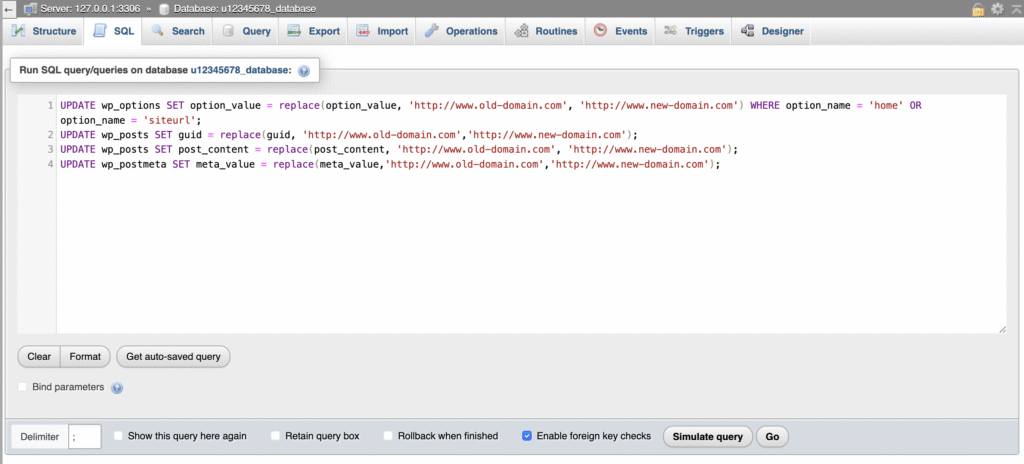
- Klicken Sie auf Go, um die Abfragen auszuführen.
7. Stellen Sie sicher, dass Ihre Domain auf den richtigen Host verweist
Nach einem Website-Umzug müssen die DNS-Einstellungen Ihrer Domain unbedingt auf Ihren neuen Hosting-Anbieter verweisen. Verweist Ihre Domain noch auf den bisherigen Host, versucht WordPress, eine Verbindung zur alten Datenbank herzustellen, was zu einem Fehler führt.
Überprüfen Sie dazu die Nameserver Ihrer Domain. Wenn sowohl Ihre Domain als auch Ihre Website bei Hostinger gehostet werden, sind die Nameserver automatisch eingerichtet. In diesem Fall müssen Sie nichts ändern.
Wenn Sie Ihre Website bei Hostinger hosten, Ihre Domain aber bei einem anderen Anbieter registriert haben, finden Sie Ihre Nameserver unter Websites → Website verwalten → Hosting-Plan → Plandetails.
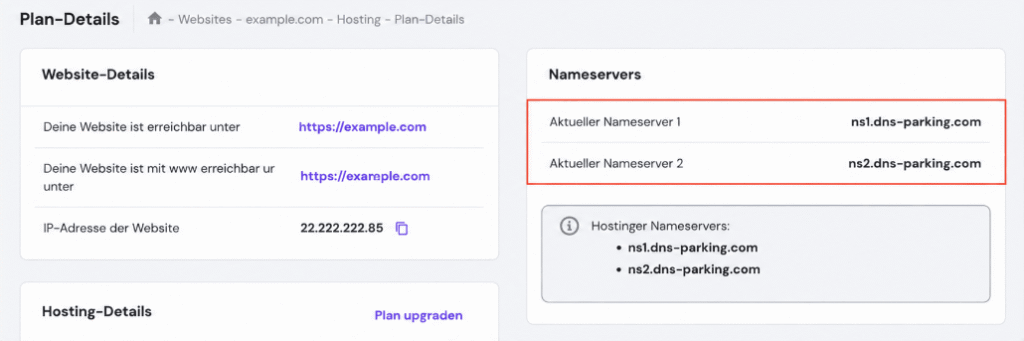
Überprüfen Sie anschließend mit einem Tool wie DNS Checker, auf welchen Host Ihre Domain derzeit verweist. Sind die falschen Nameserver hinterlegt, melden Sie sich im Control Panel Ihres Domain-Registrars an und tragen Sie dort die Nameserver von Hostinger ein.
Wenn Sie Ihre Domain bei Hostinger registriert haben, Ihre Website aber bei einem anderen Anbieter hosten, funktioniert der Vorgang ähnlich, nur in umgekehrter Richtung. Ermitteln Sie die korrekten Nameserver bei Ihrem Hosting-Anbieter und aktualisieren Sie diese anschließend bei Hostinger:
- Navigieren Sie zu Domains → Domain-Portfolio → Verwalten.
- Öffnen Sie im Bereich DNS / Nameserver die Registerkarte DNS-Einträge.
- Klicken Sie auf Nameserver ändern und geben Sie die neuen Nameserver Ihres Hosting-Anbieters ein.
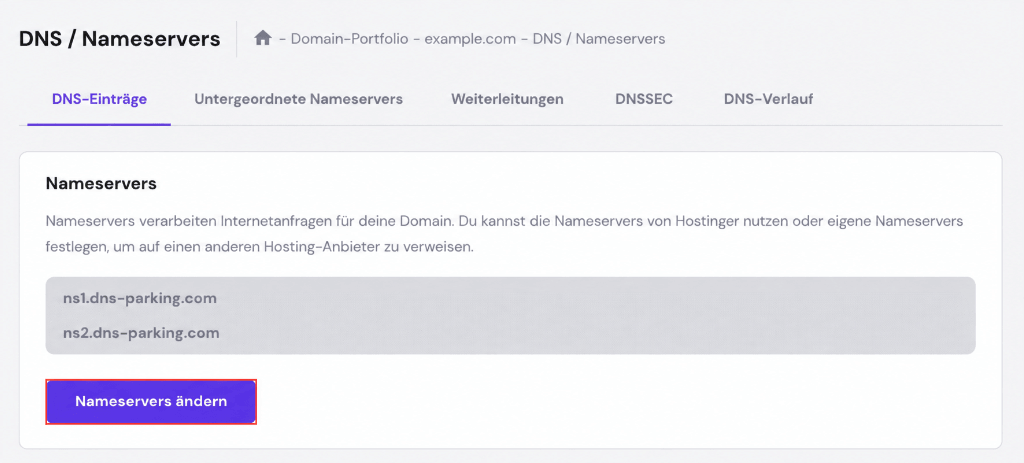
Beachten Sie nach dem Ändern der Nameserver, dass es bis zu 24 Stunden dauern kann, bis die DNS-Änderungen weltweit wirksam sind.
8. Kontaktieren Sie Ihren Hosting-Anbieter oder starten Sie den Server neu
Wenn Sie alle bisherigen Schritte durchgeführt haben und der Fehler weiterhin besteht, wenden Sie sich an Ihren Hosting-Anbieter. Dessen Support-Team hat Zugriff auf Serverebene und verfügt über die nötigen Tools, um komplexe Probleme zu diagnostizieren.
Das Kundenerfolgs-Team von Hostinger steht Ihnen rund um die Uhr zur Verfügung, um Sie bei der Behebung solcher Probleme zu unterstützen.
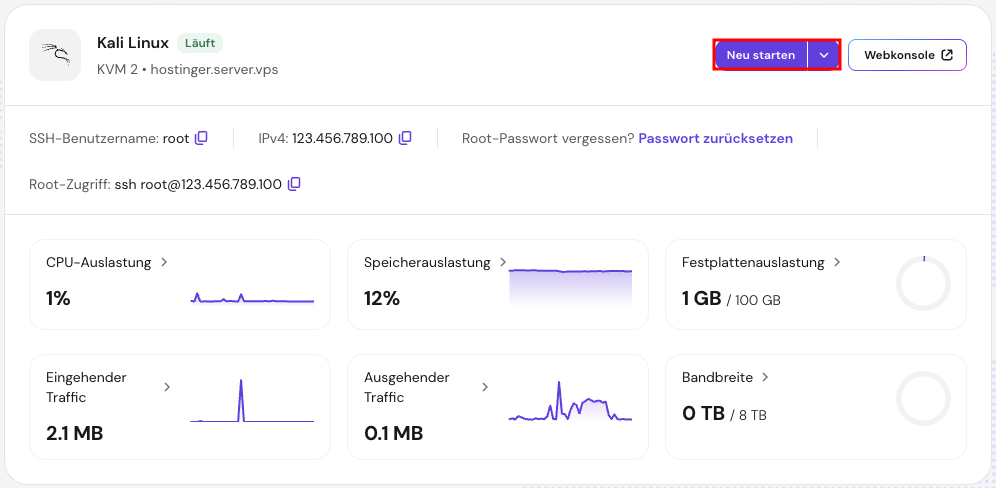
Wenn Sie einen Virtual Private Server (VPS) nutzen, können Sie diesen auch neu starten. Ein Neustart kann vorübergehende Störungen beheben oder Prozesse beenden, die zu viele Serverressourcen beanspruchen und dadurch verhindern, dass die Datenbank auf Anfragen reagiert.
Wenn Sie einen Hostinger VPS nutzen, finden Sie die Schaltfläche VPS neu starten auf der Übersichtsseite Ihres VPS.
💡 Profi-Tipp
Erstellen Sie immer ein Backup Ihres VPS, bevor Sie ihn neu starten. So können Sie Ihre Website schnell wiederherstellen, falls beim Neustart unerwartete Probleme auftreten.
So verhindern Sie Datenbankverbindungsfehler in WordPress
Um einem Database connection Error in WordPress vorzubeugen, sollten Sie automatische Website-Backups aktivieren, Ihre Datenbanktabellen optimieren, vertrauenswürdige Plugins und Themes verwenden, einen zuverlässigen Hosting-Anbieter wählen und den Ressourcenverbrauch Ihrer Website überwachen.
- Aktivieren Sie automatische Backups. So können Sie Ihre Datenbank bei einer Beschädigung schnell wiederherstellen. Die Hosting-Pläne von Hostinger beinhalten automatische tägliche oder wöchentliche Backups, sodass Ihnen jederzeit eine aktuelle Version Ihrer Website zur Wiederherstellung zur Verfügung steht.
- Optimieren Sie regelmäßig Ihre Datenbanktabellen. Im Laufe der Zeit sammeln sich unnötige Daten in Ihrer Datenbank an. Bereinigen Sie Ihre Datenbank mit einem Plugin wie WP-Optimize, um die Leistung zu verbessern und das Risiko von Datenbankschäden zu verringern.
- Verwenden Sie vertrauenswürdige Plugins und Themes. Installieren Sie Plugins und Themes ausschließlich aus seriösen Quellen wie dem offiziellen WordPress-Verzeichnis. Schlecht programmierte Software ist eine häufige Ursache für Datenbankkonflikte und -schäden.
- Wählen Sie einen zuverlässigen Hosting-Anbieter. Ein hochwertiger Webhosting-Anbieter wie Hostinger stellt eine für MySQL optimierte Serverumgebung bereit und minimiert dadurch das Risiko serverseitiger Fehler und Ausfallzeiten.
- Überwachen Sie den Datenbank-Traffic und die Datenbankauslastung. Behalten Sie den Ressourcenverbrauch Ihrer Website im Blick. Wenn Ihr Server regelmäßig an seine Leistungsgrenzen stößt, sollten Sie einen leistungsstärkeren Hosting-Plan in Betracht ziehen, um eine Überlastung des Datenbankservers zu verhindern.
Was sollten Sie nach der Behebung eines Database connection Error tun?
Nachdem Sie den Datenbankverbindungsfehler in WordPress behoben haben, gilt es, den reibungslosen Betrieb Ihrer Datenbank sicherzustellen, um künftige Probleme zu vermeiden.
Eine bereinigte und optimierte Datenbank verringert nicht nur das Risiko von Datenbankschäden, sondern verbessert auch die Geschwindigkeit Ihrer Website insgesamt.
Damit Ihre Website langfristig zuverlässig funktioniert, machen Sie sich mit den geeigneten Tools und bewährten Methoden zur Optimierung Ihrer WordPress-Datenbank vertraut. So bleibt Ihre Website auch bei weiterem Wachstum stabil und leistungsfähig.
Dieser Artikel ist eine lokalisierte Version von How to fix “Error establishing a database connection” in WordPress, der ursprünglich in englischer Sprache veröffentlicht wurde.
Alle Tutorial-Inhalte auf dieser Website unterliegen Hostingers strengen redaktionellen Standards und Werten.

Faradilla, auch bekannt als Ninda, ist Content Marketing Specialist bei Hostinger mit über fünf Jahren Erfahrung und einem zehnjährigen Hintergrund als Linguistin. Sie möchte Technologie für alle zugänglich machen, indem sie komplexe Anleitungen in klare und leicht verständliche Schritt-für-Schritt-Guides verwandelt. In ihrer Freizeit interessiert sie sich für Biowissenschaften oder schaut gerne lustige Tiervideos. Vernetzen Sie sich mit ihr auf LinkedIn.