So erstellen Sie einen KI-Workflow in n8n: Schritt-für-Schritt-Anleitung mit 4 Beispielen
Oct 08, 2026
/
By Vera P.
/
11 Min Lesezeit
Mit KI-Workflows in n8n können Unternehmen Prozesse wie Datenintegration, Leadgenerierung, DevOps-Aufgaben und Datenarchivierung automatisieren, ohne komplexen Code schreiben zu müssen. Dank der modularen Low-Code-Umgebung von n8n lassen sich KI-Dienste wie OpenAI oder Hugging Face einfach mit Tools wie Airtable, Slack und Google Drive verbinden.
In diesem Leitfaden erfahren Sie, wie Sie mit dem VPS-Hosting von Hostinger individuelle KI-Workflows in n8n erstellen. Dabei lernen Sie vier wichtige KI-basierte Workflows kennen:
- Automatisierung der Datenextraktion und -transformation mit ETL-Pipelines.
- Anreichern von Leads mithilfe von KI mit zusätzlichen Daten und Bewertung für die CRM-Automatisierung.
- Verknüpfung von CI/CD-Deployments mit Echtzeitbenachrichtigungen.
- Klassifizierung und Archivierung von Dateien mithilfe KI-gestützter Tags.
Egal, ob Sie in der Entwicklung oder im operativen Management tätig sind: Diese Anleitung führt Sie Schritt für Schritt durch jeden Workflow, damit Sie Ihre Automatisierungen zuverlässig einrichten können.
Weitere n8n-Workflows sowie eine visuelle Anleitung zur Einrichtung von n8n auf einem Hostinger VPS finden Sie in diesem Video von Valentinas, Head of VPS bei Hostinger:
Voraussetzungen
Bevor Sie KI-Workflows erstellen, benötigen Sie Folgendes:
- Ein aktives Hostinger-Konto für n8n-Hosting, auf dem die n8n-Vorlage installiert ist.
- API-Schlüssel und Zugangsdaten für Plattformen wie Google Cloud, OpenAI oder Claude.
- Konten bei verschiedenen Tools und Plattformen wie Postman, My JSON Server, Airtable, People Data Labs, Slack und GitHub oder entsprechende Kenntnisse im Umgang mit deren APIs.
- Kenntnisse darüber, wie Sie Daten mit JSON formatieren.
- Grundkenntnisse der n8n-Benutzeroberfläche und der Konfiguration von Knoten.
Wenn Sie Unterstützung bei der Einrichtung von n8n auf Ihrem VPS benötigen, lesen Sie unsere Anleitung zur Installation von n8n.
So erstellen Sie KI-Workflows in n8n
Im Folgenden erstellen Sie vier KI-gestützte Workflows in n8n. Jeder Abschnitt enthält eine Schritt-für-Schritt-Anleitung.
So erstellen Sie einen ETL-Workflow zur Datenintegration in n8n
ETL-Workflows zum Extrahieren, Transformieren und Laden von Daten sind wichtig, um die Datenintegration aus mehreren Quellen zu automatisieren. In diesem Abschnitt erfahren Sie, wie Sie einen ETL-Workflow in n8n erstellen.
Unabhängig davon, ob Sie Daten über APIs abrufen, bereinigen und transformieren oder in Datenbanken beziehungsweise Cloud-Speichern ablegen möchten, bietet n8n eine Low-Code-Lösung für ETL-Prozesse mit umfangreichen Anpassungsmöglichkeiten.
Nach diesem Abschnitt wissen Sie, wie Sie eine automatisierte ETL-Pipeline in n8n erstellen und dadurch die Datenintegration effizienter und skalierbarer gestalten.
Warum ist das wichtig?
Dieser Workflow automatisiert den gesamten ETL-Prozess in n8n und sorgt dafür, dass Daten zuverlässig von der Extraktion über die Transformation bis zur Speicherung verarbeitet werden.
Schritte:
- Richten Sie einen Webhook-Knoten ein:
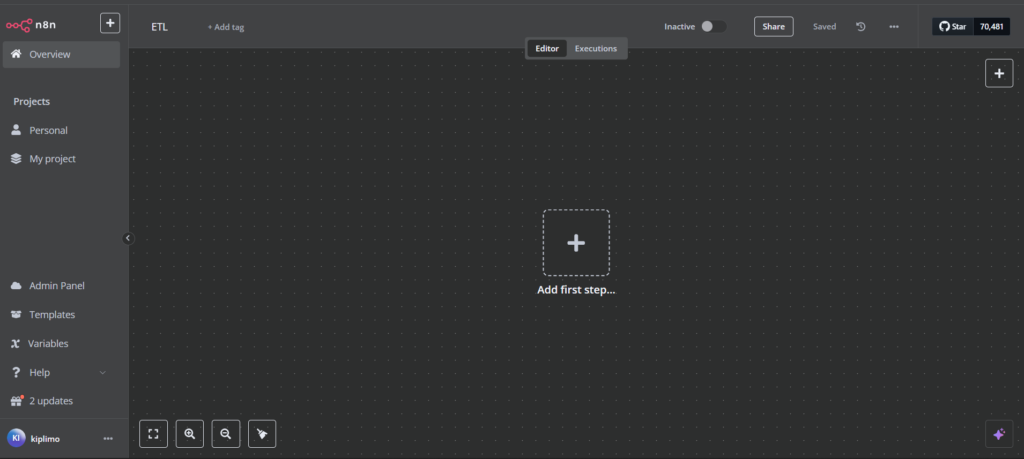
- Klicken Sie in der Mitte oder oben rechts im n8n-Workflow-Editor auf + (Add Node).
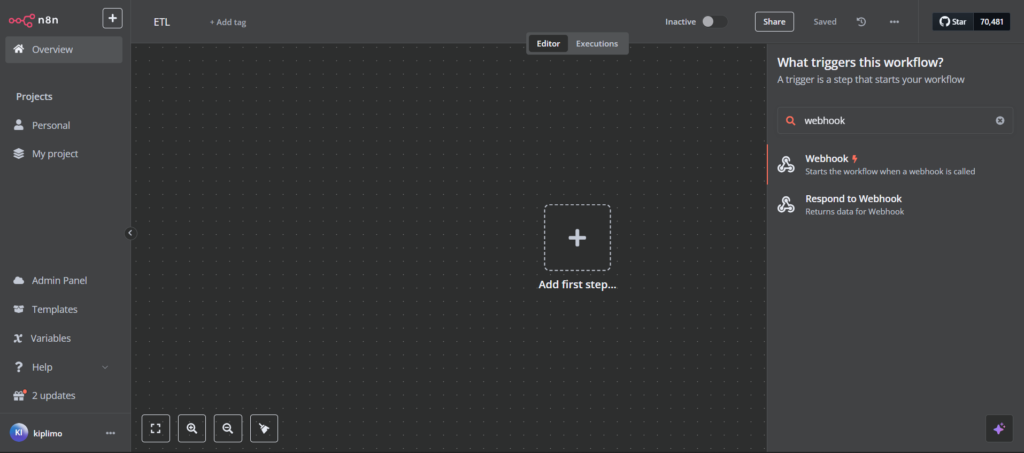
- Geben Sie in die Suchleiste „webhook“ ein und wählen Sie den Webhook-Knoten aus.
- Stellen Sie die HTTP-Methode auf POST, um externe Daten zu empfangen.
- Klicken Sie oberhalb der HTTP-Methode auf die POST-URL, um sie zu kopieren.
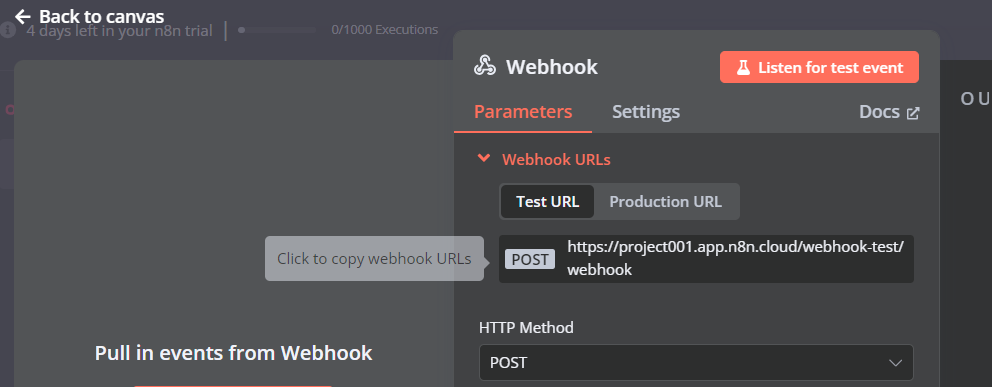
- Klicken Sie auf Listen for test event, um Testdaten zu erfassen.
- Sie können ein kostenloses Konto bei Postman erstellen, um Ihre POST-Anfrage zu senden. Klicken Sie in Postman auf New, wählen Sie HTTP und anschließend POST aus. Fügen Sie Ihre Test-URL in das dafür vorgesehene Feld ein und klicken Sie auf Send. Die Ergebnisse werden rechts im Bereich OUTPUT angezeigt.
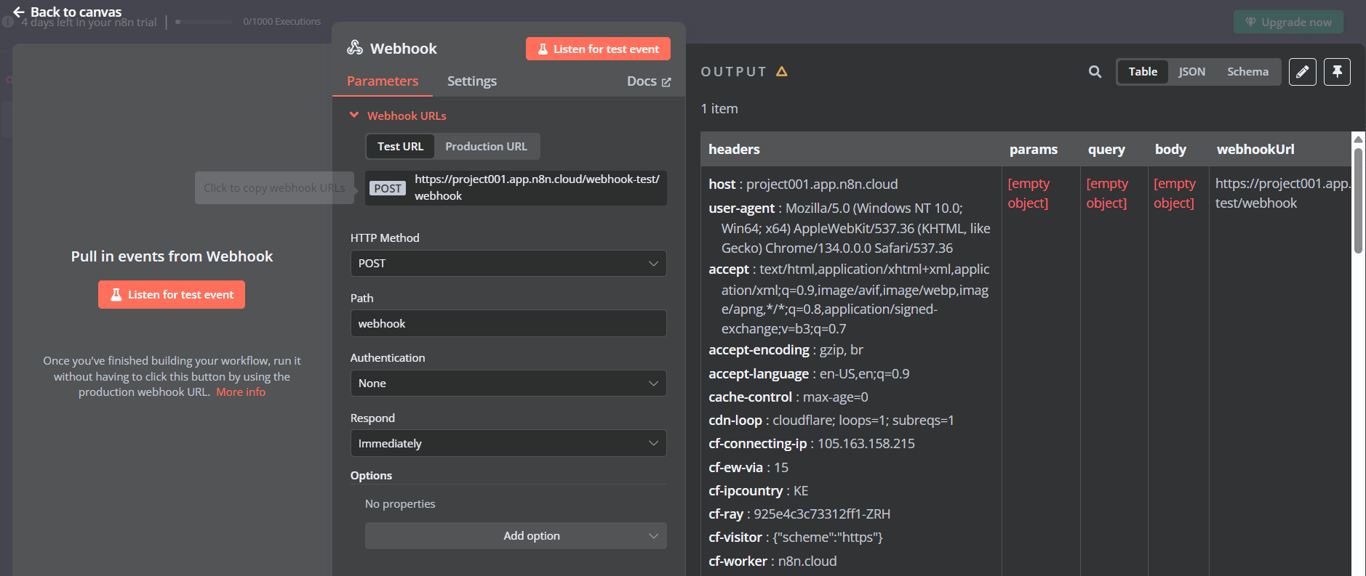
- Speichern Sie den Workflow mit Strg+S unter Windows oder Cmd+S unter macOS. Kehren Sie anschließend zum Canvas zurück und bewegen Sie den Mauszeiger über den Knoten. Es werden vier Schaltflächen angezeigt. Klicken Sie auf Test step oder Test workflow, um den Test zu wiederholen.
Der Webhook-Knoten dient als Einstiegspunkt für Daten aus einer externen Quelle. Mit der HTTP-Methode POST können Daten zur weiteren Verarbeitung an den Workflow gesendet werden.
- Extrahieren Sie Daten mit einem HTTP Request-Knoten:
- Klicken Sie auf + (Add Node) und suchen Sie nach „HTTP Request“.
- Wählen Sie den HTTP Request-Knoten aus und verbinden Sie ihn mit dem Webhook-Knoten, indem Sie den Verbindungspfeil auf den HTTP Request-Knoten ziehen.
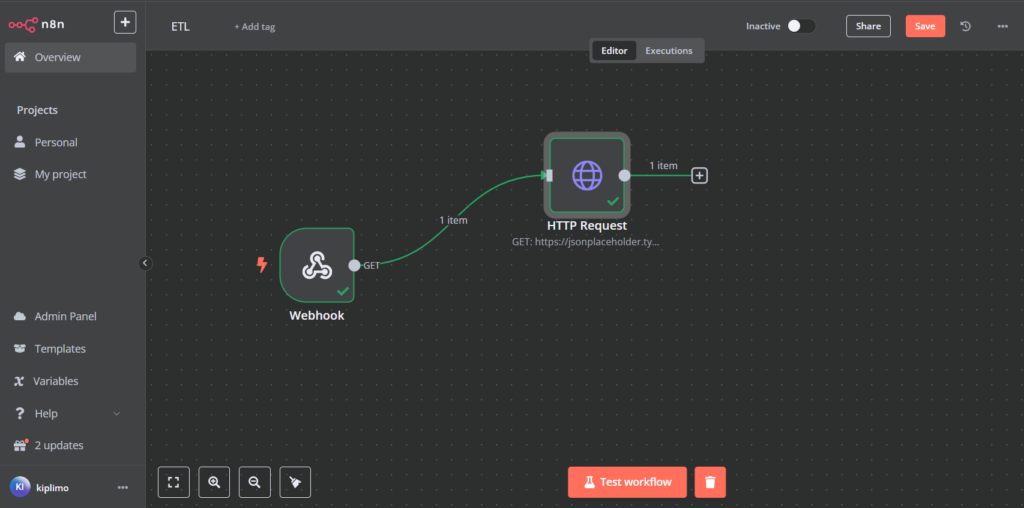
- Doppelklicken Sie auf den HTTP Request-Knoten, um die Einstellungen zu öffnen.
- Wählen Sie dort GET als HTTP-Methode aus.
- Geben Sie die API-URL ein, über die die strukturierten Daten bereitgestellt werden. Zum Testen können Sie eine URL von My JSON Server verwenden.
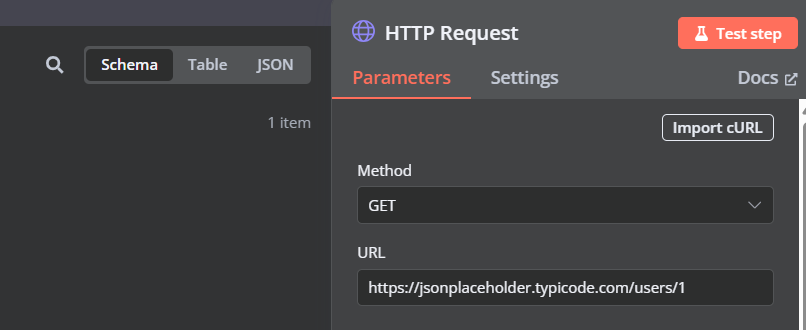
- Fügen Sie unter den Abfrageparametern die Felder hinzu, die Sie abrufen möchten, beispielsweise Name, Email oder Address.
- Klicken Sie auf Test step, um die Testdaten abzurufen.
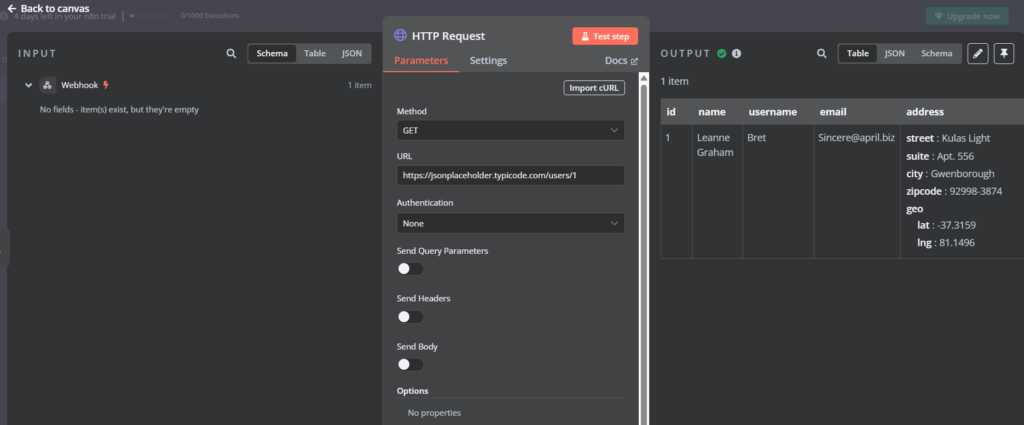
Der HTTP Request-Knoten ruft strukturierte Daten aus der API ab. In diesem Beispiel gibt die API eine Liste von Nutzern zurück, die in den nächsten Schritten weiterverarbeitet werden kann.
- Transformieren Sie die Daten mit dem Code-Knoten:
- Klicken Sie auf + (Add Node) und suchen Sie nach „Code“.
- Wählen Sie den Code-Knoten aus, um die Einstellungen zu öffnen.
- Passen Sie die Struktur der Ausgabedaten mit JavaScript an.
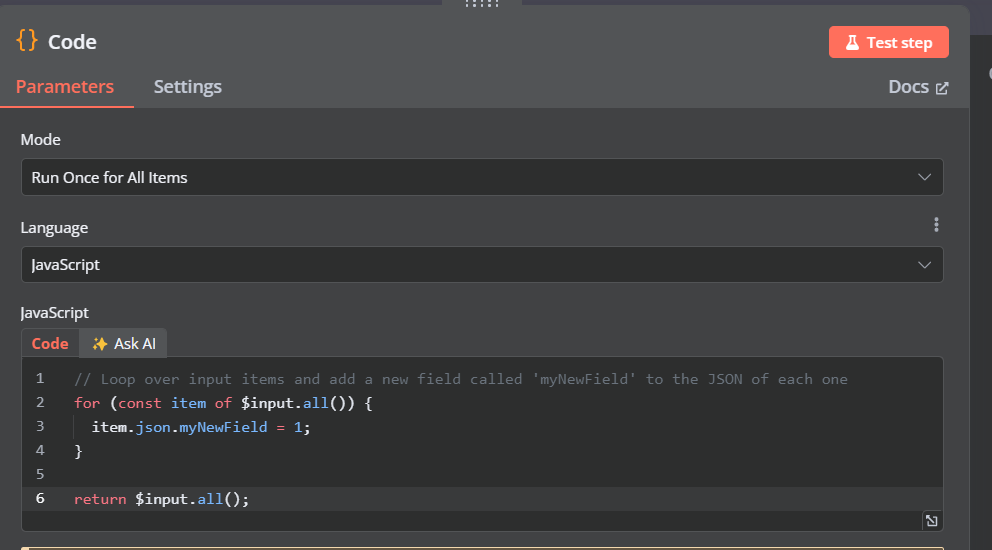
- Speichern Sie die Änderungen und klicken Sie anschließend auf Test step, um die Transformation zu testen.
Mit dem Code-Knoten können Sie Daten bearbeiten und formatieren, bevor sie gespeichert werden. Mit JavaScript bereinigen, filtern und strukturieren Sie die Daten entsprechend Ihren Anforderungen.
- Laden Sie die Daten in Airtable:
- Klicken Sie auf + (Add Node) und suchen Sie nach „Airtable“.
- Wählen Sie in der Liste Create or update a record aus.
- Kehren Sie zum Canvas zurück, wählen Sie Airtable aus und verbinden Sie den Knoten mit dem Code-Knoten.
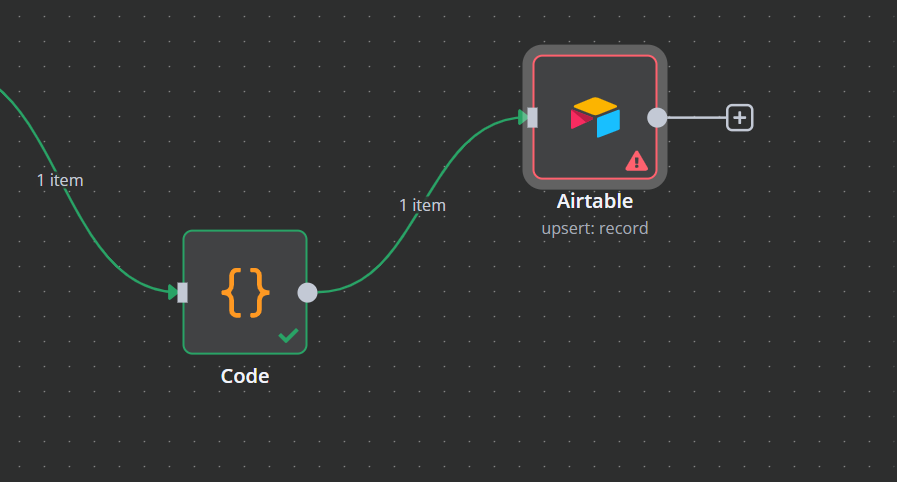
- Doppelklicken Sie auf den Airtable-Knoten, um seine Einstellungen zu öffnen.
- Wählen Sie Create or Update als Operation aus und ordnen Sie die Felder zu. Damit dieser Test funktioniert, müssen Sie Zugangsdaten für Airtable einrichten und in den Airtable-Einstellungen die passende Base und Table auswählen.
- Klicken Sie auf Test step, um Testdaten einzufügen.
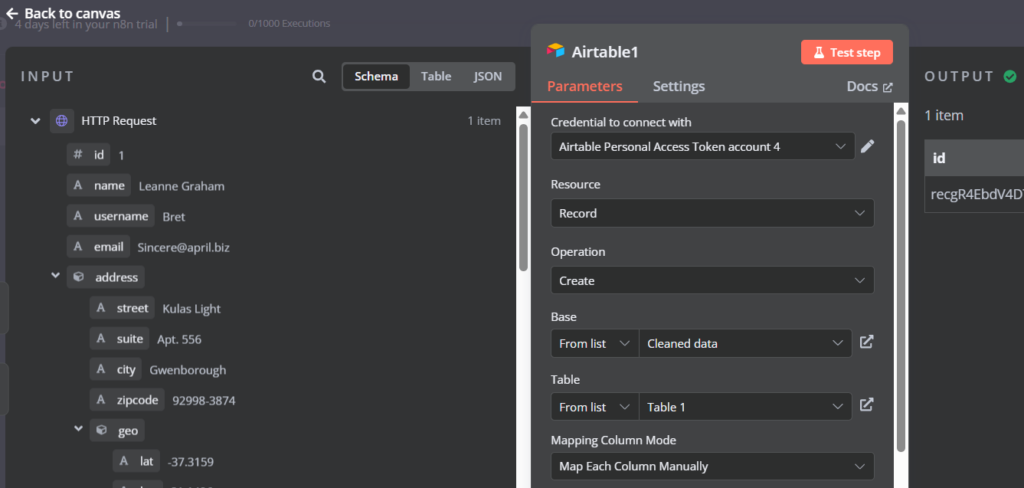
- Speichern Sie abschließend Ihre Änderungen, kehren Sie zum Canvas zurück und klicken Sie auf Test workflow. Prüfen Sie, ob die transformierten Daten korrekt in Airtable gespeichert wurden und für die weitere Verwendung verfügbar sind.
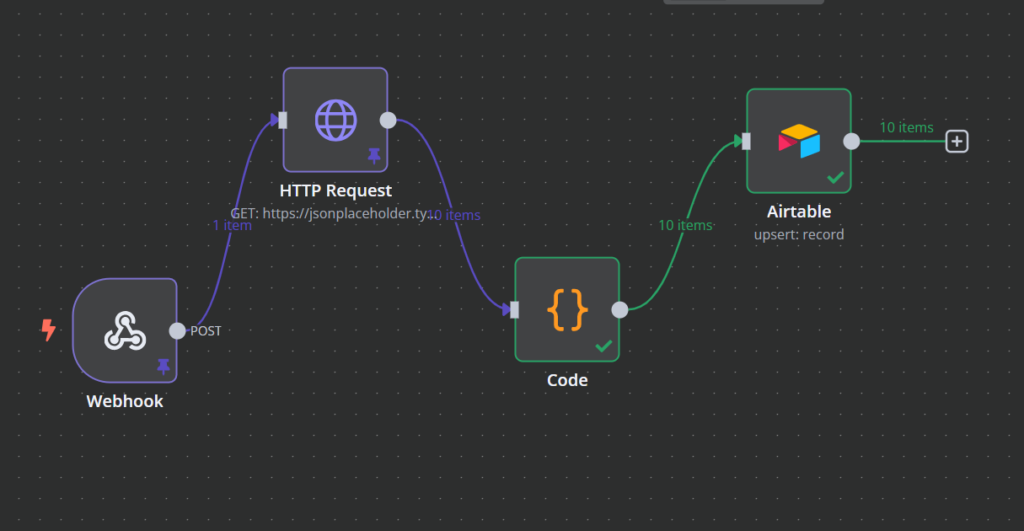
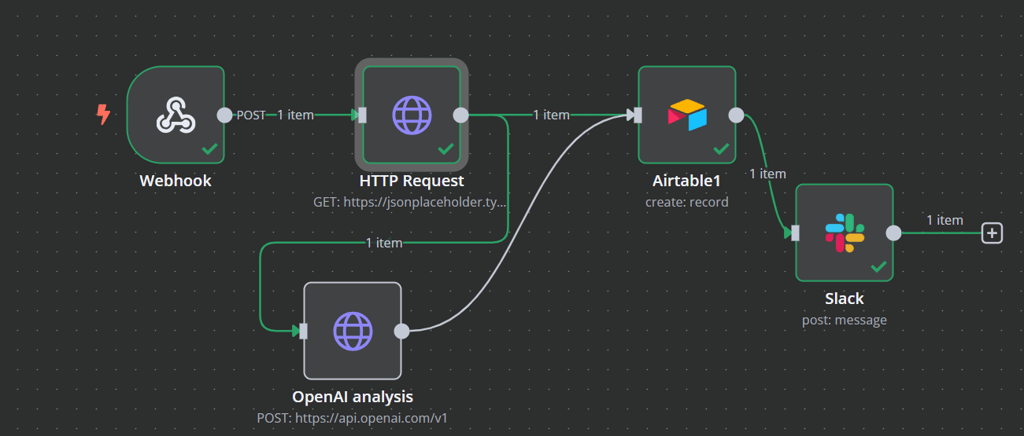
Dieser automatisierte ETL-Workflow in n8n vereinfacht die Datenintegration, ohne dass komplexer Code erforderlich ist. Sie können damit beispielsweise Kundendaten aus mehreren Quellen zusammenführen, Finanzdaten zwischen verschiedenen Plattformen synchronisieren oder bereinigte Datensätze für KI-Modelle vorbereiten. Der Workflow unterstützt dabei eine effiziente und präzise Verarbeitung.
Nachdem Sie nun die Datenextraktion und -transformation automatisiert haben, geht es im nächsten Schritt um einen früheren Abschnitt des Vertriebstrichters: die Erfassung und Anreicherung von Leads in Echtzeit mithilfe von KI.
So automatisieren Sie die KI-gestützte Leadgenerierung in n8n
Leads manuell zu erfassen und zu qualifizieren, kann zeitaufwendig und ineffizient sein. Mit n8n lässt sich der gesamte Prozess automatisieren: KI-gestützte Analysen werten Kundeninteraktionen aus, bewerten Leads und können eine personalisierte Kontaktaufnahme auslösen.
Warum ist das wichtig?
Dieser n8n-Workflow automatisiert und optimiert die Vertriebspipeline, ohne komplexen Code zu erfordern. Indem Sie Lead-Daten erfassen, mithilfe von KI mit zusätzlichen Informationen anreichern und direkt in einem CRM speichern, können Sie besonders wertvolle potenzielle Kunden identifizieren und gezielter ansprechen.
Schritte:
- Erfassen Sie Leads über einen Webhook:
- Klicken Sie oben rechts im n8n-Workflow-Editor auf + (Add Node).
- Geben Sie in die Suchleiste „webhook“ ein und wählen Sie den Webhook-Knoten aus.
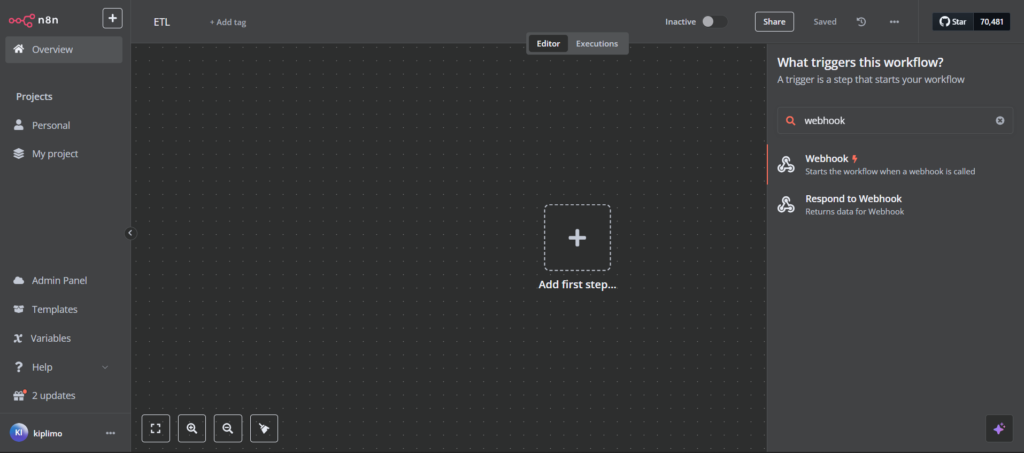
- Stellen Sie die HTTP-Methode auf POST, da Daten aus einer externen Quelle empfangen werden.
- Kopieren Sie die Webhook-URL. Die Option zum Kopieren erscheint, wenn Sie den Mauszeiger über den Link unter Events auf der linken Seite oder über die URL oberhalb der HTTP-Methode bewegen. Binden Sie die URL anschließend in ein Formular auf einer Website ein. Viele Formular-Tools unterstützen keine direkte Integration mit Webhook-URLs. Plugins wie WPForms oder Gravity Forms bieten jedoch Webhook-Erweiterungen, mit denen Formulardaten an eine beliebige URL gesendet werden können.
- Klicken Sie auf Listen for test event, um Testdaten zu erfassen. Zum Testen können Sie die URL in Postman für eine POST-Anfrage verwenden.
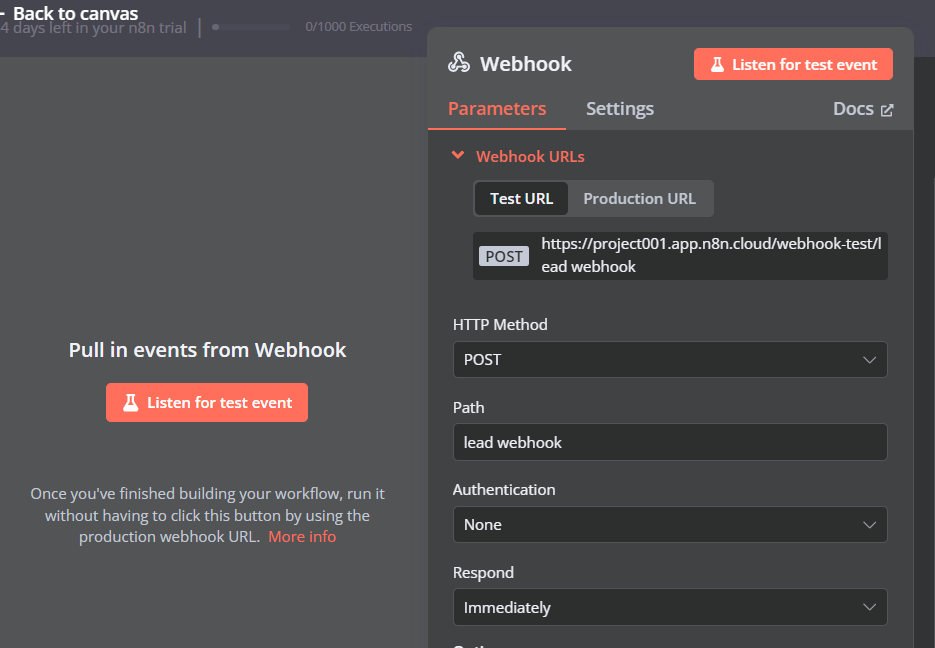
Der Webhook-Knoten erfasst die Lead-Informationen aus einer Formularübermittlung und übergibt sie an den nächsten Schritt.
- Rufen Sie Kontaktdaten mit einem HTTP Request-Knoten ab:
- Klicken Sie auf + (Add Node) und suchen Sie nach „HTTP Request“.
- Wählen Sie den HTTP Request-Knoten aus und verbinden Sie ihn mit dem Webhook-Knoten.
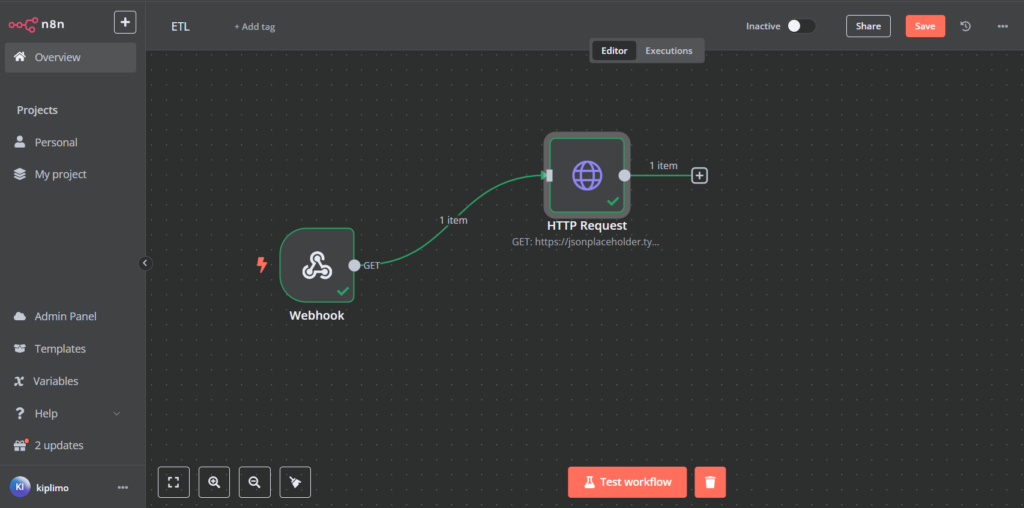
- Klicken Sie auf den HTTP Request-Knoten, um seine Einstellungen zu öffnen.
- Wählen Sie unter der HTTP-Methode GET aus.
- Geben Sie die API-URL eines Dienstes ein, der strukturierte Daten bereitstellt, beispielsweise People Data Labs.
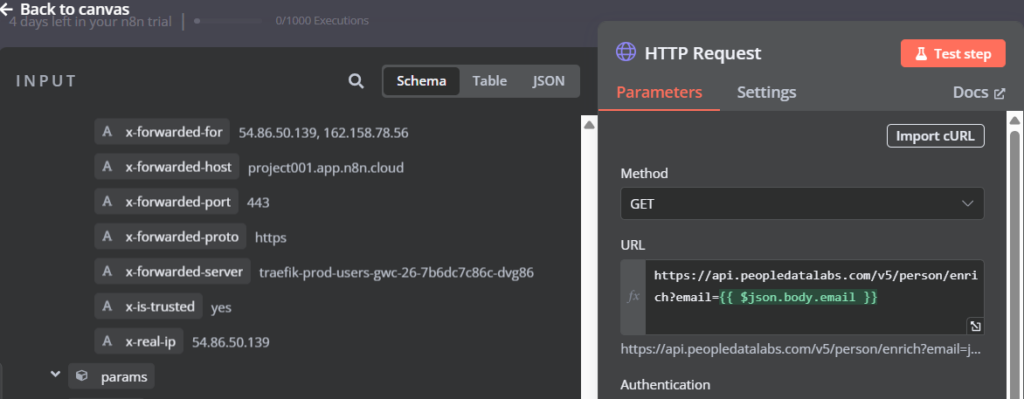
- Speichern Sie die Einstellungen und klicken Sie anschließend auf Test step, um die API-Antwort anzuzeigen.
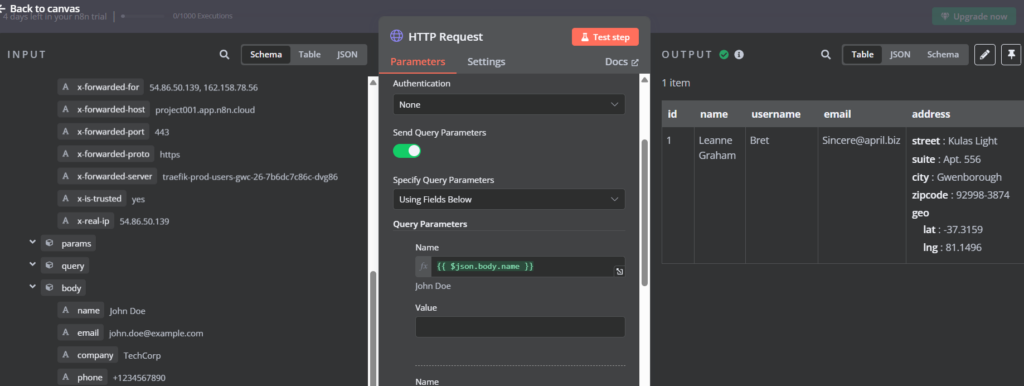
In diesem Schritt werden die Lead-Daten um zusätzliche Informationen wie Profile in sozialen Medien ergänzt.
- Analysieren und bewerten Sie Leads mithilfe von KI:
- Klicken Sie auf + (Add Node) und fügen Sie einen weiteren HTTP Request-Knoten hinzu.
- Stellen Sie HTTP Method auf POST.
- Geben Sie die API-URL eines KI-Dienstes wie OpenAI ein. Sie müssen das Modell angeben, beispielsweise
gpt-4, und den Request Body so formatieren, dass Ihre Lead-Daten im Prompt enthalten sind.
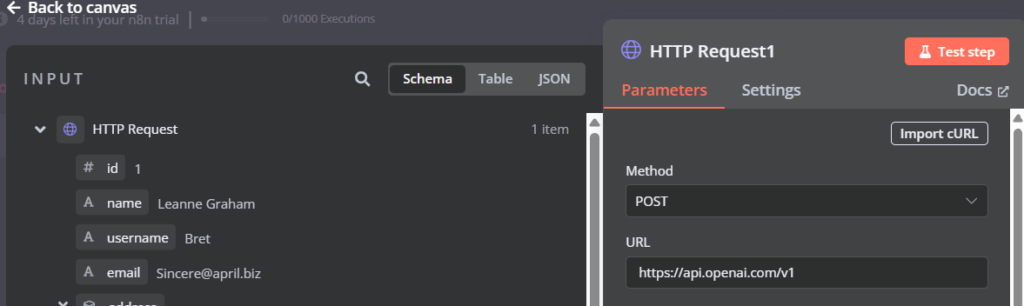
- Klicken Sie auf Add parameter und wählen Sie Headers. Im Bereich Body Parameters müssen Sie Code hinzufügen, um Ihre Anfrage an OpenAI korrekt zu strukturieren.
- Wählen Sie unter Authentication die Option Predefined Credential Type. Wählen Sie unter Credential TypeOpenAI und anschließend unter OpenAI+ Create new credential. Dort können Sie den API-Schlüssel und die Base URL hinterlegen.
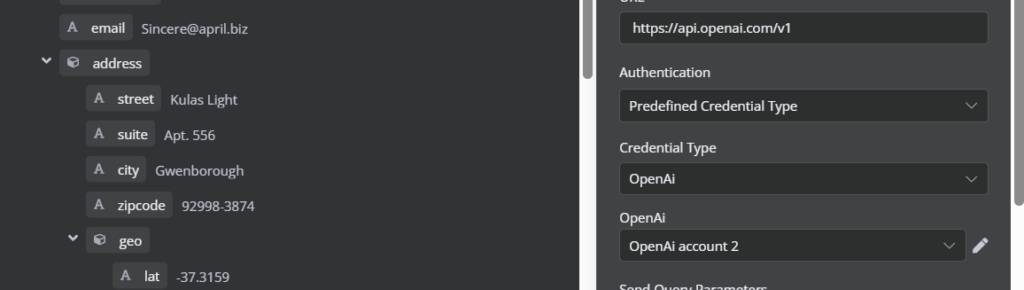
- Kehren Sie zum Canvas zurück und verbinden Sie diesen Knoten mit dem vorherigen Knoten.
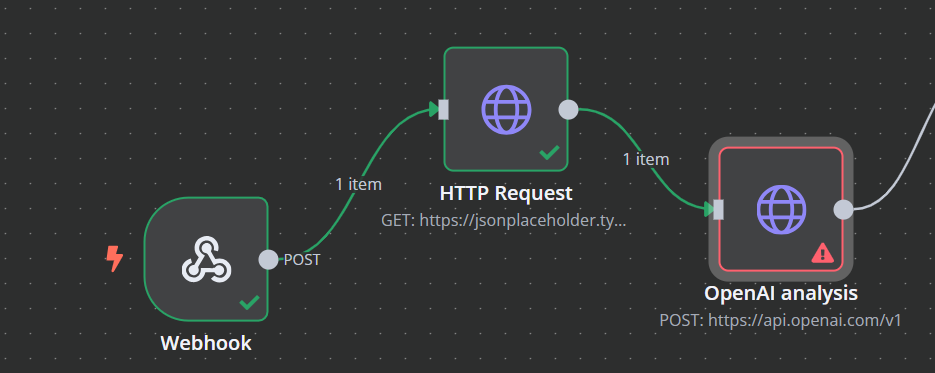
- Speichern Sie den Workflow und klicken Sie anschließend auf Test step.
Die KI bewertet die Qualität der Leads anhand der verschiedenen Merkmale, die über die festgelegten Parameter einbezogen werden.
- Speichern Sie die Lead-Daten in Airtable (als einfaches CRM):
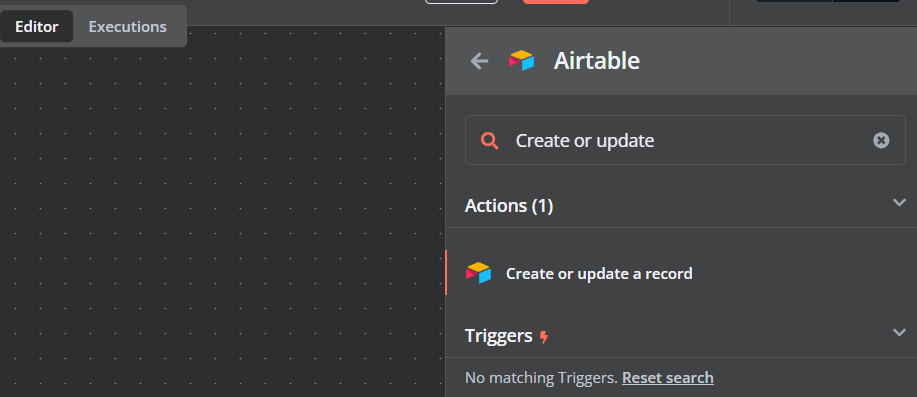
- Klicken Sie auf + (Add Node), suchen Sie nach dem Airtable-Knoten und wählen Sie ihn aus.
- Nach dem Klick auf Airtable wird eine Suchleiste mit verschiedenen Optionen angezeigt. Suchen Sie nach „Create or update a record“ und wählen Sie die Airtable-Aktion Create or update a record aus.
- Öffnen Sie in einem neuen Tab die Airtable-Website, melden Sie sich bei Ihrem bestehenden Konto an oder erstellen Sie ein Konto und bestätigen Sie Ihre E-Mail-Adresse.
- Klicken Sie oben rechts auf Ihr Profilbild.
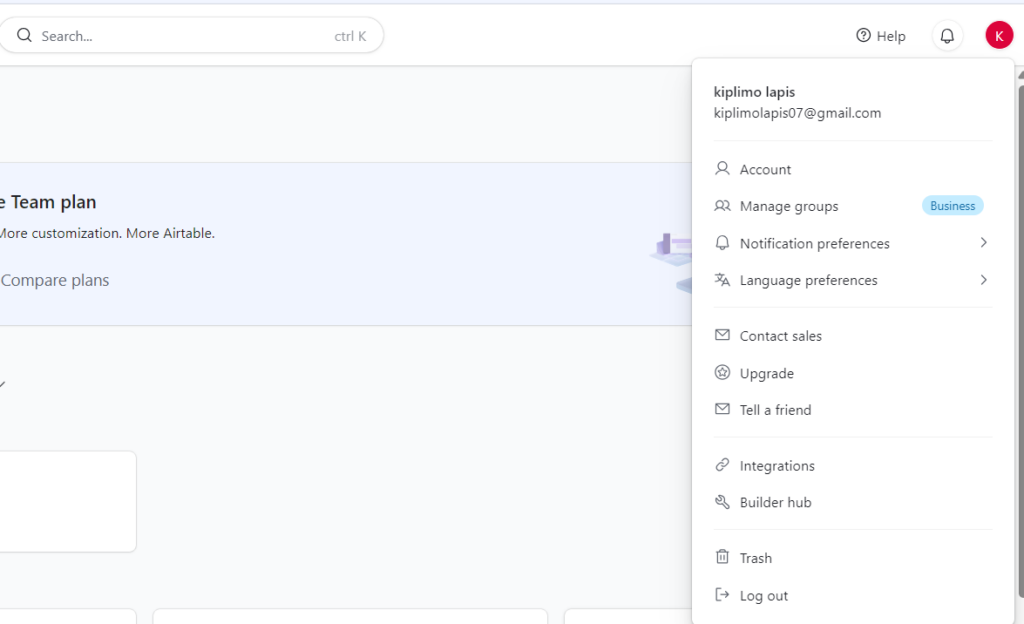
- Klicken Sie auf Builder hub, um die Seite zur Token-Erstellung aufzurufen.
- Klicken Sie auf der Seite für persönliche Zugriffstoken oben rechts auf + Create new token.

- Geben Sie dem Token einen Namen. Wählen Sie anschließend unter Scopes die Berechtigungen zum Lesen und Schreiben von Datensätzen sowie zum Lesen des Base-Schemas aus.
- Legen Sie unter Access fest, auf welche Workspaces oder Bases das Token zugreifen darf.
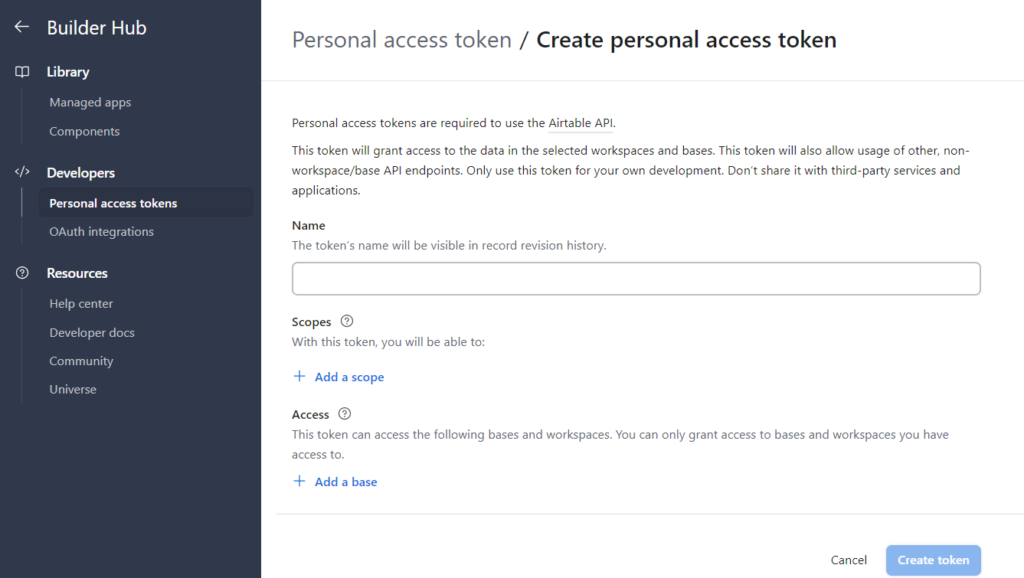
- Klicken Sie auf Create token, kopieren Sie das erzeugte Token und speichern Sie es an einem sicheren Ort. Es wird anschließend nicht erneut angezeigt.
- Kehren Sie zum n8n-Workflow-Canvas zurück und klicken Sie auf den Airtable-Knoten, um seine Einstellungen zu öffnen.
- Klicken Sie unter Credential to connect with auf + Create new credential.
- Wählen Sie unter Connect using die Option Access Token, fügen Sie das zuvor kopierte Token ein und klicken Sie oben rechts auf Save.
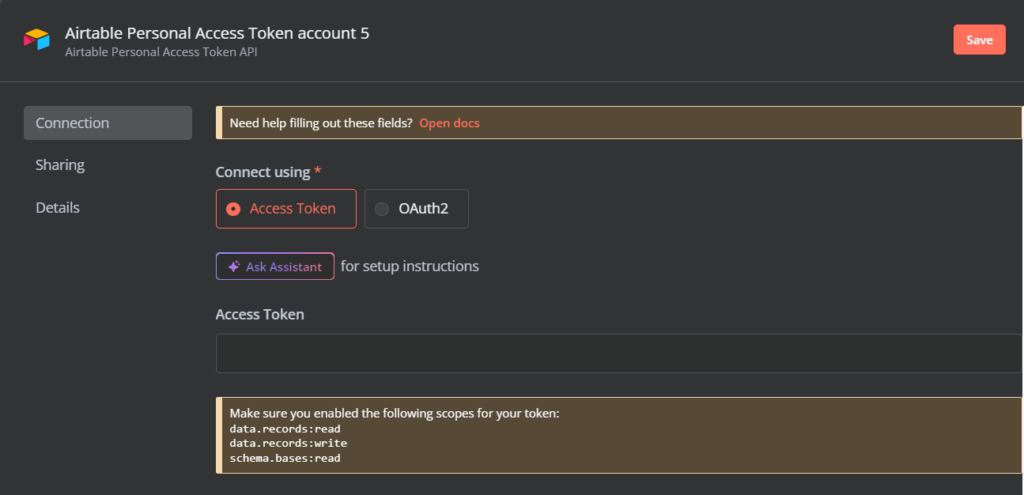
- Wählen Sie in den Einstellungen des Airtable-Knotens Create als Operation aus.
- Wählen Sie die Base ID und den Table name aus, die Sie zuvor in Airtable erstellt haben.
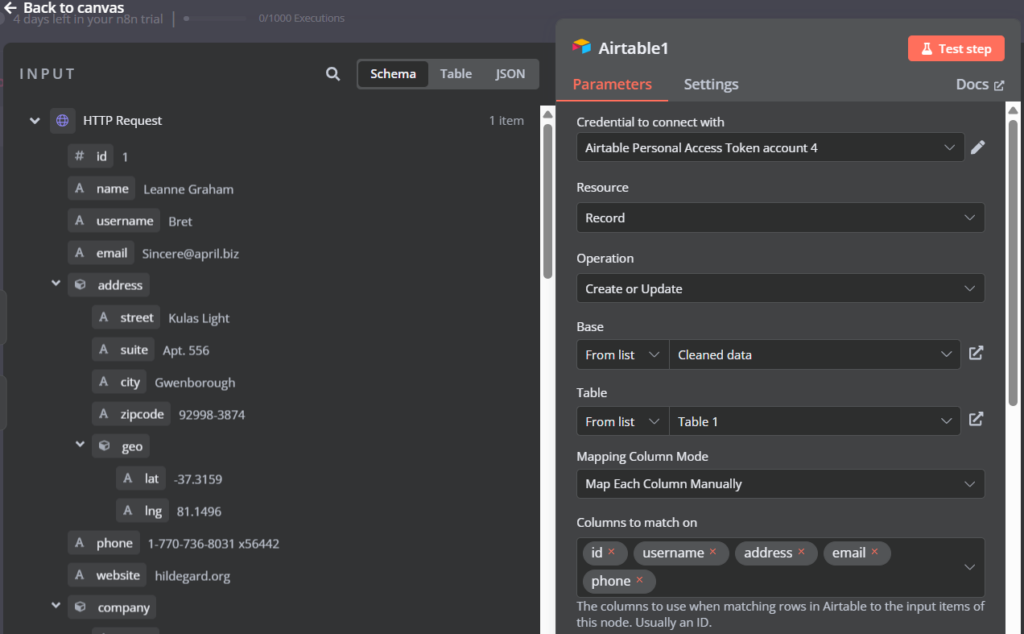
- Speichern Sie die Einstellungen, klicken Sie auf Test step und ordnen Sie die benötigten Datenfelder zu.
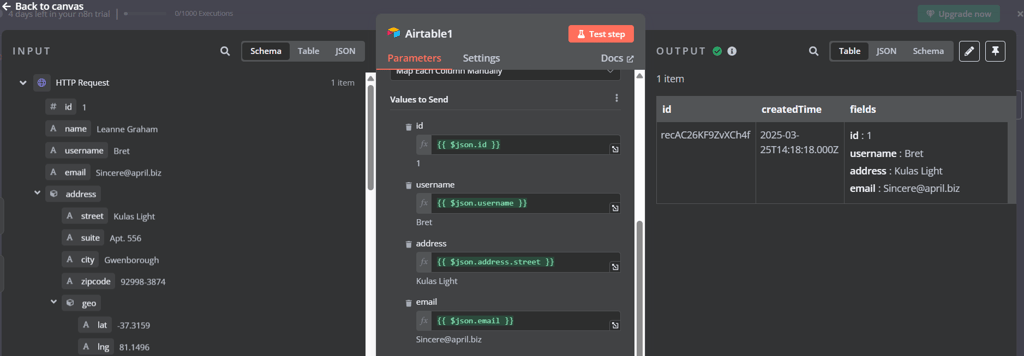
Die Leads werden in Airtable gespeichert und stehen dort für spätere Nachverfolgung und Follow-ups zur Verfügung.
- Senden Sie eine Benachrichtigung an das Vertriebsteam:
- Klicken Sie auf + (Add Node) und fügen Sie einen Slack-Knoten hinzu.
- Öffnen Sie den Slack-Knoten und wählen Sie als Aktion Send a message aus. Verwenden Sie OAuth2 API als Authentifizierungsmethode. Außerdem müssen Sie in Ihrem Slack-Workspace eine Slack-App erstellen, Incoming Webhooks aktivieren und die erforderlichen OAuth-Bereiche für Chat und Channels hinzufügen. Kopieren Sie die Client ID und das Client Secret Ihrer Slack-App und tragen Sie beide in den Knoteneinstellungen ein, um die OAuth2-Autorisierung abzuschließen.
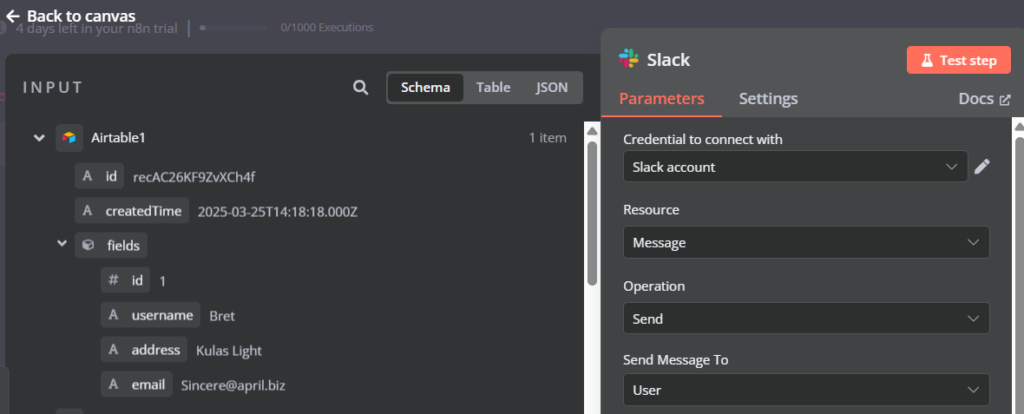
- Konfigurieren Sie den Nachrichtentext mit den Lead-Daten. Zum Beispiel:
A new lead has been generated:
{{$node["Webhook"].json["name"]}}
({{$node["Webhook"].json["email"]}})- Sie können außerdem die Bewertung aus der KI-Analyse einfügen, zum Beispiel:
Lead score:
{{$node["OpenAI"].json["score"]}}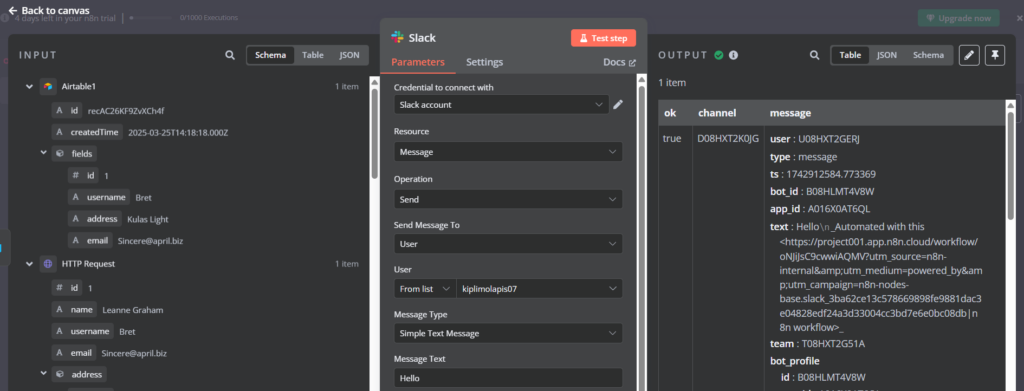
- Speichern Sie den Workflow und klicken Sie anschließend auf Test step.
Profi-Tipp
Sie können Nachrichten mit dem Slack Block Kit formatieren oder sie abhängig von den Lead-Parametern direkt an bestimmte Channels oder Nutzer senden.
Dieser Workflow eignet sich beispielsweise dazu, eingehende Leads zu qualifizieren, E-Mail-Kampagnen zu personalisieren oder Follow-ups für besonders wertvolle potenzielle Kunden zu automatisieren. Durch die Kombination von KI und n8n können Unternehmen ihr Lead-Management effizienter gestalten, Vertriebsprozesse verbessern und mit wenig manuellem Aufwand höhere Conversion-Raten erzielen.
Während sich die Leadgenerierung auf den direkten Kontakt mit potenziellen Kunden konzentriert, spielt Automatisierung auch im Hintergrund eine wichtige Rolle. Im nächsten Beispiel erfahren Sie, wie Sie mit n8n DevOps-Aufgaben wie Continuous Integration und Deployments automatisieren.
So automatisieren Sie DevOps-Workflows mit n8n
Mit n8n können Sie wichtige DevOps-Aufgaben wie CI/CD-Deployments, Infrastrukturüberwachung und Benachrichtigungen automatisieren, indem Sie verschiedene Tools wie GitHub, Docker, AWS und Slack miteinander verbinden.
Die folgenden Schritte zeigen, wie Sie mit wenig Code einen effizienten Workflow zur DevOps-Automatisierung in n8n erstellen.
Warum ist das wichtig?
Dieser Workflow erkennt Codeänderungen in GitHub, führt automatisierte Tests aus und stellt Updates nur dann bereit, wenn die Tests erfolgreich sind. Dadurch werden Releases zuverlässiger und laufen reibungsloser ab. Slack-Benachrichtigungen in Echtzeit informieren Teams über den Build-Status, wodurch sich Ausfallzeiten reduzieren und die Zusammenarbeit verbessern lassen.
Schritte:
- Richten Sie einen Trigger über GitHub ein:
- Klicken Sie auf + (Add Node) und suchen Sie nach „GitHub“.
- Wählen Sie den GitHub-Knoten aus und anschließend unter Triggers die Option On push.
- Authentifizieren Sie sich bei GitHub und wählen Sie ein Repository aus.
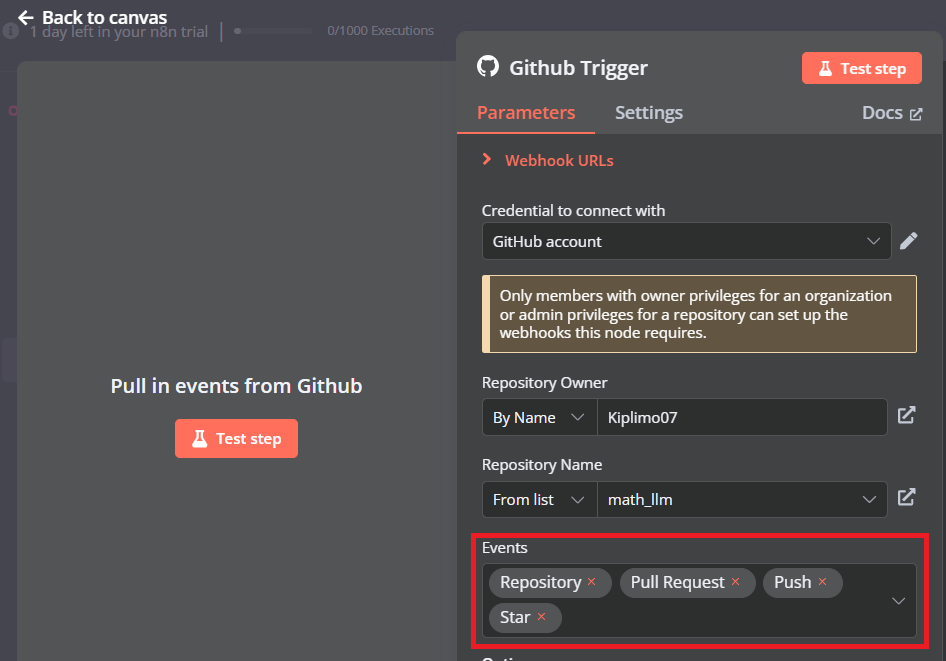
- Wählen Sie zum Auslösen des Workflows die folgenden Events aus: Repository, Push, Pull Request und Star.
- Speichern Sie die Einstellungen und klicken Sie anschließend auf Test step.
Dadurch starten automatisierte Tests, sobald neuer Code gepusht wird.
- Führen Sie automatisierte Tests aus:
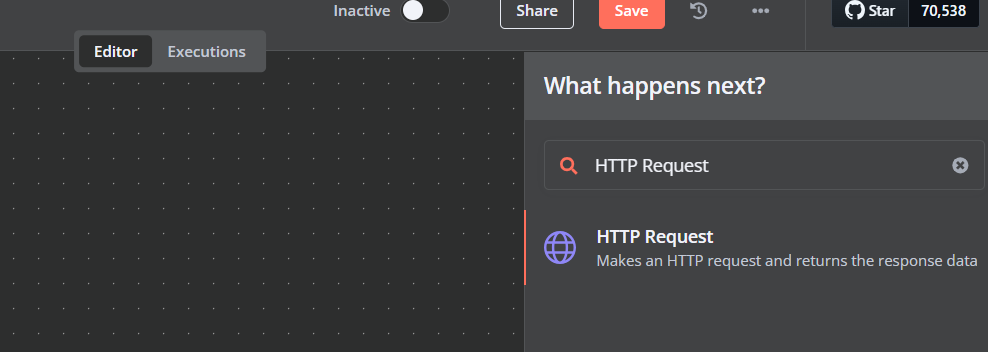
- Klicken Sie auf + (Add Node) und suchen Sie nach dem HTTP Request-Knoten.
- Stellen Sie HTTP Method auf POST.
- Geben Sie die API-URL des CI/CD-Dienstes ein.
- Wählen Sie unter Authentication die Option Predefined Credential Type.
- Legen Sie unter Credential Type GitHub OAuth2 API fest. Je nach verwendetem Dienst kann diese Einstellung abweichen. Auch die Struktur des Payloads richtet sich nach den API-Anforderungen Ihres CI/CD-Dienstes.
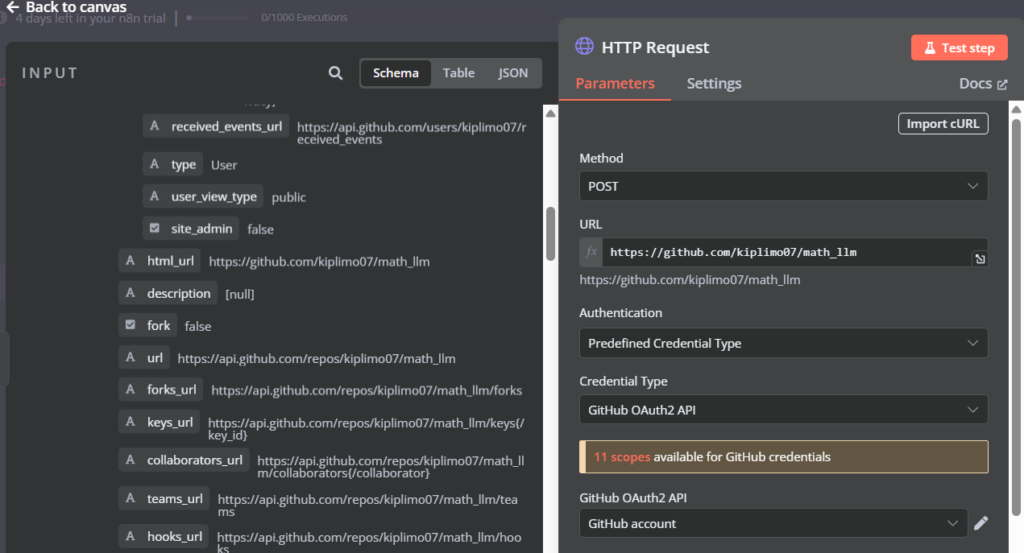
- Speichern Sie die Einstellungen und klicken Sie auf Test step.
- Führen Sie das Deployment bei erfolgreichem Test aus:
- Klicken Sie auf + (Add Node) und fügen Sie SSH hinzu.
- Wählen Sie die Aktion Execute a Command aus.
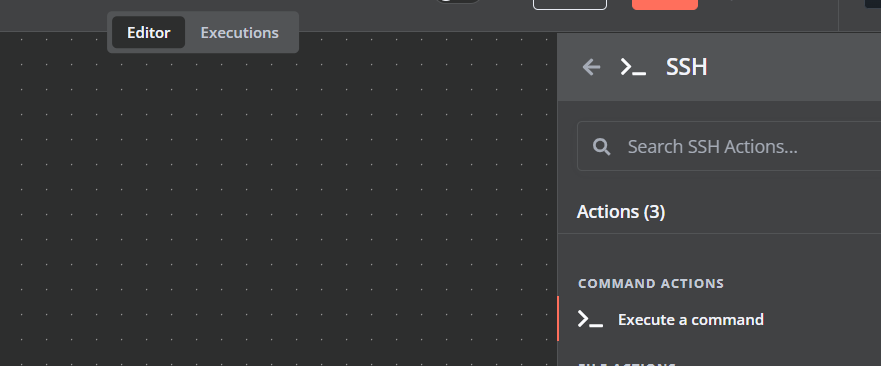
- Öffnen Sie den Knoten und geben Sie die Zugangsdaten des Servers ein.
- Legen Sie die Deployment-Befehle fest.
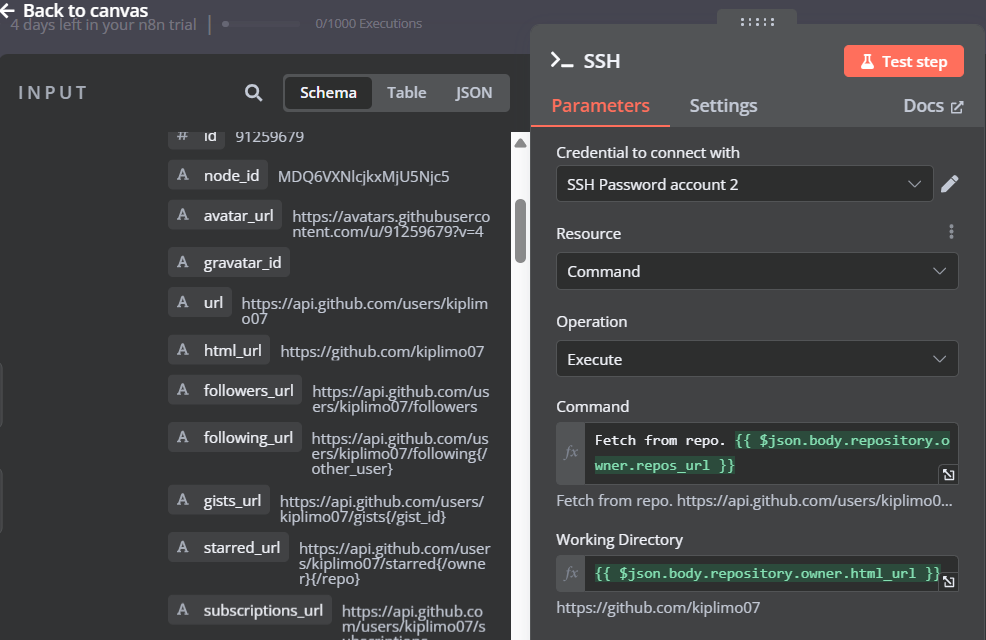
- Speichern Sie die Einstellungen und klicken Sie auf Test step, um den Knoten auszuführen.
- Senden Sie Benachrichtigungen:
- Klicken Sie auf + (Add Node) und fügen Sie einen Slack-Knoten hinzu.
- Wählen Sie als Aktion das Senden einer Nachricht aus.
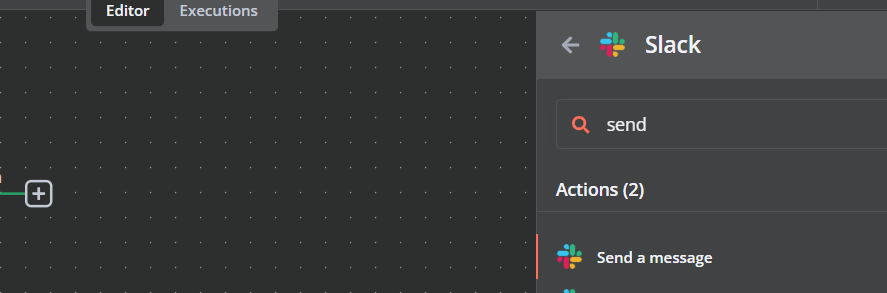
- Senden Sie eine Benachrichtigung mit den Test- und Deployment-Ergebnissen.
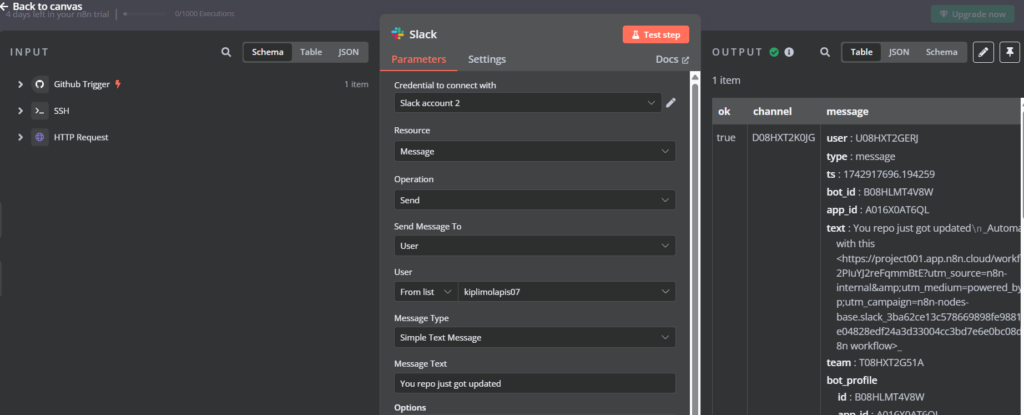
Mit diesem Workflow lassen sich Software-Deployments automatisieren, die Codequalität durch kontinuierliche Tests absichern und Reaktionen auf Vorfälle effizienter gestalten.
Durch die DevOps-Automatisierung mit n8n können Teams manuelle Arbeit reduzieren, Deployments effizienter durchführen und die Zuverlässigkeit ihrer Systeme mit geringem Aufwand aufrechterhalten.
Wenn Ihre Systeme zuverlässig laufen, müssen auch die zugehörigen Daten geschützt und langfristig verwaltet werden. Der nächste Workflow zeigt, wie Sie Daten mithilfe von KI klassifizieren und sichern, um ihre langfristige Verfügbarkeit und die Einhaltung von Vorschriften zu unterstützen.
So klassifizieren und archivieren Sie Daten mit KI in n8n
Mit n8n können Sie den gesamten Sicherungs- und Archivierungsprozess automatisieren. KI kategorisiert die Daten, während der Workflow sie komprimiert und an verschiedenen Speicherorten wie Google Drive, AWS S3 oder einem lokalen Server ablegt.
Warum ist das wichtig?
Backups manuell zu verwalten, kann ineffizient und fehleranfällig sein. Dadurch steigt das Risiko von Datenverlusten oder Verstößen gegen Compliance-Anforderungen.
Dieser Workflow ruft Dateien aus einem Cloud-Speicher ab, klassifiziert und taggt die Daten mithilfe von KI und erstellt nach einem festgelegten Zeitplan regelmäßige Backups. Dadurch lassen sich die Daten besser organisieren und schneller wiederfinden.
Automatisierte Benachrichtigungen informieren Administratoren über den Status der Backups und tragen so zu mehr Sicherheit, Effizienz und Zuverlässigkeit der Daten bei.
Schritte:
- Planen Sie regelmäßige Backups:
- Klicken Sie oben rechts im n8n-Workflow-Editor auf + (Add Node).
- Suchen Sie nach Schedule Trigger und wählen Sie den Knoten aus.
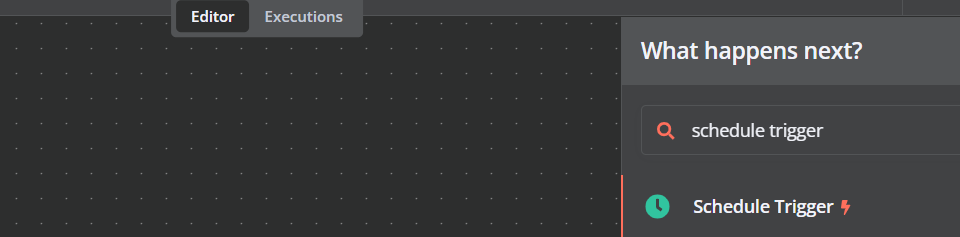
- Stellen Sie Trigger Interval für tägliche Backups auf 24 Hours und klicken Sie auf Test step.

Der Schedule Trigger fungiert als Zeitgeber und startet den Backup-Prozess in einem zuvor festgelegten Intervall.
- Rufen Sie die zu klassifizierenden Dateien ab:
- Kehren Sie zum Canvas zurück, klicken Sie auf + (Add Node) und suchen Sie nach Google Drive.
- Wählen Sie Google Drive und anschließend die Aktion Download file aus.
- Richten Sie die Google-Drive-Zugangsdaten ein und geben Sie Ihre Client ID und Ihr Client Secret ein. Klicken Sie anschließend auf Save.
- Ziehen Sie im Editor-Canvas den Verbindungspfeil vom Schedule Trigger-Knoten zum Google Drive-Knoten.
- Doppelklicken Sie auf den Google Drive-Knoten, um seine Einstellungen zu öffnen.
- Authentifizieren Sie Ihr Konto mit den entsprechenden API-Zugangsdaten.
- Wählen Sie den Ordner oder die Dateien aus, die klassifiziert und gesichert werden sollen.
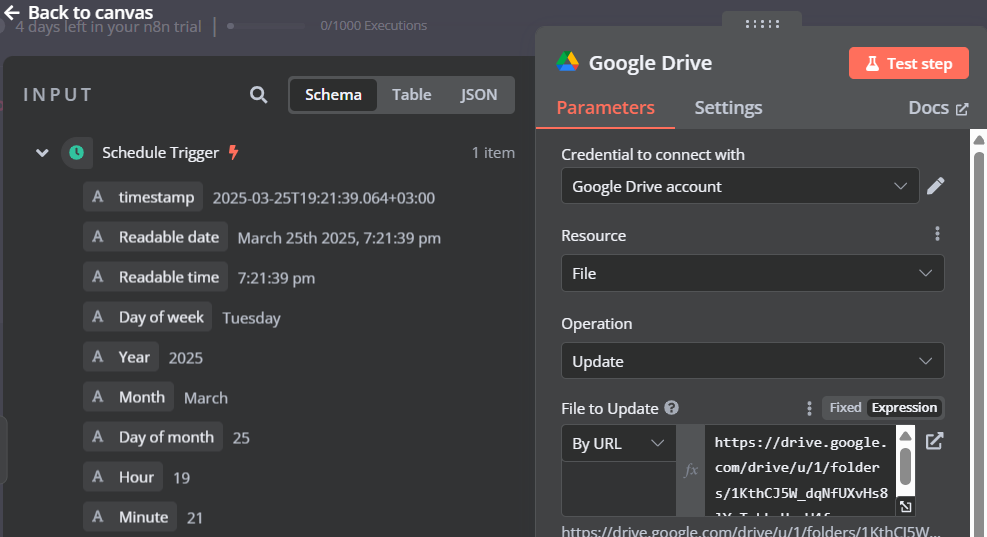
- Speichern Sie die Einstellungen und klicken Sie anschließend auf Test step, um den Dateiabruf zu testen.
- Klassifizieren Sie die Daten mithilfe von KI:
- Klicken Sie auf + (Add Node) und suchen Sie nach „HTTP Request“.
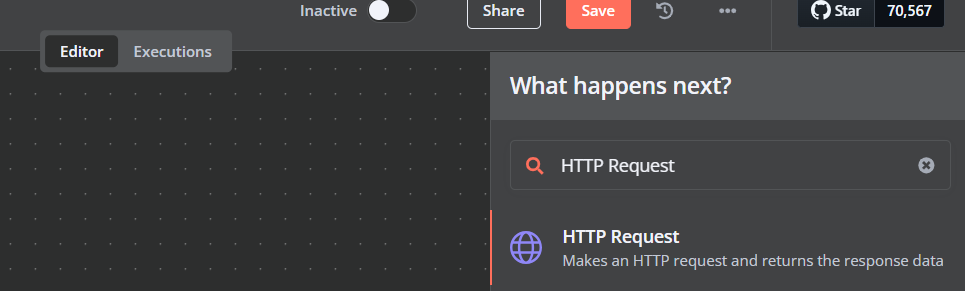
- Wählen Sie den HTTP Request-Knoten aus und verbinden Sie ihn mit dem Google Drive-Knoten.
- Öffnen Sie die Einstellungen des HTTP Request-Knotens.
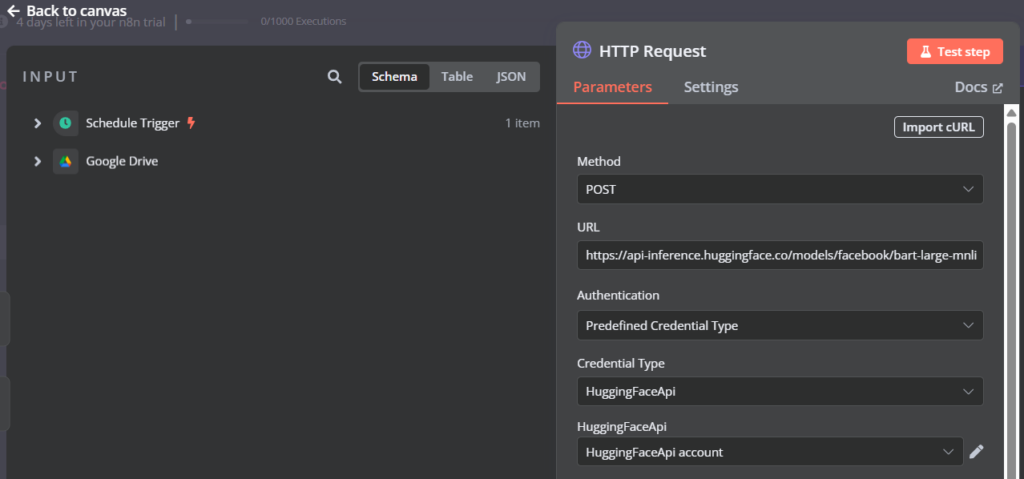
- Stellen Sie HTTP Method auf POST.
- Geben Sie die URL einer KI-gestützten API ein. In diesem Beispiel verwenden wir die Hugging Face API.
- Wählen Sie unter Authentication die Option Predefined Credential Type und stellen Sie Credential Type auf HuggingFaceApi.
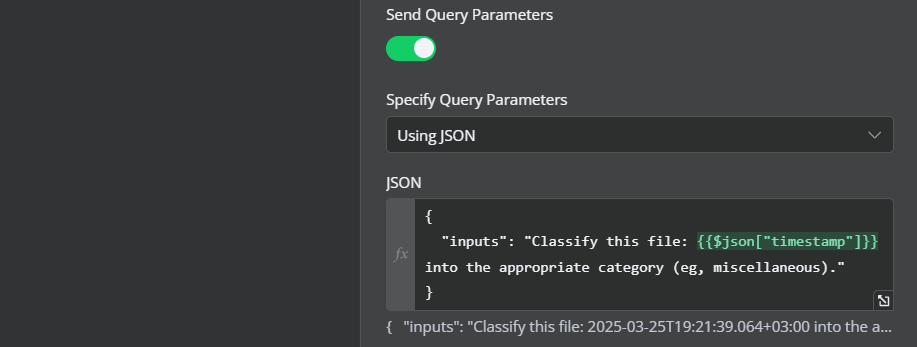
- Aktivieren Sie Send Query Parameters und fügen Sie ein JSON-Objekt hinzu, das die Daten anhand des Dateinamens der passenden Kategorie zuordnet.
- Speichern Sie die Einstellungen und klicken Sie auf Test step.
- Speichern Sie das Backup an einem sicheren Ort:
- Klicken Sie auf + (Add Node) und suchen Sie nach „Google Drive“.
- Wählen Sie Google Drive aus und verbinden Sie den Knoten mit dem HTTP Request-Knoten.
- Doppelklicken Sie auf den Google Drive-Knoten, um die Einstellungen zu öffnen.
- Authentifizieren Sie Ihr Cloud-Speicherkonto.
- Legen Sie die Backup-Ordner fest, in denen die klassifizierten Dateien gespeichert werden sollen.
- Speichern Sie die Einstellungen und klicken Sie anschließend auf Test step, um die kategorisierten Backup-Dateien hochzuladen.
- Überwachen Sie den Backup-Status und richten Sie Benachrichtigungen ein:
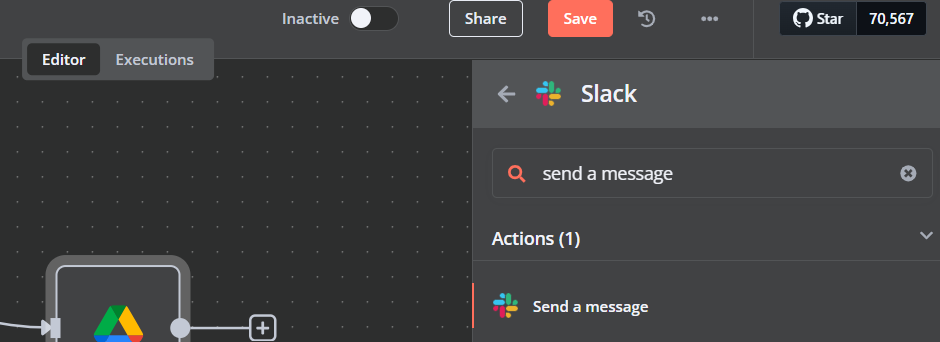
- Klicken Sie auf + (Add Node) und suchen Sie nach „Slack“.
- Wählen Sie unter Actions die Option Send a message aus.
- Wählen Sie den Slack-Knoten aus und verbinden Sie ihn mit dem Google Drive-Knoten.
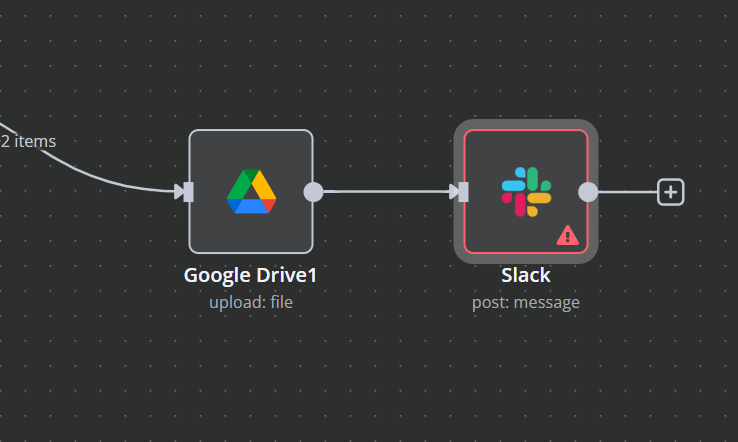
- Doppelklicken Sie auf den Slack-Knoten, um seine Einstellungen zu öffnen.
- Geben Sie das Slack-Konto des Empfängers ein und konfigurieren Sie den Nachrichtentext so, dass die Backup-Details enthalten sind.
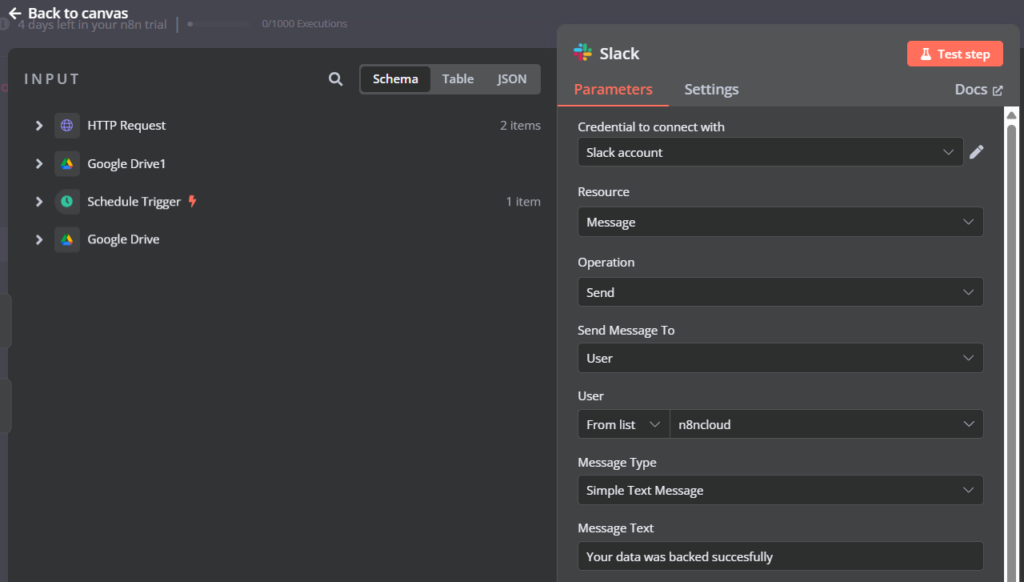
- Speichern Sie die Einstellungen und klicken Sie auf Test step, um den Knoten auszuführen.
Dadurch erhält das IT-Team oder die zuständige Administration eine Bestätigung und wird über erfolgreich durchgeführte Backups informiert.
Unternehmen können diesen Workflow beispielsweise zur Automatisierung compliance-relevanter Datenarchivierung einsetzen, damit Finanzunterlagen und Rechtsdokumente sicher gespeichert und bei Bedarf leicht wiedergefunden werden können.
Auch große Datensätze wie Mediendateien oder Forschungsdaten lassen sich damit effizient kategorisieren, sichern und für die spätere Verwendung verwalten.
Von der Lead-Erfassung bis zur Datensicherung zeigen diese Workflows, wie vielseitig sich KI mit n8n kombinieren lässt. Abschließend fassen wir die wichtigsten Vorteile zusammen und betrachten mögliche nächste Schritte.
Welche KI-Workflows sollten Sie als Nächstes mit n8n erstellen?
Sie haben nun vier KI-gestützte Workflows in n8n erstellt – von der Datenintegration und Lead-Anreicherung über die DevOps-Automatisierung bis hin zur Datenarchivierung. Damit verfügen Sie über eine Grundlage für einen effizienten Low-Code-Automatisierungs-Stack. Das eigentliche Potenzial der Kombination aus n8n und KI geht jedoch noch weiter.
Statt einzelne, voneinander getrennte Workflows zu erstellen, können Sie Logik, Speicher und Entscheidungsfunktionen miteinander kombinieren und daraus KI-Agenten entwickeln. Solche Agenten automatisieren nicht nur Aufgaben, sondern interpretieren Eingaben, passen ihr Verhalten im Laufe der Zeit an und führen kontextabhängige Aktionen aus, ohne dass eine permanente Überwachung erforderlich ist.
Wenn Sie diesen Ansatz weiterverfolgen möchten, lesen Sie unseren ausführlichen Leitfaden dazu, wie Sie KI-Agenten mit n8n erstellen.
Dort erfahren Sie, wie Sie:
- Memory-Knoten verwenden, um Ihren Workflows Kontext bereitzustellen.
- LLMs wie OpenAI und Claude für Entscheidungen einbinden.
- die autonome Ausführung von Aufgaben ermöglichen, die durch dynamische Eingaben ausgelöst werden.
Ob Sie Support-Bots entwickeln, Content-Pipelines automatisieren oder operative Abläufe optimieren: Mit KI-Agenten können Sie über statische Workflows hinausgehen und intelligente Systeme aufbauen.
Möchten Sie den nächsten Schritt von der Automatisierung hin zu autonomen Abläufen gehen? Erstellen Sie jetzt Ihren ersten KI-Agenten mit n8n.
Dieser Artikel ist eine lokalisierte Version von How to build an AI workflow in n8n: Step-by-step guide with 4 examples, der ursprünglich in englischer Sprache veröffentlicht wurde.
Alle Tutorial-Inhalte auf dieser Website unterliegen Hostingers strengen redaktionellen Standards und Normen.

Vera ist eine erfahrene Lokalisierungs-Spezialistin bei Hostinger und optimiert erfolgreich Inhalte für globale Zielgruppen. Dank ihres umfassenden SEO-Wissens sorgt sie dafür, dass Hostingers Webhosting-Dienste für ein breites Publikum sichtbar, zugänglich und attraktiv sind. Mit Kreativität und Präzision überwindet sie Sprachbarrieren in ihren Projekten und trägt so dazu bei, Hostingers Reichweite zu vergrößern und Kunden weltweit ein nahtloses Erlebnis zu bieten.


Comments
0 responses