So erstellen Sie einen KI-Agenten mit n8n (Schritt-für-Schritt-Anleitung)
Oct 08, 2026
/
By Vera P.
/
6 Min Lesezeit
Mit einem KI-Agenten in n8n können Sie Workflows automatisieren, Large Language Models (LLMs) von OpenAI oder Google (Gemini) anbinden und intelligente Systeme erstellen, die auf Benutzereingaben reagieren. Dazu richten Sie einen Workflow mit einem Trigger ein, fügen einen AI Agent-Knoten als „Gehirn“ des Agenten hinzu und verbinden ihn über einen API-Schlüssel mit einem LLM. Mit Memory lässt sich der Gesprächskontext speichern, während Tools zusätzliche Aufgaben wie Websuchen oder das Versenden von E-Mails ermöglichen. Das Verhalten des Agenten legen Sie schließlich über einen System-Prompt fest. Anschließend können Sie ihn direkt über die Chat-Oberfläche von n8n testen.
In dieser Schritt-für-Schritt-Anleitung zeigen wir Ihnen, wie Sie:
- n8n auf Ihrem VPS installieren
- einen Workflow-Trigger einrichten
- den AI Agent-Knoten hinzufügen, konfigurieren und mit einem LLM verbinden
- System-Prompts, Memory und Tools festlegen
- Ihren KI-Agenten testen, Fehler beheben und optimieren
Am Ende verfügen Sie über einen vollständig funktionsfähigen KI-Agenten, den Sie für Ihre eigenen Anwendungsfälle erweitern und anpassen können.
Voraussetzungen
Bevor Sie beginnen, benötigen Sie Folgendes:
- einen Hostinger VPS-Tarif entsprechend dem Ressourcenbedarf
- Mindestanforderung: 1 vCPU, 1 GB RAM (KVM1)
- Empfohlen: 2 vCPU, 2 GB RAM (KVM2)
- Falls Sie noch keinen VPS haben, bietet Hostinger VPS für n8n an. Alle Tarife enthalten eine n8n-Vorlage zur Installation mit nur einem Klick.
- Grundkenntnisse darüber, wie n8n funktioniert
- eine funktionierende E-Mail-Adresse für die Einrichtung von n8n und die Aktivierung der kostenlosen Lizenz
Wenn diese Voraussetzungen erfüllt sind, können Sie n8n auf Ihrem VPS installieren und damit die Grundlage für Ihren KI-Agenten schaffen.
1. Installieren Sie n8n
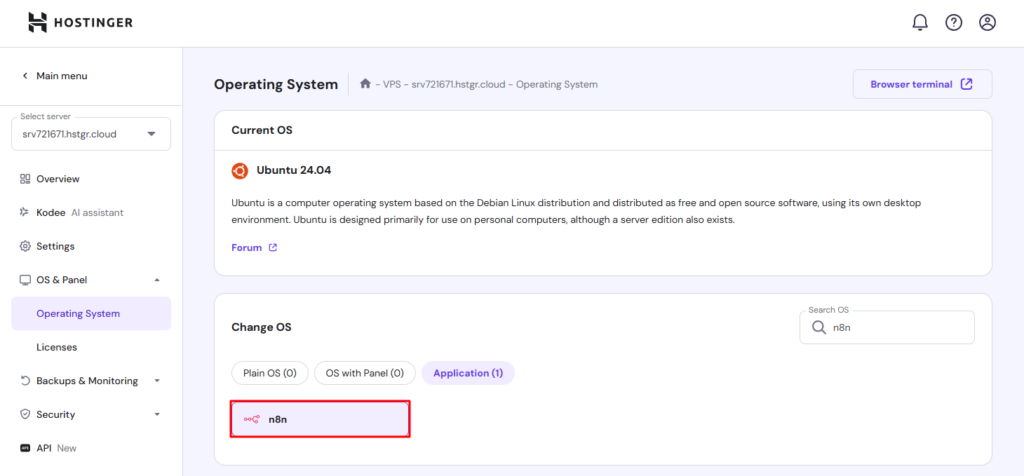
Mit der Installation von n8n richten Sie auf Ihrem VPS die Umgebung ein, die Sie zum Erstellen Ihres KI-Agenten benötigen. Wählen Sie dazu im VPS-Dashboard unter Betriebssystem die n8n-Vorlage aus. So werden alle erforderlichen Abhängigkeiten korrekt konfiguriert und Sie können anschließend direkt mit der Erstellung Ihrer Workflows beginnen.
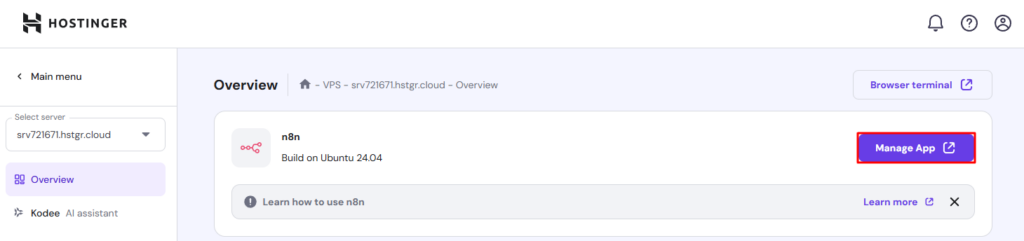
Nach Abschluss der Installation öffnen Sie auf der Seite Übersicht Ihres VPS-Dashboards n8n über die Schaltfläche App verwalten. Sie gelangen daraufhin zur Anmeldeseite Ihrer n8n-Instanz.
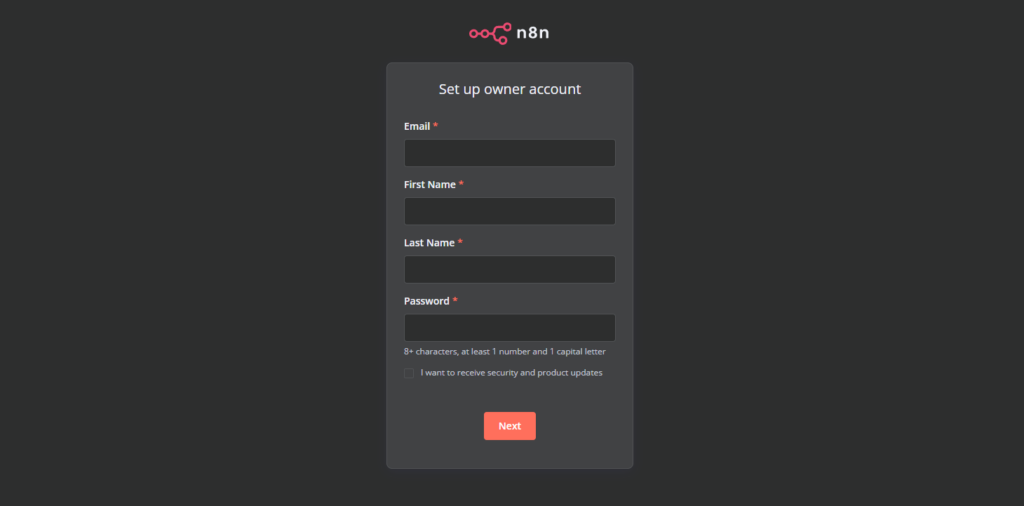
Bei der Einrichtung geben Sie Ihre Benutzerdaten ein: Ihre E-Mail-Adresse, Ihren vollständigen Namen und das Passwort, mit dem Sie später auf Ihr n8n-Konto zugreifen.
Achten Sie darauf, Ihre E-Mail-Adresse korrekt einzugeben. Sie benötigen sie, falls Sie Ihr Passwort später zurücksetzen müssen.
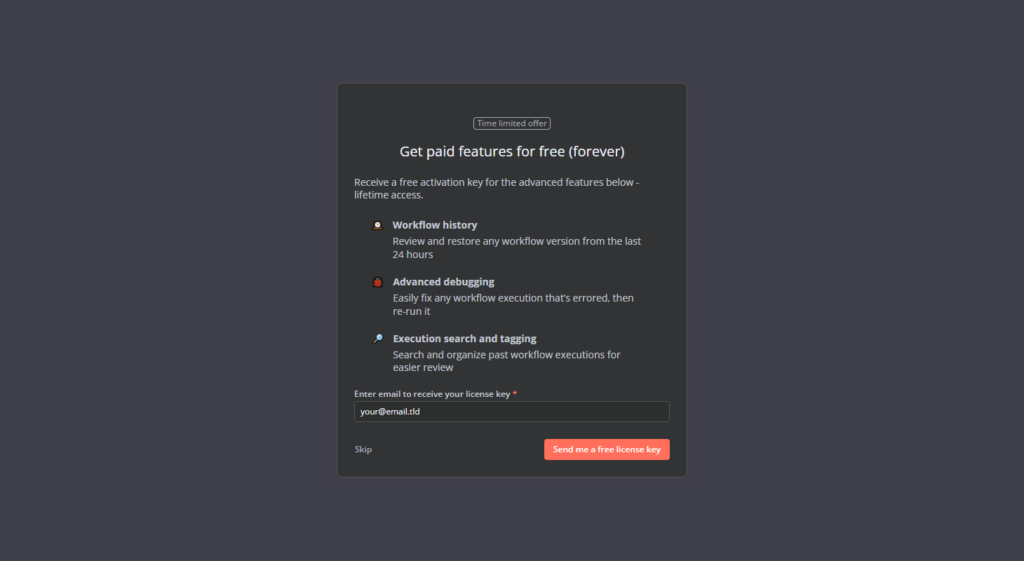
Nach erfolgreicher Registrierung werden zwei Pop-ups angezeigt: ein kurzer Fragebogen und ein Angebot zur Freischaltung von Premium-Funktionen.
Um die kostenlosen Premium-Funktionen wie den Workflow-Verlauf und die erweiterte Fehlerbehebung freizuschalten, geben Sie Ihre E-Mail-Adresse ein. Anschließend erhalten Sie einen Lizenzschlüssel.
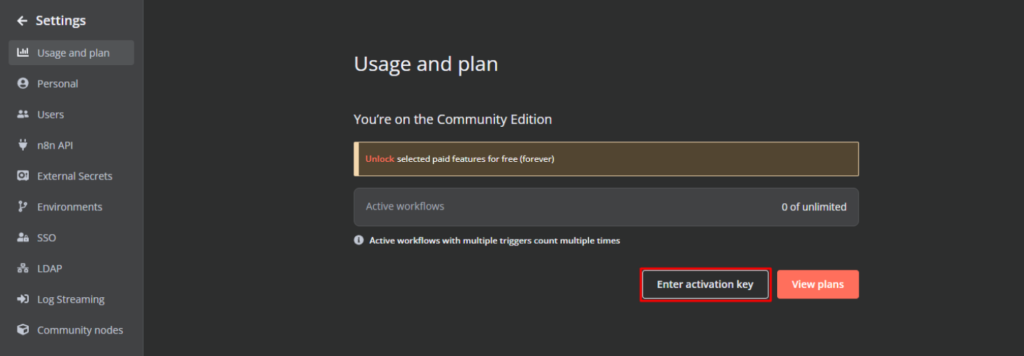
Den Lizenzschlüssel können Sie anschließend unter Einstellungen → Nutzung und Tarif eingeben.
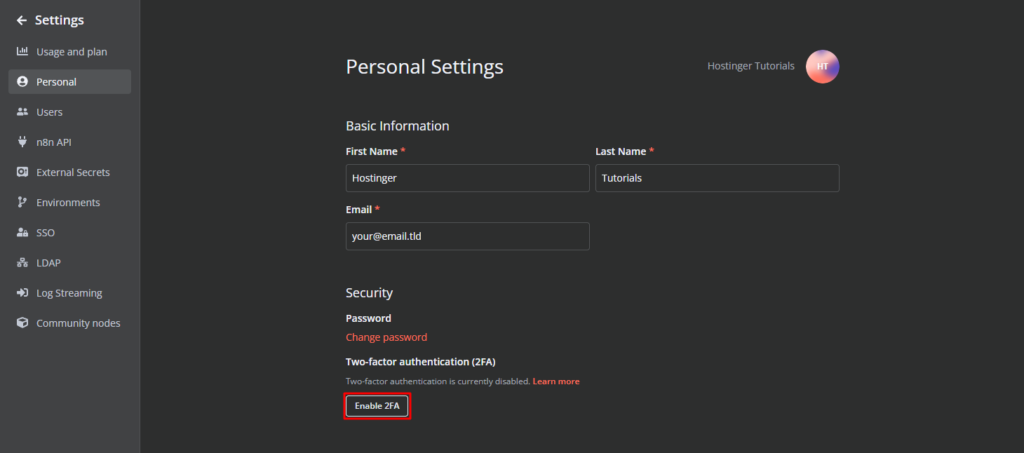
Aktivieren Sie außerdem unter Einstellungen → Persönlich die Zwei-Faktor-Authentifizierung (2FA). Sie bietet eine zusätzliche Schutzebene für Ihr n8n-Konto.
Nachdem n8n installiert und konfiguriert ist, richten Sie als Nächstes einen Workflow-Trigger ein, der Ihren Agenten aktiviert.
2. Richten Sie den Workflow-Trigger ein
Jede Automatisierung braucht einen Ausgangspunkt. In n8n übernimmt diese Aufgabe ein Trigger – ein Ereignis, das den Workflow startet. Dabei kann es sich beispielsweise um einen festgelegten Zeitplan oder um Daten aus einer externen Quelle wie eine neue Nachricht handeln. Sobald das entsprechende Ereignis eintritt, wird der Workflow ausgeführt.
Öffnen Sie zunächst den Bereich Workflows und klicken Sie auf Workflow erstellen.
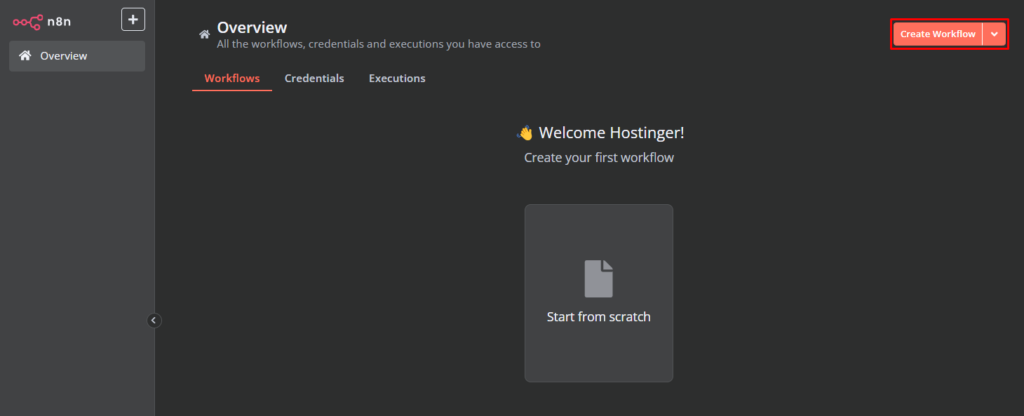
Als Erstes benötigt Ihr Workflow einen Trigger-Knoten. Klicken Sie auf + und wählen Sie den Trigger aus, der zu Ihrem Anwendungsfall passt.
Für KI-gestützte Workflows werden besonders häufig folgende Trigger verwendet:
- On App Event-Trigger-Knoten – Dieser Trigger eignet sich, wenn Ihr KI-Agent auf Nachrichten oder Benachrichtigungen von Plattformen wie Slack, Telegram oder aus E-Mails reagieren soll. Sendet beispielsweise ein Benutzer eine Nachricht in einem Slack-Kanal, kann der KI-Agent den Text verarbeiten und entsprechend antworten.
- Webhook-Knoten – Dieser Trigger eignet sich für Echtzeit-Automatisierungen mit externen Diensten. n8n erstellt dafür eine eindeutige Webhook-URL, die Daten von einer API, einem Chatbot oder einem anderen System empfangen kann. Sobald der Webhook eine Anfrage erhält, wird der Workflow unmittelbar ausgeführt.
In dieser Anleitung verwenden wir den On Chat Message-Knoten, da sich damit die erste Automatisierung mit einem KI-Agenten unkompliziert testen lässt.
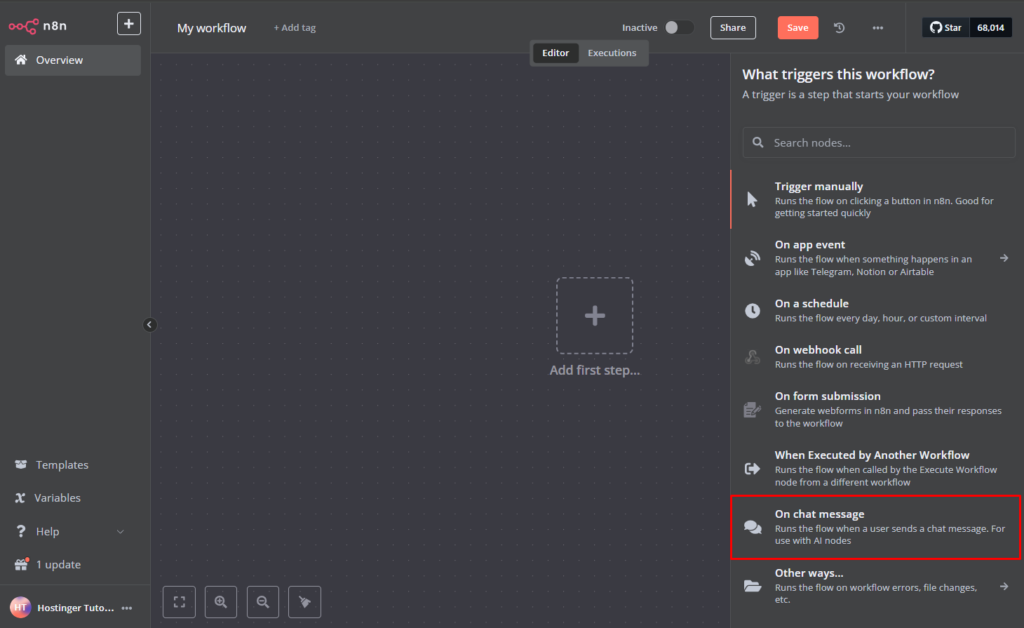
Sobald der Trigger eingerichtet ist, können Sie Ihr KI-Modell anbinden und festlegen, welche Aktionen der Agent ausführen soll.
3. Fügen Sie den KI-Agenten hinzu
Fügen Sie als Nächstes einen AI Agent-Knoten zu Ihrem Workflow hinzu. Über diesen Knoten kann der Workflow mit einem externen KI-Dienst kommunizieren, um beispielsweise Texte zu verarbeiten, Antworten zu generieren oder Daten zu analysieren.
Wenn Sie bereits Erfahrung mit API-Integrationen in Workflows haben, können Sie den KI-Dienst alternativ über einen HTTP Request-Knoten anbinden. Damit haben Sie vollständige Kontrolle und können Endpunkte, Header und Payloads manuell konfigurieren.
Der AI Agent-Knoten ist dagegen einfacher einzurichten. Er übernimmt die API-Aufrufe und ermöglicht mit geringem Konfigurationsaufwand die Verbindung zu Diensten wie OpenAI oder Google Gemini. Für diese Anleitung verwenden wir daher den AI Agent-Knoten.
Klicken Sie neben Ihrem Trigger-Knoten auf +, suchen Sie nach AI Agent und fügen Sie den Knoten zum Workflow hinzu.
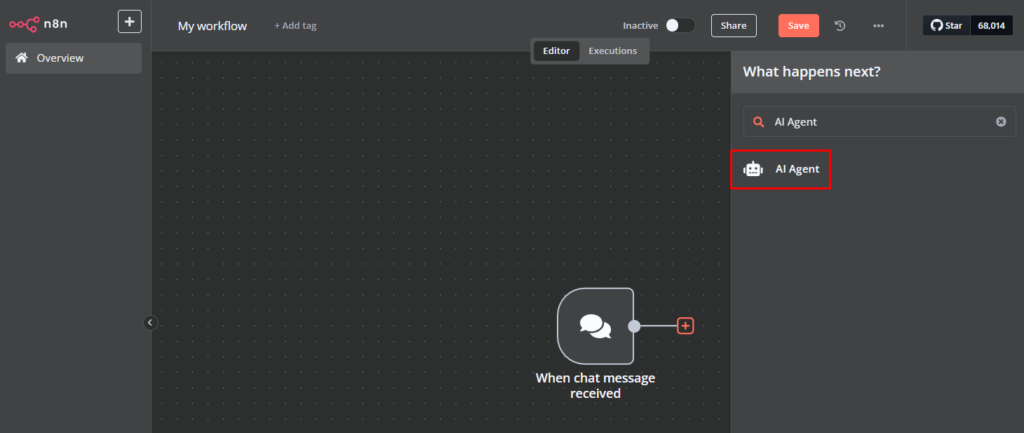
Konfigurieren Sie anschließend unten im Knoten die drei zentralen Bereiche: Chat Model, Memory und Tool.
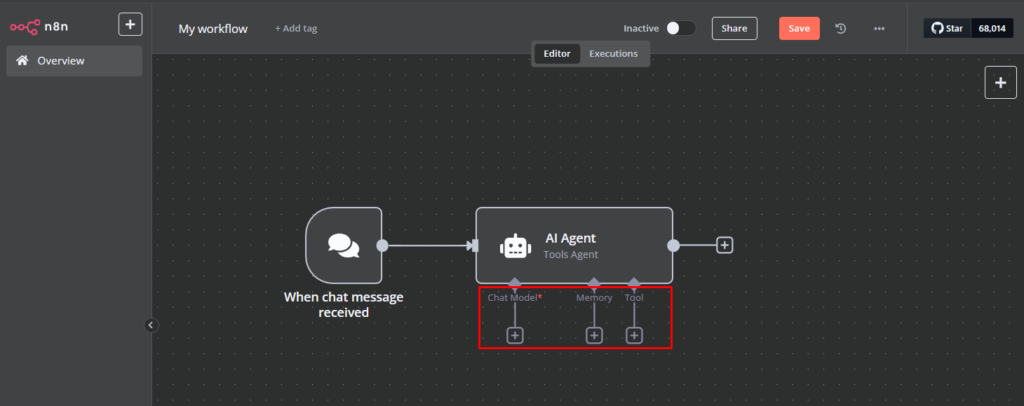
Ein Chat Model ist erforderlich, damit der AI Agent-Knoten funktioniert. In dieser Anleitung verwenden wir Google Gemini, da der Dienst einen kostenlosen Tarif anbietet. Sie können jedoch auch ein anderes Chat-Modell Ihrer Wahl verwenden.
Klicken Sie unten im Knoten auf +. Richten Sie anschließend die Google Gemini (PaLM)-Anmeldedaten ein und hinterlegen Sie den API-Schlüssel, den Sie in Google AI Studio erstellen können. In diesem Schritt können Sie außerdem das gewünschte Chat-Modell auswählen, beispielsweise Gemini 1.5 Pro.
Fügen Sie anschließend bei Bedarf einen Memory-Unterknoten hinzu, damit die KI den Kontext über mehrere Interaktionen hinweg beibehalten kann. Der Unterknoten dient als Speicher für den Gesprächsverlauf und eignet sich daher besonders für Chatbots und fortlaufende Unterhaltungen.
Ohne Memory würde die KI jede Anfrage einzeln behandeln und den vorherigen Kontext nicht berücksichtigen. Eine Unterhaltung wie die folgende würde deshalb nicht funktionieren:
Benutzer: Wer hat die Fußball-Weltmeisterschaft in 2022 gewonnen?
KI: Argentinien hat die FIFA-Weltmeisterschaft 2022 gewonnen.
Benutzer: In welchem Land wurde sie ausgetragen?
KI: Ich bin nicht sicher, worauf Sie sich beziehen. Können Sie das genauer angeben?
Simple Memory ist die einfachste Option, da sie den internen Speicher von n8n verwendet und weder eine zusätzliche Einrichtung noch weitere Anmeldedaten erfordert.
Über den AI Agent-Knoten können Sie außerdem einen Tool-Unterknoten hinzufügen. Damit kann die KI mit externen Anwendungen interagieren.
Fügen Sie für diese Anleitung den SerpAPI-Tool-Unterknoten hinzu. Damit erweitern Sie die Fähigkeiten der KI um die Websuche. Nach dem Hinzufügen müssen Sie ein kostenloses Konto erstellen und Ihren API-Schlüssel abrufen, um die Anmeldedaten des Knotens in n8n einzurichten.
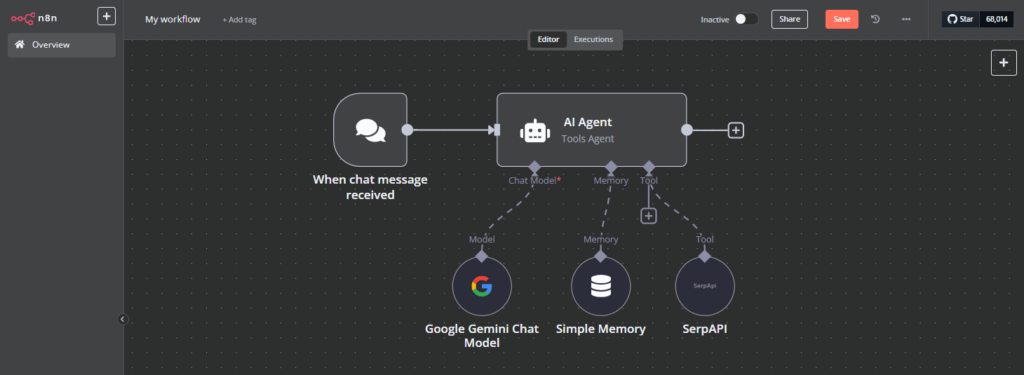
4. Erstellen und konfigurieren Sie den Workflow des KI-Agenten
Nachdem der AI Agent-Knoten mit einem Chat-Modell, Memory und einer Suchfunktion eingerichtet ist, können Sie den Workflow um Entscheidungslogik und weitere Optimierungen ergänzen.
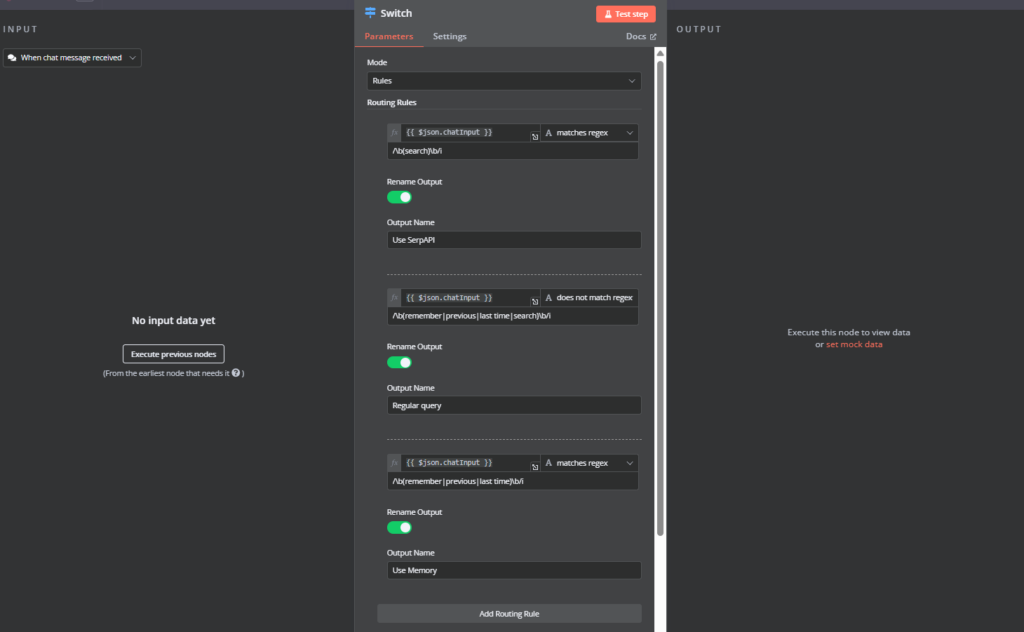
Erweitern Sie zunächst die Verarbeitung verschiedener Nachrichtentypen. Fügen Sie dazu nach dem Trigger einen Switch-Knoten hinzu. Dieser leitet eingehende Daten anhand von Schlüsselwörtern oder Bedingungen an bestimmte Knoten weiter. Zum Beispiel:
- Enthält eine Nachricht das Wort search, priorisiert der Workflow das SerpAPI-Tool, um aktuelle Web-Ergebnisse abzurufen.
- Gehört eine Nachricht zu einer laufenden Unterhaltung, stellen Sie sicher, dass Simple Memory den Kontext korrekt verarbeitet, damit sich die KI an vorherige Nachrichten erinnern kann.
- Trifft keine besondere Bedingung zu, wird die Nachricht zur normalen Verarbeitung an Google Gemini gesendet.
Diese Logik lässt sich mit regulären Ausdrücken (Regex) umsetzen:
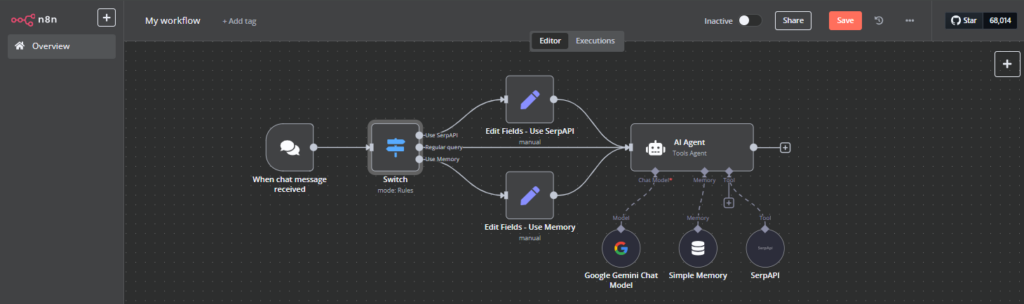
Die Knoten Use SerpAPI und Use Memory sollten über Edit Fields (Set)-Knoten mit dem AI Agent-Knoten verbunden werden. Regular query wird dagegen direkt mit dem AI Agent-Knoten verbunden.
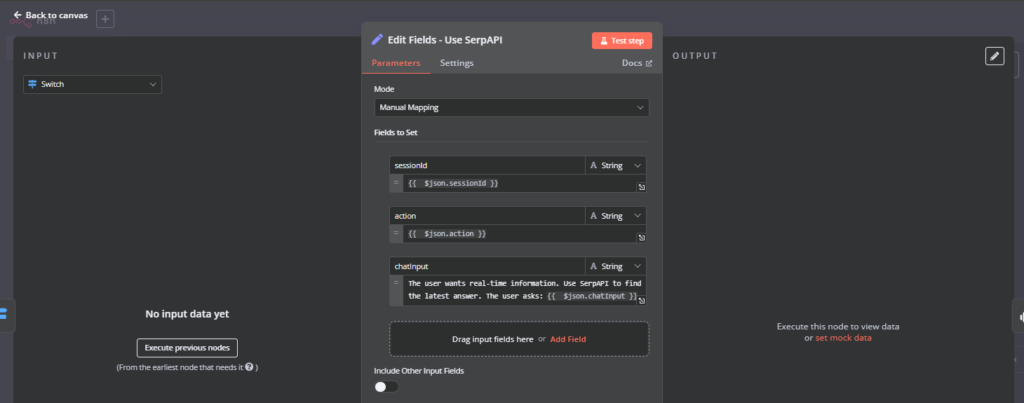
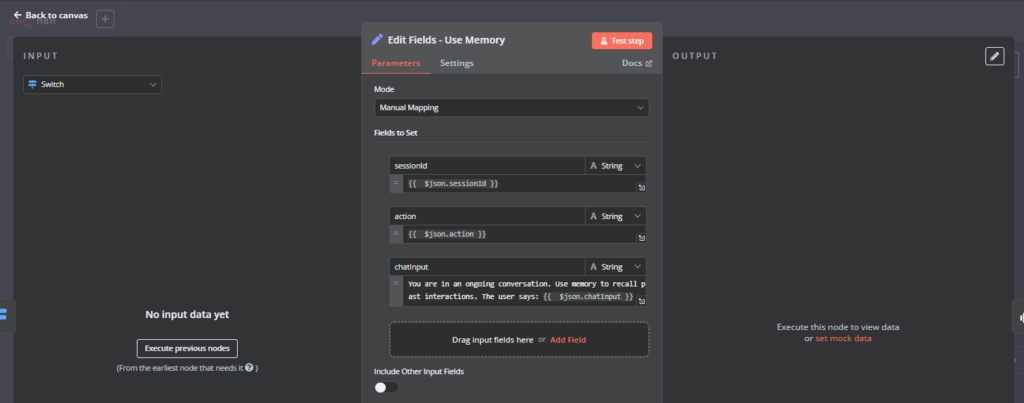
Die Edit Fields (Set)-Knoten ergänzen das Feld für die Chat-Eingabe um folgende Anweisungen:
- Use SerpAPI – Der Benutzer möchte aktuelle Informationen. Verwende SerpAPI, um die neueste Antwort zu finden. Der Benutzer fragt: {{ $json.chatInput }}
- Use Memory – Du befindest dich in einer laufenden Unterhaltung. Nutze den gespeicherten Kontext, um dich an frühere Interaktionen zu erinnern. Der Benutzer sagt: {{ $json.chatInput }}
Bei Workflow-Fehlern stoppt standardmäßig jeder Knoten die Ausführung, sobald ein Fehler auftritt. Dadurch werden fehlerhafte Daten, beispielsweise Daten mit einem ungültigen Format, nicht an nachfolgende Schritte weitergegeben.
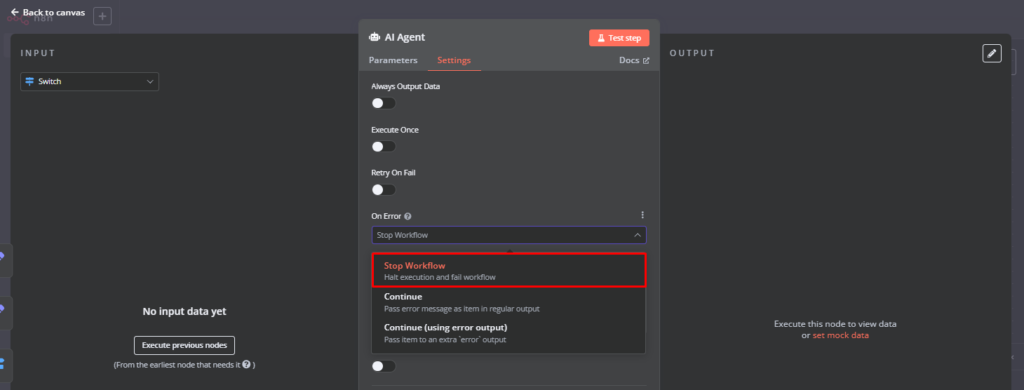
Wenn Sie über Fehler in Ihrem Workflow benachrichtigt werden möchten, können Sie zusätzlich einen Error Workflow erstellen. Dieser wird automatisch ausgelöst, sobald in Ihrem regulären Workflow ein Fehler auftritt.
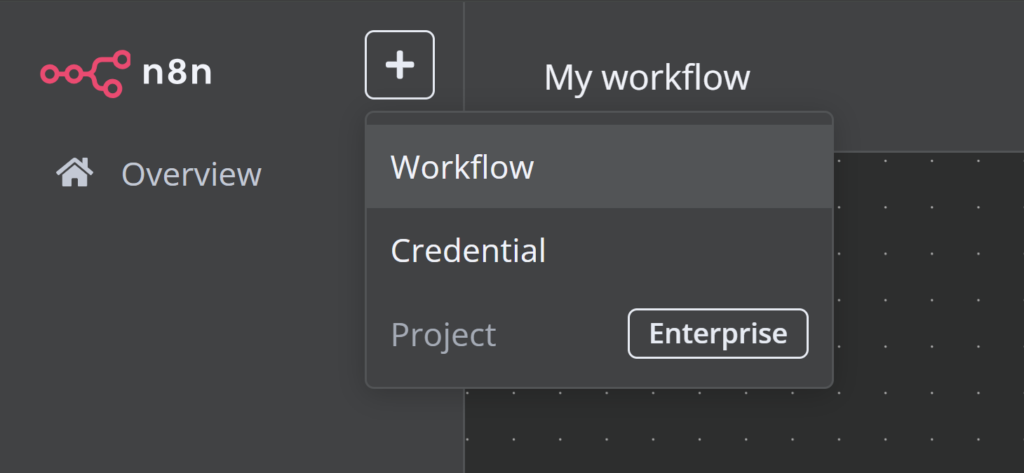
Klicken Sie dazu oben links auf +, wählen Sie Workflow aus und geben Sie dem neuen Workflow den Namen Error Workflow.
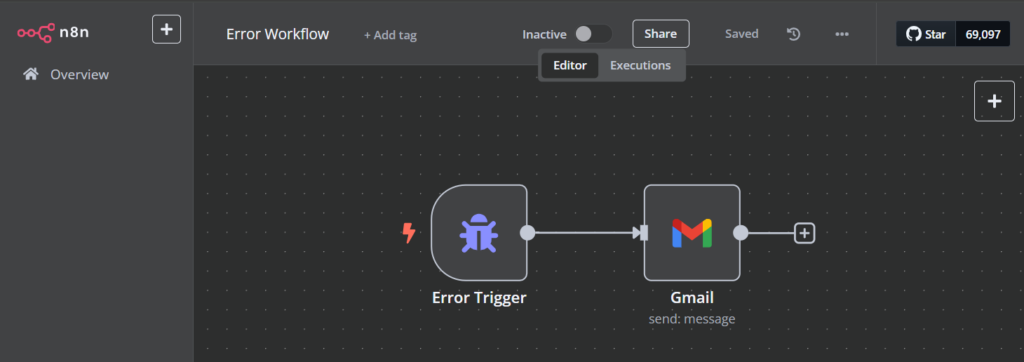
Fügen Sie dem neuen Workflow den Error Trigger-Knoten hinzu. Diesen können Sie mit einem beliebigen Anwendungsknoten verbinden, über den Sie Benachrichtigungen erhalten möchten, beispielsweise Gmail.
Kehren Sie anschließend zum Workflow des KI-Agenten zurück, öffnen Sie Workflow-Einstellungen und wählen Sie unter Error Workflow den soeben erstellten Workflow aus.
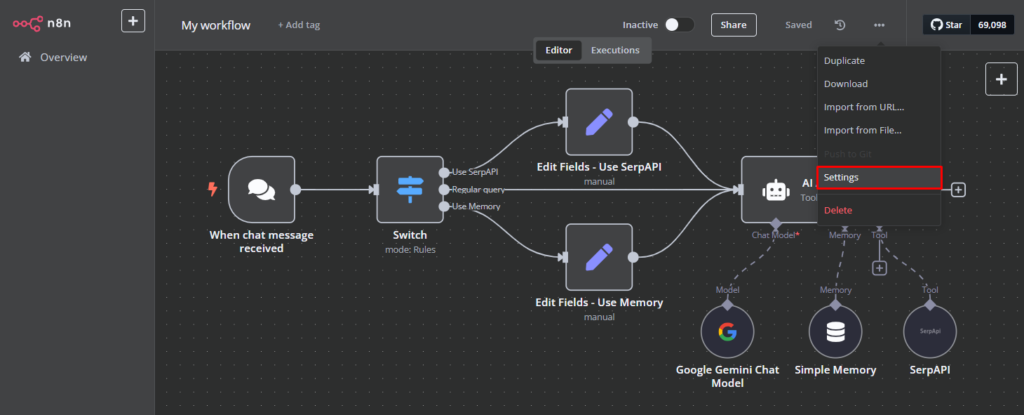
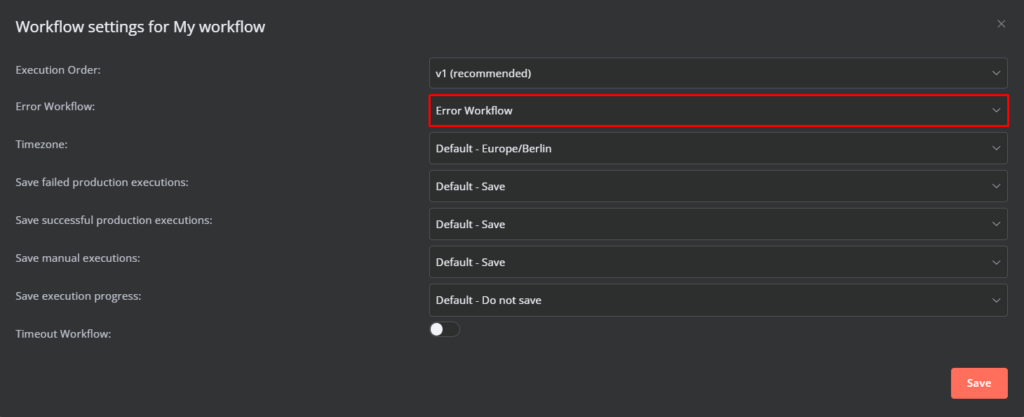
Tritt nun ein Fehler in Ihrem Workflow auf, erhalten Sie eine E-Mail-Benachrichtigung und können Probleme in Ihrer Automatisierung zeitnah beheben.
Error Workflows lassen sich nicht testen, wenn Sie Workflows manuell ausführen. Der Error Trigger-Knoten wird nur ausgelöst, wenn bei der automatischen Ausführung eines Workflows ein Fehler auftritt.
5. Testen Sie den Workflow und beheben Sie Fehler
Zu diesem Zeitpunkt ist ein vollständig funktionsfähiger KI-Agent in Ihren n8n-Workflow integriert. Klicken Sie zum Testen unten auf dem Bildschirm auf Chat öffnen und senden Sie eine Beispielnachricht.
Senden Sie verschiedene Nachrichtentypen, um zu prüfen, ob die KI je nach Eingabe wie vorgesehen reagiert. Beobachten Sie dabei, welche Workflow-Pfade ausgelöst werden, sobald bestimmte Schlüsselwörter erkannt werden.
Stellen Sie beispielsweise zunächst eine allgemeine Frage und warten Sie auf die Antwort. Fragen Sie den KI-Agenten anschließend, ob er sich an seine vorherige Antwort erinnert. Der jeweils ausgelöste Workflow-Pfad wird grün hervorgehoben.
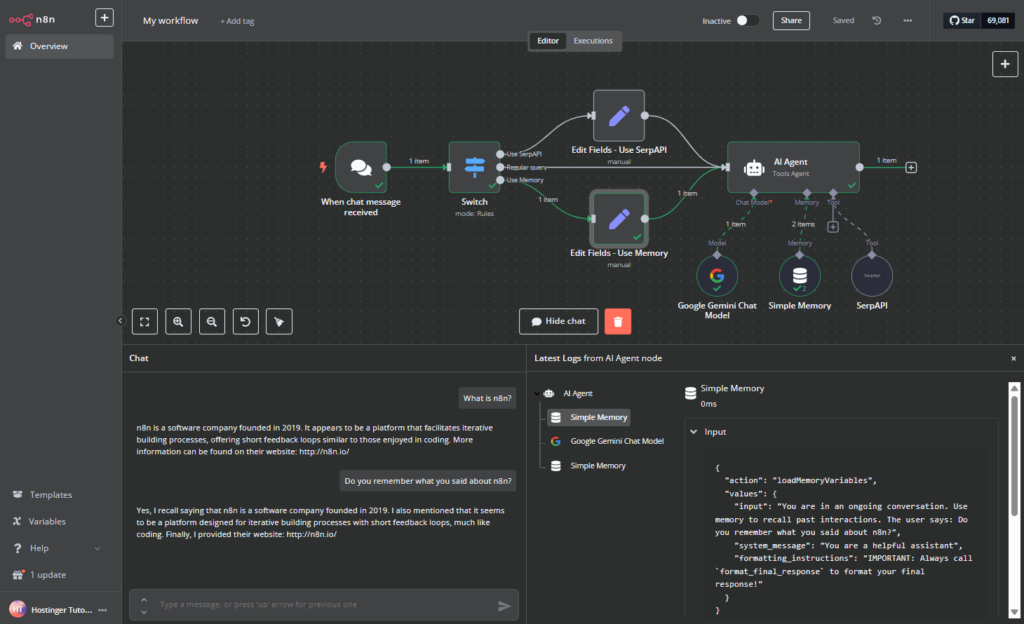
Wenn Sie eine Benachrichtigung über einen Fehler in Ihrem Workflow erhalten, können Sie die entsprechende Ausführung unter Ausführungen überprüfen und den Fehler dort beheben.
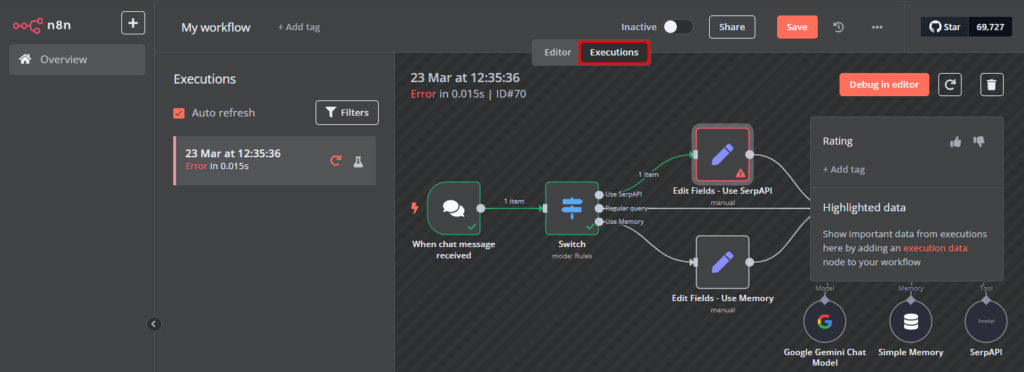
Um festzustellen, an welcher Stelle die Ausführung fehlgeschlagen ist, suchen Sie nach dem rot markierten Knoten mit Warnsymbol. Doppelklicken Sie auf den Knoten, um die vollständige Fehlermeldung anzuzeigen. Häufig enthält sie eine genaue Erklärung der Fehlerursache sowie einen Hinweis zur Behebung.
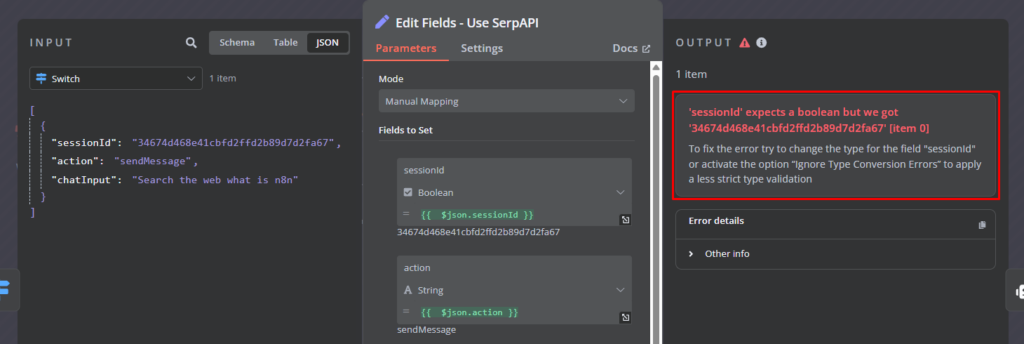
In diesem Beispiel liegt der Fehler an einem häufigen Problem: Der erwartete Feldtyp stimmt nicht mit dem tatsächlich empfangenen Feldtyp überein. Das Feld sessionId wird als String empfangen, der Edit Fields (Set)-Knoten erwartet jedoch einen booleschen Wert. Beheben Sie den Fehler, indem Sie den erwarteten Feldtyp auf string ändern.
Welche weiteren Aufgaben kann Ihr n8n KI-Agent übernehmen?
Nachdem Ihr n8n KI-Agent eingerichtet ist und funktioniert, können Sie seine Einsatzmöglichkeiten erweitern. Neben der einfachen Verarbeitung von Nachrichten kann der Agent E-Mails verwalten, Websuchen auslösen, Daten aus APIs verarbeiten oder sogar Aufgaben über mehrere Apps hinweg koordinieren. Mit diesen Funktionen lässt sich der Agent von einem einfachen Chatbot zu einem vielseitigen Automatisierungsassistenten ausbauen.
In dieser Schritt-für-Schritt-Anleitung erfahren Sie, wie Sie Ihren n8n Agenten so erweitern, dass er Ihre eigenen Dateien und Notizen durchsuchen kann:
Einen umfassenderen Überblick über die Möglichkeiten finden Sie in unserem Leitfaden dazu, was Sie mit n8n automatisieren können. Dort lernen Sie praktische Anwendungsfälle kennen, mit denen Sie Ihren KI-Agenten vielseitiger einsetzen und Ihre Automatisierungen gezielt skalieren können.
Dieser Artikel ist eine lokalisierte Version von How to build an AI agent with n8n (Step-by-step guide), der ursprünglich in englischer Sprache veröffentlicht wurde.
Alle Tutorial-Inhalte auf dieser Website unterliegen Hostingers strengen redaktionellen Standards und Normen.

Vera ist eine erfahrene Lokalisierungs-Spezialistin bei Hostinger und optimiert erfolgreich Inhalte für globale Zielgruppen. Dank ihres umfassenden SEO-Wissens sorgt sie dafür, dass Hostingers Webhosting-Dienste für ein breites Publikum sichtbar, zugänglich und attraktiv sind. Mit Kreativität und Präzision überwindet sie Sprachbarrieren in ihren Projekten und trägt so dazu bei, Hostingers Reichweite zu vergrößern und Kunden weltweit ein nahtloses Erlebnis zu bieten.


Comments
0 responses