So leeren Sie den DNS-Cache: Schritt-für-Schritt-Anleitung für Windows, macOS, Linux und Browser
Aug 11, 2026
/
By Faradilla A.
/
5 Min Lesezeit

Die Schritte zum Leeren des DNS-Caches (Domain Name System) unterscheiden sich je nach Betriebssystem und Browser. Um den DNS-Cache Ihres Computers zu leeren, öffnen Sie die Befehlszeile Ihres Systems und führen Sie die entsprechenden Befehle mit Administratorrechten aus. Im Browser rufen Sie die Seite zur DNS-Verwaltung auf und wählen die Option zum Leeren des Caches aus.
Durch das Leeren des DNS-Caches entfernen Sie beschädigte oder veraltete DNS-Daten aus Ihrem System. Das kann Verbindungsprobleme beheben und die Sicherheit erhöhen. Ob Sie Systemadministrator oder regulärer Benutzer sind – wenn Sie wissen, wie Sie den DNS-Cache leeren, sparen Sie Zeit und vermeiden unnötigen Aufwand.
Wir erläutern die Schritte für jedes System und zeigen, wann dieser Vorgang hilft. Zunächst erklären wir kurz, was der DNS-Cache ist.
Was ist ein DNS-Cache?
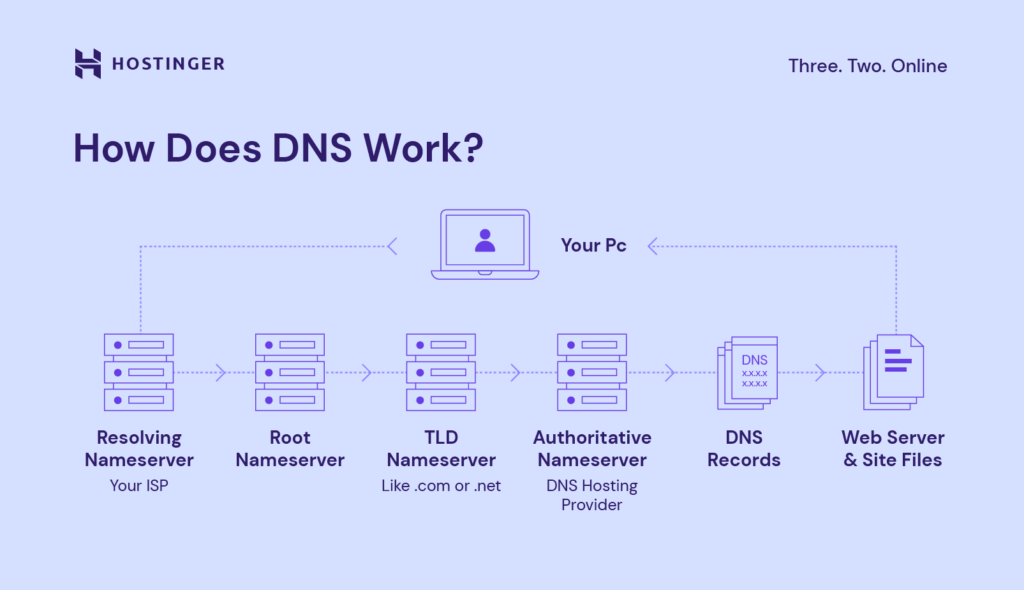
Ein DNS-Cache ist eine Datei, die Ihr Gerät erstellt, um Informationen zum Auffinden von Websites zu speichern. Er speichert beispielsweise die IP-Adresse einer Website, nachdem Sie sie besucht haben. Dadurch kann Ihr Browser die Seite beim nächsten Aufruf schneller laden.
Diese Daten stammen aus einem Vorgang, der als DNS-Lookup bezeichnet wird. Dabei kontaktiert Ihr Browser einen DNS-Server, um die Informationen abzurufen.
Der Cache kann jedoch veraltete oder beschädigte Daten enthalten, sodass Ihr Browser die Website möglicherweise nicht korrekt lädt. In solchen Fällen sorgt das Leeren des DNS-Caches dafür, dass der Browser aktuelle Daten abruft.
So leeren Sie den DNS-Cache unter verschiedenen Betriebssystemen
Die Schritte zum Leeren des DNS-Caches unterscheiden sich je nach Betriebssystem. Im Folgenden erfahren Sie, wie Sie den DNS-Cache unter Windows, macOS und Linux leeren.
So leeren Sie den DNS-Cache unter Windows 10 und Windows 11
Das Leeren des DNS-Caches funktioniert bei den meisten Windows-Versionen ähnlich, insbesondere bei neueren Versionen. Gehen Sie wie folgt vor:
- Klicken Sie auf Start und geben Sie
cmdin die Suchleiste ein, um nach der Eingabeaufforderung zu suchen. - Klicken Sie mit der rechten Maustaste auf Eingabeaufforderung und wählen Sie Als Administrator ausführen.
- Geben Sie den folgenden Befehl zum Leeren des DNS-Caches ein:
ipconfig /flushdns
Ihr System löscht automatisch den gespeicherten DNS-Cache und setzt die Resolver-Einstellungen zurück. Sobald der Vorgang abgeschlossen ist, sollte in der Eingabeaufforderung eine Bestätigungsmeldung angezeigt werden.
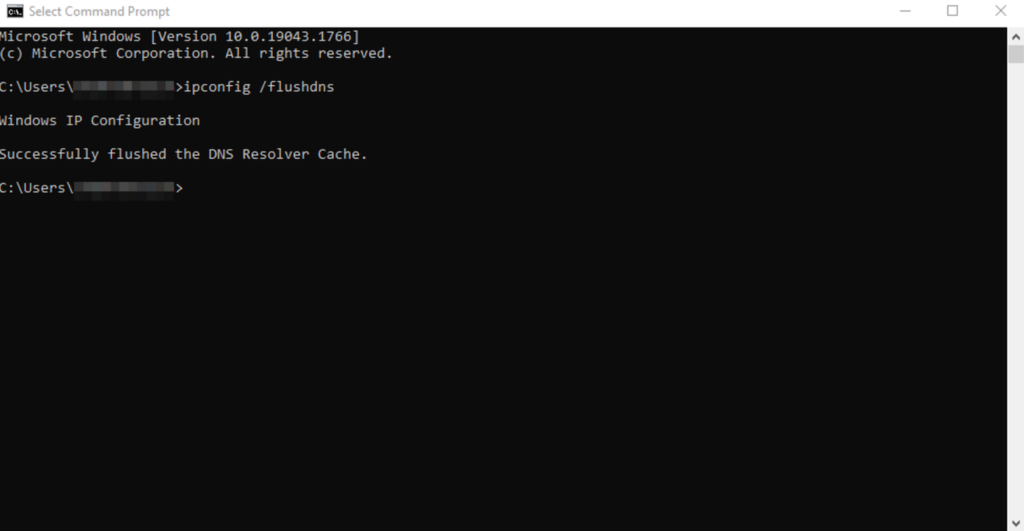
Wichtig! Starten Sie die Eingabeaufforderung unbedingt als Administrator. Andernfalls verfügen Sie nicht über die erforderlichen Berechtigungen, um den DNS-Cache zu leeren.
So leeren Sie den DNS-Cache unter macOS
Das Leeren des DNS-Caches unter macOS erfordert je nach Betriebssystemversion unterschiedliche Befehle. Befolgen Sie diese Schritte:
- Klicken Sie auf das Lupensymbol in der oberen Menüleiste. Alternativ drücken Sie Befehlstaste + Leertaste.
- Suchen Sie in Spotlight nach Terminal und drücken Sie die Eingabetaste.
- Geben Sie je nach macOS-Version den folgenden Befehl ein, um den DNS-Cache zu leeren:
- macOS Big Sur (11), Monterey (12), Ventura (13), Sonoma (14) und Sequoia (15):
sudo dscacheutil -flushcache; sudo killall -HUP mDNSResponder - macOS El Capitan (10.11), Sierra (10.12), High Sierra (10.13), Mojave (10.14) oder Catalina (10.15):
sudo killall -HUP mDNSResponder - macOS Yosemite (10.10):
sudo discoveryutil udnsflushcaches - macOS Lion (10.7), Mountain Lion (10.8) oder Mavericks (10.9):
sudo killall -HUP mDNSResponder - macOS Snow Leopard (10.6):
sudo dscacheutil -flushcache - macOS Leopard (10.5):
sudo lookupd -flushcache
- macOS Big Sur (11), Monterey (12), Ventura (13), Sonoma (14) und Sequoia (15):
- Falls Terminal Sie zur Authentifizierung auffordert, geben Sie Ihr Benutzerpasswort ein. Damit autorisieren Sie die Ausführung des Befehls mit den erforderlichen Administratorrechten.
Unter macOS zeigen die meisten Befehle zum Leeren des DNS-Caches keine Bestätigungsmeldung an, selbst wenn sie erfolgreich ausgeführt wurden. Wenn nach der Ausführung des Befehls keine Fehlermeldung erscheint, wurde der Vorgang wahrscheinlich erfolgreich abgeschlossen. Rufen Sie zur Überprüfung eine Website auf, die Sie kürzlich besucht haben. Lädt sie etwas länger oder ist das vorherige Problem behoben, wurde der DNS-Cache wahrscheinlich erfolgreich geleert.
Profi-Tipp
Haben Sie weiterhin Probleme? In unserer Anleitung zum Thema „DNS-Server reagiert nicht unter Windows und macOS“ finden Sie weitere Tipps zur Fehlerbehebung.
So leeren Sie den DNS-Cache unter Linux
Die Befehle zum Leeren des DNS-Caches unter Linux unterscheiden sich je nach Distribution, da unterschiedliche DNS-Dienste zum Einsatz kommen können. Welche Befehle erforderlich sind, hängt daher vom verwendeten DNS-Dienst ab.
Wenn Sie nicht wissen, welchen DNS-Dienst Ihr System nutzt, prüfen Sie dies mit dem folgenden Befehl in Terminal. Ersetzen Sie dns_service durch dnsmasq, nscd oder bind:
sudo systemctl status dns_service
Gehen Sie zum Leeren des DNS-Caches unter Linux wie folgt vor:
- Drücken Sie Strg + Alt + T, um Terminal zu öffnen.
- Geben Sie je nach DNS-Dienst Ihrer Distribution die folgenden Befehle ein:
- dnsmasq:
sudo /etc/init.d/dnsmasq restart - nscd:
sudo /etc/init.d/nscd restart - BIND:
sudo /etc/init.d/named restart && sudo rndc restart && sudo rndc exec
- dnsmasq:
- Geben Sie das Passwort Ihres Kontos ein, um die Ausführung des Befehls zu autorisieren. Wenn Sie als root angemeldet sind, können Sie diesen Schritt überspringen.
Der DNS-Dienst wird kurz beendet und neu gestartet. Falls systemctl keinen der DNS-Dienste findet, verwenden Sie den folgenden Befehl, um den DNS-Cache zu leeren:
sudo resolvectl flush-caches
So leeren Sie den DNS-Cache in Browsern
Browser speichern in der Regel einen eigenen DNS-Cache, den Sie daher möglicherweise separat leeren müssen. Gehen Sie bei gängigen Browsern wie folgt vor:
- Öffnen Sie Ihren Browser.
- Geben Sie in die Adressleiste je nach Browser die folgende Adresse ein:
- Google Chrome:
chrome://net-internals/#dns - Microsoft Edge:
edge://net-internals/#dns - Firefox:
about:networking#dns - Opera:
opera://net-internals/#dns
- Google Chrome:
- Drücken Sie die Eingabetaste, um die Seite zur DNS-Verwaltung zu öffnen.
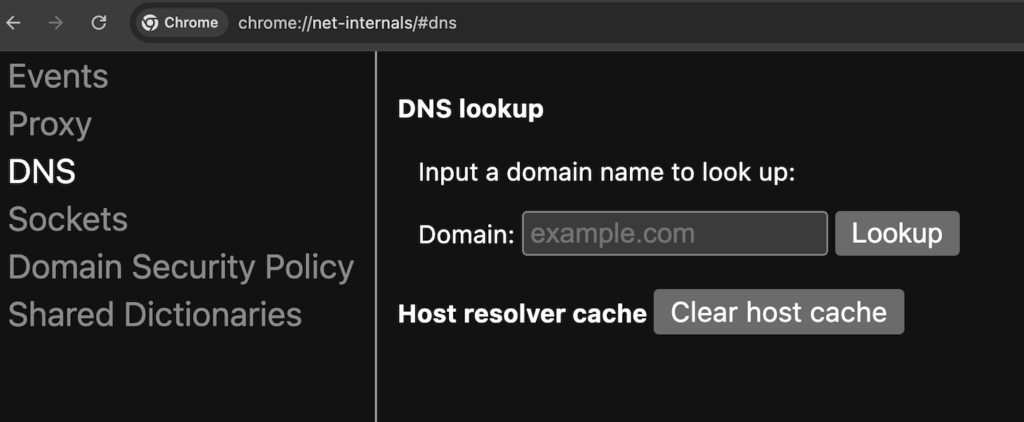
- Klicken Sie auf Host-Cache leeren oder DNS-Cache leeren. Die Bezeichnung hängt vom Browser ab.
- Starten Sie Ihren Browser neu. Beim erneuten Aufrufen einer Website lädt der Browser die DNS-Daten neu.
Wichtig! Safari bietet keine eigene Seite zum Leeren des DNS-Caches, sondern nutzt stattdessen die DNS-Konfiguration des Systems. Wenn Sie den DNS-Cache unter macOS leeren, wird daher auch der DNS-Cache von Safari geleert.
Warum sollten Sie den DNS-Cache leeren?
Durch das Leeren Ihres DNS-Caches entfernen Sie veraltete oder fehlerhafte Einträge, die das Laden von Websites beeinträchtigen können. DNS-Einträge laufen aufgrund der sogenannten Time-to-Live (TTL) zwar in der Regel automatisch ab, in manchen Situationen ist jedoch eine manuelle Aktualisierung sinnvoll.
Ein typisches Beispiel ist die Fehlerbehebung bei Websites. Wenn eine Seite nicht richtig lädt, fordert Ihr System nach dem Leeren des DNS-Caches aktuelle Informationen vom DNS-Server an. Dadurch lassen sich Probleme, die durch veraltete oder beschädigte Einträge verursacht werden, häufig beheben.
Das Leeren des DNS-Caches kann zudem helfen, manipulierte DNS-Einträge zu entfernen. In seltenen Fällen manipulieren Angreifer zwischengespeicherte DNS-Daten, um Sie auf gefälschte oder bösartige Websites umzuleiten. Durch das Leeren des DNS-Caches werden solche Einträge entfernt, was dazu beiträgt, die korrekte Weiterleitung wiederherzustellen.
Das Leeren des DNS-Caches ist auch nach DNS-Änderungen sinnvoll. Wenn Sie die DNS-Einstellungen Ihrer Domain aktualisiert haben, etwa nach einem Wechsel zu einem neuen Hosting-Anbieter, greift Ihr System möglicherweise weiterhin auf veraltete Informationen zurück. Nach dem Leeren des DNS-Caches fragt Ihr Gerät die neuesten Einträge ab. So kann es aktualisierte DNS-Einträge verwenden, sobald diese verfügbar sind, anstatt weiterhin auf lokal zwischengespeicherte Daten zurückzugreifen.
Wie oft sollten Sie Ihren DNS-Cache leeren?
Sie müssen Ihren DNS-Cache nicht regelmäßig leeren, da die Einträge nach Ablauf ihrer festgelegten Gültigkeitsdauer automatisch verfallen. Das Leeren des DNS-Caches kann jedoch bei der Fehlerbehebung von Website-Problemen, beim Wechsel des DNS-Anbieters oder beim Aktualisieren der Domain-Einstellungen hilfreich sein.

Ist das Leeren des DNS-Caches sicher?
Das Leeren Ihres DNS-Caches ist eine sichere und effektive Methode, um häufige Probleme beim Surfen zu beheben. Dabei werden veraltete oder beschädigte Daten entfernt, sodass Ihr System aktuelle DNS-Informationen abrufen und zuverlässiger eine Verbindung zu Websites herstellen kann.
Beachten Sie, dass einige Browser einen eigenen DNS-Cache nutzen. Leeren Sie daher sowohl den DNS-Cache des Systems als auch den des Browsers, um optimale Ergebnisse zu erzielen. Auf den meisten Systemen benötigen Sie dafür Administratorrechte, während sich der DNS-Cache im Browser häufig mit einem Klick leeren lässt.
Wenn Sie den Vorgang korrekt ausführen, kann das Leeren des DNS-Caches dazu beitragen, dass Websites wieder richtig laden und manipulierte DNS-Einträge entfernt werden. Änderungen an einer Domain oder am Hosting können dadurch auf Ihrem Gerät schneller wirksam werden, da veraltete, lokal zwischengespeicherte DNS-Daten entfernt werden.
Alle Tutorial-Inhalte auf dieser Website unterliegen Hostingers strengen redaktionellen Standards und Normen.

Faradilla, auch bekannt als Ninda, ist Content Marketing Specialist bei Hostinger mit über fünf Jahren Erfahrung und einem zehnjährigen Hintergrund als Linguistin. Sie möchte Technologie für alle zugänglich machen, indem sie komplexe Anleitungen in klare und leicht verständliche Schritt-für-Schritt-Guides verwandelt. In ihrer Freizeit interessiert sie sich für Biowissenschaften oder schaut gerne lustige Tiervideos. Vernetzen Sie sich mit ihr auf LinkedIn.



Comments
0 responses