DNS-Server antwortet nicht: So beheben Sie den Fehler unter Windows und macOS
Jul 15, 2026
/
By Faradilla A.
/
8 Min Lesezeit
Wenn die Fehlermeldung DNS-Server antwortet nicht erscheint, ist das zwar frustrierend, lässt sich aber beheben. Die Lösungen reichen von einfachen Maßnahmen bis hin zu fortgeschrittenen Schritten zur Fehlerbehebung. Folgendes können Sie tun, um das Problem zu beheben:
- Verwenden Sie einen anderen Webbrowser, um auf die Website zuzugreifen.
- Beheben Sie Netzwerkprobleme mit dem integrierten Tool Ihres Computers.
- Deaktivieren Sie ungenutzte Verbindungen.
- Starten Sie Ihren Router neu.
- Leeren Sie den DNS-Cache Ihres Computers.
- Ändern Sie die DNS-Serveradresse.
- Deaktivieren Sie Internetprotokoll Version 6 (IPv6).
- Starten Sie Ihren Computer neu und fahren Sie im abgesicherten Modus hoch.
- Deaktivieren Sie Ihre Firewall und Ihr Antivirenprogramm.
- Aktualisieren Sie den Treiber Ihres Netzwerkadapters (Windows).
Die Ursache dieses Fehlers kann sowohl auf der Server- als auch auf der Client-Seite liegen. Am besten probieren Sie daher alle möglichen Lösungen der Reihe nach aus, beginnend mit der ersten, und fahren mit der nächsten fort, wenn das Problem weiterhin besteht.
Sehen wir uns nun genauer an, wie Sie das Problem beheben können.
So beheben Sie den Fehler DNS-Server antwortet nicht
So beheben Sie den Fehler DNS-Server antwortet nicht unter Windows und macOS:
1. Verwenden Sie einen anderen Browser
Am einfachsten lässt sich der Fehler beheben, indem Sie die Website, bei der das Problem mit dem Domain Name System (DNS) auftritt, in einem anderen Webbrowser aufrufen.
Wenn Sie zum Beispiel hauptsächlich Google Chrome verwenden, versuchen Sie, die Webseite mit Safari, Microsoft Edge oder Mozilla Firefox aufzurufen.
Wenn diese Methode funktioniert, verursacht Ihr Standardbrowser den Fehler. In den meisten Fällen lassen sich Probleme mit der Netzwerkverbindung beheben, indem Sie den Browser-Cache leeren und den Browser auf die neueste Version aktualisieren.
So aktualisieren Sie Chrome:
- Klicken Sie oben rechts in Ihrem Browserfenster auf das Symbol mit den drei Punkten.
- Navigieren Sie zu Hilfe → Über Google Chrome.
- Wenn ein neues Update verfügbar ist, klicken Sie auf Google Chrome aktualisieren.
Wenn der Fehler DNS-Server antwortet nicht in verschiedenen Browsern auftritt, versuchen Sie die zweite Methode.
2. Beheben Sie Netzwerkprobleme
Die Problembehandlung bei Netzwerkproblemen hilft dabei, DNS-Fehler zu beheben, wenn diese durch Verbindungsprobleme verursacht werden. Versuchen Sie, zwischen verschiedenen Netzwerken zu wechseln, um zu prüfen, ob Ihre Internetverbindung das Problem ist.
Angenommen, ein DNS-Serverfehler tritt auf, während Sie mit dem WLAN verbunden sind. Versuchen Sie in diesem Fall stattdessen, Ihre mobilen Daten zu verwenden. Wenn Sie problemlos auf die Webseite zugreifen können, liegt das Problem an Ihrer WLAN-Verbindung.
Nachdem Sie das problematische Netzwerk identifiziert haben, können Sie das Diagnosetool auf Ihrem Computer ausführen, um Probleme mit der Internetverbindung zu erkennen und zu beheben:
Windows
- Stellen Sie sicher, dass Sie mit dem betroffenen Netzwerk verbunden sind.
- Gehen Sie zu Systemsteuerung → Netzwerk und Internet → Netzwerk- und Freigabecenter.
- Klicken Sie unter Netzwerkeinstellungen ändern auf Probleme behandeln.
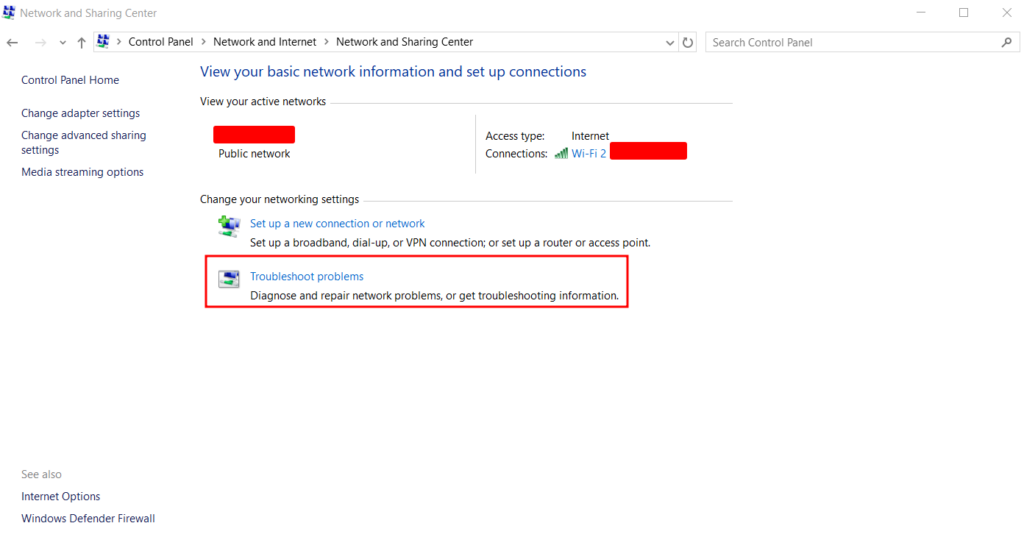
- Navigieren Sie zu Zusätzliche Problembehandlungen → Internetverbindungen und klicken Sie dann auf Problembehandlung ausführen.
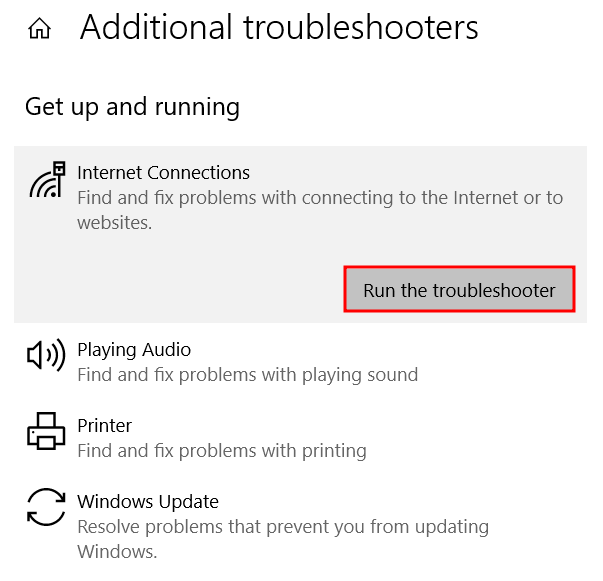
- Warten Sie, bis die Fehlerbehebung abgeschlossen ist. Wenn das System einen Fehler bei der Netzwerkverbindung erkennt, befolgen Sie die Anweisungen, um ihn zu beheben.
macOS
- Stellen Sie eine Verbindung mit dem Netzwerk her, bei dem das Problem auftritt.
- Halten Sie die Wahltaste gedrückt und klicken Sie gleichzeitig oben in der Menüleiste auf das WLAN-Statussymbol.
- Wählen Sie Drahtlose Diagnose öffnen aus.
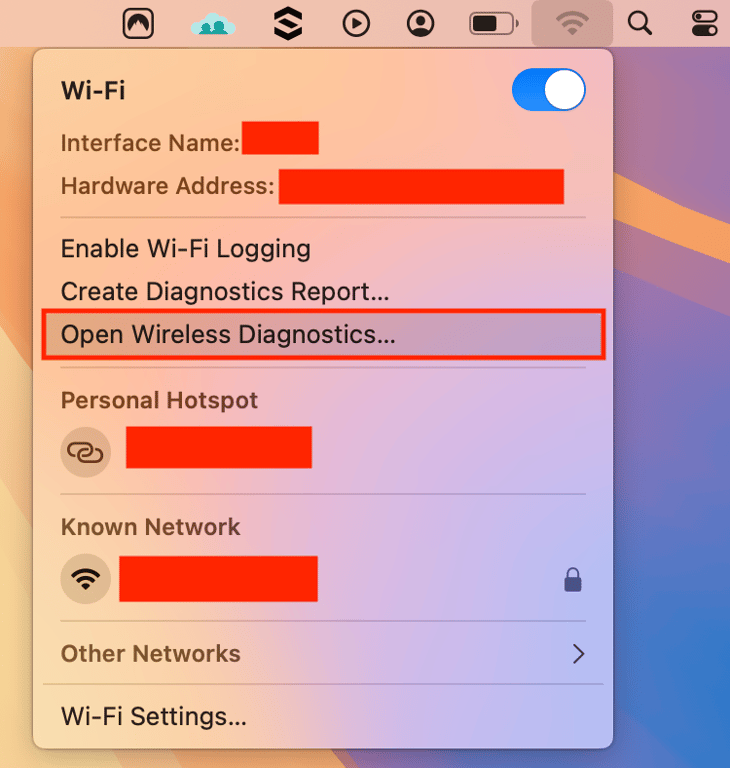
- Befolgen Sie die Anweisungen auf dem Bildschirm, um Ihre Netzwerkverbindung zu überprüfen.
- Sobald der Scanvorgang abgeschlossen ist, klicken Sie im Übersichtsfenster auf das Info-Symbol, um mehr über jedes erkannte Problem und die vorgeschlagene Lösung zu erfahren.
3. Deaktivieren Sie ungenutzte Verbindungen
Wenn Sie ungenutzte Verbindungen deaktivieren, beseitigen Sie mögliche Konflikte in Ihrem Netzwerk und beheben damit unter Umständen den DNS-Fehler. Dazu gehören ein virtuelles Netzwerk wie ein VPN und ein kabelgebundener Adapter wie eine Ethernet-Verbindung.
Gehen Sie folgendermaßen vor, um zusätzliche Netzwerkverbindungen unter Windows zu trennen:
- Wechseln Sie zu Systemsteuerung → Netzwerk und Internet → Netzwerk- und Freigabecenter.
- Klicken Sie in der linken Spalte auf Adaptereinstellungen ändern.
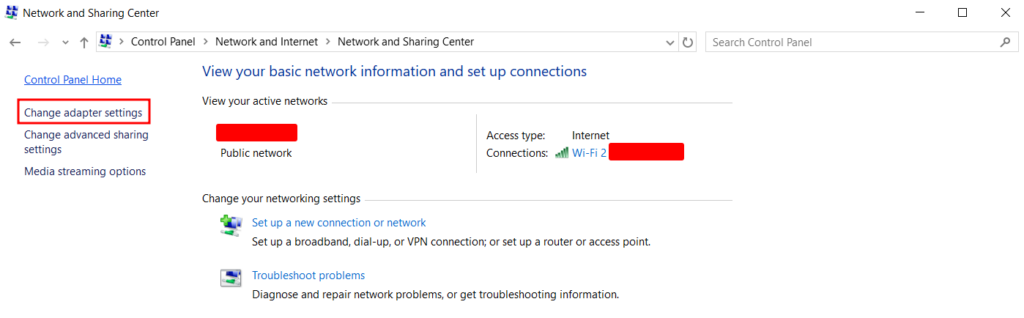
- Sobald die Seite Netzwerkverbindungen angezeigt wird, klicken Sie nacheinander jede sekundäre Verbindung mit der rechten Maustaste an und wählen Sie Deaktivieren aus.
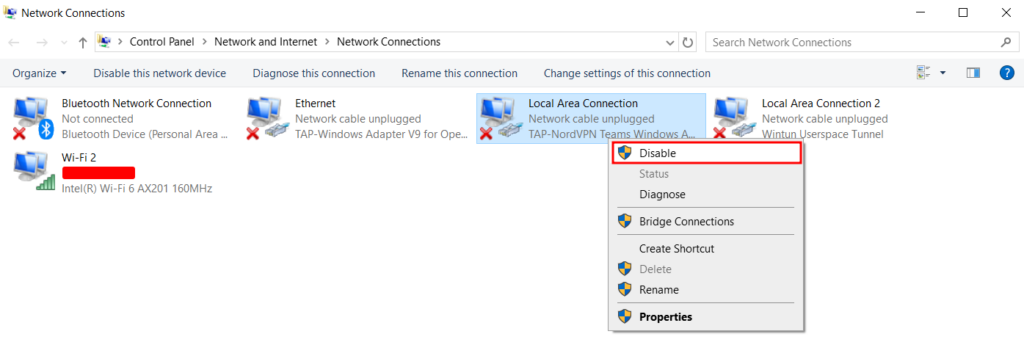
So deaktivieren Sie andere Netzwerkverbindungen unter macOS:
- Öffnen Sie das Apple-Menü → Systemeinstellungen → Netzwerk.
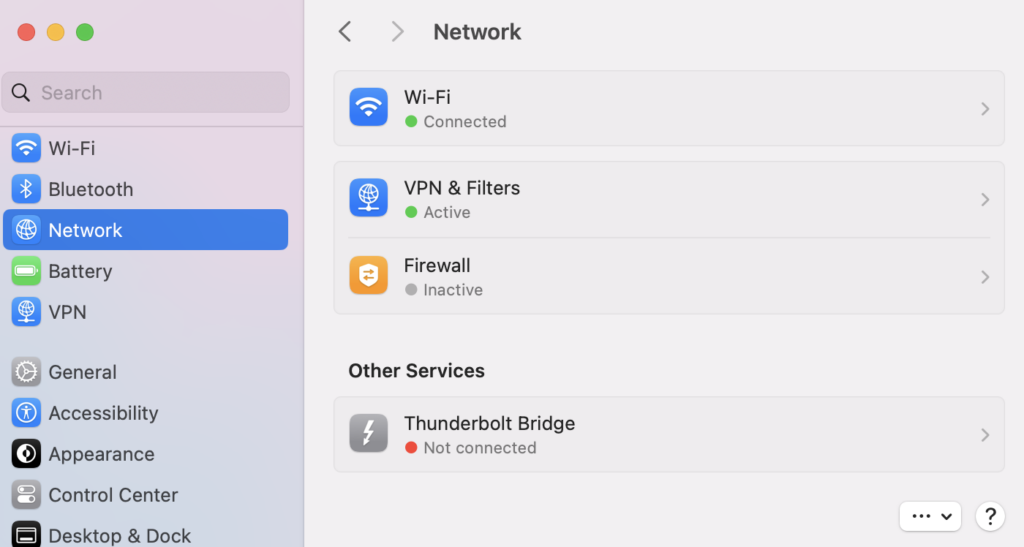
- Wählen Sie jedes Netzwerk aus, das Sie deaktivieren möchten.
- Deaktivieren Sie den Schalter, um die Netzwerkverbindung zu trennen.

Nachdem Sie alle ungenutzten Verbindungen deaktiviert haben, laden Sie die Webseite neu und prüfen Sie, ob die DNS-Fehlermeldung behoben ist.
4. Starten Sie Ihren Router neu
Wenn Sie Ihren Internetrouter oder Ihr Modem neu starten, werden mehrere Netzwerkeinstellungen zurückgesetzt, etwa der Cache. Eine fehlerhafte Konfiguration des Routers oder Modems kann ebenfalls die Hauptursache dafür sein, dass der DNS-Server nicht reagiert und die Verbindung fehlschlägt.
Glücklicherweise lässt sich dieses Problem oft schon beheben, indem Sie Ihren Router oder Ihr Modem neu starten. Schalten Sie den Netzschalter aus und ziehen Sie das Netzkabel ab. Warten Sie mindestens 30 Sekunden, bevor Sie den Netzschalter erneut drücken, um das Gerät neu zu starten.
Wenn ein Neustart nicht hilft, setzen Sie den Router oder das Modem auf die Werkseinstellungen zurück. Die vollständigen Schritte finden Sie in der Bedienungsanleitung des Geräts.
5. Leeren Sie den DNS-Cache
Wenn Sie den DNS-Cache Ihres Systems leeren, muss Ihr Computer beim Aufrufen einer Website neue DNS-Einträge abrufen. Diese Einträge enthalten Informationen über die besuchte Website, etwa ihren Domainnamen und die zugehörige IP-Adresse, damit Ihr Browser die Webseite schneller aufrufen kann.
Das Problem tritt auf, wenn der DNS-Cache veraltet ist. Möglicherweise hat die Website ihre IP-Adresse geändert, oder die Domain ist abgelaufen. Was auch immer der Grund ist: Falsche DNS-Einträge führen zu DNS-Fehlern.
Um dieses Problem zu beheben, leeren Sie den DNS-Cache auf Ihrem Gerät:
Windows
- Geben Sie im Windows-Suchfeld cmd ein und drücken Sie die Eingabetaste, um die Windows-Eingabeaufforderung zu öffnen.
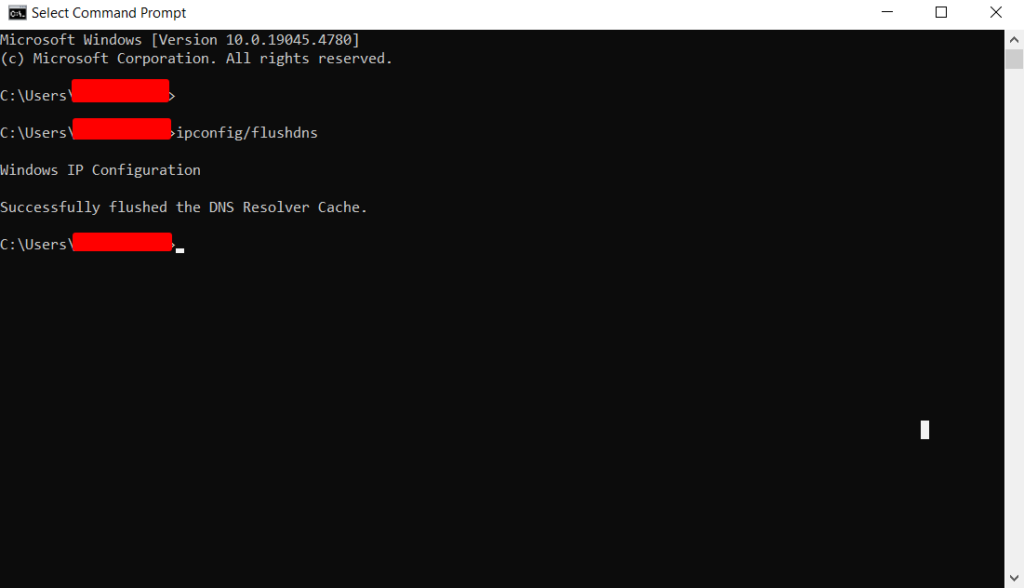
- Geben Sie in der Eingabeaufforderung ipconfig/flushdns ein und drücken Sie die Eingabetaste.
- Wenn der Vorgang erfolgreich ist, erscheint eine Bestätigungsmeldung in der Eingabeaufforderung.
macOS
- Öffnen Sie die Terminal-App über die Spotlight-Suche.
- Wenn Sie macOS Big Sur oder eine neuere Version verwenden, geben Sie den folgenden Befehl ein:
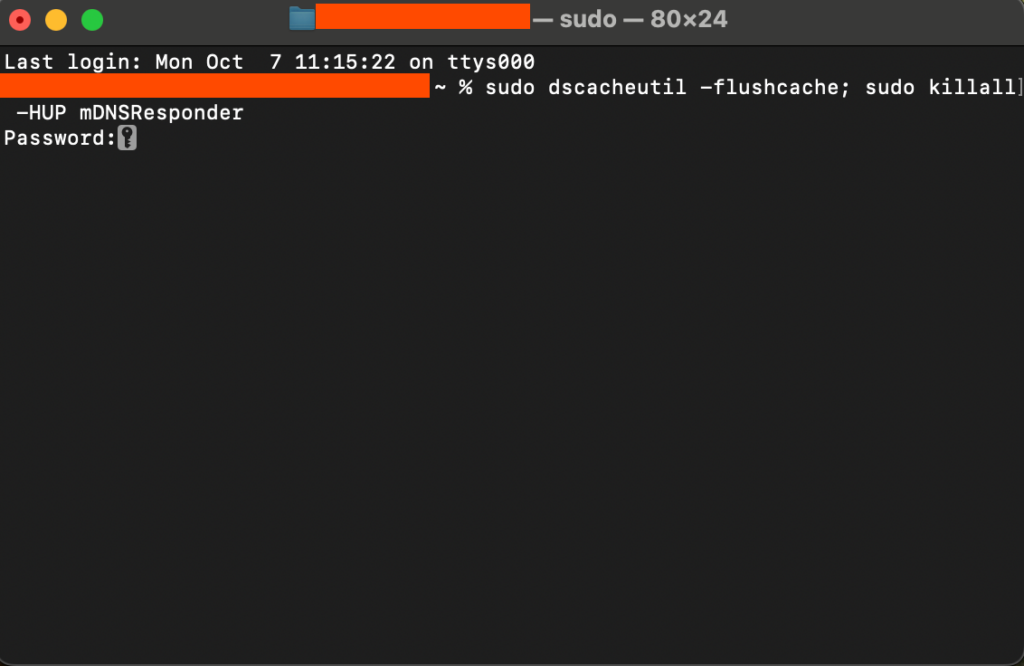
sudo dscacheutil -flushcache; sudo killall -HUP mDNSResponder
- Geben Sie Ihr Administratorpasswort ein. Beachten Sie, dass die Eingabe während des Tippens nicht sichtbar ist.
Beachten Sie, dass ältere macOS-Versionen andere Befehle erfordern.
Hier ist die vollständige Liste:
macOS Catalina, Mojave, High Sierra, Sierra, El Capitan, Mavericks, Mountain Lion und Lion:
sudo killall -HUP mDNSResponder
macOS 10.10 Yosemite:
sudo discoveryutil udnsflushcaches
macOS X Snow Leopard:
sudo dscacheutil -flushcache
macOS X Leopard und älter:
sudo lookupd -flushcache
Nachdem Sie die oben genannten Befehle ausgeführt haben, wird die DNS-Konfiguration Ihres Netzwerkadapters aktualisiert.
6. Ändern Sie die DNS-Serveradresse
Wenn Sie die Adresse Ihres DNS-Servers ändern, können Sie einen anderen als den standardmäßig verwendeten Resolver nutzen. Standardmäßig bezieht Ihr Heimnetzwerk die DNS-Serveradresse von Ihrem Internetanbieter (ISP). Wenn Ihre Internetverbindung nicht mehr funktioniert, liegt dort möglicherweise eine Störung vor.
Dieses Problem lässt sich vorübergehend beheben, indem Sie auf öffentliche DNS-Serveradressen umstellen, zum Beispiel:
- 8.8.8.8 oder 8.8.4.4 (Google)
- 1.1.1.1 (Cloudflare)
So ändern Sie Ihre DNS-Serveradresse unter Windows:
- Geben Sie im Suchfeld ncpa.cpl ein, um schnell auf die Netzwerkverbindungen zuzugreifen.
- Klicken Sie mit der rechten Maustaste auf Ihr aktuelles Netzwerk und dann auf Eigenschaften.
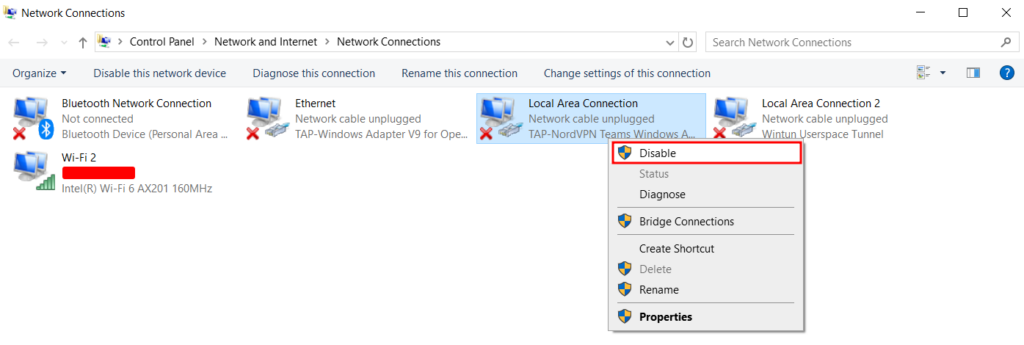
- Wählen Sie Internetprotokoll, Version 4 (TCP/IPv4) → Eigenschaften aus.
- Aktivieren Sie unter Allgemein die Kontrollkästchen IP-Adresse automatisch beziehen und Folgende DNS-Serveradressen verwenden.
- Geben Sie in die Felder Bevorzugter DNS-Server und Alternativer DNS-Server die öffentlichen DNS-Adressen von Google oder Cloudflare ein.
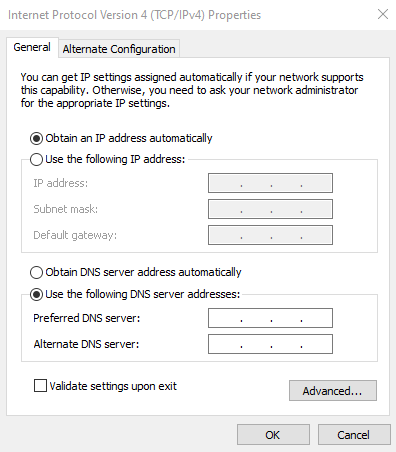
- Aktivieren Sie das Kontrollkästchen Einstellungen beim Beenden überprüfen und klicken Sie auf OK.
Wenn Sie einen Mac verwenden, gehen Sie wie folgt vor:
- Öffnen Sie das Apple-Menü oben links auf Ihrem Bildschirm.
- Gehen Sie zu Systemeinstellungen → Netzwerk.
- Klicken Sie neben Ihrer primären Netzwerkverbindung auf Details.
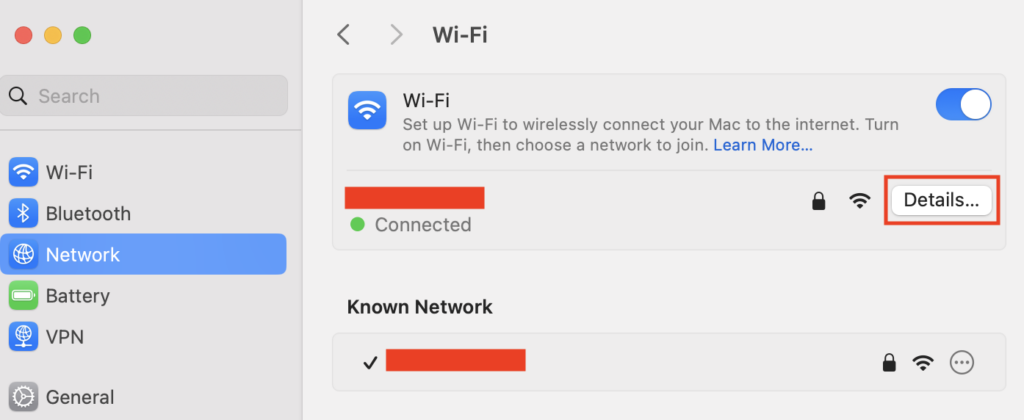
- Öffnen Sie links in der Seitenleiste den Bereich DNS.
- Klicken Sie auf die Plus-Schaltfläche (+), um eine alternative DNS-Serveradresse hinzuzufügen.
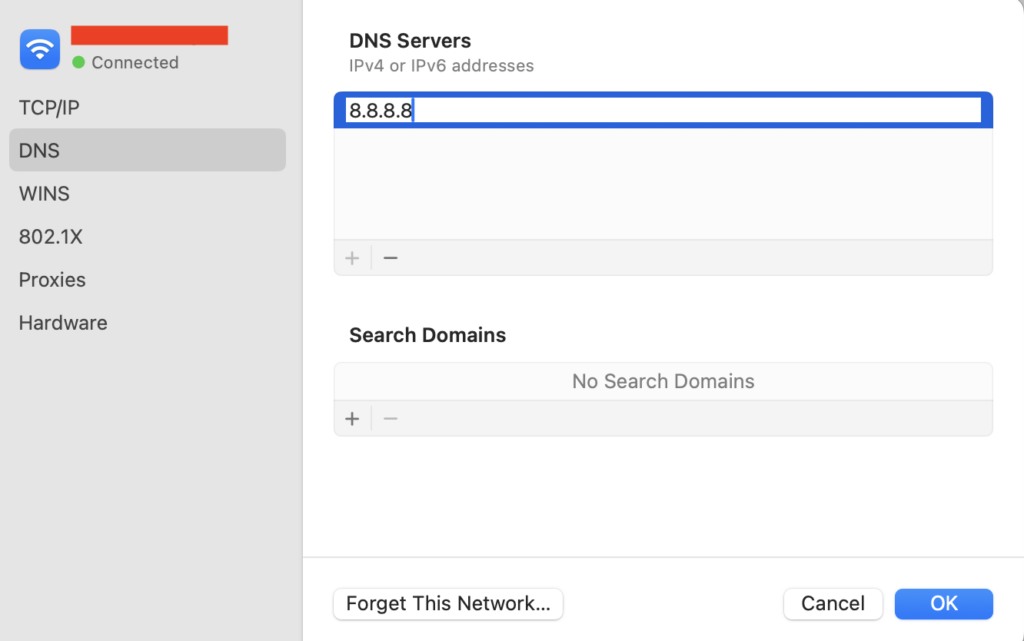
- Klicken Sie auf OK und dann auf Anwenden.
Nachdem Sie die DNS-Einstellungen geändert haben, starten Sie Ihren Windows- oder Mac-Computer neu und prüfen Sie, ob der Internetzugang wiederhergestellt wurde.
7. Deaktivieren Sie Internetprotokoll Version 6 (IPv6)
Wenn Sie das Internetprotokoll Version 6 (IPv6) deaktivieren, greift Ihr System beim Zugriff auf Websites auf die ältere IPv4-Adresse zurück. Dadurch lässt sich das DNS-Problem möglicherweise beheben, weil einige Websites das neuere Protokoll eventuell nicht unterstützen.
So deaktivieren Sie IPv6 auf Ihrem Windows-Computer:
- Geben Sie im Suchfeld ncpa.cpl ein, um die Netzwerkverbindungen zu öffnen.
- Klicken Sie mit der rechten Maustaste auf Ihre aktive Verbindung und wählen Sie Eigenschaften aus.
- Suchen Sie auf der Registerkarte Netzwerk nach Internetprotokoll Version 6 (TCP/IPv6) und deaktivieren Sie das Kontrollkästchen.
- Klicken Sie auf OK.
Wenn Sie einen Mac verwenden, gehen Sie wie folgt vor:
- Gehen Sie zum Apple-Menü → Systemeinstellungen → Netzwerk.
- Wählen Sie die aktuelle Netzwerkverbindung aus und gehen Sie zu Details → TCP/IP.
- Wählen Sie neben IPv6 konfigurieren im Menü Nur Link-Local aus.
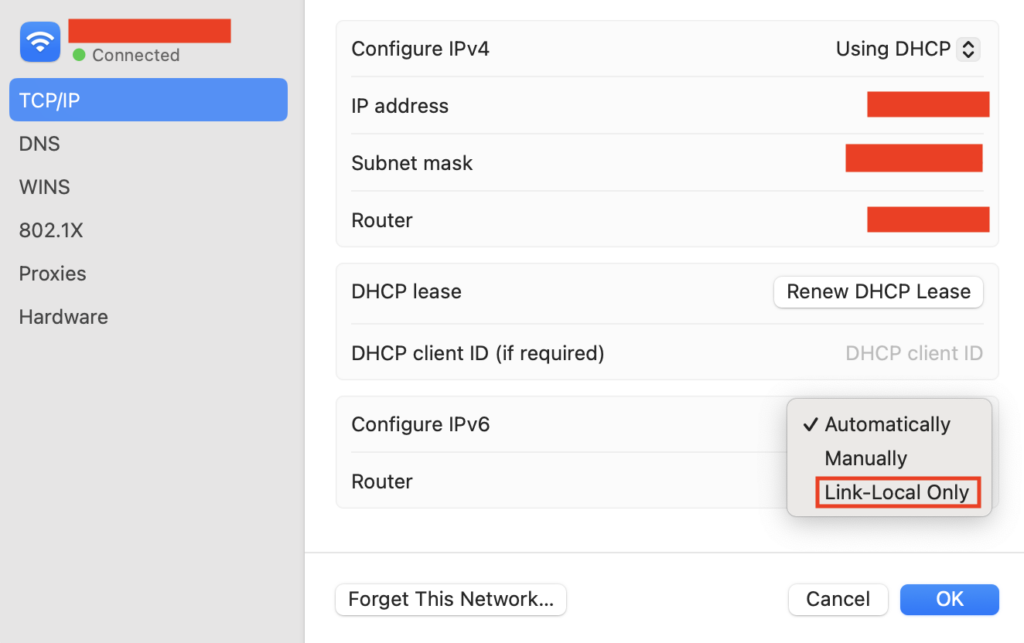
- Klicken Sie auf OK.
Mit dieser Methode funktionieren IPv6-Verbindungen in lokalen Netzwerken jedoch weiterhin. Wenn Sie IPv6 vollständig deaktivieren möchten, öffnen Sie die Terminal-App und führen Sie den folgenden Befehl aus:
networksetup -setv6off Ethernet && networksetup -setv6off Wi-Fi
Dadurch wird IPv6 sowohl in drahtlosen Netzwerken (WLAN) als auch in kabelgebundenen Netzwerken (Ethernet) deaktiviert.
8. Starten Sie Ihren Computer im abgesicherten Modus neu
Wenn das Problem in Ihrem Betriebssystem liegt, behebt ein Neustart Ihres Computers im abgesicherten Modus das DNS-Problem. Manchmal blockieren bestimmte Software, Dateien oder Netzwerktreiber DNS-Verbindungen.
Um herauszufinden, ob das der Fall ist, starten Sie Ihren Computer im abgesicherten Modus – einer abgesicherten Version Ihres Betriebssystems, in der nicht essenzielle Prozesse und Komponenten deaktiviert sind.
So starten Sie Ihren Windows-Computer im abgesicherten Modus neu:
- Öffnen Sie das Startmenü.
- Halten Sie die Umschalttaste gedrückt und klicken Sie dann auf Ein/Aus → Neu starten.
- Wählen Sie im Fenster Option auswählen Problembehandlung → Erweiterte Optionen.
- Wählen Sie unter Erweiterte Optionen die Option Starteinstellungen aus und klicken Sie auf Neu starten.
- Drücken Sie auf Ihrer Tastatur F5, um die Option Abgesicherter Modus mit Netzwerktreibern auszuwählen.
Auf einem Mac sind die Schritte deutlich einfacher:
- Öffnen Sie das Apple-Menü und klicken Sie auf Ausschalten.
- Warten Sie etwa 10 Sekunden, nachdem sich Ihr Gerät ausgeschaltet hat.
- Wenn Sie Ihren Mac wieder einschalten, halten Sie sofort die Umschalttaste gedrückt, bis der Anmeldebildschirm angezeigt wird.
Wenn Ihre Netzwerkverbindung im abgesicherten Modus funktioniert, bedeutet das, dass möglicherweise Drittanbieter-Apps den Fehler DNS-Server antwortet nicht verursachen.
Mit Sicherheit lässt sich nicht feststellen, welche Software das Problem verursacht, aber höchstwahrscheinlich liegt es an Ihrer Firewall oder Ihrem Antivirenprogramm.
9. Deaktivieren Sie Ihr Antivirenprogramm und Ihre Firewall
Wenn Sie Antiviren- und Firewall-Apps deaktivieren, können Sie sicherstellen, dass diese Tools Ihre Internetverbindung nicht beeinträchtigen und keine Probleme verursachen. Deaktivieren Sie sie testweise, um zu prüfen, ob sie das Problem verursachen.
Um die Microsoft Defender Firewall zu deaktivieren, öffnen Sie das Startmenü und klicken Sie auf das Symbol Einstellungen. Gehen Sie anschließend zu Update und Sicherheit → Windows-Sicherheit → Firewall- & Netzwerkschutz.
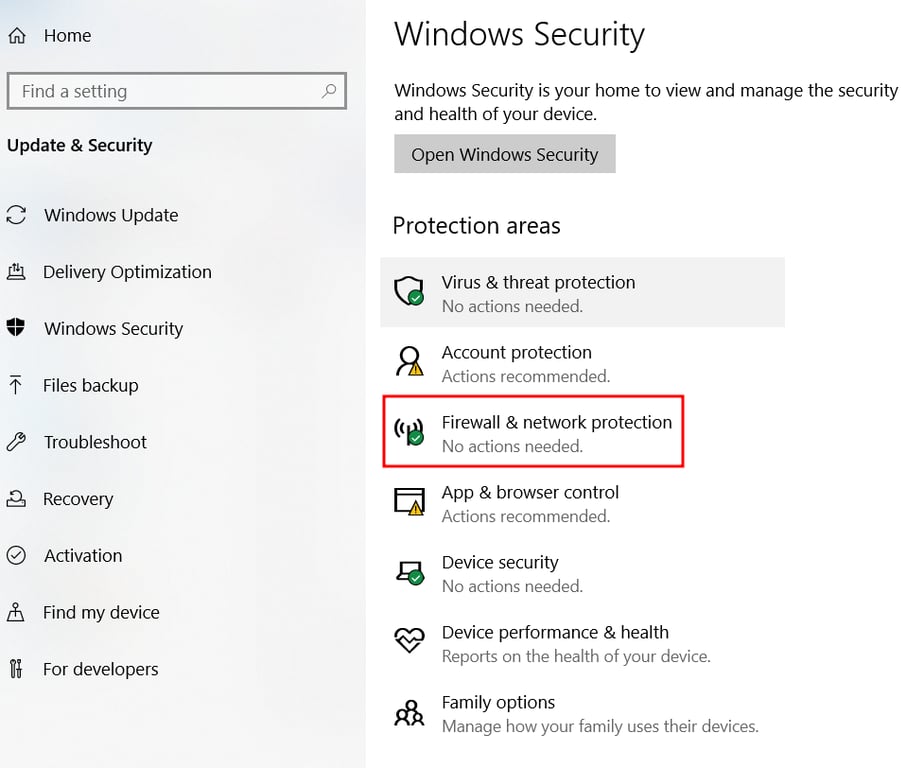
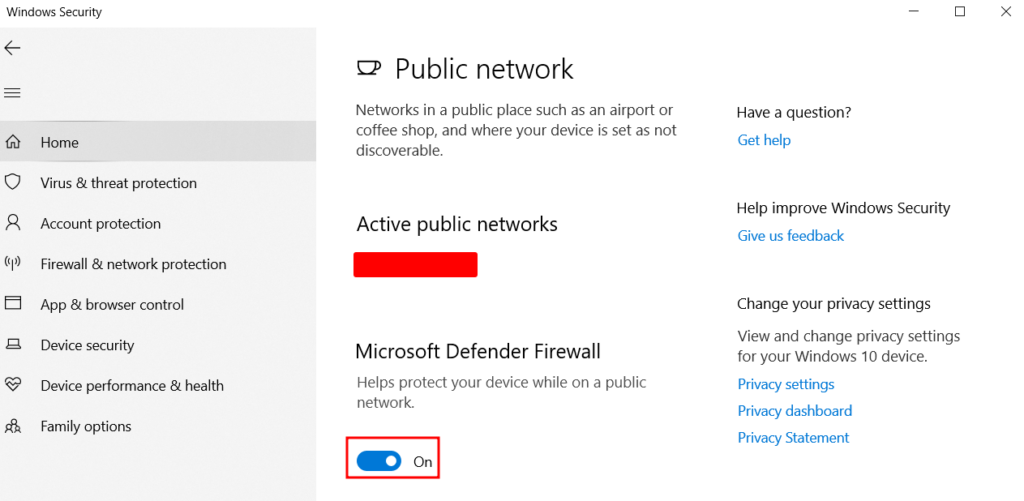
Sie sehen drei Profile: Domänennetzwerk, privates Netzwerk und öffentliches Netzwerk. Öffnen Sie einfach jede Option nacheinander und schalten Sie die Schaltfläche unter Microsoft Defender Firewall aus.
Wenn Sie von Ihnen installierte Antiviren- und Firewall-Apps von Drittanbietern deaktivieren möchten, wechseln Sie in der linken Seitenleiste zu Viren- & Bedrohungsschutz.
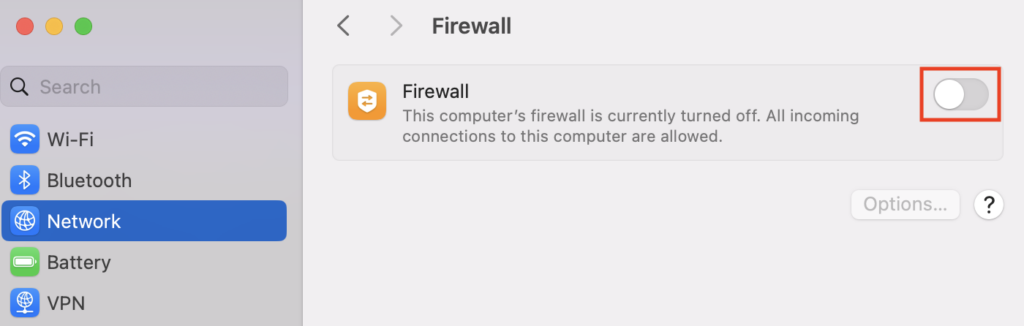
Auf einem Mac-Computer können Sie die integrierte Firewall deaktivieren, indem Sie Apple-Menü → Systemeinstellungen → Netzwerk aufrufen. Wählen Sie Firewall aus und schalten Sie dann die Schaltfläche aus.
Bei Antiviren- und Firewall-Programmen von Drittanbietern müssen Sie jede App einzeln öffnen und manuell deaktivieren.
10. Aktualisieren Sie den Treiber Ihres Netzwerkadapters (Windows)
Durch die Aktualisierung der Treiber Ihres Netzwerkadapters stellen Sie sicher, dass die an die Netzwerkschnittstelle Ihres Computers angeschlossenen Geräte, etwa Router, Drucker und Ethernet-Kabel, mit den neuesten und zuverlässigsten Treibern arbeiten.
Wenn die Treiber veraltet oder beschädigt sind, können diese Geräte nicht mit dem Netzwerkadapter kommunizieren, was zu Verbindungsproblemen führt. Eine Aktualisierung der Treiber hilft dabei, das Problem zu beheben.
So aktualisieren Sie den Netzwerkadaptertreiber Ihrer aktiven Verbindung (in der Regel WLAN):
- Verwenden Sie die Windows-Suche, um den Geräte-Manager zu finden und zu öffnen.
- Scrollen Sie nach unten zu Netzwerkadapter und öffnen Sie das Dropdown-Menü.
- Klicken Sie mit der rechten Maustaste auf den Adapter, den Sie aktualisieren möchten, wechseln Sie zur Registerkarte Treiber und klicken Sie auf Treiber aktualisieren.
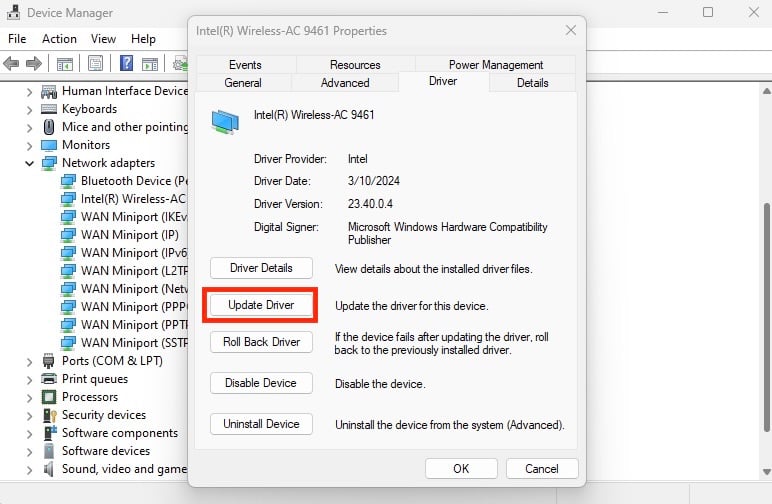
Sie sind sich nicht sicher, welcher der richtige Treiber ist? Aktualisieren Sie alle Netzwerkadapter in der Liste. Wenn Ihr Netzwerktreiber bereits auf dem neuesten Stand ist, der DNS-Serverfehler aber weiterhin angezeigt wird, deinstallieren Sie ihn und installieren Sie ihn anschließend erneut.
Was verursacht den Fehler DNS-Server antwortet nicht?
Die Fehlermeldung DNS-Server antwortet nicht tritt auf, wenn das DNS der Domain, die Sie erreichen möchten, nicht verfügbar ist oder Ihr Browser keine Verbindung zum Internet herstellen kann. Das passiert häufig aus folgenden Gründen:
- Hardware- und Softwareprobleme. Ein defekter Router, falsche Netzwerkeinstellungen, veraltete Adaptertreiber und Firewall-Software können Probleme mit der Netzwerkverbindung verursachen.
- Fehlerhafte oder fehlende DNS-Einträge. Ihr Browser kann die richtige IP-Adresse nicht finden, weil der DNS-Cache veraltet ist.
- Möglicherweise ist der DNS-Server nicht verfügbar. Der DNS-Dienst funktioniert aufgrund von zu hohem Datenverkehr oder eines Serverausfalls nicht mehr.
Nächste Schritte, wenn das DNS-Problem weiterhin besteht
Wenn der Fehler DNS-Server antwortet nicht nach dem Ausprobieren aller Lösungen weiterhin auftritt, ziehen Sie alternative Lösungsansätze in Betracht. Beachten Sie, dass diese Lösungsansätze möglicherweise nicht für alle Betriebssysteme geeignet sind und nur als vorübergehende Behelfslösung funktionieren. Das können Sie versuchen:
Rufen Sie die betroffene Website mit einem anderen Gerät auf, um zu prüfen, ob das Problem mit Ihrem System zusammenhängt. Eine weitere Lösung besteht darin, die Peer-to-Peer-Funktion auf Ihrem Windows-Computer zu deaktivieren, die möglicherweise mit dem DNS in Konflikt steht.
Wenn Sie mit dem Netzwerk Ihrer Organisation verbunden sind, fragen Sie beim Administrator nach, ob dort ein Problem besteht. Das liegt daran, dass die Netzwerkkonfiguration Ihrer Organisation möglicherweise die Einstellungen Ihres Systems überschreibt und dadurch den Fehler verursacht.
Wenn keine dieser Lösungen funktioniert, liegt das Problem möglicherweise aufseiten der Website und hängt in der Regel mit der Domainkonfiguration zusammen. Benachrichtigen Sie den Website-Betreiber und warten Sie, bis das Problem behoben ist.
Dieser Artikel ist eine lokalisierte Version von How to solve the “DNS server not responding” error on Windows and macOS?, der ursprünglich in englischer Sprache veröffentlicht wurde.
Alle Tutorial-Inhalte auf dieser Website unterliegen Hostingers strengen redaktionellen Standards und Normen.

Faradilla, auch bekannt als Ninda, ist Content Marketing Specialist bei Hostinger mit über fünf Jahren Erfahrung und einem zehnjährigen Hintergrund als Linguistin. Sie möchte Technologie für alle zugänglich machen, indem sie komplexe Anleitungen in klare und leicht verständliche Schritt-für-Schritt-Guides verwandelt. In ihrer Freizeit interessiert sie sich für Biowissenschaften oder schaut gerne lustige Tiervideos. Vernetzen Sie sich mit ihr auf LinkedIn.



Comments
0 responses