Comment utiliser HeidiSQL pour se connecter à MySQL
Jun 11, 2026
/
Faradilla A.
/
4 minutes de lecture

HeidiSQL est un outil tout-en-un de gestion, de développement et d’administration de bases de données. Vous pouvez l’utiliser pour vous connecter à distance à une base de données MySQL hébergée chez Hostinger. Bien que nos offres d’hébergement web incluent phpMyAdmin pour gérer les bases de données, HeidiSQL reste le choix privilégié de nombreux développeurs. Cet outil permet de gérer et de modifier vos bases de données plus efficacement.
Une connexion MySQL à distance depuis votre ordinateur vous permet d’effectuer rapidement des modifications sur votre base de données, sans avoir à passer systématiquement par le panneau de contrôle de votre hébergement.
Avant de commencer ce tutoriel HeidiSQL, assurez-vous de disposer des éléments suivants :
- Le client HeidiSQL
- Une autorisation de connexion MySQL à distance pour votre adresse IP
- Les identifiants de votre base de données MySQL
Nous supposons que HeidiSQL est déjà installé sur votre ordinateur. Dans ce guide, nous allons voir comment accéder à une base de données MySQL hébergée chez Hostinger.

Étape 1 – Autoriser l’accès MySQL à distance pour votre adresse IP
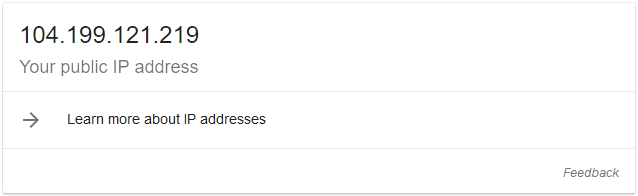
Commencez par trouver votre adresse IP à l’aide de n’importe quel outil en ligne. Une façon de l’obtenir consiste à saisir what is my IP dans le moteur de recherche Google. Voici un exemple :
Ensuite, rendez-vous dans la section Remote MySQL de votre panneau de contrôle d’hébergement.
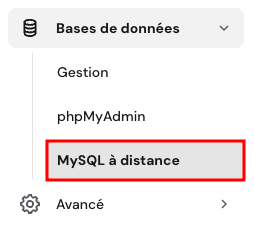
Vous devrez y ajouter votre IP publique pour autoriser la connexion à la base de données distante. Dans cette section, vous trouverez également le nom d’hôte MySQL distant, dont nous aurons besoin plus tard.
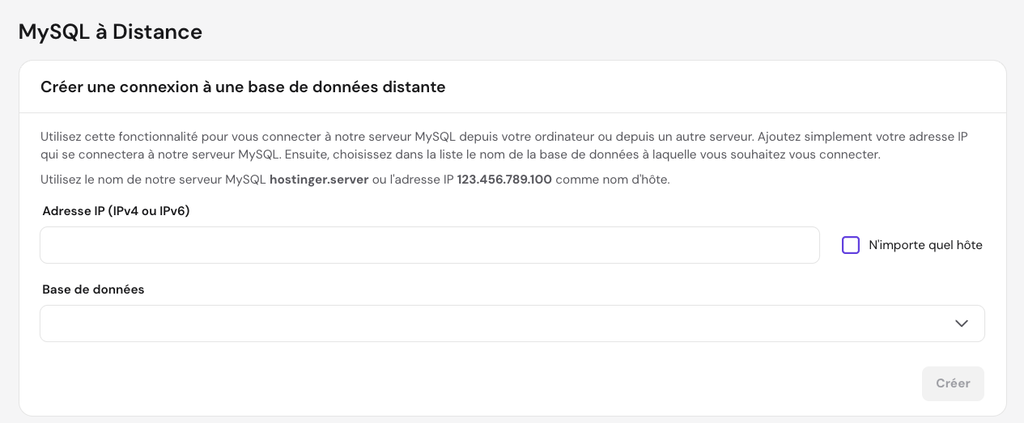
- IP (IPv4 ou IPv6) – saisissez votre adresse IPv4 ou IPv6 publique.
- Base de données – sélectionnez la base de données MySQL à laquelle vous allez vous connecter.
- N’importe quel hôte – sélectionnez cette option si vous voulez autoriser n’importe quel hôte à se connecter à votre base de données à distance.
Une fois tous les champs remplis, cliquez sur Créer et un message de confirmation s’affichera. Après cela, l’accès à la base de données à distance fonctionnera en quelques secondes.
Étape 2 – Récupérer les identifiants MySQL
Ensuite, vous aurez besoin des informations de la base de données. Vous pouvez obtenir les identifiants requis dans la section Bases de données → Gestion du panneau de contrôle.
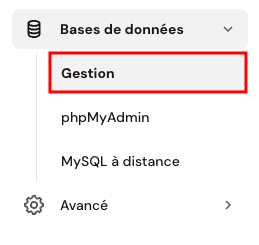
Comme nous avons déjà trouvé le nom d’hôte MySQL distant à l’étape précédente, nous aurons seulement besoin de la base de données MySQL et de l’utilisateur MySQL.
C’est tout ! Nous avons maintenant tout ce qu’il faut pour commencer à configurer le client HeidiSQL.
Étape 3 – Configuration du client HeidiSQL
Ouvrez le client de base de données et cliquez sur Nouveau pour créer une nouvelle connexion.

Ensuite, vous devrez nommer la connexion et renseigner les paramètres de connexion à la base de données MySQL.
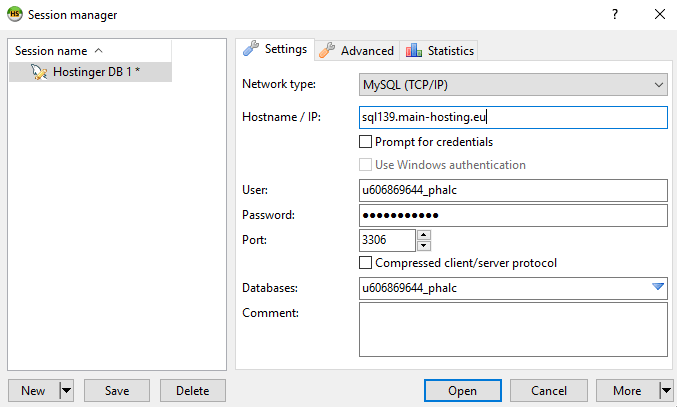
Assurez-vous de remplir les champs suivants :
- Type de réseau – définissez-le sur MySQL (TCP/IP).
- Nom d’hôte / IP – saisissez le nom d’hôte MySQL distant indiqué à l’étape 1 de ce tutoriel.
- Utilisateur – saisissez l’utilisateur de la base de données MySQL indiqué à l’étape 2.
- Mot de passe – saisissez le mot de passe de l’utilisateur.
- Port – Le port MySQL par défaut pour les connexions locales et distantes est 3306.
- Bases de données – saisissez le nom de la base de données MySQL indiqué à l’étape 2.
Une fois cela fait, cliquez sur le bouton Open pour accéder à votre base de données.
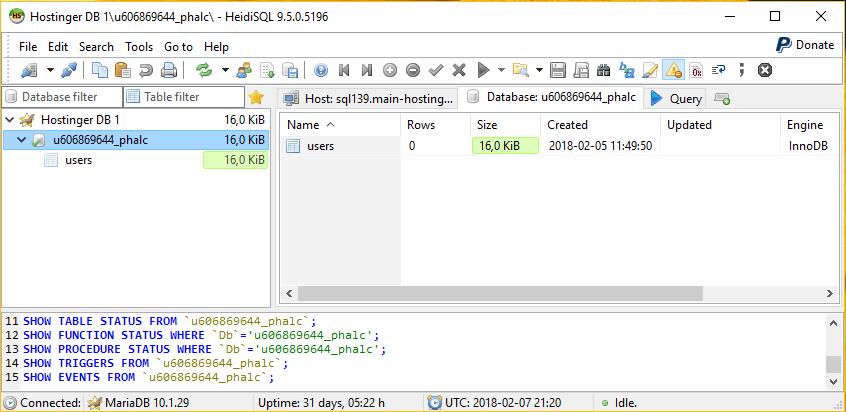
Félicitations ! Vous pouvez maintenant accéder à vos bases de données à distance à l’aide d’un client HeidiSQL.
Résolution des erreurs de connexion HeidiSQL courantes
Il arrive parfois que des erreurs ou des fautes de frappe provoquent l’affichage d’erreurs dans le client HeidiSQL. Voyons quelques problèmes courants et comment les corriger.
Impossible de se connecter au serveur MySQL
L’erreur se produit lorsque vous utilisez un port MySQL incorrect. Cela ressemble généralement à ceci :
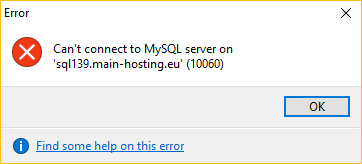
Pour corriger ce problème, vérifiez le numéro de port dans votre configuration HeidiSQL. Chez Hostinger, cette valeur est 3306. Vous pouvez également contacter votre fournisseur d’hébergement, car cette valeur peut varier.
Nom d’hôte MySQL inconnu
L’erreur suivante peut se produire en raison d’un nom d’hôte MySQL incorrect. Cela s’affiche ainsi :
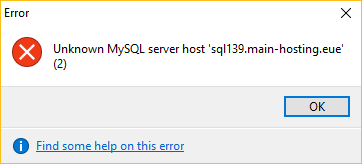
Pour résoudre ce problème, vérifiez à nouveau si la valeur du nom d’hôte MySQL distant est correcte. Chez Hostinger, vous pouvez le trouver dans la section Remote MySQL du panneau d’hébergement.
Accès refusé pour l’utilisateur MySQL
Cette erreur peut se présenter sous différentes formes et est liée à des informations incorrectes ou à une entrée IP manquante dans la section Remote MySQL. En voici une version :
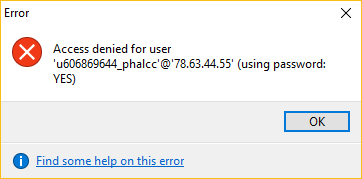
Si vous voyez cette erreur, essayez l’une de ces 3 solutions :
- Vérifiez à nouveau si vous avez ajouté la bonne adresse IP dans la section Remote MySQL. Commencez par rechercher une nouvelle fois votre adresse IP à l’aide de n’importe quel outil en ligne. De plus, une adresse IP dynamique peut en être la cause, car elle change après un certain temps.
- Assurez-vous que l’utilisateur MySQL est correct. Vous pouvez le vérifier à nouveau dans la section Bases de données MySQL.
- Vérifiez à nouveau le mot de passe de l’utilisateur MySQL. Vous pouvez le réinitialiser dans la section Bases de données MySQL. Sinon, si vous essayez d’accéder à votre base de données WordPress, vous pouvez trouver son mot de passe actuel dans le fichier wp-config.php.
L’erreur peut aussi se présenter ainsi :
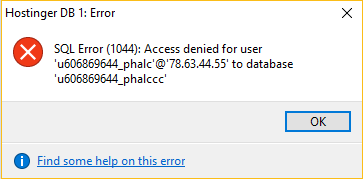
Cela indique que votre nom de base de données est incorrect. Vérifiez de nouveau le nom dans la section MySQL Databases et mettez à jour la configuration de votre client HeidiSQL. Ainsi, vous ne devriez avoir aucune difficulté à gérer votre base de données.

Pour aller plus loin
Pour découvrir d’autres bases et tutoriels MySQL, consultez ces articles :
- Comment connecter PHP à une base de données MySQL
- Comment utiliser PHP pour insérer des données dans une base de données MySQL
En résumé
En résumé, il existe différents outils de gestion de bases de données qui peuvent améliorer votre efficacité au travail. Dans ce tutoriel, nous avons appris à configurer une connexion MySQL à distance via le client HeidiSQL et à résoudre les problèmes de connexion de base.
Avez-vous aussi des questions, des conseils ou des idées à partager ? N’hésitez pas à le faire dans les commentaires ci-dessous !
Tout le contenu des tutoriels de ce site est soumis aux normes éditoriales et aux valeurs rigoureuses de Hostinger.


Faradilla, plus connue sous le nom de Ninda, possède 10 ans d’expérience en tant que linguiste et 5 ans en tant que spécialiste du marketing de contenu chez Hostinger. Elle aime suivre les tendances technologiques et aider les autres à résoudre leurs problèmes. Pendant son temps libre, Ninda aime apprendre de nouvelles langues et s’intéresser aux sciences de la vie, ainsi que regarder des vidéos d’animaux. Pour en savoir plus sur Ninda, retrouvez-la sur LinkedIn.


Commentaires
0 responses