OpenClaw est une plateforme d’automatisation IA qui se connecte aux applications via des compétences d’agent (Agent Skills en anglais), afin d’exécuter des tâches de manière autonome à partir de commandes en langage naturel. Une fois intégré à WordPress, OpenClaw peut créer du contenu, gérer des articles et effectuer des tâches d’administration en analysant le contexte de votre site. Exécuter OpenClaw sur un VPS Hostinger vous garantit un fonctionnement 24 h/24, 7 j/7, avec des ressources dédiées aux opérations IA et une gestion centralisée de l’automatisation WordPress.
Ce tutoriel explique comment déployer OpenClaw sur un VPS Hostinger, connecter WordPress grâce à la compétence dédiée, mettre en place une authentification sécurisée et générer automatiquement du contenu adapté au style de votre site.
Déployez OpenClaw (si vous n’avez pas encore de VPS)
Si vous n’avez pas encore de VPS, vous pouvez déployer OpenClaw directement depuis la page d’hébergement VPS OpenClaw :
- Sélectionnez un pack d’hébergement VPS adapté à vos besoins
- Choisissez votre modèle d’IA (par exemple, Gemini) et saisissez la clé API requise pendant la configuration
- Finalisez le déploiement et attendez que l’application soit prête
Besoin d’instructions plus détaillées ? Suivez notre guide pas à pas pour savoir comment installer OpenClaw sur un VPS Hostinger (en anglais).
Accédez à OpenClaw
Une fois l’installation terminée, vous pouvez accéder à votre instance OpenClaw :
- Ouvrez l’interface web d’OpenClaw dans votre navigateur
- Saisissez le jeton OPENCLAW_GATEWAY_TOKEN fourni pendant l’installation pour vous authentifier
Configurez OpenClaw après l’installation
Étape 1 : Installez la compétence d’agent WordPress
Pour activer les fonctionnalités WordPress, vous devez d’abord installer la compétence nécessaire :
- Ouvrez la section Chat dans l’interface OpenClaw
- Demandez à OpenClaw d’installer la compétence d’agent WordPress directement depuis GitHub
Étape 2 : Connectez votre site WordPress

- Indiquez l’URL du site WordPress que vous souhaitez connecter
- Demandez à OpenClaw de vous guider dans le processus d’authentification afin d’établir la connexion via l’API REST et les mots de passe d’application
Étape 3 : Configurez l’authentification de l’API WordPress
OpenClaw interagit avec votre site via l’API REST WordPress et les mots de passe d’application. Pour cela, vous avez besoin de votre identifiant et d’un mot de passe d’application.
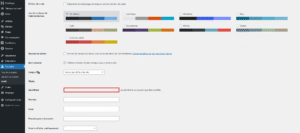
Vous trouverez votre identifiant dans votre profil WordPress.
Avant de créer un mot de passe d’application, vérifiez que cette fonctionnalité n’est pas désactivée dans les paramètres de WordPress. 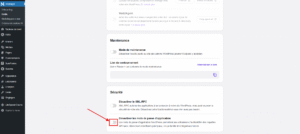
Vous pouvez créer un nouveau mot de passe d’application depuis votre profil utilisateur :
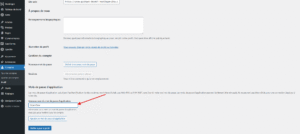
Indiquez à OpenClaw votre identifiant WordPress et votre mot de passe d’application. Une fois la connexion établie, vous pouvez lui demander de publier des articles, de modifier des pages ou d’effectuer toute autre action selon vos besoins.