Un cache est une zone de stockage temporaire sur votre ordinateur ou votre appareil réseau où les données fréquemment consultées, comme le contenu et les éléments d’une page web, sont enregistrées afin d’accélérer les visites suivantes sur la même page.
C’est un outil très utile, mais il arrive parfois que des informations obsolètes soient mises en cache et provoquent certaines erreurs. Pour résoudre ce problème, il suffit de vider tous les emplacements possibles où le cache peut être stocké :
Navigateur web : essayez d’ouvrir le site web dans un autre navigateur. Si cela résout le problème, videz le cache de votre navigateur. Si le problème persiste uniquement dans un navigateur, essayez de désactiver les extensions installées.
Cache DNS : votre ordinateur enregistre également les correspondances récemment résolues entre les noms de domaine et les adresses IP. Essayez de le vider en suivant ce tutoriel.
Connexion Internet : si l’utilisation d’un proxy ou le passage à une autre connexion Internet (par exemple, les données mobiles) fonctionne, redémarrez votre modem ou votre routeur en débranchant puis en rebranchant votre câble Internet.
Appareil : ouvrez le site web à partir d’un autre appareil (ordinateur, téléphone ou tablette). Si cela résout le problème, redémarrez l’appareil qui rencontre des difficultés.
Afficher le site web sans cache
Hostinger dispose d’une fonctionnalité intégrée qui vous permet d’afficher votre site web sans aucun cache.
Grâce à cette fonctionnalité, vous pourrez vider :
-
Le cache LiteSpeed (le cas échéant)
-
Le cache du CDN Hostinger (le cas échéant)
-
Le cache côté serveur
Pour afficher le site web sans cache, accédez à :
hPanel → Sites web → Tableau de bord → Aperçu → Aperçu sans cache.
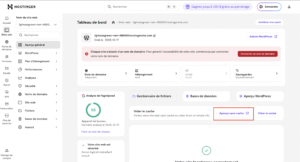
Si votre site web fonctionne correctement après l’activation de cette fonctionnalité, cela signifie que du contenu mis en cache est affiché, probablement depuis le cache LiteSpeed, le CDN Hostinger ou le cache côté serveur. Pour résoudre ce problème, videz tous les caches concernés afin de garantir que votre site affiche la version la plus récente.
Vider le cache côté serveur
Accédez à Sites web → Tableau de bord → Avancé → Gestionnaire de cache.
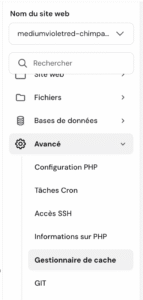
Cliquez ensuite sur Tout vider pour vider manuellement le cache de l’ensemble de votre site web ou uniquement d’une URL spécifique.
Si vous voyez toujours du contenu obsolète après avoir vidé le cache, assurez-vous également de vider votre cache local.
Vider le cache LiteSpeed sur WordPress
Accédez à Sites web → Tableau de bord → WordPress → Aperçu. Vous y trouverez une option permettant de Vider le cache.
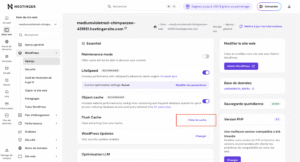
Si vous utilisez une autre extension de cache ou un autre mécanisme de mise en cache, assurez-vous également de vider correctement ce cache. Cela permet de supprimer toutes les données enregistrées susceptibles de provoquer le problème.
Vider le cache du CDN
Accédez à Sites web → Tableau de bord → Performances → CDN.
Assurez-vous que le CDN est actif, puis cliquez sur Vider le cache.

Vider le cache SSL
En plus de vider le cache de votre navigateur, vous pouvez également vider l’état SSL si vous rencontrez des erreurs HTTPS qui apparaissent uniquement sur votre appareil.
Pour Mozilla Firefox et Opera, vider l’intégralité du cache réinitialise également l’état SSL.
Pour Chrome et les navigateurs basés sur Chrome sous Windows, utilisez la barre de recherche pour trouver Options Internet, cliquez sur l’onglet Contenu, puis dans la section Certificats, cliquez sur Effacer l’état SSL.
Le site web affiche du contenu obsolète
Si vous voyez du contenu obsolète sur votre site web, en plus des étapes ci-dessus, essayez également les solutions suivantes :
-
Si votre site web est basé sur WordPress, désactivez les extensions. Si le problème persiste, videz le cache de votre site web à l’aide de ce tutoriel.
-
Si vous utilisez Cloudflare, videz le cache Cloudflare.
-
Si le gestionnaire de cache est activé pour votre hébergement, videz-le manuellement.
Le gestionnaire de cache n’est pas disponible pour les sites créés avec le créateur de sites internet de Hostinger.
Si vous voyez du contenu obsolète sur un site créé avec le créateur Hostinger, il suffit de vider le cache de votre navigateur. 💡
Votre site web devrait être accessible après ces étapes.
Comment savoir si un site web est accessible
Si vous souhaitez vérifier si le problème est résolu, utilisez les outils en ligne suivants :
Down for everyone, or just me? : ce site indique si un site web est accessible dans le monde entier. Le résultat pour un site fonctionnel devrait ressembler à ceci.
GeoPeeker : vérifie si le site web est accessible et affiche également des aperçus depuis différentes régions du monde. Si le site ne fonctionne pas, vous obtiendrez un résultat similaire à ça :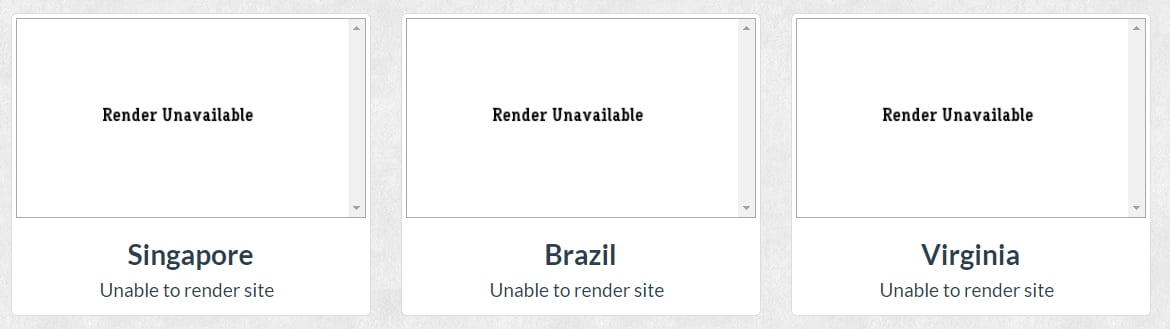
TestLocally : cet outil vous permet également de tester les performances de votre site web depuis plusieurs emplacements dans le monde, ce qui vous aide à identifier les problèmes de connectivité selon les régions géographiques.