WordPress ist das beliebteste Content-Management-System (CMS) und daher ein häufiges Ziel von Cyberangriffen. Die Plattform ist zwar sicher, doch Sie als Website-Betreiber müssen trotzdem solide Sicherheitsmaßnahmen umsetzen, um Risiken zu minimieren.
Wenn Sie Anzeichen für einen WordPress-Hack bemerken – zum Beispiel unbefugte Weiterleitungen oder veränderte Inhalte – ist Ihre Website möglicherweise mit Malware infiziert. Beheben Sie das Problem nicht ordnungsgemäß, kann es zu schwerwiegenden Folgen kommen, darunter Datenverlust und Ausfallzeiten.
In dieser Anleitung erläutern wir Ihnen verschiedene Methoden zur Entfernung von WordPress-Malware. Sie erfahren, wie Sie dies manuell, automatisch oder mithilfe eines Drittanbieterdienstes durchführen können, sodass Sie die für Ihre Bedürfnisse am besten geeignete Methode auswählen können.
Was Sie vor der Entfernung von Malware in WordPress tun sollten
Bevor Sie WordPress-Malware beseitigen, sollten Sie unbedingt die folgenden Schritte durchführen, um eine Verschlimmerung des Angriffs zu verhindern.
Beschränken Sie den Zugriff auf WordPress
Wenn Sie den Verdacht haben, dass Ihre WordPress-Website kompromittiert wurde, beschränken Sie unverzüglich den Zugriff darauf, um zu verhindern, dass Nutzer die Website aufrufen. Andernfalls könnte sich die Malware auf die Geräte der Besucher ausbreiten oder diese auf Phishing-Seiten umleiten.
So stellen Sie sicher, dass nur Administratoren das Problem beheben und Änderungen bei Fehlern leichter nachverfolgen können.
Um den Zugriff auf WordPress einzuschränken, blockieren Sie über die .htaccess-Datei alle IP-Adressen außer der Ihres Computers. Beim Hostinger-Hosting-Paket gehen Sie so vor:
- Melden Sie sich bei hPanel an und klicken Sie im oberen Menü auf Websites.
- Klicken Sie bei der Website, die Sie reparieren möchten, auf Dashboard.
- Wählen Sie Datei-Manager aus.
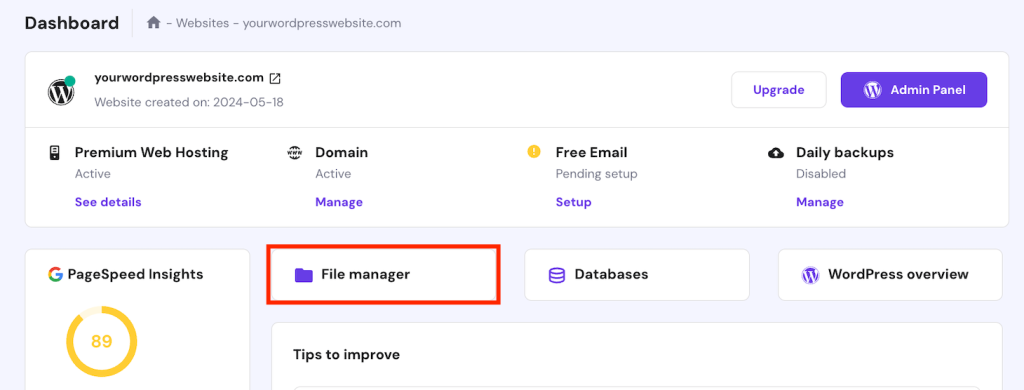
- Öffnen Sie das Verzeichnis public_html und doppelklicken Sie auf die Datei .htaccess.
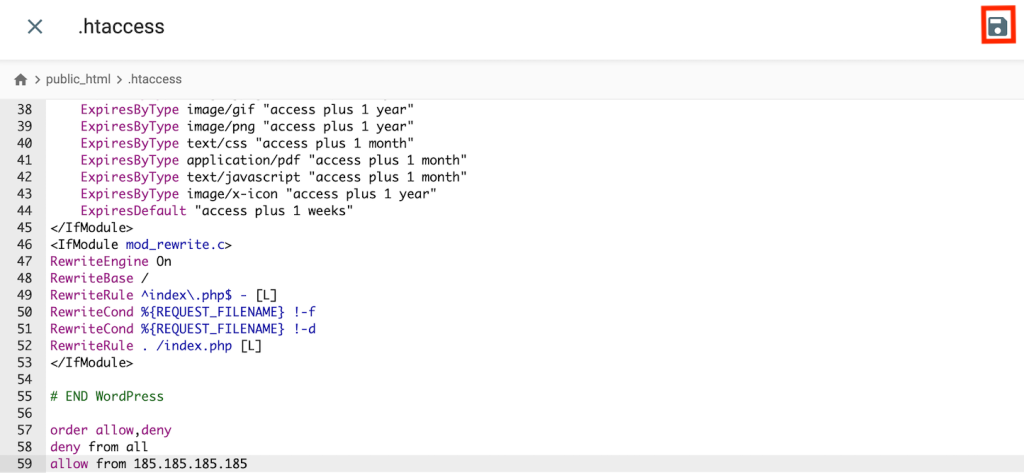
- Fügen Sie am Ende der Datei die folgenden Zeilen ein. Ersetzen Sie Ihre_IP-Adresse durch den tatsächlichen Wert:
order allow,deny
deny from all
allow from [Ihre_IP-Adresse]
- Klicken Sie oben rechts auf das Disketten-Symbol, um die Änderungen zu speichern.
Richten Sie zuvor eine statische IP-Adresse auf Ihrem Computer ein. Andernfalls müssen Sie die .htaccess-Datei regelmäßig aktualisieren, da sich der Wert ändert.
Sichern Sie Ihre WordPress-Dateien
Eine Sicherungskopie Ihrer Website-Dateien hilft Ihnen, eine Malware-Infektion schneller zu finden. So können Sie die Daten vor und nach dem Angriff vergleichen, um den Schadcode zu erkennen.
Die Schritte zum Erstellen eines WordPress-Backups unterscheiden sich je nach Webhosting-Anbieter. Als Hostinger-Nutzer gehen Sie wie folgt vor:
- Gehen Sie im Menü zur Website-Verwaltung zur Seitenleiste → Dateien → Backups.
- Wählen Sie die Option Backups, legen Sie das gewünschte Sicherungsdatum fest und klicken Sie auf Nächster Schritt.
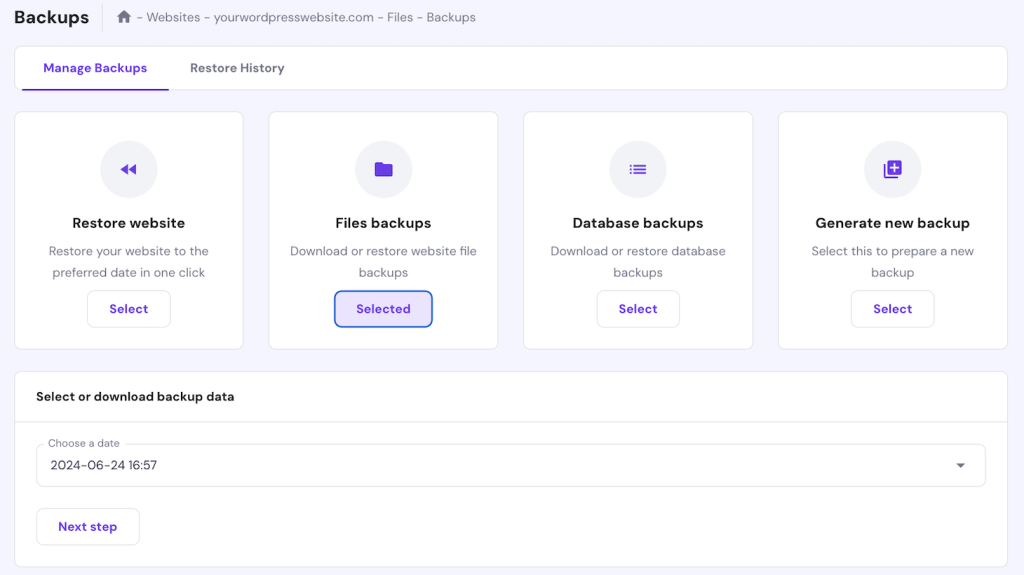
- Klicken Sie auf Alle Dateien herunterladen.
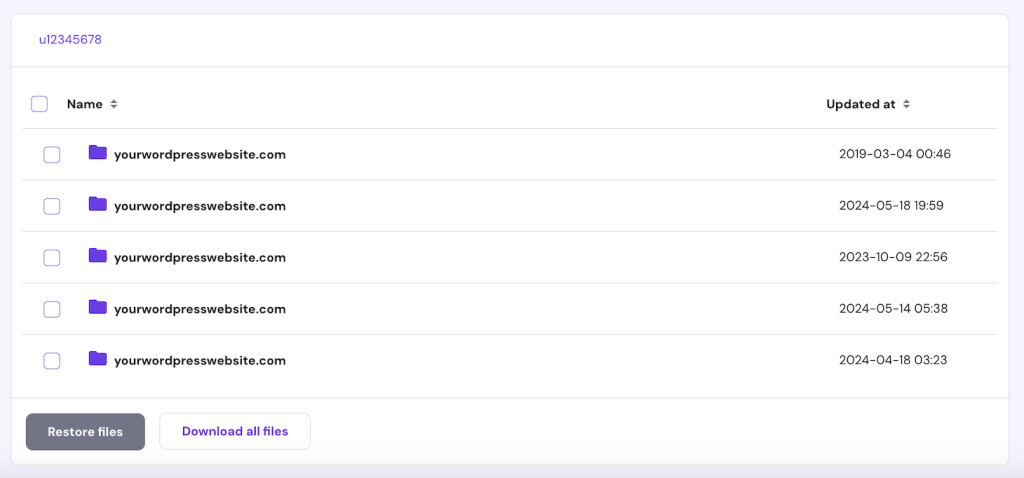
- Warten Sie, bis hPanel die Vorbereitung der Dateien abgeschlossen hat. Sobald dies geschehen ist, klicken Sie auf Backup herunterladen.
- Wiederholen Sie diesen Schritt für die Option Datenbanksicherung.
Alle Hostinger-Webhosting-Pakete erstellen automatisch jede Woche ein Backup, damit Ihnen immer ein aktueller Wiederherstellungspunkt zur Verfügung steht.
Nicht alle Webhoster bieten diese Funktion. Wenn Sie kein manuelles Backup erstellt haben, können Sie keine Sicherung herunterladen. Wenden Sie sich in diesem Fall an Ihren Hosting-Anbieter und fragen Sie, ob er eine Kopie Ihrer Website-Dateien hat.
Aktuelle Änderungen überprüfen
Wenn Sie die jüngsten Änderungen auf Ihrer Website nachverfolgen, erkennen Sie schnell, welche Datei Malware enthält.
Eine einfache Möglichkeit hierfür ist die Überprüfung des Aktivitätsprotokolls. Bei Hostinger können Sie dies über das hPanel tun, indem Sie zu Website-Verwaltung → Leistung → Analysen → Zugriffsprotokolle navigieren.
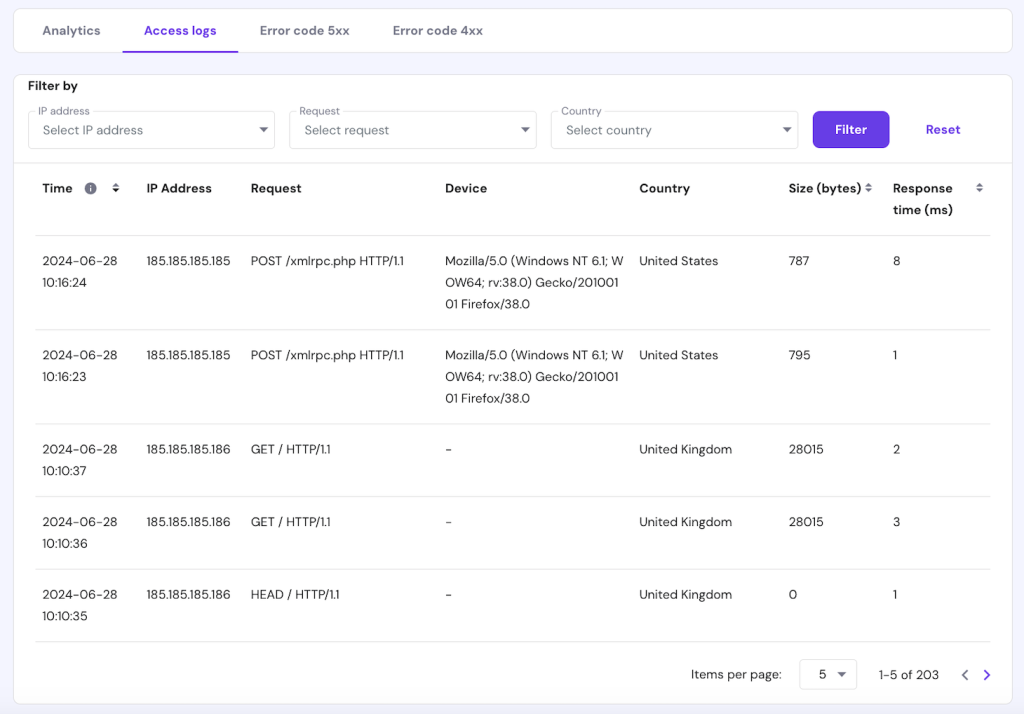
Für eine genauere Analyse können Sie kürzlich geänderte Dateien auch mit einem Befehl auflisten. Verbinden Sie sich dazu über SSH mit Ihrem WordPress-Server, indem Sie Terminal oder einen Client wie PuTTY verwenden. Führen Sie anschließend Folgendes aus:
find . -type f -name '*.Dateiendung' -ctime n
Ersetzen Sie Dateiendung durch das tatsächliche Dateiformat, das Sie überprüfen möchten, beispielsweise PHP oder JS, die häufige Ziele für Malware-Angriffe sind. n gibt den Zeitraum an, den Sie überprüfen möchten, und zwar in Tagen. In diesem Beispiel suchen wir nach JavaScript-Dateien, die vor drei Tagen geändert wurden:
find . -type f -name '*.js' -ctime -3
Aktualisieren Sie alle Passwörter und Zugangsschlüssel
Cyberkriminelle könnten Malware einsetzen, um die Anmeldedaten von WordPress-Administratoren zu stehlen. Sollte Ihre Website kompromittiert worden sein, ändern Sie unverzüglich alle Passwörter, um den Angriff einzudämmen.
Wir empfehlen Ihnen außerdem, die Anmeldedaten auf anderen Plattformen zu aktualisieren, darunter die WordPress-Datenbank, das Hosting-Panel und den File Transfer Protocol (FTP)-Client. Um Sicherheitsrisiken zu minimieren, verwenden Sie für jedes Konto ein solides und einzigartiges Passwort.
Um den Vorgang zu vereinfachen, nutzen Sie ein Tool zur Passwortgenerierung wie 1Password Strong Password Generator. Speichern Sie darüber hinaus alle Ihre Anmeldedaten in Anwendungen wie NordPass oder 1Password, die einen verschlüsselten Tresor zum Schutz Ihrer Anmeldedaten bereitstellen.
Ändern Sie außerdem die WordPress-Salts, um die Sicherheit Ihrer neuen Anmeldedaten zu gewährleisten. Sie können die Salts und alle Administratorpasswörter auf eine zufällige Zeichenfolge zurücksetzen, indem Sie den folgenden Befehl über SSH ausführen:
wp config shuffle-salts && wp user reset-password $(wp user list --role=administrator --field=ID)
Symlinks entfernen
Mit Symlinks können Sie Verknüpfungen erstellen, die auf Dateien oder Verzeichnisse verweisen, und so mehrere Zugriffspunkte für eine einfachere Verwaltung bereitstellen.
Cyberangreifer können jedoch kompromittierte Verknüpfungen ausnutzen, um auf wichtige Dateien oder den Stammordner zuzugreifen. Um das zu verhindern, entfernen Sie die Verknüpfung mit diesem Befehl über SSH:
find . -type l -exec unlink {} \;
Nach der Malware-Entfernung erstellen Sie die Verknüpfung neu – sonst funktioniert Ihre Website vielleicht nicht mehr.
WordPress aktualisieren
Alte WordPress-Versionen haben oft Sicherheitslücken. Mit einem Update installieren Sie den neuesten Patch und verringern die Angriffsfläche für Kriminelle.
Aktualisieren Sie auch Plugins und Themes, denn Hacker können veraltete Erweiterungen ausnutzen, um auf Ihre Website zu gelangen. Bei Hostinger weist Sie die Schwachstellenerkennung im hPanel auf gefährdete Erweiterungen hin.
Aktualisieren Sie außerdem Ihre PHP-Version, da diese Skriptsprache anfällig für Angriffe wie SQL-Injection und Cross-Site-Scripting ist. Sie können dies ebenfalls über das hPanel vornehmen, indem Sie zum Menü Website-Verwaltung → Seitenleiste → Erweitert → PHP-Konfiguration navigieren.
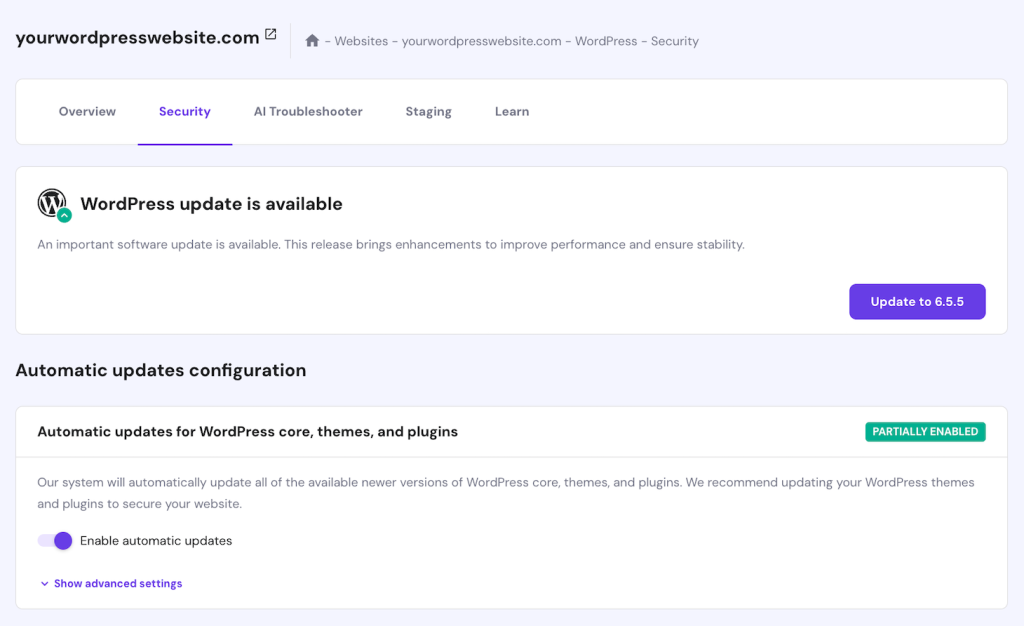
Wir empfehlen Ihnen außerdem, die automatische Update-Funktion von hPanel zu aktivieren, um sicherzustellen, dass Ihre WordPress-Installation, Ihre Plugins und Ihre Themes so schnell wie möglich die neuesten Sicherheitspatches erhalten. Gehen Sie dazu in die Seitenleiste → WordPress → Sicherheit.
Experten-Tipp
Nicht mehr unterstützte Plugins und Themes stellen erhebliche Sicherheitsrisiken dar, da sie keine Patches zur Behebung von Sicherheitslücken erhalten. Überprüfen Sie stets, wann Ihre Erweiterungen zuletzt aktualisiert wurden. Wenn in den letzten sechs Monaten keine Updates und keine Aktivitäten im Entwicklungsprotokoll verzeichnet wurden, ist es sicherer, das Plugin oder Theme zu deinstallieren und nach einer Alternative zu suchen.

Leonardus Nugraha
Content Specialist
Datei- und Ordnerberechtigungen zurücksetzen
Das Ändern von Dateiberechtigungen kann dazu führen, dass sensible Daten öffentlich zugänglich werden, was Cyberangreifer ausnutzen können, um Ihre Website zu infizieren. Durch das Zurücksetzen der Zugriffsrechte verhindern Sie, dass Unbefugte wichtige Daten verändern.
Sie können dies mithilfe eines FTP-Clients wie FileZilla oder über den Dateimanager von hPanel tun. Idealerweise sollten Sie die Berechtigungen für Dateien auf 644 und für Ordner auf 755 setzen.
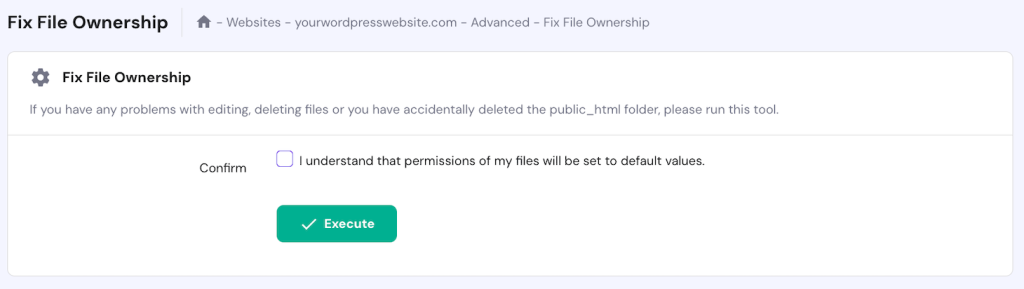
Hostinger-Nutzer können alle Dateiberechtigungen auch mit einem Klick über hPanel zurücksetzen. Navigieren Sie dazu zum Website-Verwaltungsmenü → Seitenleiste → Sonstiges → Dateibesitz korrigieren. Aktivieren Sie das Kontrollkästchen und klicken Sie auf Ausführen.
Überprüfen Sie Ihren Computer auf Malware
Malware in WordPress kann auch Ihren PC infizieren, wenn Sie die infizierte Website aufrufen oder deren Dateien herunterladen. Bevor Sie die Malware entfernen, müssen Sie unbedingt überprüfen, ob auch Ihr System betroffen ist.
Dieser Schritt verhindert, dass sich die Malware wieder auf Ihre Website ausbreitet. Sie können Ihren Computer mit verschiedenen Antivirenprogrammen wie Bitdefender und Norton bereinigen.
So entfernen Sie Malware manuell von Ihrer WordPress-Website
Benutzer mit technischen Kenntnissen können Malware manuell von ihren WordPress-Websites entfernen. Diese Methode kann für Anfänger zwar kompliziert sein, funktioniert jedoch bei verschiedenen Hosting-Anbietern.
1. WordPress-Kern-Dateien neu installieren
Der erste Schritt zum Entfernen von Malware aus WordPress ist die Neuinstallation der Kern-Dateien des CMS. Wenn Sie noch Zugriff auf das Dashboard haben, können Sie dies tun, indem Sie zur Seitenleiste → Updates navigieren und auf die Schaltfläche Jetzt neu installieren klicken.
Andernfalls installieren Sie WordPress neu über einen FTP-Client oder den Dateimanager in hPanel. So geht das bei Hostinger:
- Klicken Sie im Website-Verwaltungsmenü auf Dateimanager.
- Öffnen Sie public_html und suchen Sie den Ordner wp-content. Klicken Sie mit der rechten Maustaste auf den Eintrag und wählen Sie Herunterladen.
- Kehren Sie zum Menü zur Website-Verwaltung zurück und klicken Sie in der Seitenleiste auf WordPress.
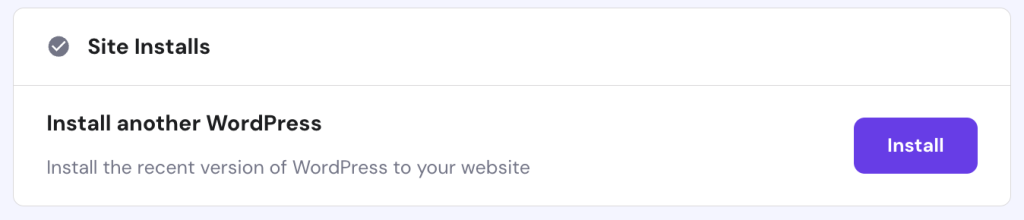
- Scrollen Sie nach unten zum Abschnitt Website-Installationen und klicken Sie auf Installieren.
- Kehren Sie zum Dateimanager zurück und navigieren Sie zum Ordner public_html.
- Ziehen Sie den zuvor heruntergeladenen Ordner wp-content per Drag-and-Drop in den Dateimanager.
Alternativ können Sie die Kern-Dateien über die WordPress-Befehlszeilenschnittstelle (WP-CLI) neu installieren. Öffnen Sie dazu zunächst den Datei-Manager und navigieren Sie zum Stammverzeichnis public_html.
Benennen Sie die Ordner wp-admin und wp-includes um, indem Sie mit der rechten Maustaste darauf klicken und „Umbenennen“ wählen. Dadurch zwingen Sie WP-CLI, neue Dateien herunterzuladen – das ist ratsam, weil diese Ordner möglicherweise kompromittiert sind.
Wenn Sie fertig sind, stellen Sie über SSH eine Verbindung zu Ihrer Website her und führen Sie den folgenden Befehl aus. Ersetzen Sie 6.6 durch Ihre bevorzugte WordPress-Version:
wp core download --version=6.6 --skip-content --force
2. Vergleichen Sie die infizierte mit der sauberen WordPress-Installation
Nun verfügen wir über saubere und infizierte WordPress-Dateien. Vergleichen wir diese, um festzustellen, welche Elemente den Schadcode enthalten, damit wir diese aus der Installation entfernen können.
Sie können Malware manuell mithilfe der geteilten Fensterfunktion Ihres FTP-Clients identifizieren. Dies kann jedoch mühsam sein, da WordPress über zahlreiche Dateien verfügt, insbesondere wenn Ihre Website komplex ist.
Verwenden Sie Befehle, um Abweichungen im Code Ihrer Website schnell hervorzuheben. Legen Sie dazu die sauberen und die infizierten WordPress-Dateien in zwei separate Ordner auf Ihrem Server ab. Führen Sie anschließend über SSH Folgendes aus:
diff -r wordpress-clean/ wordpress-infected/ -x wp-content
Sie können auch über WP-CLI eine Prüfsumme berechnen, um die Integrität Ihrer Website-Dateien zu überprüfen. Dieser Vorgang vergleicht den Datenblock Ihres WordPress-Kerns mit dem Original, um unbefugte Änderungen zu identifizieren. Hier ist der Befehl:
wp core verify-checksums
Sie können auch eine Prüfsumme für Plugins durchführen. Dies führt jedoch häufig zu einem Fehler, da der Befehl nur für offizielle WordPress-Erweiterungen funktioniert:
wp plugin verify-checksum
Beachten Sie, dass bereits geringfügige Änderungen an Ihren Dateien einen Prüfsummenfehler verursachen können. Stellen Sie daher vor der Ausführung des Befehls sicher, dass Sie über eine aktuelle Kopie der WordPress-Kern-Dateien verfügen.
3. Löschen Sie PHP-Dateien aus dem Ordner Uploads
Cyberkriminelle nutzen häufig PHP-Dateien, um schädlichen Code in Ihr WordPress-System einzuschleusen. Entfernen Sie diese Dateien aus dem Ordner Uploads, um die Einfallstore für Hacker zu schließen und das Risiko weiterer Angriffe zu verringern.
Öffnen Sie dazu Ihren WordPress-Installationsordner mit einem FTP-Client oder dem Hostinger-Dateimanager. Navigieren Sie anschließend zu public_html → Uploads und löschen Sie alle Dateien.
Im Dateimanager können Sie Dateien in großen Mengen löschen, indem Sie oben rechts auf das Häkchen-Symbol klicken, die zu löschenden Dateien auswählen und die entsprechende Aktion auswählen.

Sie können auch alle PHP-Dateien im Ordner Uploads per Befehl über SSH löschen:
cd public_html/uploads/ && rm *.php
Prüfen Sie jedoch zuerst den Inhalt des Ordners Uploads – der Befehl löscht alle Dateien und könnte dabei ein wichtiges Element entfernen. Sie können PHP-Dateien schnell auflisten, indem Sie folgenden Befehl ausführen:
find . -name ".php"
4. Suchen Sie nach versteckten Hintertüren in Ihren Dateien
Cyberkriminelle schleusen häufig schädlichen Code in PHP-Dateien Ihrer WordPress-Installation, Ihrer Themes und Ihrer Plugins ein, um eine Hintertür zu schaffen. Sie können diese Elemente nicht einfach entfernen, da sie für die Funktionalität der Website unerlässlich sind.
Die Zielskripte für versteckte Hintertüren variieren, doch zu den häufigsten gehören wp-config.php und functions.php. Um einen Einstiegspunkt zu schaffen, fügen Hacker in der Regel PHP-Funktionen wie base64, exec, move_uploaded_file und str_rot13 ein.
Um potenziell kompromittierte PHP-Dateien schnell zu identifizieren, überprüfen Sie, ob diese PHP-Funktionen auf Ihrer Website vorhanden sind. Hier ist der Befehl:
find . -type f -name '*.php' | xargs egrep -i "(mail|fsockopen|pfsockopen|stream\_socket\_client|exec|system|passthru|eval|base64_decode) *)"
Entfernen Sie alle zusätzlichen Skripte aus den kompromittierten Dateien. Zur Orientierung können Sie eine neue WordPress-Staging-Seite einrichten, um den Originalcode einzusehen.
Prüfen Sie außerdem Bilddateien und iframe-Dateien – Hacker können beim Hochladen eine Hintertür einschleusen. Hier sind die Befehle:
find wp-content/uploads -type f -iname '*.jpg' | xargs grep -i php
find . -type f -name '*.php' | grep -i '<iframe'
Wichtig! Einige Themes und Plugins benötigen diese PHP-Funktionen, um ordnungsgemäß zu funktionieren. Überprüfen Sie die Erweiterungen nach der Bereinigung, um sicherzustellen, dass Sie keine wichtigen Funktionen entfernen.
5. Überprüfen Sie die SQL-Datenbankdatei
Entfernen Sie zusätzlich zu den Kerndateien Malware aus Ihrer WordPress-Datenbank, indem Sie verdächtige Skripte löschen. Hierfür gibt es zwei Methoden: die Verwendung von WP-CLI-Befehlen oder die manuelle Überprüfung der Backups.
Um in Ihrer SQL-Datenbank nach schädlichen Skripten zu suchen, stellen Sie über SSH eine Verbindung zum Server der Website her und führen Sie Folgendes aus:
wp db search "<script"
Dieser Befehl gibt alle Einträge mit dem <script -Tag aus Ihrer SQL-Datenbank aus. Löschen Sie die verdächtigen Einträge noch nicht – wir nutzen sie im nächsten Schritt, um potenziell kompromittierte Beiträge zu prüfen.
Um den Vorgang effizienter zu gestalten, können Sie auch nach Skripten suchen, die JavaScript-Funktionen enthalten, die Cyberkriminelle häufig ausnutzen. In diesem Beispiel suchen wir nach eval(), atob() und fromCharCode():
wp db search '(<script|eval\(|atob|fromCharCode)' --regex
Um dies manuell zu erledigen, öffnen Sie das zuvor erstellte SQL-Backup und suchen Sie nach verdächtigen Skripten. Zur Vereinfachung der Aufgabe empfehlen wir die Verwendung eines Code-Editors mit Syntaxhervorhebung und Suchfunktion wie Sublime oder Visual Studio Code.
6. Überprüfen Sie den Code jeder Seite und jedes Beitrags
Cyberkriminelle könnten Eingabefunktionen in Ihren WordPress-Beiträgen, Seiten und im Kommentarbereich ausnutzen, um schädliche Inhalte einzufügen. Überprüfen Sie die letzten Änderungen an diesen Elementen, um verdächtige Modifikationen zu erkennen.
Um die Überarbeitungen von Beiträgen oder Seiten zu überprüfen, öffnen Sie Ihr WordPress-Dashboard und bearbeiten Sie den Inhalt, den Sie überprüfen möchten. Öffnen Sie die Seitenleiste Einstellungen, klicken Sie auf das Drei-Punkte-Symbol und wählen Sie Überarbeitungen aus. Wenn Sie die Option nicht finden können, gab es seit der Veröffentlichung keine Änderungen.
Solche schädlichen Inhalte sind möglicherweise nur im Code-Editor sichtbar. Um diese zu überprüfen, klicken Sie auf das Drei-Punkte-Symbol und wählen Sie Code-Editor aus.
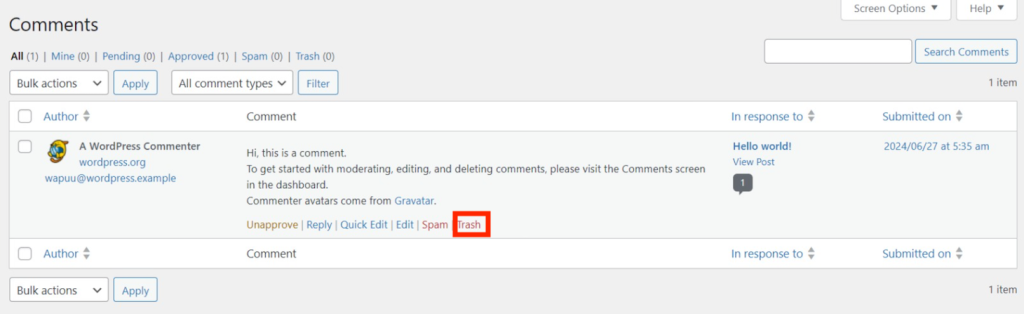
Überprüfen Sie bei Kommentaren den Verlauf, indem Sie zum WordPress-Dashboard → Seitenleiste → Kommentare navigieren. Entfernen Sie unerwünschte Einträge, indem Sie mit der Maus über den Kommentar fahren und auf Papierkorb klicken.
Überprüfen Sie nun die im vorherigen Schritt ermittelten Skripte, um festzustellen, welcher Bereich Ihrer Website kompromittiert ist. Dieser Schritt ist entscheidend, da Änderungen an Beiträgen, Seiten oder Kommentaren neue Einträge in Ihren Datenbanktabellen schreiben.
Öffnen Sie dazu das Backup der Datenbank mit einem Texteditor und löschen Sie unerwünschte Skripte manuell aus dem Eintrag.
7. Überprüfen Sie die Benutzerliste und die Berechtigungen
Nachdem Sie Malware und verdächtigen Code aus WordPress entfernt haben, sollten Sie überprüfen, ob auf Ihrer Website unbefugte Konten vorhanden sind. Cyberkriminelle erstellen häufig neue Admin-Benutzer, um Ihre Website zu verändern oder von innen auf wichtige Daten zuzugreifen.
Öffnen Sie dazu Ihr WordPress-Dashboard und navigieren Sie zu Seitenleiste → Benutzer → Alle Benutzer. Überprüfen Sie in der Liste, ob neue, verdächtige Admin-Konten vorhanden sind. Wenn Sie ein solches Konto finden, löschen Sie es, indem Sie das Kontrollkästchen neben dem Namen aktivieren und im Menü Massenaktionen die Option Löschen auswählen.
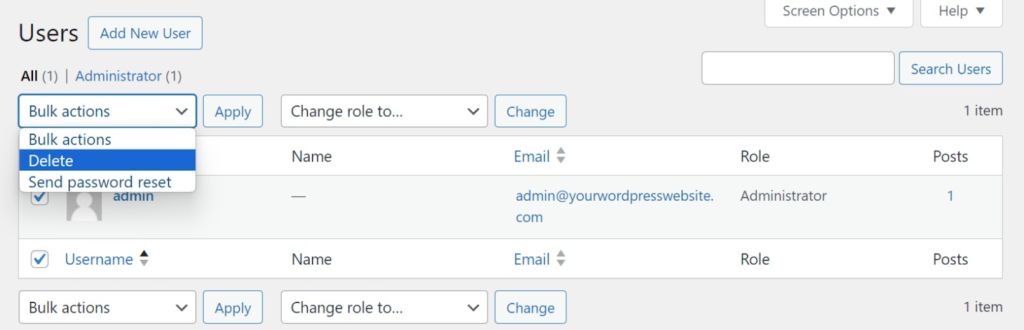
Überprüfen Sie außerdem die Rollen anderer Konten, um sicherzustellen, dass nur autorisierte Benutzer auf kritische Dateien zugreifen können. Ändern Sie deren Rollen, indem Sie das Kontrollkästchen neben dem jeweiligen Namen aktivieren und im Menü Rolle ändern in… eine neue Rolle auswählen.
Sie können auch WP-CLI verwenden, um Benutzer genauer zu überprüfen. Führen Sie beispielsweise den folgenden Befehl aus, um alle Konten nach ihrem Erstellungsdatum sortiert aufzulisten:
wp user list --fields=ID,user_login,user_registered --orderby=user_registered --order=ASC --format=table --debug8. Entfernen Sie Ihre Website aus den URL-Sperrlisten
Zum Schutz der Besucher kennzeichnet Google Ihre Website automatisch, wenn sie gehackt oder mit Malware infiziert wurde. Denken Sie nach der Beseitigung der schädlichen Software daran, die URL Ihrer Website aus der Sperrliste von Google zu entfernen.
Nutzen Sie dafür das Dashboard Ihrer Google Search Console. Öffnen Sie den Bereich Sicherheit und manuelle Maßnahmen und klicken Sie auf die Registerkarte Sicherheitsprobleme. Wählen Sie Ich habe diese Probleme behoben → Überprüfung beantragen, um Google zu bitten, Ihre WordPress-Website erneut zu indexieren.
Beachten Sie, dass dieser Vorgang einige Tage dauern kann. Wir empfehlen, dies unverzüglich zu tun, da eine längere Sperrung Ihrer Website durch Google der Suchmaschinenoptimierung (SEO) und dem Ruf Ihrer Website zunehmend schadet.
So entfernen Sie WordPress-Malware automatisch
Wenn Sie das Managed Hosting für WordPress von Hostinger nutzen, verfügen Sie bereits über einen integrierten Malware-Scanner, der auf Serverebene läuft. Er erkennt und entfernt Malware automatisch, ohne Ihre Website zusätzlich zu belasten.
Um einen Scan durchzuführen, gehen Sie zu hPanel → Sicherheit → Malware-Scanner. Dort sehen Sie eine Zusammenfassung der neuesten Scanergebnisse, einschließlich aller Malware, die entdeckt, entfernt oder bereinigt wurde. Wenn alles in Ordnung ist, erscheint eine Meldung, die bestätigt, dass Ihre Website sicher ist.
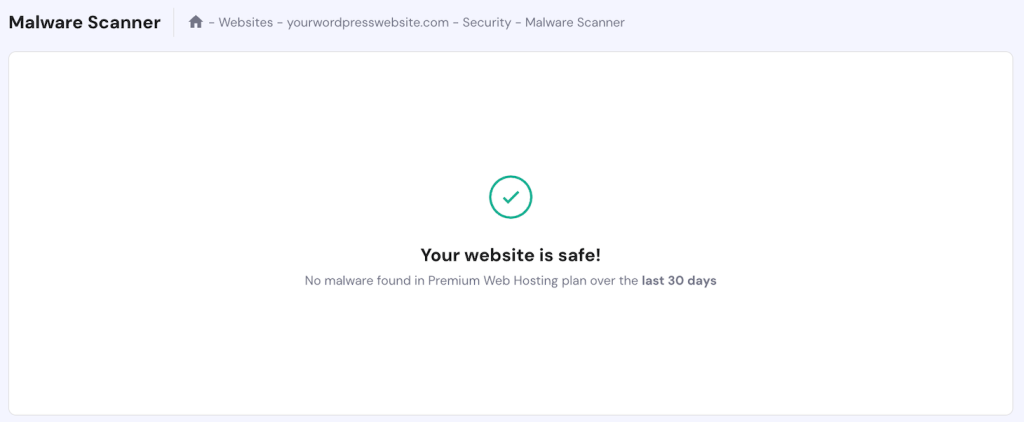
Da der Scanner auf Serverebene arbeitet, können Sie ihn auch dann nutzen, wenn ein Cyberangriff Sie aus Ihrem WordPress-Dashboard ausgesperrt hat. Das ist ein großer Vorteil gegenüber Plugin-basierten Tools, die das Dashboard benötigen, um zu funktionieren.
Falls Sie nicht bei Hostinger hosten oder eine zusätzliche Schutzebene wünschen, gibt es zahlreiche WordPress-Malware-Scanner-Plugins, die eine Überlegung wert sind.
Wordfence ist eine der beliebtesten Optionen. Es scannt Ihre Website auf Anwendungsebene und bietet Ihnen eine detailliertere Kontrolle, einschließlich Anmeldeüberwachung, detaillierter Sicherheitsprotokolle und erweiterter Konfigurationsoptionen.
Der Nachteil ist, dass es einen höheren Einrichtungsaufwand erfordert, innerhalb von WordPress selbst läuft – was die Leistung beeinträchtigen kann – und Ihnen nicht weiterhilft, wenn Sie den Zugriff auf Ihr Dashboard verloren haben.

Beauftragung eines Dienstleisters zur Entfernung von WordPress-Malware
Wenn Sie Schwierigkeiten bei der Entfernung von Malware von Ihrer WordPress-Website haben, ziehen Sie einen professionellen Dienstleister in Betracht. Wir empfehlen dies auch bei komplexen Problemen.
Ein Fachmann entfernt die Malware auf Ihrer Website ordnungsgemäß und stellt sicher, dass keine schädlichen Skripte oder Hintertüren zurückbleiben. Durch die Beauftragung von Experten verhindern Sie außerdem, dass Sie während des Entfernungsprozesses wichtige Dateien löschen – die Funktionalität Ihrer Website bleibt erhalten.
Viele Entwicklungsagenturen bieten Dienste zur Entfernung von WordPress-Malware an. Wenn Ihr Budget jedoch begrenzt ist, suchen Sie auf Websites wie Upwork und Fiverr nach Freiberuflern.
Verfassen Sie bei der Suche nach freiberuflichen Dienstleistern eine klare Aufgabenbeschreibung, um schneller einen geeigneten Kandidaten zu finden. Nachdem Sie Bewerbungen erhalten haben, prüfen Sie die Portfolios der Bewerber, um festzustellen, ob deren Fachkenntnisse für Ihre Wiederherstellungsaufgabe geeignet sind.
Prüfen Sie außerdem die Bewertungen, um festzustellen, ob der Freiberufler zügig arbeitet, denn eine Malware-Infektion verlangt sofortige Maßnahmen. Bei Bedarf können Sie auch andere Entwickler oder Freunde um Empfehlungen für ähnliche Dienstleistungen bitten.
Fazit
Eine Malware-Infektion ist ein häufiger Cyberangriff auf WordPress, der schwerwiegende Schäden verursachen kann. Mit den richtigen Tools und Methoden können Sie Ihre Website jedoch schnell von dieser schädlichen Software befreien.
Bevor Sie die Malware entfernen, sollten Sie den Zugriff auf Ihr WordPress einschränken und alle verfügbaren Backups herunterladen, um weiteren Schaden zu vermeiden. Installieren Sie anschließend den WordPress-Kern über hPanel neu oder laden Sie die Komponenten mithilfe von WP-CLI über SSH herunter.
Löschen Sie anschließend schädliche Skripte aus Ihren PHP-Dateien, SQL-Datenbanken und Beiträgen. Nachdem Sie die Malware aus WordPress entfernt haben, löschen Sie verdächtige Admin-Benutzer und beantragen Sie bei Google über die Search Console die Aufhebung der Markierung Ihrer Website.
Sie können schädliche Software auch mit Plugins wie Wordfence oder dem in hPanel integrierten Malware-Scanner von Hostinger aus WordPress entfernen. Wenn Ihnen das Problem zu komplex erscheint, beauftragen Sie Fachleute aus Agenturen oder von Freiberufler-Websites.
Dieser Artikel ist eine lokalisierte Version von How to remove WordPress malware: manual and automatic malware removal, der ursprünglich in englischer Sprache veröffentlicht wurde.
Alle Tutorial-Inhalte auf dieser Website unterliegen Hostingers strengen redaktionellen Standards und Werten.

Vera ist eine erfahrene Lokalisierungs-Spezialistin bei Hostinger und optimiert erfolgreich Inhalte für globale Zielgruppen. Dank ihres umfassenden SEO-Wissens sorgt sie dafür, dass Hostingers Webhosting-Dienste für ein breites Publikum sichtbar, zugänglich und attraktiv sind. Mit Kreativität und Präzision überwindet sie Sprachbarrieren in ihren Projekten und trägt so dazu bei, Hostingers Reichweite zu vergrößern und Kunden weltweit ein nahtloses Erlebnis zu bieten.