So verwenden Sie den Traceroute-Befehl zur Diagnose von Netzwerkproblemen
Sep 08, 2026
/
By Faradilla A.
/
8 Min Lesezeit

Der Traceroute-Befehl ist ein Tool zur Netzwerkdiagnose, das zeigt, wo Verbindungsprobleme auftreten. Dazu zeichnet Traceroute den Weg Ihrer Datenpakete von Ihrem Computer zu einem Zielserver auf und zeigt jeden einzelnen Hop entlang dieser Route an.
Traceroute ist besonders nützlich, wenn Ihre Internetverbindung langsam ist oder eine Website nicht lädt.
Lesen Sie weiter, um zu erfahren, wie Sie Traceroute unter macOS, Linux und Windows verwenden. Wir erklären außerdem, wie Sie die Ausgabe auswerten, um häufige Netzwerkprobleme wie hohe Latenz und Paketverluste zu erkennen und die Ursache von Verbindungsproblemen genau zu lokalisieren.
Was ist der Traceroute-Befehl?
Der Traceroute-Befehl zeichnet den Weg auf, den Datenpakete von einem Quellcomputer zu einem Zielserver nehmen. Dabei zeigt er jede Station, den sogenannten Hop, auf dem Weg zum Ziel an und liefert so wichtige Informationen für die Fehlerbehebung im Netzwerk.
Der Befehl ist auf den meisten Betriebssystemen verfügbar, trägt jedoch unterschiedliche Namen: Unter Linux und macOS heißt er traceroute, unter Windows tracert.
So funktioniert Traceroute im Wesentlichen:
- Traceroute sendet ein kleines Datenpaket mit einem Time-to-Live-Wert (TTL) von 1. Dieser Wert funktioniert wie ein Countdown. Das Paket erreicht den ersten Router, der den TTL-Wert auf 0 verringert. Dadurch läuft die Gültigkeitsdauer des Pakets ab, und der Router sendet eine Time-Exceeded-Meldung an Ihren Computer zurück.
- Anschließend sendet Traceroute ein weiteres Paket, diesmal mit einer TTL von 2. Dieses Paket passiert den ersten Router und erreicht den zweiten Router, bevor der TTL-Wert auf 0 sinkt. Daraufhin sendet der zweite Router die Time-Exceeded-Meldung zurück.
- Dieser Vorgang wiederholt sich, wobei Traceroute den TTL-Wert mit jedem neuen Paket um eins erhöht. Anhand der Quelle jeder Time-Exceeded-Meldung zeichnet Traceroute nach und nach die Route auf, die die Datenpakete bis zu ihrem Ziel nehmen.
Durch diese schrittweise Ermittlung der Route unterscheidet sich Traceroute vom einfacheren Ping-Befehl.
Kurz gesagt: Mit dem Ping-Befehl prüfen Sie, ob ein Server erreichbar ist, und messen die gesamte Round-Trip-Time. Mit Traceroute sehen Sie dagegen, über welche Route die Daten zum Server gelangen, und können Verzögerungen entlang dieser Route lokalisieren.
Wann sollten Sie Traceroute verwenden?
Verwenden Sie den Traceroute-Befehl, um Probleme mit der Netzwerkleistung zu diagnostizieren und die genaue Stelle zu ermitteln, an der eine Verbindung langsamer wird oder ausfällt.
Damit können Sie feststellen, ob ein Verbindungsproblem in Ihrem lokalen Netzwerk, bei Ihrem Internetdienstanbieter (ISP) oder im Netzwerk des Zielservers liegt.
In folgenden Situationen ist eine Traceroute besonders hilfreich:
- Identifizieren Sie Netzwerkengpässe. Wenn eine Website langsam lädt, kann Traceroute zeigen, ab welchem Router entlang der Route die Latenz deutlich ansteigt.
- Erkennen Sie mögliche Paketverluste. Wenn in der Traceroute-Ausgabe anstelle einer Zeitangabe Sternchen erscheinen, bedeutet dies, dass Traceroute nicht rechtzeitig eine Antwort von diesem Hop erhalten hat.
- Analysieren Sie den Netzwerkpfad. Traceroute zeigt den Weg, den Ihre Daten durch das Internet nehmen, sodass Sie erkennen können, ob die Routenführung effizient ist.
- Lokalisieren Sie Netzwerkausfälle. Wenn Sie keine Verbindung zu einem Server herstellen können, zeigt Traceroute, an welcher Stelle die Verbindung abbricht, und hilft so dabei, die Ursache des Ausfalls zu ermitteln.
Wenn die Ergebnisse beispielsweise direkt nach Ihrem Heimrouter eine lange Verzögerung zeigen, liegt das Problem wahrscheinlich bei Ihrem Internetdienstanbieter.
Nachdem Sie nun wissen, wie Traceroute funktioniert und wann der Befehl sinnvoll ist, erfahren Sie im nächsten Abschnitt, wie Sie ihn auf Ihrem Betriebssystem ausführen.
So führen Sie den Traceroute-Befehl aus
Eine Traceroute führen Sie über die in Ihrem Betriebssystem integrierte Befehlszeilenanwendung aus, beispielsweise das Terminal oder die Eingabeaufforderung.
Die grundlegende Funktionsweise ist zwar dieselbe, die einzelnen Schritte und der Name des Befehls unterscheiden sich jedoch geringfügig zwischen macOS, Linux und Windows.
Im Folgenden finden Sie die entsprechenden Anweisungen für jedes Betriebssystem.
So verwenden Sie Traceroute unter macOS
Unter macOS führen Sie eine Traceroute über das integrierte Terminal aus:
- Öffnen Sie Terminal über Finder → Programme → Dienstprogramme oder suchen Sie mit Spotlight (Befehlstaste + Leertaste) danach.
- Geben Sie traceroute gefolgt von der Ziel-Domain oder IP-Adresse ein und drücken Sie die Eingabetaste. Zum Beispiel:
traceroute 8.8.8.8
Die Ausgabe erscheint direkt im Terminal und zeigt jeden Hop entlang der Verbindungsroute an.
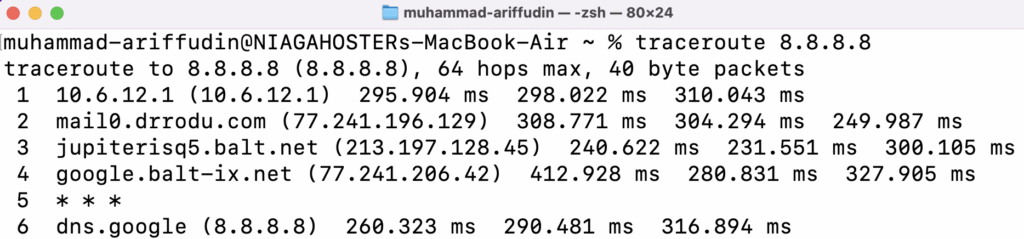
Für eine genauere Diagnose können Sie dem Befehl Optionen hinzufügen. Zu den am häufigsten verwendeten gehören:
| Option | Beschreibung |
|---|---|
| -I | Verwendet ICMP-Pakete anstelle der standardmäßigen UDP-Pakete. Dies ist nützlich, wenn eine Firewall den UDP-Traffic blockiert. |
| -n | Zeigt nur IP-Adressen an, anstatt Hostnamen aufzulösen. Dadurch kann die Traceroute deutlich schneller ausgeführt werden. |
| -q <Anzahl> | Legt die Anzahl der Prüfpakete fest, die an jeden Hop gesendet werden. Der Standardwert ist 3. Mit traceroute -q 1 wird die Traceroute schneller ausgeführt. |
| -m <Anzahl> | Legt die maximale Anzahl der Hops (maximale Time to Live) für die Traceroute fest. Der Standardwert beträgt in der Regel 64. |
| -w <Anzahl> | egt fest, wie viele Sekunden auf die Antwort eines Prüfpakets gewartet wird. Der Standardwert ist 5. |
| -p <Port> | Legt den Zielport für die Traceroute fest. |
Da macOS und Linux beide UNIX-basierte Betriebssysteme sind, unterscheiden sich die Ausführung von Traceroute und die verfügbaren Optionen kaum. Im nächsten Abschnitt erfahren Sie, wie Sie den Befehl unter Linux verwenden.
So verwenden Sie Traceroute unter Linux
Unter Linux führen Sie Traceroute über das Terminal aus. Der Befehl traceroute ist auf den meisten Linux-Distributionen bereits vorinstalliert.
Falls der Befehl nicht gefunden wird, installieren Sie ihn über den Paketmanager Ihres Systems.
- Unter Debian/Ubuntu:
sudo apt update && sudo apt install traceroute
- Unter CentOS/RHEL:
sudo dnf install traceroute
So führen Sie eine einfache Traceroute aus:
- Öffnen Sie das Terminal über das Anwendungsmenü oder mit der Tastenkombination Strg + Alt + T.
- Führen Sie den Traceroute-Befehl aus. Zum Beispiel:
traceroute hostinger.com
Das Terminal zeigt anschließend die Route zum Zielserver und die einzelnen Hops entlang dieser Route an.
Standardmäßig sendet der Linux-Befehl traceroute UDP-Pakete. Wenn Sie stattdessen ICMP-Pakete senden möchten, wie es das Windows-Dienstprogramm tracert tut, verwenden Sie die Option -I:
traceroute -I hostinger.com
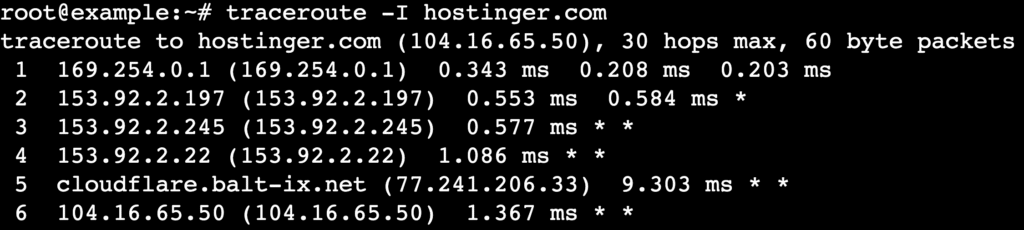
Diese Option eignet sich zur Fehlerbehebung in Netzwerken, in denen UDP- und ICMP-Traffic unterschiedlich behandelt werden.
Unter Windows verwenden Sie für dieselbe Aufgabe einen anderen Befehl und ein anderes Protokoll.
So verwenden Sie Tracert unter Windows
Unter Windows führen Sie eine Netzwerkverfolgung mit dem Tracert-Befehl in der Eingabeaufforderung aus. Im Gegensatz zum Traceroute-Befehl unter UNIX-basierten Betriebssystemen, der standardmäßig UDP-Pakete verwendet, arbeitet das Windows-Dienstprogramm tracert mit ICMP-Paketen.
So führen Sie den Befehl aus:
- Öffnen Sie die Eingabeaufforderung. Drücken Sie die Windows-Taste, geben Sie cmd ein und drücken Sie die Eingabetaste.
- Geben Sie tracert gefolgt von der Ziel-Domain oder IP-Adresse ein, deren Route Sie verfolgen möchten:
tracert google.com
Die Ergebnisse zeigen den Weg Ihrer Verbindung bis zum Ziel an.
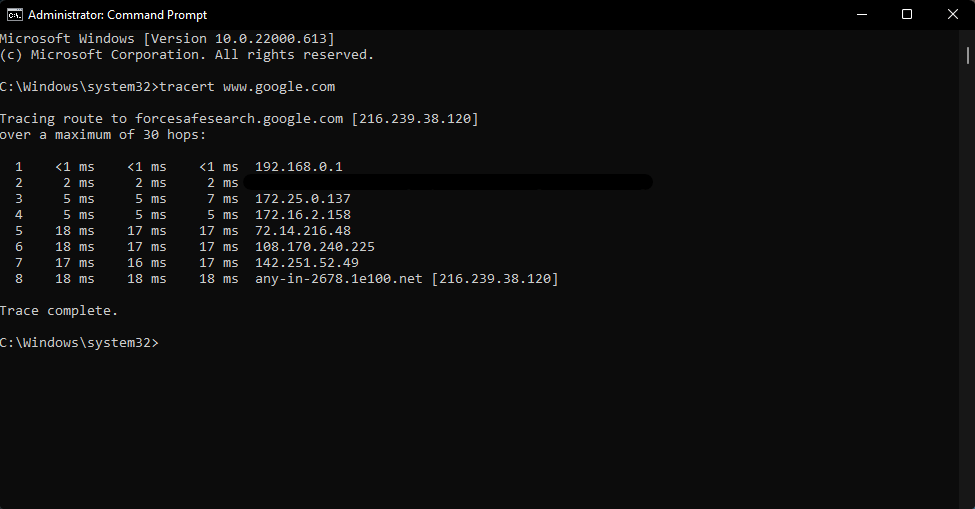
Mit verschiedenen Optionen können Sie das Verhalten des Befehls anpassen. Zu den gängigsten Optionen für tracert gehören:
| Option | Beschreibung |
|---|---|
| -d | Verhindert, dass tracert IP-Adressen in Hostnamen auflöst. Dadurch wird der Befehl deutlich schneller ausgeführt. |
| -h <Anzahl> | Legt die maximale Anzahl der Hops bei der Suche nach dem Ziel fest. Der Standardwert beträgt 30. |
| -w <Anzahl> | Legt fest, wie viele Millisekunden auf eine Antwort gewartet wird, bevor eine Zeitüberschreitung gemeldet wird. |
| -4 | Erzwingt die ausschließliche Verwendung von IPv4. |
| -6 | Erzwingt die ausschließliche Verwendung von IPv6. |
Nachdem Sie eine Traceroute ausgeführt haben, müssen Sie im nächsten Schritt die Ergebnisse richtig interpretieren.
So interpretieren Sie die Traceroute-Ergebnisse
Nach der Ausführung des Befehls werden die Ergebnisse in der jeweiligen Befehlszeilenanwendung Zeile für Zeile angezeigt. Die Darstellung kann je nach Betriebssystem leicht variieren, die wesentlichen Informationen – also der Weg Ihrer Daten – bleiben jedoch gleich.
Ein Traceroute-Bericht listet jeden Hop auf, den ein Datenpaket auf dem Weg zum Ziel durchläuft. Jede Zeile steht für einen dieser Hops.
Um den Bericht richtig auszuwerten, sollten Sie zunächst wissen, was die einzelnen Bestandteile der Ausgabe bedeuten.
Was bedeuten die Spalten einer Traceroute-Ausgabe?
Jede Zeile des Berichts besteht in der Regel aus drei Hauptbereichen mit Informationen zum jeweiligen Hop. Betrachten wir dazu eine einzelne Zeile aus einer Beispielausgabe:

| Komponente | Beispiel | Beschreibung |
|---|---|---|
| Hop-Nummer | 2 | Die erste Zahl gibt die Position des Hops in der Abfolge an. 2 bedeutet hier, dass es sich um den zweiten Router entlang der Route handelt. |
| Hostname/IP-Adresse | 153.92.2.11 (153.92.2.11) | Zeigt den Hostnamen – sofern verfügbar – und die IP-Adresse des Routers an diesem Hop an. |
| Round-Trip-Time | 0,952 ms 0,488 ms 0,195 ms | Diese drei Zeitangaben zeigen in Millisekunden (ms), wie lange die drei Pakete jeweils für den Weg zum Hop und zurück benötigt haben. |
So erkennen Sie Fehler in einem Traceroute-Bericht
Eine Traceroute wird nicht immer ohne Zeitüberschreitungen abgeschlossen. In solchen Fällen erscheinen in der Ausgabe bestimmte Hinweise anstelle der üblichen RTT-Werte.
Die häufigsten Hinweise und ihre Bedeutung sind:
- Sternchen (*). Ein Sternchen bedeutet, dass Traceroute nicht rechtzeitig eine Antwort von diesem Hop erhalten hat. Eine mögliche Ursache ist eine Netzwerküberlastung oder eine Firewall, die das Traceroute-Paket blockiert. Ein oder zwei Sternchen sind üblich, drei hintereinander können auf ein Problem hindeuten.
- Zeitüberschreitung der Anforderung. Diese Windows-Meldung entspricht dem Sternchen und bedeutet, dass von diesem Hop nicht rechtzeitig eine Antwort eingegangen ist. Mögliche Ursachen sind eine Netzwerküberlastung, eine Firewall oder ein Problem mit dem Rückweg.
- Zielnetz nicht erreichbar. Diese Meldung bedeutet, dass die Pakete keine Route mehr zum Ziel finden. Ursache ist in der Regel ein Problem mit der Routerkonfiguration oder eine Unterbrechung der Verbindungsroute.
Anhand bestimmter Muster in diesen Ergebnissen können Sie unterschiedliche Arten von Netzwerkproblemen diagnostizieren.
Hohe Latenz in der Mitte der Traceroute
- So sieht es aus: Die RTT-Werte sind bei den ersten Hops niedrig, steigen dann an einem bestimmten Router plötzlich an und bleiben bei allen nachfolgenden Hops hoch. Im folgenden Beispiel steigt die Latenz bei Hop 4 sprunghaft an:
1  192.168.1.1 (192.168.1.1)  1.2 ms  1.5 ms  1.4 ms
2  10.0.0.1 (10.0.0.1)  15.1 ms  14.8 ms  15.2 ms
3  203.0.113.1 (203.0.113.1)  16.0 ms  15.9 ms  16.1 ms
4  198.51.100.1 (198.51.100.1)  155.4 ms  155.2 ms  155.8 ms
5  domain.tld (192.0.2.1)  156.1 ms  155.9 ms  156.0 ms
- Das bedeutet: Dieses Muster deutet auf einen Engpass oder eine Überlastung bei dem Router hin, ab dem die Latenz stark ansteigt. Das Problem liegt im Netzwerk eines Internetdienstanbieters oder eines großen Internet-Backbone-Anbieters.
- Das können Sie tun: Sie können selbst kaum etwas unternehmen, da das Problem außerhalb Ihres lokalen Netzwerks liegt. Wenn das Problem weiterhin besteht, melden Sie es Ihrem Internetdienstanbieter und legen Sie die Traceroute-Ergebnisse als Nachweis vor.
Hohe Latenz zu Beginn der Traceroute
- So sieht es aus: Die RTT-Werte sind bereits beim ersten oder zweiten Hop sehr hoch. Bei einer einwandfreien Verbindung sollte die Latenz zu Ihrem lokalen Router – dem ersten Hop – in der Regel unter 5 ms liegen. Im folgenden Beispiel beträgt sie von Anfang an mehr als 180 ms, was auf ein unmittelbares Problem hindeutet:
1  192.168.1.1 (192.168.1.1)  180.1 ms  182.3 ms  181.5 ms
2  10.0.0.1 (10.0.0.1)  185.2 ms  184.9 ms  185.4 ms
3  domain.tld (192.0.2.1)  190.5 ms  191.1 ms  190.8 ms
- Das bedeutet: Dieses Muster deutet fast immer auf ein Problem mit Ihrem lokalen Netzwerk hin. Die Verlangsamung tritt zwischen Ihrem Computer und Ihrem Router auf.
- Das können Sie tun: Überprüfen Sie zunächst Ihre lokale Hardware. Starten Sie Ihren Router neu. Hilft das nicht, prüfen Sie die Netzwerkkabel auf Schäden oder wechseln Sie beispielsweise von WLAN zu Ethernet.
Zeitüberschreitungen in der Mitte der Traceroute
- So sieht es aus: Einer der Hops in der Mitte des Berichts zeigt drei Sternchen (* * *) oder die Meldung Zeitüberschreitung der Anforderung, die nachfolgenden Hops antworten jedoch normal.
1  192.168.1.1 (192.168.1.1)  1.2 ms  1.5 ms  1.4 ms
2  10.0.0.1 (10.0.0.1)  15.1 ms  14.8 ms  15.2 ms
3  * * *
4  198.51.100.1 (198.51.100.1)  16.4 ms  16.2 ms  16.8 ms
5  domain.tld (192.0.2.1)  17.1 ms  16.9 ms  17.0 ms
- Das bedeutet: Dies ist in der Regel kein Problem. Es bedeutet lediglich, dass ein Router entlang der Route so konfiguriert ist, dass er nicht auf Traceroute-Anfragen antwortet.
- Das können Sie tun: Ignorieren Sie die Zeitüberschreitung in diesem Fall. Solange die Traceroute fortgesetzt wird und das Ziel erreicht, werden die Daten ordnungsgemäß über diesen Router weitergeleitet.
Zeitüberschreitungen am Ende der Traceroute
- So sieht es aus: Die Traceroute verläuft bis zu den letzten Hops normal. Ab diesem Punkt treten jedoch nur noch Zeitüberschreitungen auf.
1  192.168.1.1 (192.168.1.1)  1.2 ms  1.5 ms  1.4 ms
2  10.0.0.1 (10.0.0.1)  15.1 ms  14.8 ms  15.2 ms
3  203.0.113.1 (203.0.113.1)  16.0 ms  15.9 ms  16.1 ms
4  * * *
5  * * *
- Das bedeutet: Die häufigste Ursache ist eine Firewall auf dem Zielserver, die die Traceroute-Pakete blockiert.
- Das können Sie tun: Solange Sie weiterhin auf die Website oder den Dienst zugreifen können, handelt es sich häufig nicht um einen Fehler. Wenn Sie überhaupt keine Verbindung herstellen können, wenden Sie sich an den Administrator der Website. Wenn Sie Website-Besitzer sind, überprüfen Sie die Konfiguration der Server-Firewall oder wenden Sie sich an Ihren Hosting-Anbieter.

Die wichtigsten Erkenntnisse
Der Traceroute-Befehl ist ein wichtiges Tool, um den Verlauf Ihrer Netzwerkverbindung zu analysieren und Leistungsprobleme zu diagnostizieren. Bei einer Traceroute erhalten Sie eine Liste der Router entlang der Route sowie die gemessenen Round-Trip-Zeiten für jeden Hop.
Achten Sie dabei auf bestimmte Muster: Ein plötzlicher Anstieg der Latenz, der bei den nachfolgenden Hops bestehen bleibt, deutet auf einen Engpass hin. Zeitüberschreitungen können dagegen darauf hinweisen, dass eine Firewall oder ein Router nicht auf Traceroute-Anfragen antwortet.
Anhand dieser Muster können Sie schnell feststellen, ob ein Netzwerkproblem in Ihrem lokalen Netzwerk, bei Ihrem Internetdienstanbieter oder im Netzwerk des Zielservers liegt.
Wenn Sie Server verwalten oder Probleme in Ihrem Heimnetzwerk beheben, gehört Traceroute zu den ersten Tools, die Sie für die Netzwerkdiagnose einsetzen sollten.
Dieser Artikel ist eine lokalisierte Version von How to use the traceroute command to diagnose network issues, der ursprünglich in englischer Sprache veröffentlicht wurde.
Alle Tutorial-Inhalte auf dieser Website unterliegen Hostingers strengen redaktionellen Standards und Werten.

Faradilla, auch bekannt als Ninda, ist Content Marketing Specialist bei Hostinger mit über fünf Jahren Erfahrung und einem zehnjährigen Hintergrund als Linguistin. Sie möchte Technologie für alle zugänglich machen, indem sie komplexe Anleitungen in klare und leicht verständliche Schritt-für-Schritt-Guides verwandelt. In ihrer Freizeit interessiert sie sich für Biowissenschaften oder schaut gerne lustige Tiervideos. Vernetzen Sie sich mit ihr auf LinkedIn.



Comments
0 responses