WooCommerce-Shortcodes: Vollständige Anleitung und Liste
Aug 26, 2026
/
By Eveline B.
/
12 Min Lesezeit
Wenn Sie eine WooCommerce-Website betreiben, können Sie das Plugin nur dann optimal nutzen, wenn Sie wissen, wie man Shortcodes richtig einsetzt. Diese kurzen Code-Schnipsel können Sie in Ihre WordPress-Seiten oder -Beiträge einfügen, um bestimmte WooCommerce-Funktionen hinzuzufügen, ohne selbst programmieren zu müssen.
In diesem Artikel stellen wir alle WooCommerce-Shortcodes und ihre Funktionen vor. Wir zeigen auch ihre Grenzen und nennen Alternativen, um Ihren WooCommerce-Shop individuell anzupassen.
Beginnen wir mit den Grundlagen der Shortcodes und ihrer Verwendung.
Wie funktionieren WooCommerce-Shortcodes?
Mit WooCommerce-Shortcodes können Sie die Funktionalität und den Inhalt Ihres Online-Shops anpassen, ohne selbst benutzerdefinierten Code schreiben zu müssen. Jeder Shortcode besteht aus zwei wesentlichen Teilen – dem Hauptteil und den Parametern.
Der Hauptteil ist der zentrale Bestandteil des Shortcodes und wird in eckige Klammern gesetzt. Er teilt WooCommerce mit, welche Art von Funktion oder Inhalt angezeigt werden soll.
Parameter sind optionale Einstellungen, die Sie hinzufügen können, um die Ausgabe anzupassen. Sie folgen auf den Hauptteil innerhalb derselben eckigen Klammern. Jeder Parameter besteht aus einem Attribut und einem Wert, die durch ein Gleichheitszeichen getrennt sind.
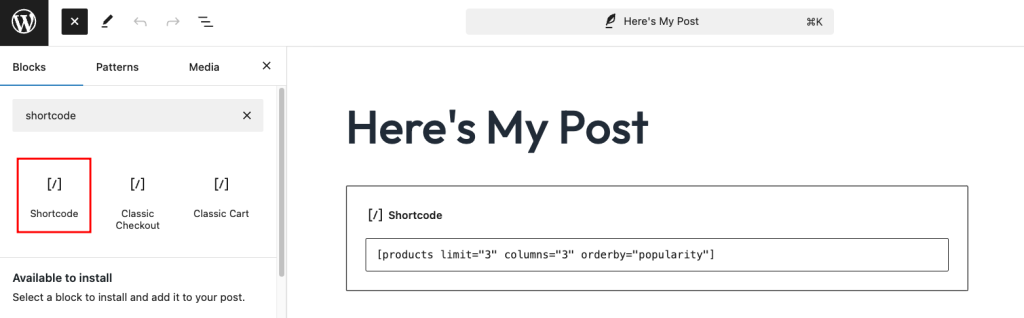
Wenn Sie beispielsweise die drei meistverkauften Produkte in drei Spalten anzeigen möchten, würde der Shortcode wie folgt aussehen:
[products limit="3" columns="3" orderby="popularity"]
Der Hauptteil, products, nennt die Hauptfunktion. Die drei folgenden Parameter legen die Anzahl der angezeigten Produkte, ihre Anordnung und die Sortiermethode fest.
Fügen Sie den Shortcode über den Shortcode-Block in den von Ihnen ausgewählten Beitrag oder die Seite im WordPress-Block-Editor ein. Klicken Sie auf das +-Symbol und ziehen Sie den Shortcode-Block per Drag-and-Drop in den Editor.
Liste gängiger WooCommerce-Shortcodes
Im Folgenden listen wir die verfügbaren WooCommerce-Shortcodes auf und erklären, wie Sie diese effektiv einsetzen können. Bitte beachten Sie, dass diese Shortcodes nur auf WordPress-Websites funktionieren, auf denen WooCommerce installiert ist.
1. Warenkorb-Seite
[woocommerce_cart]
Dieser Shortcode zeigt die Warenkorb-Seite in Ihrem WooCommerce-Shop an einer von Ihnen ausgewählten Stelle an. Angezeigt wird der Inhalt des Kundenwarenkorbs. Außerdem erhalten Kunden die Optionen zum Aktualisieren der Artikel, Einlösen von Gutscheincodes und Weiterleiten zur Kasse.
![Anzeige der WooCommerce-Warenkorbseite über den [woocommerce_cart]-Shortcode](https://imagedelivery.net/LqiWLm-3MGbYHtFuUbcBtA/wp-content/uploads/sites/29/2026/07/woocommerce-cart-shortcode.png/w=1024,h=1024,fit=scale-down)
Die meisten WooCommerce-Themes fügen diesen Shortcode automatisch auf der Warenkorb-Seite ein – Sie können ihn jedoch auch verwenden, um eine benutzerdefinierte Warenkorb-Seite zu erstellen. Da er keine anpassbaren Attribute besitzt, müssen Sie den Code lediglich unverändert einfügen, um ihn zu verwenden.
2. Kassen-Seite
[woocommerce_checkout]
Dieser Shortcode bettet ein Kassen-Formular in Ihre WooCommerce-Bezahlseite ein. Kunden können das Formular nutzen, um ihre Rechnungs- und Versanddaten einzugeben, eine Zahlungsmethode auszuwählen und ihre Bestellung vor dem Absenden zu überprüfen.
![Anzeige des WooCommerce-Kassen-Formulars über den [woocommerce_checkout]-Shortcode](https://imagedelivery.net/LqiWLm-3MGbYHtFuUbcBtA/wp-content/uploads/sites/29/2026/07/woocommerce-shortcode-checkout.png/w=1024,h=1024,fit=scale-down)
3. Benutzerkonto-Seite
[woocommerce_my_account]
Dieser WooCommerce-Shortcode zeigt den Benutzerkontenbereich an. Verwenden Sie ihn, um eine Benutzerkonto-Seite zu erstellen, über die angemeldete Kunden ihre persönlichen Daten verwalten, Bestellungen nachverfolgen, und Adressen und Passwörter ändern können.
Für Gäste, die nicht angemeldet sind, zeigt dieser Shortcode ein Anmeldeformular an.
![Anzeige des WooCommerce Benutzerkonto-Bereichs über den [woocommerce_my_account]-Shortcode](https://imagedelivery.net/LqiWLm-3MGbYHtFuUbcBtA/wp-content/uploads/sites/29/2026/07/woocommerce-shortcode-user-account.png/w=1024,h=1024,fit=scale-down)
4. Formular zur Bestellverfolgung
[woocommerce_order_tracking]
Wenn Sie physische Produkte in Ihrem Online-Shop verkaufen, können Kunden über diesen Shortcode ihre Bestellungen verfolgen. Er zeigt ein Formular an, in das Kunden ihre Bestellnummer und E-Mail-Adresse eingeben können, um den Status zu prüfen. Erstellen Sie schnell eine individuelle Seite zur Bestellverfolgung.
![Das WooCommerce-Formular zur Bestellverfolgung wird mithilfe des Shortcodes [woocommerce_order_tracking] angezeigt](https://www.hostinger.com/de/tutorials/wp-content/uploads/sites/29/2026/07/public.avif)
Im Gegensatz zum Bestellungen-Abschnitt benötigen Nutzer über [woocommerce_my_account] weder ein Konto, noch müssen sie sich zur Nutzung dieser Funktion anmelden. Ermöglichen Sie mit diesem Shortcode eine schnelle Überprüfung des Bestellstatus und verbessern Sie so die Benutzerfreundlichkeit.
5. Eine bestimmte Produktseite anzeigen
[product_page]
Verwenden Sie diesen Shortcode, um ein Produkt anhand seiner ID oder seiner Artikelnummer (SKU) an einer beliebigen Stelle auf Ihrer Seite oder in Ihrem Beitrag hervorzuheben. Der Shortcode zeigt unter anderem folgende Produktinformationen an: Titel, Preis, Beschreibung, Bewertungen sowie den Button „In den Warenkorb“.
![Anzeige einer WooCommerce-Produktseite über den [product_page]-Shortcode](https://imagedelivery.net/LqiWLm-3MGbYHtFuUbcBtA/wp-content/uploads/sites/29/2026/07/woocommerce-shortcode-product-page.png/public)
Dies ist ein Beispiel für den Produktseiten-Shortcode mit beiden Attributen:
[product_page id="123"]
[product_page sku="SKU123"]
Sie können den Shortcode [product_page] mehrmals auf derselben Seite verwenden, um verschiedene Produkte zu präsentieren. Fügen Sie für jedes Produkt einen separaten Shortcode-Block hinzu.
6. Produktlisten
[products]
Aufgrund seiner umfangreichen Auswahl an Attributen ist dies einer der vielseitigsten WooCommerce-Shortcodes.
Während [product_page] eine vollständige Produktseite anzeigt, können Sie mit dem Shortcode [products] bestimmte Produktdetails ohne das vollständige Seitenlayout darstellen – ideal, um Produkte in einem kompakteren Format zu präsentieren – wie in einer Liste oder einem Blogbeitrag.
![Anzeige einer WooCommerce-Produktliste über den [product]-Shortcode](https://imagedelivery.net/LqiWLm-3MGbYHtFuUbcBtA/wp-content/uploads/sites/29/2026/07/woocommerce-shortcode-product.png/public)
Produktattribute
Hier finden Sie die wichtigsten Attribute zur Anpassung der Ausgabe des WooCommerce-Shortcodes [products]:
id
Dieses Attribut zeigt einen bestimmten Artikel anhand seiner Produkt-ID an.
Beispiel: [product id=“123″]
skus
Dieses Attribut zeigt ein bestimmtes Produkt anhand seiner SKU an. Verwenden Sie es niemals gleichzeitig mit dem Attribut ID, um widersprüchliche Ausgaben zu verhindern.
Beispiel: [product sku=“SKU123″]
limit
Über dieses Attribut steuern Sie, wie viele Produkte angezeigt werden, wenn Sie mehrere Produkte mit einem einzigen Shortcode präsentieren.
Beispiel: [products limit=“4″]
columns
Da Sie mit diesem Attribut die Anzahl der Spalten bei der Produktanzeige festlegen können, eignet es sich hervorragend, um Platz zu sparen. Sofern nicht anders angegeben, sind standardmäßig vier Spalten eingestellt.
Beispiel: [products columns=“5″]
orderby
Mit diesem Attribut können Sie die Sortierreihenfolge der angezeigten Produkte festlegen.
Dies sind die verfügbaren Optionen. Ein Beispiel: [products orderby=“date“]
- title (Standard) – Sortierung nach dem Produkttitel.
- date – Sortierung nach dem Veröffentlichungsdatum des Produkts.
- popularity – Sortierung nach der Anzahl der Käufe.
- rating – Sortierung nach der durchschnittlichen Produktbewertung.
- rand – Anzeige der Produkte in zufälliger Reihenfolge.
- id – Sortierung nach der Produkt-ID.
order
Mit diesem Attribut legen Sie fest, ob die Sortierreihenfolge der Produkte aufsteigend (ASC) oder absteigend (DESC) ist. Sofern Sie nichts anderes angeben, ist die Standardeinstellung „aufsteigend“.
Beispiel: [products order=“DESC“]
category
Verwenden Sie dieses Attribut, um Produkte aus bestimmten Kategorien anhand ihrer Slugs anzuzeigen. Trennen Sie mehrere Kategorie-Slugs durch Kommas.
Beispiel: [products category=“clothing,summer“]
tag
Dieses Attribut zeigt Produkte mit bestimmten Tags an. Trennen Sie mehrere Produkt-Tags durch Kommas.
Beispiel: [products tag=”new”]
class
Dieses Attribut fügt eine benutzerdefinierte CSS-Klasse hinzu, um den Stil der Ausgabe anzupassen. Erstellen Sie zuvor eine benutzerdefinierte CSS-Klasse im Stylesheet Ihres Themes (style.css).
Beispiel: [products class=”main-paragraph”]
on_sale
Mit diesem Attribut präsentieren Sie Produkte, die im Angebot sind. WooCommerce filtert Ihre Produkte und zeigt nur Artikel mit Angebotspreis an. Setzen Sie den Wert auf true, um diesen Filter zu aktivieren, oder auf false, um alle Produkte anzuzeigen.
Vermeiden Sie die Verwendung von on_sale zusammen mit den Attributen best_selling und top_rated, um widersprüchliche Ausgaben zu verhindern – eine Kombination dieser Attribute kann zu Unklarheiten darüber führen, welche Kriterien Vorrang haben.
Beispiel: [products on_sale=”true”]
best_selling
Verwenden Sie dieses Attribut mit dem Wert true, um ausschließlich die meistverkauften Produkte anzuzeigen. Verwenden Sie es nicht zusammen mit den Attributen on_sale und top_rated, um widersprüchliche Priorisierungen zu vermeiden.
Beispiel: [products best_selling=”true”]
top_rated
Dieses Attribut zeigt die am besten bewerteten Produkte basierend auf Nutzerbewertungen an und akzeptiert die Optionen true und false. Vermeiden Sie die Verwendung zusammen mit den Attributen on_sale und best_selling, um widersprüchliche Filter zu verhindern.
Beispiel: [products top_rated=”true”]
paginate
Setzen Sie dieses Attribut auf true, um die Paginierung für die abgerufenen Produkte zu aktivieren. Kombinieren Sie es mit dem Attribut limit, um die Anzahl der pro Seite angezeigten Produkte zu steuern.
Beispiel: [products paginate=”true”]
visibility
Dieses Attribut filtert Produkte nach ihrem Sichtbarkeitsstatus, zum Beispiel:
- visible (Standard) – Produkte, die im Shop und in den Suchergebnissen sichtbar sind.
- catalog – Produkte, die nur im Shop, nicht jedoch in den Suchergebnissen sichtbar sind.
- search – Produkte, die nur in den Suchergebnissen, nicht jedoch im Shop sichtbar sind.
- hidden – Produkte, die sowohl im Shop als auch in den Suchergebnissen ausgeblendet sind.
- featured – Produkte, die als „empfohlen“ gekennzeichnet sind.
Beispiel: [products visibility=”catalog”]
7. Alle verfügbaren Produktkategorien anzeigen
[product_categories]
Mit diesem Shortcode können Nutzer die Produktkategorien auf Ihrer WordPress-Website einfacher durchsuchen. Standardmäßig zeigt der Shortcode alle Produktkategorien an – Sie können die Ausgabe jedoch mit den folgenden Attributen anpassen:
- number – Legt die Anzahl der angezeigten Kategorien fest. Es funktioniert ähnlich wie das Attribut limit im Shortcode [products].
- columns – Legt die Anzahl der Spalten fest, in denen die abgerufenen Kategorien angezeigt werden sollen.
- include – Legt anhand der IDs fest, welche Kategorien angezeigt werden sollen.
- orderby – Legt die Sortierreihenfolge der angezeigten Produktkategorien fest. Dies sind die verfügbaren Optionen:
- name – Nach dem Namen der Produktkategorie sortieren.
- id – Nach der Kategorie-ID sortieren.
- slug – Nach dem Slug der Kategorie sortieren.
- menu_order – Nach der in den WooCommerce-Einstellungen zugewiesenen Menüreihenfolge sortieren.
- count – Nach der Anzahl der Produkte in jeder Kategorie sortieren.
- order – Legt fest, ob die Reihenfolge der Produktkategorien aufsteigend (ASC) oder absteigend (DESC) sein soll.
- hide_empty – Blendet Kategorien aus, die keine Produkte enthalten.
- parent – Zeigt Produktkategorien an, die untergeordnete Kategorien einer bestimmten übergeordneten Kategorie sind.
Beispiel: [product_categories include=”12,15,18″ orderby=”slug” order=”ASC”]
8. Eine bestimmte Produktkategorie anzeigen
[product_category]
Der Shortcode [product_category] hat einen ähnlichen Namen wie [product_categories] – er zeigt jedoch Produkte aus der angegebenen Kategorie an. Er eignet sich gut, um relevante Produkte auf den jeweiligen Kategorien-Landingpages zu präsentieren oder Trendartikel aus einer bestimmten Kategorie hervorzuheben.
Damit dieser Shortcode funktioniert, ist das Attribut category mit dem Slug der von Ihnen gewählten Produktkategorie erforderlich. Sie können ihn anschließend mit den folgenden Attributen kombinieren, um die Ausgabe anzupassen:
- columns – Legt die Anzahl der Spalten fest, in denen die Produkte angezeigt werden sollen. Der Standardwert beträgt 4.
- orderby – Legt die Sortiermethode fest. Es stehen dieselben Optionen zur Verfügung wie beim Attribut orderby im Shortcode [product_categories].
- order – Gibt die Sortierreihenfolge an.
- per_page – Begrenzt die Anzahl der pro Seite angezeigten Produkte.
- paginate – Aktiviert die Paginierung, wenn der Wert auf true gesetzt ist.
Beispiel: [product_category category=“shirts“ orderby=“price“]
9. Ähnliche Produkte
[related_products]
Fügen Sie diesen Shortcode auf einer Produktseite ein – WooCommerce zeigt verwandte Produkte an, die dieselben Kategorien und Tags haben wie das aktuelle Produkt.
Da Sie die verwandten Produkte nicht manuell auswählen können, eignet sich dieser Shortcode am besten für einzelne Produktseiten, um Zusatzverkäufe zu fördern.
Kombinieren Sie den Shortcode mit dem Attribut posts_per_page, um die Anzahl der angezeigten verwandten Produkte zu begrenzen. Mit dem Attribut columns steuern Sie das Layout der Ausgabe.
Beispiel: [related_products posts_per_page=”3″ columns=”3″]
10. Kürzlich hinzugefügte Produkte
[recent_products]
Verwenden Sie diesen Shortcode, um die zuletzt hinzugefügten Produkte an wichtigen Stellen anzuzeigen – zum Beispiel auf Ihrer Startseite oder auf Kategorie-Landingpages. Kombinieren Sie ihn mit den Attributen limit, columns und orderby, um die Ausgabe anzupassen.
11. Ausgewählte Produkte
[featured_products]
Nutzen Sie diesen Shortcode, um ausgewählte Produkte oder Werbeaktionen auf Ihrer Website hervorzuheben. Wie der Shortcode [recent_products] können über die Attribute limit, columns und orderby die Darstellung angepasst werden.
12. Bestseller
[best_selling_products]
Heben Sie Ihre Bestseller mit diesem Shortcode hervor, um Social Proof zu schaffen und Ihren Kunden zu zeigen, dass diese Artikel bei anderen Käufern beliebt sind.
Er ist hilfreich, um Kaufentscheidungen Ihrer Besucher zu beeinflussen, Lagerüberhänge zu vermeiden und Vertrauen bei Ihrer Zielgruppe aufzubauen.
Verwenden Sie die Attribute limit, columns und orderby, um die Darstellung Ihrer Produkte anzupassen.
13. Am besten bewertete Produkte
[top_rated_products]
Dieser Shortcode zeigt eine Liste der am besten bewerteten Produkte basierend auf Kundenbewertungen an. Wie der Shortcode [best_selling_products] eignet er sich hervorragend, um Kaufentscheidungen zu beeinflussen und das Vertrauen Ihrer Kunden zu stärken.
Kombinieren Sie diesen Shortcode mit den Attributen limit, columns und orderby, um die Darstellung anzupassen.
14. Produkte mit Rabatt
[sale_products]
Wenn Sie eine eigene Verkaufsseite oder einen eigenen Bereich erstellen möchten, um Produkte mit Rabatt zu bewerben, erleichtert dieser Shortcode Ihnen die Arbeit. Fügen Sie einfach die Attribute limit, columns und orderby hinzu, um die Darstellung des Bereichs anzupassen.
15. „In den Warenkorb“-Button und URL
[add_to_cart]
Der Shortcode [add_to_cart] fügt auf der von Ihnen ausgewählten Seite oder in einem Beitrag einen „In den Warenkorb“-Button für ein bestimmtes Produkt ein. Auf diese Weise können Kunden Artikel ganz einfach in ihren Warenkorb legen, ohne einzelne Produktseiten aufrufen zu müssen – das ist besonders nützlich, um Produkte auf Seiten zu bewerben, die nicht auf WooCommerce basieren.
Verwenden Sie das Attribut id oder sku, um ein Produkt mit dem Button „In den Warenkorb“ zu verknüpfen. Anschließend können Sie das Erscheinungsbild der Schaltfläche mit zusätzlichen Attributen anpassen, wie zum Beispiel:
- style – Passt den Stil des Buttons mit Inline-CSS an, das nur für dieses ausgewählte Element gilt.
- show-price – Zeigt den Produktpreis neben dem Button „In den Warenkorb“ an, wenn der Wert auf true gesetzt ist.
- class – Fügt eine wiederverwendbare benutzerdefinierte CSS-Klasse hinzu, um das Erscheinungsbild des Buttons anzupassen.
- quantity – Legt die Menge fest, die dem Warenkorb hinzugefügt wird.
Der folgende Shortcode ist ein Beispiel für die Verwendung dieser Attribute, um den Produktpreis neben dem Button anzuzeigen und diese zentriert zu platzieren:
[add_to_cart id=”49″ show_price=”true” style=”display: block; text-align: center;”]
Wenn Sie für die „In den Warenkorb“-Funktion lieber keinen Button verwenden möchten, können Sie stattdessen [add_to_cart_url] nutzen, um einen Link zu erstellen. Dieser Shortcode generiert eine direkte URL, über die ein bestimmtes Produkt beim Aufrufen automatisch in den Warenkorb gelegt wird – praktisch, um Verkäufe in E-Mails oder in Bereichen Ihrer WooCommerce-Website zu fördern, in denen die Platzierung von Buttons möglicherweise eingeschränkt ist.
Da dieser Shortcode einen Link erstellt, müssen Sie lediglich das Attribut id oder sku für das ausgewählte Produkt hinzufügen.
Beispiel: [add_to_cart_url id=”123″]
16. Shop-Benachrichtigungen auf Nicht-WooCommerce-Seiten
[shop_messages]
Mit diesem Shortcode zeigen Sie WooCommerce-Meldungen oder Benachrichtigungen an beliebiger Stelle auf Ihrer Website an, wenn Kunden mit dieser interagieren. Diese Meldungen können Hinweise wie „Produkt in den Warenkorb gelegt“, „Gutschein erfolgreich eingelöst“ oder Fehlermeldungen enthalten, falls beim Bezahlvorgang ein Fehler auftritt.
Strategisch platziert kann der Shortcode [shop_messages] dazu beitragen, Verwirrung an kritischen Punkten der Customer Journey zu verringern und das gesamte Einkaufserlebnis zu verbessern. Er ist auch auf benutzerdefinierten Seiten hilfreich, auf denen wichtige Hinweise für Kunden sichtbar sein müssen.
Dieser Shortcode hat keine Attribute, Sie müssen ihn also lediglich an der gewünschten Stelle einfügen. Die Meldungen sind anpassbar, hierfür ist jedoch die Verwendung eines WordPress-Filters oder das Überschreiben der Theme-Dateien im Verzeichnis notices erforderlich.
![WooCommerce-Shop-Benachrichtigungen werden mithilfe des Shortcodes [shop_messages] angezeigt](https://imagedelivery.net/LqiWLm-3MGbYHtFuUbcBtA/wp-content/uploads/sites/29/2026/07/woocommerce-shortcode-shop-message.png/public)
17. Live-Produktsuchfeld mit Filtern
[woocommerce_product_search]
WooCommerce Product Search ist eine Premium-Erweiterung für WooCommerce und stellt diesen Shortcode bereit, um auf Seiten und in Beiträgen ein Live-Produktsuchfeld mit Filtern anzuzeigen. Während Kunden Suchbegriffe eingeben, zeigt das System passende Ergebnisse in Echtzeit an – das verbessert die Benutzererfahrung.
Standardmäßig zeigt der Shortcode [woocommerce_product_search] Produkttitel mit kurzen Beschreibungen, Preisen und Buttons zum Hinzufügen zum Warenkorb an. Lesen Sie bitte die Dokumentation der Erweiterung, um die Darstellung anzupassen und sich über verfügbare Attribute zu informieren.
![Anzeige des WooCommerce Produkt-Suchfelds über den [woocommerce_product_search]-Shortcode](https://imagedelivery.net/LqiWLm-3MGbYHtFuUbcBtA/wp-content/uploads/sites/29/2026/07/woocommerce-shortcode-product-search.png/public)
Sie können die Suchfunktion mit verschiedenen Filtern erweitern. Verwenden Sie diese Filter zusammen mit dem Shortcode [woocommerce_product_filter_products], um Suchergebnisse dynamisch anzuzeigen:
- [woocommerce_product_filter] – zeigt einen Live-Filter für die Produktsuche an, in den Besucher Suchbegriffe eingeben können, um ihre Ergebnisse einzugrenzen.
- [woocommerce_product_filter_attribute] – zeigt einen Live-Filter für Produktattribute an und eignet sich optimal für Shops, die variable Produkte verkaufen.
- [woocommerce_product_filter_category] – fügt einen Live-Filter für Produktkategorien ein, um nur bestimmte Ergebnisse nach Kategorie anzuzeigen.
- [woocommerce_product_filter_price] – zeigt einen Live-Preisfilter mit Eingabefeld und Schieberegler an, um eine gewünschte Preisspanne festzulegen.
- [woocommerce_product_filter_tag] – fügt einen Live-Filter für Produkt-Tags hinzu, mit dem Besucher die Ergebnisse anhand ausgewählter Tags verfeinern können.
- [woocommerce_product_filter_reset] – fügt einen Button hinzu, um alle Live-Filter zurückzusetzen.
Häufige Probleme mit Shortcodes in WooCommerce
Obwohl WooCommerce-Shortcodes die Anpassung von Websites vereinfachen, sind sie nicht vor Fehlern gefeit. Sehen wir uns einige der gängigsten Methoden zur Fehlerbehebung bei WooCommerce-Shortcodes an.
Shortcodes werden nicht korrekt angezeigt
So können Sie das Problem beheben, wenn ein Shortcode auf der Seite als reiner Text erscheint, anstatt den beabsichtigten WooCommerce-Inhalt darzustellen:
- Überprüfen Sie die Formatierung der Shortcodes. Fügen Sie den Shortcode mithilfe eines Shortcode-Blocks im visuellen WordPress-Editor in eine Seite oder einen Blogbeitrag ein. Wenn Sie einen Texteditor verwenden, dann überprüfen Sie den Code sorgfältig auf Tippfehler oder überflüssige HTML-Tags, die die Funktion der Shortcodes beeinträchtigen könnten.
- Verwenden Sie gerade Anführungszeichen (“”). Geschwungene Anführungszeichen („ “) entsprechen nicht dem Code-Standard und können dazu führen, dass die Shortcodes nicht mehr funktionieren und falsch dargestellt werden.
- Aktualisieren Sie WooCommerce und WordPress. Veraltete Versionen unterstützen bestimmte Shortcodes möglicherweise nicht – dadurch funktionieren sie nicht richtig.
- Überprüfen Sie die Kompatibilität des Themes. Wenn das Problem durch den Wechsel zu einem Standard-WordPress-Theme verschwindet, ist Ihr aktuelles Theme wahrscheinlich die Ursache. Wenden Sie sich an den Support des Themes, um Lösungen zu erhalten, oder wechseln Sie das Theme, um künftige Fehler zu vermeiden.
- Überprüfen Sie die Kompatibilität der Plugins. Deaktivieren Sie alle Plugins außer WooCommerce und prüfen Sie, ob der Shortcode funktioniert. Wenn das der Fall ist, dann aktivieren Sie die Plugins nacheinander erneut, um die Ursache des Problems zu finden. Wenden Sie sich an den Support des betreffenden Plugins, um das Problem zu melden und eine Lösung zu finden.
Shortcodes werden nicht korrekt dargestellt
Dieses Problem tritt häufig auf benutzerdefinierten WooCommerce-Seiten oder in Beiträgen auf. Versuchen Sie es folgendermaßen zu beheben:
- Überprüfen Sie die Platzierung des Shortcodes. Stellen Sie sicher, dass die Seite, auf der Sie den Shortcode platzieren, nicht mit bestehenden WooCommerce-Seiten wie der Shop- oder der Kassen-Seite in Konflikt steht. Sehen Sie außerdem in der WooCommerce-Shortcode-Dokumentation nach, ob der Shortcode an der gewählten Stelle funktioniert.
- Aktualisieren Sie die Permalink-Einstellungen. Gehen Sie im Dashboard zu Einstellungen → Permalinks und klicken Sie auf Änderungen speichern, um die Permalink-Struktur zurückzusetzen. Dadurch werden alle zwischengespeicherten URLs gelöscht, was das Problem möglicherweise behebt.
Produkte werden in Shortcodes nicht angezeigt
Wenn WooCommerce-Produkte bei der Verwendung produktbezogener Shortcodes nicht korrekt angezeigt werden, dann probieren Sie folgende Lösungen aus:
- Überprüfen Sie die Sichtbarkeit der Produkte. Stellen Sie sicher, dass die Produkte, die Sie anzeigen möchten, den Status Veröffentlicht haben und auf Öffentlich eingestellt sind. Sie können dies im Veröffentlichen-Abschnitt des WooCommerce-Editors überprüfen.
- Überprüfen Sie die Produktkategorien und -Tags. Weisen Sie den Produkten die entsprechenden Kategorien und Tags zu, insbesondere wenn Sie im Shortcode nach diesen Attributen filtern.
- Verwenden Sie die richtigen Attribute. Überprüfen Sie die im Shortcode verwendeten Attribute noch einmal, um sicherzustellen, dass sie mit den Produkten übereinstimmen, die Sie anzeigen möchten.
Alternativen zu Shortcodes für WooCommerce
Shortcodes sind zwar ein praktisches Werkzeug, um Ihre WooCommerce-Website anzupassen, es gibt jedoch einfachere und visuellere Alternativen, die Sie ausprobieren können. Hier finden Sie einige der am häufigsten genutzten Alternativen.
WordPress-Blöcke
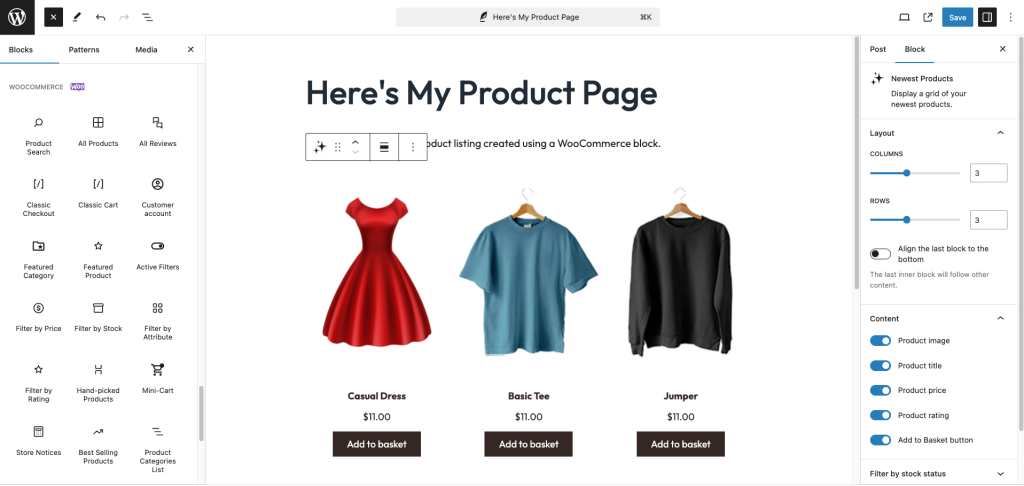
Seit der Integration des Gutenberg-Block-Editors in WordPress bieten viele Plugins – darunter auch WooCommerce – ihre Funktionen im Blockformat an. Blöcke lassen sich leicht hinzufügen und zeigen eine Vorschau in Echtzeit – das macht sie zu einer benutzerfreundlichen Lösung mit geringerem Fehlerrisiko als Shortcodes.
Um Blöcke zu verwenden, klicken Sie auf Block-Einfügefunktion aktivieren (+) und durchsuchen Sie die verfügbaren Optionen. Ziehen Sie die benötigten Blöcke per Drag-and-Drop in den Editor und passen Sie jeden einzelnen mithilfe der Einstellungen in der rechten Seitenleiste an.
WordPress-Plugins für Page-Builder
Viele beliebte Plugins zur Seitenerstellung lassen sich in WooCommerce integrieren und ermöglichen so eine erweiterte Anpassung benutzerdefinierter Seiten über eine einfache Drag-and-Drop-Oberfläche.
Zudem bieten sie verschiedene Website-Elemente, sodass Sie dynamische Inhalte ohne Programmieraufwand hinzufügen können und so viele Anpassungsmöglichkeiten dazugewinnen.
Hier sind einige der besten Page-Builder-Plugins für WooCommerce:
- Beaver Builder (Premium-Version ab 87 €/Jahr)
- Divi (ab 62 €/Jahr oder 175 € als Einmalzahlung)
- Visual Composer (Premium-Version ab 43 €/Jahr)
- SeedProd (Premium-Version ab 34,71 €/Jahr)
WordPress-Website-Editor
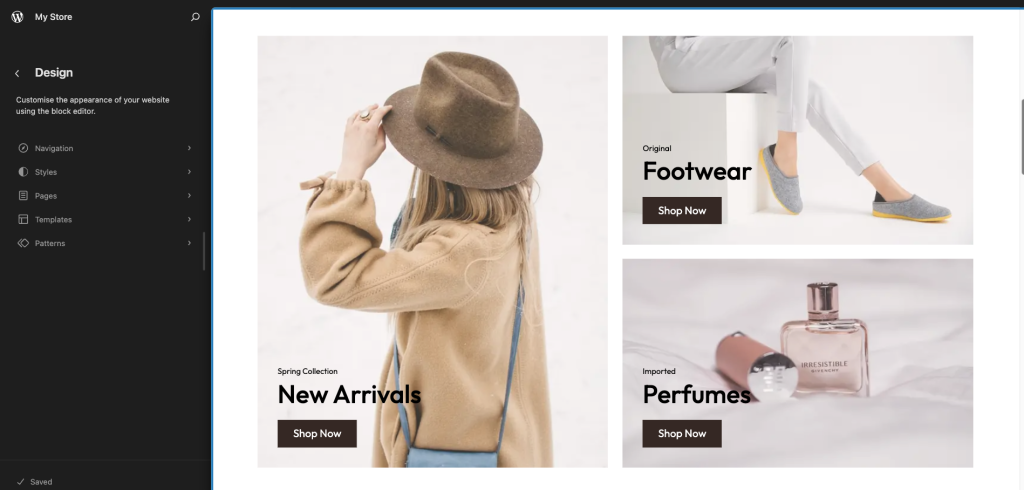
Der integrierte Website-Editor ist eine hervorragende Alternative zu Page-Builder-Plugins. Sie können ihn über Darstellung → Editor im WordPress-Dashboard anrufen. Über den blockbasierten Bearbeitungsansatz können Seiten über vorhandene Vorlagen oder eine Sammlung von Blöcken und Mustern erstellt werden – Programmierkenntnisse werden so überflüssig.
Diese Lösung ist ideal, wenn Sie einen leistungsstarken WooCommerce-Shop betreiben, da sie keine zusätzlichen Plugins erfordert.
Fazit
WooCommerce-Shortcodes sind ein geeignetes Werkzeug, um Ihren Online-Shop individuell anzupassen. Sie sind besonders hilfreich für Unternehmen, die erweiterte Funktionen nutzen möchten, ohne selbst programmieren zu müssen.
Verwenden Sie Shortcodes mit den passenden Attributen, können Sie die Funktionalität Ihres Shops deutlich erweitern.
Wir hoffen, dass dieser Artikel Ihnen dabei geholfen hat, den effektiven Einsatz von WooCommerce-Shortcodes zu verstehen und eventuelle Fehler bei der Verwendung zu beheben. Sehen Sie bei Fragen unten im Bereich für Häufig gestellte Fragen (FAQ) nach oder hinterlassen Sie einen Kommentar.
Häufig gestellte Fragen (FAQ)
Wie erstelle ich einen Shortcode in WooCommerce?
Sie können einen Shortcode in WordPress erstellen, indem Sie die gewünschte Funktionalität in der Datei functions.php Ihres Themes definieren und als Shortcode registrieren. Für bereits vorhandene WooCommerce-Inhalte und -Funktionen können Sie einfach die integrierten Shortcodes mithilfe des WordPress-Shortcode-Blocks in die von Ihnen gewählte Seite oder den Beitrag einfügen.
Wie bearbeite ich Shortcodes in WooCommerce?
Sie können WooCommerce-Shortcodes nicht direkt bearbeiten, aber deren Ausgabe durch das Hinzufügen von Parametern anpassen. Beispielsweise zeigt [products orderby=“popularity“] Produkte basierend auf ihrer Kaufanzahl an. Erwägen Sie die Verwendung von benutzerdefiniertem Code oder eines Shortcode-Plugins, um die Funktionalität bestehender Shortcodes anzupassen.
Beeinflussen Shortcodes die Suchmaschinenoptimierung (SEO)?
Shortcodes beeinflussen die Suchmaschinenoptimierung (SEO) nicht direkt, wohl aber die Inhalte, die sie generieren. Wenn ein Shortcode beispielsweise die meistverkauften Produkte anzeigt, indexieren Suchmaschinen diesen Inhalt genauso, wie wenn er manuell hinzugefügt worden wäre.
Dieser Artikel ist eine lokalisierte Version von WooCommerce shortcodes: complete guide and list, der ursprünglich in englischer Sprache veröffentlicht wurde.
Alle Tutorial-Inhalte auf dieser Website unterliegen Hostingers strengen redaktionellen Standards und Normen.

Eveline ist Lokalisierungsexpertin mit langjähriger Erfahrung in der Transkreation von Inhalten für den deutschen Markt. Sie unterstützt Hostinger dabei, die Kernwerte und die Markenbotschaft des Unternehmens an ein internationales Publikum zu vermitteln und Hostingers hochwertige Tutorials für alle zugänglich zu machen.



Comments
0 responses