So beheben Sie den Fehler 504 Gateway Timeout
Jul 22, 2026
/
By Faradilla A.
/
12 Min Lesezeit
Der Fehler 504 Gateway Timeout tritt auf, wenn ein Gateway- oder Proxy-Server nicht rechtzeitig die Antwort von einem anderen Server erhält, die er zur Verarbeitung einer Anfrage benötigt.
Ein 504-Fehler wird häufig durch Probleme mit dem Upstream-Server verursacht, beispielsweise wenn dieser überlastet ist, nicht ordnungsgemäß funktioniert oder nicht erreichbar ist. Dadurch kann der Gateway-Server die Anfrage nicht rechtzeitig verarbeiten, sodass ein Timeout auftritt.
Die Ursachen reichen von vorübergehenden Störungen bis hin zu komplexeren Problemen mit der Serverkonfiguration. Deshalb müssen Sie bei der Behebung eines Fehlers 504 Gateway Timeout unter Umständen verschiedene Bereiche Ihrer Website überprüfen – von einfachen clientseitigen Ursachen bis hin zu tieferliegenden Serverproblemen.
Im Folgenden finden Sie elf Methoden, um einen Fehler 504 Gateway Timeout zu beheben:
- Laden Sie die Seite neu. Der Fehler kann vorübergehend sein. Durch das Neuladen sendet der Browser eine neue Anfrage an den Server.
- Verwenden Sie einen anderen Browser. So lassen sich Probleme ausschließen, die durch Browsereinstellungen, den Browser-Cache oder Erweiterungen verursacht werden und die Verbindung beeinträchtigen können.
- Überprüfen Sie die Einstellungen Ihres Proxy-Servers. Falsche Proxy-Einstellungen oder ein überlasteter Proxy-Server können die Kommunikation mit dem Zielserver verzögern und so zu Timeouts führen.
- Deaktivieren Sie Ihre Firewall vorübergehend. Eine zu restriktiv konfigurierte Firewall kann Anfragen blockieren oder Verbindungen verlangsamen, sodass der Server nicht rechtzeitig antworten kann.
- Leeren Sie Ihren DNS-Cache. Ein veralteter oder beschädigter DNS-Cache kann dazu führen, dass Anfragen an den falschen Server weitergeleitet werden. Durch das Leeren des DNS-Caches ruft Ihr Computer die aktuellen Serverinformationen erneut ab.
- Überprüfen Sie das Fehlerprotokoll Ihrer Website. Fehlerprotokolle können konkrete serverseitige Probleme oder Engpässe aufzeigen, die den Timeout auslösen.
- Überprüfen Sie die Plugins Ihrer Website. Fehlerhafte oder schlecht optimierte Plugins können die Antwortzeit des Servers verlängern und dadurch einen Timeout-Fehler auslösen.
- Deaktivieren Sie Ihr CDN vorübergehend. Ein falsch konfiguriertes oder überlastetes CDN leitet Antworten möglicherweise nicht ordnungsgemäß weiter. Durch die Deaktivierung lässt sich prüfen, ob das CDN die Ursache des Problems ist.
- Überprüfen Sie Ihre Serverressourcen. Reichen Arbeitsspeicher, CPU-Leistung oder Bandbreite nicht aus, kann Ihr Server Anfragen möglicherweise nicht rechtzeitig verarbeiten.
- Konfigurieren Sie Ihre Apache- und NGINX-Einstellungen. Falsch konfigurierte Timeout- oder Proxy-Einstellungen können auf diesen Webservern zu Verzögerungen führen und dadurch 504-Fehler verursachen.
- Wenden Sie sich an den Kundensupport Ihres Hosting-Anbieters. Liegt das Problem außerhalb Ihres Einflussbereichs, kann der Support Netzwerkrouten, die Serverauslastung oder Probleme im Rechenzentrum überprüfen.
Die elf Methoden in unserem Leitfaden zur Fehlerbehebung umfassen sowohl einfache Maßnahmen im Browser als auch serverseitige Lösungen. Sie eignen sich für die meisten Websites. Zusätzlich zeigen wir spezielle Schritte für WordPress-Nutzer.
Im Folgenden erfahren Sie, wie Sie die einzelnen Methoden Schritt für Schritt anwenden – von einfachen clientseitigen Prüfungen bis hin zu fortgeschrittenen serverseitigen Lösungen.
1. Laden Sie die Seite neu
Das Neuladen der Seite ist oft der erste und einfachste Schritt, um einen Fehler 504 Gateway Timeout zu beheben. Dadurch lassen sich vorübergehende Verbindungsprobleme beseitigen, insbesondere wenn der Fehler auf eine kurzfristige Störung oder eine vorübergehende Überlastung des Servers zurückzuführen ist.
Leeren Sie vor dem Neuladen der Seite den Browser-Cache und die Cookies, um mögliche zugrunde liegende Probleme zu beheben. Klicken Sie anschließend in Ihrem Browser auf die Schaltfläche Neu laden. Alternativ können Sie eine Tastenkombination verwenden: Drücken Sie unter Windows STRG+R oder unter macOS COMMAND+R.
Beachten Sie, dass das Neuladen der Seite den Fehler nicht behebt, wenn die Serverprobleme weiterhin bestehen. In diesem Fall sind weitere Schritte zur Fehlerbehebung erforderlich.
2. Verwenden Sie einen anderen Browser
Prüfen Sie mit einem anderen Webbrowser, ob der Fehler 504 Gateway Timeout nur in Ihrem aktuellen Browser auftritt. Mögliche Ursachen sind veraltete Software, Erweiterungen von Drittanbietern oder ein beschädigter Browser-Cache.
Öffnen Sie auf Ihrem Gerät einen anderen Webbrowser und rufen Sie dieselbe Webseite auf. Alternativ können Sie auch den Inkognito-Modus Ihres aktuellen Browsers verwenden.
Wird die Webseite erfolgreich geladen, liegt das Problem möglicherweise am Cache, an den Erweiterungen oder an den Einstellungen Ihres bisherigen Browsers.
Lässt sich die Seite weiterhin nicht laden, deutet dies möglicherweise auf ein allgemeineres serverseitiges Problem hin. Mit Onlinediensten wie Website Planet oder Site24x7 können Sie prüfen, ob die Website auch für andere Nutzer nicht erreichbar ist.
3. Überprüfen Sie die Einstellungen Ihres Proxy-Servers
Ein Proxy-Server vermittelt zwischen Ihrem Gerät und dem Internet und bietet Datenschutzvorteile, etwa indem er den Standort Ihres Geräts verbirgt oder Webanfragen verschlüsselt. Falsche Proxy-Einstellungen können die Kommunikation mit Webservern beeinträchtigen, auch wenn dies eher selten vorkommt.
So überprüfen Sie die Proxy-Einstellungen Ihres Computers:
Windows 11
- Gehen Sie zu Einstellungen → Netzwerk & Internet → Proxy. Dort finden Sie Optionen wie Einstellungen automatisch erkennen und Proxyserver verwenden.
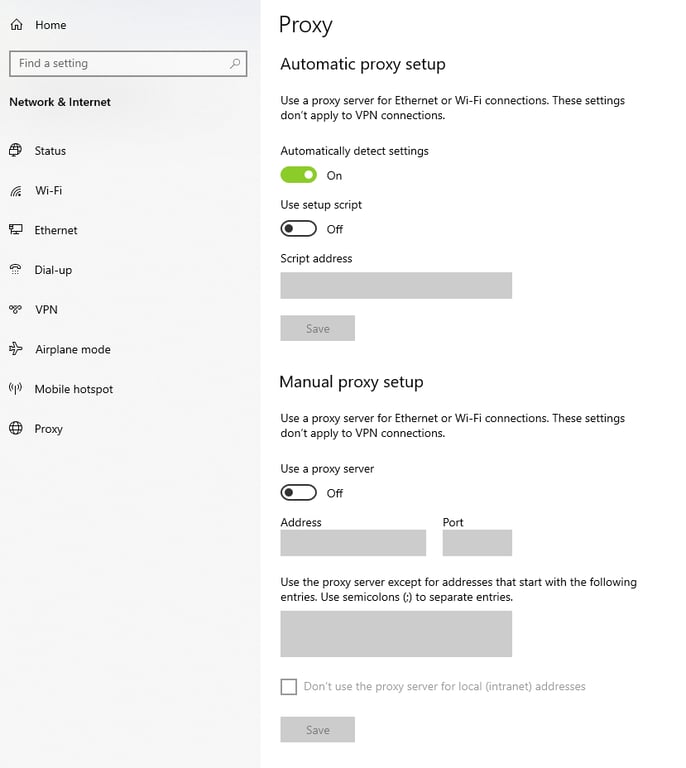
- Wenn die Option Proxyserver verwenden aktiviert ist, stellen Sie sicher, dass Adresse und Port für Ihr Netzwerk korrekt konfiguriert sind.
- Alternativ können Sie diese Option deaktivieren und anschließend erneut versuchen, die Website aufzurufen.
macOS Sonoma
- Klicken Sie auf das Apple-Symbol und wählen Sie Systemeinstellungen → Netzwerk.
- Klicken Sie neben Ihrer aktiven Netzwerkverbindung auf Details.
- Öffnen Sie die Registerkarte Proxys. Deaktivieren Sie anschließend alle Proxy-Optionen.
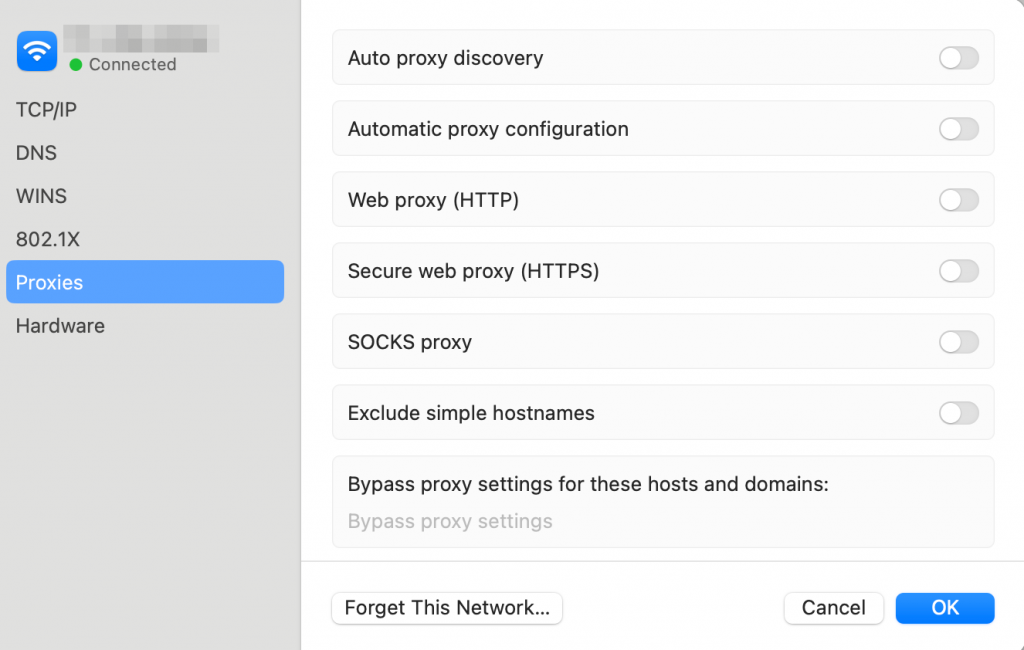
Bei anderen aktuellen macOS-Versionen sind die Schritte ähnlich. In Versionen vor macOS Ventura heißt der Menüpunkt jedoch Systempräferenzen statt Systemeinstellungen.
Auch wenn manche Computer und Netzwerke standardmäßig keine Proxy-Dienste nutzen, verfügen Webbrowser möglicherweise über eigene Proxy-Einstellungen. Überprüfen Sie daher auch diese.
Wichtig! Änderungen an Ihren Netzwerkeinstellungen können sich auf Ihren gesamten Internetzugang auswirken und zusätzliche Probleme verursachen. Gehen Sie daher besonders sorgfältig vor, wenn Sie diese Einstellungen ändern.
4. Deaktivieren Sie Ihre Firewall
Eine Firewall ist ein wichtiges Sicherheitswerkzeug, das Ihren Computer vor unbefugtem Zugriff und verschiedenen Cyberbedrohungen schützt. Eine fehlerhafte Firewall-Konfiguration kann jedoch legitime Netzwerkanfragen blockieren und dadurch einen Fehler 504 Gateway Timeout verursachen.
So deaktivieren Sie Ihre Firewall vorübergehend:
Windows 11
- Klicken Sie auf das Startmenü und wählen Sie Einstellungen.
- Gehen Sie zu Datenschutz und Sicherheit → Windows-Sicherheit → Firewall und Netzwerkschutz.
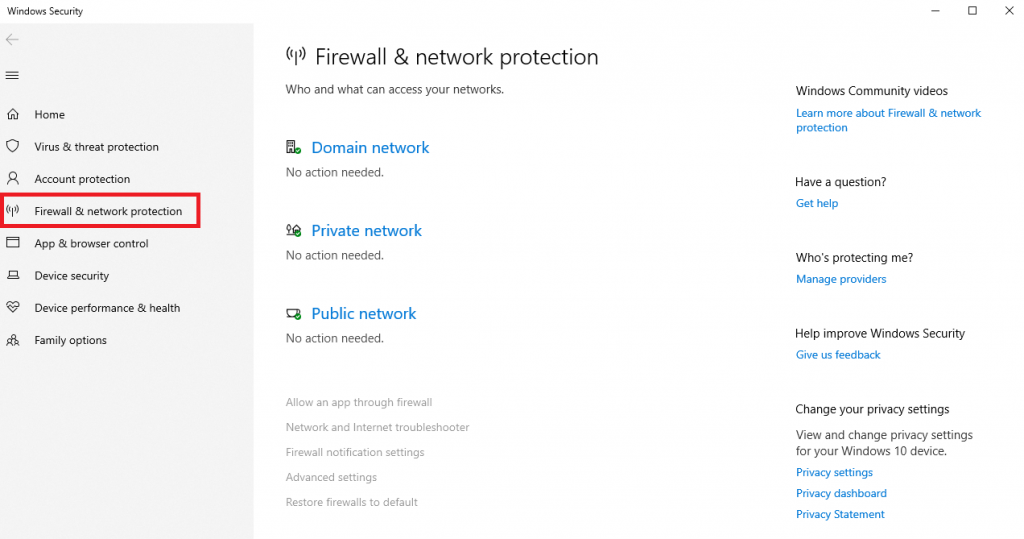
- Wählen Sie Ihr derzeit aktives Netzwerk aus (z. B. Privat, Öffentlich oder Domänennetzwerk) und deaktivieren Sie die Microsoft Defender-Firewall.
macOS Sonoma
- Öffnen Sie Systemeinstellungen → Netzwerk.
- Scrollen Sie nach unten und wählen Sie Firewall aus.
- Klicken Sie auf den Schalter, um die Firewall zu deaktivieren.
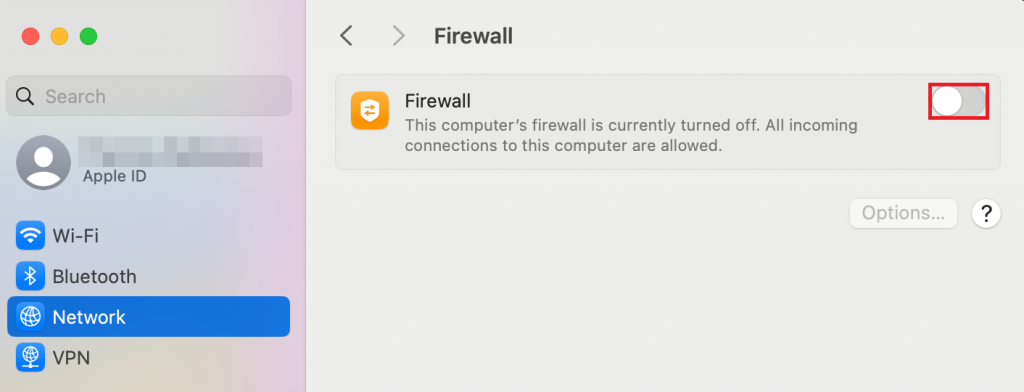
Rufen Sie die Website nach dem Deaktivieren der Firewall erneut auf, um zu prüfen, ob fehlerhafte Firewall-Einstellungen den Fehler 504 Gateway Timeout verursacht haben.
Wichtig! Deaktivieren Sie Ihre Firewall nur vorübergehend, um den Fehler einzugrenzen. Lassen Sie die Firewall nicht dauerhaft deaktiviert, da dies die Anfälligkeit Ihres Systems erheblich erhöhen kann.
5. Leeren Sie den DNS-Cache
Das Leeren des DNS-Caches kann helfen, Netzwerkverbindungsprobleme wie einen Fehler 504 Gateway Timeout zu beheben. Dabei werden veraltete oder beschädigte DNS-Einträge gelöscht, die Ihr Gerät möglicherweise daran hindern, eine Verbindung zu Websites herzustellen.
Um clientseitige DNS-Probleme zu beheben, leeren Sie den DNS-Cache in Ihrem Betriebssystem:
Windows 11
- Suchen Sie in der Taskleiste nach cmd, klicken Sie mit der rechten Maustaste auf Eingabeaufforderung und wählen Sie Als Administrator ausführen.
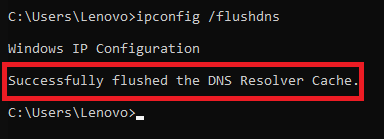
- Geben Sie ipconfig /flushdns ein und drücken Sie die Eingabetaste.
- Anschließend erscheint eine Meldung, die bestätigt, dass der DNS-Resolver-Cache erfolgreich geleert wurde.
macOS Sonoma
- Öffnen Sie Terminal unter Programme → Dienstprogramme.
- Geben Sie sudo dscacheutil -flushcache; sudo killall -HUP mDNSResponder ein und drücken Sie die Eingabetaste.
- Geben Sie Ihr Administratorkennwort ein, falls Sie dazu aufgefordert werden.
Google Chrome
Google Chrome verwaltet einen separaten DNS-Cache. So löschen Sie ihn:
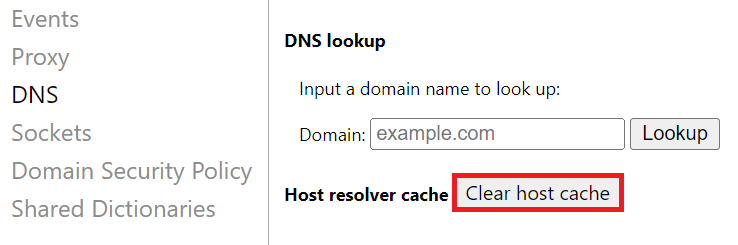
- Starten Sie Chrome, geben Sie chrome://net-internals/#dns in die Adressleiste ein und drücken Sie die Eingabetaste.
- Klicken Sie auf die Schaltfläche Clear host cache, um den DNS-Cache von Chrome zu leeren.
Falls Ihre Website kürzlich auf eine andere IP-Adresse oder einen anderen Server umgezogen ist, müssen Sie möglicherweise bis zu 48 Stunden warten, bis die DNS-Propagierung abgeschlossen ist. In dieser Zeit aktualisieren die Internetdienstanbieter ihre DNS-Einträge.
Nutzen Sie Tools wie whatsmydns.net, um zu überprüfen, ob die DNS-Propagierung abgeschlossen ist.
Bei anhaltenden DNS-Problemen können Sie zu einem öffentlichen DNS-Dienst wie Google Public DNS, Cloudflare 1.1.1.1 oder Quad9 wechseln, um eine schnellere und zuverlässigere DNS-Auflösung zu erreichen.
6. Überprüfen Sie das Fehlerprotokoll Ihrer Website
Eine mögliche Ursache für einen Fehler 504 Gateway Timeout sind Codefehler, die durch kürzlich installierte Updates oder Plugins von Drittanbietern entstanden sind. Das Fehlerprotokoll Ihrer Website kann dabei helfen, die Ursache zu identifizieren. Darin werden verschiedene Probleme erfasst, die auf Ihrer Website auftreten, darunter auch solche, die zu einem Fehler 504 Gateway Timeout führen.
Hostinger-Webhosting-Kunden können die PHP-Fehlerprotokollierung über hPanel aktivieren. Gehen Sie dazu wie folgt vor:
- Melden Sie sich bei hPanel an und navigieren Sie zu Erweitert → PHP-Konfiguration.
- Öffnen Sie die Registerkarte PHP-Optionen und aktivieren Sie das Kontrollkästchen logErrors.
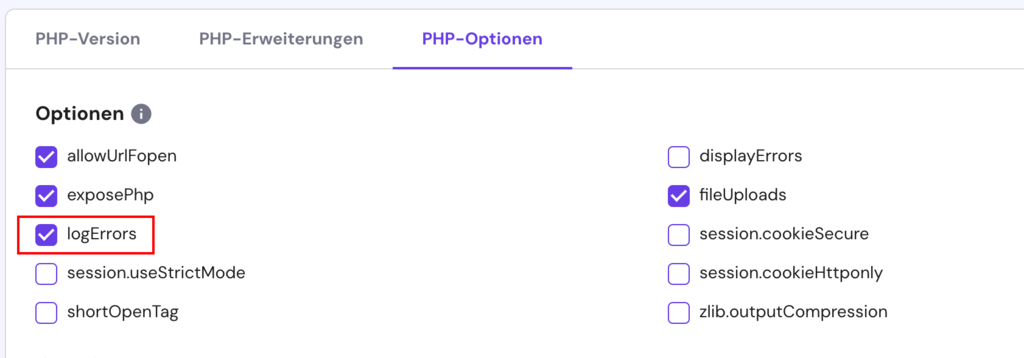
- Scrollen Sie nach unten und klicken Sie auf Speichern, um die PHP-Fehlerprotokollierung zu aktivieren.

Falls Ihr Hosting-Anbieter standardmäßig keine PHP-Fehlerprotokollierung anbietet und Sie WordPress verwenden, können Sie den Debug-Modus auf Ihrer Website wie folgt aktivieren:
- Öffnen Sie den standardmäßigen Dateimanager und suchen Sie die Datei wp-config.php.
- Fügen Sie die folgenden Zeilen direkt vor der Zeile /* That’s all, stop editing! Happy publishing. */ in die Datei ein:
define( 'WP_DEBUG', true );
define( 'WP_DEBUG_LOG', true );
define( 'WP_DEBUG_DISPLAY', false );
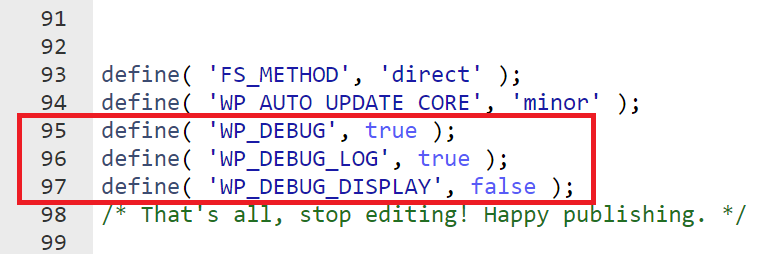
- Speichern Sie die Änderungen, bevor Sie den Dateimanager schließen.
Die einzelnen Variablen haben folgende Funktion:
- WP_DEBUG. Aktiviert den WordPress-Debug-Modus.
- WP_DEBUG_LOG. Speichert alle PHP-Fehler in der Datei wp-content/debug.log.
- WP_DEBUG_DISPLAY. Legt fest, ob Debug-Meldungen auf HTML-Seiten angezeigt werden. Ist die Variable auf false gesetzt, werden Fehlermeldungen auf der Website ausgeblendet, aber weiterhin in der Datei protokolliert.
Nachdem Sie diese Einstellungen geändert haben, können Sie über SFTP auf die WordPress-Fehlerprotokolle zugreifen. Die Protokolldateien befinden sich in der Regel im Stammverzeichnis des Servers im Ordner logs.
Darüber hinaus kann es bei der Fehlerbehebung hilfreich sein, die Serverprotokolle zu überprüfen. Je nach verwendetem Webserver befinden sie sich typischerweise an folgenden Speicherorten:
- Apache. Das Fehlerprotokoll befindet sich in der Regel unter /var/log/apache2/error.log/.
- NGINX. Bei NGINX-Servern finden Sie das Fehlerprotokoll in der Regel unter /var/log/nginx/error.log/.
7. Überprüfen Sie die Plugins Ihrer Website
In seltenen Fällen können WordPress-Plugins einen Fehler 504 Gateway Timeout verursachen. Mögliche Gründe sind eine erhöhte Serverauslastung oder Kompatibilitätsprobleme.
So überprüfen Sie, ob eines der Plugins Ihrer Website einen Fehler 504 Gateway Timeout verursacht:
- Rufen Sie das WordPress-Admin-Dashboard auf und navigieren Sie zu Plugins → Installierte Plugins.
- Deaktivieren Sie alle installierten Plugins. Ist Ihre Website anschließend wieder erreichbar, wird das Problem wahrscheinlich durch eines der Plugins verursacht.
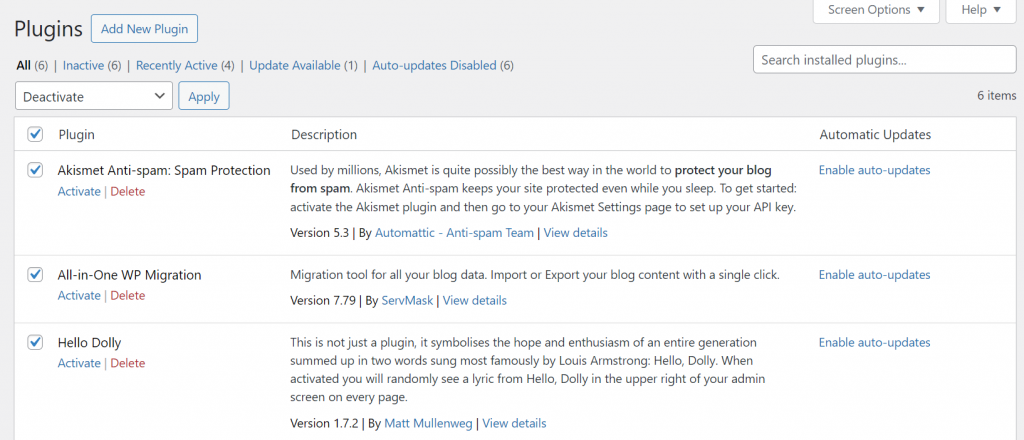
- Aktivieren Sie die Plugins nacheinander wieder und überprüfen Sie Ihre Website nach jeder Aktivierung. Tritt der Fehler erneut auf, ist das zuletzt aktivierte Plugin wahrscheinlich die Ursache.
- Aktualisieren Sie das problematische Plugin, ersetzen Sie es durch eine Alternative oder wenden Sie sich an den Support des Plugins.
Wenn Sie keinen Zugriff auf Ihr WordPress-Dashboard haben, verwenden Sie den Dateimanager Ihres Hosting-Kontos oder einen FTP-Client. Navigieren Sie anschließend zum Verzeichnis wp-content und benennen Sie den Ordner plugins um. Dadurch werden alle Plugins deaktiviert, sodass Sie prüfen können, ob die WordPress-Website ohne sie funktioniert.
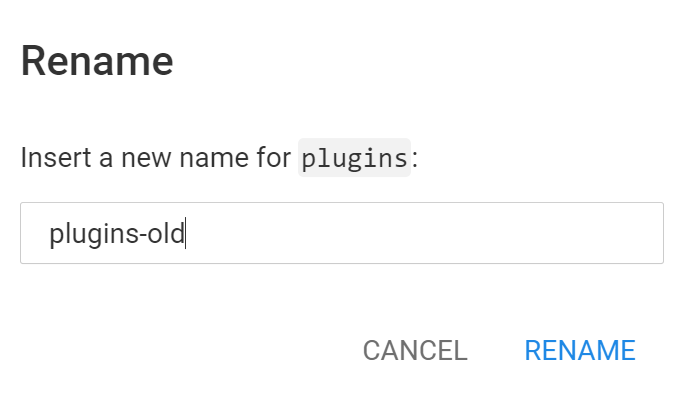
Nachdem Sie bestätigt haben, dass ein Plugin die Ursache ist, benennen Sie den Ordner wieder in plugins um und deaktivieren Sie die Plugins anschließend einzeln, um das problematische Plugin zu identifizieren.
Falls das Deaktivieren der WordPress-Plugins das Problem nicht behebt, liegt die Ursache möglicherweise bei Ihrem WordPress-Theme. Wechseln Sie über das Dashboard zu einem Standard-Theme, um zu prüfen, ob das Problem dadurch behoben wird.
8. Deaktivieren Sie Ihr CDN
Ein Content Delivery Network (CDN) verbessert die Leistung einer Website, indem es Inhalte schneller bereitstellt und vor DDoS-Angriffen schützt. In manchen Fällen kann ein CDN jedoch auch einen Fehler 504 Gateway Timeout verursachen.
Indem Sie das CDN Ihrer Website vorübergehend deaktivieren, können Sie prüfen, ob es den Fehler 504 Gateway Timeout verursacht. Hostinger-Kunden mit einem Business-Tarif oder höher können das integrierte CDN wie folgt deaktivieren:
- Rufen Sie das hPanel auf und navigieren Sie zu Leistung → CDN.
- Klicken Sie im Abschnitt CDN-Status auf Deaktivieren.
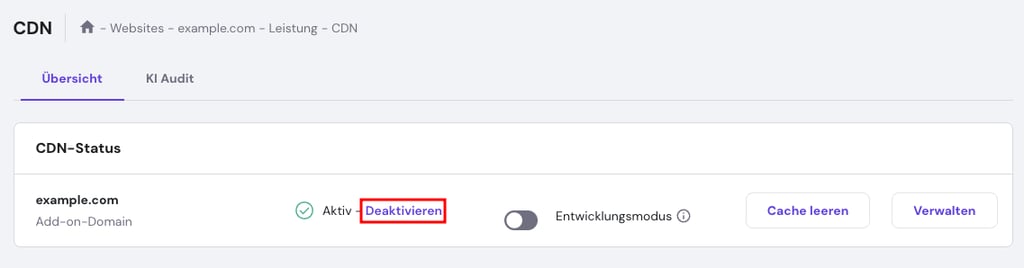
- Prüfen Sie, ob Ihre Website wieder erreichbar ist.
Ist die Website nach dem Deaktivieren des CDN wieder erreichbar, lassen Sie das CDN vorübergehend deaktiviert. Wenden Sie sich anschließend an unseren Support, um das CDN-bezogene Problem zu beheben.
Wenn Sie einen anderen CDN-Dienst als Hostinger CDN nutzen, prüfen Sie zunächst den Systemstatus des Anbieters auf gemeldete Störungen. Die meisten CDN-Dienste lassen sich deaktivieren, indem Sie sich beim Anbieter anmelden und nach einer Option wie Pause oder Deaktivieren suchen.
Beachten Sie, dass das Deaktivieren eines CDN Änderungen an den DNS-Einstellungen erfordern kann, deren vollständige Propagierung einige Zeit in Anspruch nimmt. Rufen Sie Ihre Website nach Abschluss der DNS-Propagierung erneut auf, um zu prüfen, ob der Fehler 504 Gateway Timeout weiterhin auftritt.
9. Überprüfen Sie Ihre Serverressourcen
Tritt ein Fehler 504 Gateway Timeout auf, überprüfen Sie Ihre Serverressourcen, da eine Überlastung des Servers häufig die Ursache ist. Hosting-Anbieter weisen jedem Tarif bestimmte Ressourcen für einen zuverlässigen Website-Betrieb zu. Dennoch kann es vorkommen, dass eine Website diese Ressourcen ausschöpft.
Hostinger-Nutzer können die zugewiesenen Ressourcen in hPanel unter Hosting-Paket → Ressourcennutzung überprüfen. Achten Sie dabei insbesondere auf die CPU- und RAM-Auslastung. Hohe Werte deuten darauf hin, dass der Server bei hohem Datenverkehr überlastet ist.
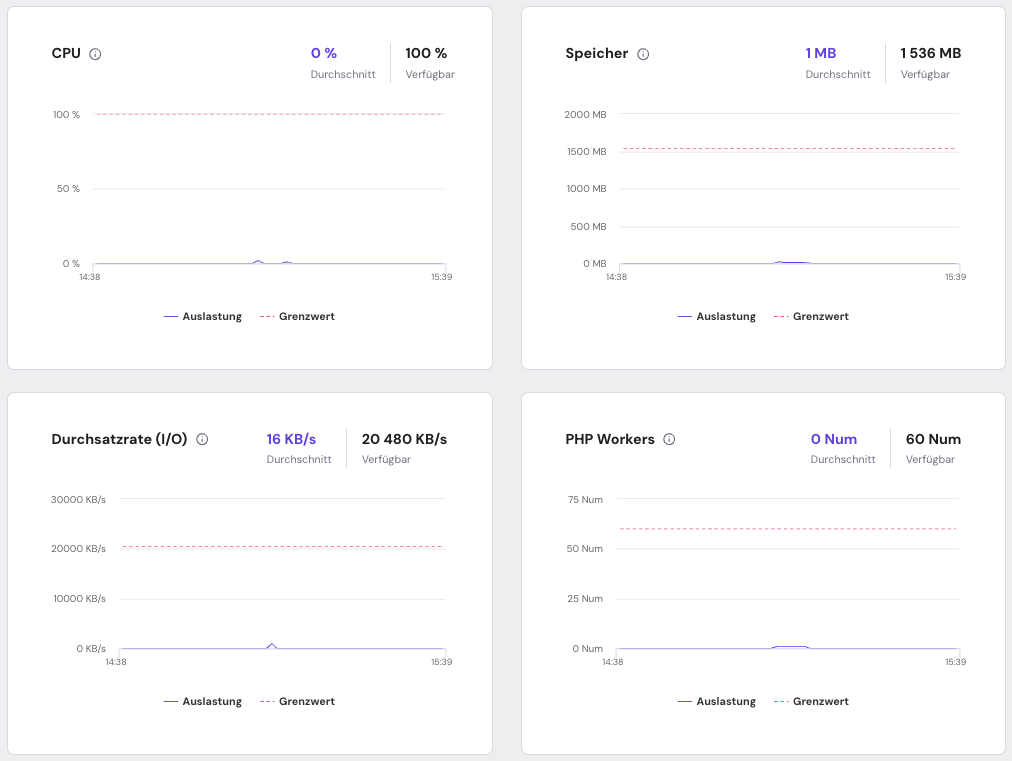
Wenn die Ressourcenauslastung hoch ist, reduzieren Sie die Belastung durch den Datenverkehr oder optimieren Sie die Leistung Ihrer Website. Hat Ihre WordPress-Website die Ressourcen Ihres Hosting-Tarifs bereits ausgeschöpft, sollten Sie ein Upgrade Ihres Tarifs in Betracht ziehen.
Server-Timeouts können auftreten, wenn PHP-Skripte die festgelegte maximale Ausführungszeit überschreiten. Indem Sie diesen Grenzwert erhöhen, können Sie solche Timeouts verhindern.
Wenn Sie Hostinger nutzen, können Sie die maximale Ausführungszeit für WordPress im hPanel erhöhen:
- Navigieren Sie im hPanel-Dashboard zu Erweitert → PHP-Konfiguration.
- Suchen Sie auf der Registerkarte PHP-Optionen das Feld maxExecutionTime. Der Standardwert beträgt 30 Sekunden.
- Erhöhen Sie den Wert auf 60 Sekunden und klicken Sie auf Speichern. Falls das Problem weiterhin besteht, können Sie ihn auf 120 oder 180 Sekunden erhöhen.
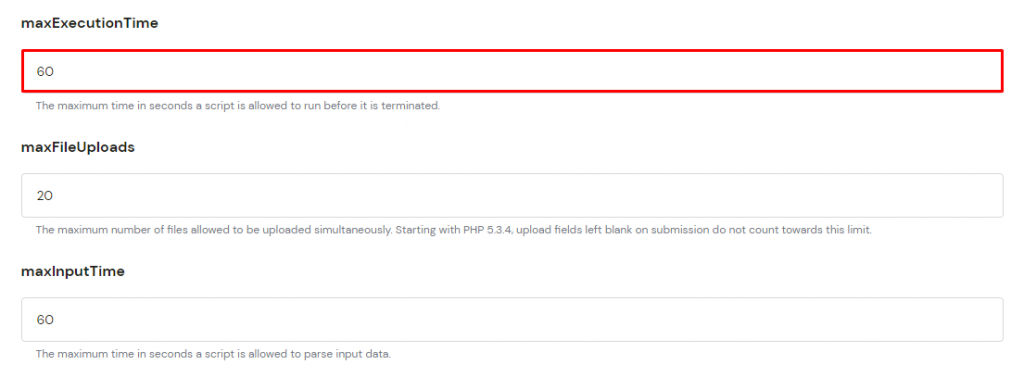
Wichtig! Setzen Sie den Wert max_execution_time nicht auf 0. Andernfalls können PHP-Skripte unbegrenzt ausgeführt werden und dadurch übermäßig viele Serverressourcen verbrauchen.
Sie können die maximale Ausführungszeit auch erhöhen, indem Sie die Datei .htaccess Ihrer WordPress-Website bearbeiten. Fügen Sie dazu beispielsweise den folgenden Codeausschnitt in die Datei ein:
php_value max_execution_time 60
Passen Sie den Wert bei Bedarf an Ihre WordPress-Website an.

10. Konfigurieren Sie Ihre Apache- und NGINX-Einstellungen
Bei Websites mit VPS-Hosting können Sie Server-Timeouts verwalten und 504-Fehler beheben, indem Sie die Apache- und NGINX-Einstellungen anpassen. So ändern Sie die Einstellungen auf Apache- und NGINX-Servern:
Apache
- Suchen Sie die Apache-Konfigurationsdatei, die in der Regel httpd.conf oder apache2.conf heißt, und öffnen Sie sie mit einem Texteditor.
- Setzen Sie die Direktive Timeout auf einen höheren Wert. Erhöhen Sie den Standardwert beispielsweise mit der folgenden Einstellung von 60 auf 600 Sekunden:
Timeout 600
- Speichern Sie die Änderungen und schließen Sie den Editor.
- Bearbeiten Sie anschließend die Datei php.ini.
- Erhöhen Sie die Direktive max_execution_time. Der Standardwert beträgt in der Regel 30 Sekunden. Setzen Sie ihn mit der folgenden Einstellung auf 300 Sekunden:
max_execution_time = 300
- Speichern Sie Ihre Änderungen und starten Sie anschließend Apache neu:
sudo service apache2 restart
NGINX
- Suchen Sie die NGINX-Konfigurationsdatei, die sich normalerweise unter /etc/nginx/nginx.conf befindet.
- Passen Sie die folgenden Werte an, wenn Ihre Website NGINX mit FastCGI Process Manager (PHP-FPM) verwendet oder NGINX als Reverse Proxy für Apache eingesetzt wird:
proxy_connect_timeout 600;
proxy_send_timeout 600;
proxy_read_timeout 600;
send_timeout 600;
fastcgi_read_timeout 300;
- Laden Sie die NGINX-Konfiguration neu, um die Änderungen zu übernehmen.
sudo service nginx reload
- Bearbeiten Sie die Konfigurationsdatei des PHP-FPM-Pools unter /etc/php/[version]/fpm/pool.d/www.conf. Ersetzen Sie [version] durch Ihre PHP-Version.
- Setzen Sie request_terminate_timeout = 300, um den Grenzwert zu erhöhen.
- Setzen Sie in der Datei php.ini den Wert max_execution_time = 300.
- Laden Sie PHP-FPM und NGINX neu, um die Änderungen zu übernehmen.
sudo service php[version]-fpm reload && sudo service nginx reload
11. Wenden Sie sich an den Kundensupport Ihres Hosting-Anbieters
Wenn Sie alle anderen Methoden ausprobiert haben und der Fehler 504 Gateway Timeout weiterhin auftritt, wenden Sie sich an den Kundensupport Ihres Hosting-Anbieters.
Wenn Sie sich an den Support wenden, beschreiben Sie das Problem so detailliert wie möglich. Geben Sie die URL Ihrer Website, die angezeigte Fehlermeldung sowie eine Zusammenfassung der Schritte an, die Sie bereits zur Behebung des Problems unternommen haben.
Hostinger-Nutzer erhalten schnell Unterstützung von Kodee, unserem KI-Assistenten. Klicken Sie dazu in der unteren rechten Ecke von hPanel auf die Schaltfläche KI Fragen. Geben Sie Ihr Anliegen in den Chat ein und teilen Sie uns mit, auf welcher Website der Fehler auftritt. Kodee unterstützt Sie anschließend umgehend bei der Fehlerbehebung.
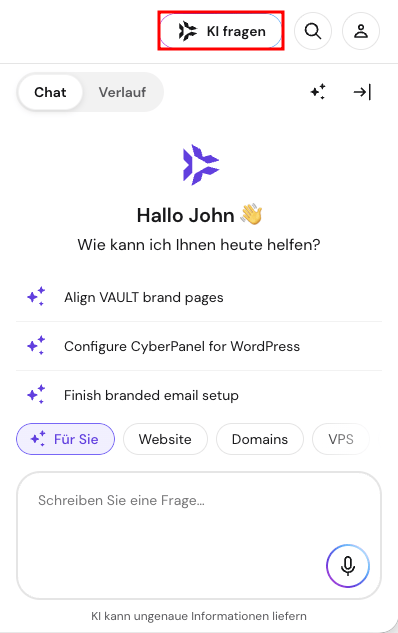
Sollten Sie weitere Hilfe benötigen, steht Ihnen das Customer Success-Team von Hostinger rund um die Uhr zur Verfügung.
Was verursacht den Fehler 504 Gateway Timeout?
Der Fehler 504 Gateway Timeout tritt auf, wenn ein Server nicht rechtzeitig antwortet und die Webseite deshalb nicht geladen werden kann. Zu den häufigsten Auslösern gehören:
- Verbindungsprobleme. Allgemeine Probleme mit der Netzwerkausrüstung können zu vorübergehenden Verbindungsproblemen führen, die die Kommunikation über verschiedene Webbrowser, Geräte und Websites hinweg beeinträchtigen.
- Probleme mit dem Proxy-Server. Störungen des Proxy-Servers können die Kommunikation zwischen Ihrem Server und dem Upstream-Server beeinträchtigen und dadurch Timeouts verursachen.
- Probleme mit der Firewall. Firewalls, insbesondere solche mit Systemen zum Schutz vor und zur Abwehr von DDoS-Angriffen, können Anfragen fälschlicherweise blockieren. Dies ist häufig auf fehlerhafte Konfigurationen oder Einschränkungen bei bestimmten Internetdienstanbietern oder Content-Delivery-Netzwerken wie Cloudflare zurückzuführen.
- DNS-Probleme und nicht auflösbare Domains. Es können Probleme auftreten, wenn DNS-Server die korrekte IP-Adresse des Domainnamens nicht auflösen können. Ursachen hierfür können eine fehlerhafte DNS-Konfiguration, veraltete DNS-Caches oder kürzlich vorgenommene Änderungen der IP-Adressen sein.
- Probleme mit der Serververbindung. Allgemeine Verbindungsprobleme zwischen Servern können zu einem 504-Fehler führen. Häufig sind Netzwerk- oder Hardwareprobleme die Ursache.
- Probleme mit dem Upstream-Server. Wenn der Upstream-Server ausgefallen ist oder nicht reagiert, kann dies unmittelbar zu einem 504-Fehler führen.
- Überlastung des Webservers. Wenn ein Webserver mit Anfragen überlastet ist oder nicht über genügend Ressourcen verfügt, antwortet er möglicherweise nur verzögert oder gar nicht. Dadurch können Timeouts auftreten.
- Begrenzte Anzahl an PHP-Workern. Auf Websites mit einer unzureichenden Anzahl von PHP-Workern kann es zu Verzögerungen bei der Bearbeitung von Anfragen kommen, was zu Timeouts führen kann, insbesondere bei der Bearbeitung mehrerer gleichzeitiger Anfragen.
Um Fehler des Typs 504 Gateway Timeout zu vermeiden, überwachen Sie regelmäßig die Serverauslastung und optimieren Sie die Ressourcen Ihrer Website. Durch proaktive Serverwartung und eine effiziente Bereitstellung von Inhalten lässt sich das Risiko eines solchen Webserver-Timeouts verringern.
Varianten des Fehlers 504 Gateway Timeout
Der Fehler 504 Gateway Timeout kann je nach Webbrowser, Serverkonfiguration und Betriebssystem in verschiedenen Formen auftreten.
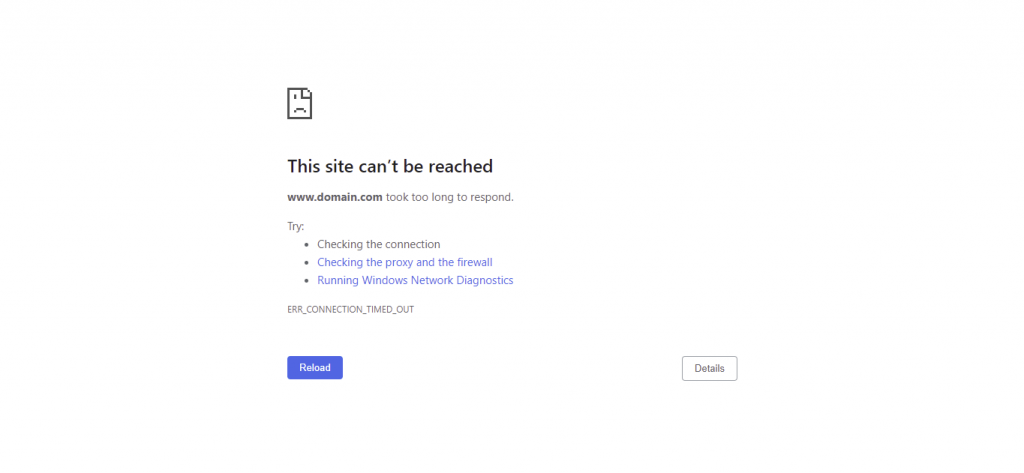
Zu den häufigsten Varianten des 504-Fehlers gehören:
- 504 Gateway Timeout. Die standardmäßige 504-Fehlermeldung.
- HTTP 504 Error. Kennzeichnet die Meldung als HTTP-Statuscode.
- Server Error – 504. Weist darauf hin, dass das Problem serverseitig auftritt.
- Gateway Timeout Error. Weist direkt auf einen Timeout am Server-Gateway hin.
- 504 Gateway Timeout NGINX / NGINX 504 Gateway Timeout. Diese Varianten treten auf NGINX-Servern auf und weisen auf einen Gateway-Timeout hin.
- Error 504 / HTTP Error 504 / HTTP Error 504 – Gateway Timeout. Verschiedene Varianten der Fehlermeldung, die auf einen Fehler bei der HTTP-Anfrage hinweisen.
- This page isn’t working — Domain took too long to respond / 504 Gateway Time-out — The server didn’t respond in time. Benutzerfreundlichere Meldungen, die erklären, dass sich die Serverantwort verzögert hat.
- The page request was canceled because it took too long to complete. Diese Meldung weist auf einen Timeout bei der Verarbeitung der Seitenanfrage hin.
- Site visitors: There was an issue serving your request, please try again in a few minutes. Diese Meldung weist Website-Besucher darauf hin, die Seite aufgrund einer Verzögerung bei der Verarbeitung der Anfrage später erneut aufzurufen.
- Site owners: There was a gateway timeout. You should visit your error log for more information. Diese Meldung fordert Website-Betreiber auf, das Fehlerprotokoll auf weitere Details zu überprüfen.
Wie sich der Fehler 504 Gateway Timeout auf SEO auswirkt
Fehler des Typs 504 Gateway Timeout können die Suchmaschinenoptimierung (SEO) einer Website beeinträchtigen, insbesondere wenn sie häufig auftreten oder über einen längeren Zeitraum bestehen bleiben. Der Grund dafür ist, dass Suchmaschinen wie Google HTTP-Statuscodes nutzen, um den Zustand und die Erreichbarkeit einer Website zu bewerten.
Wenn eine Website regelmäßig den HTTP-Statuscode 504 zurückgibt, können Suchmaschinen sie als unzuverlässig einstufen. Dies kann zu einer schlechteren Platzierung in den Suchergebnissen führen. Um negative SEO-Auswirkungen während durch 504-Fehler verursachter Ausfallzeiten zu minimieren, beachten Sie die folgenden Tipps:
- Beheben Sie den Fehler umgehend. Eine schnelle Behebung von 504-Fehlern ist entscheidend, um ihre Auswirkungen auf SEO zu begrenzen. Überwachen Sie Ihre Website regelmäßig und handeln Sie sofort, sobald Sie ein Problem feststellen.
- Informieren Sie Ihre Nutzer. Nutzen Sie soziale Medien oder andere Kommunikationskanäle, um Ihre Zielgruppe über den Ausfall und die Maßnahmen zur Behebung des Problems zu informieren.
- Erstellen Sie eine vorübergehende Fehlerseite. Informieren Sie Website-Besucher und Suchmaschinen darüber, dass Ihnen das Problem bekannt ist und Sie an einer Lösung arbeiten.
- Erstellen Sie regelmäßig Website-Backups. Sollte ein 504-Fehler über einen längeren Zeitraum bestehen bleiben, stellen Sie ein Backup wieder her, um die Ausfallzeit so gering wie möglich zu halten.
- Verwenden Sie SEO-Monitoring-Tools. Damit können Sie Probleme überwachen, die sich auf Ihre SEO auswirken könnten, und schneller darauf reagieren.
504 Gateway Timeout vs. 502 Bad Gateway
Neben dem Fehler 504 Gateway Timeout gehören 502 Bad Gateway und 503 Service Unavailable zu den häufigsten Fehlern im 500er-Bereich. Jeder dieser HTTP-Statuscodes weist auf ein anderes serverseitiges Problem bei der Verarbeitung von Anfragen hin und erfordert eine entsprechende Vorgehensweise zur Fehlerbehebung.
Der Fehler 504 Gateway Timeout ähnelt dem Fehler 502 Bad Gateway, da beide auf Probleme bei der Kommunikation zwischen Servern hinweisen. Der wesentliche Unterschied besteht darin, dass ein 504-Fehler auftritt, wenn ein Server nicht rechtzeitig eine Antwort von einem anderen Server erhält. Ein 502-Fehler entsteht dagegen, wenn ein Server von einem anderen Server eine ungültige Antwort erhält.
Beheben Sie solche Fehler möglichst schnell, damit Ihre Website zuverlässig erreichbar bleibt und negative SEO-Auswirkungen vermieden werden. Lesen Sie unseren Leitfaden mit der vollständigen Liste der HTTP-Statuscodes, um Probleme frühzeitig zu erkennen. Alternativ können Sie den unten stehenden Spickzettel als Kurzübersicht herunterladen.
Dieser Artikel ist eine lokalisierte Version von How to fix the 504 Gateway Timeout error, der ursprünglich in englischer Sprache veröffentlicht wurde.
Alle Tutorial-Inhalte auf dieser Website unterliegen Hostingers strengen redaktionellen Standards und Werten.

Faradilla, auch bekannt als Ninda, ist Content Marketing Specialist bei Hostinger mit über fünf Jahren Erfahrung und einem zehnjährigen Hintergrund als Linguistin. Sie möchte Technologie für alle zugänglich machen, indem sie komplexe Anleitungen in klare und leicht verständliche Schritt-für-Schritt-Guides verwandelt. In ihrer Freizeit interessiert sie sich für Biowissenschaften oder schaut gerne lustige Tiervideos. Vernetzen Sie sich mit ihr auf LinkedIn.

Comments
0 responses