Jak przenieść hosting z jednej firmy do drugiej: 6 prostych kroków
gru 18, 2025
/
By Grzegorz B.
/
12 min Przeczytaj
Jeśli uważasz, że nadszedł czas na zmianę dostawcy usług hostingowych, ale nie wiesz od czego zacząć, ten artykuł jest właśnie dla Ciebie.
Migracja strony do nowej usługi hostingowej nie musi być trudnym zadaniem, o ile wybierzesz właściwe podejście.
Jedną z opcji jest ręczne przeniesienie strony. Obejmuje to takie procedury, jak pobieranie kopii zapasowych i przesyłanie ich na nowy serwer, a także wskazywanie nazwy domeny.
Innym sposobem jest zwrócenie się o pomoc w przeniesieniu do nowego hosta. Zalecamy wybranie tej drogi, jeśli jest dostępna, ponieważ jest to najwygodniejsze podejście dla początkujących z ograniczoną wiedzą techniczną lub zapracowanych właścicieli stron, którzy mają mało czasu do stracenia.
Alternatywnie, dla tych, którzy prowadzą stronę WordPress, wyjaśnimy, jak zmienić hosta internetowego za pomocą wtyczki migracyjnej.
W tym artykule wyjaśniamy, jak przenieść hosting z jednej firmy do drugiej w podejściu ręcznym i za pomocą wtyczki.
Jak przenieść hosting z jednej firmy do drugiej?
Aby ręcznie przenieść stronę do innej firmy hostingowej, wykonaj następujące 6 kroków:
- Zakup nowego hostingu
- Pobierz pliki kopii zapasowej
- Pobierz bazę danych swojej strony
- Zaimportuj pliki i bazę danych na nowe konto hostingowe.
- Wskaż nazwę domeny na nowym serwerze
- Sprawdź swoją stronę przed jej uruchomieniem
Przyjrzyjmy się bliżej każdemu z nich.
1. Uzyskaj nowy hosting
Przed faktycznym przeniesieniem strony do nowej usługi hostingowej należy wybrać nowego hosta. Najlepiej znaleźć firmę hostingową, która oferuje bezpłatną usługę migracji strony, aby uprościć proces transferu.
Należy również pamiętać, że nowy hosting ma znaczący wpływ na wrażenia z hostingu w dłuższej perspektywie, a nie tylko podczas przeprowadzania migracji. Dlatego ważne jest, aby ocenić te długoterminowe czynniki przed sfinalizowaniem decyzji.
Oto kilka kluczowych aspektów, które należy wziąć pod uwagę przy wyborze firmy hostingowej:
- Niezawodna wydajność. Wybierz hosting, który gwarantuje wysoką dostępność i przeprowadza regularną konserwację.
- Bezpieczeństwo. Upewnij się, że Twój hosting ma jasne i kompleksowe strategie cyberbezpieczeństwa, aby zapewnić bezpieczeństwo Twojej strony i jej danych. Obejmują one korzystanie z najnowszego oprogramowania i wdrażanie aktualnych środków bezpieczeństwa, takich jak szyfrowanie SSL i bezpieczne sieci CDN.
- Narzędzia do tworzenia stron internetowych. Wybierz nowego hosta internetowego, który obsługuje wiele platform, niezależnie od tego, czy korzystasz z systemu zarządzania treścią (CMS), takiego jak WordPress, czy też zakodowałeś stronę od podstaw. Upewnij się również, że Twój nowy host oferuje narzędzia, które mogą ułatwić integrację.
- Kompleksowe funkcje. Rynek usług hostingowych jest bardzo konkurencyjny, więc warto poszukać usługodawcy, który wyróżnia się z tłumu, oferując cenne dodatki. Mogą one obejmować gwarancje zwrotu pieniędzy, całodobową obsługę klienta i bezpłatne transfery stron.
- Doświadczenie użytkownika. Poszukaj nowego hosta, który oferuje doskonałe wrażenia użytkownika z intuicyjnym interfejsem i dobrze zaprojektowanymi narzędziami, takimi jak hPanel Hostingera.
- Stosunek jakości do ceny. Pamiętaj, aby ocenić zarówno początkowe, jak i długoterminowe koszty dostawcy usług hostingowych. Znajdź takiego, który oferuje skalowalne plany w różnych przedziałach cenowych, aby móc znaleźć taki, który odpowiada Twojemu budżetowi.
Szukając nowego hosta, przyjrzyj się bliżej rodzajom oferowanych planów hostingowych i zasobom, które zapewniają. Na przykład, oto niektóre z najpopularniejszych usług hostingowych do rozważenia:
- W hostingu współdzielonym kilka stron współdzieli jeden serwer i jego zasoby. Jest to świetna opcja dla początkujących z małymi stronami, które otrzymują niewielki ruch. W przypadku hostingu współdzielonego hostingodawca monitoruje serwer, przeprowadza aktualizacje i tworzy kopie zapasowe.
- Korzystając z hostingu VPS, strona internetowa otrzymuje dedykowane zasoby z wirtualnej partycji serwera fizycznego. Jest to doskonała opcja dla średnich i dużych stron internetowych, które wymagają stabilności wydajności i elastyczności zasobów. W Hostinger możesz zakupić VPS w różnych przedziałach cenowych. Najwyższe plany oferują bardziej wszechstronne funkcje i zasoby.
- Hosting w chmurze to hosting, w którym strona działa na wielu serwerach wirtualnych lub w chmurze zamiast na jednym serwerze fizycznym. Jest to idealne rozwiązanie dla ruchliwych stron o dużym natężeniu ruchu, ponieważ hosting w chmurze oferuje wysoki czas pracy strony. W Hostinger oferujemy trzy plany hostingu w chmurze – Cloud Startup, Professional i Enterprise.
- Zarządzany hosting WordPress jest przeznaczony specjalnie dla stron opartych na tym systemie CMS, oferując wyspecjalizowane serwery i zasoby do optymalizacji stron WordPress. Wiele planów zawiera również wbudowane wtyczki i motywy lub usługi specyficzne dla WordPress, takie jak obsługa Multisite. Jeśli szukasz usług hostingowych WordPress, które mają wszystko, co wspomniano powyżej, rozważ Hostinger.
Pro Tip
Szukasz hostingu zoptymalizowanego pod kątem CMS innego niż WordPress? Sprawdź pakiety hostingowe CMS od Hostiger! Wszystkie plany hostingowe Hostinger obejmują 30-dniową gwarancję zwrotu pieniędzy, zapewniając ci spokój ducha podczas okresu próbnego.
Ostatnią rzeczą do zrobienia przed podjęciem ostatecznej decyzji jest sprawdzenie recenzji hostingu. Można je znaleźć na popularnych stronach z recenzjami, takich jak Trustpilot, G2, Google Moja Firma lub bezpośrednio na stronie internetowej dostawcy.
Po zakupie planu hostingowego u nowego hosta, poproś go o wykonanie bezpośredniego transferu strony między serwerami, jeśli taka opcja jest dostępna.
Jeśli nowy hosting nie zapewnia usług migracji, konieczne będzie ręczne przeniesienie strony, postępując zgodnie z instrukcjami krok po kroku w kilku następnych sekcjach.
2. Eksport plików kopii zapasowej strony
Pierwszym krokiem do ręcznego przeniesienia hostingu jest utworzenie kopii zapasowej całej strony i zapisanie jej plików. Celem jest skonfigurowanie jej na nowym koncie hostingowym bez błędów lub brakujących części.
Zapewnia to, że gdy strona zostanie uruchomiona na nowym koncie hostingowym, cała jej zawartość, wtyczki i motywy pozostaną takie same.
Ważne! Bardzo ważne jest, aby nie zmieniać plików strony lub bazy danych po ich pobraniu. Grozi to naruszeniem struktury strony, co może prowadzić do błędów i niedziałających linków.
Tworzenie kopii zapasowych plików przez hPanel
W większości przypadków panel sterowania na starym koncie hostingowym powinien oferować opcję eksportu pełnej kopii zapasowej, co jest najłatwiejszym sposobem na zrobienie tego. Na przykład hPanel ma funkcję, która umożliwia użytkownikom utworzenie pełnej kopii zapasowej za pomocą zaledwie kilku kliknięć.
Aby pobrać pliki strony w hPanel:
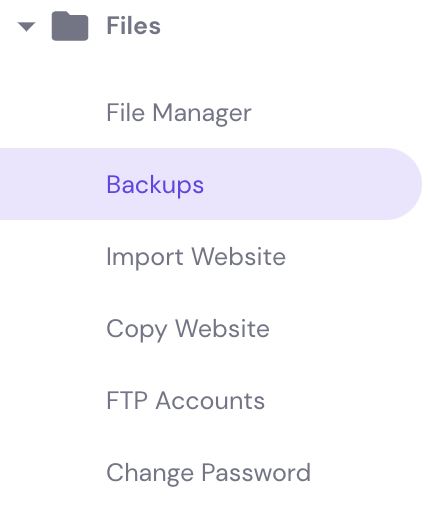
- Przejdź do panelu hPanel, a następnie do sekcji Pliki→ Kopie zapasowe.
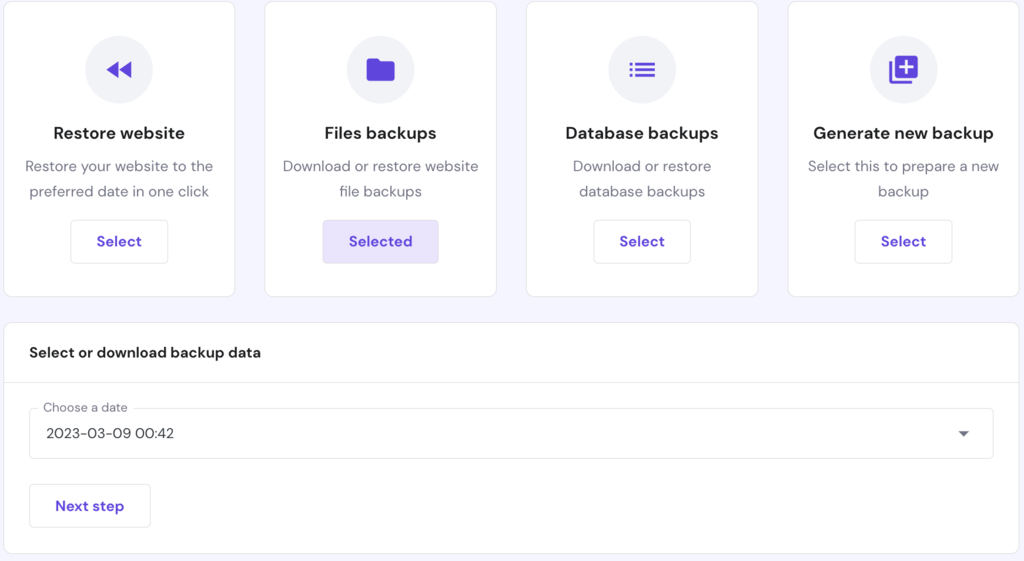
- Przejdź do sekcji Kopie zapasowe plików i kliknij przycisk Wybierz.
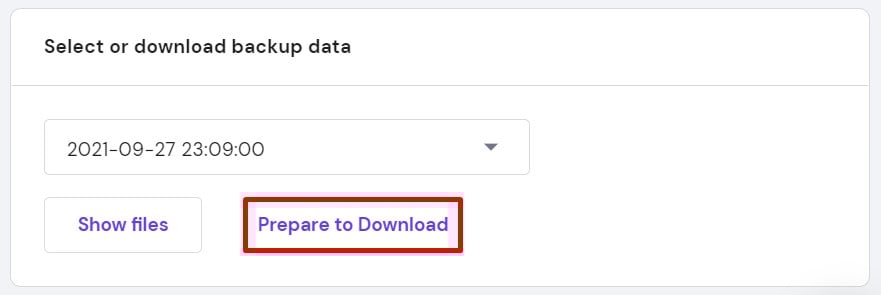
- Wybierz najnowszą datę z menu rozwijanego i kliknij przycisk Przygotuj do pobrania.
- Gdy pliki będą gotowe, otrzymasz powiadomienie z prośbą o ich pobranie.
Ręczne tworzenie kopii plików strony
Jeśli Twój obecny dostawca hostingu nie oferuje prostej funkcji tworzenia kopii zapasowych, będziesz musieć wykonać ręczną kopię zapasową strony. Przed kontynuowaniem upewnij się, że masz dostęp do klienta File Transfer Protocol (FTP), takiego jak FileZilla, aby pobrać pliki strony.
Najpierw połącz się z serwerem FTP za pomocą klienta FTP. Dzisiaj będziemy używać FileZilla.
- W hPanelu przejdź do Pliki → Konta FTP i zbierz dane FTP swojego konta hostingowego.
- Otwórz FileZilla, przejdź do File → Site Manager → New Site.
- Ustaw Typ logowania na Normalny. Następnie wprowadź dane konta FTP swojej strony:
- Host – nazwa domeny strony.
- Użytkownik – nazwa użytkownika konta FTP.
- Password – hasło do konta FTP.
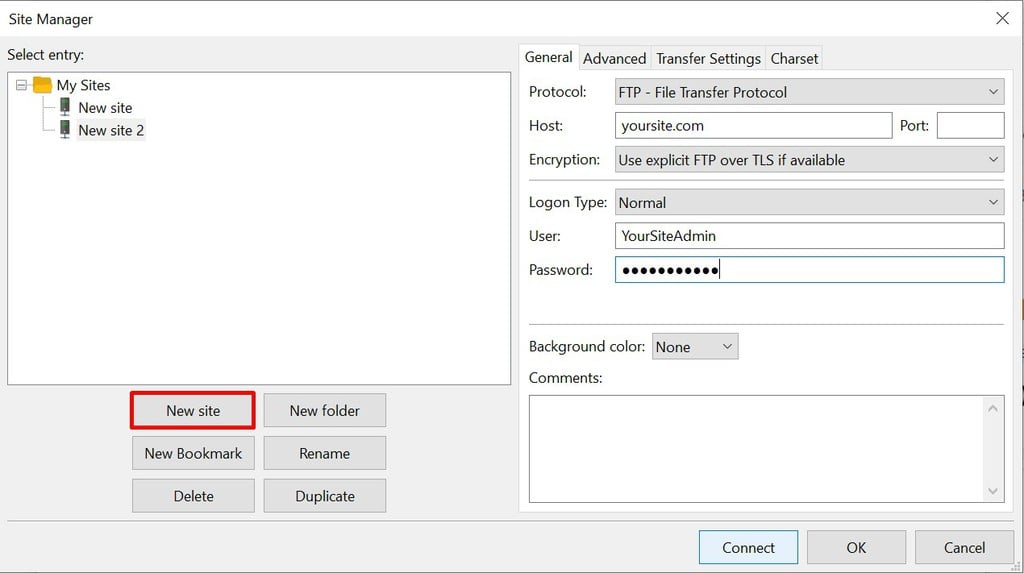
- Sprawdź dwukrotnie informacje i kliknij przycisk Połącz, a następnie kliknij przycisk OK.
Po drugie, pobierz pliki strony na komputer lokalny.
- W FileZilla, w sekcji Lokalna strona, wybierz Pulpit lub plik na komputerze, w którym będą przechowywane pliki strony.
- Kliknij wybrany plik prawym przyciskiem myszy, wybierz opcję Utwórz katalog i wprowadź go. Następnie nazwij ten nowy katalog – na przykład „kopia zapasowa strony”. Stanie się on folderem, w którym przechowywane będą pobrane pliki strony.
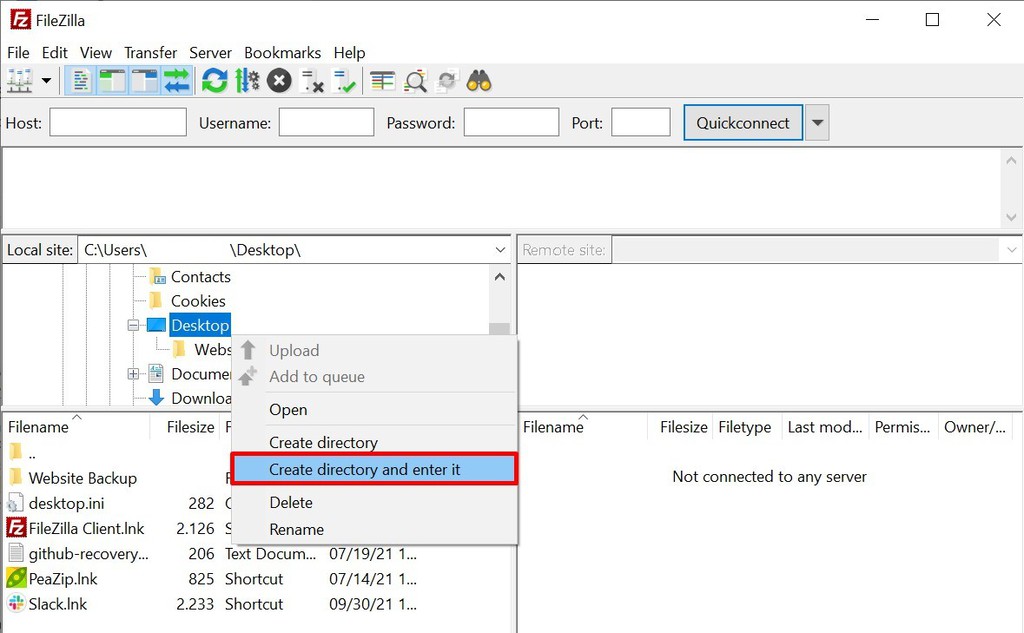
- Przejdź do strony Remote i znajdź folder public_html swojej strony.
- Przeciągnij i upuść folder public_html do folderu Website Backup.
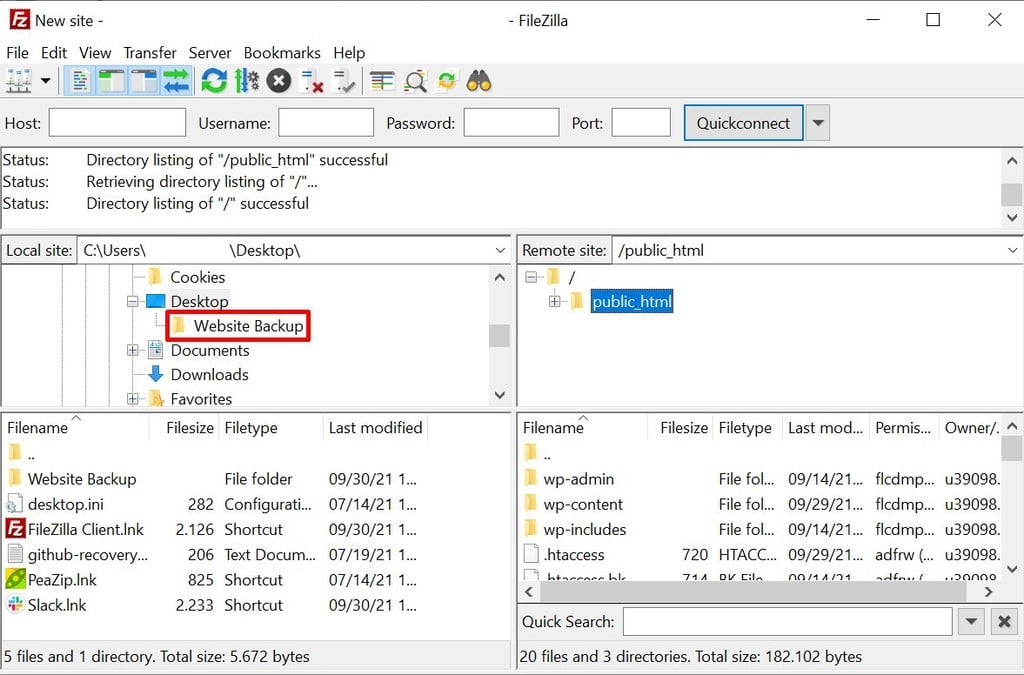
- Poczekaj na zakończenie pobierania.
Teraz powinieneś być w stanie znaleźć folder Website Backup zawierający pobrane pliki strony na pulpicie komputera.
3. Pobierz kopie zapasowe bazy danych
Równie ważna jak pliki strony jest jej baza danych. Tutaj podzielimy się dwiema metodami tworzenia kopii zapasowych i pobierania bazy danych – ręcznie i za pośrednictwem hPanel.
Tworzenie kopii zapasowej bazy danych w hPanel
Podobnie jak w przypadku plików, przejdź do sekcji Pliki w panelu hPanel i kliknij Kopie zapasowe. Następnie pobierz bazę danych strony:
- Przejdź do opcji Kopie zapasowe bazy danych i kliknij przycisk Wybierz.
- Wybierz dane kopii zapasowej do pobrania, a następnie kliknij Pokaż bazy danych.
- Wybierz datę ostatniej kopii zapasowej i kliknij przycisk Przygotuj do pobrania.
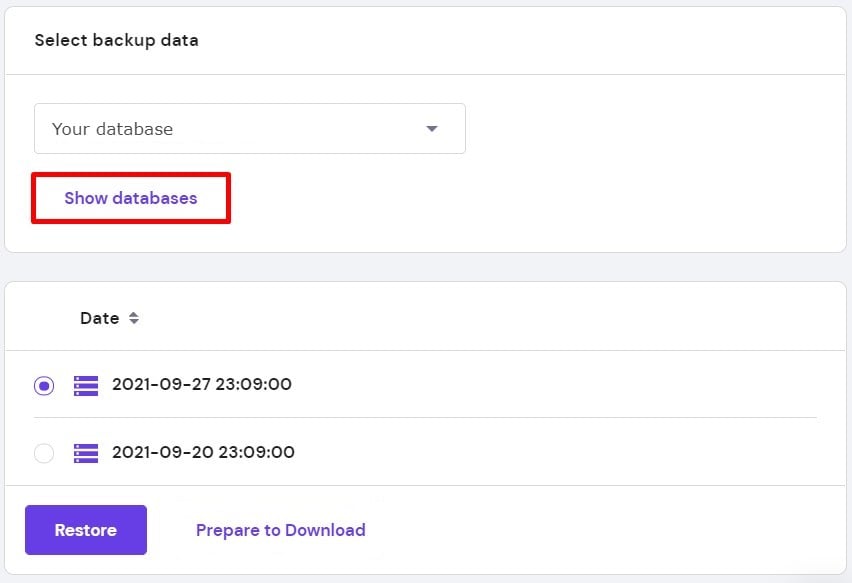
- Poczekaj na wyświetlenie powiadomienia, a następnie kliknij je, aby pobrać bazę danych.
Ręczne tworzenie kopii zapasowej bazy danych strony
Aby wykonać ten krok, potrzebny jest dostęp do phpMyAdmin strony, który można znaleźć w panelu sterowania starego konta hostingowego.
Aby zademonstrować, użyjemy hPanel.
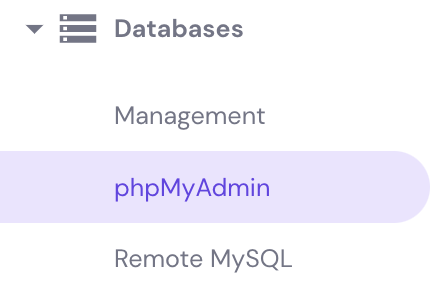
- Uzyskaj dostęp do panelu hPanel, a następnie przejdź do Bazy danych → phpMyAdmin.
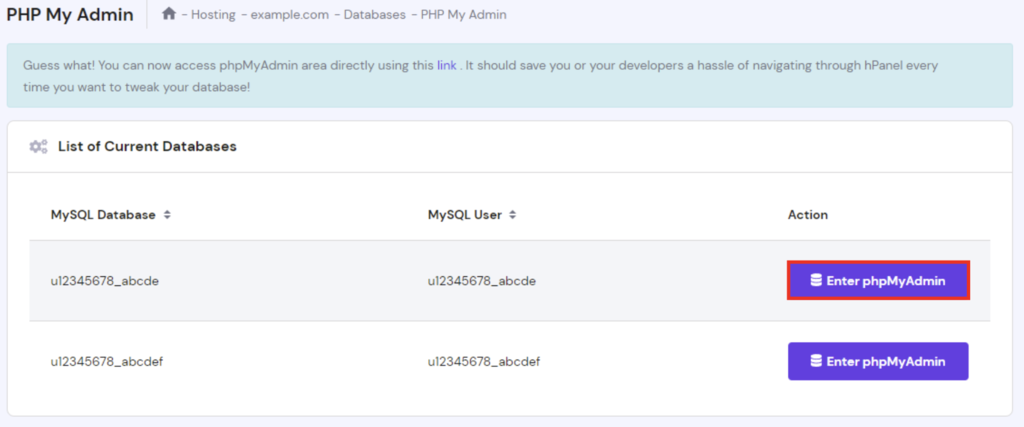
- Na liście bieżących baz danych znajdź swoją bazę danych strony i kliknij Enter phpMyAdmin.
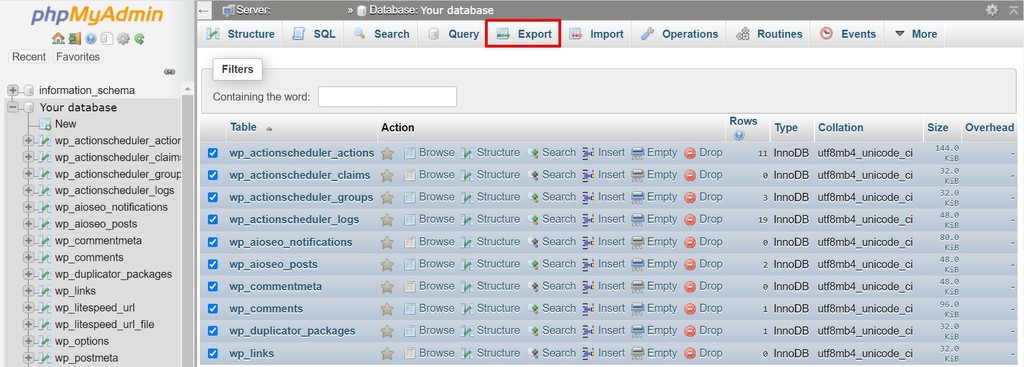
- Pojawi się ekran phpMyAdmin. Tutaj wybierz wszystkie pliki, które tworzą bazę danych strony, a następnie kliknij Eksportuj.
- Wybierz Quick jako metodę eksportu i SQL z menu rozwijanego w sekcji Format.
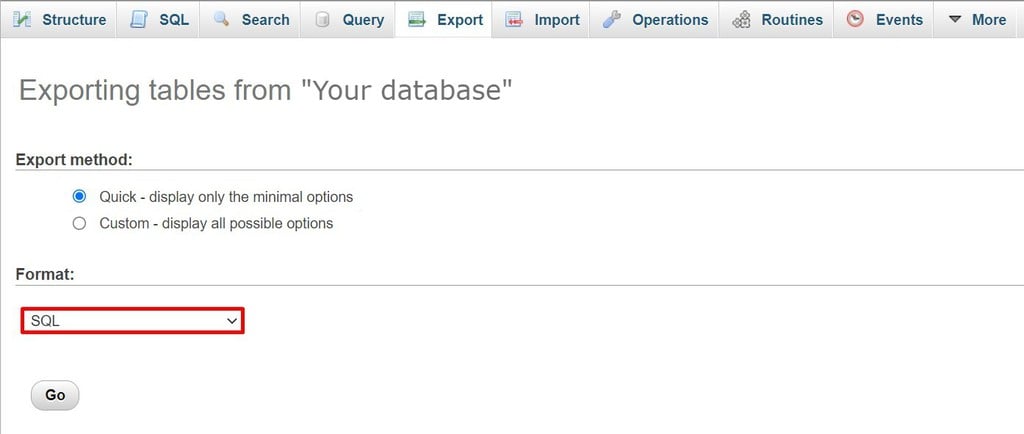
- Kliknij przycisk Przejdź, aby pobrać spakowany plik bazy danych SQL strony.
4. Przenieś pliki i bazę danych na nowego hosta
Następnym krokiem jest ręczna migracja plików strony i bazy danych do nowego dostawcy. W tym celu potrzebny będzie dostęp do klienta FTP nowego konta hostingowego.
Pro Tip
Ponieważ pliki bazy danych są w formacie .zip, przed kontynuowaniem należy je rozpakować lub zdekompresować.
Aby przesłać pliki strony:
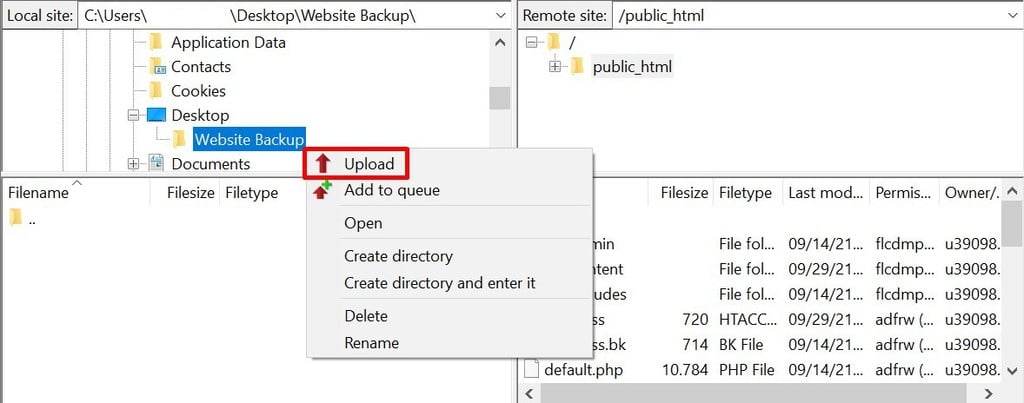
- Połącz FileZilla z nowym kontem hostingowym i przejdź do folderu public_html w kolumnie Remote Site.
- W kolumnie Lokalna strona zlokalizuj folder z plikami strony, które chcesz przesłać. W naszym przypadku tym folderem jest Kopia zapasowa strony.
- Kliknij folder prawym przyciskiem myszy i wybierz opcję Prześlij.
Aby przesłać bazę danych strony do Hostinger:
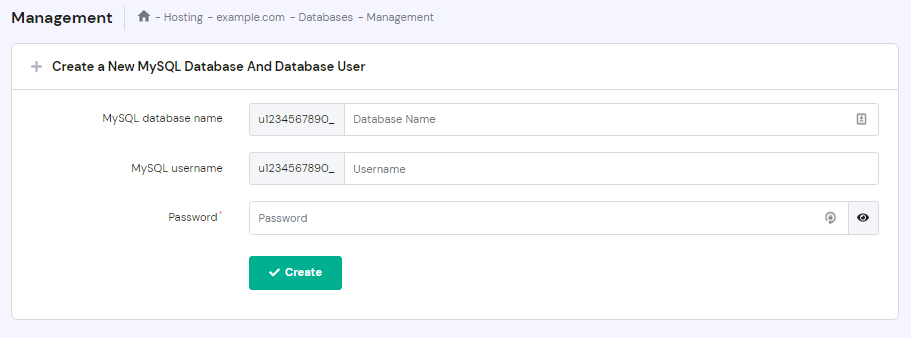
- Otwórz hPanel nowego konta i przejdź do Bazy danych → Bazy danych MySQL.
- Utwórz nową bazę danych, wprowadzając nową nazwę bazy danych, nazwę użytkownika i hasło w odpowiednich polach i kliknij przycisk Utwórz. Zanotuj nowe dane dostępowe i upewnij się, że ich nie zapomniałeś.
- Wróć do Bazy danych i kliknij phpMyAdmin. Znajdź nowo utworzoną bazę danych i kliknij Enter phpMyAdmin.
- Na stronie phpMyAdmin kliknij zakładkę Import znajdującą się w górnej części strony.
- Kliknij Wybierz plik i wybierz rozpakowane pliki bazy danych strony do przesłania.
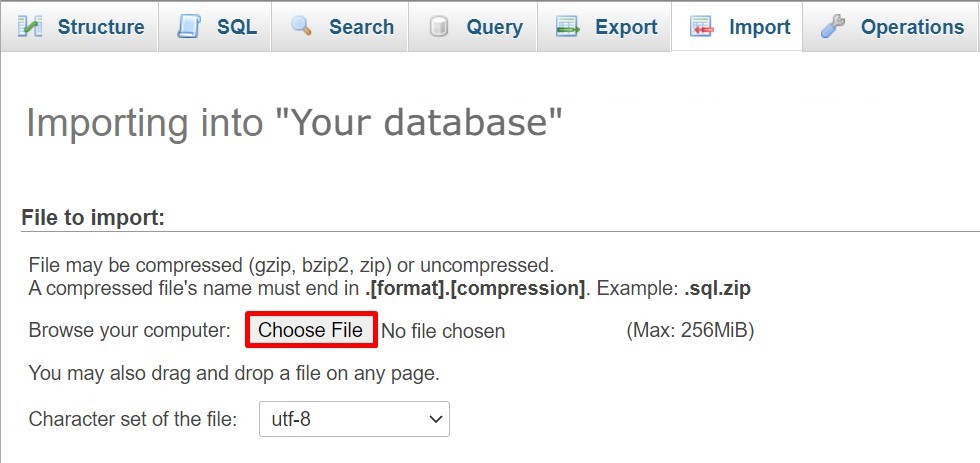
- Pozostaw wszystkie ustawienia bez zmian i kliknij przycisk Go.
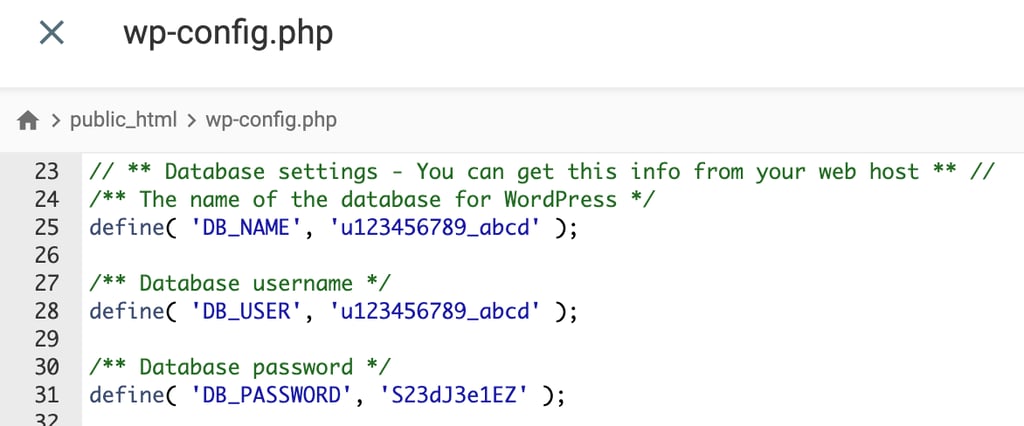
Jeśli przenosisz stronę WordPress, musisz zaktualizować wp-config.php o dane nowej bazy danych. Informacje te są dostępne w katalogu głównym konta hostingowego:
- W panelu hPanel przejdź do sekcji Pliki→ Menedżer plików.
- Przejdź do folderu public_html, kliknij prawym przyciskiem myszy plik wp-config.php i wybierz Edytuj.
- Dodaj dane nowej bazy danych w tych linijkach kodu:
DB_NAME– nazwa bazy danych.DB_USER– nazwa użytkownika administratora.DB_PASSWORD– hasło administratora.DB_HOST– nazwa hosta bazy danych. Zwykle jest to localhost, ale może się różnić w zależności od dostawcy hostingu.
- Zapisz zmiany.
5. Skieruj nazwę domeny na nowy serwer
Podsumujmy, co zrobiliśmy do tej pory. Masz teraz nowego hosta i przeniosłeś pliki swojej strony oraz bazę danych na nowe konto. Masz również dostęp do panelu sterowania nowego konta hostingowego.
Teraz dotarłeś do ostatniego kroku w procesie transferu hostingu – wskazania nazwy domeny strony na nowy serwer. Aby to zrobić, należy zaktualizować ustawienia systemu nazw domen (DNS). Możesz również zakupić nową nazwę domeny, jeśli chcesz ją zmienić, ale zawsze dobrze jest zachować starą domenę.
Jest to krytyczny krok podczas zmiany hosta. Jeśli nie wskażesz domeny swojej strony na nowym serwerze, odwiedzający nie będą mogli uzyskać do niej dostępu.
Mówiąc prościej, DNS tłumaczy nazwy domen stron internetowych na adresy IP. Rekord DNS strony zasadniczo dostarcza instrukcje przeglądarkom internetowym i informuje je, gdzie mają się udać, aby załadować strony internetowe.
Jeśli przenosisz się do Hostingera, będziesz wiedział, że Twoja domena nie jest jeszcze poprawnie wskazywana, jeśli w górnej części hPanelu pojawi się komunikat „Twoja domena nie wskazuje na Hostingera”.
Kliknij Dowiedz się więcej, aby wyświetlić serwery nazw Hostingera, a następnie wybierz Przejdź do samouczka, aby zostać przekierowanym do naszego przewodnika, który pokazuje, jak skierować domenę Hostingera.
Jeśli nie otrzymasz tej wyskakującej wiadomości, wykonaj kolejne kroki, aby ręcznie zmienić serwery nazw domeny za pośrednictwem hPanel. Spowoduje to zaktualizowanie rekordu DNS strony, aby pasował do nowego adresu IP.
Dodatkowo możesz zainicjować transfer nazwy domeny, aby przenieść rejestrację domeny do nowego dostawcy. Należy jednak pamiętać, że proces ten będzie wymagał uiszczenia opłaty za transfer domeny.
1. Znajdź nowe serwery nazw
Nowy dostawca hostingu ma zazwyczaj jeden lub dwa serwery nazw. Dostęp do tych informacji można uzyskać, przechodząc do Hosting → Szczegóły planu w panelu hPanel.
Na przykład serwery nazw Hostingera to:
- ns1.dns-parking.com
- ns2.dns-parking.com
Zanotuj te serwery nazw, ponieważ będziesz musieć wprowadzić je do panelu sterowania rejestratora domeny.
2. Zastąp stare serwery nazw swojej domeny
- Zaloguj się do rejestratora domen, u którego kupiłeś domenę strony.
- Poszukaj ustawień, aby skonfigurować serwery nazw domeny. Różnią się one w zależności od rejestratora, ale często można je znaleźć w sekcji Zarządzanie domenami lub Przegląd domen.
- W panelu hPanel nowego konta przejdź do Domeny → [nazwa domeny] → DNS / Serwery nazw i kliknij Zmień serwery nazw. Tutaj dostępne są dwie opcje:
- Wypełnij pola ręcznie.
- Wybierz Użyj serwerów nazw Hostinger, aby użyć domyślnych serwerów nazw Hostinger.
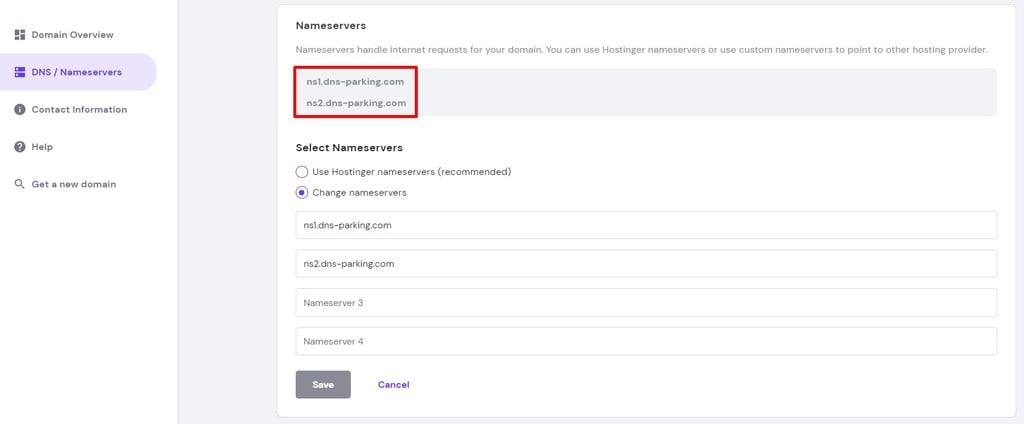
- Kliknij przycisk Zapisz.
Należy pamiętać, że jeśli istnieje rozbieżność między liczbą serwerów nazw dostarczanych przez nowego hosta, należy postępować zgodnie z tymi wskazówkami:
- Jeśli nowy host ma dwa serwery nazw, ale rejestrator ma cztery pola serwerów nazw, po prostu wprowadź pierwsze dwa pola, a resztę pozostaw pustą.
- Jeśli dostawca hostingu udostępnia trzy serwery nazw, ale rejestrator ma tylko dwa pola serwerów nazw, wystarczy wprowadzić dwa pierwsze serwery nazw.
Teraz pozostaje czekać, aż nowe zmiany zaczną obowiązywać, co zwykle zajmuje kilka godzin. Należy jednak pamiętać, że propagacja zmian DNS może potrwać do 24 godzin.
Aby przyspieszyć ten proces, można wyczyścić pamięć podręczną DNS. Jest to szczególnie przydatne po przeniesieniu kont hostingowych, aby wyczyścić wszelkie uszkodzone lub nieaktualne rekordy pamięci podręcznej DNS.
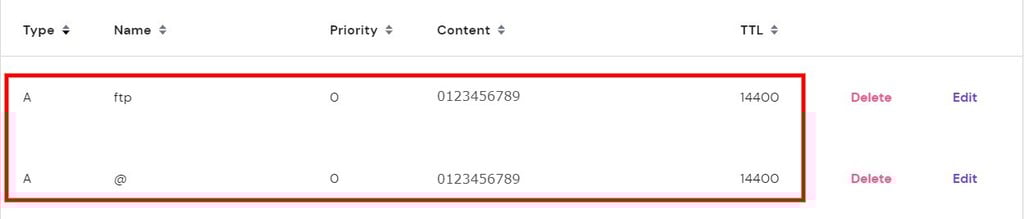
Możesz sprawdzić, czy domena Twojej strony wskazuje już na prawidłowe serwery nazw, sprawdzając jej rekord DNS A. Zrób to, aby sprawdzić, czy Twoja domena ma ten sam adres IP, co ten dostarczony przez nowego dostawcę usług hostingowych:
- Uzyskaj dostęp do hPanel i znajdź adres IP swojego hosta na lewym pasku bocznym. Zwróć na to uwagę.
- Następnie przejdź do Zaawansowane → Edytor strefy DNS.
- W kolumnie Typ przejdź do A i sprawdź wartość rekordu A swojej domeny w sekcji Zawartość. Upewnij się, że ma taką samą wartość jak adres IP podany przez hosta.
6. Test i przegląd
Po zmianie hosta ważne jest, aby przeprowadzić kilka testów, aby upewnić się, że wszystko działa poprawnie przed opublikowaniem strony.
W tej sekcji zakładamy, że pomyślnie wykonałeś wszystkie poprzednie kroki, a domena Twojej strony wskazuje na serwery nazw nowego hosta.
Teraz rozejrzyj się i sprawdź, czy zarówno front-end, jak i back-end strony działają płynnie. Pomaga to również uniknąć przestojów strony i zidentyfikować błędy, dzięki czemu można je naprawić przed uruchomieniem strony.
Na pulpicie nawigacyjnym hostingu nawiguj i przeglądaj różne sekcje, aby poznać swój nowy panel sterowania. Upewnij się, że wszystkie ustawienia są skonfigurowane zgodnie ze specyfikacją Twojej strony, a może nawet przenieś swoje usługi e-mail do Hostinger.
Z poziomu interfejsu użytkownika przejrzyj wszystkie strony strony. Upewnij się, że cała zawartość, taka jak obrazy, tekst i filmy, ładuje się płynnie i poprawnie. Sprawdź także, czy wszystkie funkcje, takie jak formularze kontaktowe, działają poprawnie.
Jeśli nie znajdziesz żadnych błędów, oficjalnie zakończyłeś proces ręcznego transferu hostingu. Gratulacje!
Inne sposoby na przeniesienie strony
W kolejnych sekcjach omówimy, w jaki sposób można przenieść hosting za pomocą wtyczki, jeśli prowadzisz stronę WordPress, lub żądając usługi migracji od nowego hosta.
Przenoszenie strony za pomocą wtyczki
Istnieje wiele wtyczek do migracji WordPress, które polecamy, takich jak All-In-One WP Migration i Duplicator. Chociaż funkcje różnią się w zależności od wtyczki, wszystkie działają w celu uproszczenia procesu migracji strony.
Korzystanie z wtyczki migracyjnej jest doskonałą opcją dla początkujących i osób z niewielką lub żadną wiedzą techniczną. Przykładowo, All-In-One WP Migration umożliwia przesyłanie baz danych, plików, motywów i wtyczek na inny serwer za pomocą zaledwie kilku kliknięć. Oferuje nawet funkcję importu metodą „przeciągnij i upuść”, aby jeszcze bardziej uprościć proces transferu.
Podobnie Duplicator ma funkcję, która umożliwia kopiowanie i klonowanie strony na innym hoście lub w obszarze przejściowym bez przestojów strony.
Wtyczka ta oferuje również rozwiązanie do tworzenia kopii zapasowych, łącząc pliki strony w format .zip, aby zoptymalizować mobilność i wydajność. Co więcej, posiada funkcję wstępnej konfiguracji plików, aby uprościć tworzenie kopii zapasowych i transfery.
Możesz również zapoznać się z naszą listą najlepszych wtyczek do baz danych WordPress, które ułatwią proces przenoszenia strony WordPress.
Oto przykład, w jaki sposób można przenieść hosting dla istniejącej strony za pomocą Duplicatora:
- Zainstaluj wtyczkę na pulpicie WordPress swojego starego konta hostingowego. Można to zrobić na dwa sposoby:
- Przeprowadź ręczną instalację, pobierając plik .zip wtyczki i przesyłając go na pulpit nawigacyjny, klikając Wtyczki → Dodaj nowy → Prześlij wtyczkę.
- Zainstaluj go za pośrednictwem pulpitu nawigacyjnego WordPress, przechodząc do Wtyczki → Dodaj nowy. Po prostu wyszukaj wtyczkę w polu w prawym górnym rogu ekranu i kliknij Zainstaluj teraz.
- Po zainstalowaniu wtyczki kliknij przycisk Aktywuj. Alternatywnie, aktywuj wtyczkę poprzez Plugins→ Zainstalowane wtyczki.
- Po aktywacji przejdź do Duplicator→ Packages na lewym pasku bocznym pulpitu WordPress i kliknij Create New.
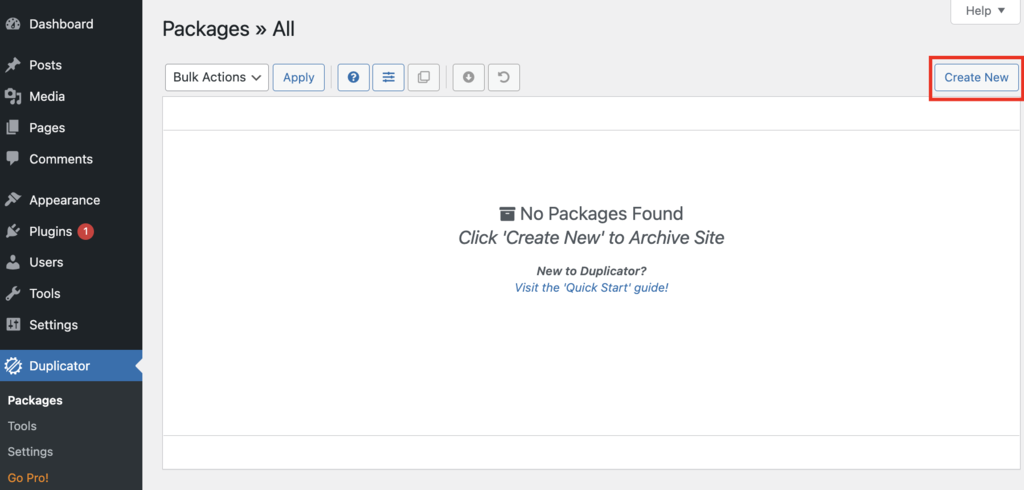
- Nazwij swój pakiet, a następnie kliknij Next. Duplicator przeskanuje w poszukiwaniu potencjalnych problemów przed przejściem do następnego kroku.
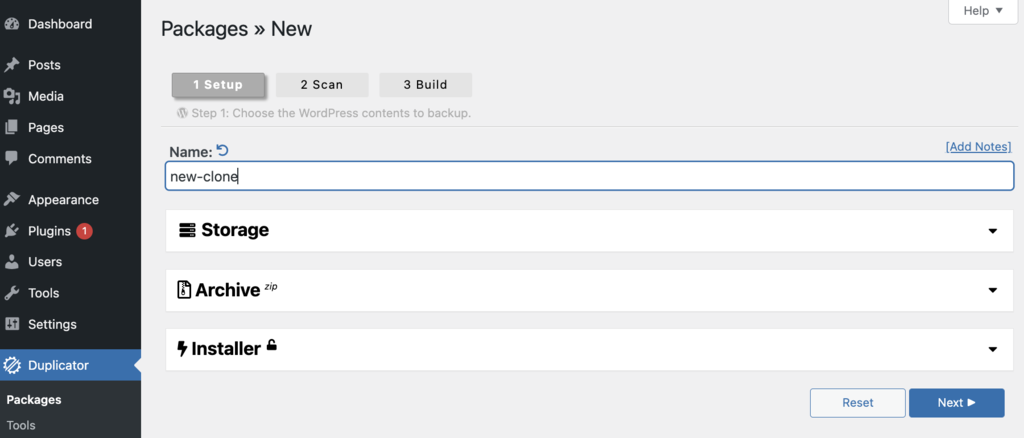
- Po zakończeniu skanowania kliknij przycisk Build, aby umożliwić Duplicatorowi utworzenie pakietu.
- Poczekaj na zakończenie tego procesu, a następnie wybierz opcję Pobierz oba pliki, aby pobrać na swój komputer plik .zip z kopią zapasową strony oraz plik installer.php. Umożliwią one przesłanie strony na nowe konto hostingowe.
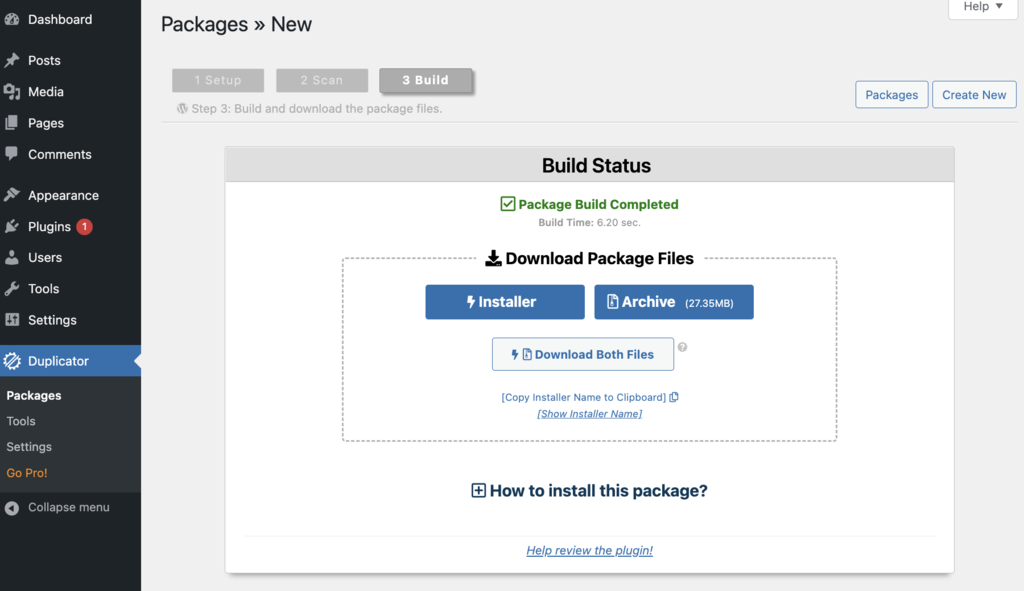
Następnie prześlij pliki .zip i installer.php do katalogu głównego nowego konta hostingowego lub folderu public_html. Możesz to zrobić za pomocą klienta FTP, takiego jak FileZilla, który omówiliśmy w trzecim kroku tego artykułu.
Z drugiej strony, krok ten staje się znacznie prostszy, jeśli przenosisz się do Hostinger:
- W hPanel przejdź do Website → Import Website.
- Kliknij Wybierz plik i wybierz plik .zip kopii zapasowej strony.
- Postępuj zgodnie z wyświetlanymi instrukcjami, aby skonfigurować i ukończyć migrację.

Proces ten wyodrębnia pliki strony bezpośrednio do folderu public_html, więc nie musisz się martwić o przechodzenie przez dodatkowe kroki ręcznej migracji.
Poproś o migrację od zespołu pomocy technicznej nowego hosta
Najprostszym sposobem na przeniesienie hostingu strony internetowej jest wybranie nowego hosta, który oferuje bezpłatną usługę migracji. Należy jednak pamiętać, że nie wszyscy dostawcy hostingu oferują tę usługę, a jeszcze mniej zapewnia ją za darmo.
Jeśli prowadzisz stronę WordPress, będziesz mieć więcej szczęścia w znalezieniu dostawców hostingu, którzy oferują migrację strony bez dodatkowych opłat. Jednak w przypadku stron innych niż WordPress dostępność bezpłatnych usług migracji znacznie spada.
Na przykład Bluehost oferuje usługę migracji za 599,99 zł, podczas gdy DreamHost pobiera 399 zł.
W Hostingerze oferujemy usługi migracji stron bez dodatkowych kosztów dla tych, którzy zakupią którykolwiek z naszych planów hostingowych.

Zlecenie nam zadania migracji strony zajmuje tylko trzy proste kroki.
1. Zarejestruj się, aby uzyskać nowy plan hostingowy
Aby zażądać nowej migracji, wystarczy mieć aktywne konto hostingowe. Upewnij się więc, że wykupiłeś hosting u nas i masz dostęp do panelu hPanel swojej strony.
Alternatywnie, poproś o migrację podczas konfigurowania nowego konta hostingowego podczas procesu rejestracji.
Ważne! Należy pamiętać, że obecnie nie oferujemy usług migracji dla hostingu VPS.
2. Żądanie migracji i podanie szczegółów strony
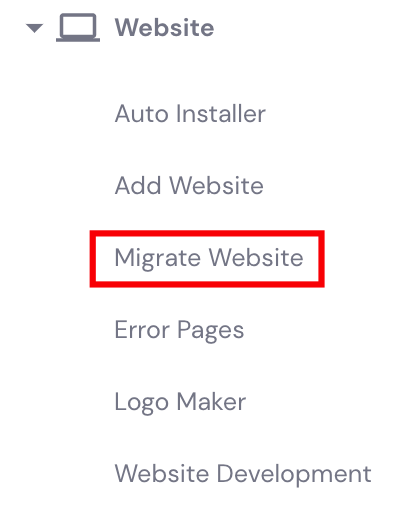
Po aktywacji nowego planu hostingowego zaloguj się do panelu hPanel swojego konta. Następnie przejdź do Website → Migrate Website i kliknij Add request.
Tutaj wybierz panel sterowania, z którego chcesz dokonać migracji. Hostinger dzieli tę sekcję na trzy – WordPress, cPanel lub inne panele sterowania.
Następnie wypełnij sekcje z danymi strony i konta. Obejmują one domenę, do której migrowana jest strona, poprzedniego dostawcę usług hostingowych oraz nazwę użytkownika i hasło do konta.
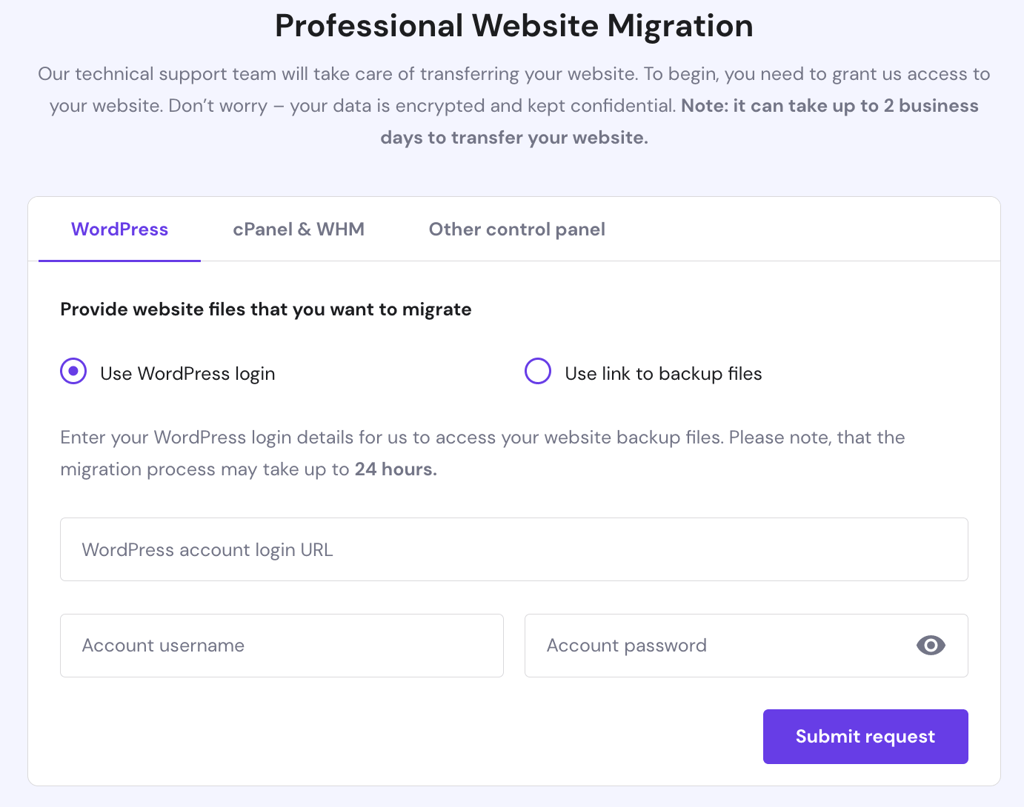
Upewnij się, że podane informacje są poprawne, a następnie kliknij przycisk Dodaj żądanie.
3. Oczekiwanie i przegląd
Teraz nadszedł czas, aby specjaliści od migracji stron Hostingera wykonali swoją pracę. Możesz sprawdzić status swojego żądania na stronie Żądania migracji, gdzie przesłałeś je w pierwszej kolejności.
Czekając na ten proces, zacznij odkrywać hPanel, aby przygotować się do nowego hostingu.
Możesz również sprawdzić naszą Bazę wiedzy i zapoznać się z wieloma dostępnymi tematami dotyczącymi hostingu lub skontaktować się z naszym działem obsługi klienta, aby uzyskać więcej informacji.
Jak przenieść hosting: Podsumowanie
Przeniesienie strony na nowy hosting nie jest skomplikowanym zadaniem. W tym artykule przedstawiliśmy kilka różnych sposobów migracji hostingu.
Dostępne opcje obejmują zrobienie tego ręcznie, zamówienie usługi migracji od nowego hosta lub użycie wtyczki, jeśli prowadzisz stronę WordPress.
Najprostszym sposobem na przeniesienie hostingu jest zlecenie tego zadania nowemu dostawcy usług hostingowych. Tak więc, podczas zakupów nowego hosta, upewnij się, że wybrałeś takiego, który oferuje usługi migracji strony.
Mamy nadzieję, że ten artykuł pomógł w procesie przenoszenia hostingu. Jeśli masz jakieś pytania, zostaw komentarz poniżej lub skontaktuj się z naszym zespołem pomocy technicznej.
Jak przenieść hosting najczęściej zadawane pytania
Skąd mam wiedzieć, czy muszę przenieść mój hosting?
Rozważ przeniesienie hostingu, jeśli doświadczasz częstych przestojów, powolnego ładowania, niewystarczającej przestrzeni dyskowej lub przepustowości, nieodpowiedniej obsługi klienta lub jeśli Twój obecny host nie ma niezbędnych funkcji dla Twojej strony. Ponadto, jeśli potrzebujesz lepszej skalowalności, większej kontroli lub niższych kosztów, przeniesienie może być konieczne.
Jak wybrać nową firmę hostingową?
Wybierając firmę hostingową, należy wziąć pod uwagę takie czynniki, jak niezawodność, gwarancje dostępności, wydajność serwera, opcje skalowalności, jakość obsługi klienta, ceny, dostępne funkcje i przyjazny dla użytkownika panel sterowania. Przeczytaj recenzje, porównaj plany i oceń potrzeby swojej strony, aby podjąć świadomą decyzję.
Wszystkie treści tutorialu na tej stronie internetowej podlegają rygorystycznym standardom redakcyjnym i wartościom Hostinger.

Grzegorz jest autorem treści i tłumaczem z doświadczeniem w marketingu, biznesie i technologii. Jego priorytetem jest czytelność i analiza rynku, co pozwala mu trwale wpłynąć na czytelnika. Grzegorz jest podróżnikiem i odwiedził ponad 20 krajów na całym świecie. Śledź go na LinkedIn.

Komentarze
0 responses