Ollama installeren op Linux in 4 stappen
Jun 18, 2026
/
Faradilla A.
/
5 min Lezen

Ollama is een open-sourceplatform om verschillende grote taalmodellen (LLM’s) op een privéserver of computer te draaien. Omdat je Ollama zelf host, blijven je gegevens lokaal en houd je meer controle over de omgeving. Daardoor is Ollama geschikt voor het draaien van een persoonlijke AI-assistent.
Om Ollama op een persoonlijke computer te installeren, heb je een computer nodig met minimaal 16 GB RAM, 12 GB opslagruimte en 4 CPU-kernen. Log als beheerder in op de terminal van het systeem, werk de repository bij en installeer de benodigde afhankelijkheden. Installeer vervolgens het Ollama-pakket en voltooi de installatiewizard door de instellingen aan te passen aan je voorkeuren.
Je kunt Ollama ook met een paar klikken installeren op een Hostinger Virtual Private Server (VPS) met behulp van onze OS-template. Deze methode is sneller en eenvoudiger dan handmatige installatie, waardoor het handig is voor beginners die niet bekend zijn met de opdrachtregelinterface.
TL;DR
- Om Ollama op Linux te installeren, begin je met een VPS of computer met minimaal 16 GB RAM, 12 GB opslagruimte, 4 CPU-kernen en sudo- of root-toegang.
- Werk vervolgens de systeempakketten bij, installeer Python, Pip en Git, voer het officiële Ollama-installatiescript uit en controleer de servicestatus.
- Voor een snellere installatie kies je de Ollama VPS-template van Hostinger, die Ollama, Llama 3 en Open WebUI bevat.
Vereisten voor het installeren van Ollama
Voordat je begint, heb je een aantal zaken nodig om Ollama op je VPS te installeren. Dit zijn de vereisten.
VPS-hosting
Omdat Ollama veel systeemresources gebruikt, heb je een virtual private server (VPS) nodig met minimaal 16 GB RAM, minimaal 12 GB schijfruimte en 4 tot 8 CPU-kernen. Houd er rekening mee dat je meer systeemresources nodig hebt als je geavanceerde large language models (LLM’s) met meer parameters wilt draaien, zoals DeepSeek R1.
Als je nog geen VPS hebt om Ollama op te draaien, is de LLM-hostingoplossing van Hostinger een uitstekende keuze. Met maximaal 32 GB RAM en 8 CPU-kernen is deze geschikt voor het draaien van diverse LLM’s, waaronder modellen met hogere systeemeisen.

Besturingssysteem
Ollama draait op Linux-systemen. Voor de beste resultaten draait je hostingomgeving op Ubuntu 22.04 of hoger, of op de nieuwste stabiele versie van Debian.
Toegang en rechten
Om Ollama te installeren en te configureren, heb je toegang nodig tot de terminal of de opdrachtregelinterface van je VPS. Je moet ook root-toegang hebben of een account met sudo-rechten in Linux.
Ollama handmatig installeren op een VPS
Als je Ollama op je lokale computer of een VPS van een andere hostingprovider wilt draaien, kun je het als volgt handmatig installeren. Dit proces is uitgebreider dan het gebruik van een kant-en-klare template, dus we zullen je er stap voor stap doorheen leiden.
1. Systeempakketten bijwerken
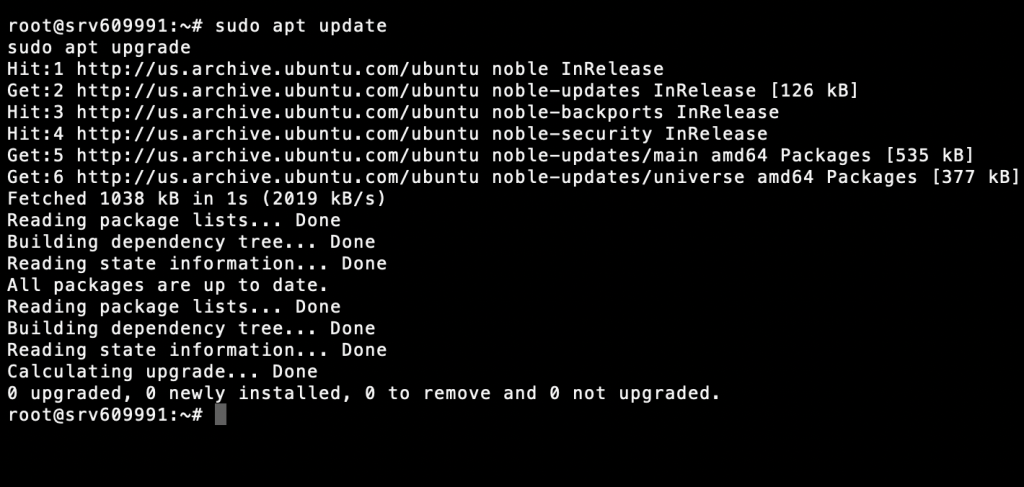
Zorg ervoor dat je VPS up-to-date is voordat je nieuwe software installeert. Om de pakketlijst bij te werken en geïnstalleerde pakketten te upgraden, voer je de onderstaande commando’s uit via de opdrachtregel van je server:
sudo apt update

sudo apt upgrade
Door je systeem up-to-date te houden, voorkom je compatibiliteitsproblemen en zorg je voor een soepele installatie van begin tot eind.
2. Installeer de vereiste afhankelijkheden
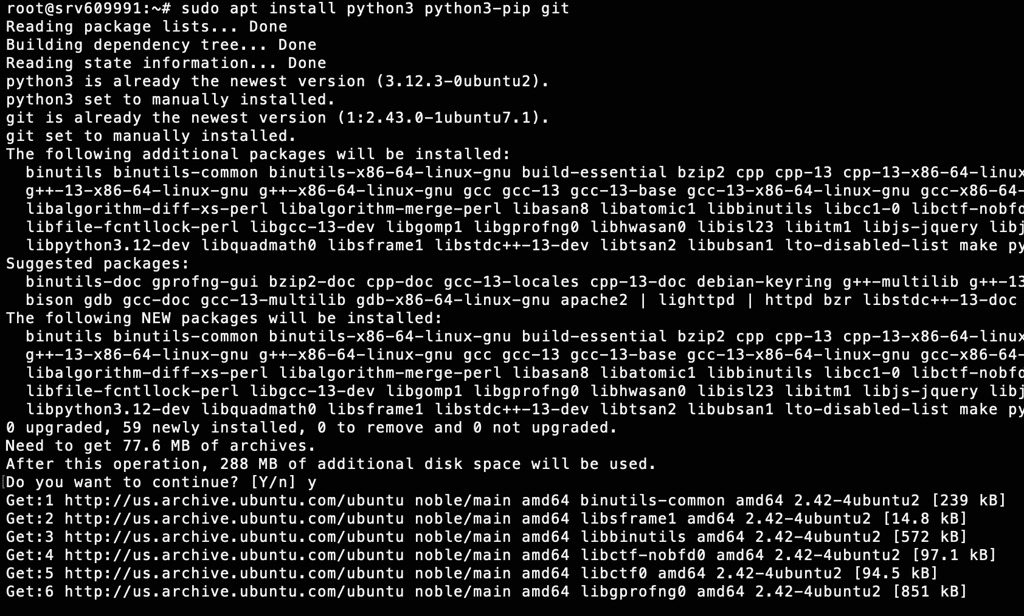
Ollama heeft een aantal afhankelijkheden nodig om goed te functioneren. Dit zijn onder andere de nieuwste versies van Python, Pip en Git. Voer deze opdracht uit om ze te installeren:
sudo apt install python3 python3-pip git
Controleer of de installatie succesvol is voltooid door het volgende uit te voeren:
python3 --version

pip3 --version

git --version
Als je VPS een NVIDIA GPU heeft, heb je extra CUDA-stuurprogramma’s nodig om gebruik te maken van de extra rekenkracht van de GPU. Maar deze stappen kunnen variëren, afhankelijk van je serverconfiguratie. Volg de officiële NVIDIA-handleiding voor het downloaden van de CUDA Toolkit voor meer informatie.
3. Download het Ollama-installatiepakket
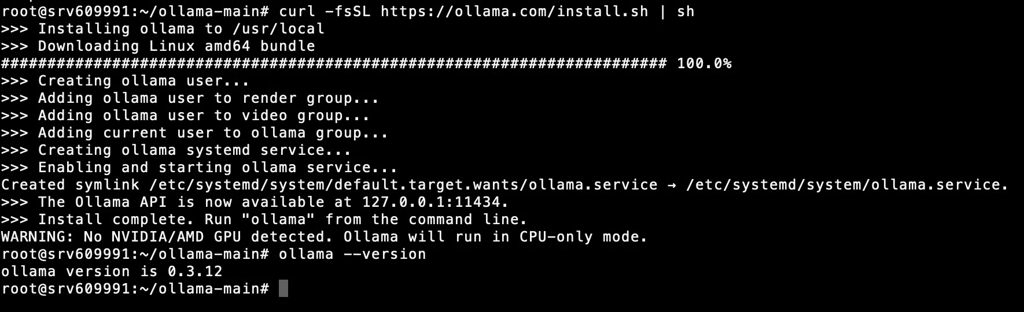
Download vervolgens het Ollama-installatiepakket voor Linux van de officiële website. Je kunt dit doen door het volgende uit te voeren:
curl -fsSL https://ollama.com/install.sh | sh
Hiermee wordt Ollama gedownload en geïnstalleerd op je VPS. Controleer nu de installatie door het volgende uit te voeren:
ollama --version
4. Start en configureer Ollama
Je kunt Ollama nu starten met het volgende commando:
ollama serve
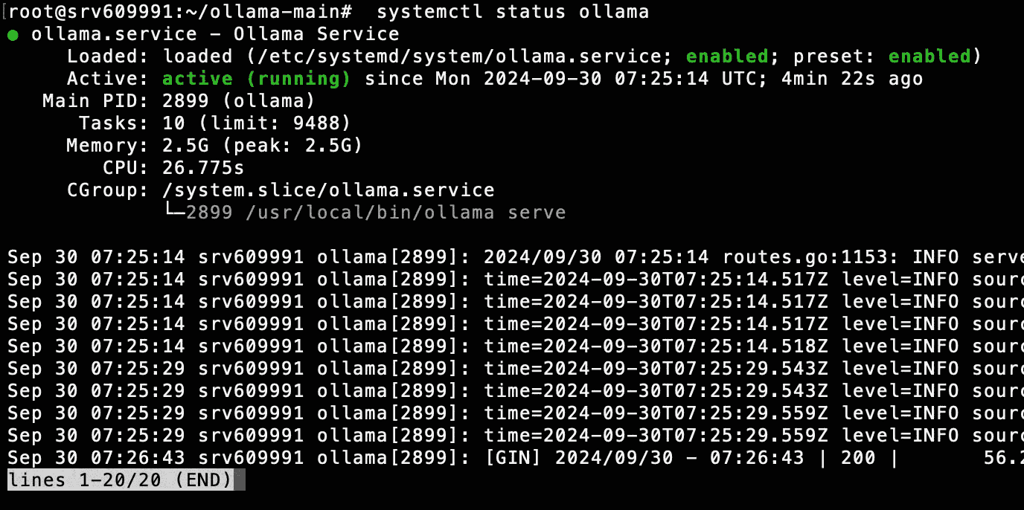
Voordat je verdergaat, moet je de huidige status van de Ollama-service controleren door dit op je CLI uit te voeren:
systemctl status ollama
De installatie van Ollama controleren
Als je een Hostinger VPS-klant bent, kun je ook Kodee AI Assistant gebruiken om te controleren of Ollama al op je server draait. Open Kodee via de knop Ask Kodee in hPanel en vraag: "Controleer of Ollama op mijn server draait. De servernaam is srv123.hstgr.cloud"
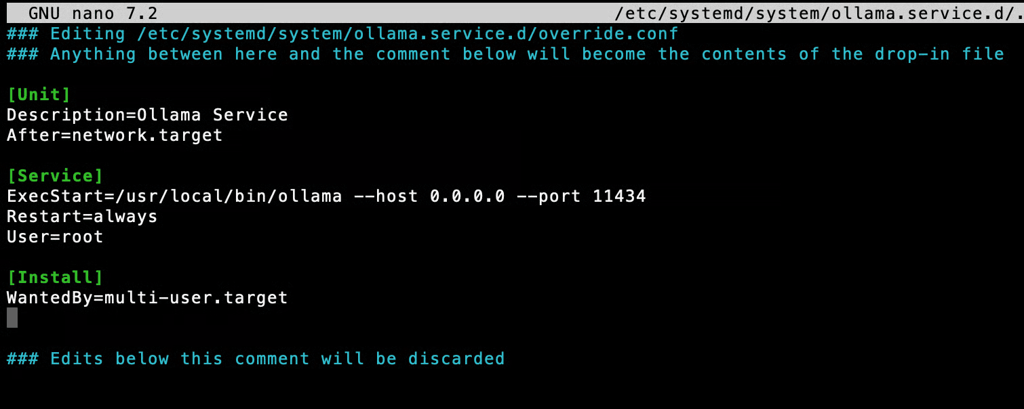
Maak vervolgens een systemd-servicebestand aan, zodat Ollama automatisch wordt gestart telkens wanneer je je VPS opstart:
sudo nano /etc/systemd/system/ollama.service
Voeg de volgende inhoud toe aan je systemd-servicebestand:
[Unit]

Description=Ollama Service

After=network.target

[Service]

ExecStart=/usr/local/bin/ollama --host 0.0.0.0 --port 11434

Restart=always

User=root

[Install]

WantedBy=multi-user.target
Gebruik daarna het volgende commando om systemd opnieuw te laden:
systemctl daemon-reload

systemctl restart ollama
En je bent klaar! Ollama zou automatisch moeten starten wanneer je je VPS de volgende keer opstart.
Opmerking: Hoewel Ollama veel configuratieopties biedt om modelgedrag aan te passen, prestaties te optimaliseren en serverinstellingen te wijzigen, werkt het standaard direct na installatie met de standaardconfiguratie.
Deze configuratie werkt goed voor de meeste scenario’s, dus je kunt meteen aan de slag door de benodigde modelbestanden op te halen. Dat doe je met het commando ollama pull <model_name>.
Kan ik een sjabloon gebruiken om Ollama te installeren?
Ja, je kunt een sjabloon gebruiken om Ollama op Hostinger VPS te installeren. Dit is een vooraf geconfigureerde oplossing waarmee je Ollama en de benodigde afhankelijkheden met één klik automatisch kunt downloaden, installeren en configureren.
Omdat ons systeem alle configuratietaken voor je afhandelt, verloopt de installatie sneller en is de kans op configuratiefouten kleiner.
Ollama installeren met een Hostinger VPS-sjabloon
Hostinger heeft het installatieproces van Ollama vereenvoudigd door een vooraf geconfigureerde Ubuntu 24.04 met Ollama VPS-template aan te bieden vanaf €5.49/maand.
Ollama, Llama 3 en Open WebUI zijn al geïnstalleerd. Je hoeft alleen de template te selecteren, te wachten tot de automatische installatie is voltooid en in te loggen op je server om de installatie te controleren.
De stappen om Ollama te installeren met een Hostinger-sjabloon zijn:
- Log in op je Hostinger-account en ga naar hPanel.
- Ga naar het VPS-gedeelte en selecteer je VPS-instantie.
- Klik op Besturingssysteem → Ollama.
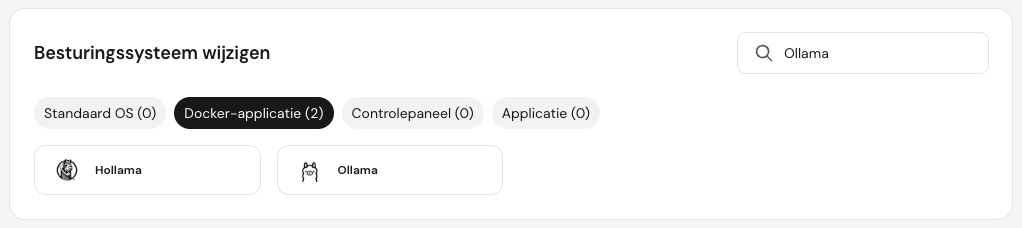
- Wacht tot de installatie is voltooid.
- Log in op je VPS via SSH om de installatie te controleren.
Dat is alles! Je bent nu klaar om Ollama op je Hostinger VPS te gebruiken voor je webapplicaties.
Omdat de template alle benodigde tools en software al vooraf heeft geïnstalleerd en geconfigureerd, hoef je verder niets te doen voordat je aan de slag gaat met de LLM’s.
Hoe kan ik Ollama optimaal gebruiken?
Nadat je Ollama met succes op je VPS hebt geïnstalleerd, kun je verschillende large language models (LLM’s) die lokaal op je server draaien beheren en verfijnen. Je kunt Ollama voor verschillende taken gebruiken, waaronder het bouwen van aangepaste chatbots en virtuele assistenten voor specifieke behoeften.
Je kunt bijvoorbeeld DeepSeek integreren met Ollama om een AI-agent te maken voor technische taken zoals codeerhulp. Je kunt Ollama ook koppelen aan andere platforms van derden om verschillende taken te stroomlijnen met behulp van AI.
Een krachtige manier om Ollama te gebruiken is door het te integreren met n8n. Hiermee kun je niet alleen complexe bewerkingen met verschillende platforms, tools en applicaties volledig automatiseren, maar ook AI gebruiken om gegevens automatisch te verwerken en te transformeren.
Dankzij de flexibiliteit van het platform en de compatibiliteit met verschillende LLM’s kun je Ollama voor uiteenlopende toepassingen inzetten. We raden je aan deze tool zelf te installeren en ermee te experimenteren om te ontdekken hoe je hem voor je projecten kunt gebruiken.
Alle tutorials op deze website voldoen aan de strenge edactionele standaarden en waarden van Hostinger.


Faradilla, ook bekend als Ninda, is Content Marketing Specialist bij Hostinger met meer dan vijf jaar ervaring en een achtergrond van tien jaar als taalkundige. Ze maakt technologie toegankelijk door complexe onderwerpen om te zetten in duidelijke, makkelijk te volgen tutorials. In haar vrije tijd volgt ze graag de nieuwste trends in tech en digitale marketing, of kijkt ze naar grappige dierenvideo’s. Je kunt met haar verbinden via LinkedIn.


Comments
0 responses