Checklist de maintenance WooCommerce pour assurer le bon fonctionnement de votre site
May 14, 2026
/
Faradilla A.
/
15 minutes de lecture
Créer une boutique en ligne avec WooCommerce, une solution auto-hébergée, signifie que vous êtes responsable du bon fonctionnement de l’ensemble. Une maintenance régulière est essentielle pour renforcer la sécurité et éviter des problèmes coûteux par la suite, améliorer le classement dans les moteurs de recherche et respecter les obligations légales.
En veillant à ce que votre site fonctionne comme une machine bien huilée, vous pouvez offrir une excellente expérience client tout en optimisant vos opérations commerciales.
Si vous ne savez pas par où commencer, nous avons préparé une checklist pratique pour vous aider à gérer vos tâches de maintenance WooCommerce. Nous verrons également à quelle fréquence les effectuer et quels signes nécessitent une attention immédiate.
Ce qu’il faut faire avant d’effectuer une maintenance
Avant d’effectuer une maintenance sur votre boutique WooCommerce, nous vous recommandons d’activer le mode maintenance. C’est l’un des conseils de maintenance WordPress les plus importants, car cela limite temporairement l’accès à votre boutique en ligne et informe les visiteurs de votre site que des mises à jour sont en cours, ce qui permet d’éviter toute confusion.
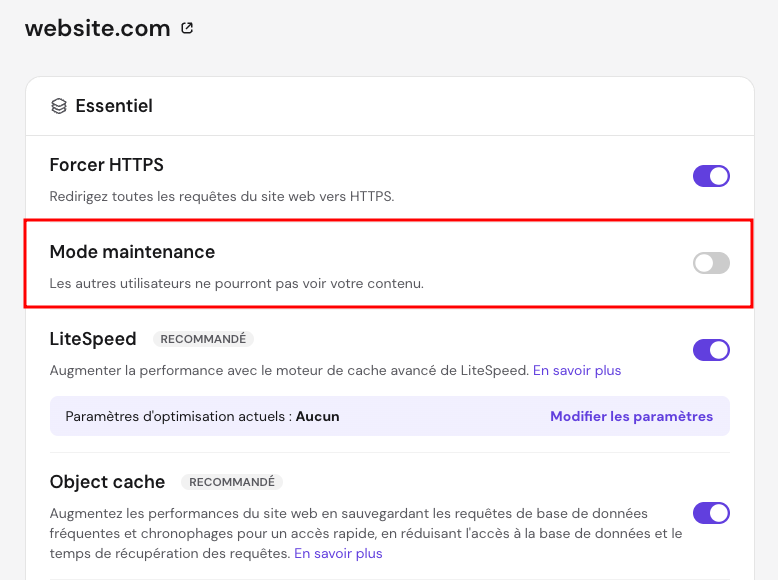
Les utilisateurs de Hostinger peuvent facilement activer le mode maintenance pour les boutiques WooCommerce depuis leur tableau de bord hPanel. Accédez à WordPress → Vue d’ensemble et activez ou désactivez l’option Mode maintenance.
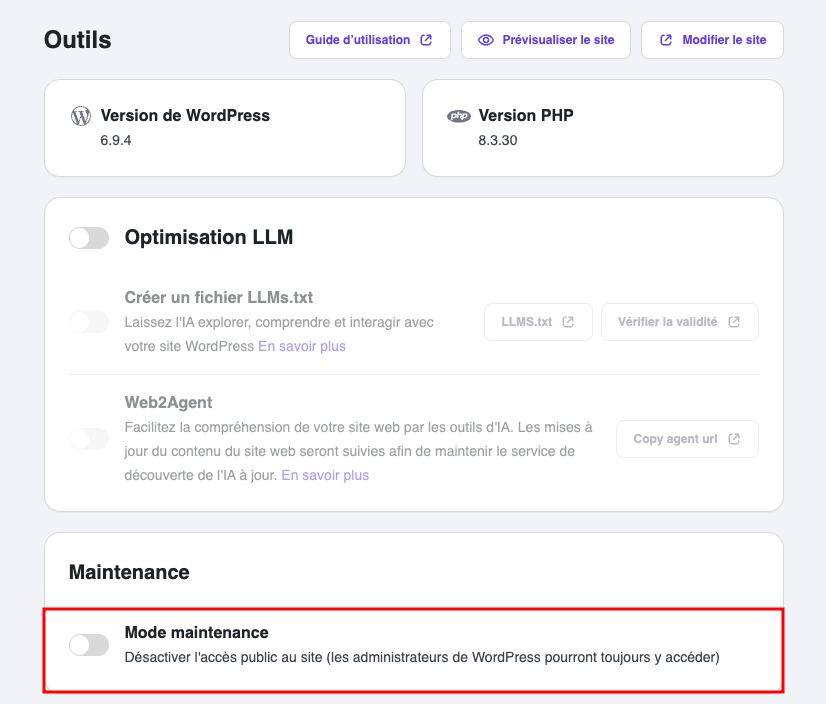
Il est également possible d’activer le mode maintenance depuis le tableau de bord d’administration de WordPress. Accédez à Hostinger → Outils et activez l’option Mode maintenance.
L’installation d’une extension WordPress de mode maintenance, comme SeedProd ou LightStart, vous permet de l’activer sans aucune ligne de code et de personnaliser votre page de maintenance comme vous le souhaitez.
Une fois la maintenance terminée, pensez à désactiver ce mode en suivant les mêmes étapes.
En complément, pensez à créer un environnement de préproduction. Il sert de réplique de votre site en ligne, ce qui vous permet de tester des modifications en toute sécurité sans affecter le site web réel. En cas de problème pendant la maintenance, vous pouvez le corriger sans revenir à une version précédente.
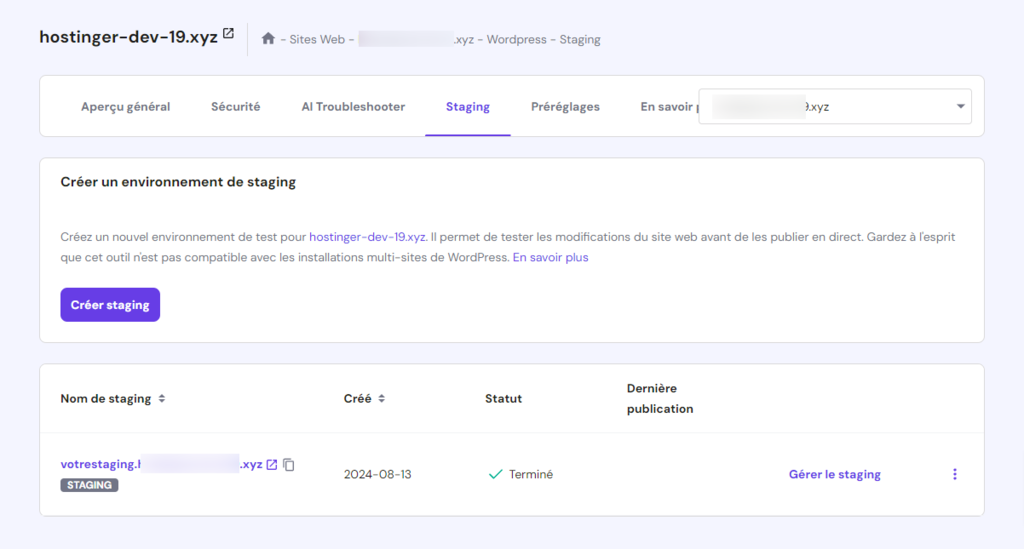
Comme pour le mode maintenance, les utilisateurs de Hostinger disposant d’une offre Business ou d’un hébergement cloud peuvent créer un site de staging depuis le tableau de bord hPanel. Accédez à WordPress → Staging et suivez les étapes pour utiliser notre outil de staging sans code.
Pour les utilisateurs qui ne sont pas chez Hostinger, d’autres extensions de staging WordPress, comme WP Staging et Duplicator, peuvent simplifier le processus de configuration.
L’utilisation conjointe du mode maintenance et d’un site de staging rend le processus de maintenance plus fluide, tout en préservant la satisfaction de vos clients et en réduisant au minimum les temps d’arrêt.
10 tâches essentielles de maintenance de WooCommerce
Une fois la préparation terminée, utilisez cette checklist pour traiter les tâches de maintenance essentielles et maintenir votre site WooCommerce en parfait état.
1. Mettez à jour WordPress
Faire fonctionner votre boutique en ligne avec un logiciel obsolète peut compromettre sa sécurité et entraîner des problèmes de compatibilité. Si elle n’est pas résolue, cette situation pourrait perturber les activités de l’entreprise et nuire à l’expérience client.
Les mises à jour incluent souvent des améliorations de fonctionnalités et des correctifs qui résolvent des bugs et corrigent des failles de sécurité. C’est pourquoi il est essentiel de maintenir à jour en permanence le cœur de WordPress, vos thèmes et vos plugins pour garantir la sécurité et les performances de votre boutique en ligne.
La méthode la plus courante pour mettre à jour WordPress consiste à passer par la page Mises à jour du tableau de bord d’administration. WordPress vous informera de toutes les mises à jour disponibles pour la dernière version, ainsi que pour les thèmes et extensions installés.
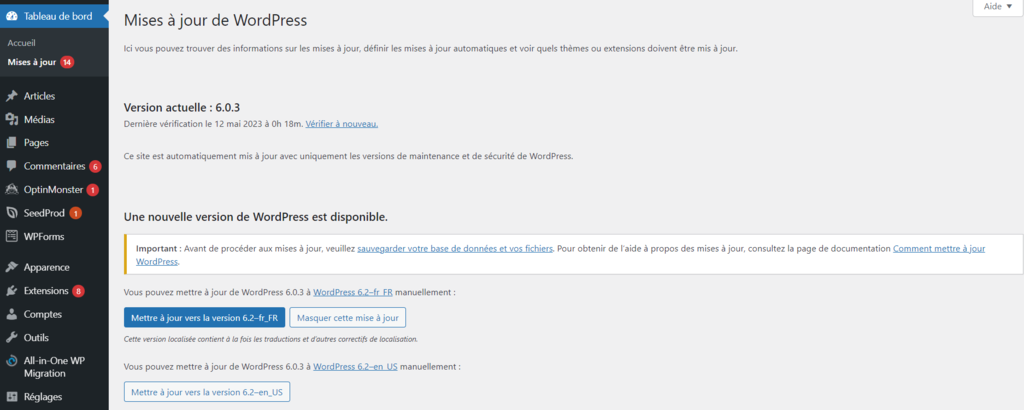
S’il est essentiel de vérifier la disponibilité des mises à jour de WooCommerce et de les installer dès qu’elles sont proposées, cela peut s’avérer fastidieux et prendre du temps. Pour éviter les erreurs humaines, veillez à automatiser les mises à jour du cœur de WordPress, des thèmes et des extensions.
Les utilisateurs de Hostinger peuvent le faire à l’aide des mises à jour automatiques intelligentes dans hPanel. Accédez à WordPress → Sécurité et choisissez les mises à jour automatiques intelligentes dans la section de configuration des mises à jour automatiques de WordPress. Choisissez d’automatiser toutes les mises à jour ou uniquement les mises à jour de sécurité.
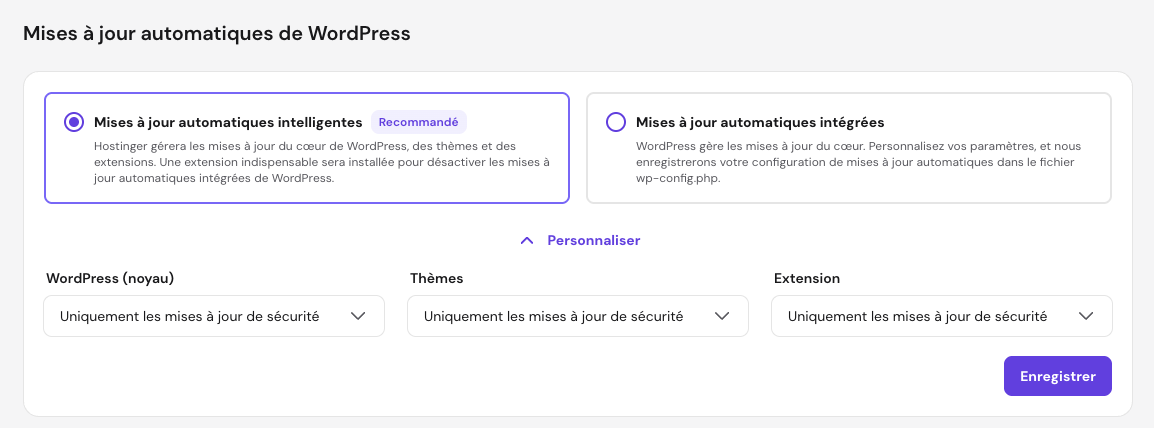
Les utilisateurs qui ne sont pas chez Hostinger peuvent installer une extension de mise à jour automatique pour WordPress, comme Easy Updates Manager ou Updater, afin d’automatiser les mises à jour et d’éviter les configurations manuelles.
2. Sauvegardez votre site
Des sauvegardes régulières constituent votre filet de sécurité face à des problèmes tels que des mises à jour défectueuses, des violations de données ou des pannes de serveur. Ils vous permettent de restaurer rapidement votre boutique WooCommerce à un état précédent, en réduisant au minimum les temps d’arrêt et en préservant les informations importantes sur les commandes et les clients.
La façon la plus simple de sauvegarder votre site WooCommerce consiste à utiliser les outils de sauvegarde intégrés à hPanel. Cette fonctionnalité, incluse dans toutes les offres d’hébergement infogéré de Hostinger, vous permet de sauvegarder et de restaurer votre site web en quelques clics seulement.
Accédez à Fichiers → Sauvegardes dans le tableau de bord hPanel. Si vous devez revenir en arrière, choisissez simplement une sauvegarde du site à la date de votre choix, puis cliquez sur Restaurer les fichiers.
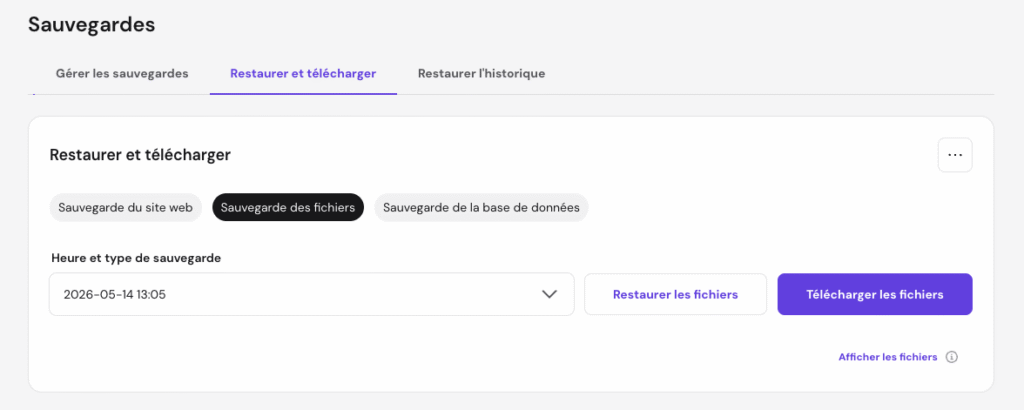
Les propriétaires de sites web non hébergés chez Hostinger qui souhaitent éviter la gestion manuelle des fichiers et de la base de données peuvent consulter notre guide sur la sauvegarde d’un site WordPress.
Nous vous recommandons d’utiliser la méthode avec plugin, car les étapes sont simples et ne nécessitent aucun code. De nombreux excellents plugins, comme Jetpack et UpdraftPlus, sont également disponibles pour simplifier le processus.
3. Recherchez les logiciels malveillants
Analyser régulièrement la présence de logiciels malveillants est essentiel pour détecter et supprimer les menaces potentielles avant qu’elles ne nuisent à votre site e-commerce. Cela vous aide à sécuriser votre boutique WooCommerce, à préserver la confiance de vos clients et à éviter les interruptions d’activité.
Hostinger analyse automatiquement et régulièrement les sites web de ses clients à la recherche de logiciels malveillants. Accédez à Sécurité → Scanner de logiciels malveillants dans hPanel pour consulter les derniers résultats d’analyse, y compris les logiciels malveillants détectés, supprimés ou nettoyés.
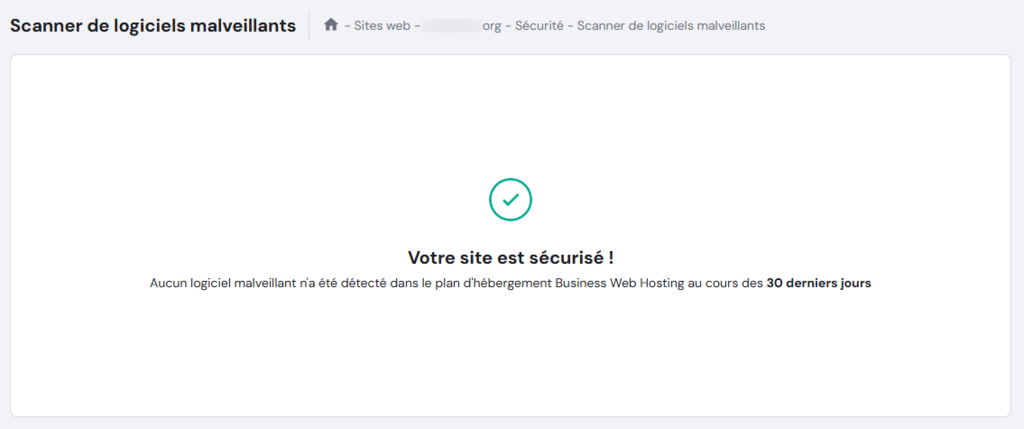
Si votre hébergeur actuel ne propose pas cet outil, consultez notre liste des meilleures extensions d’analyse de malware pour WordPress pour simplifier le processus. Nous avons inclus des options adaptées à différents budgets afin que vous puissiez trouver rapidement celle qui correspond à vos besoins.
Notre guide de suppression des logiciels malveillants sur WordPress propose une checklist détaillée de ce qu’il faut préparer avant d’exécuter l’analyse et des étapes pour la réaliser manuellement.
4. Filtrez et supprimez le spam
Les sites e-commerce qui intègrent un blog ou un formulaire de contact sont exposés au spam, qui contient souvent des messages inappropriés et des liens malveillants susceptibles de nuire à votre site et à vos visiteurs.
S’il n’est pas traité, le spam peut nuire à l’image de votre marque, dégrader l’expérience client et affecter négativement votre classement en optimisation pour les moteurs de recherche (SEO). Il est donc essentiel de supprimer régulièrement tout spam existant de votre site WooCommerce.
Installer des extensions anti-spam comme Akismet permet de protéger votre boutique en détectant et en supprimant automatiquement les spams avant qu’ils n’atteignent votre boîte de réception ou votre section de commentaires. Ces outils peuvent identifier les schémas de spam afin d’automatiser le filtrage et de bloquer les adresses IP provenant de régions spécifiques, ce qui réduit la modération manuelle des commentaires.
Bien que WordPress n’intègre pas de filtres anti-spam, il propose des fonctionnalités pratiques pour empêcher les commentaires indésirables. Voici comment y accéder et les configurer depuis le tableau de bord d’administration de WordPress :
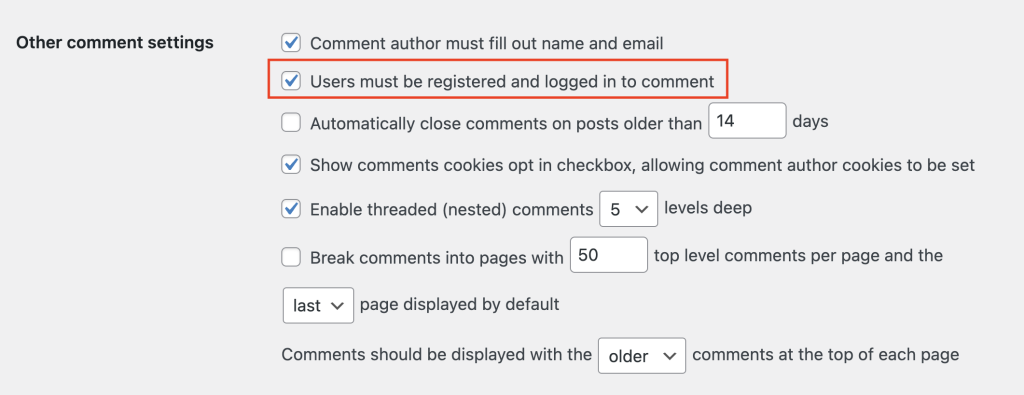
- Accédez à Réglages → Discussion et cochez l’option Les utilisateurs doivent être inscrits et connectés pour pouvoir publier un commentaire dans la section Autres réglages des commentaires. Cela limite la possibilité de commenter aux seuls utilisateurs inscrits.
- Faites défiler jusqu’à la section Avant qu’un commentaire n’apparaisse et cochez les deux options. L’option Le commentaire doit être approuvé manuellement active la modération des commentaires, tandis que l’option L’auteur du commentaire doit avoir un commentaire précédemment approuvé définit la condition d’approbation automatique.

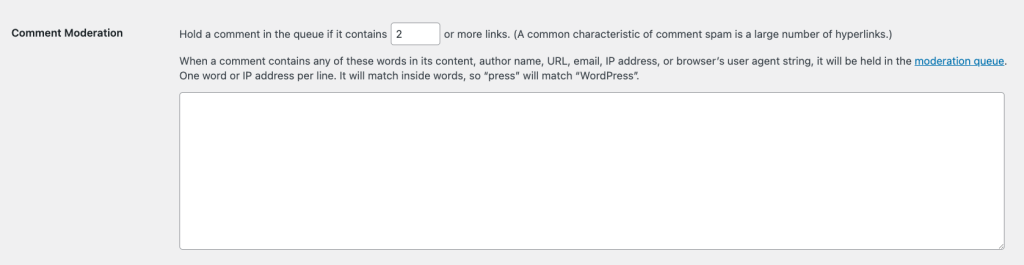
- Indiquez le nombre maximal de liens dans un commentaire qui entraînera une modération manuelle dans la section Modération des commentaires. Vous pouvez également ajouter des mots-clés pour placer automatiquement un commentaire dans la file de modération.
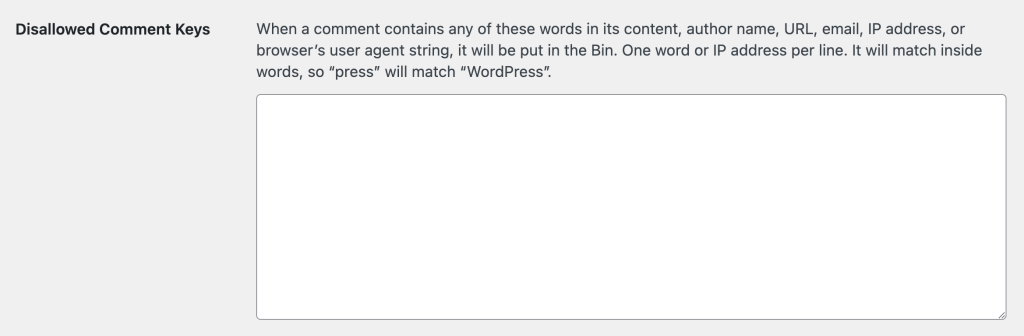
- Ajoutez les mots-clés bloqués aux clés de commentaires interdites pour supprimer automatiquement les commentaires qui les contiennent.
- Une fois que vous avez terminé, cliquez sur Enregistrer les modifications.
5. Vérifiez et gérez l’inventaire
Pour les boutiques en ligne qui vendent des produits physiques, des audits d’inventaire réguliers ou des inventaires de stock sont essentiels pour garantir l’exactitude des données et prendre des décisions éclairées afin d’assurer un fonctionnement plus fluide de l’activité.
En évitant la survente et les ruptures de stock, vous pouvez mieux gérer les seuils de réapprovisionnement et offrir une expérience d’achat fiable.
Utiliser les bons outils est tout aussi important que de réaliser des inventaires réguliers. Envisagez d’installer une extension de gestion des stocks WooCommerce comme ATUM Inventory Management ou Smart Manager afin de simplifier le processus et de réduire les erreurs.
Assurez-vous que le plugin prend en charge vos types de produits et automatise les mises à jour des stocks afin de réduire au minimum les écarts. Si votre activité en ligne dispose de plusieurs canaux de vente, l’utilisation d’une extension avec intégration multicanale permet de maintenir des niveaux de stock synchronisés sur plusieurs plateformes.
6. Testez l’ensemble du processus de paiement
Comme c’est lors du processus de paiement que vos clients finalisent leurs achats, vous devez vous assurer qu’il ne comporte ni bugs ni problèmes. En le testant régulièrement, vous pouvez détecter et corriger tout problème avant qu’il n’affecte vos clients et n’entraîne une perte de ventes.
Voici les principaux éléments à tester pour optimiser votre processus de paiement :
- Vitesse de chargement de la page. Votre page de paiement doit se charger en moins de trois secondes sur tous les appareils afin de réduire les taux d’abandon de panier dus à la lenteur du site.
- Navigation. Le passage du panier au paiement doit être intuitif, avec un minimum d’étapes et des instructions claires. Créez un compte client de test et simulez un paiement en tant qu’invité pour vous assurer que ces deux processus fonctionnent correctement.
- Utilisabilité des formulaires. Le formulaire de paiement doit comporter des libellés clairs et être facile à remplir. Si les clients saisissent des informations incorrectes, la page ou le formulaire doit afficher un message d’erreur clair indiquant le format correct. N’oubliez pas de tester également le fonctionnement des champs remplis automatiquement.
- Optimisation mobile. Testez l’ensemble du processus de paiement sur des appareils mobiles pour vous assurer qu’il est responsive, convivial et facile à parcourir.
- Options de paiement. Vérifiez que toutes les passerelles de paiement intégrées sont faciles à sélectionner et fonctionnent correctement. Si vous proposez des codes de réduction, vérifiez qu’ils sont faciles à appliquer et qu’ils fonctionnent correctement.
- Calcul des frais de livraison et des taxes. Simulez des achats depuis différentes régions en utilisant tous les modes de livraison disponibles afin de vous assurer que les frais de livraison et les taxes sont correctement calculés.
- Récapitulatif de la commande. Les clients doivent pouvoir vérifier tous les frais, y compris le coût des produits, la livraison, les taxes et les remises, avant de finaliser leur achat.
- Expérience post-achat. Simulez le processus après un achat, y compris la page de confirmation, les notifications par e-mail et toute communication de suivi, afin d’identifier des opportunités d’amélioration de l’expérience client.
7. Révisez et actualisez le contenu
Les moteurs de recherche apprécient autant le contenu frais que vos clients. Maintenir le contenu de votre boutique à jour avec les derniers produits et offres peut améliorer le SEO, enrichir l’expérience client et renforcer la confiance des acheteurs potentiels.
La fréquence des mises à jour dépend du type de contenu. Pour les contenus statiques, comme les coordonnées de votre entreprise ou votre page À propos, une révision et une mise à jour tous les six mois suffisent généralement à garantir l’exactitude de votre image de marque et de vos informations.
À l’inverse, le contenu dynamique nécessite une attention plus fréquente, idéalement chaque mois ou chaque trimestre. Pour stimuler les ventes, veillez à ce que les descriptions de produits, les articles de blog et les promotions restent engageants et exempts d’informations obsolètes.
Suivez nos conseils pour rendre vos mises à jour de contenu plus efficaces :
- Utilisez les statistiques. Analysez le trafic du site web et le comportement des clients afin d’identifier les pages à fort trafic à prioriser pour les mises à jour.
- Actualisez tous les types de contenu. Mettez régulièrement à jour les images, les vidéos et les contenus audio pour qu’ils restent attrayants et pertinents pour votre audience.
- Vérifiez le SEO. Mettez à jour les mots-clés, les méta-descriptions et le texte alternatif des images afin d’optimiser votre contenu pour les moteurs de recherche. C’est particulièrement important pour les contenus dynamiques comme les articles de blog et les pages produits.
- Mettez en avant les avis récents de vos clients. Instaurez la confiance en mettant en avant les avis les plus récents de vos clients.
- Faites défiler les produits mis en avant. Changez régulièrement les produits mis en avant sur votre page d’accueil ou vos pages de catégorie afin de stimuler les ventes des articles les moins populaires.
8. Vérifiez les statistiques de votre boutique
Il est essentiel d’effectuer cette tâche de maintenance, car elle fournit des informations précieuses sur le comportement des clients, les tendances des ventes et les performances globales de votre boutique WooCommerce. Ces informations peuvent vous aider à repérer rapidement des problèmes potentiels, comme un taux de rebond élevé ou des paniers abandonnés.
En comprenant ce qui fonctionne et ce qui doit être amélioré, vous pouvez prendre des décisions fondées sur les données pour optimiser votre marketing, vos produits et l’expérience utilisateur, et ainsi augmenter vos ventes.
WooCommerce intègre un outil d’analyse permettant de suivre les indicateurs de performance de votre boutique, accessible dans la section Analyses du tableau de bord WordPress. Associez-le à des extensions Google Analytics pour WordPress et à des extensions de gestion des stocks pour suivre les indicateurs clés suivants :
- Taux de conversion des ventes. Le pourcentage de visiteurs qui finalisent un achat. Il se calcule en divisant le nombre de commandes par le nombre de visiteurs.
- Valeur moyenne des commandes. Le montant net moyen des ventes dépensé par commande. Il se calcule en divisant le montant total des ventes nettes par le nombre de commandes.
- Taux de remboursement. Le pourcentage de commandes retournées ou remboursées. Des taux élevés peuvent indiquer des problèmes de qualité du produit, des descriptions de produit trompeuses ou d’autres facteurs d’insatisfaction des clients.
- Revenu. Obtenez des informations sur les ventes brutes, les ventes nettes, le chiffre d’affaires total, les coupons, les taxes et les frais de livraison afin de repérer les tendances de vente et d’évaluer la santé de votre entreprise.
- Vues de la page produit. Identifiez les produits qui suscitent le plus d’intérêt et comparez ces vues à leurs ventes afin de déterminer l’efficacité de vos fiches produit.
- Sources de trafic. Surveillez les canaux les plus performants qui génèrent du trafic vers votre boutique et identifiez ceux qui nécessitent une révision de votre stratégie.
- Taux de réachat. Calculez ce taux en divisant le nombre de clients ayant effectué plus d’un achat par le nombre total de clients uniques sur une période donnée. Utilisez ces informations pour évaluer l’efficacité de vos stratégies de fidélisation client.
- Taux de rotation des stocks. Mesurez la vitesse à laquelle vous vendez et renouvellez votre stock sur une période donnée afin d’éviter le surstockage ou les ruptures de stock.
9. Effectuez un test de vitesse
Google recommande un temps de chargement de page de trois secondes, mais 47 % des clients s’attendent à ce qu’un site web se charge en deux secondes ou moins. En réalité, 40 % des internautes quitteront un site qui met plus de trois secondes à charger.
Optimiser votre site WooCommerce pour accélérer les temps de chargement permet de répondre à ces attentes, en réduisant les pertes de trafic et les conversions potentielles manquées. Une boutique en ligne plus rapide et plus performante améliore aussi l’expérience utilisateur, ce qui encourage les clients à effectuer un achat et à revenir.
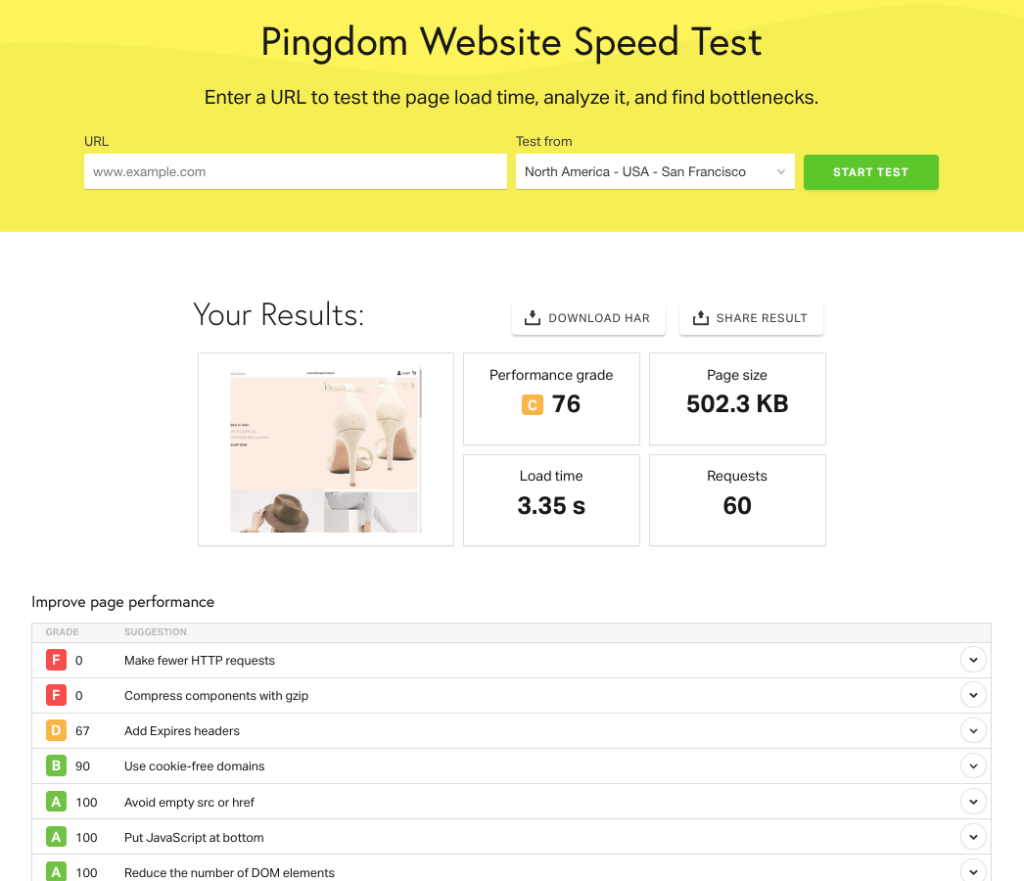
De nombreux outils gratuits de test de vitesse de site web, comme GTmetrix et Pingdom, sont disponibles pour vous aider à surveiller la vitesse de chargement de votre boutique en ligne. Certains peuvent même identifier précisément votre goulot d’étranglement en matière de performances et proposer des pistes d’amélioration.
Nous avons rédigé un guide distinct qui présente les meilleures astuces d’optimisation de la vitesse d’un site WooCommerce.
Voici celles que vous devez effectuer régulièrement dans le cadre de votre routine de maintenance WooCommerce :
- Gérez les plugins et les extensions WooCommerce. Désinstallez tous les plugins et extensions que vous n’utilisez plus afin de réduire les temps de chargement et de limiter les risques de failles liés à des logiciels obsolètes.
- Activez la mise en cache de WordPress. Mettez en place la mise en cache pour accélérer votre site en stockant des versions statiques de vos pages.
- Compressez et optimisez les images. Cela aide les pages contenant de nombreuses images à se charger plus rapidement, ce qui améliore la vitesse globale du site.
- Minifiez les scripts JavaScript, CSS et HTML. Supprimez le code inutile pour alléger votre boutique WooCommerce. C’est particulièrement important après l’installation de mises à jour ou l’ajout de code personnalisé.
- Nettoyez la base de données de WooCommerce. Supprimez les anciennes révisions, les commentaires indésirables et les autres données inutiles afin d’éviter que votre base de données ne s’encombre.
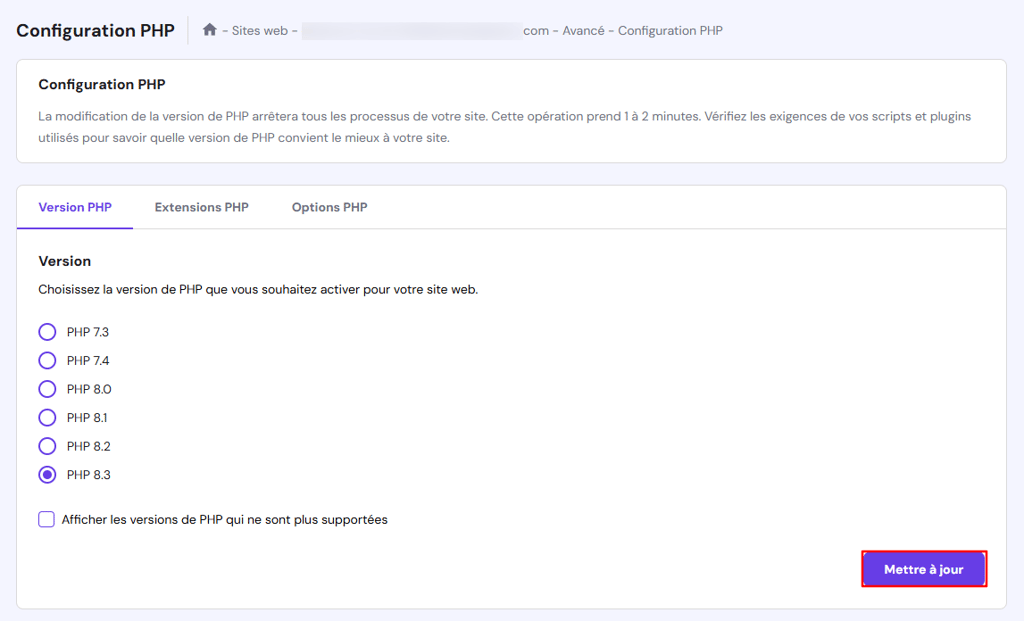
- Mettez à jour la version de PHP. Exploiter votre boutique en ligne avec la dernière version de PHP améliore la vitesse d’exécution et optimise la gestion des ressources.
- Limitez le nombre de révisions de WordPress. Supprimez les anciennes révisions de vos pages et articles afin de réduire la charge sur votre base de données.
Des extensions d’optimisation WordPress comme WP Rocket et WP-Optimize peuvent automatiser la plupart de ces tâches. Nous proposons également des outils intégrés pour vous aider côté serveur.
Les utilisateurs de Hostinger peuvent activer la mise en cache des objets via WordPress → Vue d’ensemble dans hPanel. Cette fonctionnalité de mise en cache côté serveur, incluse dans toutes les offres d’hébergement WooCommerce de Hostinger, accélère la récupération des données et réduit la charge du serveur.
En bref, cela peut permettre à votre boutique de répondre jusqu’à trois fois plus vite.
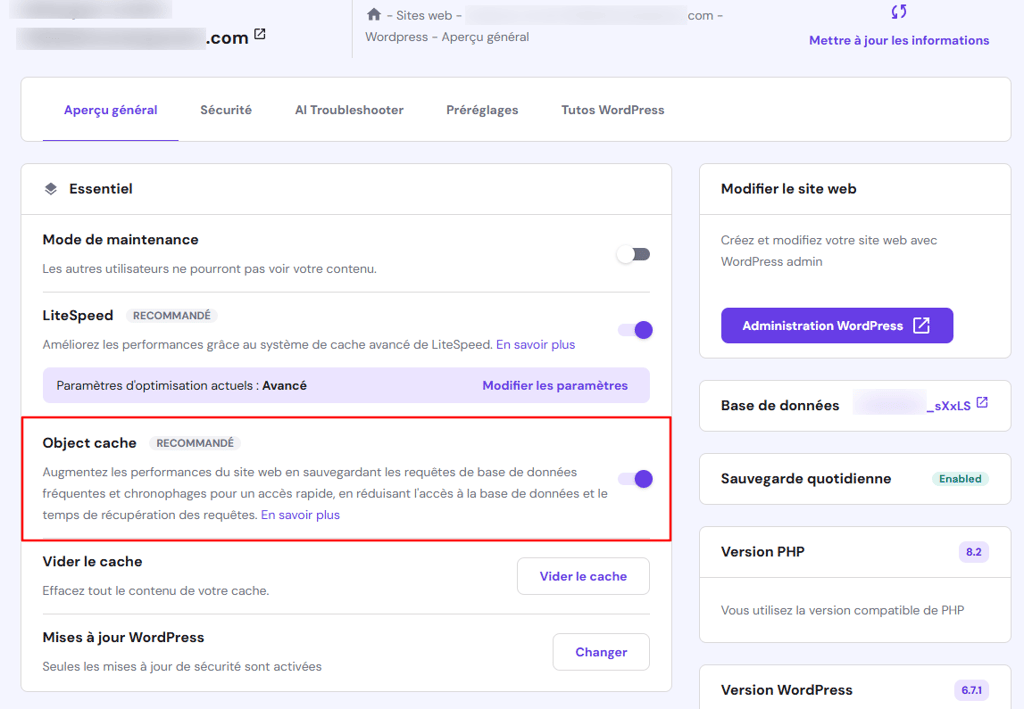
L’onglet Vue d’ensemble affiche également un vérificateur de compatibilité WordPress et PHP. Si vous utilisez une version non prise en charge, cliquez simplement sur Changer et installez la version de PHP recommandée pour améliorer les performances de votre site.
10. Vérifiez les liens brisés
Un lien brisé se produit lorsqu’une URL de votre boutique WooCommerce mène à une page qui n’existe plus ou est introuvable, ce qui nuit à l’expérience utilisateur. S’il n’est pas résolu, cela peut indiquer aux moteurs de recherche que votre site n’est pas correctement maintenu, ce qui peut nuire à votre SEO.
La manière la plus simple de trouver des liens brisés dans WordPress consiste à utiliser une extension comme Broken Link Checker. Cet outil gratuit peut automatiser le processus aux intervalles de votre choix et vous avertir par e-mail lorsqu’il détecte des liens internes et externes morts, des images manquantes et des vidéos intégrées défectueuses.
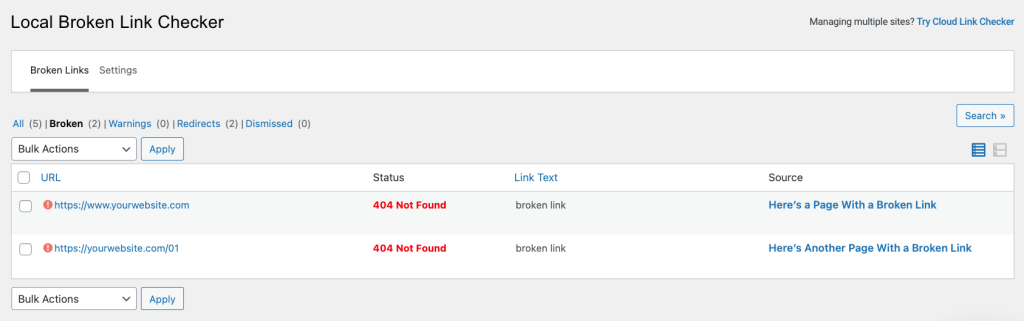
Ceux qui disposent d’un budget supplémentaire peuvent investir dans des outils d’analyse premium comme Semrush ou Ahrefs pour automatiser les audits de site, y compris la correction des liens brisés, selon les paramètres SEO standard du secteur.
Afin d’éviter les erreurs liées aux liens morts, mettez en place des redirections 301 pour toutes les pages supprimées ou déplacées afin d’éviter les erreurs dues aux liens morts. Une redirection 301 envoie les visiteurs du site web vers la bonne URL et transfère l’autorité de l’ancienne page à la nouvelle, ce qui contribue à préserver le classement dans les moteurs de recherche.
Quand effectuer la maintenance de WooCommerce
Une fois que vous connaissez les tâches essentielles de maintenance de WooCommerce, l’étape suivante consiste à déterminer à quelle fréquence les effectuer. Si une maintenance régulière est essentielle pour garantir l’efficacité de la boutique, il est crucial de trouver le bon équilibre afin d’éviter d’en faire trop ou pas assez.
Des tâches essentielles, comme la sauvegarde de votre boutique WooCommerce et la suppression des spams, doivent être effectuées quotidiennement. Ils vous aident à anticiper les défis imprévus tout en préservant une identité de marque professionnelle.
Les tâches gourmandes en ressources, comme les analyses anti-malware, les vérifications d’inventaire et le suivi des analyses, peuvent être effectuées chaque semaine afin d’éviter toute surcharge du système.
Cependant, si votre boutique dispose d’un stock important, traite des informations sensibles ou enregistre un trafic élevé, envisagez d’effectuer ces tâches plus fréquemment afin de détecter rapidement les problèmes ou les menaces.
Les tâches mensuelles vous aident à maintenir les performances, la sécurité et l’expérience utilisateur. Des mises à jour régulières, des tests du processus de paiement, une actualisation du contenu et des tests de vitesse permettent à votre site WordPress de rester performant et convivial.
Les tâches trimestrielles, comme les audits de site, les analyses de performance, la vérification des liens brisés et le suivi des stocks, s’inscrivent dans une planification à long terme. Ces tâches vous aident à repérer des tendances plus larges, à vous adapter aux exigences du marché et à préparer votre boutique à une croissance future.
Signes d’alerte indiquant qu’une maintenance urgente de WooCommerce s’impose
Certaines conditions ou certains signes indiquent que votre boutique WooCommerce nécessite une maintenance immédiate, notamment :
- Temps de chargement des pages lents. Optimisez immédiatement votre site pour éviter un taux de rebond élevé et des pertes de ventes si votre site ralentit soudainement.
- Plantages fréquents du site ou indisponibilités. Ils peuvent signaler des problèmes liés à votre hébergement, à vos extensions ou à vos thèmes qui nécessitent une attention urgente.
- Erreurs 404. Passez en revue la navigation de votre site et corrigez tout problème éventuel.
- Violations de sécurité ou détection de logiciels malveillants. Si votre site a été piraté ou infecté par un logiciel malveillant, réagissez rapidement pour sécuriser votre boutique et protéger les données de vos clients. Consultez notre guide pour repérer les signes d’un site WordPress piraté.
- Taux élevés d’abandon de panier. Une hausse soudaine des abandons de panier peut indiquer des problèmes dans le processus de paiement ou des coûts inattendus.
- Baisse des ventes ou des taux de conversion. Cela peut indiquer des problèmes liés aux fonctionnalités de votre site ou à l’expérience utilisateur, qui dissuadent les visiteurs d’effectuer un achat.
- Des schémas de trafic inhabituels. Des baisses ou des pics de trafic inattendus peuvent indiquer des problèmes de performances, de SEO ou de sécurité.
- WordPress, extensions ou thèmes obsolètes. Si vous avez manqué des mises à jour critiques, installez-les immédiatement afin d’éviter les risques de sécurité et les problèmes de compatibilité.
Conclusion
Si vous possédez un site WooCommerce et choisissez de ne pas externaliser sa maintenance à un service tiers, vous êtes entièrement responsable de la gestion de tous les aspects de votre boutique.
Si elle est bien effectuée, une maintenance régulière réduit au minimum le risque d’erreurs, améliore l’expérience utilisateur globale et augmente les taux de conversion.
Récapitulons les dix tâches essentielles de maintenance d’un site WooCommerce :
- Mettez à jour votre WordPress
- Sauvegardez votre site
- Analysez la présence de logiciels malveillants
- Filtrer et supprimer le spam
- Consulter et gérer les stocks
- Testez l’ensemble du processus de paiement
- Passez en revue et actualisez le contenu
- Vérifiez les analyses de votre boutique
- Effectuez un test de vitesse
- Vérifiez les liens brisés
Avant d’effectuer la maintenance, activez le mode maintenance de WooCommerce afin d’éviter que les visiteurs ne rencontrent des interruptions ou des erreurs.
Hostinger propose cette fonctionnalité intégrée, ce qui vous permet d’afficher une page de maintenance WooCommerce en un seul clic. Vous pouvez aussi utiliser une extension WooCommerce pour créer une page de maintenance personnalisée.
Tester les modifications et les améliorations sur un site de staging avant de les appliquer à votre site WordPress en ligne est également une excellente pratique. Une fois la maintenance terminée, pensez à désactiver le mode maintenance afin que votre entreprise puisse reprendre ses activités.
Nous espérons que ce guide de maintenance WooCommerce vous aidera à garder votre boutique en parfait état. Si vous avez des questions, consultez notre FAQ ou laissez un commentaire ci-dessous.
FAQ sur la maintenance de WooCommerce
WooCommerce dispose-t-il d’un mode maintenance ?
Non, WooCommerce ne dispose pas d’un mode maintenance intégré. Toutefois, de nombreux plugins WordPress de mode maintenance permettent aux propriétaires de boutiques d’activer cette fonctionnalité sans avoir à coder.
WooCommerce est-il difficile à maintenir ?
Avec les bons outils et une maintenance régulière, WooCommerce n’est pas difficile à entretenir. Des mises à jour régulières, des sauvegardes et des extensions de sécurité le rendent gérable pour les entrepreneurs, quel que soit leur niveau de compétence. Même si quelques connaissances techniques sont utiles, de nombreuses ressources et guides en ligne sont disponibles pour vous accompagner.
Existe-t-il un service de maintenance WooCommerce ?
Oui, de nombreuses agences et de nombreux freelances proposent des services de maintenance WooCommerce pour des tâches telles que les mises à jour, les audits de sécurité et l’optimisation des performances. Le tarif dépend généralement de la taille et de la complexité du site web, ainsi que du nombre de tâches nécessaires.
Tout le contenu des tutoriels de ce site est soumis aux normes éditoriales et aux valeurs rigoureuses de Hostinger.

Faradilla, plus connue sous le nom de Ninda, possède 10 ans d’expérience en tant que linguiste et 5 ans en tant que spécialiste du marketing de contenu chez Hostinger. Elle aime suivre les tendances technologiques et aider les autres à résoudre leurs problèmes. Pendant son temps libre, Ninda aime apprendre de nouvelles langues et s’intéresser aux sciences de la vie, ainsi que regarder des vidéos d’animaux. Pour en savoir plus sur Ninda, retrouvez-la sur LinkedIn.

Commentaires
0 responses