401-Fehler beheben: So lösen Sie „401 Unauthorized“
Jul 15, 2026
/
By Faradilla A.
/
6 Min Lesezeit
Der Fehler „401 Unauthorized“ ist ein HTTP-Status-Code, der auftritt, wenn ein Webserver den Zugriff auf eine bestimmte Webseite oder Ressource verweigert, die Sie aufrufen möchten. Das geschieht, weil der Anfrage gültige Anmeldedaten fehlen, etwa ein Benutzername und ein Passwort, oder weil die angegebenen Anmeldedaten falsch sind.
Dieser Fehler beeinträchtigt nicht Ihren Zugriff auf andere Bereiche der Website, für die keine Authentifizierung erforderlich ist. Im Kern erkennt der Server Ihre Anfrage, erfüllt sie jedoch erst, wenn Sie nachweisen können, dass Sie berechtigt sind, auf die Inhalte zuzugreifen.
Es gibt sieben schnelle Möglichkeiten, um den Fehler „401 Unauthorized“ zu beheben:
- Anmeldedaten prüfen. Geben Sie Ihren Benutzernamen, Ihr Passwort oder Ihren API-Schlüssel noch einmal sorgfältig ein.
- URL überprüfen. Prüfen Sie erneut, ob der Link falsch geschrieben ist oder der Ressourcenpfad nicht stimmt.
- Cookies und Browser-Cache löschen. Entfernen Sie die gespeicherten Daten in den Einstellungen Ihres Browsers und versuchen Sie es anschließend erneut.
- DNS-Cache leeren. Führen Sie einen DNS-Flush-Befehl aus, um alte Einträge zurückzusetzen.
- Passwortschutz deaktivieren. Überprüfen Sie die Einstellungen Ihrer .htaccess-Datei oder Ihres Hosting-Panels und passen Sie sie an.
- Plugins, Module und Themes deaktivieren. Deaktivieren Sie diese vorübergehend nacheinander, um mögliche Konflikte zu erkennen.
- WWW-Authenticate-Header überprüfen. Prüfen Sie im Response-Header, welche Authentifizierungsmethode erforderlich ist.
Im Folgenden erfahren Sie Schritt für Schritt, wie Sie den 401-Fehler mit allen Methoden beheben, seine Ursachen verstehen und verschiedene Fehlervarianten erkennen.
1. Anmeldedaten überprüfen
Die 401-Seite kann angezeigt werden, wenn Sie mit ungültigen Anmeldedaten versuchen, auf eingeschränkte Ressourcen zuzugreifen, etwa auf eine passwortgeschützte Seite. Dadurch können Sie die Seite nicht öffnen.
Als Erstes sollten Sie noch einmal prüfen, ob Sie mit einer gültigen Benutzer-ID und einem gültigen Passwort angemeldet sind. Wenn Sie sicher sind, dass Sie gültige Anmeldedaten eingegeben haben, versuchen Sie, das Passwort zu ändern.
Wenn Sie Probleme haben, auf eine passwortgeschützte WordPress-Website zuzugreifen, stellen Sie sicher, dass Sie wissen, wie Sie Ihr WordPress-Admin-Passwort ändern.
Falls Sie über eine Programmierschnittstelle (API) auf eine Ressource zugreifen, stellen Sie sicher, dass Ihre API-Schlüssel oder Token korrekt sind und über die erforderlichen Berechtigungen verfügen. Fehlerhafte oder fehlende API-Anmeldedaten können ebenfalls einen 401-Fehler auslösen.
2. URL überprüfen
Eine falsche URL ist eine häufige Ursache für HTTP-Status-Codes wie 401. Achten Sie also darauf, dass die Webadresse in der Adressleiste Ihres Browsers korrekt eingegeben ist, insbesondere wenn sie Sonderzeichen oder Zahlen enthält.
Auch Tippfehler in Hyperlinks von anderen Websites können zu diesem Fehler führen. Wenn Sie unsicher sind, rufen Sie die Startseite der Website auf oder nutzen Sie eine Suchmaschine, um die richtigen Webseiten zu finden.
3. Cookies und Browser-Cache löschen
Ein beschädigter oder veralteter Browser-Cache und veraltete Cookies können zu einem Fehler bei der Serverauthentifizierung führen. Möglicherweise sind auch der aktuelle Cache und die Cookies veraltet und müssen manuell aktualisiert werden.
Um die zwischengespeicherten Daten und Browser-Cookies zu löschen, öffnen Sie die Einstellungen Ihres Browsers und wählen Sie die entsprechende Option aus. Wenn Sie Google Chrome verwenden, gehen Sie so vor:
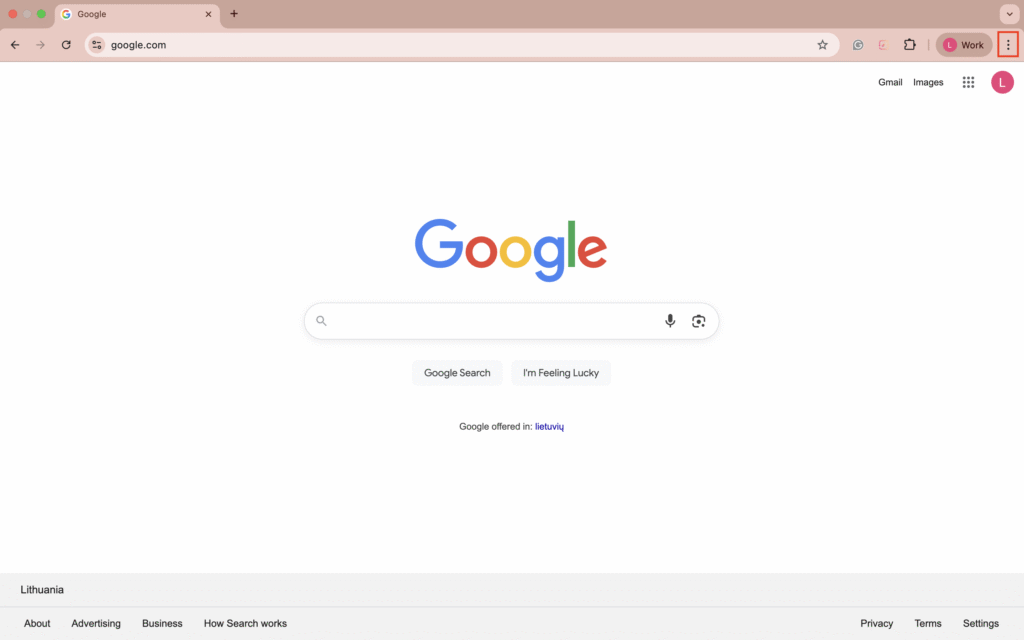
- Klicken Sie auf die drei Punkte, um das Menü oben rechts zu öffnen.
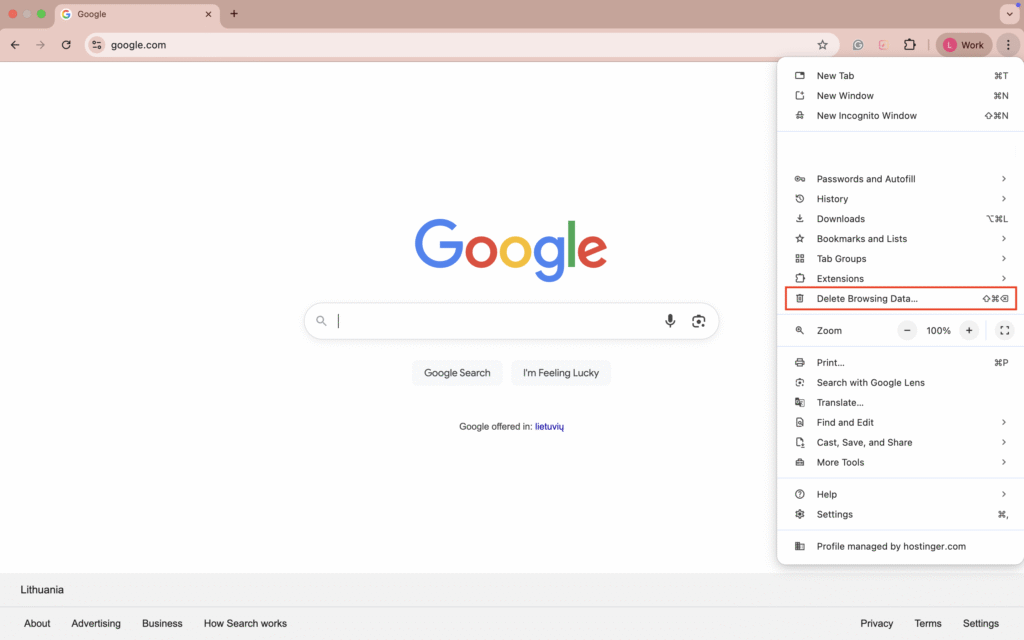
- Wählen Sie Browserdaten löschen aus.
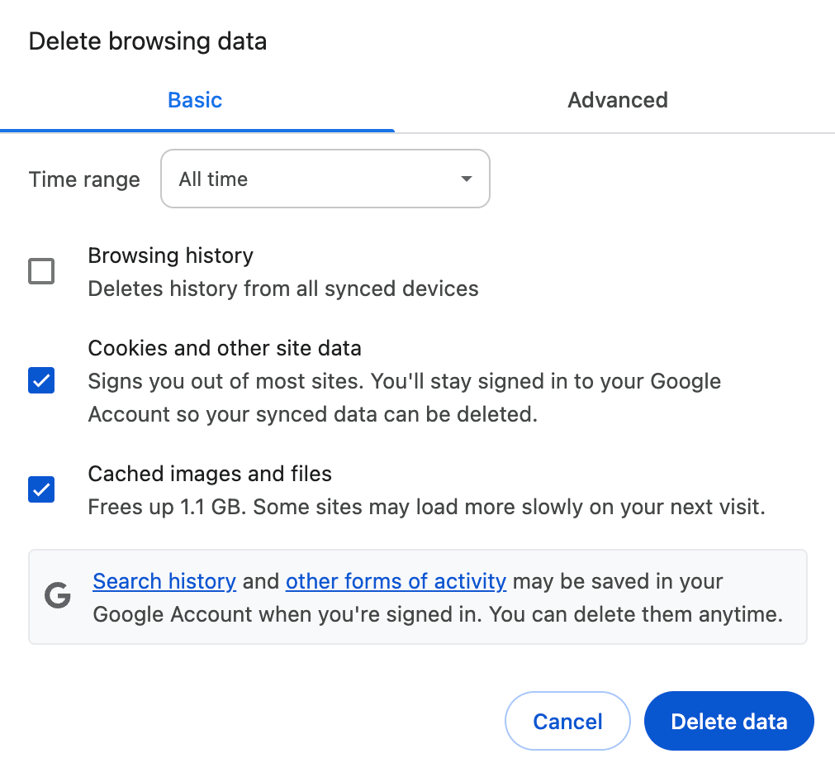
- Wählen Sie im Dropdown-Menü Zeitraum die Option Gesamte Zeit aus.
- Aktivieren Sie Cookies und andere Websitedaten sowie Bilder und Dateien im Cache.
- Klicken Sie auf die Schaltfläche Daten löschen, um den Vorgang abzuschließen.
4. DNS-Cache leeren
Die im Domain-Name-System-(DNS)-Cache gespeicherten Daten ermöglichen es Ihrem Gerät, URLs schneller den zugehörigen IP-Adressen zuzuordnen, sodass sich Ladezeiten verkürzen. Im Gegensatz zum Browser-Cache und zu Cookies arbeitet der DNS-Cache jedoch auf Systemebene.
In seltenen Fällen kann ein DNS-Fehler zum HTTP-Statuscode 401 führen. Der Cache ist möglicherweise veraltet und enthält falsche Angaben zu URL und IP-Adresse.
Wenn Sie Ihren DNS-Cache leeren, werden die vorhandenen DNS-Einträge Ihres Geräts gelöscht. Dadurch wird eine vollständig neue Anfrage erzwungen, sodass die URLs erneut authentifiziert werden.
5. Passwortschutz deaktivieren
Wenn Sie als Website-Betreiber den 401-Fehler beheben möchten, kann es sinnvoll sein, den Passwortschutz für den betroffenen Bereich Ihrer Website vorübergehend zu deaktivieren.
Wenn Sie den Passwortschutz mit .htaccess- und .htpasswd-Dateien aktiviert haben, gehen Sie folgendermaßen vor, um ihn zu deaktivieren:
- Öffnen Sie im Konto Ihres Webhosting-Anbieters den Dateimanager.
- Öffnen Sie das passwortgeschützte Website-Verzeichnis.
Suchen Sie die .htaccess-Datei, die Sie erstellt haben, als Sie den Passwortschutz erstmals aktiviert haben. Ihr Inhalt sollte in etwa so aussehen:
AuthType Basic
AuthName "Ihre Autorisierungsnachricht."
AuthUserFile /path/to/.htpasswd
require valid-user
- Sichern Sie den Inhalt der .htaccess-Datei, falls Sie den Passwortschutz künftig wieder aktivieren möchten.
- Löschen Sie die .htaccess-Datei aus dem Verzeichnis.
- Ermitteln Sie den versteckten Speicherort der Datei .htpasswd, erstellen Sie eine Sicherungskopie davon und löschen Sie sie anschließend ebenfalls.
Profi-Tipp
Wenn Sie eine Website bei Hostinger hosten, können Sie passwortgeschützte Website-Verzeichnisse im hPanel verwalten.
6. Plugins, Module und Themes deaktivieren
Wenn Sie als Administrator einer Website den Fehler „401 Unauthorized“ erhalten, können Sie versuchen, die Ursache zu ermitteln, indem Sie die Plugins, Module und Themes deaktivieren, die Sie auf Ihrer Website installiert haben.
Wenn Sie beispielsweise eine WordPress-Website haben und auf das Admin-Dashboard zugreifen können, stellen Sie Ihr Theme testweise auf das Standard-Theme um und deaktivieren Sie alle Plugins.
Um zum Standard-Theme zurückzukehren, gehen Sie zu Design → Themes und aktivieren Sie das Standard-Theme.
Um alle WordPress-Plugins gleichzeitig zu deaktivieren, gehen Sie zu Plugins → Installierte Plugins. Wählen Sie alle Plugins per Sammelauswahl aus, wählen Sie im Dropdown-Menü Deaktivieren und klicken Sie auf Anwenden.
Der Vorgang zum Ändern Ihrer Designvorlage und zum Deaktivieren der Module sollte in anderen CMS-Dashboards ähnlich sein.
Wenn Sie keinen Zugriff auf Ihr WordPress-Admin-Dashboard haben, können Sie Ihre WordPress-Plugins deaktivieren, indem Sie den Dateimanager in Ihrem Hosting-Konto öffnen und den Ordner Plugins umbenennen. Hostinger-Nutzer können ihre Plugins direkt über das hPanel verwalten.
Ebenso können Sie Ihr WordPress-Theme ändern, ohne das Admin-Dashboard zu öffnen, indem Sie Dateien über den Dateimanager und phpMyAdmin anpassen.
7. WWW-Authenticate-Header überprüfen
Ein Server, der eine Antwort mit „401 Unauthorized“ erzeugt, muss laut IETF ein WWW-Authenticate-Header-Feld senden, das mindestens eine für die Zielressource geltende Challenge enthält.
Dieser Antwort-Header legt fest, welches Authentifizierungsverfahren der Webbrowser verwenden soll, um auf eine bestimmte Seite zuzugreifen. Wenn Sie wissen, welche Antwort der Header zurückgibt und welche Authentifizierungsmethode verwendet wird, lässt sich das Problem leichter eingrenzen.
Gehen Sie wie folgt vor, um den WWW-Authenticate-Header auf die Ursache des 401-Fehlers zu prüfen:
- Rufen Sie die Seite auf, die den Fehlercode 401 auslöst. Wenn Sie Chrome verwenden, klicken Sie mit der rechten Maustaste darauf und wählen Sie Untersuchen aus oder drücken Sie Strg+Umschalt+J, um die Entwicklerkonsole zu öffnen.
- Öffnen Sie den Tab Network und laden Sie die Seite dann neu. Klicken Sie auf den Eintrag mit dem Fehlerstatus 401.
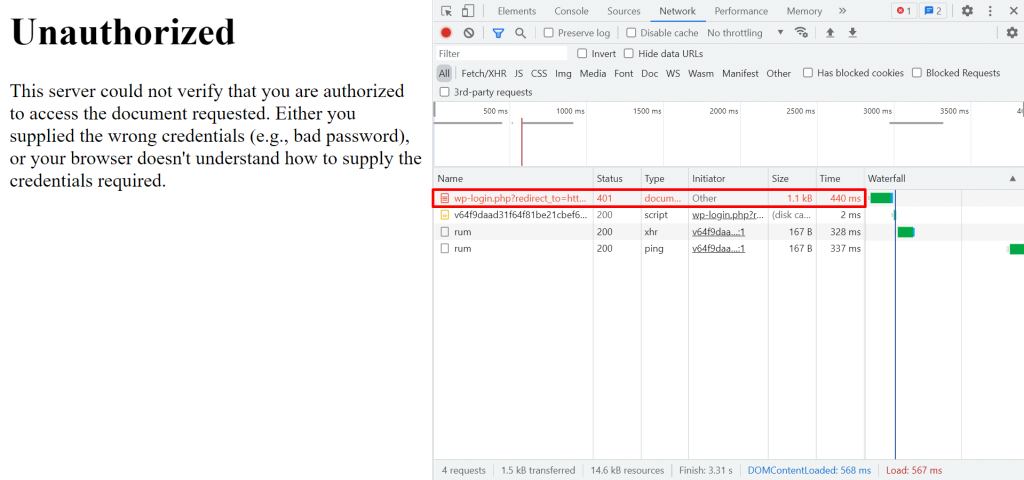
- Öffnen Sie die Registerkarte Headers. Suchen Sie den Eintrag WWW-Authenticate im Abschnitt Response Headers. Der Eintrag zeigt die Authentifizierungsmethode an, die der Server für den Zugriff auf die Inhalte verlangt.
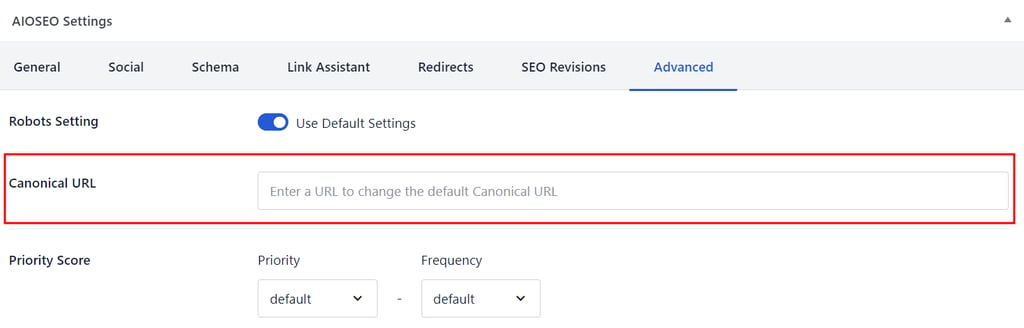
- Sehen Sie in der HTTP Authentication Scheme Registry nach, um die Authentifizierungsmethode der Seite zu ermitteln. In diesem Fall verwendet die Seite die Methode der Basisauthentifizierung, das heißt, sie erfordert nur die üblichen Anmeldedaten.
Was verursacht den Fehler „401 Unauthorized“?
Ein 401-Fehler tritt auf, wenn für eine Seite gültige Anmeldedaten erforderlich sind, diese aber fehlen, ungültig oder abgelaufen sind. Zu den häufigsten Auslösern gehören:
- Falsche Anmeldedaten. Das passiert, wenn die Anmeldedaten, die Sie eingeben, etwa Ihr Benutzername, Ihr Passwort oder Ihr API-Schlüssel, nicht mit den auf dem Server gespeicherten Daten übereinstimmen. Schon kleine Fehler, etwa ein Tippfehler oder veraltete Anmeldedaten, können diesen Fehler auslösen.
- Ungültige URL. Eine falsch eingegebene oder veraltete URL kann auf eine Ressource verweisen, die eine Authentifizierung erfordert, Ihre Anfrage jedoch nicht erkennt, was zu einer 401-Antwort führt.
- Abgelaufene Sitzung. Viele Websites verwenden aus Sicherheitsgründen zeitlich begrenzte Sitzungen. Wenn Sie zu lange inaktiv bleiben, erklärt der Server Ihre Sitzung für ungültig, und alle weiteren Anfragen werden abgelehnt, bis Sie sich erneut anmelden.
- Falsch konfigurierte Berechtigungen. Auf der Serverseite sind die Berechtigungen für die Datei oder das Verzeichnis möglicherweise falsch gesetzt.
- Nicht unterstützte Authentifizierungsmethode. Einige Server erfordern bestimmte Authentifizierungsprotokolle wie Basic Auth, OAuth oder Bearer-Token. Wenn Ihre Anfrage eine andere oder veraltete Methode verwendet, akzeptiert der Server sie nicht, was zu einem 401-Fehler führt.
Welche 401-Fehlervarianten gibt es?
Wenn eine 401-Antwort auftritt, zeigt Ihr Browser statt der gewünschten Webseite eine Fehlermeldung an. Diese Meldungen zeigen an, welche konkrete Art von 401-Fehler bei Ihnen vorliegt.
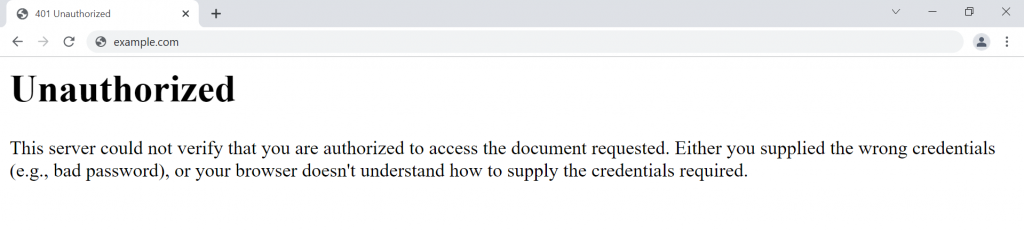
Häufig angezeigte Meldungen sind:
- 401 Authorization Required
- 401 Unauthorized Error
- Access Denied
- Unauthorized
Jede Variante des 401-Fehlers gibt Aufschluss darüber, warum die Authentifizierung fehlgeschlagen ist, und hilft Ihnen dabei, Zugriffsprobleme zu diagnostizieren und zu beheben.
Im Folgenden finden Sie eine detaillierte Liste verschiedener 401-Fehlercodes mit ihrer jeweiligen Bedeutung:
- 401.1. Der Anmeldeversuch ist fehlgeschlagen, in der Regel weil falsche Anmeldedaten angegeben wurden.
- 401.2. Der Anmeldeversuch wurde durch Probleme mit der Serverkonfiguration behindert, wodurch eine erfolgreiche Authentifizierung verhindert wird.
- 401.3. Der Zugriff wird durch die Einstellungen der Zugriffssteuerungsliste (ACL) verweigert, die den Zugriff auf Ressourcen anhand der Benutzerberechtigungen einschränken.
- 401.501. Der Client hat zu viele Anfragen erzeugt oder die maximale Anfragengrenze erreicht.
- 401.502. Dieser Fehler tritt auf, wenn ein bestimmter Client (dieselbe IP-Adresse) mehrere Anfragen an einen einzelnen Server sendet und dabei das dynamische Limit für gleichzeitige Anfragen der IP-Beschränkung erreicht.
- 401.503. Die IP-Adresse des Clients ist in der Sperrliste des Servers enthalten.
- 401.504. Der Hostname des Clients steht auf der Sperrliste des Servers.
401 Unauthorized vs. 403 Forbidden
Der Fehler 401 ist nur ein Beispiel für die vielen Fehler aus dem 400er-Bereich, auf die Sie stoßen können. Ein weiterer häufiger Fehler, der oft für Verwirrung sorgt, ist der Fehler 403 Forbidden.
Während ein 401-Fehler bedeutet, dass die Anfrage aufgrund ungültiger oder fehlender Anmeldedaten nicht authentifiziert werden kann, zeigt ein 403-Fehler an, dass Ihnen der Zugriff auf die Seite untersagt ist – selbst mit gültigen Anmeldedaten, häufig aufgrund von Berechtigungen, die vom Website-Administrator festgelegt wurden. Der Unterschied liegt in der zugrunde liegenden Ursache:
- Ein Fehler „401 Unauthorized“ bedeutet, dass eine Authentifizierung erforderlich ist oder die angegebenen Anmeldedaten ungültig sind.
- Ein „403 Forbidden“-Fehler hingegen bedeutet, dass der Server Ihre Anfrage versteht und weiß, wer Sie sind, den Zugriff aber verweigert, weil Ihnen die erforderlichen Berechtigungen fehlen.
401 und 403 sind nur zwei von vielen HTTP-Statuscodes, auf die Sie im Internet stoßen können. Wenn Sie die Bedeutung der verschiedenen HTTP-Statuscodes kennen, lassen sich Fehler schneller einordnen und gezielt beheben.
Dieser Artikel ist eine lokalisierte Version von How to fix the “401 Unauthorized” error, der ursprünglich in englischer Sprache veröffentlicht wurde.
Alle Tutorial-Inhalte auf dieser Website unterliegen Hostingers strengen redaktionellen Standards und Normen.

Faradilla, auch bekannt als Ninda, ist Content Marketing Specialist bei Hostinger mit über fünf Jahren Erfahrung und einem zehnjährigen Hintergrund als Linguistin. Sie möchte Technologie für alle zugänglich machen, indem sie komplexe Anleitungen in klare und leicht verständliche Schritt-für-Schritt-Guides verwandelt. In ihrer Freizeit interessiert sie sich für Biowissenschaften oder schaut gerne lustige Tiervideos. Vernetzen Sie sich mit ihr auf LinkedIn.

Comments
0 responses