So verwenden Sie Telnet unter Linux
May 20, 2026
/
By Faradilla A.
/
9 Min Lesezeit
Telnet (kurz für „Teletype Network“) ist ein Befehlszeilentool für die Fernkommunikation und das Testen von Netzwerken. Früher wurde es häufig zur Verwaltung von Servern und Geräten eingesetzt. Aufgrund der fehlenden Verschlüsselung gilt Telnet heute jedoch als unsicher und wurde in modernen Umgebungen weitgehend durch Alternativen wie Secure Shell (SSH) ersetzt.
Trotzdem ist Telnet weiterhin ein nützliches Tool zum Testen von Netzwerkdiensten, zur Fehlerbehebung bei Verbindungsproblemen, zur Analyse von Serverantworten und zum Verständnis von Netzwerkprotokollen.
In diesem Artikel erfahren Sie alles Wichtige zur Verwendung von Telnet unter Linux – von der Installation über die grundlegende Syntax und wichtige Optionen bis hin zu modernen Anwendungsfällen und Sicherheitsaspekten. Am Ende dieses Leitfadens können Sie das vielseitige Netzwerk-Tool sicher in kontrollierten Testumgebungen einsetzen.
Voraussetzungen
Bevor Sie Telnet unter Linux verwenden, bereiten Sie zwei Rechner vor: einen als Telnet-Client und den anderen als Zielsystem.
Sie können zwei Linux-Desktop-Computer, einen Desktop und einen Virtual Private Server (VPS) oder, wie in diesem Tutorial, zwei VPS-Setups von Hostinger verwenden. Wenn Sie sich für Letzteres entscheiden, wählen Sie einen beliebigen Tarif, der Ihren Anforderungen entspricht. Da wir lediglich Telnet-Befehle üben, reicht der einfachste Tarif, KVM 1, für beide Server aus.
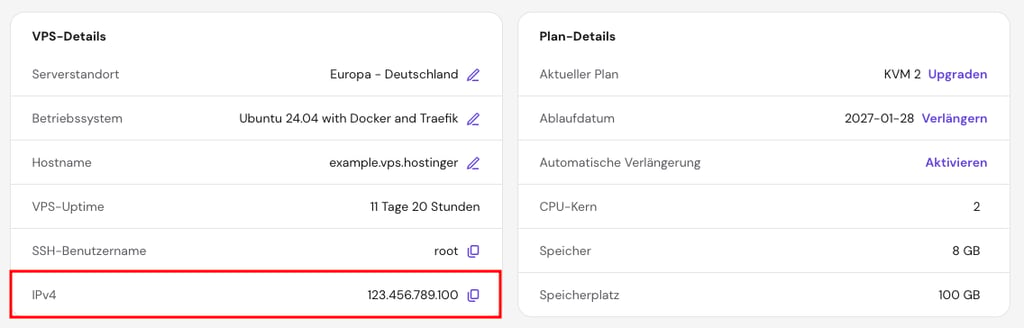
Stellen Sie als Nächstes sicher, dass Sie über die Berechtigung für den Zielrechner verfügen und dessen IP-Adresse kennen. Wenn Sie Hostinger-VPS-Nutzer sind, finden Sie die IP-Adresse Ihres Servers im hPanel unter VPS → Verwalten → Übersicht.
Warnung! Der Zugriff auf nicht autorisierte Systeme ist illegal und unethisch. In unserem Fall können wir Befehle frei ausführen, da wir Eigentümer beider Linux-Rechner sind.
Vergewissern Sie sich, dass Sie über Administrator- oder Sudo-Rechte verfügen, um Telnet auf dem Client- und dem Zielsystem zu installieren und zu konfigurieren. Hostinger-VPS-Kunden gewähren wir vollen Root-Zugriff, sodass Sie Ihren Server nach Bedarf anpassen können.
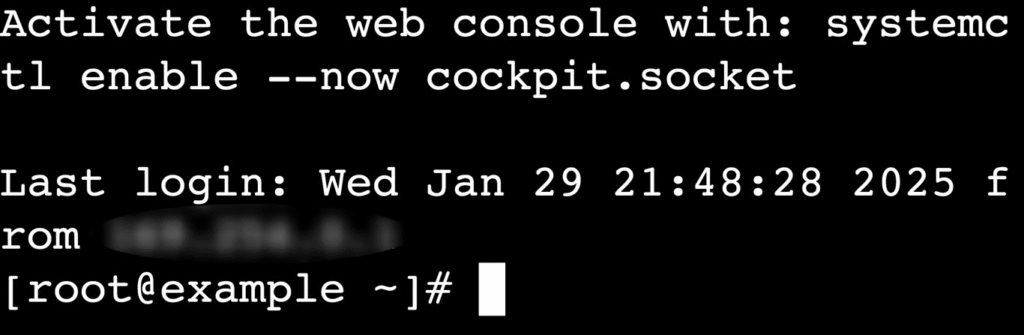
Bereiten Sie außerdem eine Terminal-Software vor, um Telnet-Befehle auf dem Client-Rechner auszuführen. Sie können das in Linux integrierte Terminal oder Software von Drittanbietern wie PuTTY verwenden. Alternativ bietet Hostinger ein Browser-Terminal an, mit dem Sie Befehle direkt in Ihrem Browser ausführen können, ohne weitere Anwendungen installieren zu müssen.
Um diese Funktion zu nutzen, klicken Sie auf die entsprechende Schaltfläche in der oberen rechten Ecke Ihres VPS-Dashboards. Dadurch wird ein neuer Browser-Tab geöffnet, in dem Sie mit der Ausführung von Befehlen beginnen können.

So installieren Sie Telnet unter Linux
In diesem Abschnitt installieren wir Telnet auf dem primären Client-Rechner und dem Ziel-Remote-System. Befolgen Sie die Anweisungen sorgfältig und stellen Sie sicher, dass Sie die Befehle auf dem richtigen Rechner ausführen.
Primärer Client-Rechner
Hier sind die Schritte zur Installation des Telnet-Clients auf verschiedenen Linux-Distributionen:
- Aktualisieren und aktualisieren Sie die Systempakete, um Ihr System auf dem neuesten Stand zu halten:
- Für Debian-basierte Systeme wie Ubuntu und Kali Linux:
sudo apt update && sudo apt upgrade
- Für RHEL-basierte Systeme wie CentOS und Fedora:
sudo dnf upgrade
- Installieren Sie den Telnet-Client mit einem der folgenden Befehle:
sudo apt install telnet # Debian-basierte Systeme
sudo dnf install telnet # RHEL-basierte Systeme
- Überprüfen Sie, ob der Client erfolgreich installiert wurde, indem Sie Folgendes eingeben:
telnet
Die Installation war erfolgreich, wenn die interaktive Telnet-Sitzung wie folgt angezeigt wird:

Beenden Sie die Sitzung mit:
quit
Ziel-Remote-System
Auf dem Zielsystem müssen Sie den Telnet-Server installieren, dessen Port in der Firewall öffnen und einen dedizierten Benutzer anlegen, da Telnet aus Sicherheitsgründen standardmäßig keinen Root-Zugriff zulässt. Befolgen Sie diese Schritte:
- Aktualisieren und aktualisieren Sie Ihre Systempakete, ähnlich wie auf dem Client-Rechner:
sudo apt update && sudo apt upgrade # Debian-basierte Systeme
sudo dnf upgrade # RHEL-basierte Systeme
- Installieren Sie den Telnet-Server mit:
sudo apt install telnetd # Debian-basierte Systeme
sudo dnf install telnet-server # RHEL-basierte Systeme
- Auf Debian-basierten Distributionen startet der Telnet-Server automatisch. Bei RHEL-basierten Systemen starten und aktivieren Sie den Dienst manuell:
sudo systemctl start telnet.socket

sudo systemctl enable telnet.socket
- Überprüfen Sie den Status des Dienstes, um sicherzustellen, dass er tatsächlich läuft:
systemctl status inetd # Debian-basierte Systeme
systemctl status telnet.socket # RHEL-basierte Systeme

- Lassen Sie den Telnet-Port (standardmäßig 23) durch die Firewall. Wenn Sie keine Firewalls verwenden, überspringen Sie diesen Schritt. Andernfalls führen Sie die folgenden Befehle entsprechend Ihrer Distribution aus:
- Für Debian-basierte Systeme mit Uncomplicated Firewall (UFW):
sudo ufw allow 23/tcp

sudo ufw reload
- Für RHEL-basierte Distributionen, die Firewalld verwenden:
sudo firewall-cmd --permanent --add-port=23/tcp

sudo firewall-cmd --reload
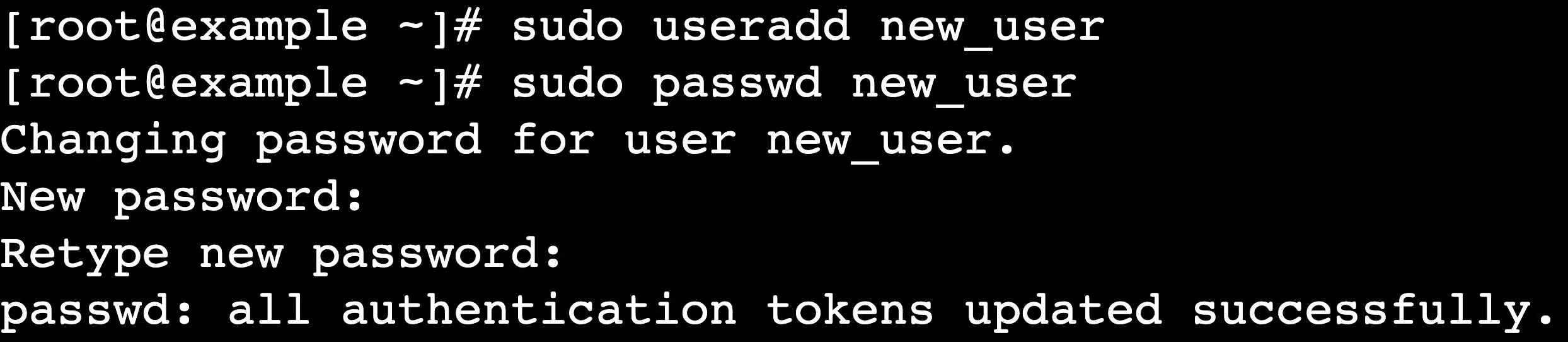
- Erstellen Sie einen neuen Benutzer speziell für Telnet und ersetzen Sie dabei new_user durch Ihren bevorzugten Benutzernamen:
sudo useradd new_user
- Legen Sie ein Passwort für den Benutzer fest, indem Sie folgenden Befehl ausführen:
sudo passwd new_user
Sie werden aufgefordert, das Passwort einzugeben und zu bestätigen.
Deinstallation von Telnet
Wenn Sie Telnet auf Ihrem System nicht mehr benötigen, deinstallieren Sie es mit:
sudo apt remove telnet telnetd # Debian-basierte Systeme
sudo dnf remove telnet telnet-server # RHEL-basierte Systeme
Grundlegende Syntax und Optionen des Telnet-Befehls
Die grundlegende Syntax von Telnet lautet wie folgt:
telnet [Optionen] [IP-Adresse_des_Remote-Servers] [Port]
- telnet – der Befehl zum Aufrufen von Telnet.
- [Optionen] – optional; Flags, die das Verhalten des Telnet-Befehls ändern.
- [IP-Adresse_des_Remote-Servers] – die IP-Adresse des Remote-Rechners, auf den Sie zugreifen möchten.
- [port] – optional; die Portnummer, zu der eine Verbindung hergestellt werden soll. Wenn nicht angegeben, verwendet Telnet den Standardport 23.
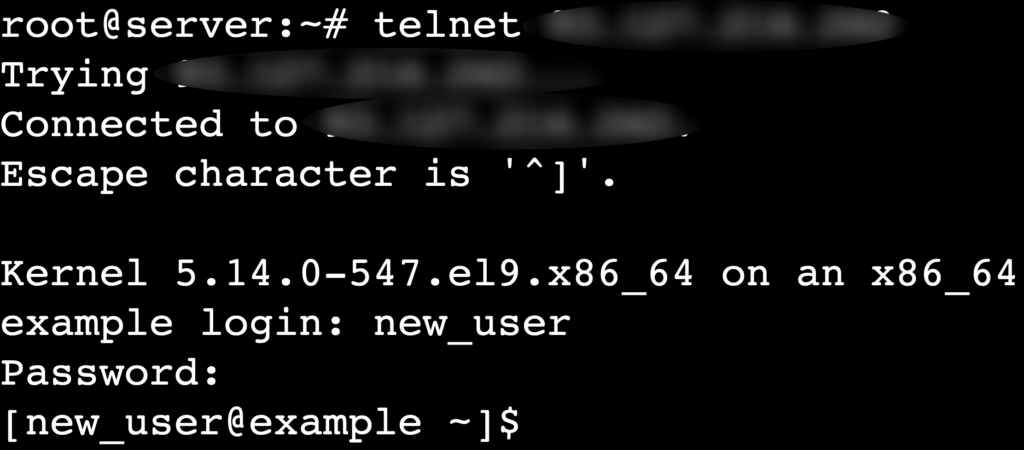
Bei der Ausführung stellt der Befehl eine Verbindung zum angegebenen Server her. Sie werden aufgefordert, den Benutzernamen und das Passwort einzugeben, die Sie zuvor für Telnet erstellt haben:
Wie bei vielen Linux-Befehlen, z. B. ssh, scp und ftp, können Sie dem Befehl „telnet“ Optionen hinzufügen, um dessen Verhalten anzupassen. Nachfolgend finden Sie die am häufigsten verwendeten Optionen und deren Zweck:
| Option | Zweck |
| -4 | Erzwingt die Verwendung von IPv4. |
| -6 | Erzwingt die Verwendung von IPv6. |
| -a | Versucht eine automatische Authentifizierung basierend auf dem lokalen Benutzernamen. |
| -b | Gibt die lokale IP-Adresse an, an die vor dem Herstellen einer Verbindung gebunden werden soll. |
| -c | Deaktiviert das Einlesen der .telnetrc-Datei des Benutzers. |
| -d | Aktiviert den Debug-Modus, um detaillierte Diagnoseinformationen anzuzeigen. |
| -e char | Legt das Escape-Zeichen für die Telnet-Sitzung fest. |
| -E | Deaktiviert das Escape-Zeichen, sodass alle Eingaben als Literal behandelt werden. |
| -k | Sendet den angegebenen Kerberos-Prinzipal während der Authentifizierung. |
| -l user | Gibt den Benutzernamen für die automatische Anmeldung an. |
| -n file | Protokolliert die Sitzung in einer angegebenen Datei. |
| -x | Aktiviert die Verschlüsselung für die Sitzung, sofern diese unterstützt wird. |
| -X | Deaktiviert die TELNET-Option STARTTLS. |
| -? | Zeigt das Hilfemenü für telnet an. |
| -V | Zeigt die Version des Telnet-Clients an. |
Wenn Sie beispielsweise mehrere Telnet-Benutzer haben und zunächst einen davon angeben möchten, können Sie den folgenden Befehl ausführen. Ersetzen Sie user und remote_server_ip durch Ihre tatsächlichen Anmeldedaten:
telnet -l user remote_server_ip
Nachdem Sie sich erfolgreich bei dem Remote-Rechner angemeldet haben, können Sie mit dessen Shell interagieren, als wäre es Ihr primärer Server.
Wenn Sie die Sitzung beenden möchten, geben Sie einfach Folgendes ein:
logout
Die Verbindung zur Telnet-Sitzung wird getrennt.

Sie können auch die interaktive Sitzung aufrufen, wie wir es zuvor getan haben, um zu testen, ob Telnet korrekt installiert wurde, indem Sie „telnet“ ohne Argumente eingeben:
telnet
Praktische Telnet-Beispiele
Hier finden Sie einige sichere Beispiele für die Verwendung von Telnet in modernen Umgebungen, von der Überprüfung von Mail-Servern bis hin zur Fehlerbehebung bei Problemen mit benutzerdefinierten Ports.
Testen von SMTP-Servern
Telnet kann bei der Diagnose von Problemen mit SMTP-Servern (Simple Mail Transfer Protocol) und der Überprüfung von Konfigurationen helfen. Dabei wird in der Regel geprüft, ob der Server Verbindungen akzeptiert, Befehle korrekt verarbeitet und E-Mail-Übertragungen abwickelt.
Um über Telnet eine Verbindung zu einem SMTP-Server herzustellen, führen Sie die folgenden Schritte aus:
- Führen Sie den folgenden Befehl aus, um eine Verbindung herzustellen. Ersetzen Sie smtp.example.tld durch die Daten Ihres SMTP-Servers:
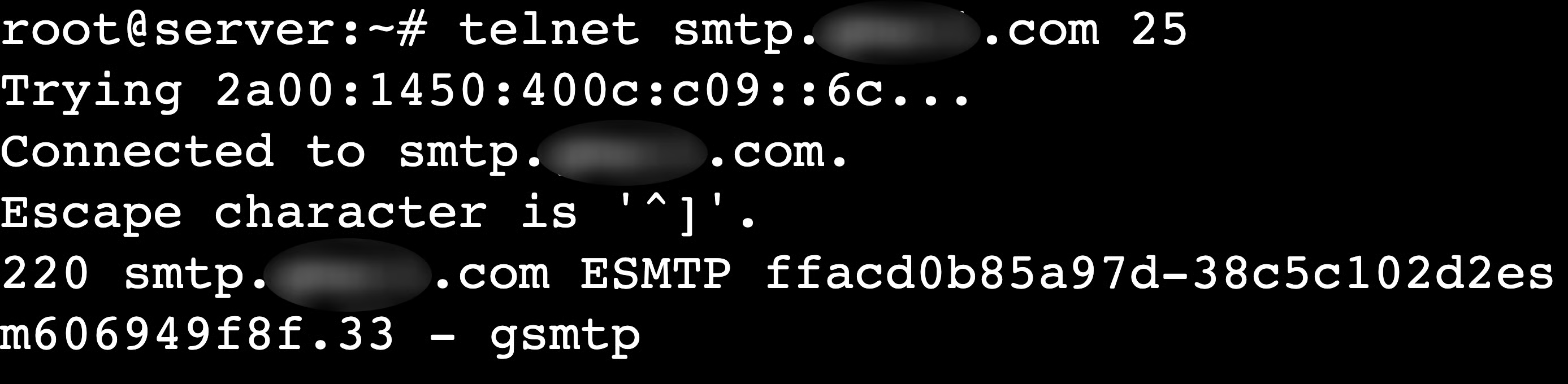
telnet smtp.example.tld 25
Wenn die Verbindung erfolgreich hergestellt wurde, sehen Sie eine Willkommensmeldung des Mail-Servers, die in etwa wie folgt aussieht:
- Stellen Sie sich dem SMTP-Server unter Verwendung der Domain vor, von der aus Sie sich verbinden. Ersetzen Sie domain.tld durch Ihre tatsächliche Adresse:
HELO domain.tld

- Geben Sie den folgenden Befehl ein, um den E-Mail-Absender anzugeben:
MAIL FROM:<mail_sender@domain.tld>
- Verfahren Sie ebenso für den E-Mail-Empfänger:
RCPT TO:<mail_recipient@domain.tld>
- Um den E-Mail-Inhalt einzugeben, geben Sie Folgendes ein:
DATA
- Der Server fordert Sie auf, den E-Mail-Text einzugeben. Geben Sie Ihre Nachricht ein und beenden Sie diese, indem Sie in einer neuen Zeile einen einzelnen Punkt (.) eingeben, um das Ende der Nachricht zu kennzeichnen:
Subject: Test Email

This is a test email sent using telnet.

.
Der Server sollte bestätigen, dass die Nachricht in die Warteschlange gestellt wurde.
- Wenn Sie Ihren Test abgeschlossen haben, beenden Sie die Sitzung, indem Sie Folgendes eingeben:
QUIT

Empfohlene Lektüre
Es gibt mehrere SMTP-Ports, die Sie verwenden können: 25, 465, 587 und 2525. Erfahren Sie mehr über deren Unterschiede und wie Sie den richtigen für Ihre Anforderungen auswählen.
Überprüfung von POP3-Servern
Neben dem Testen von SMTP-Servern erweist sich Telnet auch als nützlich für die Überprüfung von Post Office Protocol 3 (POP3)-Servern. Mit dieser Methode können Sie sich authentifizieren und mit Ihrem Posteingang interagieren, um Probleme beim Abrufen von E-Mails zu beheben.
Die Anleitung zum Testen eines POP3-Servers lautet wie folgt:
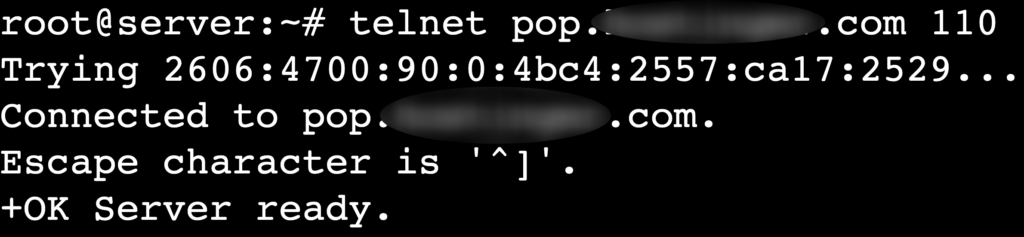
- Geben Sie den folgenden Befehl ein und ersetzen Sie dabei pop.example.tld durch den tatsächlichen Hostnamen Ihres POP3-Servers:
telnet pop.example.tld 110
- Geben Sie Ihre vollständige E-Mail-Adresse oder einfach nur die Domain ein. In einigen Fällen müssen Sie möglicherweise beide Varianten testen, um festzustellen, welche funktioniert:
USER address@domain.tld

USER domain.tld
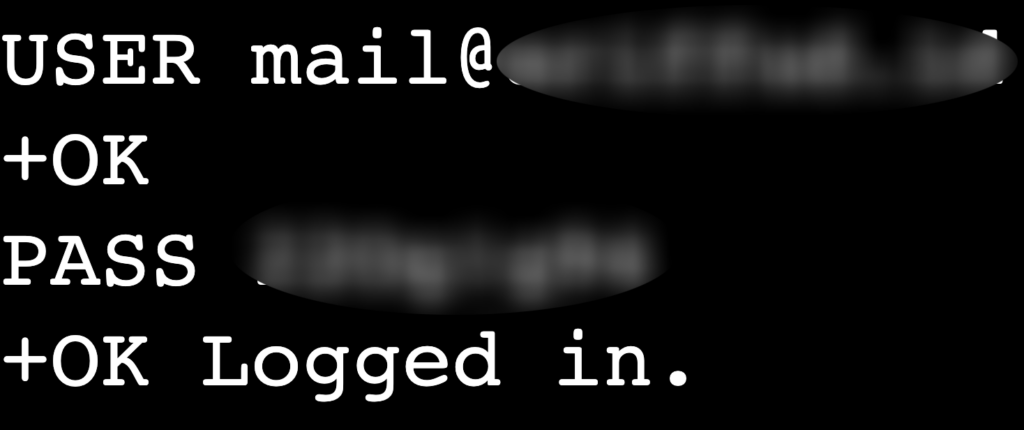
- Sobald der Server mit +OK antwortet, geben Sie Ihr E-Mail-Passwort ein, um sich anzumelden:
PASS Ihr_Passwort
Bei Erfolg sollten Sie Folgendes sehen:
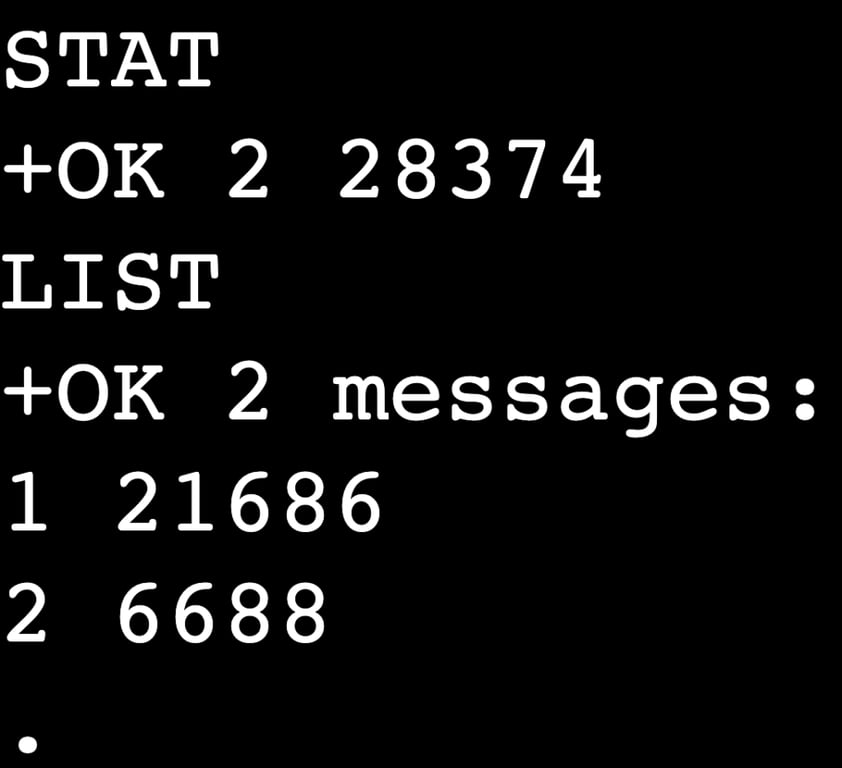
- Versuchen Sie, die Gesamtzahl der E-Mails in Ihrem Posteingang anzuzeigen:
STAT
- Um alle E-Mails mit ihren IDs und Größen aufzulisten:
LIST
- Sie können auch den Inhalt einer E-Mail abrufen. Ersetzen Sie „id“ durch die eindeutige ID-Nummer der E-Mail:
RETR id
- Nachdem Sie die Funktionsfähigkeit des Servers überprüft haben, vergessen Sie nicht, Telnet zu beenden. Geben Sie Folgendes ein:
QUIT
Debugging von HTTP-Servern
Sie können Telnet zum Debuggen von HTTP-Servern (HyperText Transfer Protocol) verwenden, indem Sie eine Verbindung über Port 80 herstellen, den Standardport für HTTP-Datenverkehr. Auf diese Weise können Sie manuell Anfragen senden und überprüfen, ob der Server korrekt antwortet.
Wenn Ihr Remote-Rechner über einen HTTP-Server verfügt, gehen Sie wie folgt vor, um ihn zu debuggen:
- Stellen Sie eine Verbindung zum Remote-Server her, indem Sie Folgendes ausführen:
telnet remote_server_ip 80
- Geben Sie die folgende HTTP-GET-Anfrage ein, um die Standardseite des Servers abzurufen. Ersetzen Sie domain.tld durch die Domain, die auf den Server verweist:
GET / HTTP/1.1

Host: domain.tld
Achten Sie darauf, nach Eingabe der Anfrage zweimal die Eingabetaste zu drücken.
- Der Server antwortet mit den HTTP-Headern und in den meisten Fällen mit dem Inhalt der angeforderten Seite. Beispiel:
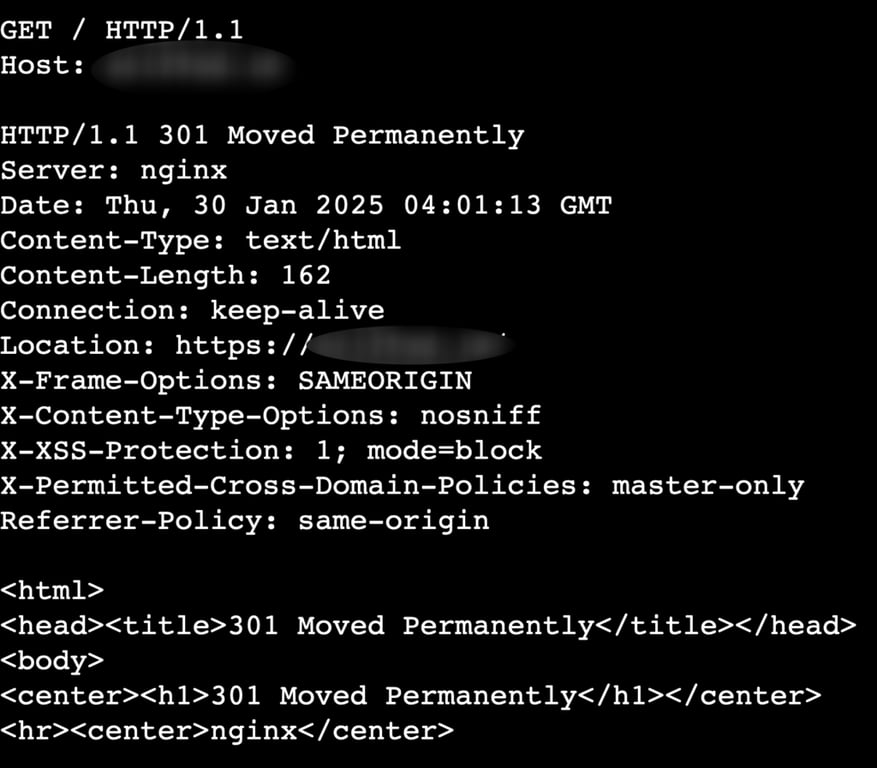
Geben Sie wie üblich „quit“ ein, sobald Sie mit dem Debuggen fertig sind.
Fragen Sie Kodee
Anstatt Telnet zu verwenden, können Sie die Verfügbarkeit und Erreichbarkeit Ihres Hostinger-VPS überprüfen, indem Sie den Kodee-KI-Assistenten fragen. Fragen Sie einfach: „Überprüfen Sie, ob bei einem meiner VPS Ausfälle, Probleme oder Störungen auftreten.“
FTP-Server überprüfen
Die Verwendung von Telnet zum Testen eines File Transfer Protocol (FTP)-Servers ist eine schnelle Methode, um zu überprüfen, ob dieser ordnungsgemäß funktioniert und ob der Standardport 21 nicht blockiert ist. Bitte beachten Sie, dass dies nur zu Testzwecken dient. Verwenden Sie beim Übertragen von Dateien stets sicherere Protokolle wie FTPS oder SFTP.
Hier finden Sie die Anleitung zur Überprüfung Ihres FTP-Servers:
- Verwenden Sie diesen Befehl, um auf den Server zuzugreifen, und ersetzen Sie dabei remote_server_ip durch Ihre tatsächlichen Serverdaten:
telnet remote_server_ip 21
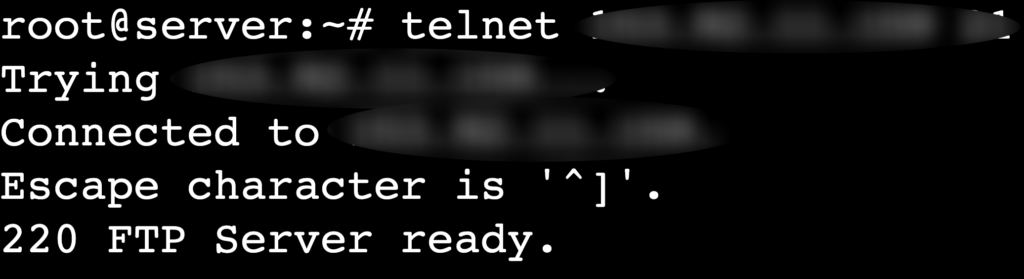
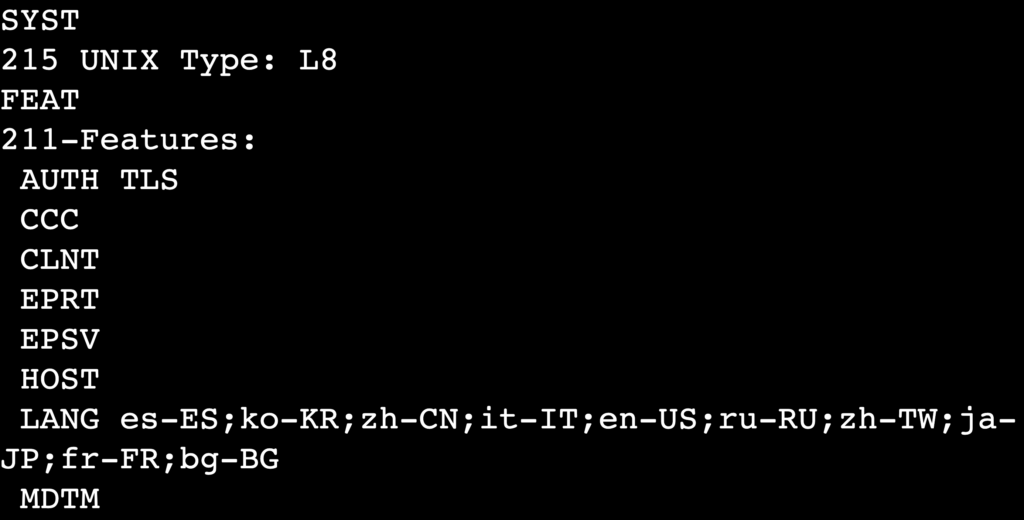
- Sie können manuell grundlegende FTP-Befehle senden, um die Funktionalität des Servers zu überprüfen. Um beispielsweise den Servertyp und die Version zu überprüfen:
SYST
- Oder um die von Ihrem FTP-Server unterstützten Funktionen zu überprüfen:
FEAT
Interaktion mit IRC-Servern
Internet Relay Chat (IRC) ist ein Protokoll für die Echtzeit-Textkommunikation, das für Gruppenchats und Diskussionen verwendet wird. Obwohl moderne Messaging-Plattformen es weitgehend ersetzt haben, können Sie sich weiterhin über Telnet mit einem IRC-Server verbinden, um dessen Verfügbarkeit zu testen und mit ihm zu interagieren.
Beachten Sie, dass IRC ein Klartextprotokoll ist; vermeiden Sie daher die Weitergabe sensibler Informationen über dieses Protokoll. Befolgen Sie diese Schritte, um sich über Telnet mit einem IRC-Server zu verbinden:
- Verwenden Sie den folgenden Befehl, um eine Verbindung zu Ihrem gewünschten IRC-Server über dessen Standardport 6667 herzustellen:
telnet irc.domain.tld 6667
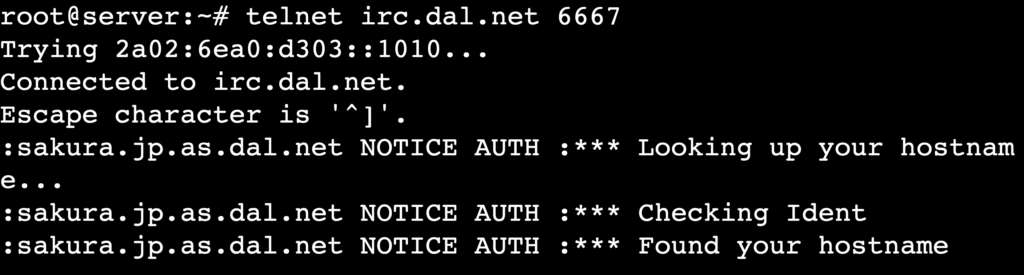
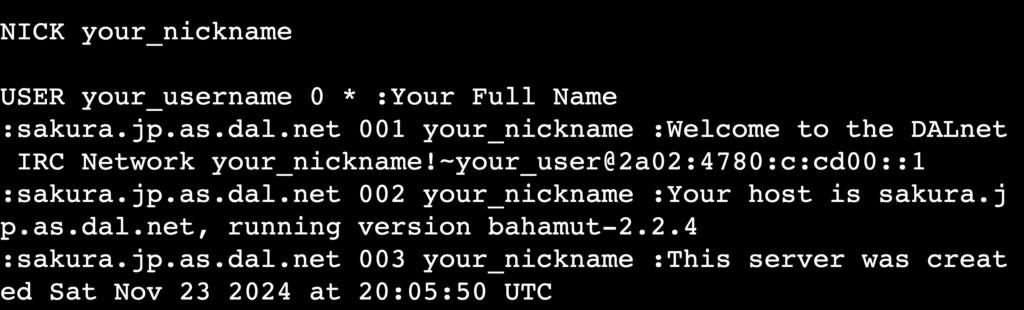
- Nachdem der Server Sie begrüßt hat, senden Sie einen NICK-Befehl, um Ihren Spitznamen festzulegen:
NICK Ihr_Spitzname
- Legen Sie Ihren Benutzernamen fest und geben Sie eine persönliche Kennung an:
USER Ihr_Benutzername 0 * :Ihr vollständiger Name
- Verwenden Sie den Befehl JOIN, um einen IRC-Kanal zu betreten. Ersetzen Sie #channel_name durch den Namen des Kanals, dem Sie beitreten möchten:
JOIN #Kanalname
Wenn dies erfolgreich war, erhalten Sie Nachrichten aus dem Kanal, einschließlich einer Liste der derzeit im Chat befindlichen Benutzer:

- Um eine Nachricht an den Kanal zu senden, verwenden Sie:
PRIVMSG #Kanalname :Ihre Nachricht hier
- Wenn Sie fertig sind, verlassen Sie den Server, indem Sie Folgendes eingeben:
QUIT :Goodbye message
Überprüfen benutzerdefinierter Ports
Zu guter Letzt können Sie mit Telnet die Verbindung zu jedem offenen Port testen. Dies ist besonders nützlich, wenn Sie nicht standardmäßige Dienste auf benutzerdefinierten Ports ausführen oder wenn Sie den Standardport eines Dienstes auf einen benutzerdefinierten Port geändert haben, beispielsweise wenn Sie SSH von Port 22 auf einen anderen Port umgestellt haben.
So gehen Sie vor:
- Geben Sie die IP-Adresse des Remote-Servers und den Port an, den Sie testen möchten:
telnet remote_server_ip port
Sie erhalten eine Antwort, wenn der Port offen ist und der Dienst läuft. Andernfalls zeigt Telnet eine Fehlermeldung an:

- Senden Sie je nach dem auf dem benutzerdefinierten Port laufenden Dienst die entsprechenden Befehle, um mit ihm zu interagieren. Handelt es sich beispielsweise um eine selbst entwickelte Anwendung, könnten Sie den folgenden Befehl verwenden, wobei Sie /custom_endpoint durch den von Ihrem Dienst definierten Pfad ersetzen:
GET /custom_endpoint HTTP/1.1

Host: remote_server_ip
Je nach Anwendung antwortet der Dienst mit für den benutzerdefinierten Port spezifischen Daten, wie z. B. Headern, Meldungen oder sogar Fehlercodes.
Sicherheitsaspekte bei der Verwendung des Telnet-Befehls
Telnet wurde in der Vergangenheit für Fernverbindungen und die Netzwerkadministration verwendet. Allerdings werden alle Daten, einschließlich sensibler Informationen wie Benutzernamen und Passwörter, im Klartext übertragen. Dies macht das Protokoll äußerst anfällig für das Abfangen durch Angreifer, insbesondere in öffentlichen oder nicht vertrauenswürdigen Netzwerken.
Aufgrund dieser Risiken sollten Sie Telnet nur in kontrollierten oder lokalen Umgebungen für grundlegende Debugging-Aufgaben ausführen, wie zum Beispiel das Testen offener Ports oder die Überprüfung der SMTP-Kommunikation.
Für eine sichere Fernkommunikation mit Servern ist es besser, SSH zu verwenden, da dieses Protokoll alle übertragenen Daten verschlüsselt und Ihre Informationen so vor potenziellem Abhören schützt.
Wenn Sie sichere Protokolle oder verschlüsselte Dienste testen müssen, ziehen Sie sicherere Alternativen wie OpenSSL oder Netcat (nc) in Betracht. Mit diesen Tools können Sie Netzwerkverbindungen sicher debuggen und testen, was ideal für sensible Anwendungen ist.
Fazit
In diesem Artikel haben wir erläutert, wie Sie den Befehl „telnet“ verwenden, um Dienste wie SMTP-, POP3- und HTTP-Server sowie bestimmte Ports zu testen. Dies zeigt, dass Telnet nach wie vor nützlich ist, um Netzwerkprobleme in einer kontrollierten oder lokalen Linux-Umgebung zu beheben.
Aufgrund der fehlenden Verschlüsselung sollten Sie das Telnet-Protokoll jedoch verantwortungsbewusst und nur für nicht sensible Aufgaben einsetzen. Für sichere Fernverbindungen oder die Bewertung verschlüsselter Dienste empfehlen wir SSH, OpenSSL oder nc.
Indem Sie die Stärken und Risiken von Telnet berücksichtigen, können Sie es in bestimmten Szenarien effektiv einsetzen, während Sie für kritische Anwendungen sicheren Alternativen den Vorzug geben. Stellen Sie außerdem sicher, dass Sie über die entsprechenden Berechtigungen verfügen, bevor Sie Telnet für den Zugriff auf Remote-Server oder -Dienste verwenden.
Wenn Sie Fragen zu Telnet haben oder uns mitteilen möchten, wie Sie es nutzen, können Sie gerne das Kommentarfeld unten verwenden.
Häufig gestellte Fragen (FAQ) zu Telnet unter Linux
Was ist der Telnet-Befehl unter Linux?
Der Telnet-Befehl in Linux dient zum Testen und zur Fehlerbehebung bei Netzwerkdiensten, indem eine Klartextverbindung zu einem Remote-Host hergestellt wird. Er hilft dabei zu überprüfen, ob bestimmte Ports offen sind und ob Dienste wie SMTP, HTTP und POP3 wie erwartet reagieren.
Wie unterscheidet sich Telnet von SSH?
Telnet überträgt Daten im Klartext, was es unsicher macht, während SSH die gesamte Kommunikation verschlüsselt, um die Datensicherheit zu gewährleisten. Telnet wird in der Regel für grundlegende Fehlerbehebung in kontrollierten Umgebungen verwendet, während SSH das bevorzugte Werkzeug für den sicheren Fernzugriff auf Server und die Systemadministration ist.
Kann ich Telnet zum Testen eines sicheren Servers verwenden?
Nein, Telnet kann keine sicheren Server testen, da es keine verschlüsselten Verbindungen unterstützt. Verwenden Sie stattdessen Tools wie OpenSSL oder nc, um Server zu testen, auf denen sichere Protokolle wie HTTPS oder SMTPS laufen, die eine Verschlüsselung erfordern.
Dieser Artikel ist eine lokalisierte Version von How to use the telnet command in Linux, der ursprünglich in englischer Sprache veröffentlicht wurde.
Alle Tutorial-Inhalte auf dieser Website unterliegen Hostingers strengen redaktionellen Standards und Normen.

Faradilla, auch bekannt als Ninda, ist Content Marketing Specialist bei Hostinger mit über fünf Jahren Erfahrung und einem zehnjährigen Hintergrund als Linguistin. Sie möchte Technologie für alle zugänglich machen, indem sie komplexe Anleitungen in klare und leicht verständliche Schritt-für-Schritt-Guides verwandelt. In ihrer Freizeit interessiert sie sich für Biowissenschaften oder schaut gerne lustige Tiervideos. Vernetzen Sie sich mit ihr auf LinkedIn.


Comments
0 responses