HostingerのVPSでn8nを使ってDeepSeekを実行する方法
12月 18, 2025
/
By Yukako W.
/
1 分 詳しく見る
DeepSeekは、2025年1月に同名の中国企業によってリリースされたAIチャットボットモデルです。質問への回答、問題解決、コンピュータプログラムの作成といった機能により急速に注目を集めました。
OpenAIのChatGPTやGoogleのGeminiといった主要なチャットボットと同等の性能を発揮しながらも、競合製品よりも少ないリソースで動作する点が特徴です。一方、n8nはオープンソースの自動化プラットフォームで、ビジュアルインターフェースを通じてコードを一切書かずにさまざまなサービスを接続できます。DeepSeekをn8nと統合することで、複雑なタスクの自動化、よりスマートなシステムの構築、DeepSeekと他のアプリケーションの連携、既存のワークフローへのチャットボットの組み込みが可能になります。
本記事では、HostingerのLinux仮想専用サーバー(VPS)上でn8nとDeepSeekをセットアップするステップをご紹介します。記事を読み終える頃には、DeepSeekの性能とn8nの自動化機能を活用して、複雑な作業を効率的に処理するAIベースのシステムを構築できるようになります。
前提条件
n8nでDeepSeekを実行する前に、以下の2点を準備してください:n8nをインストールするためのVPSプラン、およびAPIキーを取得するために少なくとも2ドルの残高をチャージしたDeepSeekアカウント。
多くのVPSプロバイダーが存在しますが、Hostingerのn8n VPSサービスには明確な利点があります。当社では、n8nを含むさまざまなオペレーティングシステム、コントロールパネル、アプリケーション向けの事前構築されたテンプレートを提供しています。数クリックでn8nをセットアップできるため、手動インストールの手間が省け、エラーのリスクも低減されます。
Hostingerでは、最大8コアのvCPU、32GBのRAM、400GBのNVMeストレージを備えた複数のVPSプランを提供しており、さまざまなパフォーマンス要件に対応できます。
DeepSeekをn8nに導入するには、両プラットフォームに最適化されたパフォーマンスを提供する月額19.99ドルのKVM 8プランをおすすめします。
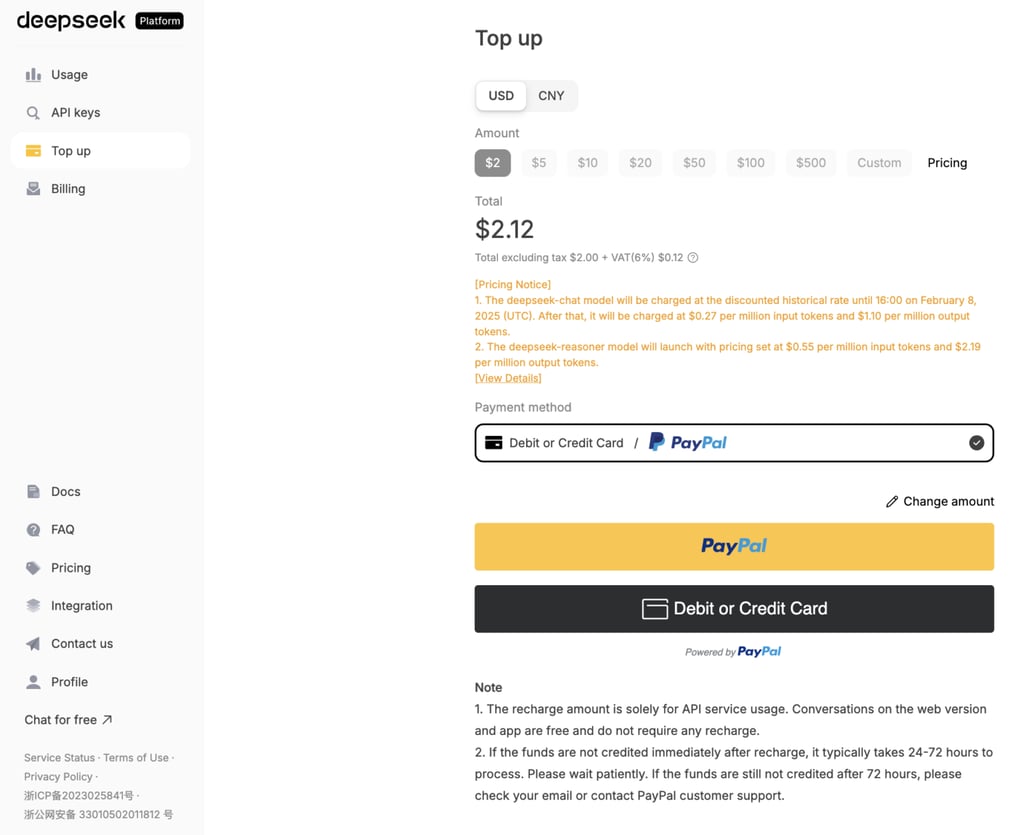
VPSを購入する以外に、DeepSeekアカウントへの登録も必要です。アカウントを作成したら、ダッシュボードを開き、APIを有効化するために少なくとも2ドルの残高をチャージしてください。APIキーの生成自体は無料ですが、その機能を有効にするには残高の追加が必要です。以下に、トークンの料金情報を示します:
| モデル | 入力トークン | 出力トークン |
| deepseek-chat (V3) | 0.014ドル | 0.28ドル |
| deepseek-reasoner (V1) | 0.14ドル | 2.19ドル |
残高をチャージするには、ダッシュボードの左サイドバーにある「チャージ」メニューに移動し、追加したい金額を選択して購入手続きを完了してください。
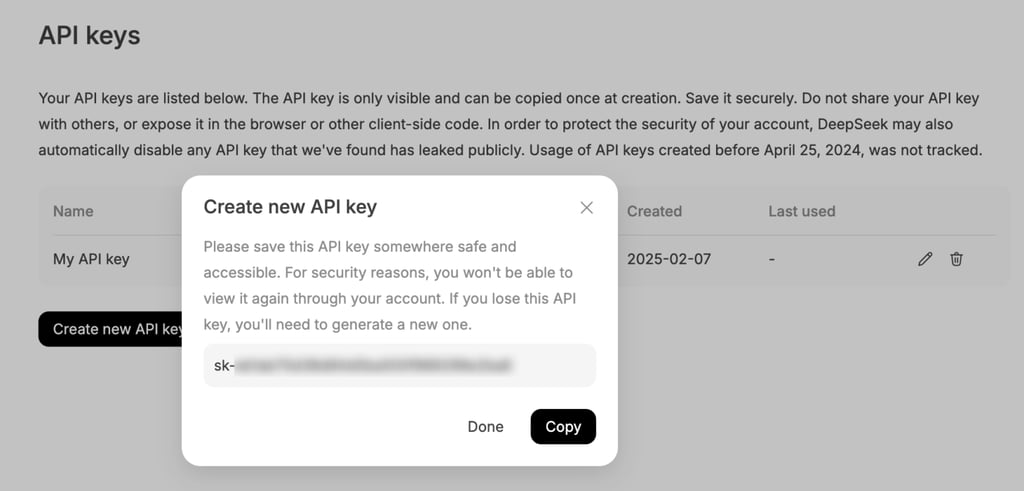
チャージが完了したら、APIの利用を開始できます。「API keys」→「Create new API key」に進み、名前を入力して「Create API key」をクリックしてください。APIキーが即座に生成されます。表示されるのは一度きりなので、必ずコピーして安全な場所に保管してください。
Hostingerのn8n VPSテンプレートを使ってDeepSeekをセットアップする方法
VPSプランを購入し、DeepSeekからAPIキーを取得したら、以下のステップに従ってHostinger上にn8nをインストールし、その中でDeepSeekをセットアップしてください。
1. Hostingerの1クリックテンプレートでn8nをインストール
HostingerのVPSプランにn8nをインストールするには、画面の指示に従ってサーバーのロケーションを選択し、rootパスワードを設定し、利用可能なオプションの中からn8nテンプレートを選んでください。
セットアップ時に別のOSやアプリケーションをインストールした場合でも、以下のステップに従えば、hPanelを使ってn8nに簡単に切り替えることができます。
- 「VPS」→「管理」の順に進みます。
- 左サイドバーで「OS & パネル」→「オペレーティングシステム」を選択します。
- 「OSを変更」セクションまでスクロールし、検索欄に「n8n」と入力します。
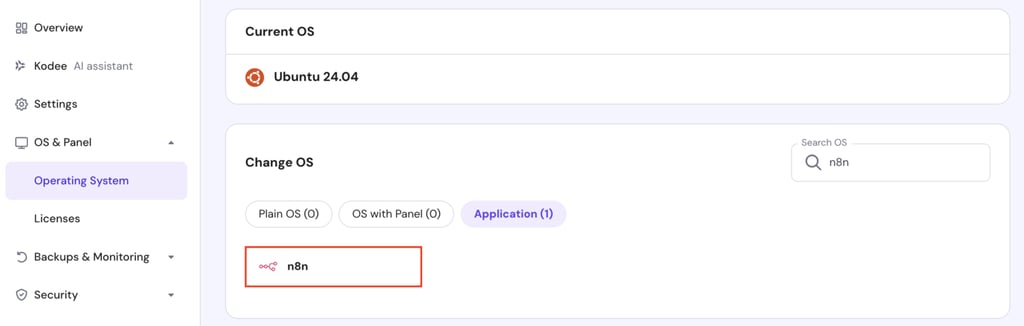
- n8nテンプレートを選択し、「OSを変更」をクリックします。
- OSを変更するとすべてのデータが消去されることに同意するチェックボックスをオンにし、VPS用の新しいパスワードを入力します。
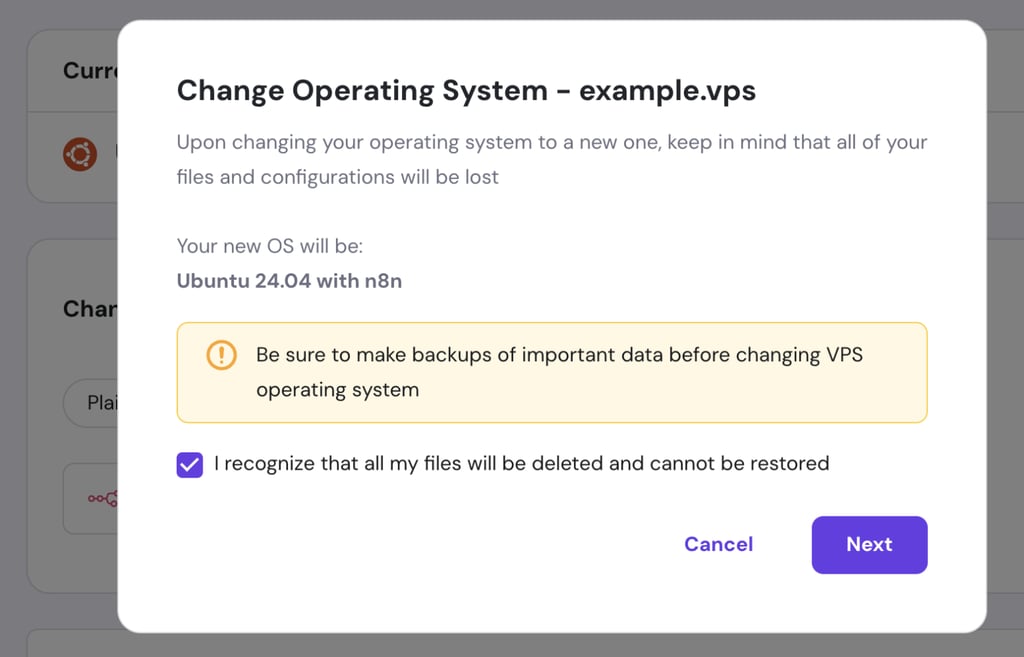
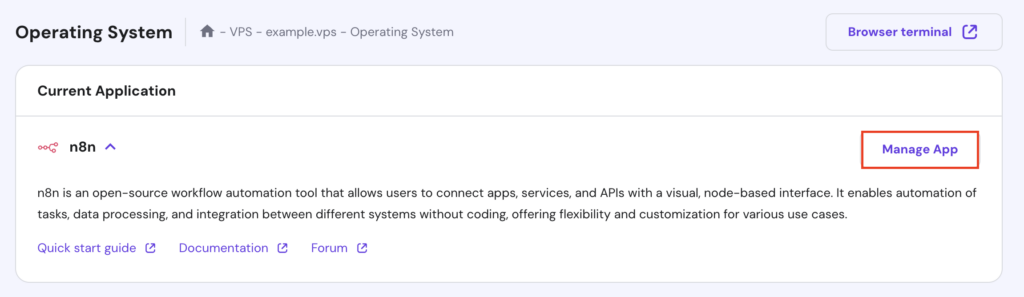
インストール処理が完了するまで待ちます。所要時間は約10〜15分です。
完了したら、画面を上にスクロールして「アプリを管理」をクリックし、n8nのダッシュボードにアクセスします。
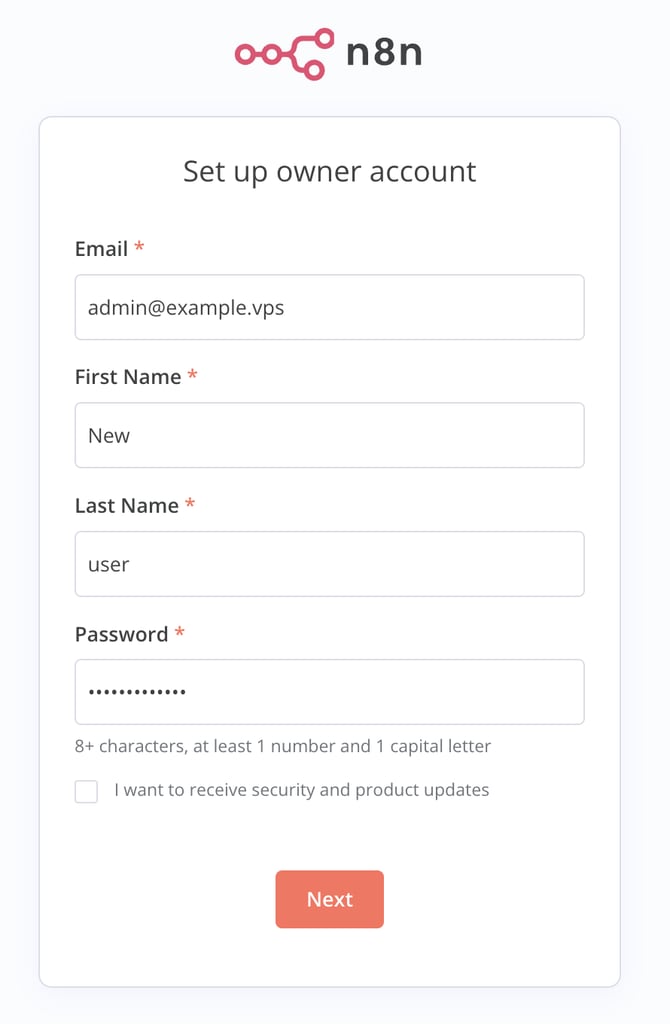
初回アクセス時には、新しいn8nアカウントの作成を求められます。画面の指示に従って登録を進め、ログイン情報は必ず安全な場所に保管してください。ダッシュボードにアクセスするたびに必要になります。
2. n8n-nodes-deepseekノードをインストール
VPS上にn8nをセットアップした後、チャットボットをワークフローに統合するために、DeepSeekのコミュニティノードをインストールします。ステップは以下の通りです:
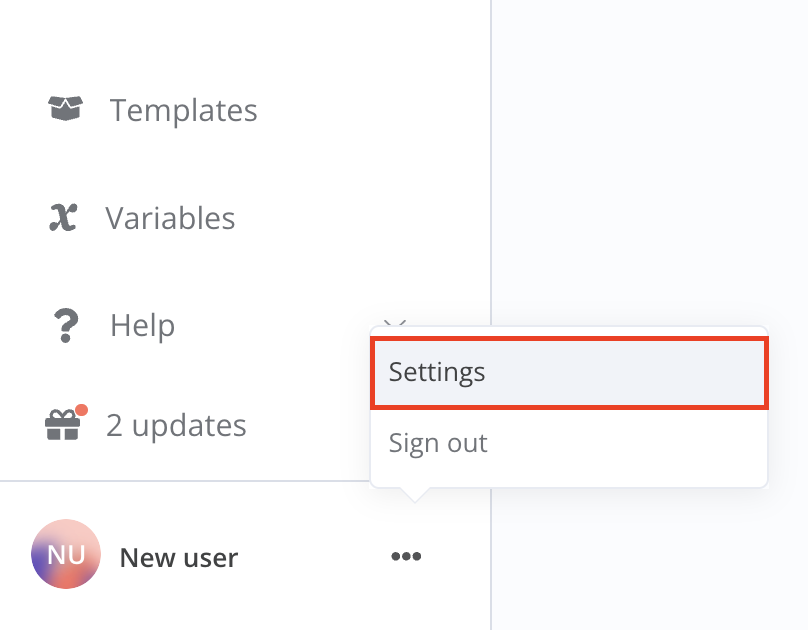
- n8nのダッシュボードで、左下の横三点のアイコンをクリックし、「設定」を選択します。
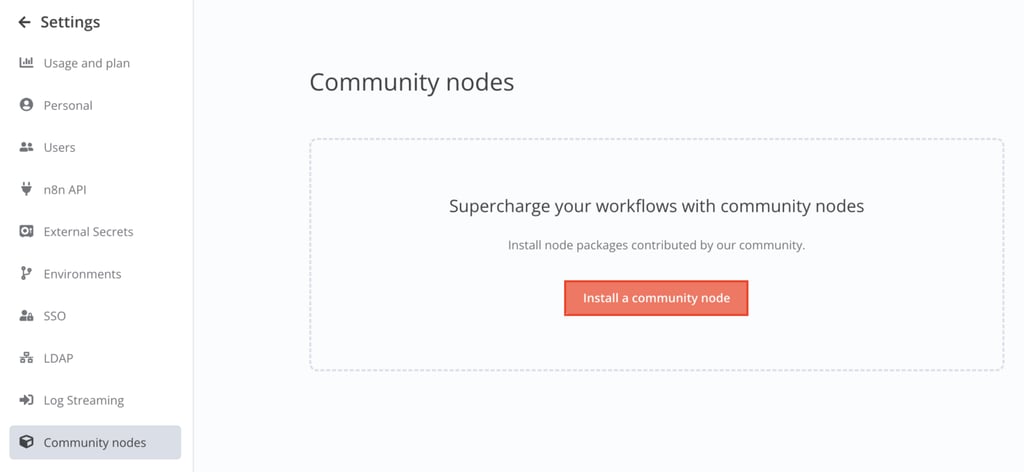
- 「コミュニティノード」→「コミュニティノードをインストール」に進みます。
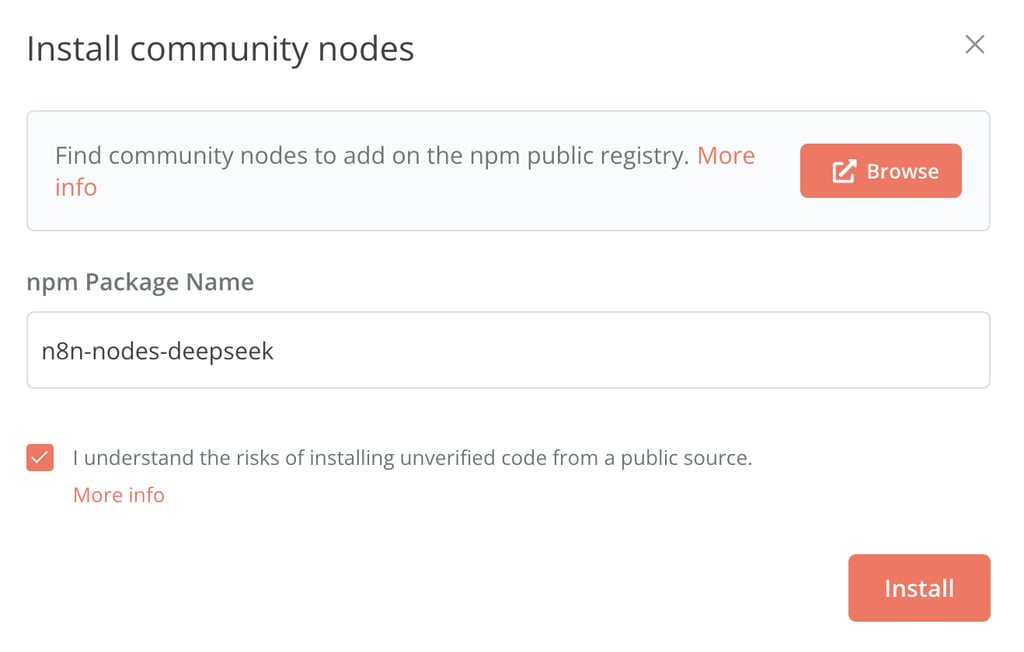
- 「npmパッケージ名」欄に「n8n-nodes-deepseek」と入力します。同意のチェックボックスをオンにし、「インストール」をクリックします。
インストールが完了するまで数秒待ちます。成功すると、インストール済みノードの一覧に「n8n-nodes-deepseek」が表示されます。
3. DeepSeek用の新しいワークフローを作成
次に、以下のステップでDeepSeek用のシンプルなワークフローを作成します:
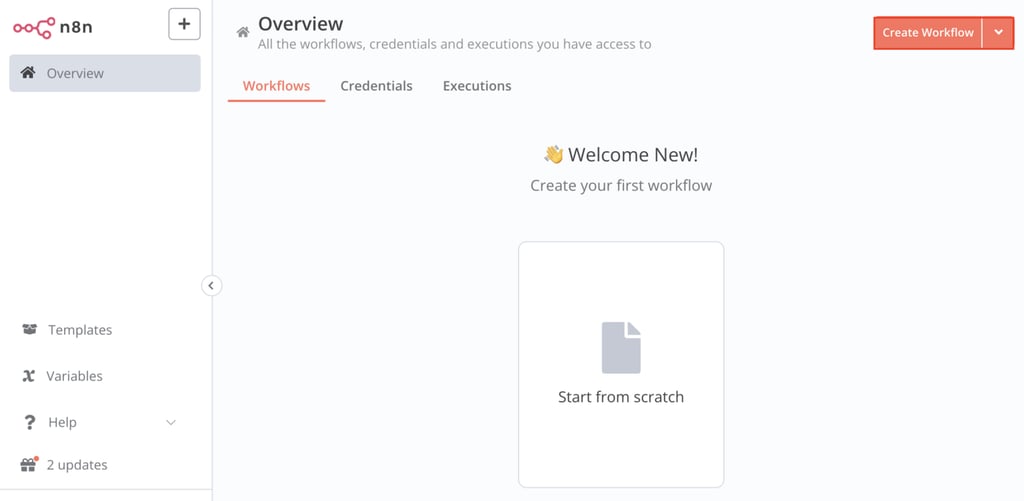
- n8nダッシュボードの「概要」ページに戻ります。「ワークフロー」タブを選択し、右上の「ワークフローを作成」をクリックします。
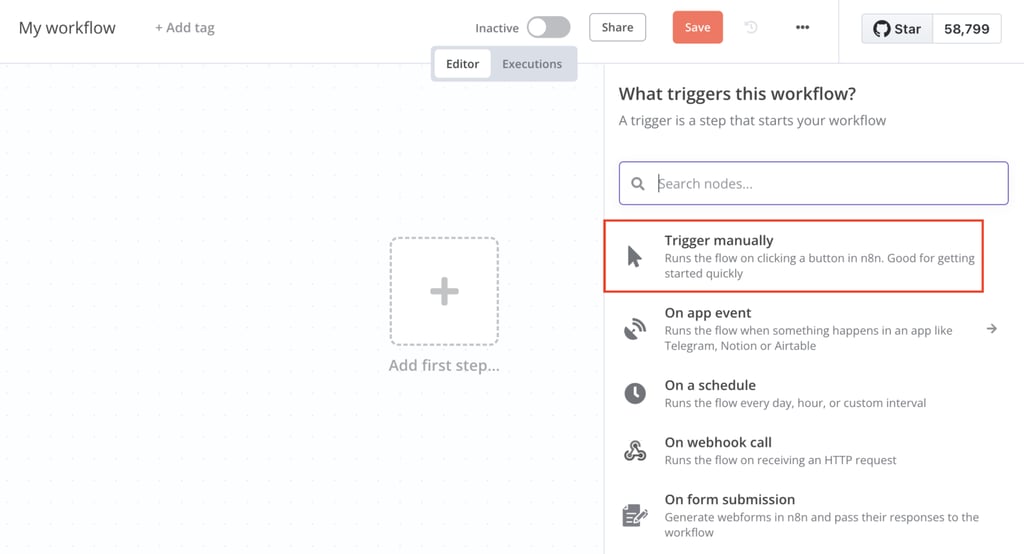
- 「最初のステップを追加…」をクリックし、利用可能なトリガーオプションの中から「手動でトリガー」を選択してフローを開始します。
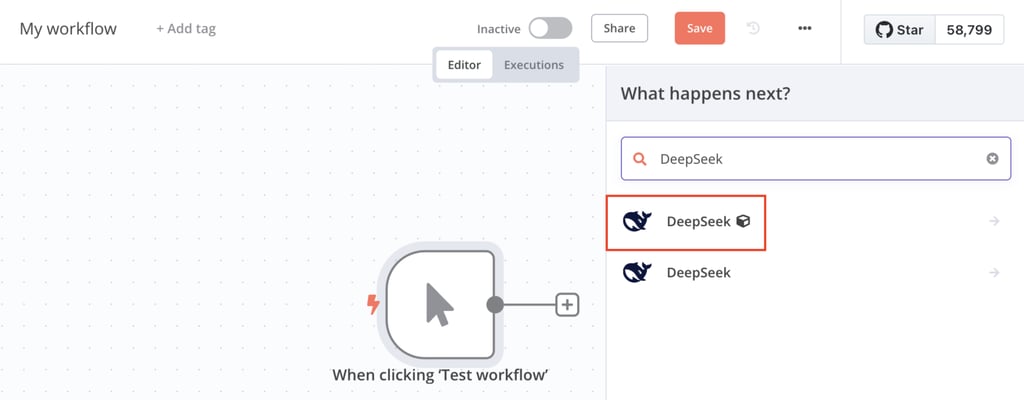
- 右上の「+」ボタンをクリックし、検索ボックスに「DeepSeek」と入力します。
- キューブのアイコンが表示されたノードを選択します。これは、先ほどインストールしたDeepSeekのコミュニティノードです。
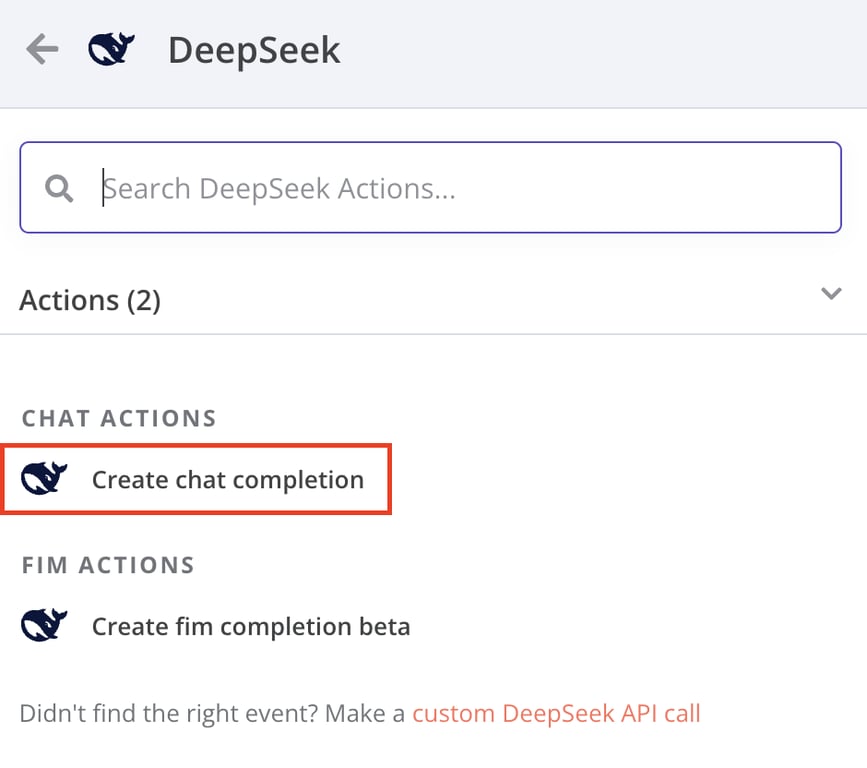
- 「チャット補完を作成」を選択すると、新しい設定ダイアログが開きます。
4. DeepSeekの認証情報を設定
設定ダイアログでは、API認証情報の設定、使用するモデルの選択、その他の設定をカスタマイズできます。以下のステップに従って、DeepSeekから取得したAPIキーを追加してください:
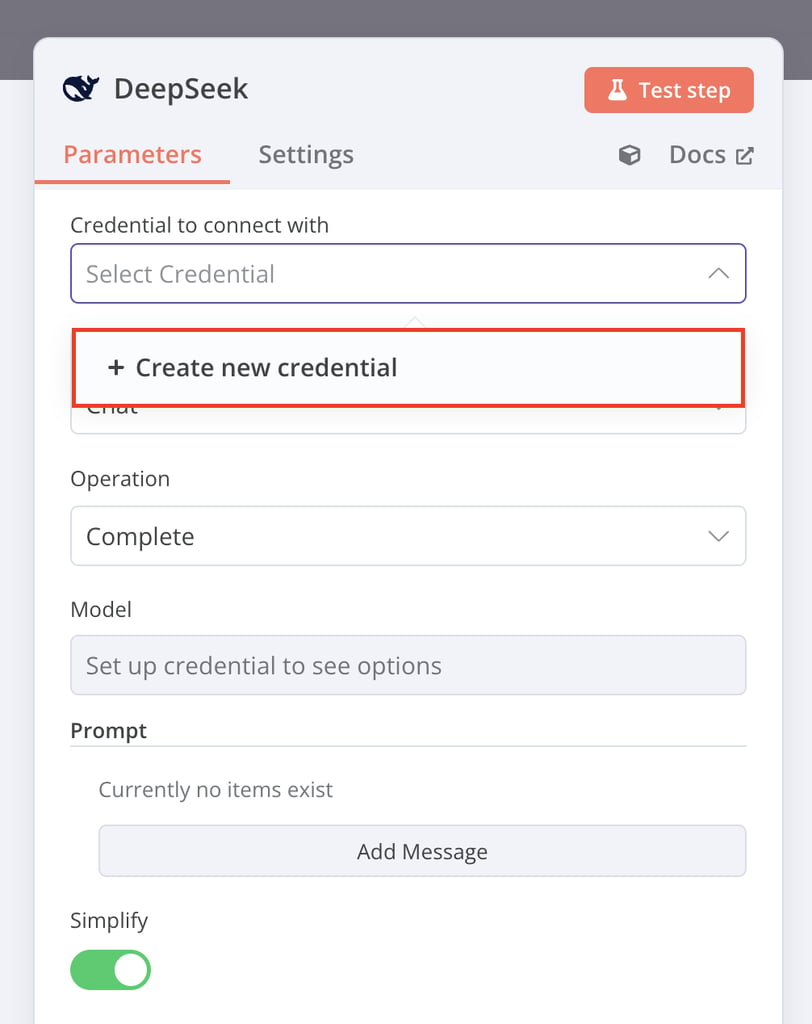
- 「接続に使用する認証情報」欄で、矢印アイコンをクリックしてドロップダウンメニューを開き、「新しい認証情報を作成」を選択します。
- 取得したAPIキーを専用の入力欄にペーストし、「保存」をクリックします。
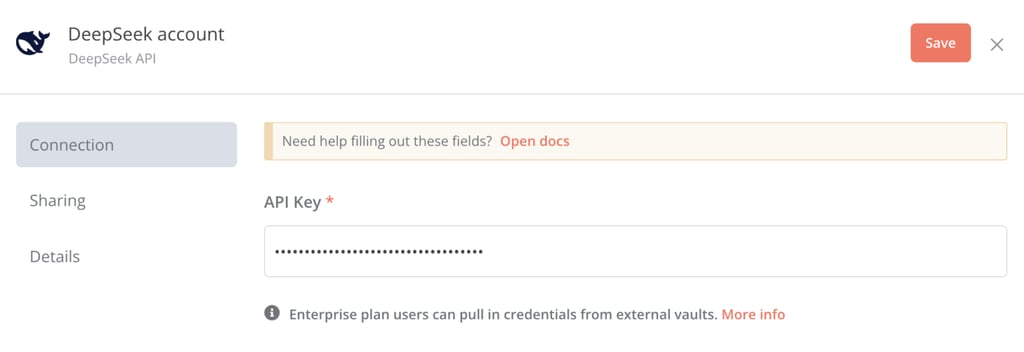
- 「X」をクリックして設定ダイアログに戻ります。 「接続に使用する認証情報」欄には、DeepSeekアカウントの値が表示されているはずです。
5. 使用するモデルを構成
設定ダイアログ内で、ワークフローで使用するモデルを選択し、その挙動をカスタマイズします。ステップは以下の通りです:
- 「モデル」欄で、「deepseek-chat」または「deepseek-reasoner」など、使用したいDeepSeekモデルを選択します。
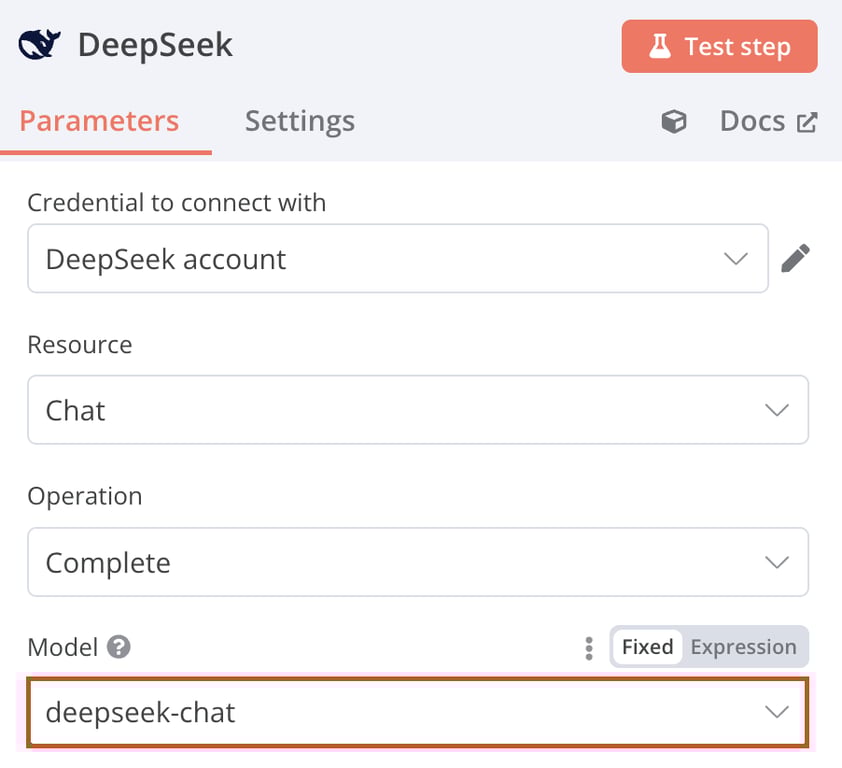
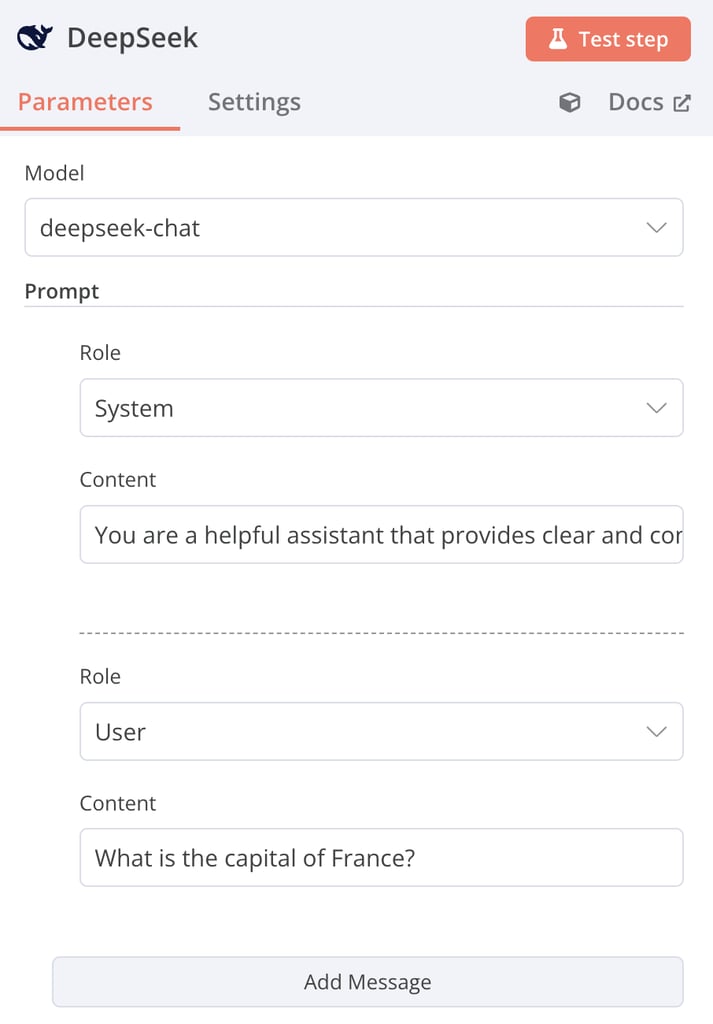
- 「メッセージを追加」をクリックし、使用したいロールを選択します。このチュートリアルでは「システム」を選びます。
- 「コンテンツ」欄にコンテキストを入力します。「システム」ロールでは、モデルの挙動を指示する内容を定義します。例えば、「あなたは明確で簡潔な回答を提供する有能なアシスタントです。」と入力します。
- 他のロールについても同様の手順を繰り返します。「User」ロールには、ユーザーの入力や質問を入力します。例えば「フランスの首都はどこですか?」のように入力します。
適切なモデルを選ぶためのポイント
deepseek-chat(V3)は応答速度が速いため、ライブチャットのようにリアルタイムなやり取りが求められるタスクに最適です。一方、deepseek-reasoner(V1)は処理に時間がかかるものの、より詳細な出力を提供するため、問題解決などの深い分析が必要なタスクに適しています。
6. 統合をテスト
DeepSeekノードの設定が完了したら、以下のステップでワークフローをテストし、AIの応答を確認します:
- 「ステップをテスト」をクリックし、DeepSeekが入力を処理するまで数秒待ちます。
- 成功すると、画面右側の「出力」ペインに結果が表示されます。
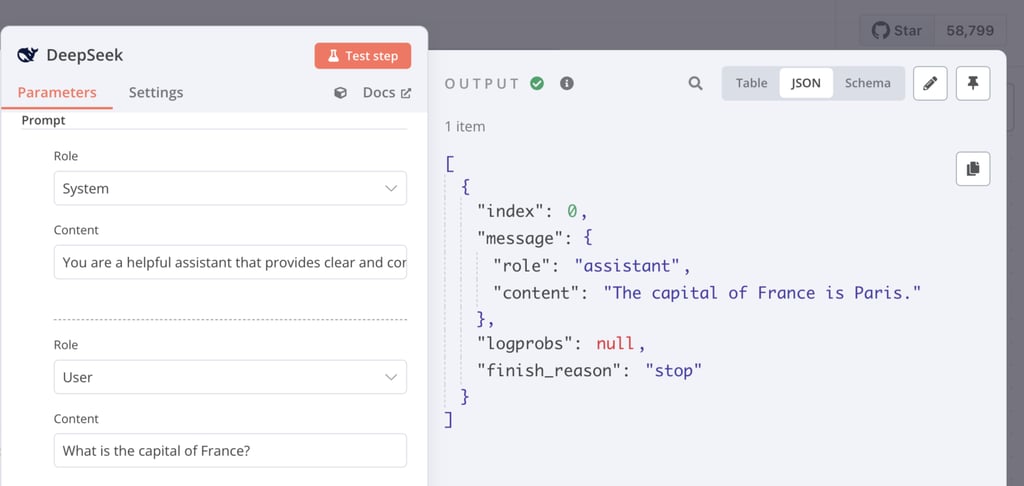
- 異なるロールのメッセージを編集して、さまざまな応答を試してみてください。
- 満足のいく結果が得られたら、「キャンバスに戻る」をクリックしてワークフローエディターに戻ります。
- 「保存」ボタンをクリックしてワークフローを保存します。
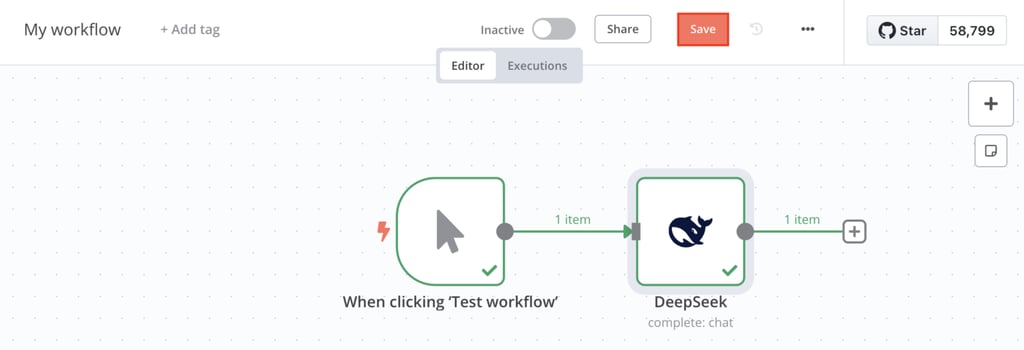
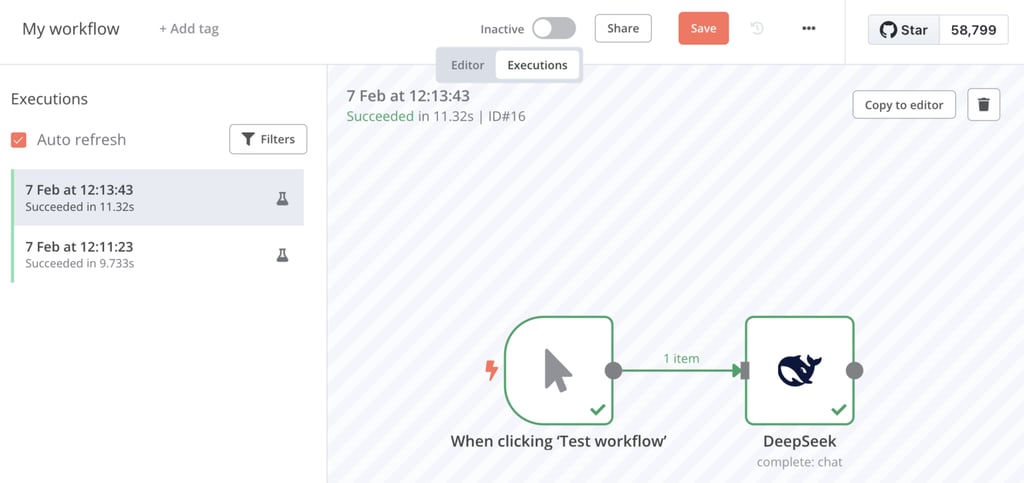
- あるいは、別のノードを追加して、より複雑なワークフローを構築することもできます。その場合は、「ワークフローをテスト」をクリックしてワークフロー全体をテストし、「実行」タブで結果を確認してください。
7. 他の自動化用に別のワークフローを作成
これで最初のDeepSeekワークフローのセットアップが完了したので、別の自動化用に新しいワークフローを作成できます。そのためには、前と同じステップに従ってください:概要 → ワークフロー → ワークフローを作成。このチュートリアルのように手動で構築することもできますし、n8nテンプレートライブラリにあるコミュニティテンプレートを利用することも可能です。
テンプレートを使う場合の手順は以下の通りです:
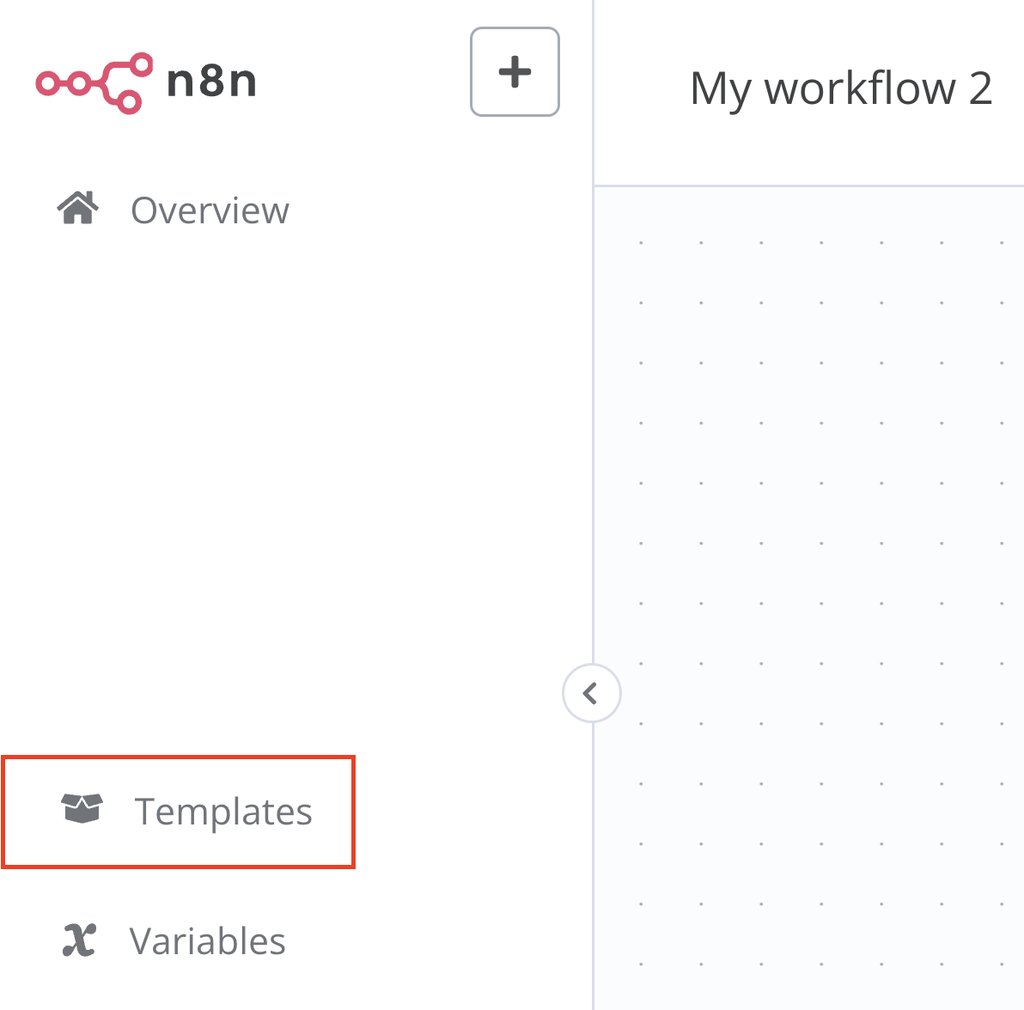
- ワークフローエディターの左サイドバーで「テンプレート」メニューを選択します。
- 「DeepSeek」と検索して、関連する自動化テンプレートを探します。
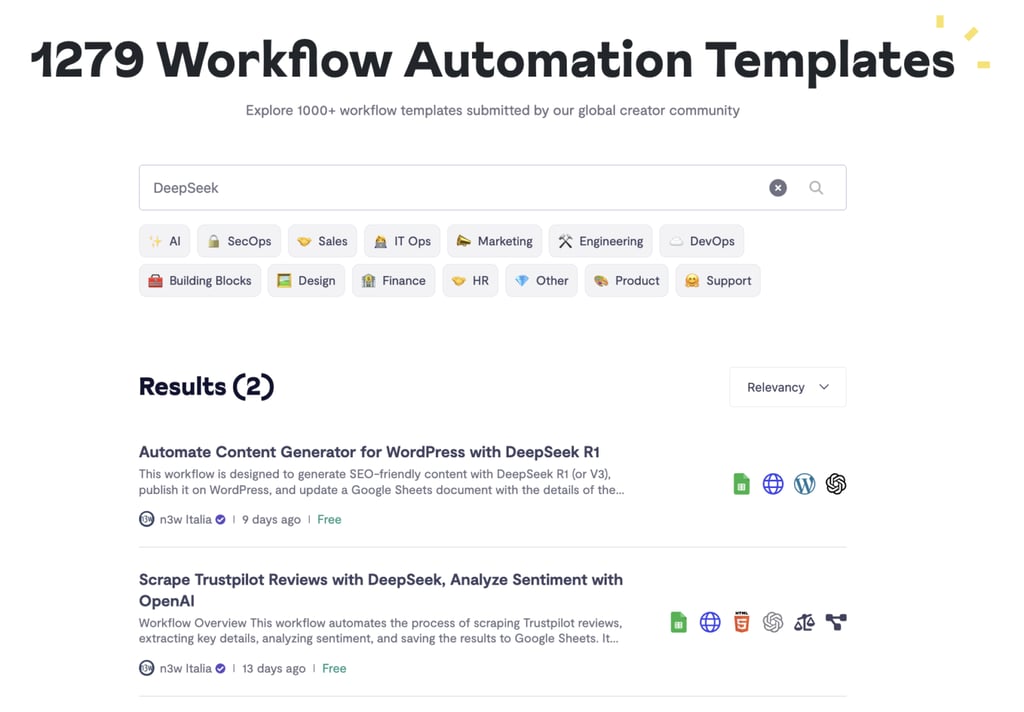
- テンプレートをクリックし、「ワークフローを使用」を選択します。
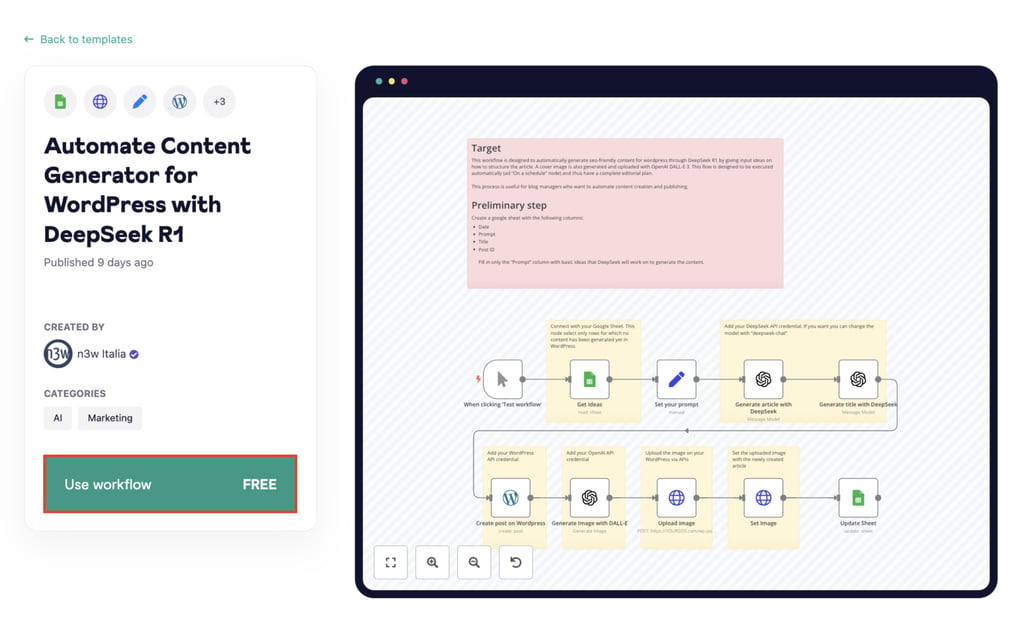
- 各テンプレートは使用ケースに応じて特定の調整が必要となる場合があるため、指示に従ってノードやパラメータを編集したり、他のサービスのAPIを追加したりしてください。
ご注意ください:DeepSeekのAPIキーは複数のワークフローで共有して使用できますが、各ワークフローごとに新しいAPIキーを生成することを強く推奨します。こうすることでワークフローを分離してセキュリティを高めることができ、仮に一つのAPIキーが漏洩した場合でも、他のワークフローへの影響を防ぐことができます。
アプリへのDeepSeekの統合
n8nでDeepSeekのワークフローを作成した後は、リアルタイムリクエスト用のWebhookノードやスケジュールトリガーを使用して、お客様のアプリと接続します。n8nをライブのWebhook URLまたは独自ドメイン経由でアクセス可能にしたうえで、APIリクエストを送信するか、Zapierのようなサードパーティツールと連携して統合を行います。
まとめ
n8nでDeepSeekを実行することで、AI駆動のワークフローを構築、プロセスを自動化、チャットボットを既存のシステムに統合することができます。本チュートリアルでは、HostingerのVPS上でDeepSeekをセットアップする方法をご紹介しました:
- VPSプランとDeepSeekのAPIキーを取得する
- サーバーにn8nをインストールする
- n8nのダッシュボードにアクセスし、DeepSeekノードをインストールする
- 新しいワークフローを作成し、その構成を設定する
- 設定ダイアログでAPI認証情報を設定する
- DeepSeekモデルを選択し、動作をカスタマイズする
- 統合をテストし、必要に応じてワークフローを調整する
セットアップが完了したら、さまざまなワークフローを試し、n8nのコミュニティテンプレートを活用しながら、DeepSeekの応答をお客様のニーズに合わせて最適化してみてください。適切な自動化を導入することで、AIを活用したソリューションによってシステムの機能性をさらに高めることができます。
n8nでDeepSeekを実行する方法に関するよくある質問
n8nとは?
n8nは、アプリやサービスを接続してワークフローを作成できるオープンソースの自動化ツールです。直感的なグラフィカルインターフェースにより、複雑な自動化を手軽に構築でき、n8nの幅広い連携機能を活用して、既存システムをコード不要で強化できます。
n8nでDeepSeekを使用するのにコーディングの知識は必要ですか?
いいえ、n8nにコーディングは必要ありません。ビジュアルインターフェースにより、ノードをドラッグ&ドロップするだけでワークフローを作成できます。DeepSeekの統合、自動化の設定、ワークフローのカスタマイズもコードを一切書かずに行えるため、初心者から上級者まで幅広いユーザーに適しています。
DeepSeekのAPIキーはどのように取得しますか?
DeepSeekのAPIキーを取得するには、まずDeepSeekプラットフォームに登録し、ダッシュボードにログインします。「API keys」メニューに進み、新しいキーを作成してください。ご注意ください:APIを有効化してワークフローで使用するには、最低2ドルの残高をチャージする必要があります。
本サイトのチュートリアルコンテンツは、 Hostingerの編集方針と価値観に基づき作成されています。

こんにちは、Yukaです。バイリンガルの翻訳者として15年以上活動しています。アメリカではグラフィックデザインを学び、そこから翻訳の道に進みました。言葉を通じて文化と人をつなぐことにやりがいを感じていて、「伝わる」翻訳を大切にしています。 プライベートでは、家族とドライブに出かけたり、美しい景色を写真に収めたり、愛犬のトイプードルとのんびりお散歩するのが好きです。 このプロジェクトに関われることをうれしく思っています。私の翻訳が少しでもお役に立てれば光栄です。
コメント
0 responses