Šis vadovas paaiškina, kaip rankiniu būdu perkelti svetainę tarp skirtingų Hostinger hostingo planų toje pačioje paskyroje arba skirtingose Hostinger paskyrose, išlaikant tą patį domeno vardą.
Prieš pradedant
Svarbūs aspektai:
- Rankinį vidinį perkėlimą turi atlikti pats.
- Tai yra rankinis procesas, reikalaujantis techninių žinių apie failų valdymą ir duomenų bazių operacijas
- Prieš pradėdamas perkėlimą, sukurk atsarginę svetainės kopiją, kad išvengtum duomenų praradimo
- Suplanuok neveikimo laiką – svetainė perkėlimo metu gali būti laikinai nepasiekiama
- Šis procesas tinka svetainių perkėlimui:
- Tarp skirtingų hostingo planų toje pačioje Hostinger paskyroje
- Tarp skirtingų hostingo planų skirtingose Hostinger paskyrose
- Tau reikės prieigos prie abiejų – šaltinio (seno) ir paskirties (naujo) hostingo planų
- Jei turi WordPress svetainę, gali perskaityti, kaip automatiškai perkelti vidinę svetainę Hostinger?
❗SVARBU❗
- Netaikoma svetainėms, sukurtoms naudojant Hostinger svetainių kūrimo įrankį: perkelti svetainių, sukurtų su Hostinger svetainių kūrimo įrankiu, iš vienos Hostinger paskyros į kitą kol kas negalima.
- Šie veiksmai taikomi WordPress svetainėms.
- Kitose turinio valdymo sistemose veiksmai gali būti šiek tiek kitokie.
- Vis tik, bet kokiu atveju tau reikės perkelti TVS failus ir duomenų bazes (jei jos naudojamos).
1 būdas – įskiepio naudojimas
Rekomenduojama svetainėms, kurios yra mažesnės nei 512 MB (įskaitant failus ir duomenų bazę):
- Įdiek įskiepį „All-in-One WP Migration“, sukurk ir atsisiųsk .wpress failą.
- Ištrink seną svetainę.
- Pridėk svetainę prie naujo hostingo plano.
- Naujame hostingo plane įdiek WordPress.
- Naudok „All-in-One WP Migration“ įskiepį .wpress failui atkurti
Jei tavo svetainė yra didesnė nei 512 MB:
- Rankiniu būdu sukurk ir atkurk atsargines kopijas, kaip parodyta toliau pateiktame 2 būde.
- Įsigyk „All-in-One WP Migration“ įskiepio licenciją – tai panaikins įkėlimo dydžio apribojimą.
2 būdas – atsarginių kopijų kūrimas ir atkūrimas rankiniu būdu
Rekomenduojama didesnėms nei 512 MB svetainėms arba jei nori pats atlikti atsarginių kopijų kūrimą ir atkūrimą.
Prieš kurdamas atsarginę kopiją, patikrink ir užsirašyk teisingą duomenų bazės pavadinimą. Jei nesi tikras, kuri duomenų bazė, patikrink savo svetainės konfigūracijos failą ir ieškok duomenų bazės pavadinimo. Jei naudoji WordPress, taip pat gali peržiūrėti šią pamoką: Kaip rasti savo WordPress duomenų bazės pavadinimą 💡
1 veiksmas – sukurk ir atsisiųsk savo svetainės atsarginę kopiją
Prieš perkeldamas savo svetainę, sukurk visų failų ir duomenų bazių pilną atsarginę kopiją.
- hPanel eik į Svetainės ir spustelėk Valdymo skydelis šalia atitinkamos svetainės. Tada kairėje ieškok Atsarginės kopijos ir spustelėk ant jų
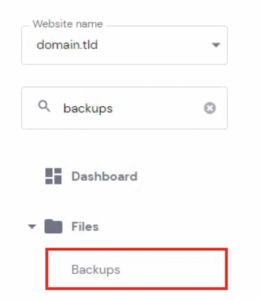
- Norėdamas atsisiųsti failus, eik į Atkurti ir atsisiųsti ir pasirink Failų atsarginės kopijos:
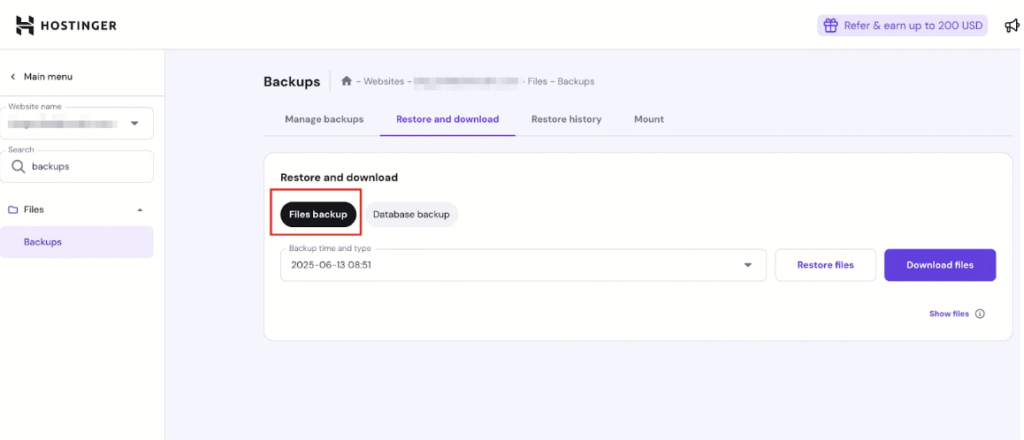
- Išskleidžiamajame meniu bus rodomas visas galimų atsarginių kopijų sąrašas pagal datą. Laikas nurodo, kada atsarginė kopija buvo sukurta, tavo vietine laiko juosta. Pasirink pageidaujamą atsarginės kopijos datą iš šių parinkčių ir spustelėk Atsisiųsti failus:
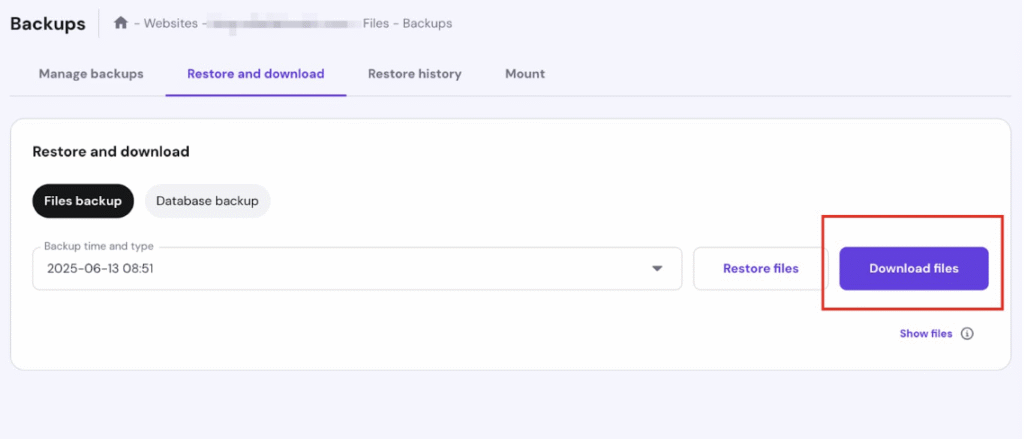
- Spustelėjus Atsisiųsti failus, būsi informuotas, kad prasidėjo atsarginės kopijos ruošimas. Laikas skirsis priklausomai nuo tavo atsarginės kopijos dydžio. Progresą gali stebėti skirtuke Atkurti ir atsisiųsti.
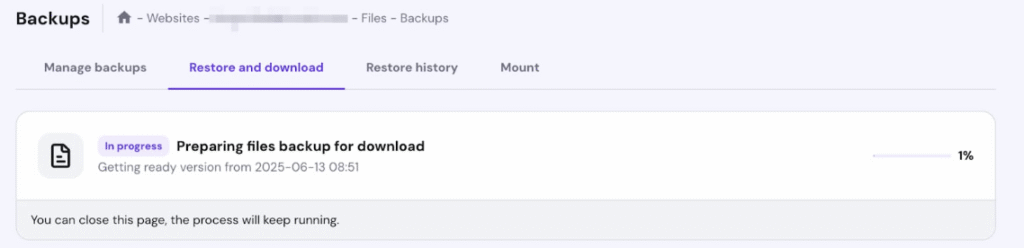
- Kai bus paruošta, atsisiųsk atsarginę kopiją į savo kompiuterį
Štai ir viskas! Atsisiųstame archyve bus visi tavo svetainės failai 😊
Panašus procesas taikomas atsisiunčiant sugeneruotas duomenų bazes – pasirink Duomenų bazių atsarginės kopijos. Pasirink savo svetainės duomenų bazę ir atsarginės kopijos datą, tada spustelėk Atsisiųsti duomenų bazę:
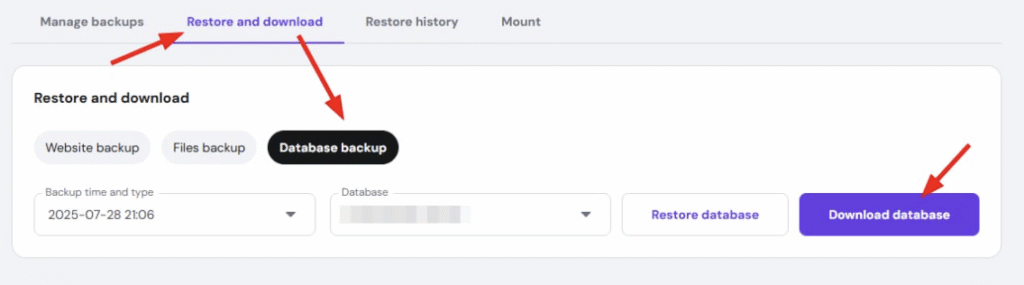
Įsitikink, kad pasirinkta duomenų bazė atitinka tavo svetainės konfigūraciją.
Jei svetainės atsarginė kopija sugeneruota iš pasibaigusio plano, susisiek su klientų aptarnavimo komanda. Jie vis dar gali suteikti failų atsarginę kopiją per 90 dienų nuo plano galiojimo pabaigos.
- Turi palaukti, kol atsarginės kopijos nuoroda bus išsiųsta į tavo el. paštą – tai gali užtrukti iki 2 valandų (priklausomai nuo dydžio). Kai atsarginės kopijos nuoroda bus išsiųsta į tavo el. paštą, norėdamas rasti savo svetainės failus, atsisiųsk ir išskleisk .tar.gz formato failą. Atsisiuntęs, gali jį išskleisti savo kompiuteryje ir atidaryti domenų aplanką, kad rastum savo svetainių failus.
Kaip išskleisti failus Windows ir macOS sistemose (2025) - Kalbant apie duomenų bazę, kiekviena svetainė turi vieną failą, ir tai yra .sql.gz formato failas. Norėdamas sužinoti, kuris .sql.gz failas priklauso kuriai svetainei, gali patikrinti duomenų bazės pavadinimą svetainės konfigūracijos faile:
Kaip rasti svetainės konfigūracijos failą.
Tada suderink duomenų bazės pavadinimą su .sql.gz failu. Pavyzdžiui, jei matai uXXXXXXX_example example.com konfigūracijos faile, tada turi naudoti .sql.gz failą, kuris prasideda uXXXXXXX_example svetainei example.com.
2 veiksmas – ištrink seną svetainę
Kitas žingsnis yra pašalinti originalią svetainę iš savo hostingo plano. Tai būtina padaryti – priešingu atveju negalėsi naudoti savo domeno vardo su kitu hostingo planu.
Jei naudojiesi el. pašto paslauga, prieš ištrindamas svetainę būtinai sukurk atsarginę el. laiškų kopiją:
- Kaip eksportuoti el. laiškus naudojant Hostinger Webmail
- Kaip gauti atsarginę el. pašto kopiją: Gmail, Outlook, Thunderbird, Yahoo Mail ir Mac Mail
- Savo hPanel eik į Svetainės, surask norimą svetainę, spustelėk elipsę (⋯) ir pasirink Ištrinti:
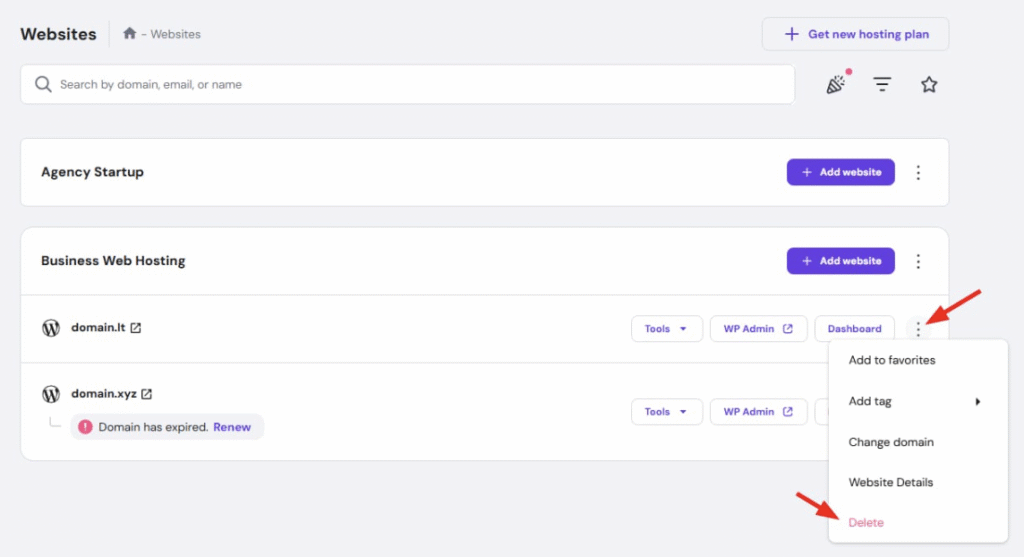
- Pasirodys įspėjimas, kuriame aiškiai nurodyta, koks domenas bus ištrintas ir kad bus pašalinti visi su juo susiję duomenys:
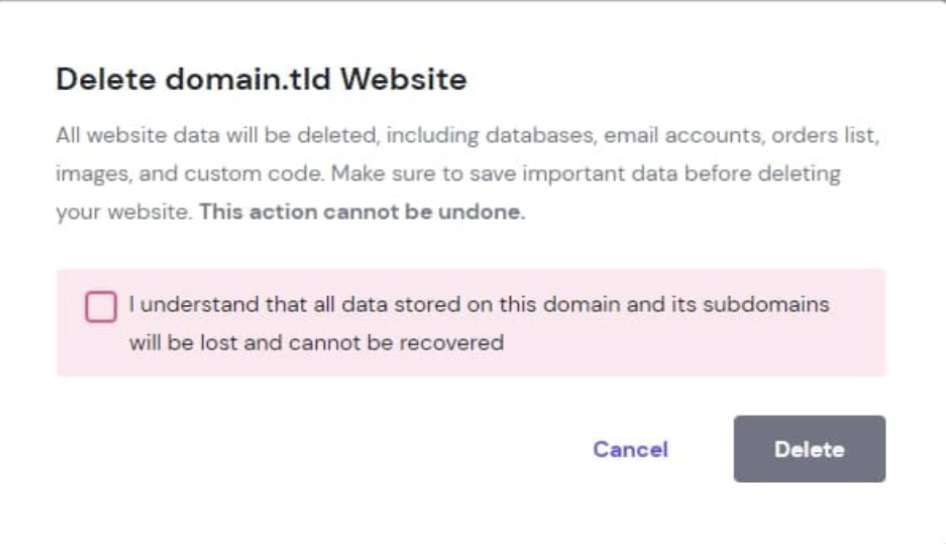
Galiausiai, patvirtink veiksmą pažymėdamas varnelę ir spustelėdamas Ištrinti. Taip tavo svetainė bus pašalinta iš hostingo plano.
VERTA ŽINOTI
- Jei pašalinsi pagrindinį hostingo plano domeną, naujas domenas (kitas iš papildinių sąrašo) bus automatiškai nustatytas kaip pagrindinis.
- Gali prireikti 10-15 minučių, kol svetainė bus visiškai pašalinta – luktelk ir tada perkrauk puslapį, kad įsitikintum, jog ji pašalinta.
3 veiksmas – pridėk svetainę į naują hostingo planą / hostingo paskyrą
- Savo hPanel eik į Svetainės, surask pageidaujamą hostingo planą, spustelėk Pridėti svetainę, ir kaip pageidaujamą platformą pasirink Pritaikyta PHP/HTML svetainė
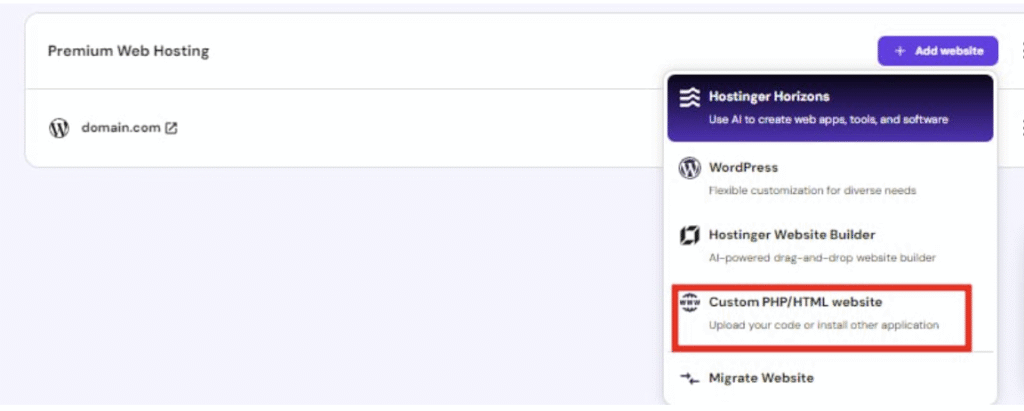
- Įvesk reikiamus duomenis. Galiausiai nurodyk pageidaujamą domeno vardą ir spustelėk Tęsti.
Taip pridėsi savo svetainę prie kito hostingo plano. Dabar tereikia įkelti savo svetainės failus ir duomenų bazes.
4 veiksmas – įkelk atsarginę svetainės kopiją
Yra keletas būdų įkelti atsargines kopijas, tačiau lengviausias – naudoti failų tvarkyklę. Įkėlimo limitas yra 100 GB. Nesvarbu, ar pirmiausia įkelsi svetainės failus, ar jos duomenų bazę.
Įkelk svetainės failus
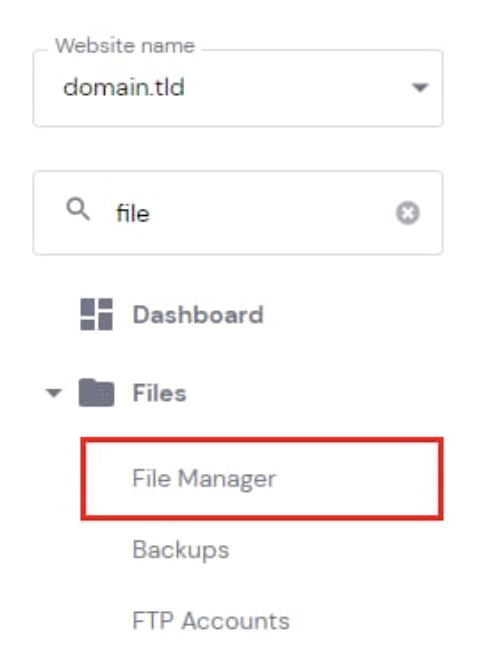
- Eik į Svetainės → Prietaisų skydelis → Failų tvarkyklė:
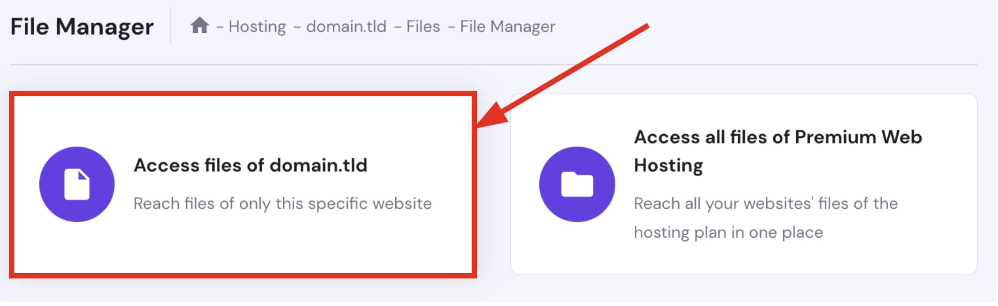
- Pasirink konkrečios svetainės failus:
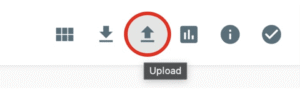
- Atidaryk savo svetainės aplanką public_html ir viršuje dešinėje spustelėk Įkelti:
- Tada pasirink failą ir įkelk savo svetainės failų atsarginę kopiją (.tar.gz). Atsilošk ir pramankštink kaklą: priklausomai nuo atsarginės kopijos dydžio ir interneto greičio, tai gali užtrukti iki valandos.
- Kai įkėlimas bus baigtas, dešiniuoju pelės klavišu spustelėk failo pavadinimą ir pasirink Išskleisti arba spustelėk Išskleisti viršutiniame dešiniajame kampe:
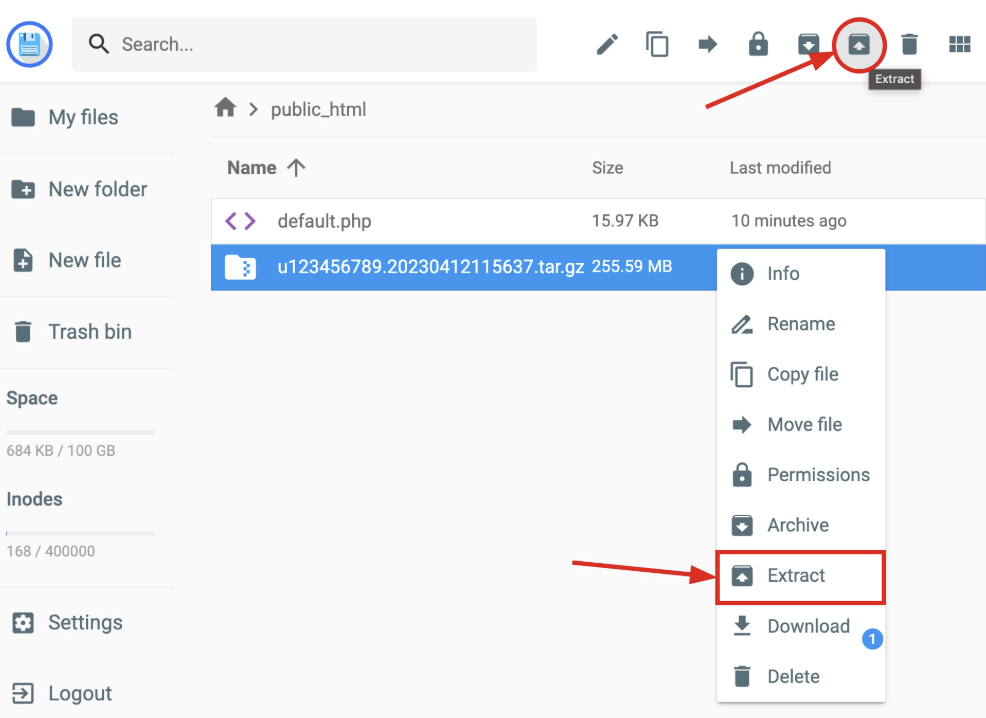
- Įrašyk aplanko vardą, pvz.: atsarginė kopija ir paspausk Išskleisti:
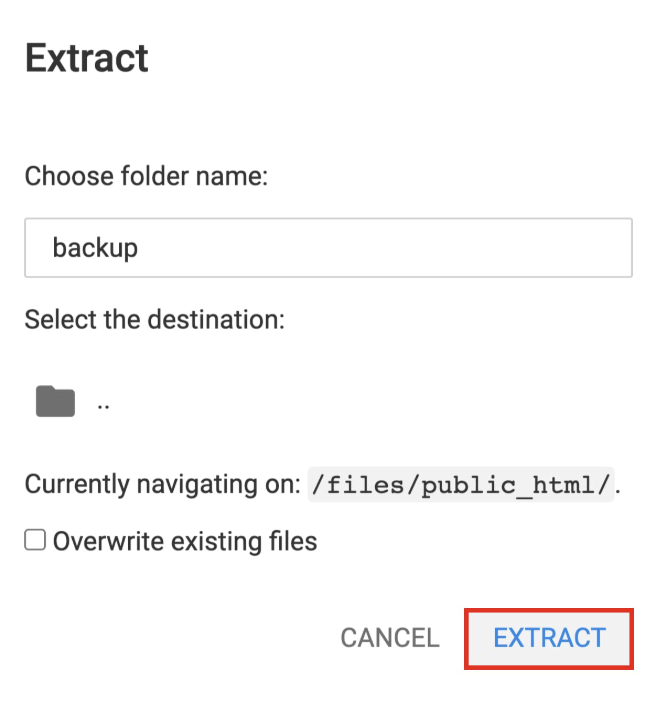
Kai svetainės failai bus išskleisti į tam skirtą aplanką, galėsi ištrinti atsarginį .tar.gz failą 🧹
Dabar perkelkime svetainės failus į reikiamą aplanką.
- Norėdamas tai padaryti, atidaryk aplanką, kuriame yra išskleisti svetainės failai (mūsų atveju jis vadinamas atsargine kopija) → domenai → pasirink atitinkamą domeną → atidaryk jo aplanką public_html, pasirink visus failus ir viršutiniame dešiniajame kampe spustelėk Perkelti failą:
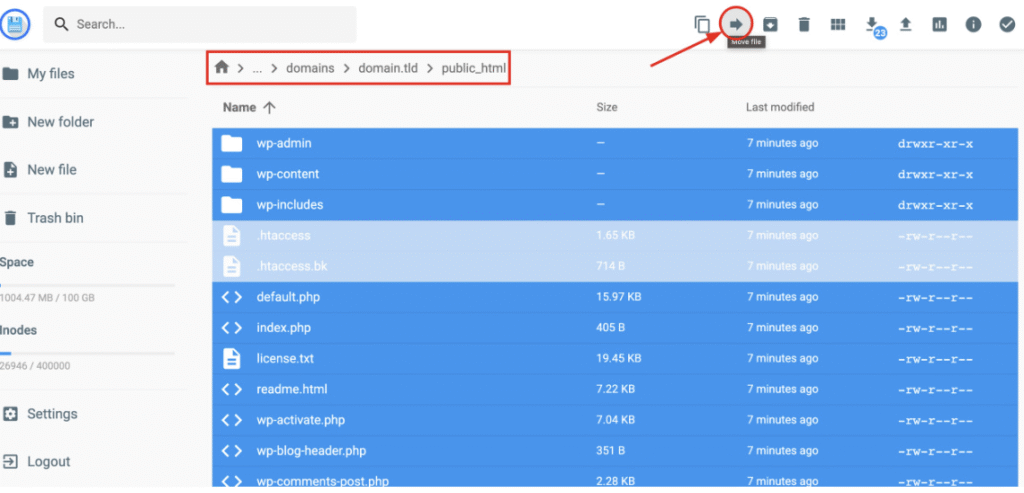
- Dukart spustelėk .., jog pereitum į pagrindinį katalogą, kad paskirties vieta būtų /public_html, ir spustelėk Perkelti:
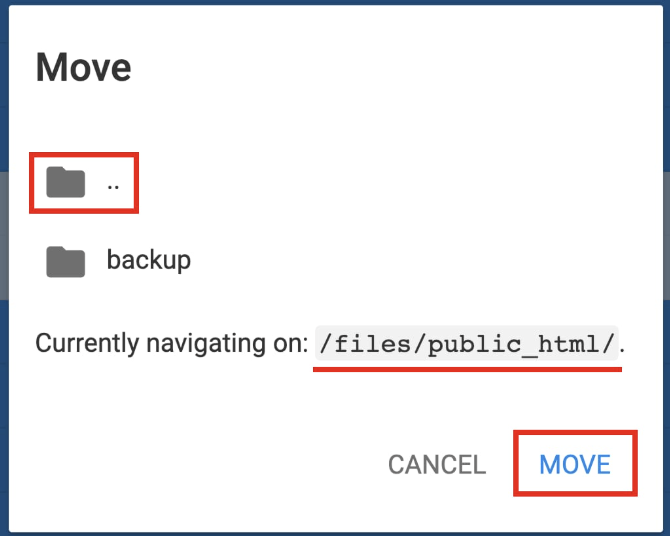
Tikslas – kad visi svetainės failai būtų aplanke public_html.
Sukurk naują duomenų bazę
- Prieš įkeldamas duomenų bazę, turėsi sukurti naują duomenų bazę, į kurią importuosi savo duomenų bazės atsarginę kopiją. Eik į Svetainės → Valdymo skydelis → Duomenų bazės → Valdymas šoninėje juostoje:
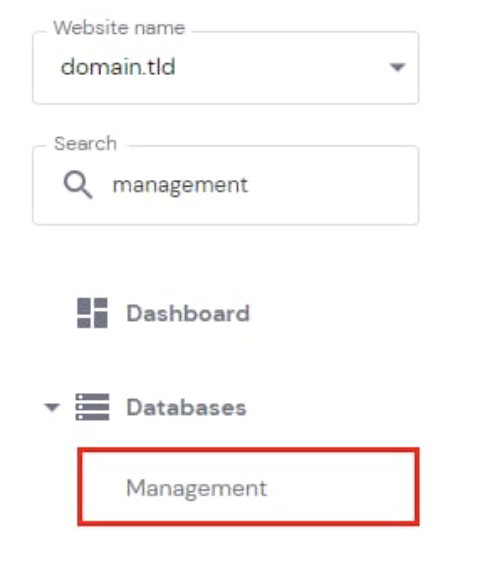
- Įsitikink, kad kairiajame išskleidžiamajame meniu pasirinkta tinkama svetainė (ta, į kurią nori įkelti duomenų bazę):
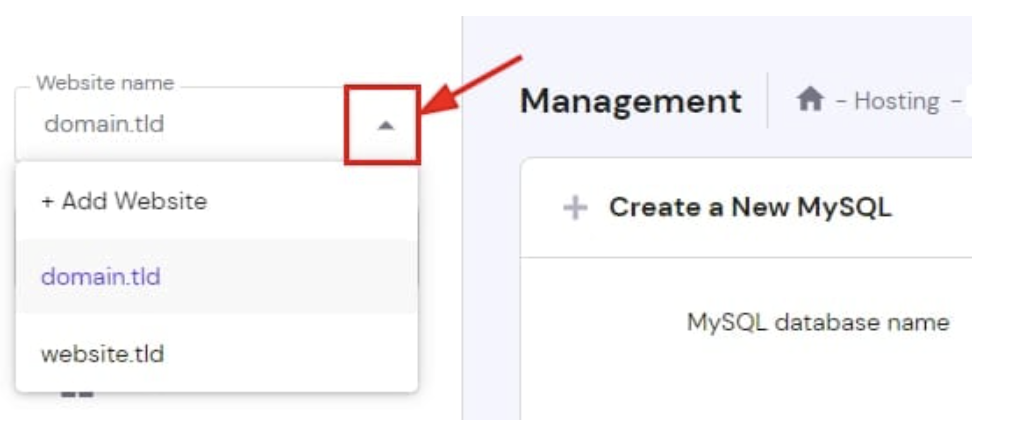
- Skiltyje Sukurti naują MySQL duomenų bazę ir duomenų bazės naudotoją įvesk duomenų bazės pavadinimą, naudotojo vardą ir slaptažodį.
Rekomenduojame naudoti tą patį pavadinimą ir slaptažodį, kaip ir originalioje duomenų bazėje. Šiuos duomenis gali rasti ir nukopijuoti atidaręs savo svetainės konfigūracijos failą failų tvarkyklėje.
WordPress svetainėse jis yra public_html → wp-config.php faile:
- DB_NAME = MySQL duomenų bazės vardas, pvz., u123456789_abcd
- DB_USER = MySQL naudotojo vardas, pvz., u123456789_efgh
- DB_PASSWORD = norimas slaptažodis
- Užpildęs duomenis, spustelėk Sukurti:
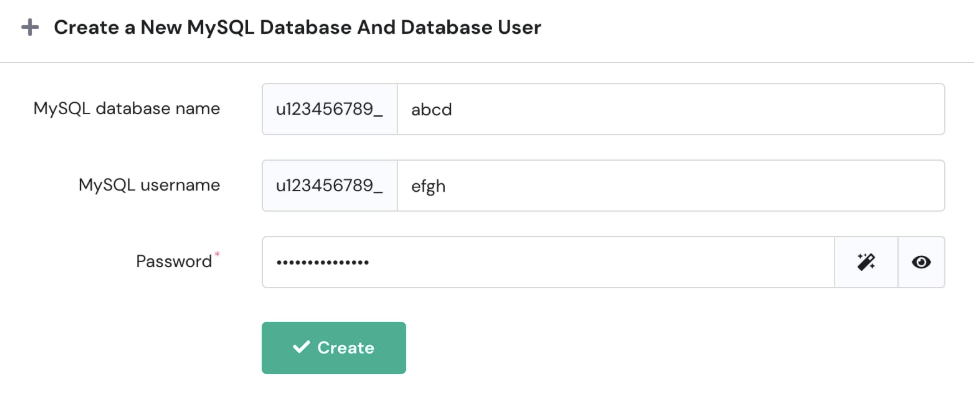
Tokiu būdu nauja duomenų bazė automatiškai priskiriama pasirinktam domenui. Ji atsiranda skyriuje Dabartinių MySQL duomenų bazių ir naudotojų sąrašas, kuriame gali ją valdyti.
Įkelk atsarginę duomenų bazės kopiją
- Spustelėk Įvesti phpMyAdmin šalia naujai sukurtos duomenų bazės. phpMyAdmin aplinkoje tavo duomenų bazė bus pasirinkta pagal numatytuosius nustatymus, todėl spustelėk Importuoti:

- Pasirink duomenų bazės atsarginę kopiją, kurią atsisiuntei anksčiau (.sql.gz):
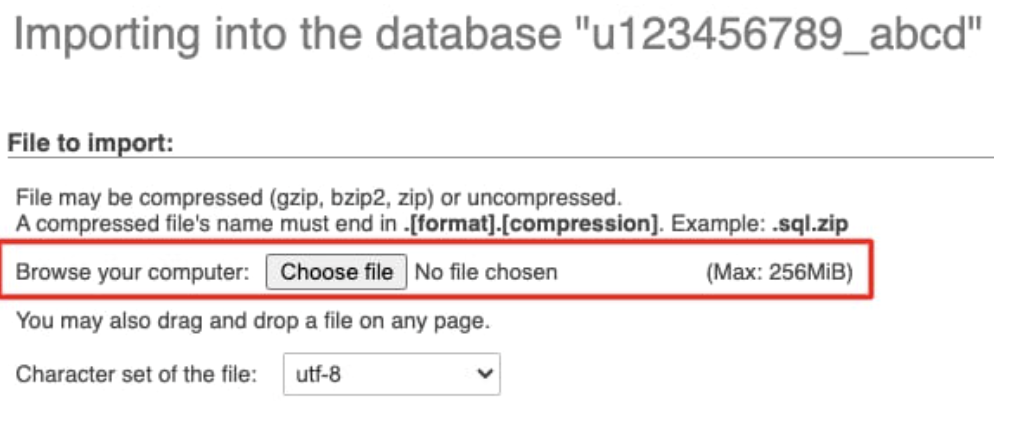
- Tęsk toliau nekeisdamas nustatymų ir spustelėk Eiti arba Importuoti.
Jei negali importuoti .sql.gz failo, išskleisk jį .sql formatu ir bandyk įkelti dar kartą. Sužinok daugiau apie galimas problemas importuojant duomenų bazę 💡
Prijunk duomenų bazę prie savo svetainės
Paskutinis žingsnis – įsitikink, kad tavo duomenų bazės prisijungimo duomenys (vardas, naudotojo vardas, slaptažodis) atitinka tavo svetainės konfigūracijos failo duomenis: Kaip rasti MySQL duomenų bazės informaciją. 💡
- Atidaryk savo svetainės konfigūracijos failą ir atnaujink šią informaciją, kad ji atitiktų naujos duomenų bazės duomenis. Būtinai atnaujink naudotojo vardą, nes jis tikrai skirsis!
WordPress svetainėse jis yra public_html → wp-config.php faile:
- DB_NAME = MySQL duomenų bazės vardas, pvz., u123456789_abcd
- DB_USER = MySQL naudotojo vardas, pvz., u123456789_efgh
- DB_PASSWORD = norimas slaptažodis
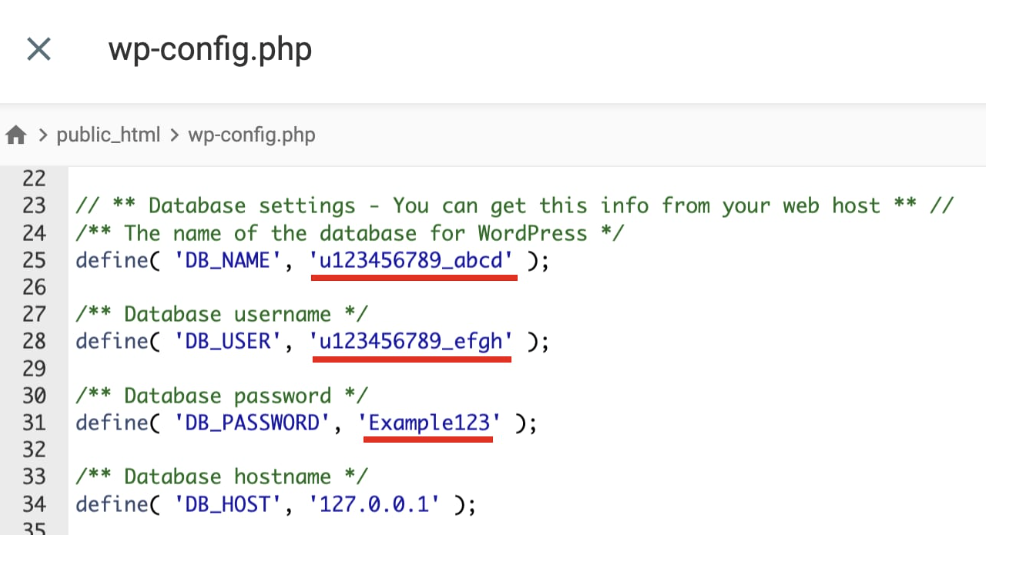
Prijungus duomenų bazę, procesas bus baigtas ir tavo svetainė bus talpinama kitoje Hostinger paskyroje naudojant tą patį domeną.
Ištestuok svetainę
- Išvalyk savo naršyklės laikinąją atmintį
- Apsilankyk savo svetainėje
- Patikrink, ar: • Visi puslapiai įkeliami teisingai • Vaizdai ir medija rodomi tinkamai • Formos ir interaktyvios funkcijos veikia • Prisijungimo funkcija veikia (jei taikoma)
Patarimas: Naudok whatsmydns.net (https://www.whatsmydns.net/), kad patikrintum, ar DNS pakeitimai pasklido visame pasaulyje.
Dažniausiai pasitaikančių problemų taisymas po perkėlimo
Klaida jungiantis prie duomenų bazės
- Dar kartą patikrink duomenų bazės prisijungimo duomenis savo konfigūracijos faile
- Įsitikink, kad duomenų bazė buvo sėkmingai importuota
- Patikrink, ar duomenų bazės naudotojas turi tinkamus leidimus
Kaip ištaisyti duomenų bazės prisijungimo klaidą
Failai nerodomi teisingai
- Patikrink, ar failai yra teisingame kataloge (public_html arba domeno aplanke)
- Patikrink failų leidimus (paprastai 644 failams, 755 aplankams)
- Išvalyk savo naršyklės laikinąją atmintį
Svetainė vis dar rodo seną turinį
- DNS pakeitimai galėjo dar nepasklisti – palauk iki 48 valandų
- Išvalyk savo naršyklės laikinąją atmintį ir slapukus
- Pabandyk prisijungti iš kito įrenginio ar tinklo
Klaida 403
Jei po perkėlimo bandant pasiekti svetainę gauni 403 klaidą, tai gali būti susiję su DNS sklaida: skirtingi hostingo planai turi skirtingus IP adresus, todėl A įrašas pasikeitė ir yra propaguojamas. Šiek tiek luktelk ir tavo svetainė veiks be jokių trikdžių!
Laikinoji atmintis
Jei po perkėlimo nematai teisingo turinio, tai gali būti susiję su naršyklės laikinąja atmintimi. Yra keletas veiksmų, kurių gali imtis, kad tavo svetainė veiktų, pradedant nuo lengviausių:
- Pasiek savo svetainę naudodamas inkognito režimą
- Tada išvalyk laikinąją naršyklės atmintį: Kaip išvalyti laikinąją naršyklės atmintį
- Naudok kitą įrenginį / kompiuterį / mobilųjį ryšį (3G/4G/5G) vietoj Wi-Fi
- Išjunk modemą / maršrutizatorių 2 minutėms ir paleisk jį iš naujo
- Išvalyk DNS talpyklą vadovaudamasis šiuo vadovu