Cara membuat website dari nol tanpa coding untuk pemula
Feb 27, 2026
/
By Faradilla A.
/
14 menit Dibaca
Website adalah ruang digital untuk berbagi informasi serta memperkenalkan diri, bisnis, proyek, maupun tujuan Anda di internet. Saat ini, website menjadi tool penting bagi siapa pun yang ingin membangun reputasi di dunia online.
Baik Anda menjalankan usaha kecil, perusahaan besar, maupun bekerja sebagai freelancer, website merupakan salah satu cara paling efektif untuk membuat bisnis atau personal brand Anda lebih mudah dikenal oleh audiens yang lebih luas.
Untuk membuat website dari nol, Anda perlu merencanakan konten dengan baik, memilih tool yang tepat, lalu mengonlinekannya dalam tahapan yang terarah. Berikut cara membuat website yang bisa Anda ikuti:
- Tentukan tujuan website. Tetapkan apa yang ingin Anda capai dengan website Anda, misalnya menjual produk, menampilkan portofolio, atau berbagi informasi.
- Pilih platform pembuatan website. Gunakan tool seperti CMS, website builder, atau menulis kode sendiri untuk membuat dan mengelola website.
- Pilih dan daftarkan nama domain. Tentukan alamat website yang unik dan mudah diingat, serta merepresentasikan brand atau ide Anda.
- Pilih paket hosting. Gunakan hosting yang optimal agar website Anda tetap online tanpa downtime dan bisa diakses kapan pun oleh pengunjung.
- Rencanakan struktur website. Susun halaman utama dan alur navigasi agar pengunjung bisa menelusuri website Anda dengan mudah.
- Desain tampilan website. Buat desain yang menarik secara visual dan mudah diakses, sesuai dengan identitas brand Anda.
- Tambahkan halaman penting. Sertakan halaman seperti Beranda, Tentang, Kontak, dan Kebijakan Privasi sebagai elemen dasar.
- Berikan fitur tambahan. Lengkapi website dengan fitur seperti toko online, formulir, atau sistem pemesanan sesuai kebutuhan.
- Isi website dengan konten berkualitas. Tulis teks yang jelas dan menarik, lalu tambahkan visual yang informatif dan relevan dengan audiens Anda.
- Optimalkan untuk mesin pencari. Terapkan strategi SEO seperti penggunaan kata kunci, meta title, dan meta description agar website Anda muncul di mesin pencari seperti Google.
- Uji dan onlinekan website. Periksa apakah ada error, uji kemudahan penggunaan website, dan pastikan semua fitur berjalan sesuai ekspektasi sebelum diluncurkan.
- Promosikan dan kelola website. Publikasikan website di internet, perbarui konten secara rutin, dan pantau performanya untuk mengembangkan audiens.
Dengan mengikuti langkah-langkah ini, Anda bisa membuat website profesional yang bisa menghasilkan penjualan untuk bisnis Anda, menampilkan keahlian Anda, serta mampu bersaing di halaman hasil mesin pencari.
1. Tentukan tujuan website
Langkah pertama dalam proses pembuatan website adalah memahami tujuan utamanya terlebih dahulu. Pertimbangkan pertanyaan berikut:
Apa tujuan utama website Anda?
Berikut beberapa contoh untuk membantu Anda menentukan tujuan website Anda:
| Tujuan | Fitur yang dibutuhkan | Cocok untuk |
| Menjual produk | Fitur toko online, opsi pembayaran, email marketing, katalog produk, keranjang belanja | UMKM, pelaku usaha, penggiat usaha sampingan, kreator, startup |
| Menyampaikan informasi | Blog atau artikel, fitur pencarian, navigasi yang jelas, formulir kontak, tool SEO | Blogger, pengajar, organisasi nirlaba, konsultan, bisnis jasa |
| Portofolio online | Galeri foto, portofolio proyek, testimoni klien, resume yang bisa didownload, formulir kontak | Freelancer, seniman, fotografer, desainer, pekerja kreatif |
| Mendapatkan prospek | Formulir kontak, pendaftaran newsletter, landing page, integrasi CRM, tombol call-to-action (CTA) | Penyedia layanan, perusahaan B2B, konsultan, agensi |
| Membangun komunitas | Forum, kolom komentar, registrasi pengguna, integrasi media sosial, fitur membership | Content creator, influencer, komunitas hobi, forum profesional |
| Menyediakan layanan online | Sistem booking, pembayaran online, deskripsi layanan, portal klien, tool penjadwalan | Coach, konsultan, terapis, tutor |
Siapa target audiens Anda?
Siapa yang akan mengunjungi website Anda, dan apa yang mereka butuhkan? Buat persona audiens yang jelas, mencakup data demografis, minat, kebiasaan, serta masalah yang bisa dibantu melalui website Anda.
Lakukan survei atau wawancara untuk mendapatkan insight langsung dari calon pengguna. Anda juga bisa menganalisis audiens kompetitor untuk menemukan celah atau peluang yang belum dimanfaatkan.
Riset kompetitor
- Mulailah dengan mengumpulkan daftar website yang menyediakan produk atau layanan serupa, bisa berupa kompetitor langsung maupun website dalam niche terkait.
- Analisis desain dan fungsionalitasnya secara menyeluruh. Perhatikan:
- Keunggulannya. Apakah ada sesuatu yang dilakukan dengan baik, seperti desain yang menarik, pengalaman pengguna yang nyaman, atau fitur tertentu.
- Kelemahannya. Aspek yang bisa ditingkatkan pada website tersebut, seperti navigasi yang kurang jelas, belum responsif di perangkat mobile, atau loading lambat.
- Strategi kontennya. Jenis konten yang dipublikasikan serta frekuensi updatenya.
- Interaksi penggunanya. Interaksi pengunjung website tersebut, baik melalui komentar, media sosial, maupun komunitas.
- Gunakan tool seperti SEMrush atau Ahrefs untuk menganalisis kata kunci, backlink, dan sumber traffic. Anda juga bisa memanfaatkan Hootsuite atau Buffer untuk memantau aktivitas media sosial kompetitor.
Tentukan hal-hal yang membuat website Anda berbeda
Fokus pada proposisi nilai unik yang bisa ditawarkan melalui website Anda. Contohnya bisa mencakup konten eksklusif, kualitas produk yang lebih baik, atau layanan pelanggan yang responsif.
Pastikan proposisi nilai unik ini terlihat jelas di website Anda, misalnya melalui tagline di beranda atau pesan utama yang menunjukkan keunggulan Anda.
Tetapkan tujuan yang bisa dicatat dengan angka
Tentukan indikator keberhasilan website Anda, misalnya:
- Target pendapatan: pendapatan bulanan atau tahunan yang Anda harapkan dari website.
- Target traffic: jumlah pengunjung per bulan.
- Target engagement: rata-rata waktu kunjungan, bounce rate, atau jumlah halaman per sesi.
- Target konversi: target penjualan, perolehan lead, atau pendaftaran email.
2. Pilih platform pembuatan website
Memilih platform yang tepat akan mempermudah proses membuat website, terutama bagi pemula. Platform yang Anda pilih akan memengaruhi kemudahan dalam mendesain, mengatur, dan mengembangkan website ke depannya.
| Jenis | Penjelasan | Hal yang perlu diperhatikan |
| Website Builder | Platform praktis dengan sistem drag-and-drop, template siap pakai, dan hosting bawaan. Cocok untuk pemula. Contoh: Website Builder Hostinger | Kemudahan penggunaan, opsi kustomisasi, harga, skalabilitas, dukungan pelanggan |
| CMS (Content Management System) | Platform fleksibel dengan tema dan plugin yang menyediakan lebih banyak pilihan desain dan fitur. Contoh: WordPress | Tingkat keahlian teknis, kebutuhan desain dan fitur, kompatibilitas hosting, ketersediaan plugin |
| Kode kustom | Website dibuat dari nol oleh developer, dengan desain dan fungsi yang jauh lebih fleksibel sesuai kebutuhan, tapi membutuhkan skill teknis tingkat lanjut dan dana yang cukup besar. | Biaya pengembangan, kebutuhan maintenance, skalabilitas, kebutuhan skill teknis |
Website builder
Website builder membantu Anda membuat website tanpa perlu coding. Contohnya adalah Website Builder Hostinger yang sudah dilengkapi fitur AI untuk membantu pembuatan konten, desain, hingga optimasi SEO. Platform ini juga menyediakan integrasi marketing dan email, serta domain gratis selama satu tahun, dengan harga mulai dari Rp24.900/per bulan.
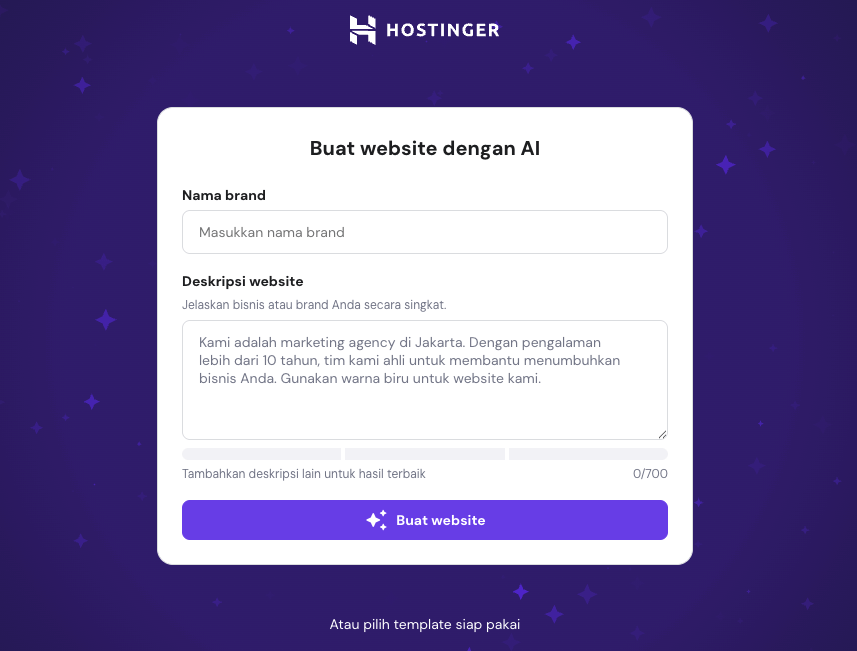
Karena sudah termasuk hosting, template, dan fitur penting seperti formulir kontak serta tool SEO, opsi ini sangat cocok bagi pemula yang ingin membuat website dengan cepat.
WordPress
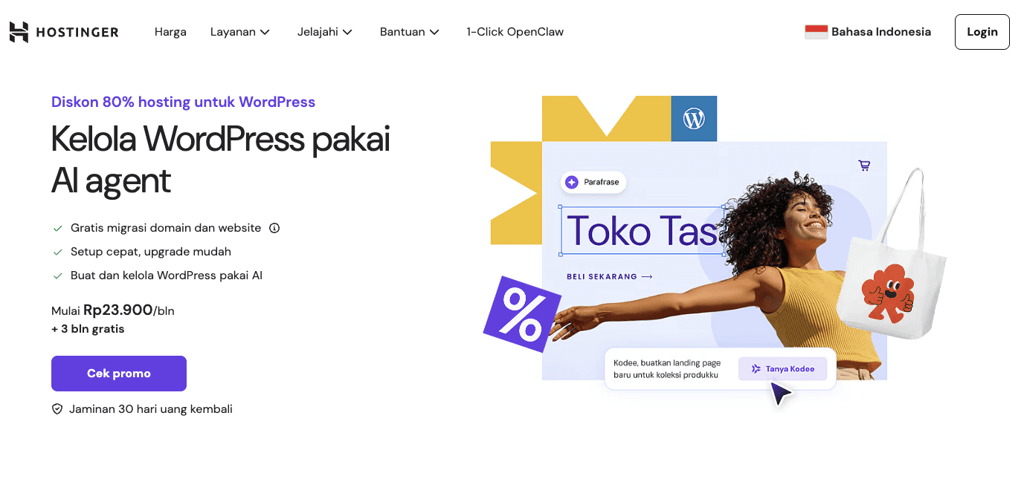
WordPress merupakan platform yang fleksibel untuk website yang rencananya akan terus dikembangkan. Namun, platform ini membutuhkan pemahaman teknis yang lebih tinggi dibandingkan dengan website builder.
WordPress menyediakan ribuan tema dan plugin untuk penyesuaian desain dan fitur, seperti WooCommerce untuk toko online dan Yoast SEO untuk SEO. Apabila memilih paket Business atau Cloud pada layanan managed hosting untuk WordPress dari Hostinger, Anda juga bisa menggunakan AI website builder untuk WordPress.
3. Cari dan daftarkan nama domain
Untuk menemukan domain yang tepat, ada beberapa pertimbangan yang perlu diperhatikan agar nama yang dipilih bisa mewakili identitas brand Anda dan mudah diingat oleh pengunjung:
- Buat nama domain yang singkat dan sederhana, idealnya dua sampai tiga kata.
- Pilih nama yang mudah diingat dan menarik.
- Mengandung kata kunci yang relevan dengan bisnis Anda.
- Hindari angka dan tanda hubung.
- Selaras dengan identitas dan pesan brand.
Cek ketersediaan dan pilih ekstensi domain
Gunakan tool pencarian domain untuk memastikan nama domain yang Anda inginkan masih tersedia. Walaupun .com paling populer, Anda juga bisa mempertimbangkan ekstensi lain seperti .net, .org, atau ekstensi khusus seperti .store dan .blog. Apabila memungkinkan, daftarkan beberapa variasi nama domain untuk melindungi brand dan mencegah pihak lain menggunakan nama yang mirip.
Daftarkan nama domain Anda
Gunakan tool pencarian domain Hostinger untuk menemukan dan mendaftarkan nama domain pilihan Anda. Dashboard yang tersedia memudahkan pengelolaan pengaturan domain, DNS record, dan perpanjangan dari satu tempat. Menggabungkan pendaftaran domain dengan layanan hosting juga bisa membantu menghemat biaya serta mempermudah pengelolaan ke depannya.
➡️ Apabila membutuhkan panduan selengkapnya, simak artikel kami tentang cara memilih nama domain.
Cek Domain Murah
Ketik nama domain yang diinginkan dan segera cek ketersediaannya
4. Pilih dan dapatkan paket hosting
Pilihan hosting sangat memengaruhi performa, kecepatan, dan kestabilan website Anda.
Apabila menggunakan Website Builder Hostinger, hosting sudah termasuk dalam paket, jadi Anda tidak perlu mengatur langkah ini secara terpisah. Namun, kalau menggunakan platform self-hosted seperti WordPress, Anda perlu memilih dan mengaktifkan paket hosting yang sesuai dengan kebutuhan website.
Berikut beberapa jenis hosting yang umum digunakan, masing-masing dengan tingkat resource, kontrol, dan harga yang berbeda:
| Jenis hosting | Kelebihan | Harga |
| Shared hosting | Hemat biaya, cocok untuk pemula, dan mudah dikelola | Mulai dari Rp12.900/bulan. |
| VPS hosting | Resource dan kontrol lebih besar, performa lebih stabil, serta keamanan lebih baik | Mulai dari Rp116.900/bulan. |
| Cloud hosting | Ketersediaan tinggi, fleksibel, dan mampu menangani lonjakan traffic dengan baik | Mulai dari Rp116.900/bulan. |
| Dedicated hosting | Resource dan kontrol penuh, performa maksimal, serta keamanan tingkat tinggi | Harga premium sesuai kebutuhan. |
| Managed hosting untuk WordPress | Dioptimalkan khusus untuk WordPress, pembaruan otomatis, dan fitur keamanan tambahan | Mulai dari Rp24.900/bulan. |
Saat memilih paket hosting, pertimbangkan faktor-faktor berikut agar paket yang dipilih sesuai dengan kebutuhan website Anda:
- Bandwidth. Menentukan jumlah data yang bisa ditransfer antara website dan pengunjung. Pastikan kapasitasnya cukup untuk menampung traffic yang diperkirakan.
- Penyimpanan. Sesuaikan dengan kebutuhan file website, seperti gambar, video, dan database Anda.
- Lokasi server. Pilih provider hosting yang servernya dekat dengan target audiens Anda agar waktu loading website lebih cepat.
- Integrasi CDN. Content Delivery Network (CDN) membantu mempercepat akses website dengan mendistribusikan konten melalui jaringan server global.
- Sertifikat SSL. Amankan website Anda dengan sertifikat SSL, yang mengenkripsi data dan meningkatkan kepercayaan pengguna.
- Backup otomatis. Pilih paket hosting yang menyediakan backup rutin agar data tetap aman.
- Dukungan pelanggan. Pastikan provider Anda menyediakan dukungan pelanggan 24/7 melalui berbagai channel, seperti live chat, email, atau telepon.
5. Rencanakan struktur website
Struktur website yang rapi dan logis memudahkan pengunjung menemukan informasi, sekaligus membantu mesin pencari memahami isi website Anda. Struktur yang baik juga mendukung SEO dan mempermudah pengelolaan konten.
Buat sitemap
Buat daftar semua halaman yang ingin ditampilkan, seperti Beranda, Tentang, Layanan, Produk, Blog, dan Kontak. Susun secara hierarkis, dengan halaman utama di bagian atas dan subhalaman di bawahnya.
Selain itu, gunakan nama halaman yang jelas dan konsisten. Untuk memvisualisasikan struktur website, Anda bisa menggunakan tool seperti Lucidchart atau GlooMaps.
Optimalkan navigasi website
Tempatkan menu navigasi di posisi yang konsisten, biasanya di bagian atas halaman. Gunakan label yang mudah dipahami, tambahkan breadcrumbs untuk memudahkan navigasi, dan sediakan fitur pencarian untuk website yang memiliki banyak halaman. Selain itu, tambahkan menu sticky yang tetap terlihat saat pengunjung scrolling halaman guna meningkatkan kenyamanan pengguna.
Prioritaskan konten penting
Tampilkan informasi utama di beranda, seperti produk unggulan, layanan utama, atau artikel terbaru. Sertakan tombol call-to-action (CTA) yang jelas untuk mengarahkan pengunjung ke tindakan tertentu. Susun konten secara logis agar pengunjung bisa berpindah dari satu halaman ke halaman lain dengan alur yang alami.
Rencanakan pengembangan jangka panjang
Buat struktur yang fleksibel agar mudah menambahkan halaman baru tanpa merusak susunan yang sudah ada. Pertimbangkan kemungkinan penambahan kategori di masa depan dan lakukan evaluasi struktur website secara berkala agar tetap relevan.
6. Desain tampilan website
Dalam proses pembuatan website, desain memegang peran penting karena akan membentuk kesan pertama pengunjung. Proses desain website mencakup pemilihan tema, penyesuaian tata letak, hingga pengujian tampilan.
Berikut langkah-langkah mendesain website menggunakan Website Builder Hostinger:
Pilih template atau tema
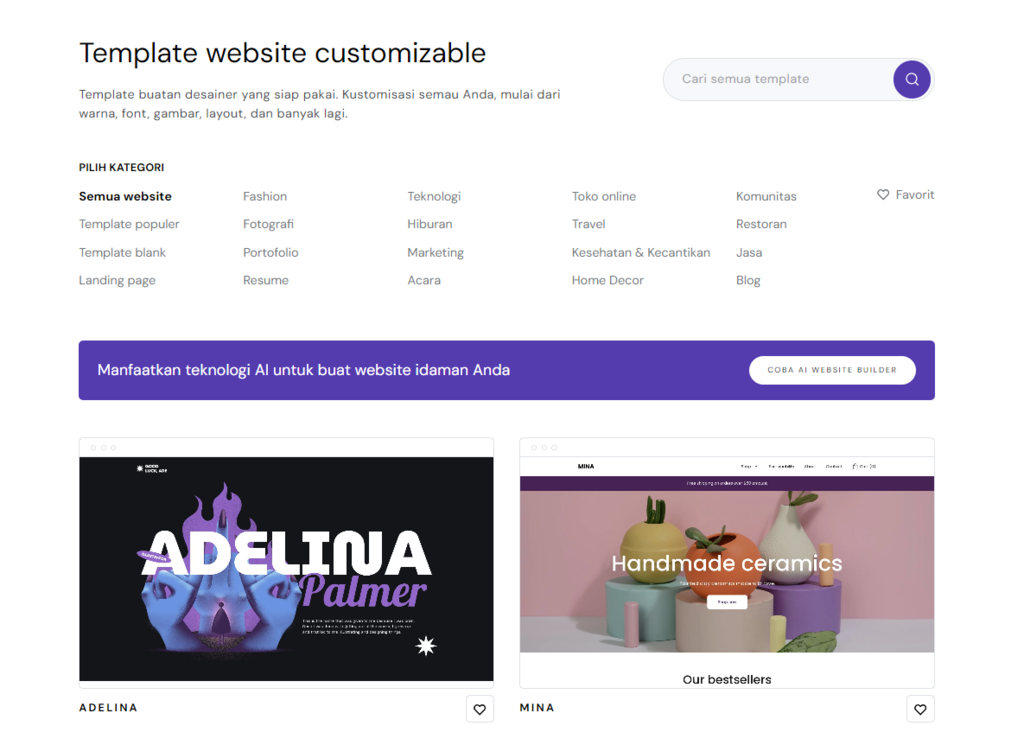
Pilih template yang sesuai dengan identitas brand Anda, mulai dari warna, font, hingga gaya visual secara keseluruhan. Sesuaikan template dengan tujuan website Anda, misalnya untuk toko online, pastikan template sudah mendukung halaman produk dan keranjang belanja.
Anda juga bisa memilih dari 150 template website yang tersedia di Website Builder Hostinger, yang dikelompokkan berdasarkan kategori.
Sesuaikan tampilan website
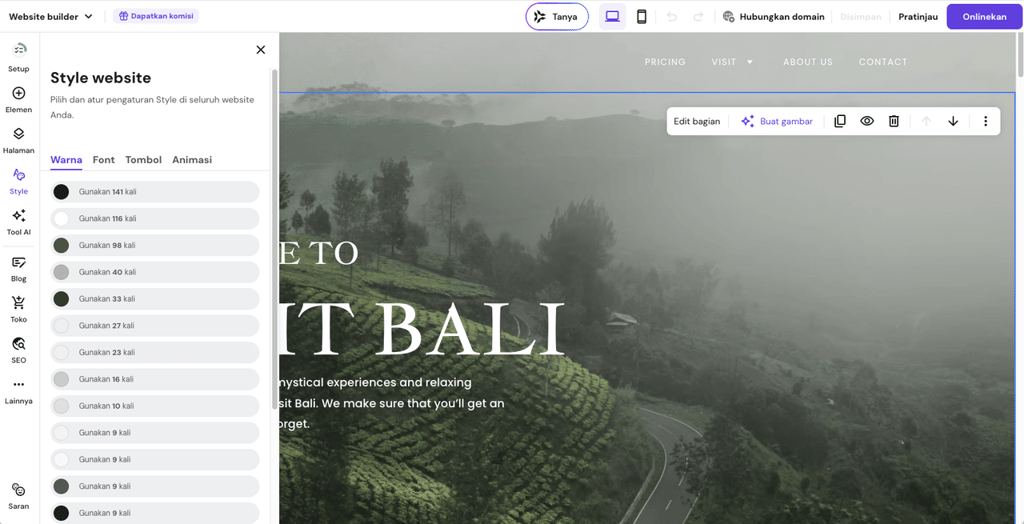
Gunakan kombinasi warna yang selaras dengan brand dan mudah dilihat. Pilih font yang konsisten dan mudah dibaca untuk menghadirkan tampilan yang selaras, lalu tambahkan gambar dan ikon berkualitas HD untuk memperkuat pesan yang ingin disampaikan. Selain itu, manfaatkan fitur drag-and-drop untuk melakukan penyesuaian secara langsung tanpa perlu coding.
Fokus pada pengalaman pengguna
Atur navigasi secara logis dengan label yang jelas dan pastikan semuanya mudah dipahami serta tidak membingungkan. Gunakan judul, subjudul, dan bullet point agar teks lebih mudah dibaca. Manfaatkan ruang kosong agar tampilan tidak terasa penuh. Sertakan tombol CTA di bagian penting untuk mengarahkan pengunjung.
Uji dan perbaiki desain website
Setelah merancang tata letak website, lakukan pengujian untuk melihat bagaimana pengunjung berinteraksi dengan website Anda. Gunakan A/B testing untuk membandingkan beberapa versi desain dan melihat mana yang memberikan performa lebih baik. Manfaatkan tool analitik untuk memantau perilaku pengunjung dan membuat keputusan berbasis data untuk penyesuaian desain.
7. Tambahkan halaman penting
Menambahkan halaman-halaman penting ke website membantu memberikan informasi yang dibutuhkan pengunjung sekaligus memandu mereka saat menelusuri website Anda. Setiap halaman memiliki fungsi spesifik yang berkontribusi pada pengalaman pengguna secara keseluruhan.
Berikut halaman-halaman penting yang sebaiknya ada di setiap website agar tampilannya lengkap dan mudah digunakan:
Beranda
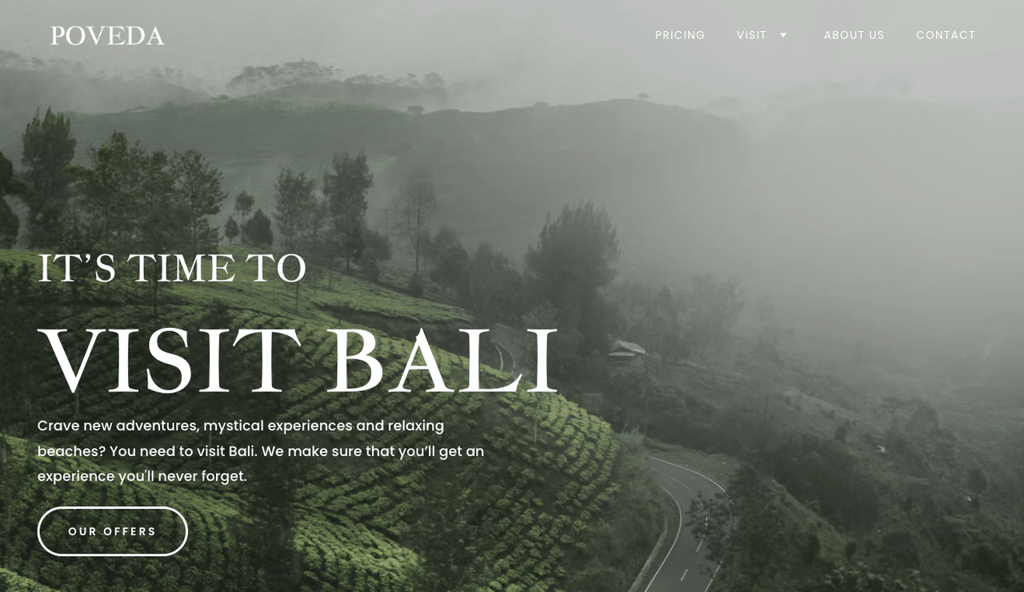
Beranda membentuk kesan pertama pengunjung dan sebisa mungkin harus menarik serta informatif, sekaligus menentukan nuansa keseluruhan website Anda.
Berikan gambaran singkat tentang tujuan website Anda agar pengunjung bisa langsung memahami isinya dan konten yang akan mereka temukan di dalamnya. Gunakan visual yang menarik, seperti gambar berkualitas HD atau hero banner (banner utama) yang selaras dengan identitas brand Anda.
Sertakan elemen navigasi utama seperti menu, kolom pencarian, dan informasi kontak agar pengunjung mudah menelusurinya. Tambahkan tombol call-to-action (CTA) yang jelas untuk mendorong tindakan tertentu, seperti melihat produk, mendaftar newsletter, atau menghubungi Anda.
Halaman tentang

Halaman Tentang membagikan kisah, misi, dan nilai yang Anda pegang sehingga membantu pengunjung terhubung dengan Anda dan brand Anda secara lebih personal. Sertakan informasi latar belakang tentang diri Anda atau perusahaan Anda, termasuk sejarah, pencapaian, dan keahlian yang dimiliki. Jelaskan juga keunggulan yang membedakan Anda dari kompetitor, serta misi dan nilai utama yang Anda jalankan.
Gunakan cerita singkat atau pengalaman pribadi yang menggambarkan perjalanan Anda membangun website atau memulai bisnis agar terasa lebih menarik dan dekat dengan pelanggan. Apabila relevan, perkenalkan anggota tim inti atau kontributor dengan menjelaskan peran serta keahlian mereka untuk membangun kepercayaan audiens.
Halaman produk atau layanan

Halaman ini menyajikan informasi mendetail tentang produk atau layanan yang Anda tawarkan guna membantu pengunjung mengambil keputusan yang lebih baik.
Jelaskan setiap penawaran, yang mencakup fitur, manfaat, dan spesifikasi dengan bahasa yang ringkas dan persuasif. Gunakan gambar atau video berkualitas tinggi untuk menampilkan produk secara lebih menarik.
Tampilkan informasi harga secara transparan, termasuk paket atau opsi yang tersedia agar pengunjung bisa membandingkan pilihan dengan mudah. Sertakan tombol CTA yang menarik untuk mengarahkan pengunjung melakukan tindakan tertentu, seperti “Beli sekarang”, “Pelajari lebih lanjut”, atau “Hubungi kami”.
Halaman kontak
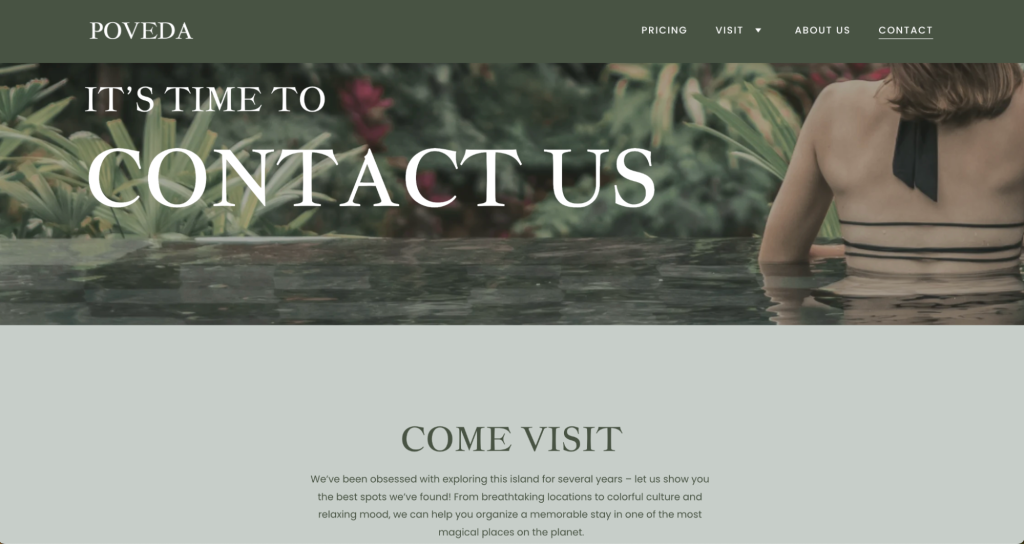
Halaman Kontak memungkinkan pengunjung menghubungi Anda untuk menyampaikan pertanyaan atau meminta informasi, sekaligus menjadi titik penghubung penting antara Anda dan calon pelanggan. Sertakan formulir kontak sederhana dengan jumlah kolom minimal agar mudah diisi, cukup meminta informasi penting seperti nama, email, dan pesan.
Cantumkan informasi kontak yang akurat, seperti alamat email, nomor telepon, dan alamat fisik apabila ada. Pastikan informasi tersebut mudah ditemukan dan selalu diperbarui. Tambahkan link ke media sosial agar pengunjung bisa terhubung dengan Anda di berbagai platform. Kalau memiliki lokasi fisik, Anda juga bisa menyematkan Google Maps untuk memudahkan pengunjung menemukan alamat Anda.
Blog
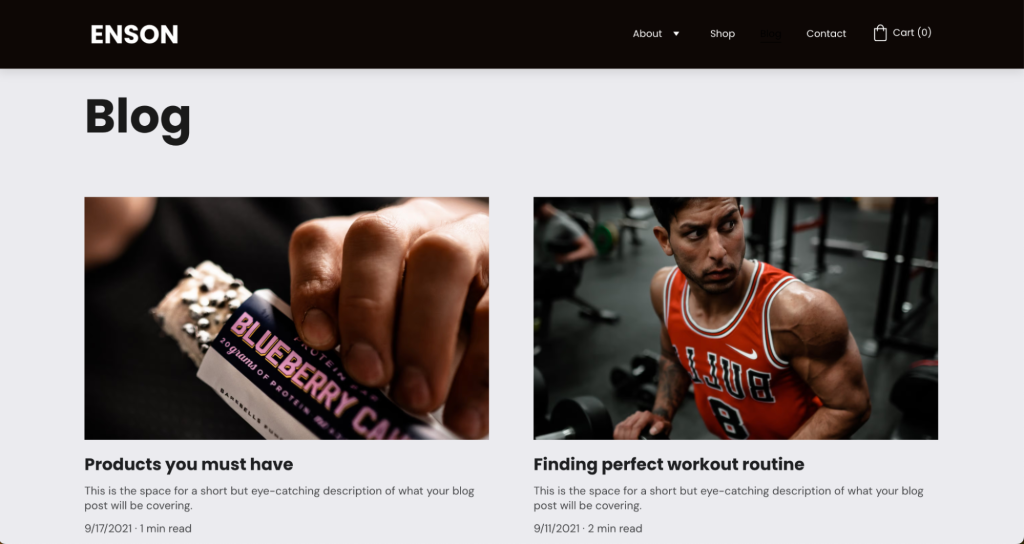
Menambahkan blog ke website membantu meningkatkan strategi SEO secara signifikan sekaligus menjaga keterlibatan audiens melalui konten yang diperbarui secara rutin. Susun strategi konten yang selaras dengan tujuan website dan relevan dengan niche Anda. Buat konten yang bermanfaat, membantu menyelesaikan masalah, atau menghibur pembaca.
Optimalkan setiap postingan blog menggunakan kata kunci yang relevan, meta tag, serta alt text pada gambar agar mendapatkan traffic organik dari mesin pencari. Dorong interaksi dengan membalas komentar pembaca dan tambahkan tombol berbagi ke media sosial guna meningkatkan peluang konten Anda dibagikan secara lebih luas.
➡️ Pelajari lebih lanjut tentang apa itu blog dan manfaatnya untuk website Anda.
Halaman tambahan
Selain halaman utama di atas, Anda juga bisa menambahkan beberapa halaman pendukung untuk meningkatkan kredibilitas dan pengalaman pengguna:
- Halaman FAQ untuk menjawab pertanyaan umum seputar produk, layanan, atau bisnis Anda, sehingga membantu mengurangi pertanyaan berulang.
- Halaman testimoni atau ulasan untuk menampilkan pengalaman positif pelanggan dan membangun kepercayaan calon klien.
- Halaman portofolio atau studi kasus untuk menunjukkan hasil kerja atau proyek yang pernah Anda tangani sebagai bukti kemampuan Anda.
- Halaman kebijakan privasi dan ketentuan layanan untuk menjelaskan cara Anda mengelola data pengguna serta aturan penggunaan website, yang penting untuk kepatuhan hukum dan membangun kepercayaan.
8. Tambahkan fitur pelengkap
Selain menyesuaikan tampilan template, Anda juga bisa meningkatkan fungsionalitas website dan pengalaman pengguna dengan fitur tambahan yang tersedia di Website Builder Hostinger. Beberapa fitur populer yang bisa digunakan meliputi:
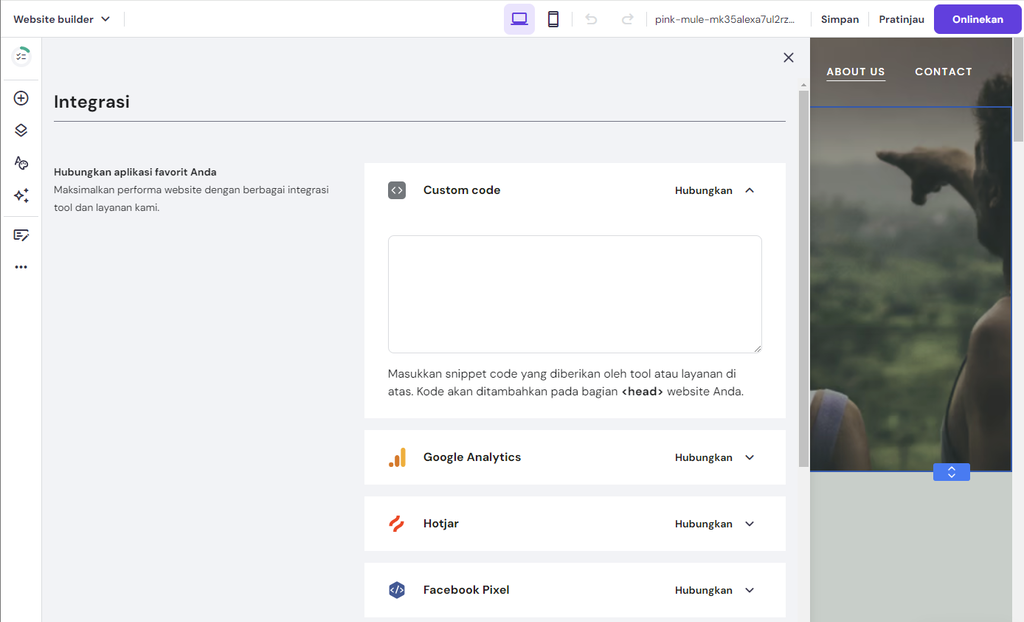
- Elemen kode kustom. Tambahkan fitur pelengkap seperti feed media sosial, widget kustom, atau integrasi pihak ketiga.
- Formulir kontak. Memungkinkan pengunjung menghubungi Anda langsung dari website tanpa harus menutup halaman.
- Tool analitik. Integrasikan Google Analytics atau tool pelacakan lainnya untuk memantau perilaku pengunjung, sumber traffic, dan tingkat konversi.
- Integrasi pihak ketiga. Hubungkan website dengan layanan seperti Google Analytics, Facebook Pixel, WhatsApp, dan tool lainnya sesuai kebutuhan.
Menu Integrasi di Website Builder Hostinger memudahkan Anda menambahkan dan mengelola berbagai tool tersebut langsung dari dashboard builder, sehingga Anda bisa meningkatkan fungsionalitas website tanpa memerlukan keahlian teknis.
9. Isi website dengan konten berkualitas
Fokuslah membuat konten yang informatif, menghibur, atau membantu menyelesaikan masalah audiens Anda.
Sesuaikan gaya bahasa dan nada penulisan dengan target audiens agar terasa lebih dekat dan relevan. Dengan begitu, konten yang Anda buat akan memberikan wawasan, tips, atau solusi yang benar-benar bermanfaat bagi mereka.
AI Writer dan AI SEO Assistant dari Website Builder Hostinger membantu Anda membuat konten secara lebih cepat. Fitur ini bisa memberikan ide topik, membuat draf tulisan, menjaga konsistensi nada, sekaligus membantu meningkatkan strategi SEO di seluruh halaman website.
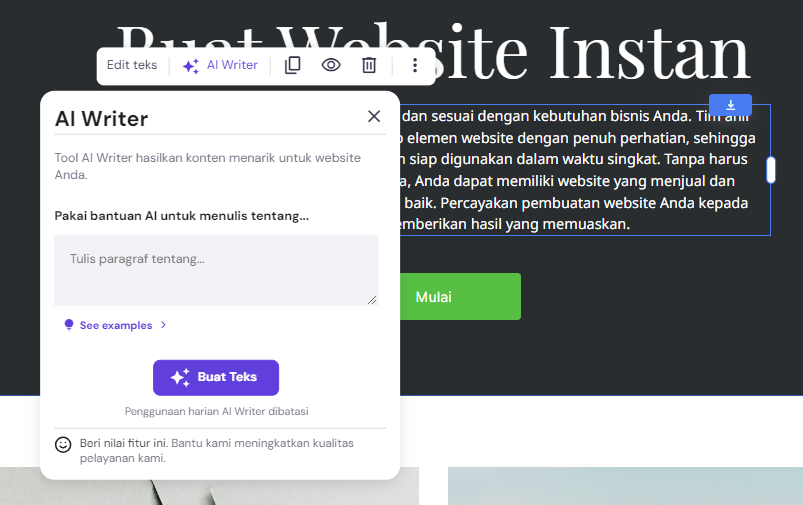
Tool ini sangat membantu apabila Anda memiliki waktu terbatas atau belum memiliki banyak pengalaman dalam membuat konten. Selain itu, jaga jadwal publikasi yang konsisten guna membantu mendapatkan pengunjung setia, baik untuk posting blog, artikel, maupun video.
Selain itu, padukan berbagai jenis konten untuk meningkatkan pengalaman pengguna dan menjaga keterlibatan pengunjung:
- Gunakan teks yang jelas dan ringkas, lengkap dengan judul, subjudul, dan bullet point agar informasi lebih mudah dipahami.
- Sertakan gambar berkualitas tinggi yang relevan dengan konten, serta pastikan sudah dioptimalkan agar waktu loading tetap cepat tanpa mengurangi kualitas.
- Tambahkan video untuk menjelaskan topik yang kompleks atau menunjukkan demo produk, karena format visual seperti ini bisa meningkatkan keterlibatan dan retensi pengunjung secara signifikan.
10. Optimalkan untuk mesin pencari
Menerapkan strategi SEO yang tepat sangat penting untuk meningkatkan visibilitas website Anda dan mendatangkan traffic organik secara konsisten. Berikut beberapa praktik SEO yang perlu diperhatikan:
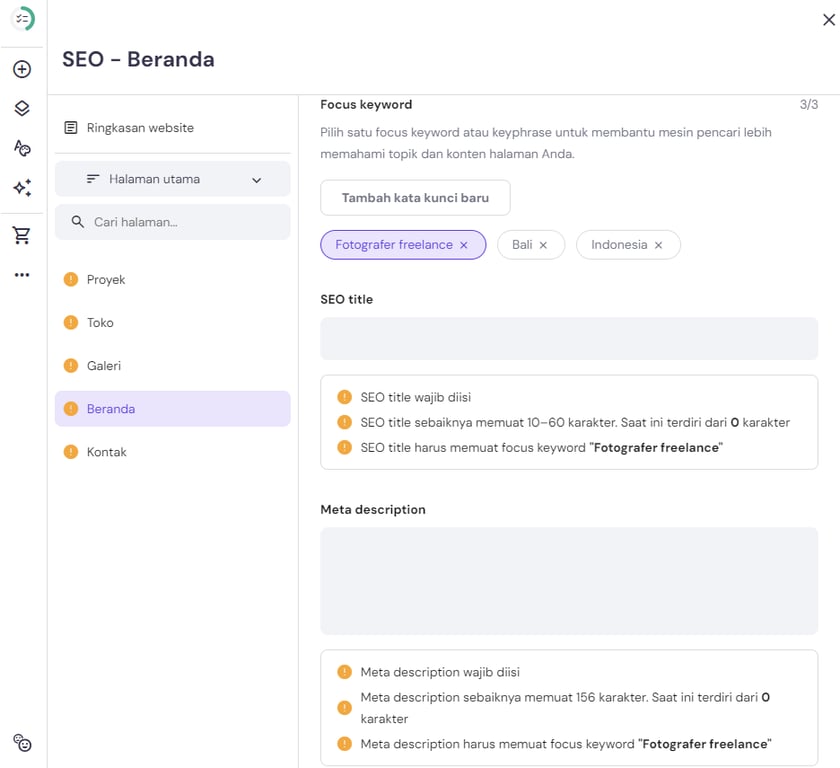
- Riset kata kunci. Cari tahu kata kunci yang sering digunakan audiens saat mencari informasi di Google, lalu masukkan secara alami ke dalam judul, heading, dan isi konten Anda.
- Meta tag. Tulis meta title dan meta description yang menarik, relevan, serta mampu menggambarkan isi halaman dengan jelas agar mendorong lebih banyak klik.
- Internal link. Hubungkan halaman-halaman yang saling berkaitan di website Anda untuk membantu mesin pencari memahami struktur website sekaligus meningkatkan pengalaman pengguna.
- Optimasi gambar. Gunakan alt text yang deskriptif dan relevan dengan kata kunci, serta kompres ukuran gambar agar loading website tetap cepat.
- Mobile-friendly. Pastikan website Anda responsif dan berfungsi dengan baik di berbagai perangkat, mulai dari smartphone hingga desktop.
- Keamanan SSL. Gunakan sertifikat SSL untuk mengenkripsi data dan meningkatkan kepercayaan pengunjung sekaligus membantu peringkat di mesin pencari.
- Kecepatan website. Optimalkan waktu loading dengan mengompresi gambar dan menggunakan kode yang efisien agar pengunjung tidak meninggalkan halaman terlalu cepat.
Website Builder Hostinger menyediakan tool SEO bawaan yang memudahkan proses ini. Fitur ini mencakup analisis SEO lengkap dengan rekomendasi yang bisa langsung diterapkan, pengaturan meta tag dan meta description, pengeditan alt text gambar, hingga pembuatan URL kustom agar proses pengindeksan di mesin pencari menjadi lebih optimal.
11. Uji dan onlinekan website
Sebelum website dipublikasikan, lakukan pengujian secara menyeluruh untuk memastikan semua fitur berjalan sesuai harapan dan tidak mengganggu pengalaman pengguna.
Mulailah dengan pengujian lintas browser untuk memastikan website berfungsi dengan optimal di browser populer seperti Chrome, Firefox, dan Safari. Lanjutkan dengan pengujian di berbagai perangkat untuk memastikan tampilannya responsif dan kompatibel di smartphone, tablet, maupun desktop.
Periksa seluruh elemen interaktif, seperti link, formulir, tombol, keranjang belanja, dan kolom pencarian untuk memastikan semuanya bekerja dengan baik. Tinjau kembali seluruh konten dengan melakukan proofreading guna memastikan tidak ada kesalahan ejaan atau tata bahasa. Verifikasi juga semua data dan statistik yang dicantumkan, serta pastikan tidak ada link internal maupun eksternal yang rusak.
Setelah semua pengujian selesai dan tidak ditemukan kendala berarti, saatnya mengonlinekan website Anda. Setelah website online, submit ke mesin pencari seperti Google dan Bing untuk proses pengindeksan. Gunakan Google Search Console dan Bing Webmaster Tools agar website Anda lebih mudah ditemukan oleh pengguna yang mencari topik relevan.
12. Promosikan dan kelola website
Setelah website Anda online, langkah berikutnya adalah mempromosikan dan mengelolanya secara konsisten agar terus berkembang. Strategi pemasaran yang terarah akan membantu meningkatkan jangkauan dan keterlibatan audiens.
Susun rencana pemasaran
Terapkan metode multichannel untuk meningkatkan visibilitas website melalui strategi social media marketing. Bagikan konten di platform seperti Facebook, Instagram, X, dan LinkedIn, serta bangun interaksi aktif dengan audiens.
Manfaatkan email marketing dengan mengirimkan newsletter rutin untuk memberi informasi terbaru tentang konten, produk, atau promo. Terus optimalkan konten website untuk mesin pencari agar tetap kompetitif di hasil pencarian.
Fokus pada content marketing dengan membuat artikel blog, video, atau infografik yang informatif dan mudah dibagikan sehingga mampu menarik sekaligus mempertahankan audiens.
Pertimbangkan menggunakan iklan berbayar
Tingkatkan exposure website melalui kampanye iklan tertarget. Gunakan Google Ads untuk menampilkan website Anda pada hasil pencarian berdasarkan kata kunci tertentu. Jalankan juga iklan media sosial di Facebook, Instagram, dan LinkedIn dengan penargetan sesuai demografi dan minat audiens.
Selain itu, manfaatkan iklan display dan strategi retargeting untuk menjangkau kembali pengunjung yang sebelumnya sudah membuka website Anda tetapi belum melakukan tindakan.
Update website secara berkala
Jaga performa website dengan rutin menambahkan konten baru, seperti artikel blog atau produk terbaru. Aktivitas pembaruan ini membantu menjaga minat pengunjung sekaligus memberi sinyal positif kepada mesin pencari bahwa website Anda aktif.
Gunakan tool analitik untuk memantau KPI seperti traffic, bounce rate, dan conversion rate. Manfaatkan data tersebut untuk mengambil keputusan yang lebih tepat terkait pengembangan desain, pembaruan konten, maupun strategi pemasaran.
➡️ Pelajari lebih lanjut tentang cara gratis untuk mempromosikan website.
Kenapa bisnis harus memiliki website?
Website profesional membantu membangun kredibilitas, menampilkan produk atau layanan selama 24 jam, dan menjadi pusat aktivitas pemasaran digital Anda. Melalui website, pelanggan bisa menemukan informasi bisnis Anda dengan mudah, memahami penawaran yang tersedia, serta menghubungi Anda secara langsung, yang pada akhirnya mendukung pertumbuhan bisnis.
Baik Anda pemilik usaha kecil, freelancer, maupun wirausaha, website menjadi fondasi penting dalam strategi pemasaran digital. Website juga meningkatkan kepercayaan pelanggan sekaligus memungkinkan Anda mengontrol representasi brand di internet.
Di tengah persaingan yang semakin ketat, memiliki website bukan lagi pilihan tambahan, melainkan kebutuhan agar bisnis tetap relevan dan mudah ditemukan oleh target audiens.
Berapa biaya untuk membuat website dari nol?
Biaya membuat website dari nol bergantung pada platform, domain, dan layanan hosting yang Anda pilih. Dengan Website Builder Hostinger, Anda bisa membuat website lengkap dengan hosting dan domain mulai dari Rp24.900/bulan sehingga tetap terjangkau untuk berbagai kebutuhan.
Biaya pembuatan website bisa sangat beragam, mulai dari website builder gratis dengan fitur terbatas hingga proyek pengembangan kustom yang biayanya mencapai ratusan juta rupiah. Faktor yang memengaruhi biaya meliputi kompleksitas desain, kebutuhan fitur, serta biaya pemeliharaan jangka panjang.
➡️ Untuk mencari tahu detail harga website dan tips menghemat biaya, simak artikel kami tentang estimasi biaya membuat website.
Bagaimana cara merencanakan pembuatan website?
Perencanaan website berperan penting dalam fondasi keseluruhan proyek. Dengan menentukan tujuan website, target audiens, dan fitur utama sejak awal, Anda bisa menghindari perubahan besar yang berpotensi menambah biaya di kemudian hari. Perencanaan yang matang membantu mengantisipasi kendala sejak awal, menetapkan target yang terukur, serta memastikan setiap keputusan berjalan sesuai arah yang jelas.
Tahap awal perencanaan dimulai dengan menentukan tujuan website dan mengidentifikasi audiens target melalui riset serta pembuatan persona. Analisis kompetitor juga diperlukan untuk memahami standar pasar sekaligus menemukan peluang diferensiasi.
Selanjutnya, buat sitemap yang menggambarkan struktur konten dan alur pengguna. Tentukan halaman apa saja yang dibutuhkan dan bagaimana keterkaitannya satu sama lain.
Pada tahap ini, Anda juga perlu menetapkan identitas brand, termasuk elemen visual, gaya komunikasi, dan pesan utama yang ingin disampaikan.
Pertimbangan teknis seperti pemilihan hosting, platform, dan spesifikasi fitur juga perlu diputuskan sejak awal agar proses pengembangan berjalan lebih terarah.
Terakhir, susun linimasa dan anggaran yang realistis dengan mempertimbangkan seluruh aspek, mulai dari pengembangan hingga pemeliharaan jangka panjang.
Perencanaan juga mencakup penyiapan sistem pengukuran performa setelah website diluncurkan. Tetapkan KPI yang jelas, siapkan tool analytics, dan buat jadwal pembaruan konten secara rutin agar website terus berkembang.
Dengan perencanaan yang matang, proses membuat website tidak lagi terasa membingungkan atau berisiko salah arah. Anda akan memiliki fondasi yang kuat, strategi yang jelas, serta langkah yang terukur sejak awal. Selamat mencoba dan semoga berhasil!
Semua konten tutorial di website ini telah melalui peninjauan menyeluruh sesuai standar dan komitmen editorial Hostinger.

Faradilla, yang lebih akrab disapa Ninda, sudah berpengalaman selama 10 tahun sebagai linguist dan 5 tahun sebagai Content Marketing Specialist di Hostinger. Ia suka mengikuti tren teknologi, digital marketing, dan belajar bahasa. Melalui tutorial Hostinger ini, Ninda ingin berbagi informasi dan membantu pembaca mengatasi masalah yang dialami. Kenali Ninda lebih dekat di LinkedIn.

Komentar
45 responsesMay 10 2018
Saya sebenarnya sudah lama pengen pindah ke Wordpress, tapi masih ragu-ragu..salah satu yang bikin ragu, ya kita mesti belajar lagi dari awal..tapi setelah baca tutorial ini kayaknya mudah sih, hehehe patut dicoba, mantap admin..
July 04 2018
Terima kasih Pak, selamat mencoba :)
May 27 2018
Artikel yang sangat membantu untuk pemula dalam membuat website. Jika ingin belajar pasti bisa hanya saja tidak semua orang memiliki waktu untuk belajar sendiri sehingga akhirnya menyerahkan pembuatan website ke penyedia jasa pembuatan website. Selain ditangani oleh tim yang mumpuni, website juga lebih terurus dengan baik. Nice artikel.
July 04 2018
Terima kasih :)
May 30 2018
Mantap informasinya, daging banget.
July 04 2018
Terima kasih :)
June 03 2018
Tutorialnya super lengkap dan sangat membantu. Terimakasih. Semoga selalu bersemangat untuk membuat tutorial seperti ini karena semakin banyak netizen Indonesia yang tertarik untuk membuat website, tapi masih awam dengan caranya
July 04 2018
Sama-sama Pak. Jangan ragu juga untuk memberi saran dan kritik agar ke depannya kami bisa lebih baik :)
June 06 2018
Apa kah membuat websit hanya bisa dengan menggunakan komputer
July 04 2018
Selamat siang, Kami sarankan untuk membuat website melalui komputer karena adanya berbagai proses yang harus dijalankan. Pembuatannya pun tidak sesederhana membuat blog pribadi. Terima kasih :)
July 09 2018
bermanfaat sekali infonya, terimakasih
October 08 2018
Bisa dibantu tidak membuat web, bahan foto video dari saya, termasuk artikel, berita, dll ?
October 12 2018
apa ada cara untuk migrasi dari website buatan sendiri ke cms wordpress ?
November 04 2018
artikelnya bagus saya udah nyoba bikin pake wordpress buat nambah ilmu
November 22 2018
Setelah baca artikel ini, saya jadi ingin memindahkan blog saya deh, tapi memang tentang pengolahan html di wordpress itu cukup rumit, aplagi kalau kita baru terjun di dunia blogger
November 28 2018
artikel sangat bagus, dan bermanfaat
January 10 2019
terus di kembangin dari ilmu yg anda tau,lalu di tafsirkan dengan baik agar semua orang dapat mengerti. artikel yg sangat membantu banyak orang
February 14 2019
Artikel sangat membantu dan bermanfaat untuk saya yang pemula membuat web. salam kenal dari sewa mobil mewah semarang
February 18 2019
Terima kasih banyak Kak, atas Ilmu yang diberikan. Sungguh bermanfaat sekali untuk pemula seperti saya. Keep being awesome :)
February 25 2019
Terima kasih banyak ilmunya, sangat bermanfaat....semoga Barokah, dan dimudahkan dalam setiap aktivitasnya!!!
March 13 2019
Pertama dulu pake hosting gratis dari hostinger. Domainnya dari hostinger.. Sekarang web pribadi yang WP menggunakan hostinger semua. Lengkap daaahhh pokoknya..
July 31 2024
Kak ada kursus bikin website? Sy beli hostinger tidak paham cara pembuatan websitenya.uda mengikuti langkah tetap saja belum jadi.ternyata TDK semudah tutorialnya ya
December 19 2024
Halo Kak Jovi! Di langkah mana Kakak mengalami kendala? Kami siap bantu kapan saja 😊
March 27 2019
Sudah sering baca postingan bagaimana cara membuat website, tapi kok masih belum clear juga bagaimana cara memulainya dan sebagianya. Dengan membaca postingan dari hostinger sedikit ada pencerahan walau masih muter-muter di kepala..hehe.
September 09 2019
dari sekian banyak artikel tentang ini, saya baru baca yg selengkap ini,, lengkap dengan fitur apa saja yg harus di persiapkan dan beberapa opsi penunjang lain nya, lanjutkan artikel sejenis nya,, semoga kedepannya lebih menarik,, thx
October 08 2019
selamat mencoba buat mas agus,,,semoga ilmunya bermamfaat dan bisa berbagi untuk yg lainya..hehe
March 05 2020
Sungguh sangat membantu, terima kasih banyak..
March 30 2020
bermanfaat infonya .. kbetulan pas buat web yg aq mulai cb bkin.. terima kasih
July 16 2020
Terimakasih atas sharing ilmunya terkait website. sangat membantu sekali dan banyak ilmu baru yang diperoleh. Salam Semangat.
August 13 2020
Saya tertarik untuk bergabung karena tuntutan pekerjaan, namun saya bisanya membuat dan menginstall wordpress dan Slims di server biasa yang dionlinekan. Apakah saya bisa mendapatkan bimbingan untuk membuat website wordpress dan apakah bisa install Slims di hostinger, terima kasih responnya dengan langsung membuat trik2 langkah yang harus saya lakukan. Terima kasih. Saya tunggu....! Tuntutan untuk membuat website dan perpustakaan digital berbasi SLIMs untuk kabupaten menunggu .... Terima kasih responnya.
August 14 2020
Selamat malam, Hostinger Indonesia menawarkan sejumlah paket layanan hosting dan berbagai pilihan domain menarik. Selengkapnya bisa dilihat di sini: https://www.hostinger.co.id/web-hosting Jika ingin bertanya mengenai hosting, install WordPress, website, atau topik lainnya, silakan hubungi tim CS kami. Terima kasih :)
September 06 2020
artikel yang lengkap, semoga kita bisa dibantu dalam membuat web...apalagi web untuk kantor, trims
September 11 2020
Wah tampilan wordpress lebih keren ya, bisa dioptimasi banyak hal lagi biar makin ngebut loadingnya
October 01 2020
Like this
November 07 2021
artikelnya sangat membantu
May 09 2022
saya baru mencoba membuat website dengan wordpress dengan langkah tutorial tersebut di atas, mohon di bantu ya admin
February 07 2023
Tutorialnya Mantap, lengkap
March 06 2023
Berkat ini saya sudah mempuanyai web sendiri terima kasih banyak
March 23 2023
Halo. Saya mau tanya, apa ada metode pembayaran yg lain. Metode pembayaran nya sangat rentan karna harus masukkan nomor kartu dan masa berlaku,. Saya ragu, bukan sok tau tapi akun my bank tidak aman, soal nya saat ingin ganti sandi harus pakai nomor kartu dan masa berlaku,. Terima kasih
March 24 2023
Halo Kak, ada metode pembayaran via OVO, Alfamart, dan transfer bank juga untuk yang lebih aman yaa ?
October 06 2023
Keren lgkap penjelasannya, boleh di coba buat web pribadi, ...tks admin
October 13 2023
informasinya sangat membantu sekali, terima kasih kakak
August 11 2024
Ini sangat membantu sekali untuk pemula yang mau memulai membuat website sendiri
May 12 2025
Izin copas, artikelnya, lengkap dan jelas Terima kasih
May 20 2025
Sama-sama Kak, jangan lupa cantumkan sumbernya yaa 😊