Modular Object-Oriented Dynamic Learning Environment (Moodle) merupakan sistem manajemen pembelajaran yang dikembangkan dengan PHP berlisensi GNU General Public License. Moodle bisa menjadi pilihan, jika Anda ingin membangun e-learning agar kegiatan belajar mengajar lebih efektif.
Berkaitan dengan itu, Moodle yang Anda gunakan dapat dilakukan optimasi agar kinerjanya semakin baik. Salah satu caranya dengan mengaktifkan Remote Dictionary Server (Redis), yaitu teknologi penyimpanan struktur data dalam memori (cache) pada server.
Redis akan membantu mempercepat loading Moodle dan mampu mengakses berbagai data dalam mikrodetik. Hal ini karena Redis hanya perlu merekonstruksi data kembali ke memori setelah sistem dimulai ulang. Oleh karenanya, sistem Redis dapat dianggap sekaligus sebagai penyimpanan dan cache.
Langkah 1 Aktifkan Redis di cPanel
1. Pastikan fitur Redis sudah aktif di hosting Anda.
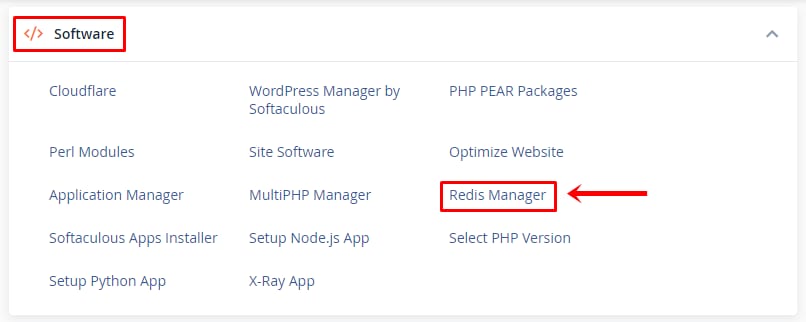
2. Pada halaman cPanel, gulir ke bagian Software. Kemudian, pilih menu Redis Manager.
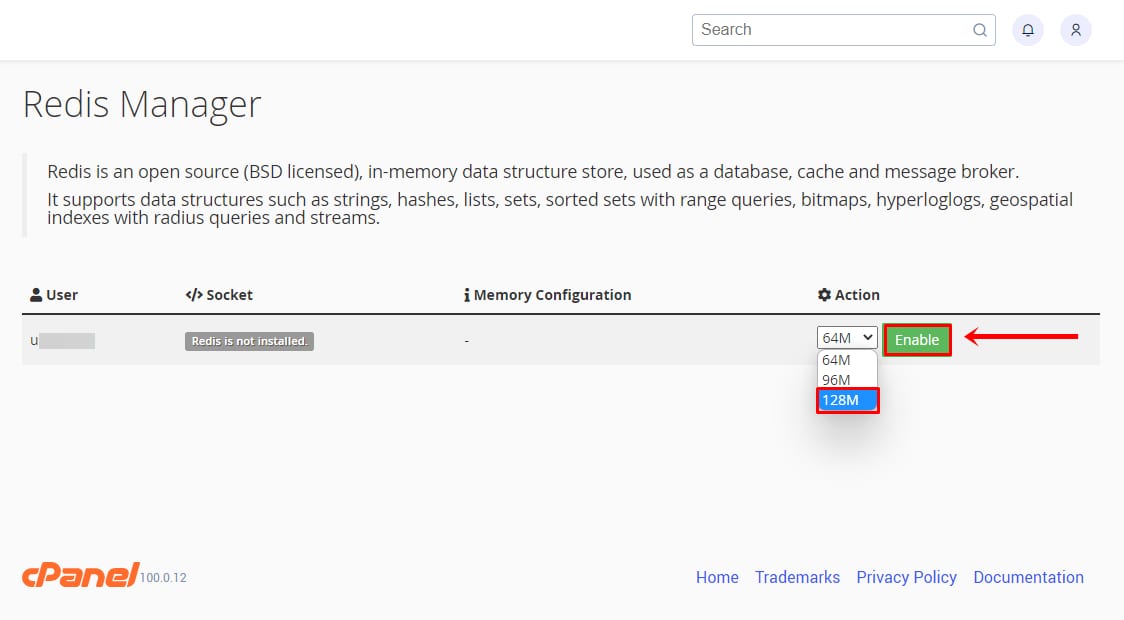
3. Anda akan diarahkan ke halaman Redis Manager. Tentukan dulu jumlah memori Redis yang Anda butuhkan. Untuk mengaktifkan Redis, klik tombol Enable.
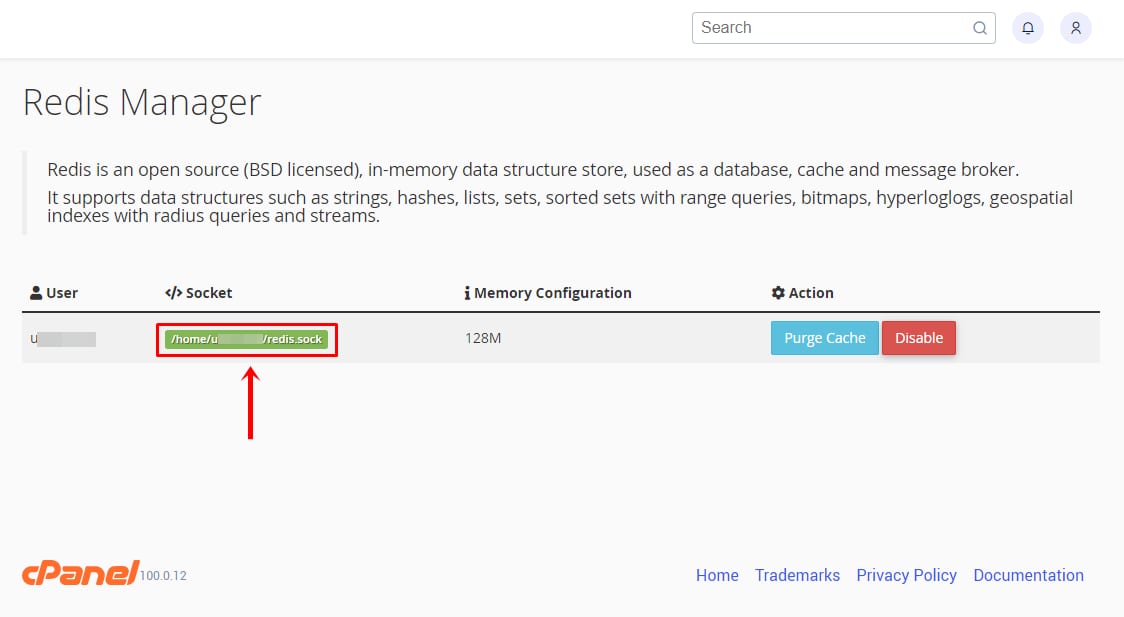
4. Selamat! Anda telah mengaktifkan Redis di cPanel. Silakan catat informasi path di kolom Socket. Path tersebut akan digunakan untuk konfigurasi pada Moodle.
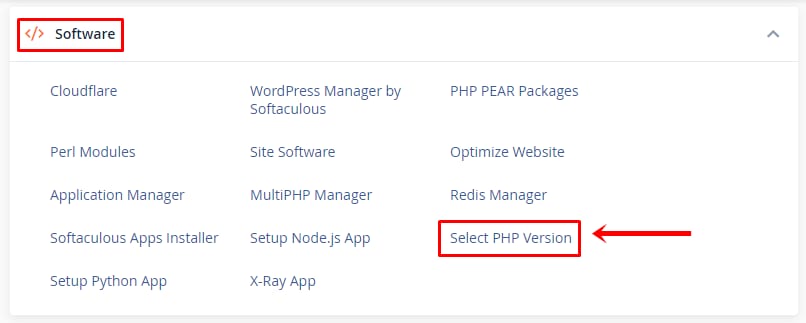
5. Anda perlu kembali ke halaman utama cPanel. Kemudian, gulir ke bagian Software dan pilih menu Select PHP Version.
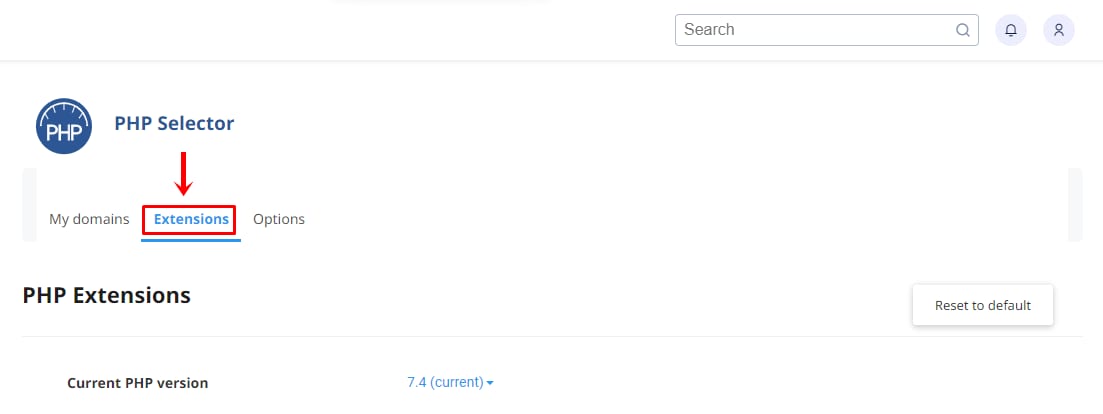
6. Pilih menu Extensions pada halaman PHP Selector.
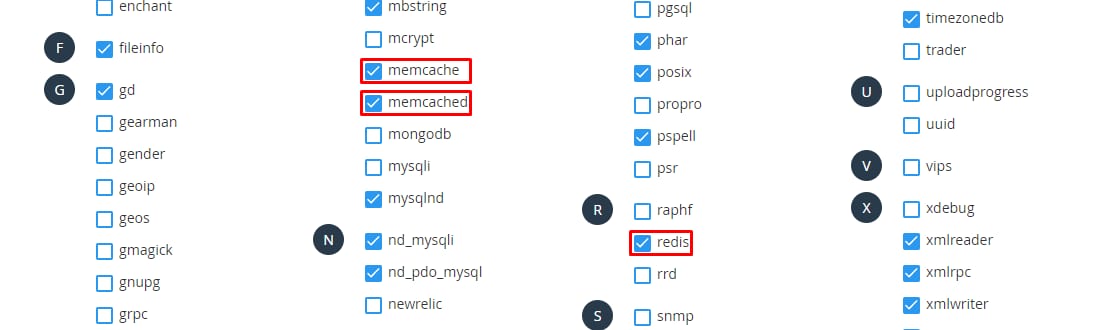
7. Gulir halaman ke bawah dan temukan 3 extension berikut: memcache, memcached, redis. Anda dapat mengaktifkan extension dengan mencentang checkbox.
Langkah 2 Aktifkan Redis di Moodle
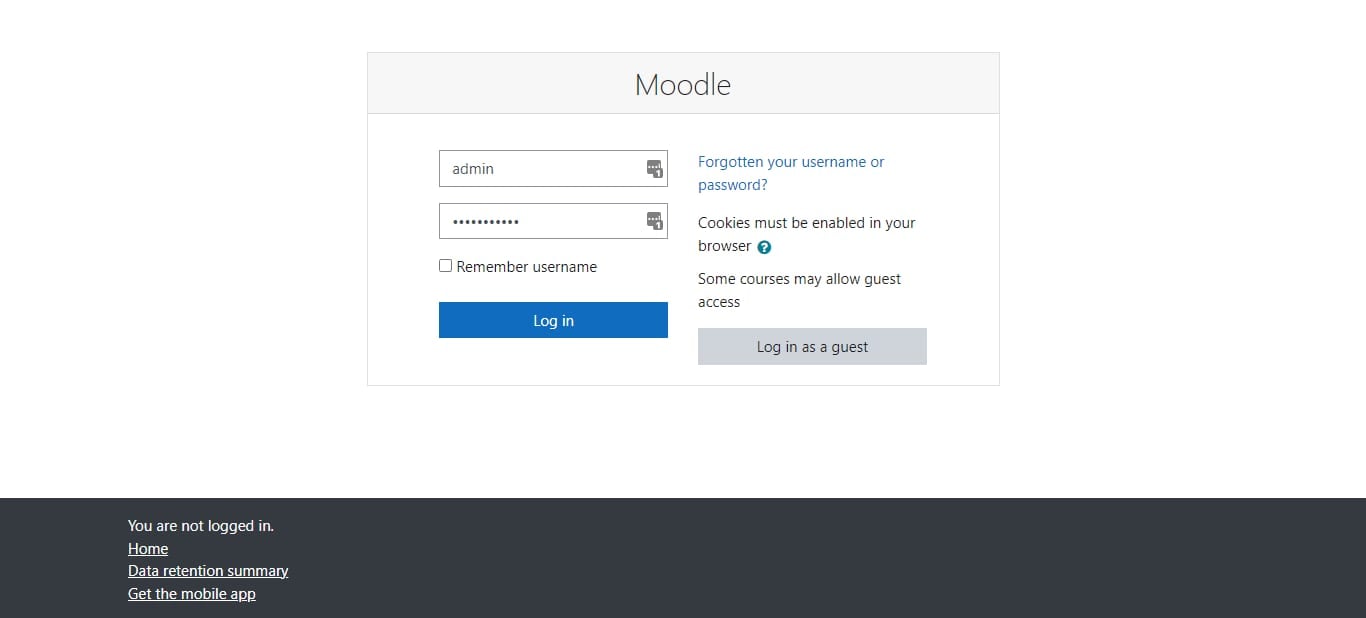
1. Masuk ke Dashboard Admin Moodle.
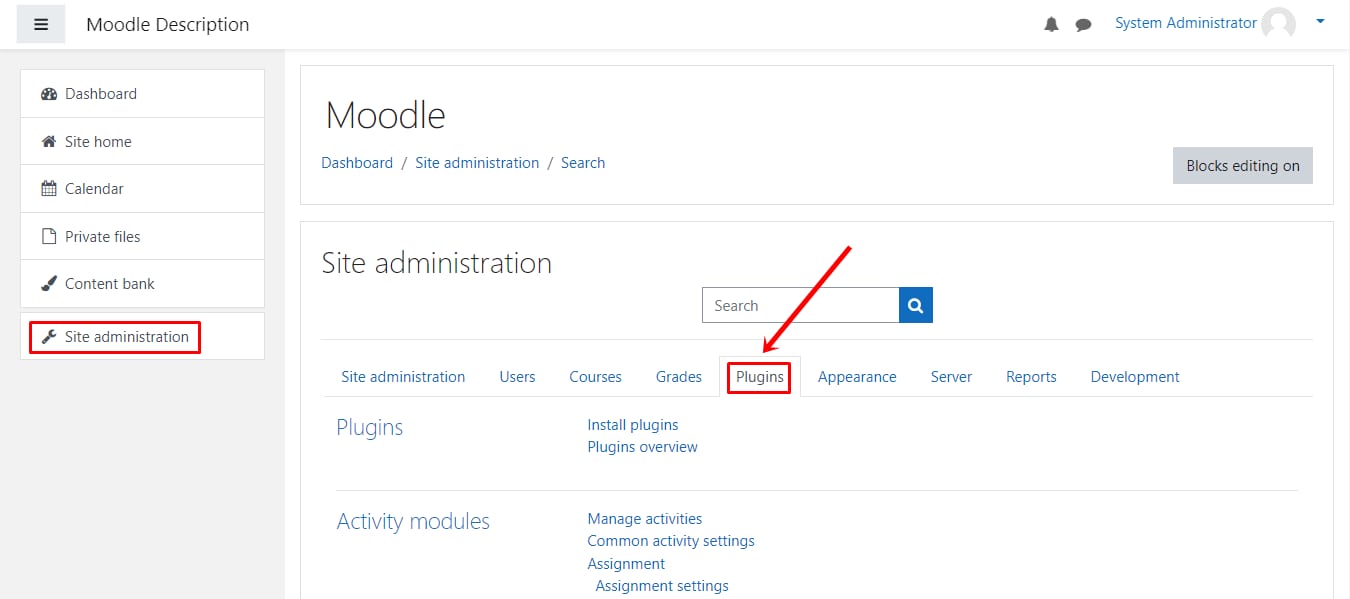
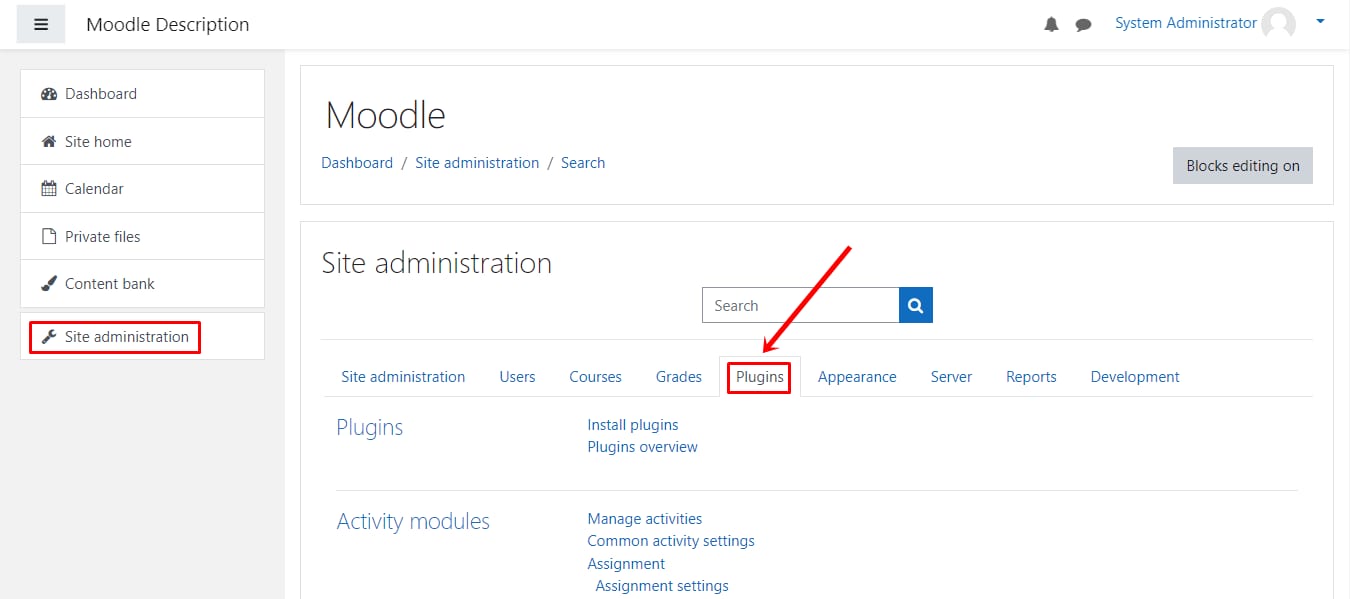
2. Klik menu Site administration di Dashboard Admin Moodle, kemudian pilih tab Plugins.
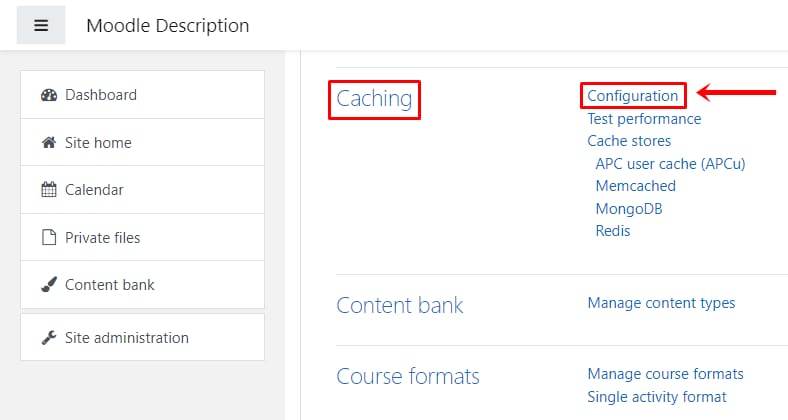
3. Gulir ke bagian Caching dan pilih menu Configuration.
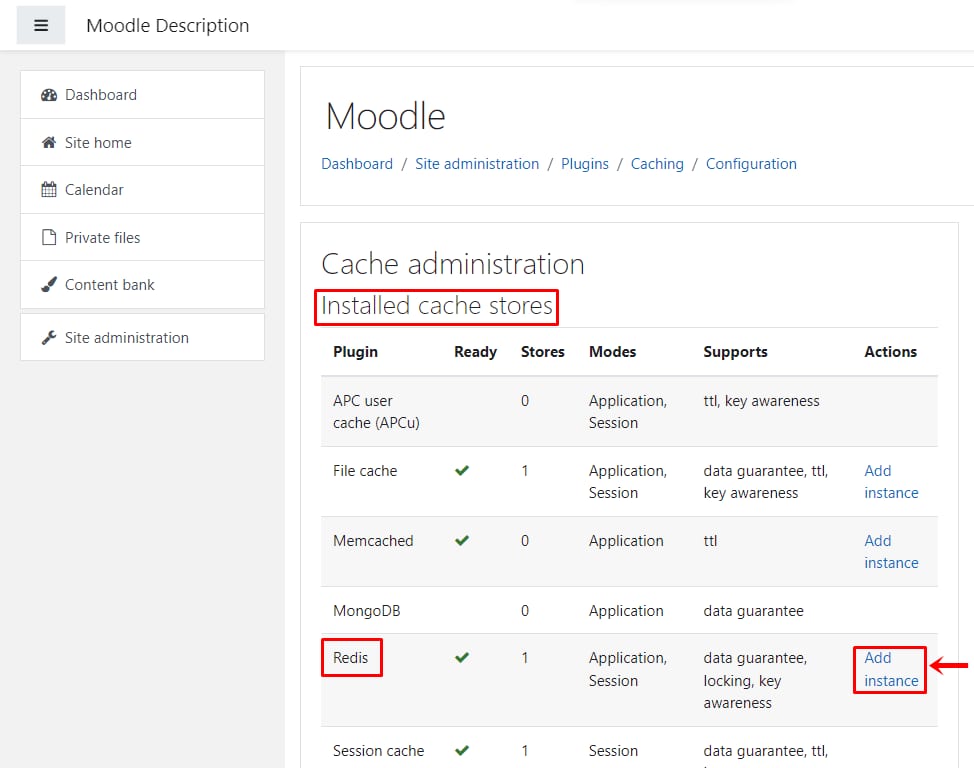
4. Anda akan diarahkan ke bagian Cache administration – Installed cache stores. Temukan plugin Redis, kemudian klik Add instance.
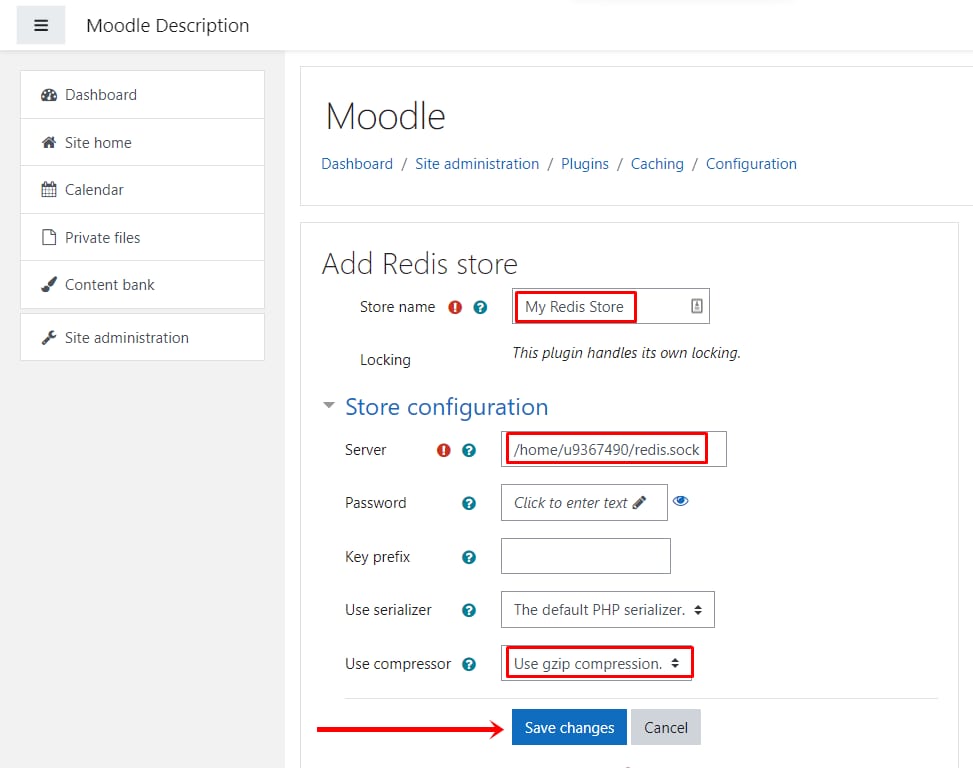
5. Lakukan konfigurasi Redis dengan melengkapi informasi berikut:
-
Store name. Tuliskan nama Redis Store.
-
Server. Masukkan path Socket Redis dari cPanel.
-
Use compressor. Pilih opsi “Use gzip compression”.
Untuk menyimpan konfigurasi, klik tombol Save changes di bawah.
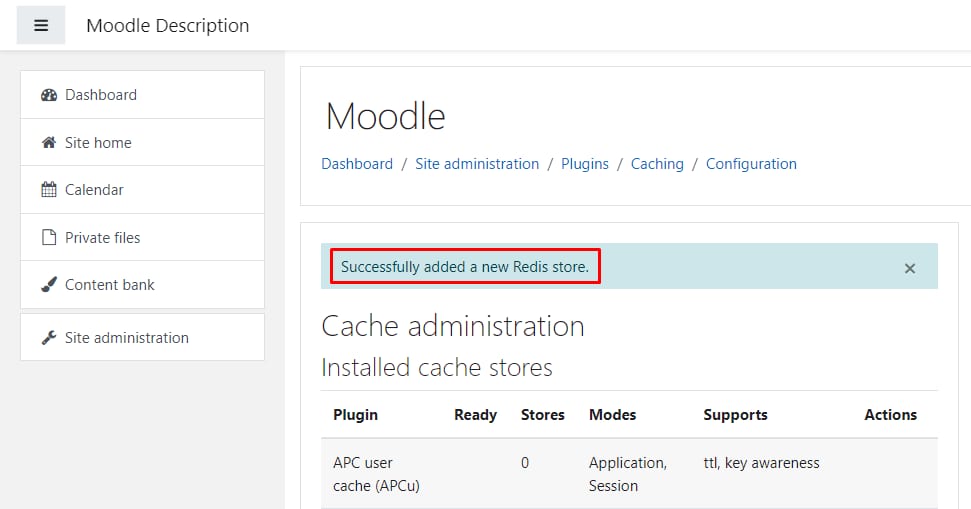
6. Selamat! Konfigurasi Redis berhasil tersimpan di Moodle.
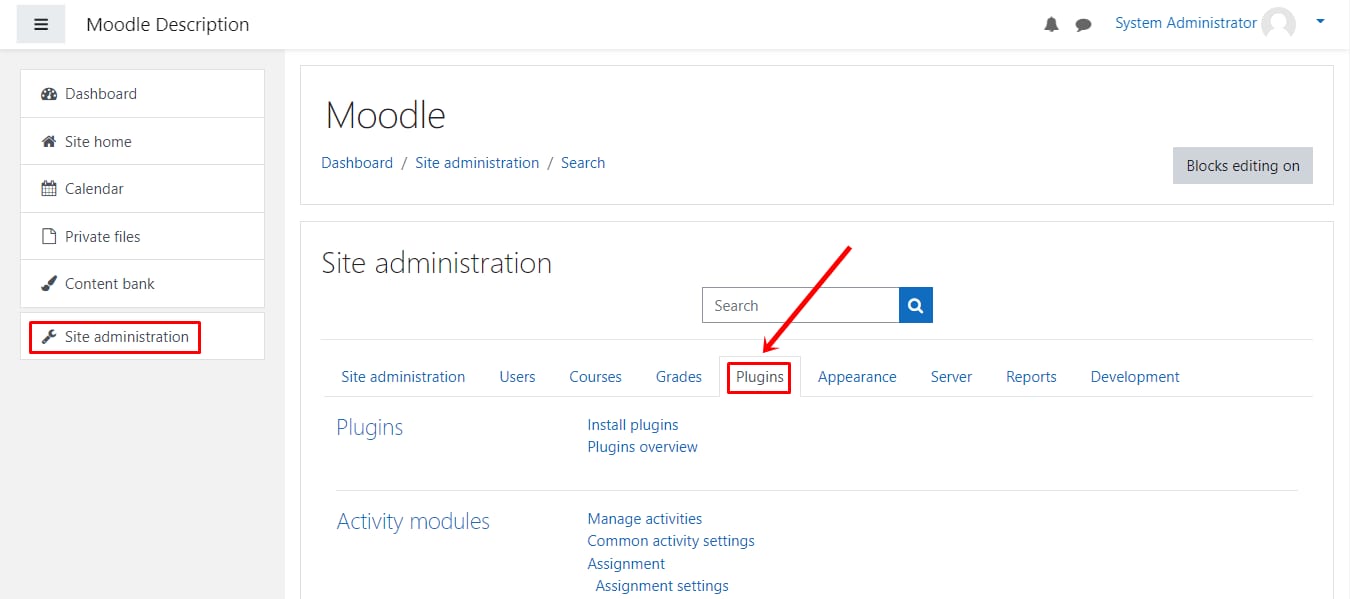
7. Silakan kembali ke halaman Site Administration dan pilih tab Plugins.
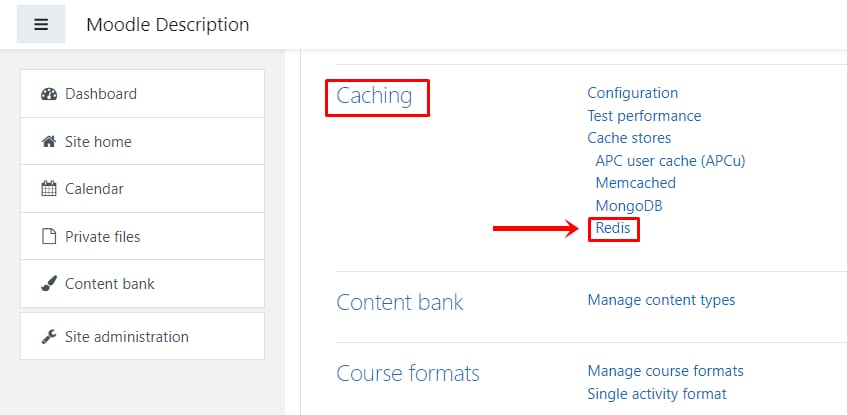
8. Gulir ke bagian Caching, lalu pilih submenu Redis.
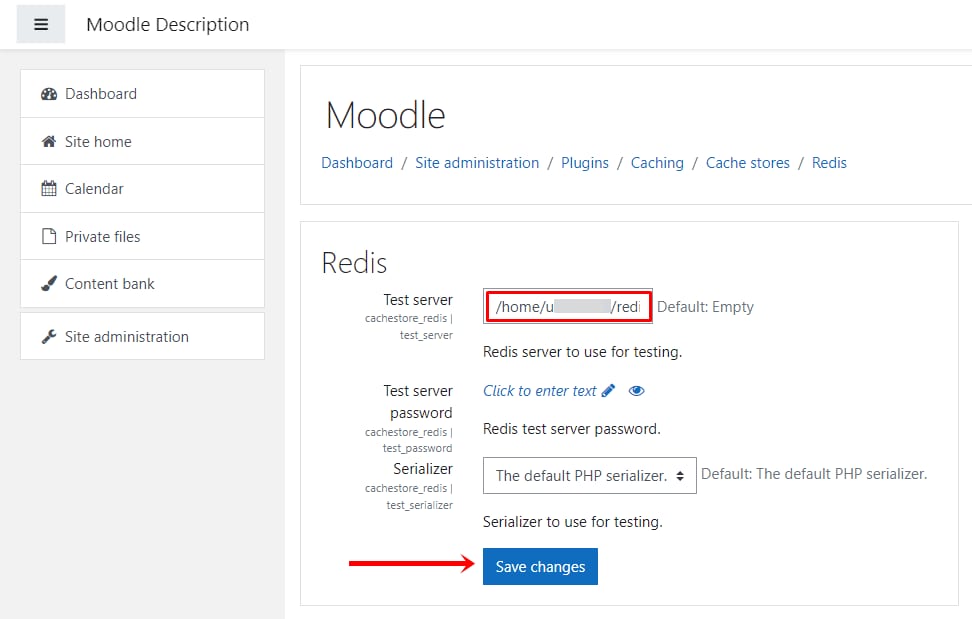
9. Masukkan path Socket Redis pada kolom Test server untuk mengecek performa Redis. Kemudian, klik tombol Save changes.
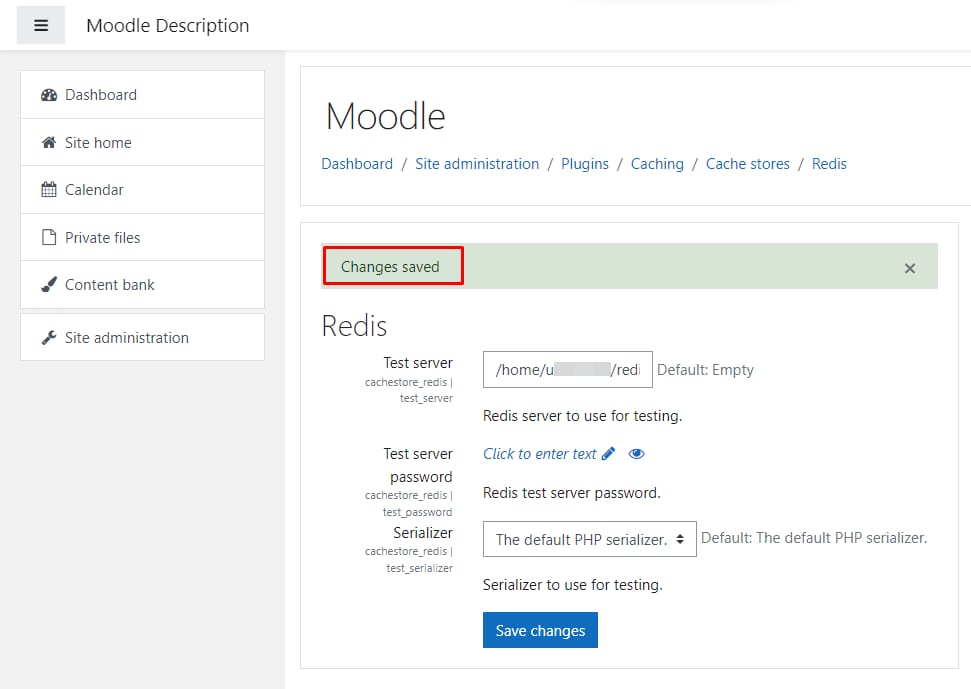
10. Selamat! Konfigurasi untuk mengecek performa Redis telah tersimpan.
Langkah 3 Cek Performa Redis
1. Anda dapat kembali ke halaman Site Administration dan pilih tab Plugins.
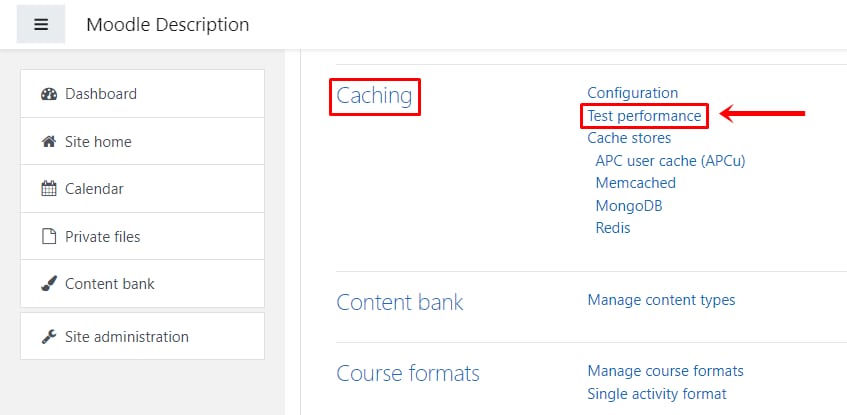
2. Gulir ke bagian Caching, lalu pilih submenu Test performance.
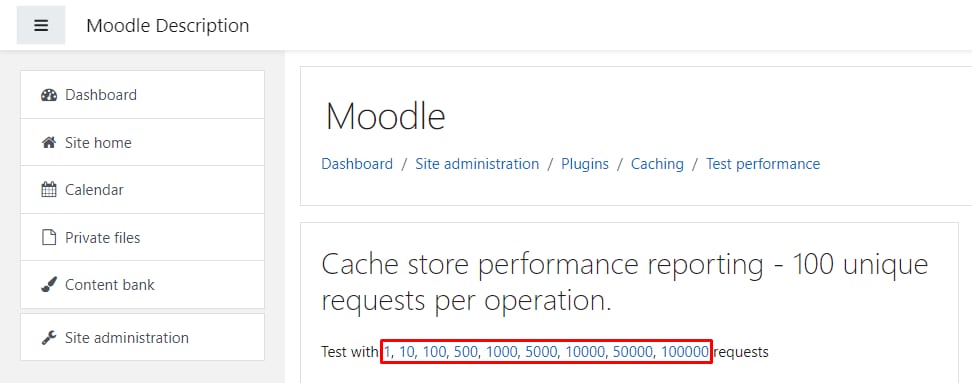
3. Cek performa Redis dengan memilih jumlah request yang tersedia. Sebagai contoh, kami di sini memilih 100 request.
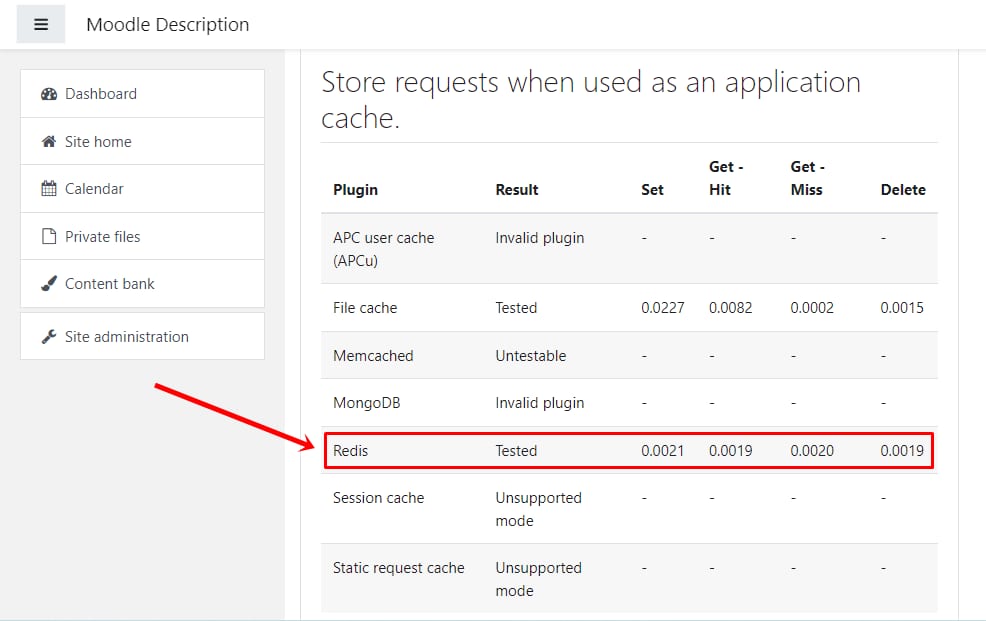
4. Lihat hasilnya di bagian Store requests when used as an application cache. Redis akan berstatus “Tested” dengan informasi waktu (dalam satuan detik) pada index (Set, Get-Hit, Get-Miss, Delete).
Selamat! Anda berhasil mengaktifkan Redis di Moodle. Berikutnya, Anda dapat membandingkan performa website Moodle sebelum dan sesudah mengaktifkan Redis.