Ada beberapa cara untuk menggunakan SSH. Salah satunya dengan menggunakan pasangan Public dan Private Key yang dibuat secara otomatis untuk mengenkripsi koneksi jaringan. Setelah itu, pengguna melakukan autentikasi pasangan Key untuk mengakses SSH.
Tahap 1 Generate Public dan Private Key dengan PuTTY Generator
1. Generate pasangan Public dan Private Key terlebih dahulu dengan aplikasi Windows, bernama PuTTY.
2. Kunjungi putty.org dengan browser Anda untuk mengunduh dan memasang PuTTY pada komputer. Pastikan untuk memilih versi bit yang tepat untuk komputer Anda. Setelah file diunduh, jalankan penginstal untuk memulai pengaturan.
3. Setelah PuTTY terpasang, ketik PuTTYgen pada kolom pencarian Windows. Klik Open untuk membuka aplikasi.
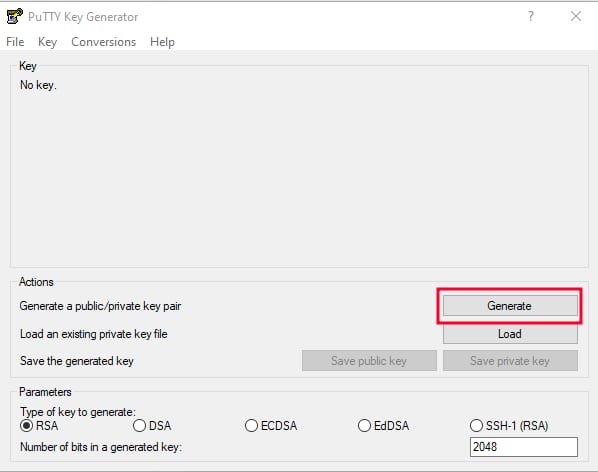
4. Jendela PuTTY Generator akan tampil pada layar. Klik tombol Generate untuk membuat pasangan Public dan Private Key.
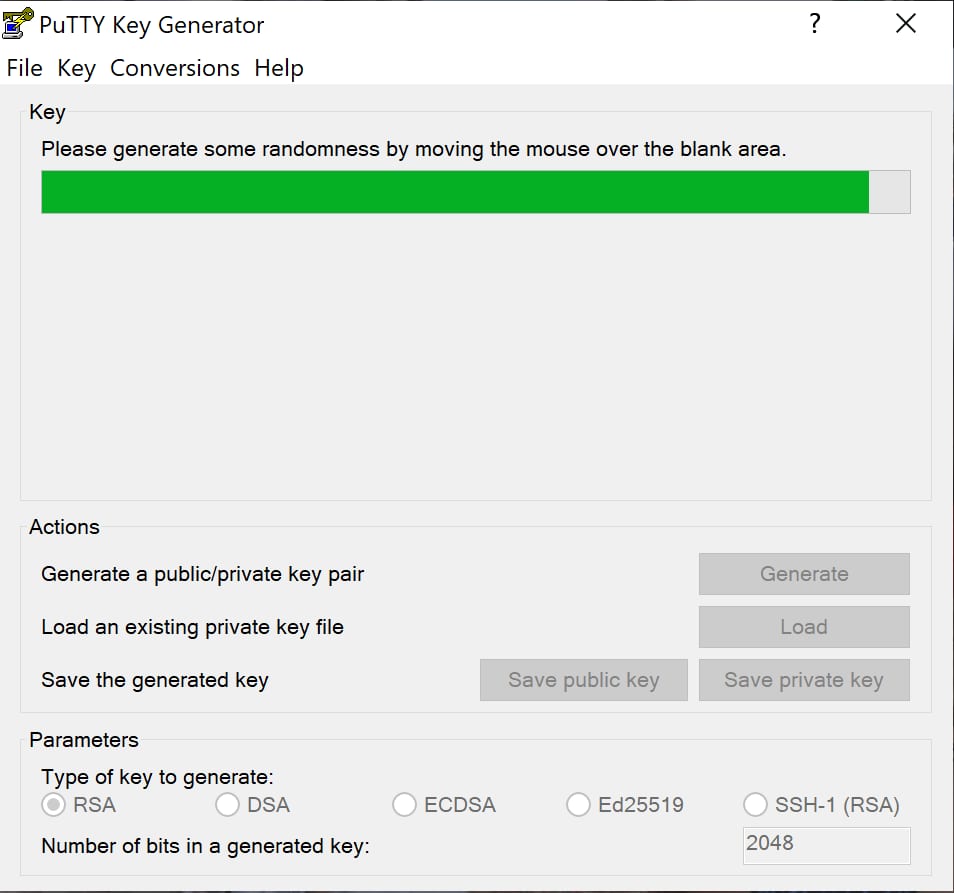
5. Proses pembuatan Key akan berjalan. Saat proses berjalan, gerakan kursor pada area kosong di bawah progress bar. Ini dilakukan untuk membentuk enkripsi Key yang acak.
6. Pasangan Public dan Private Key berhasil Anda buat. Buat baru Key passphrase dan Confirm passphrase pada kolom isian. Key passphrase digunakan untuk autentikasi Public dan Private Key saat mengakses SSH.
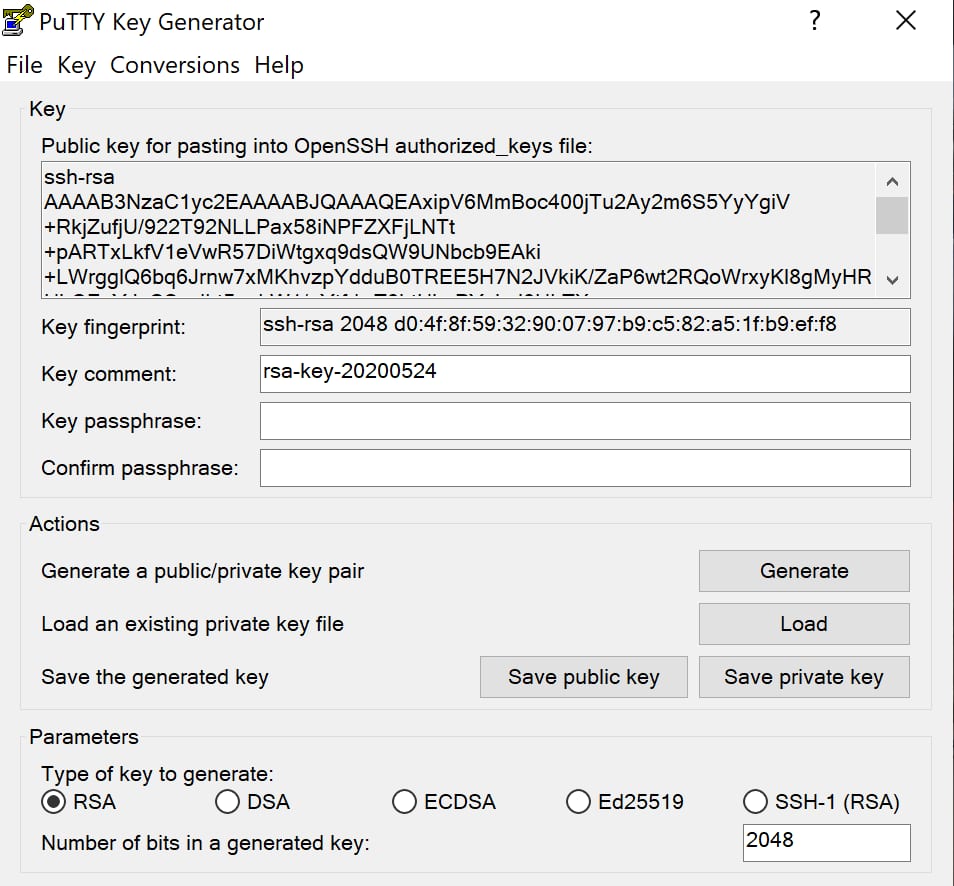
Klik tombol Save private key untuk menyimpan file Private Key ke penyimpanan lokal. Nantinya, file Private Key akan Anda gunakan untuk autentikasi pada PuTTY sebelum mengakses SSH.
7. Simpan file Private Key dengan nama file yang relevan pada penyimpanan lokal Anda. Klik tombol Save untuk menyimpan.
8. Anda akan kembali ke jendela PuTTY Key Generator. Catat atau copy Public Key untuk Anda impor pada SSH Access di cPanel.
Tahap 2 Import dan Authorize Public Key di SSH Access
1. Pastikan jika SSH pada hosting sudah diaktifkan.
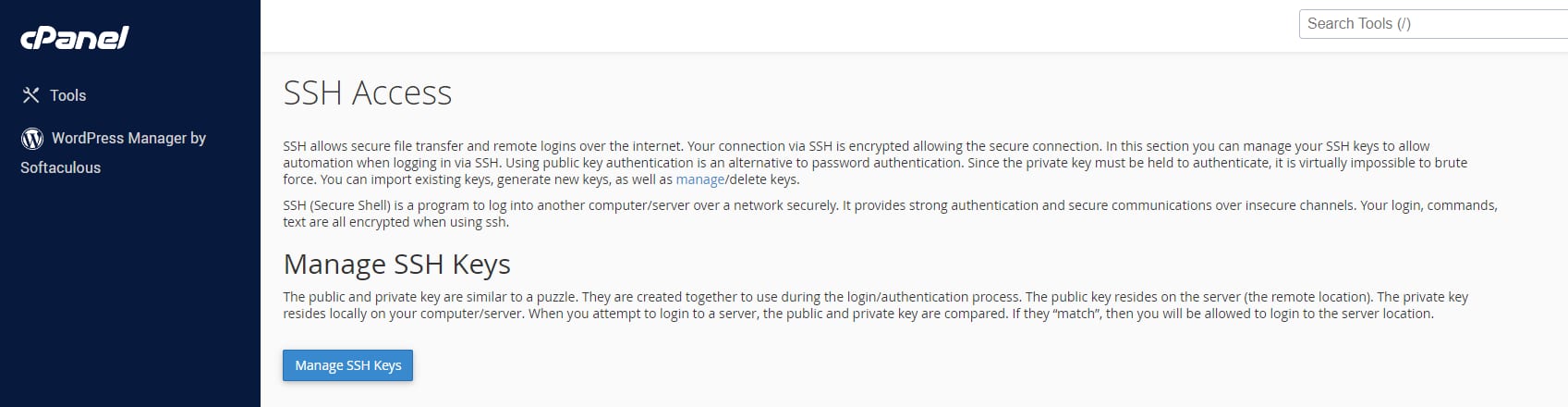
2. Pada halaman cPanel, gulir ke bagian Security dan pilih menu SSH Access
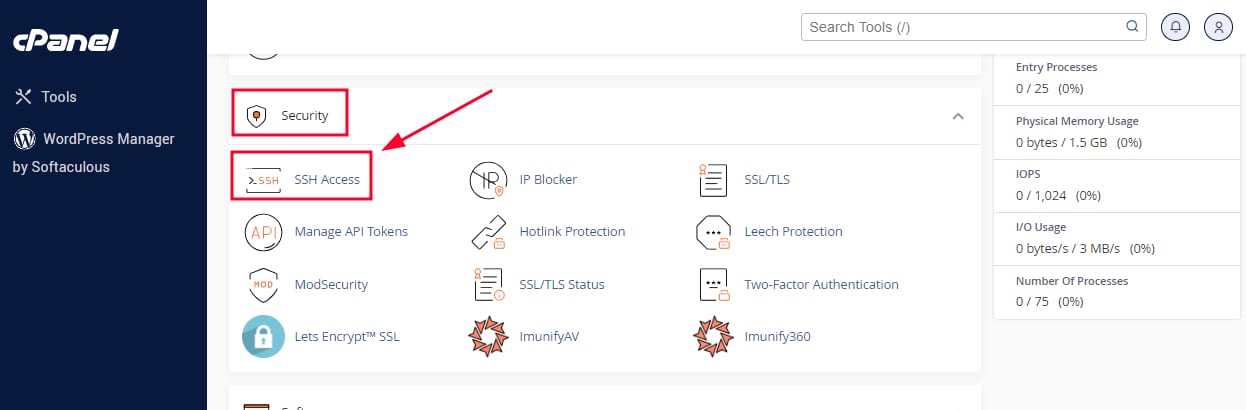
3. Klik tombol Manage SSH Keys untuk mengelola Key.
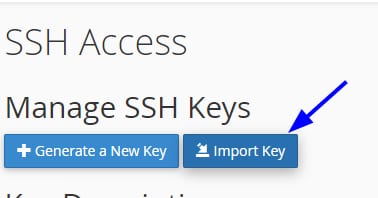
4. Anda akan diarahkan ke halaman Manage SSH Keys. Klik tombol Import Key untuk mengimpor Public Key yang telah Anda copy.
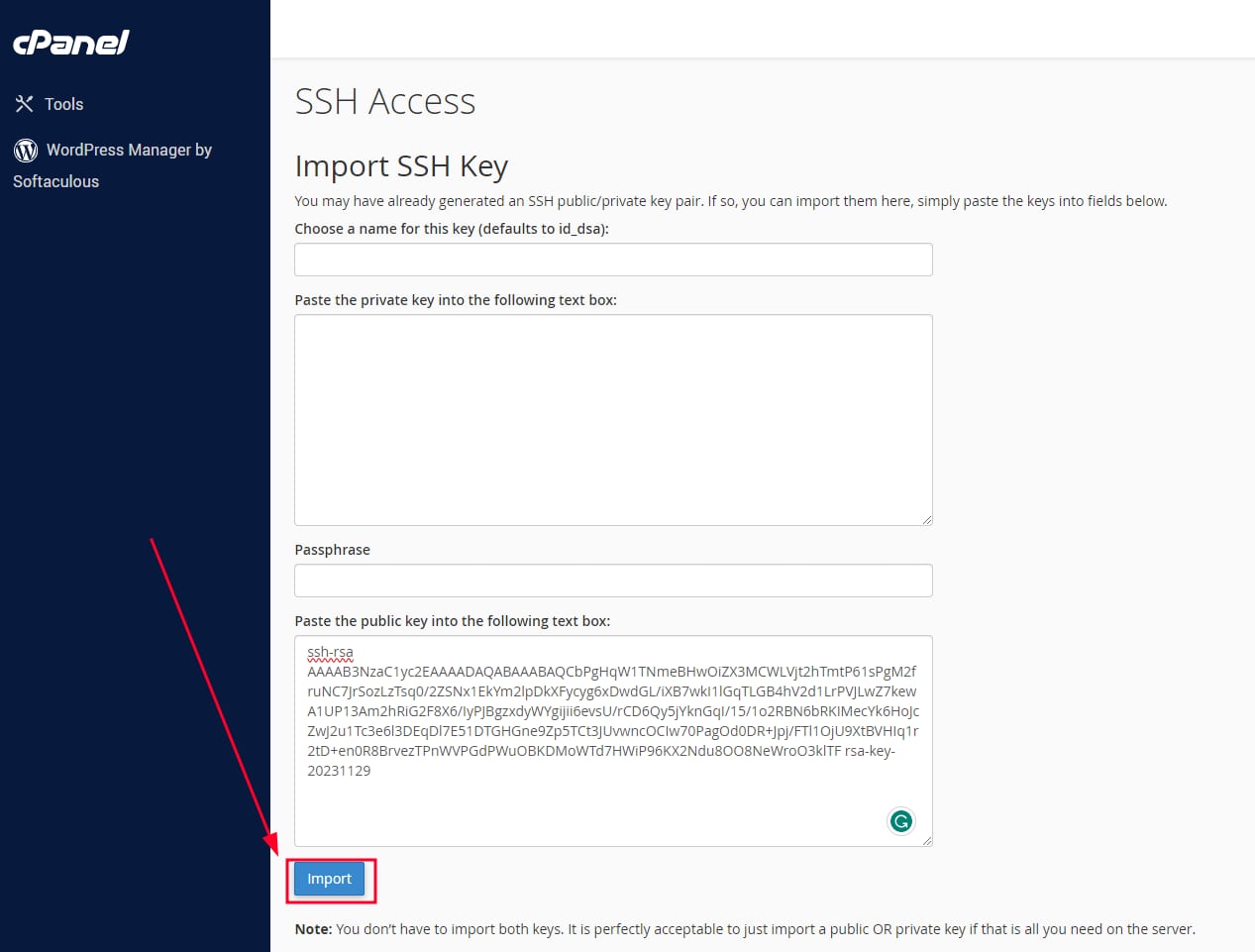
5. Anda akan masuk ke halaman untuk mengimpor SSH Keys. Paste Public Key pada kolom isian yang disediakan. Klik tombol Import untuk melanjutkan.
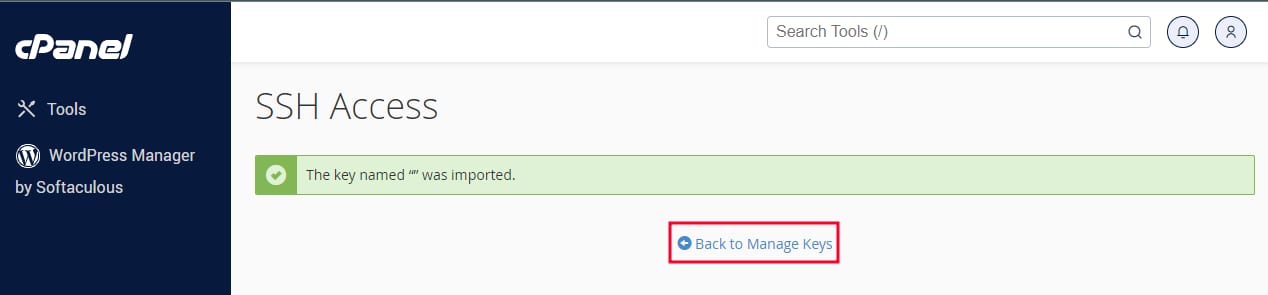
6. Public Key berhasil Anda impor. Klik Back to Manage Keys untuk kembali ke halaman sebelumnya.
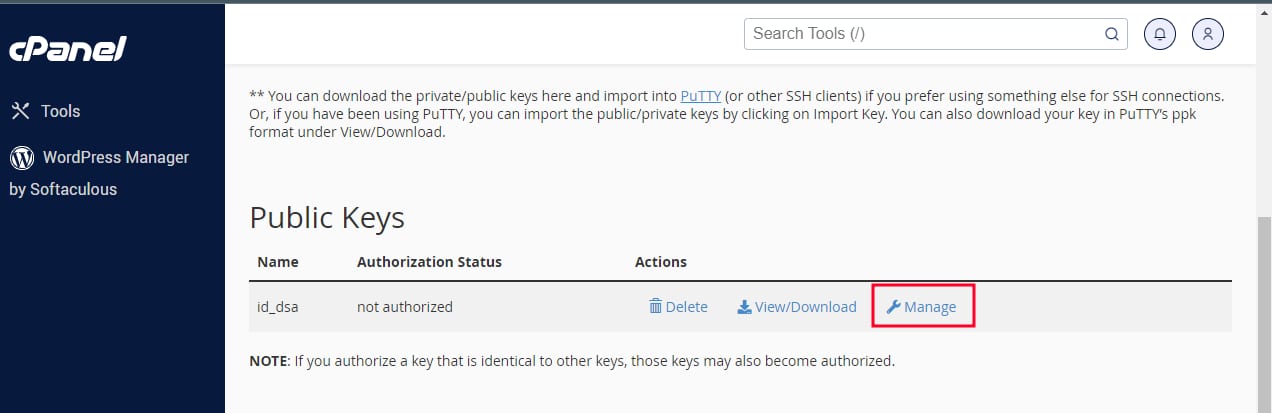
7. Pada bagian Public Keys akan tampil Public Key yang telah Anda impor. Akan tetapi, status Key masih not authorized. Untuk mengubah authorized, klik tombol Manage.
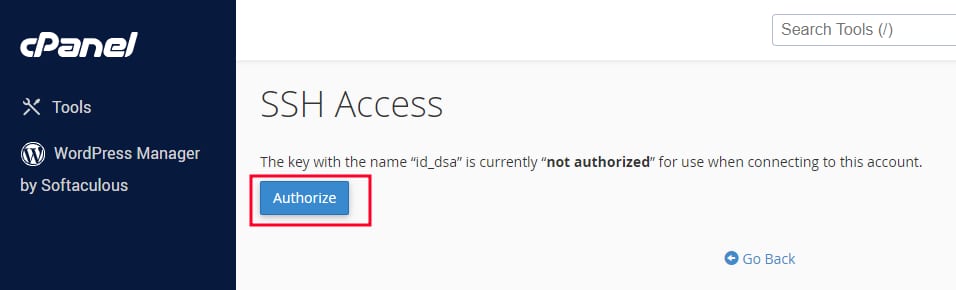
8. Klik tombol Authorize untuk melanjutkan.
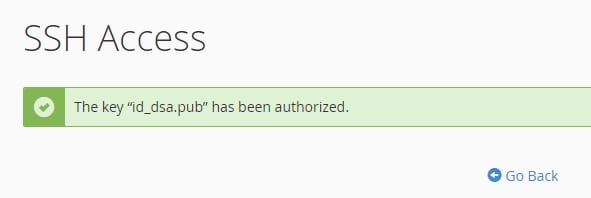
9. Public Key sudah authorized untuk mengakses SSH.
Tahap 3 Akses SSH dengan PuTTY
Saatnya mengakses SSH dengan PuTTY menggunakan IP Address, Port, dan Key yang telah Anda buat.
1. Ketik PuTTY pada kolom pencarian Windows. Klik Open untuk membuka aplikasi.
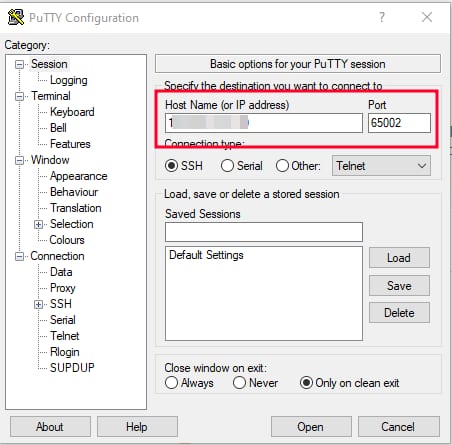
2. Jendela PuTTY Configuration akan tampil pada layar. Berikut kolom yang perlu Anda isi:
-
Host Name (or IP address): Alamat IP bisa Anda dapat melalui informasi detail hosting Anda
-
Port: Isi sesuai layanan yang Anda gunakan. Port SSH Hosting: 65002 & Port SSH VPS: 65001 atau 22.
Masukkan alamat IP dan Port pada kolom yang disediakan. Pilih opsi SSH pada bagian Connection type. Selanjutnya, pada kolom Category, klik ikon + SSH.
3. Beberapa submenu SSH akan tampil. Pilih submenu Auth. Klik Browse untuk mencari file Private Key yang sebelumnya Anda simpan.
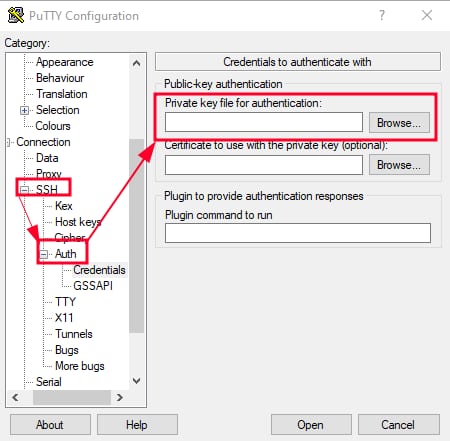
4. Jendela untuk mencari file Private Key akan muncul. Pilih file Private Key dan klik tombol Open untuk melanjutkan.
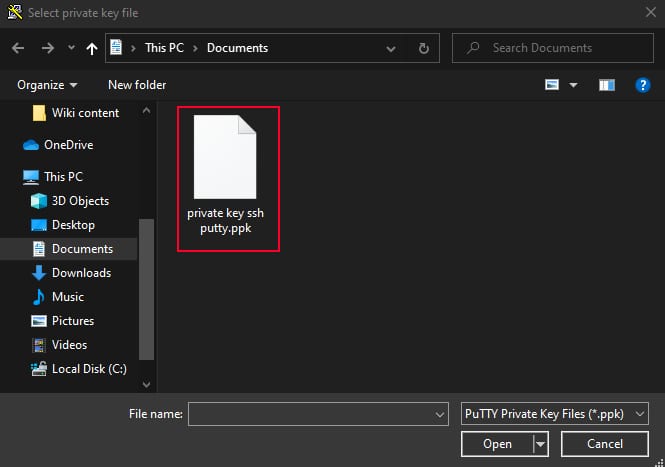
5. Path file Private Key akan muncul di sebelah kiri tombol Browse. Klik tombol Open pada PuTTY untuk mengakses SSH.
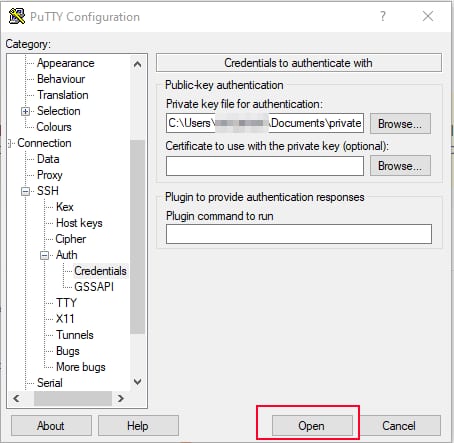
6. Muncul jendela peringatan yang menanyakan apakah Anda ingin menyimpan Cache dari Key di PuTTY. Jadi, sewaktu Anda mengakses SSH tidak perlu melakukan autentikasi lagi. Pada panduan ini kami memilih Connect Once.
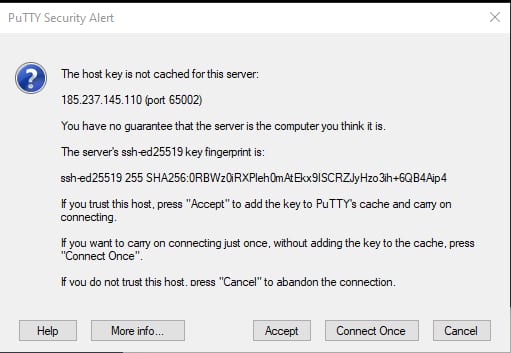
7. Jendela Command Prompt akan tampil pada layar. Masukkan username cPanel dan tekan Enter untuk mengeksekusi perintah. Anda bisa melihat username di General Information cPanel.
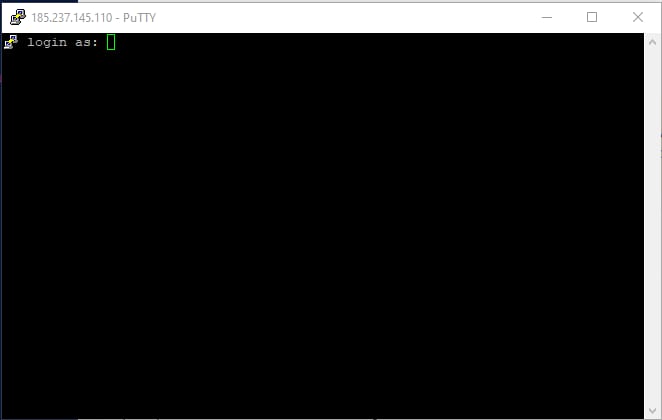
8. Masukkan Key passphrase yang sebelumnya Anda buat. Kursor memang tidak bergerak ketika Anda mengetik Key passphrase. Namun, hasil pengetikan akan tetap masuk. Anda juga bisa paste Key passphrase dengan klik Kanan pada kursor.
9. Selamat! SSH pada layanan hosting berhasil Anda akses. Anda sudah dapat memasukkan perintah SSH sesuai kebutuhan.