Sebenarnya, cPanel sudah menyediakan fitur backup bawaan melalui Backup Wizard. Hanya saja, fitur tersebut tidak dapat melakukan backup data website secara otomatis. Anda perlu melakukan backup mandiri atau meminta bantuan pada Tim Support Hostinger.
Sebaliknya, proses backup pada JetBackup akan berjalan otomatis. Anda tidak perlu melakukan backup secara mandiri.
Restore & Download
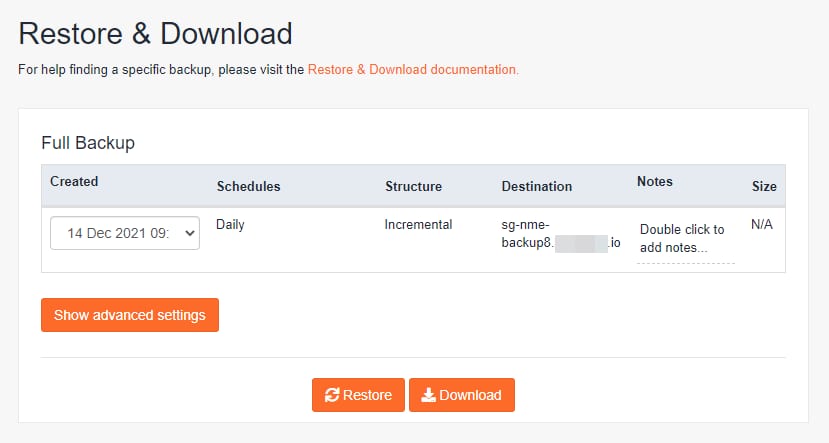
Jika sewaktu-waktu website bermasalah, Anda dapat melakukan Restore untuk memulihkan website tersebut. Dengan catatan, website akan kembali ke kondisi sesuai tanggal backup yang terdapat pada kolom Created.
Sedangkan, fitur Download dapat Anda gunakan untuk mengamankan file backup website pada penyimpanan lokal Anda. File backup yang dapat Anda download akan memiliki format .tar.gz karena telah dikompres oleh sistem agar ukurannya tidak terlalu besar.
Langkah 1 Restore Full Backup
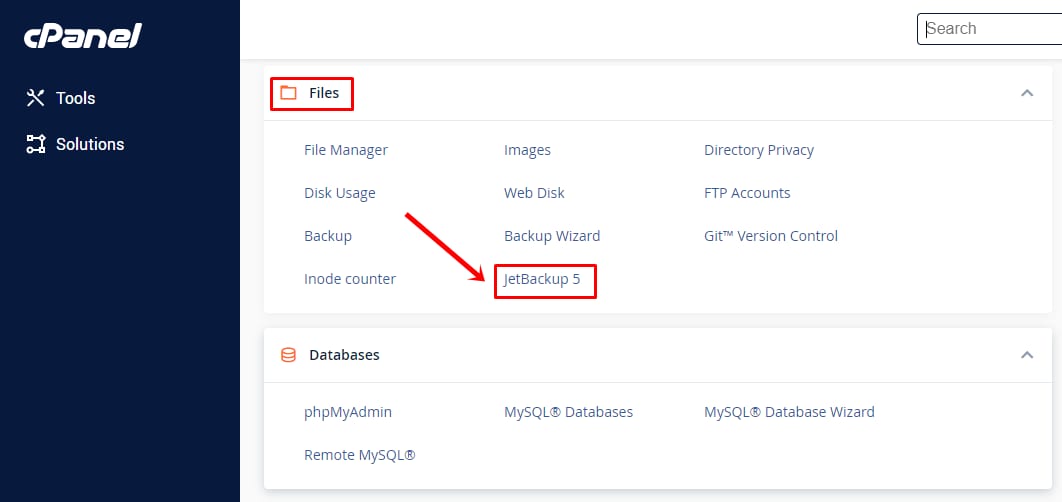
1. Pada halaman cPanel, gulir ke bagian Files, lalu klik JetBackup 5.
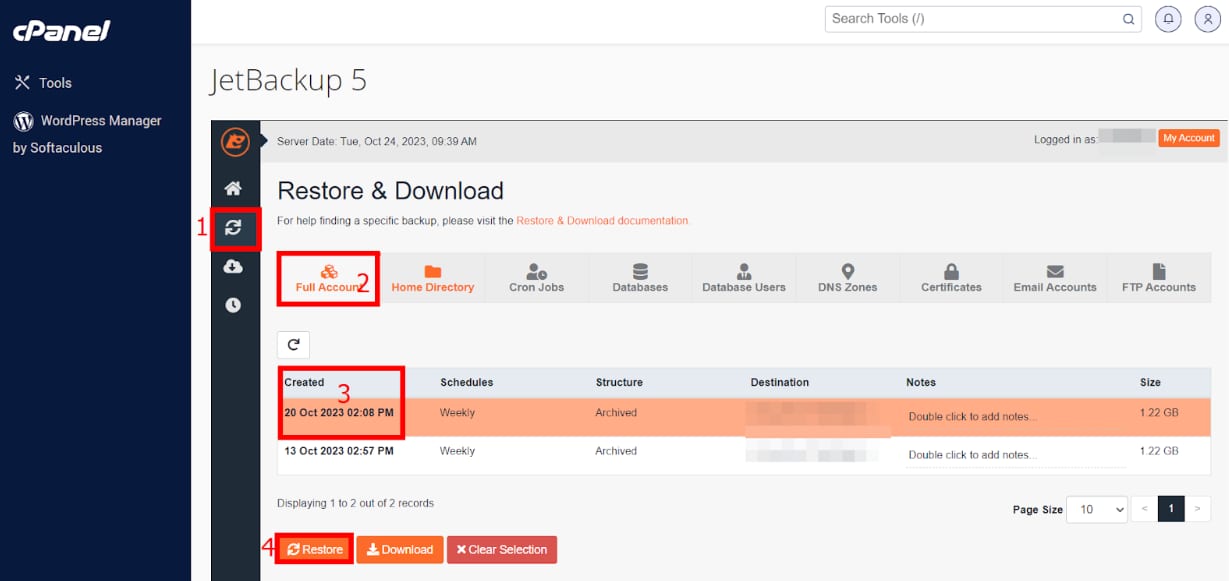
2. Pilih menu Restore & Download di dashboard JetBackup 5.
(1) Pada tabel Full Backup (2) kolom Created, (3) Anda dapat melihat tanggal dan waktu backup terakhir kali dilakukan. Jika Anda melakukan restore, website Anda akan kembali ke kondisi pada tanggal tersebut. Untuk melanjutkan proses, klik tombol Restore (4) di bagian bawah.
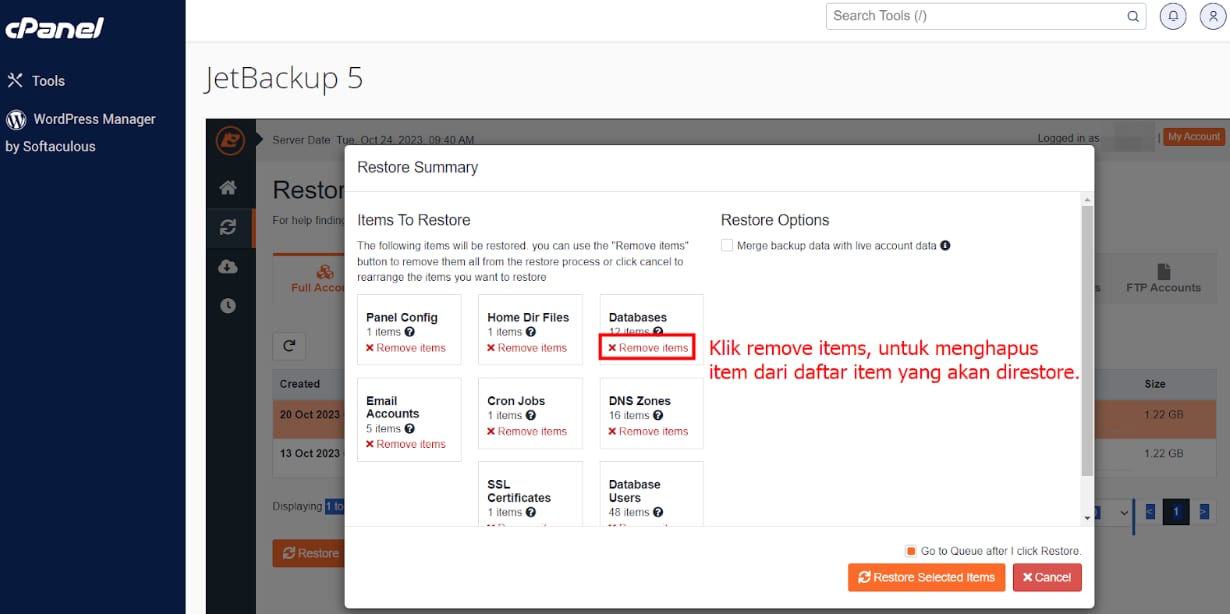
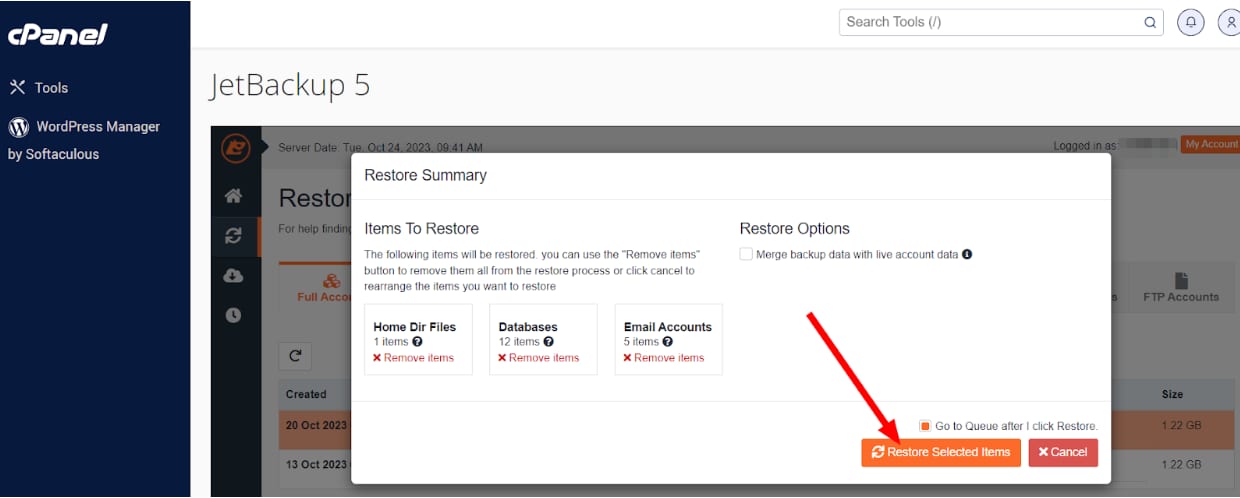
3. Selanjutnya, Anda dapat menentukan Items yang akan di restore. Sebagai contoh, kami akan melakukan restore item berikut: Home Dir Files (seluruh data di File Manager), Email Accounts (seluruh akun email), dan Database (seluruh database yang ada di hosting).
Harap diperhatikan pada bagian Restore Options di sebelah kanan:
-
Merge backup data with live account data. Opsi ini akan menggabungkan data backup Anda dengan data live yang ada di akun Anda. Data live lebih diutamakan daripada data backup. Apabila data live tidak sesuai dan memang akan dikembalikan ke data lama, bagian ini tidak perlu dicentang.
-
You acknowledge that this will restore files to former condition and some data can be lost. Anda telah setuju bahwa ini akan mengembalikan file ke kondisi sebelumnya dan beberapa data dapat hilang.
Selanjutnya, Anda bisa klik Restore Selected Items:
4. Anda akan mendapatkan notifikasi Success di pojok kanan atas. Proses restore telah berhasil ditambahkan ke dalam daftar antrian.

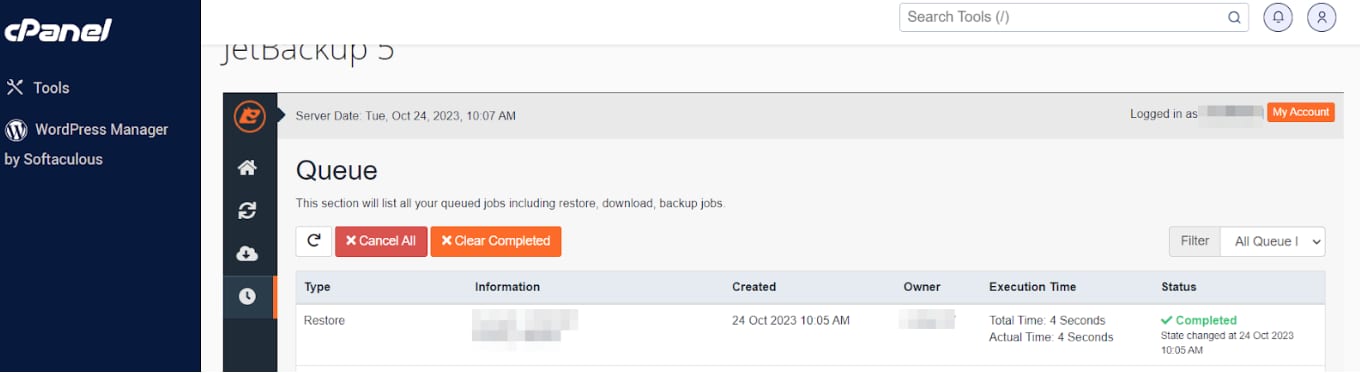
5. Anda akan dialihkan ke laman Queue, di mana Anda bisa cek proses dan status restore yang sedang berjalan. Estimasi waktu bergantung dengan ukuran besaran data yang direstore.
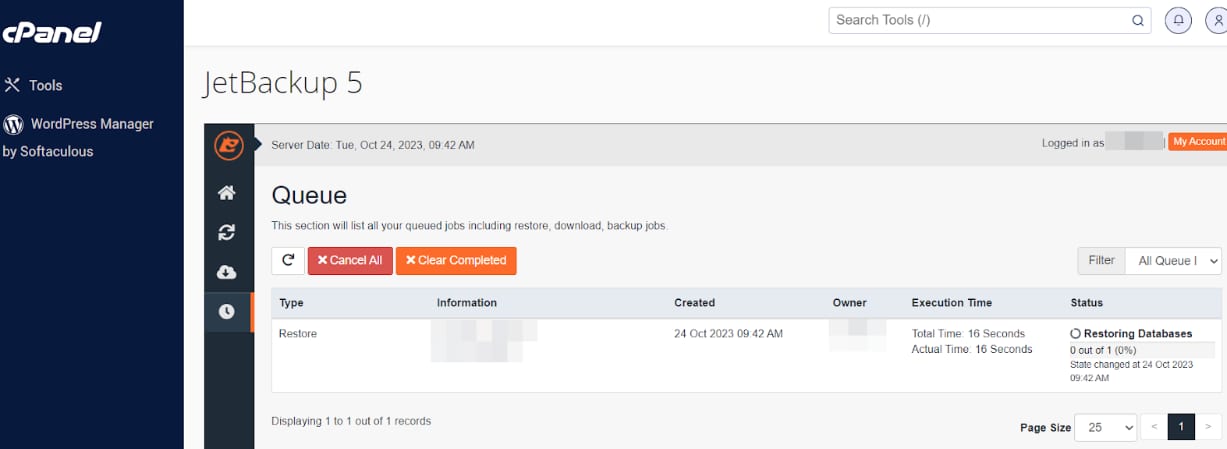
6. Selamat! Proses restore berhasil Anda lakukan. Pada kolom Status akan tertera Completed. Kunjungi website Anda untuk melihat hasil restore ini.

Catatan. Proses restore backup hanya dapat dilakukan sebanyak 3 kali untuk 1×24 jam. Jika melebihi batas tersebut, Anda akan menerima pesan error seperti ini.

Langkah 2 Download Backup
Backup yang dilakukan JetBackup 5 akan tersimpan pada server. Namun, Anda juga dapat mengamankan file backup tersebut dengan download ke penyimpanan lokal.
1. Masuk ke menu Restore & Download di dashboard JetBackup 5. Lalu pilih jenis backup yang dibutuhkan. Kali ini kami akan download data dari Home Directory (seluruh data di File Manager).
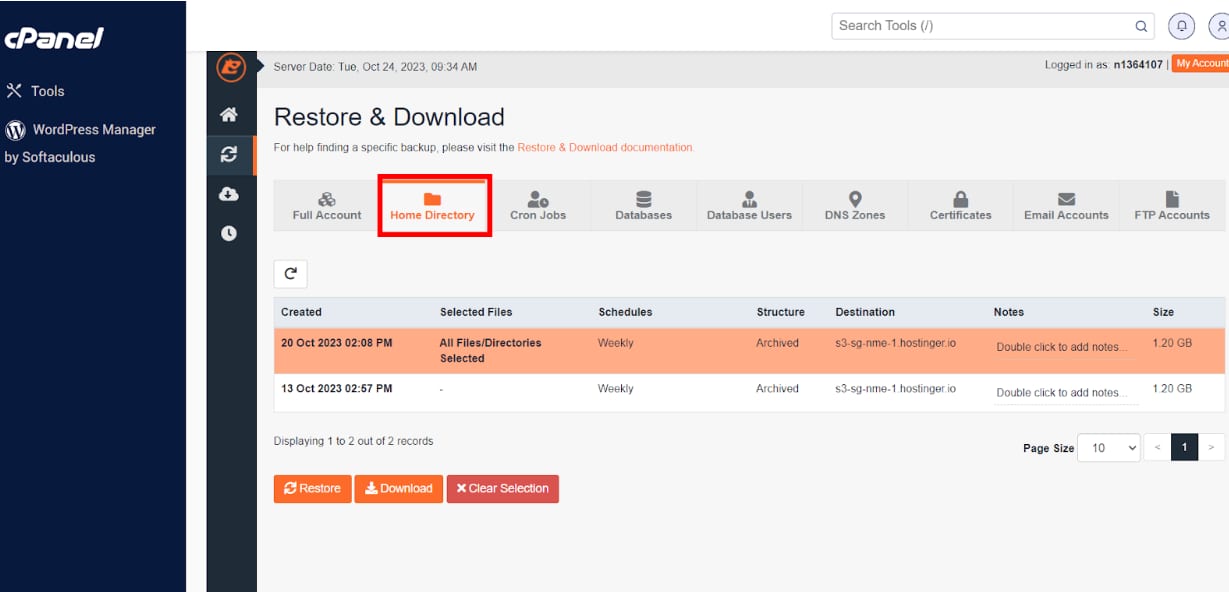
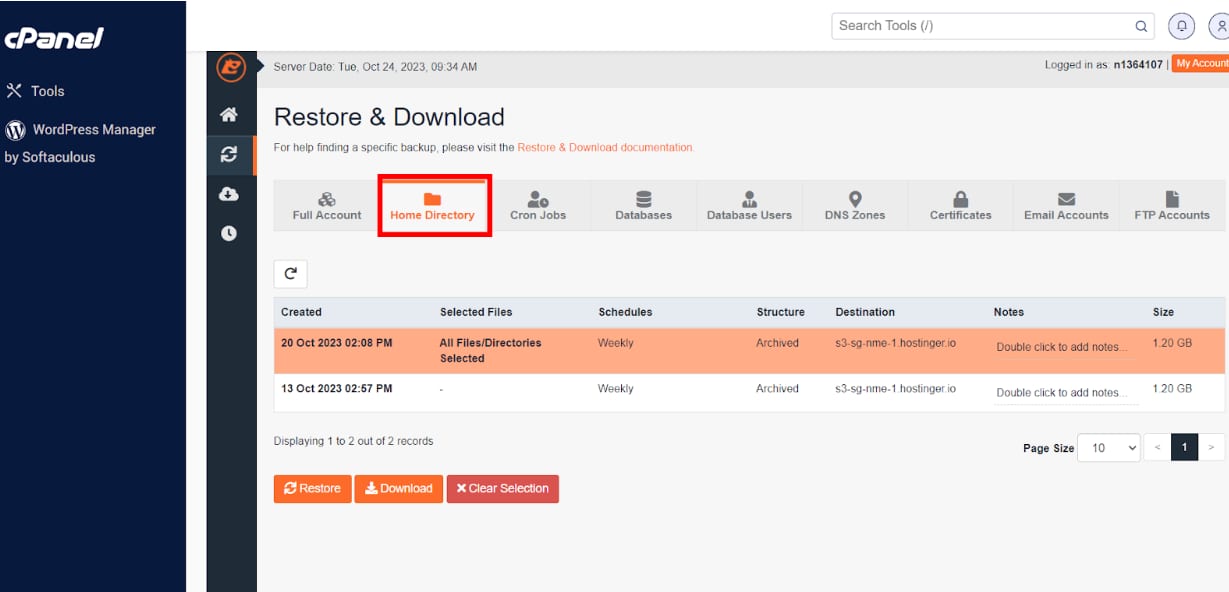
2. Anda dapat melihat tanggal dan waktu backup terakhir kali dilakukan. Kemudian, klik tombol Download di bagian bawah.
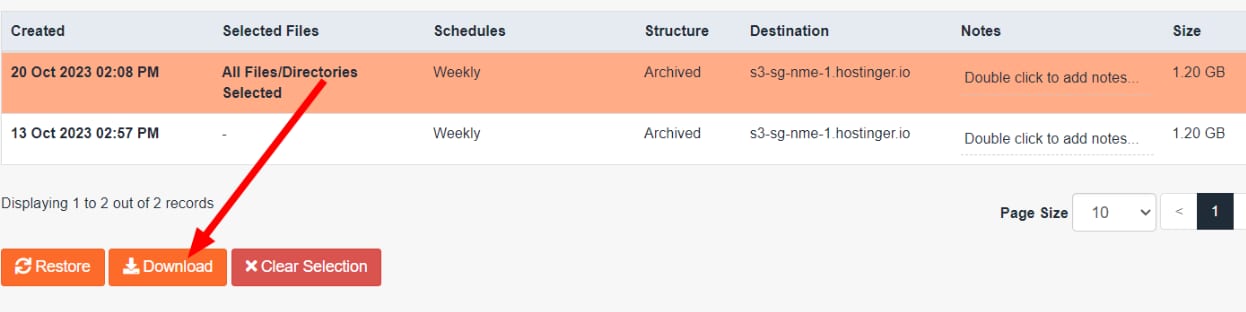
3. Anda dapat menentukan Items yang akan di download. Sebagai contoh, kami akan download item Home Directory. Untuk melanjutkan proses, klik tombol Download Selected Items.
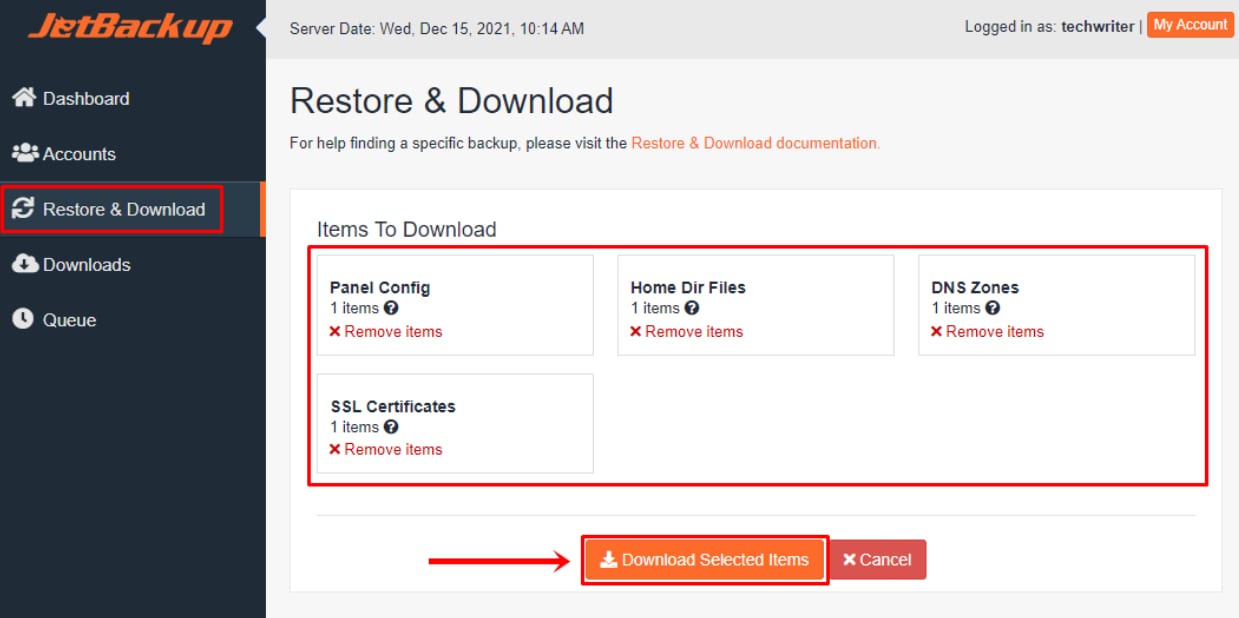
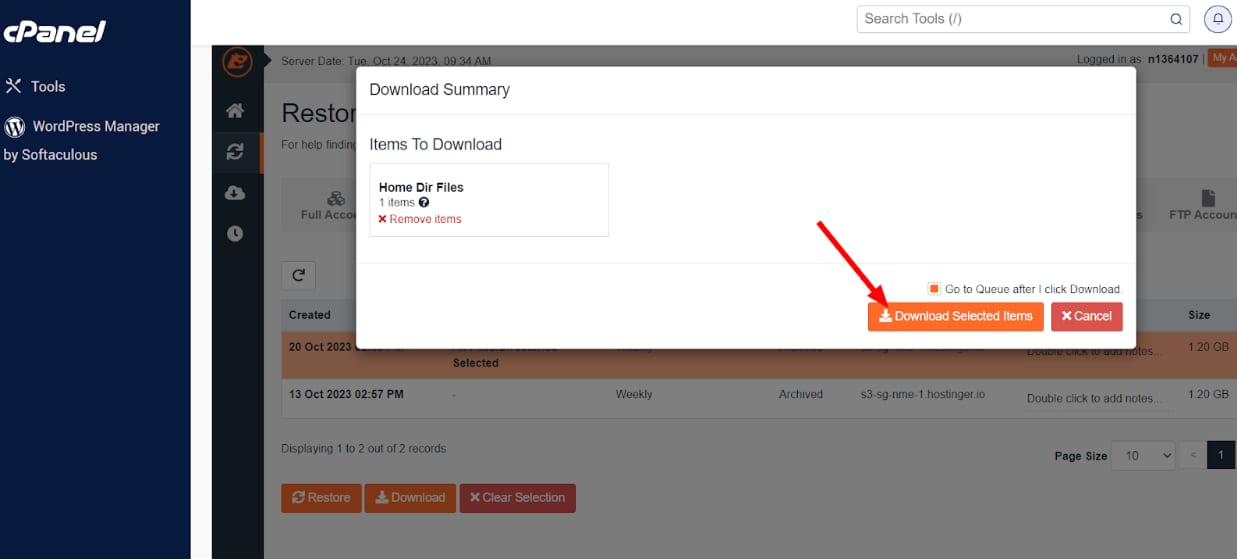
4. Notifikasi Success di pojok kanan atas akan muncul. Proses download telah berhasil ditambahkan ke dalam daftar antrian.

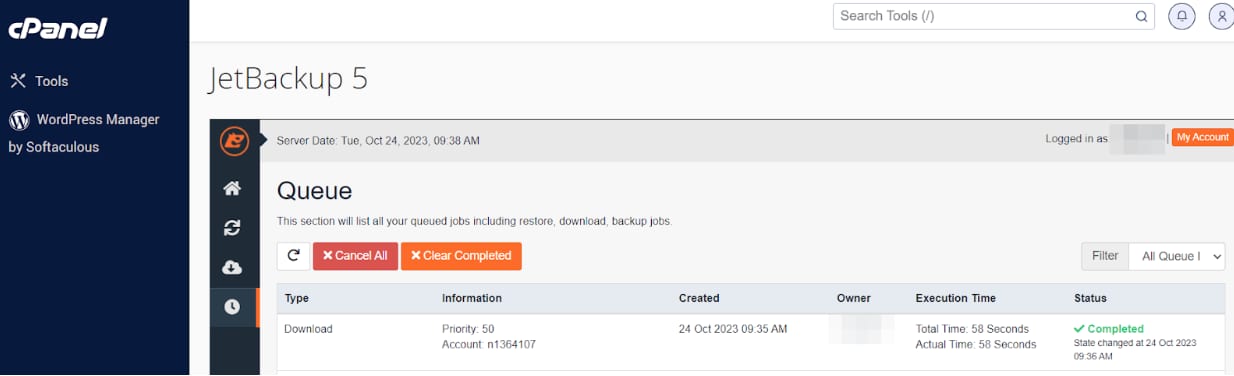
5. Masuk ke menu Queue untuk melihat daftar antrian. Anda dapat memantau proses download dengan melihat kolom Status.
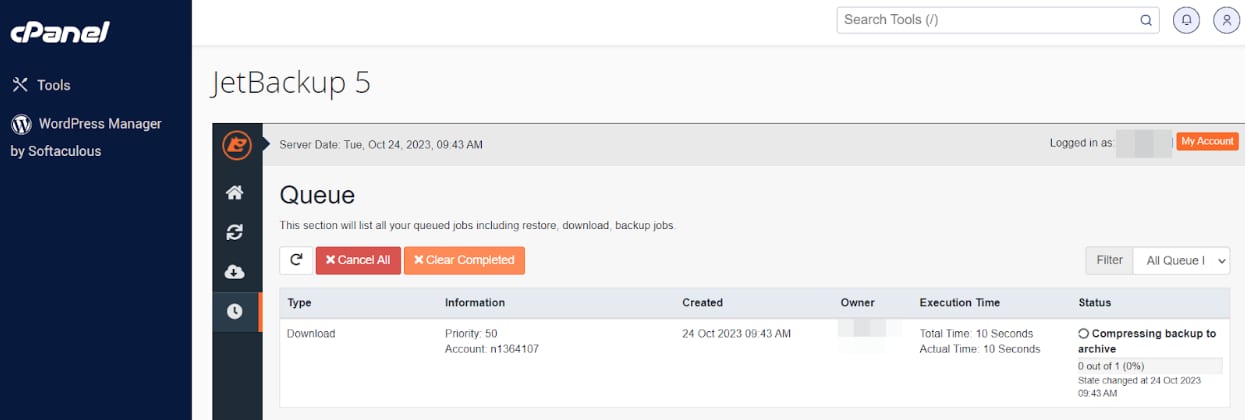
6. Proses download telah selesai pada daftar antrian. Pada kolom Status akan tertera Completed.
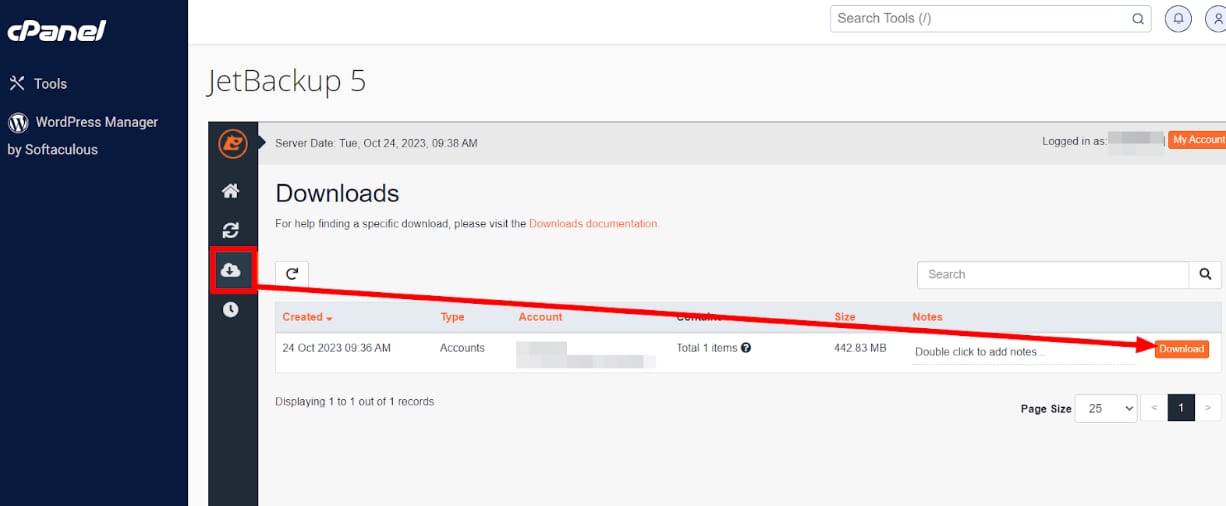
6. Selanjutnya, Anda perlu beralih ke menu Downloads. Di sini Anda dapat melihat daftar file backup yang siap di download. Pada kolom Size, tertera ukuran file tersebut. Klik tombol Download untuk melanjutkan proses download.
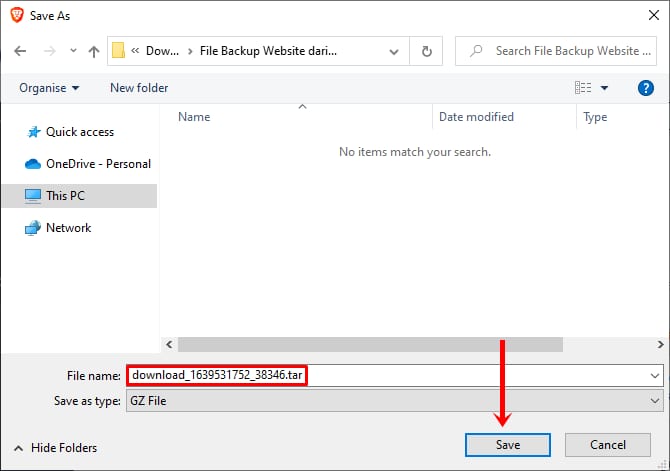
7. Selamat! Layar pop-up file explorer akan ditampilkan. Anda bisa menyimpan file backup pada penyimpanan lokal dengan klik tombol Save.
Langkah 3 Restore Folder Tertentu
Jika Anda ingin mengembalikan data pada folder tertentu saja dan bukan Full Backup, berikut ini langkah-langkahnya:
1. Buka menu Jetbackup5, lalu download data yang diinginkan mengikuti Langkah 2 Download Backup.
2. Data backup akan tersimpan pada perangkat lokal Anda. Selanjutnya, extract folder backup yang sudah didownload.
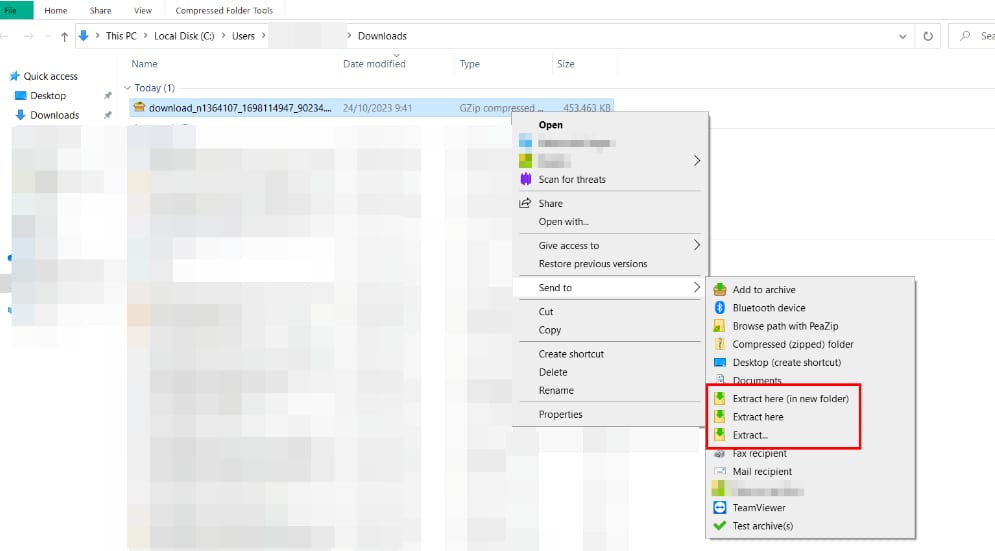
3. Buka folder yang sudah diextract, lalu pilih homedir
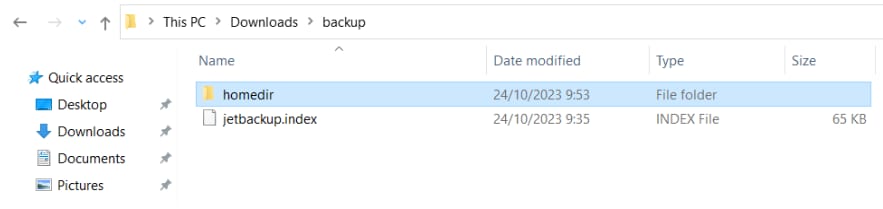
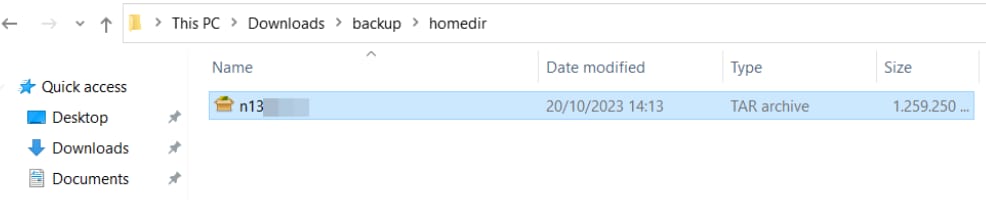
Selanjutnya akan muncul file archive dengan judul username cPanel Anda. Extract file archive tersebut.
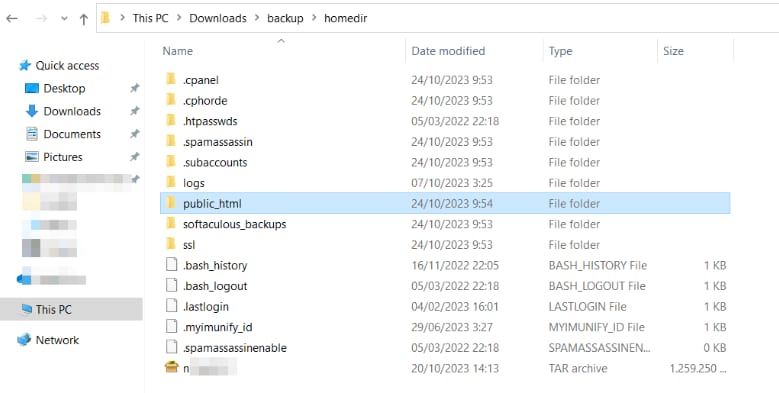
4. Lalu pilih direktori yang dibutuhkan. File website domain utama berada di folder public_html bersamaan dengan data subdomain/addon domain lainnya. Kali ini kami akan mencoba restore data website domain utama.
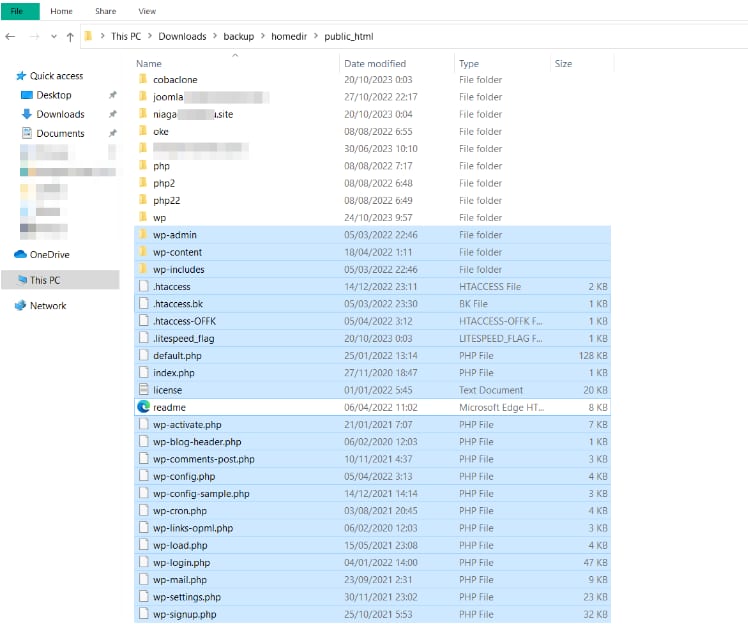
5. Masuk ke folder public_html, selanjutnya pilih file dan folder dari domain utama. Kumpulkan direktori yang dibutuhkan lalu kompress file ke format .zip
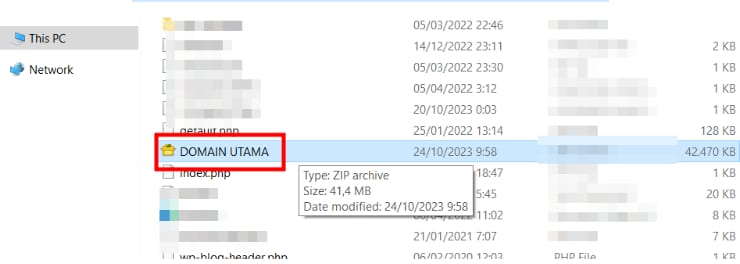
6. Selanjutnya upload data tersebut ke hosting mengikuti panduan Upload File Website ke Hosting dan Export Database di phpMyAdmin.
Langkah 4 Restore Database Tertentu
Jika Anda ingin mengembalikan data pada database tertentu saja, berikut ini langkah-langkahnya:
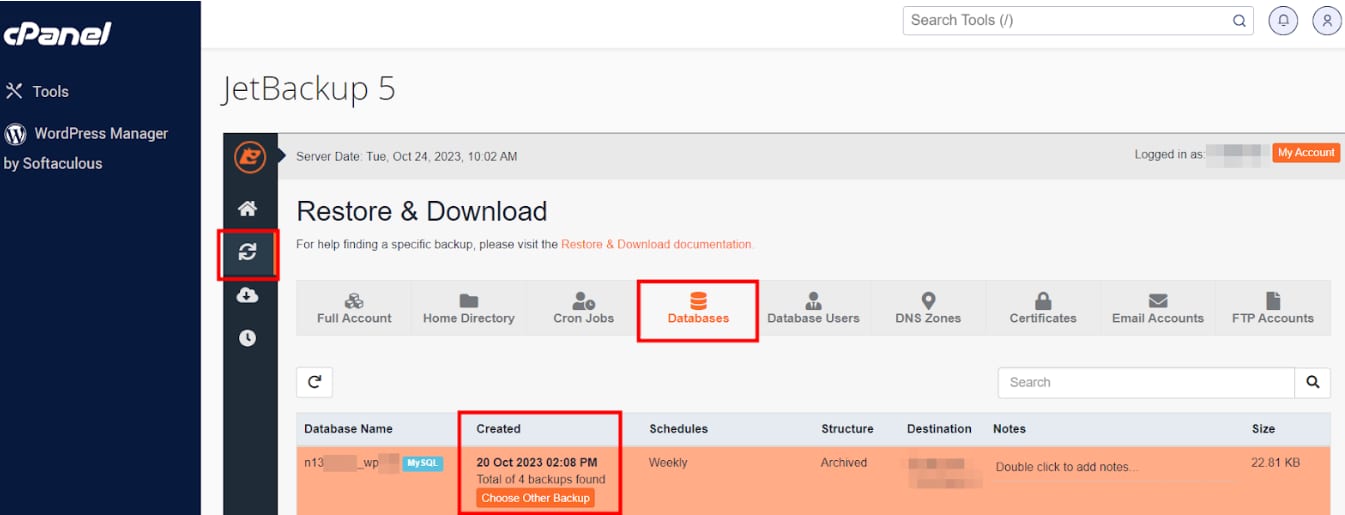
1. Akses menu Databases > pilih database yang akan direstore beserta tanggal restore tujuan. Bisa klik Choose Other Backup untuk memilih tanggal lainnya:
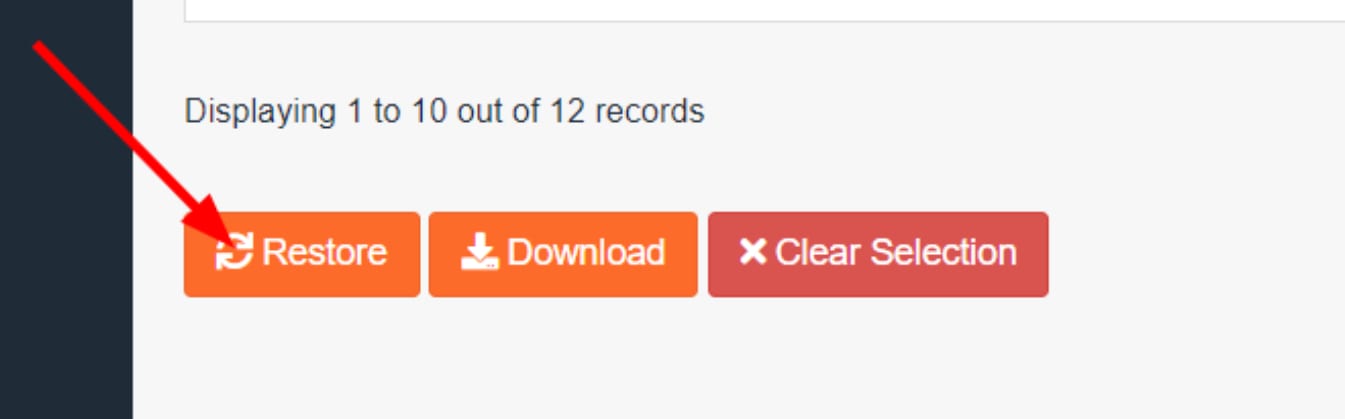
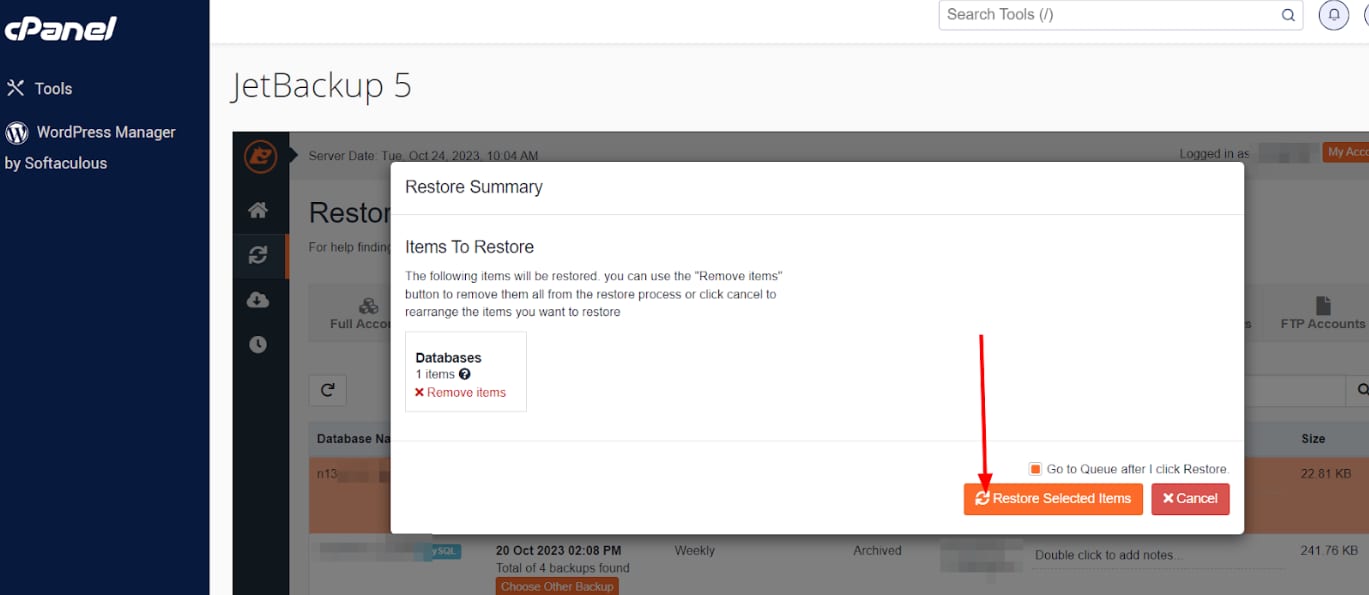
2. Selanjutnya, klik Restore > Restore Selected Items:
3. Langkahnya selanjutnya, hampir sama dengan proses Langkah 1 Restore Full Backup, di mana Anda akan dialihkan ke menu Queue.
4. Selesai! Setelah status restore Completed, silakan cek website Anda.