DirectAdmin adalah salah satu template OS yang tersedia di paket VPS Hosting Hostinger. Ikuti langkah-langkah ini untuk memindahkan website dari DirectAdmin ke DirectAdmin Hostinger.
Buat backup website
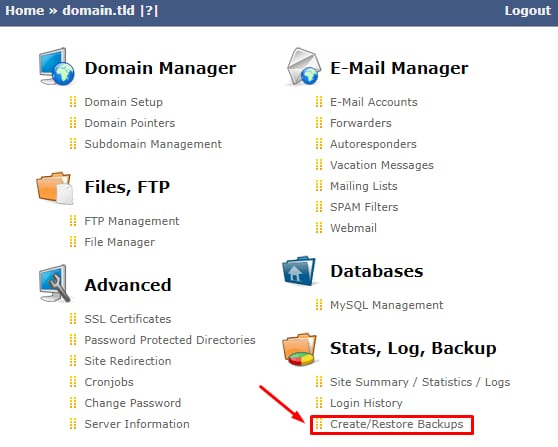
Di panduan ini kami menggunakan IV.LT untuk membuat backup. Login ke IV.LT dan klik Create/Restore Backups di bawah Stats, Log, Backup:
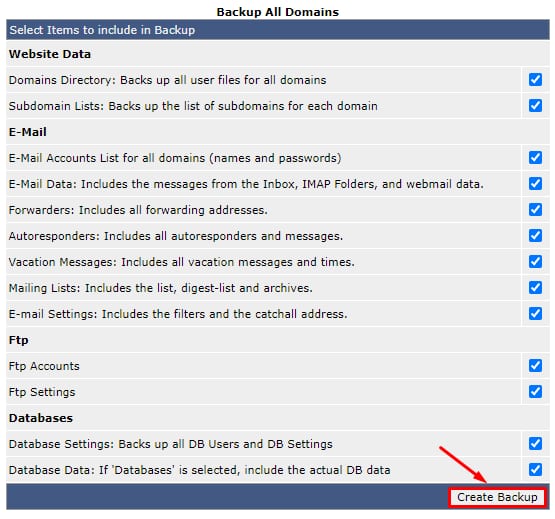
Pilih data yang akan di-backup dan klik tombol Create Backup:
CATATAN:
-
Website lebih dari 10GB terlalu besar untuk proses backup. Hapus file atau backup yang tidak dipakai.
Setelah backup berhasil dibuat, Anda akan melihat tampilan seperti ini:

Transfer website
Pilh salah satu opsi ini untuk migrasi website dari DirectAdmin ke DirectAdmin Hostinger.
Opsi 1 – Dengan FTP
Ini adalah opsi termudah untuk migrasi website. Setelah website di-backup, Anda hanya perlu upload file backup ke server Hostinger. Caranya:
-
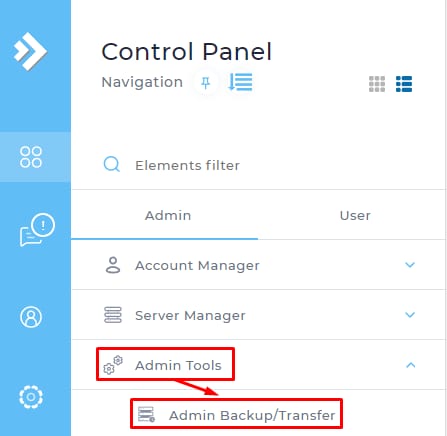
Klik Admin Backup/Transfer → Restore:
-
Pilih FTP dan masukkan detail FTP layanan sebelumnya:
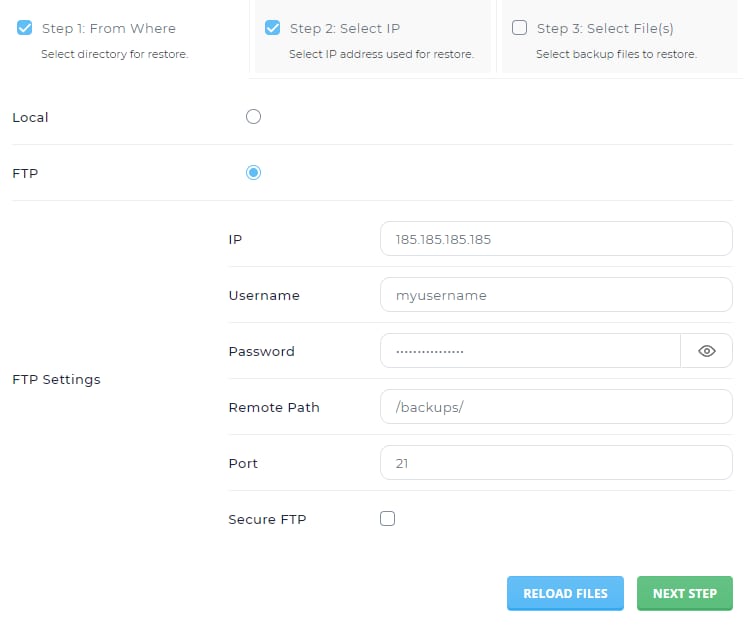
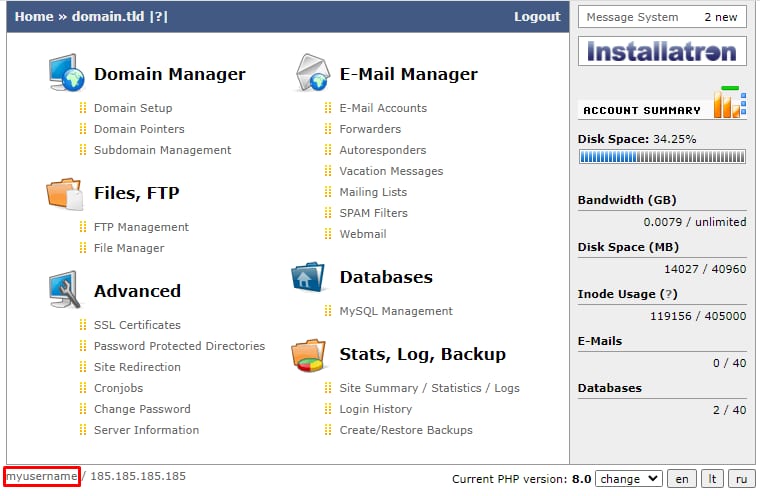
Pastikan nama file backup sama dengan nama username IV.LT. Anda dapat melihat username IV.LT di pojok kiri bawah panel:
-
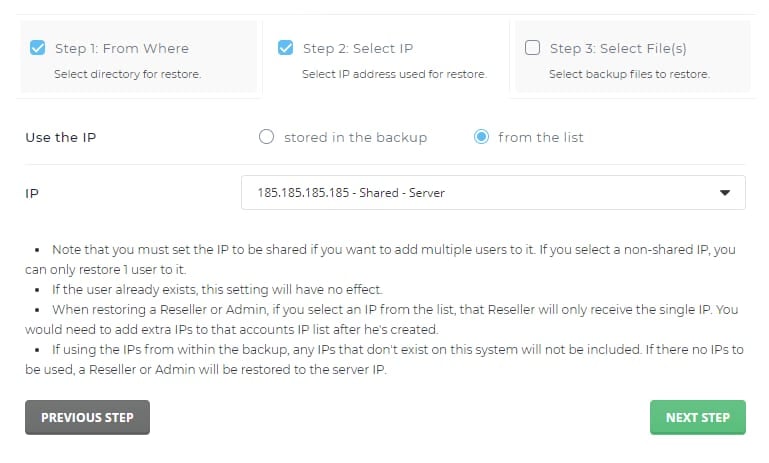
Pilih IP dari daftar yang tersedia:
-
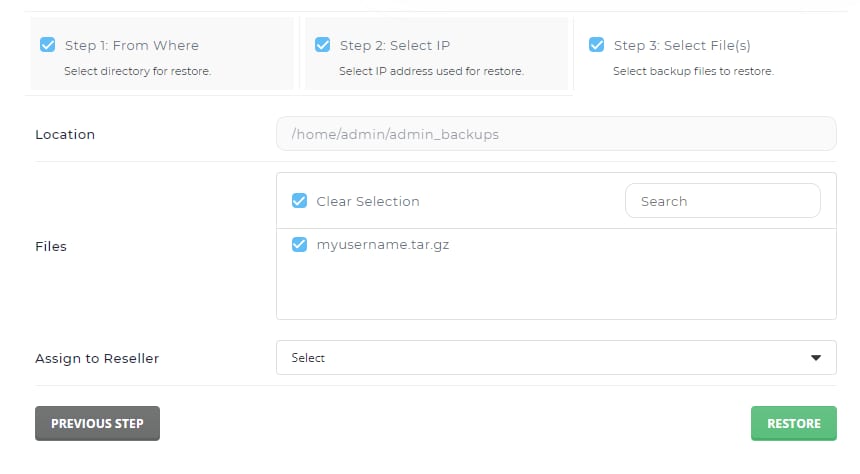
Pilih file backup dan klik restore:
Setelah file backup berhasil di-restore arahkan domain ke server VPS Hostinger dan install SSL Let’s Encrypt (gratis) di DirectAdmin.
Opsi 2 – Manual
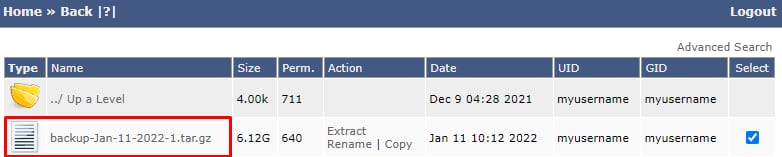
Klik file backup yang ada di File Manager:
Setelah proses download selesai, upload file backup ke VPS Hostinger dengan langkah-langkah ini:
-
Klik Admin Backup/Transfer → Restore:
-
Upload file backup dengan FTP seperti FileZilla
-
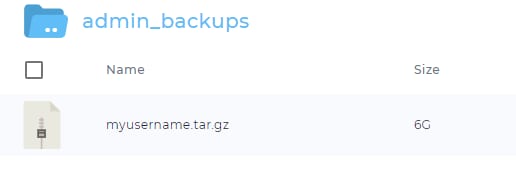
Ubah nama file backup dengan username yang akan digunakan:
-
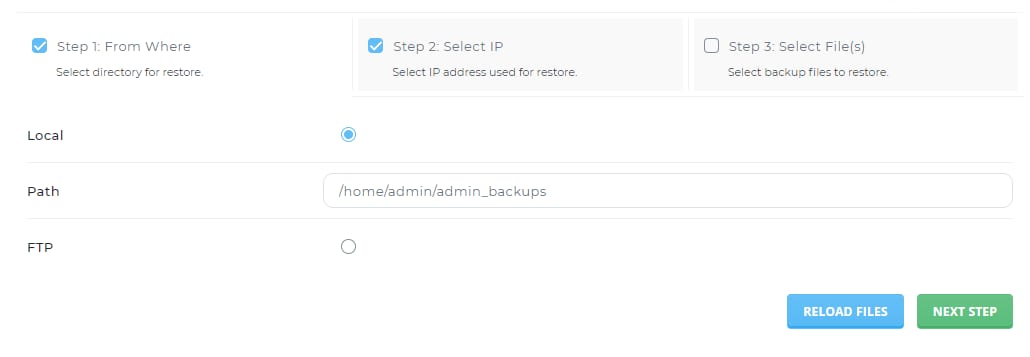
Tentukan path backup:
-
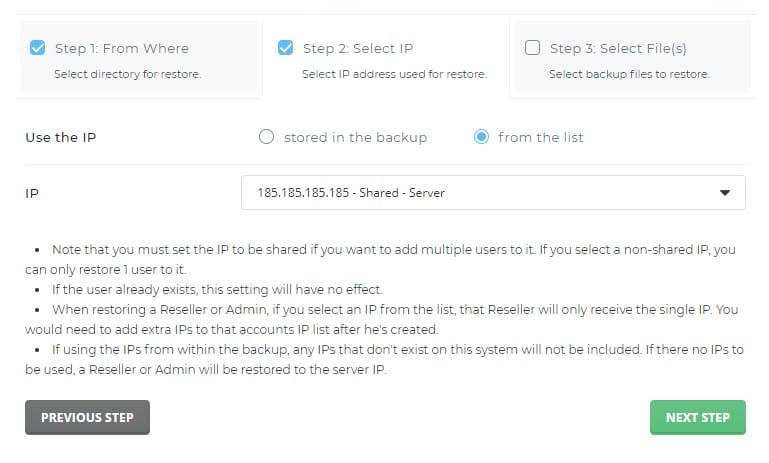
Pilih IP dari daftar yang tersedia:
-
Pilih file backup dan klik restore:
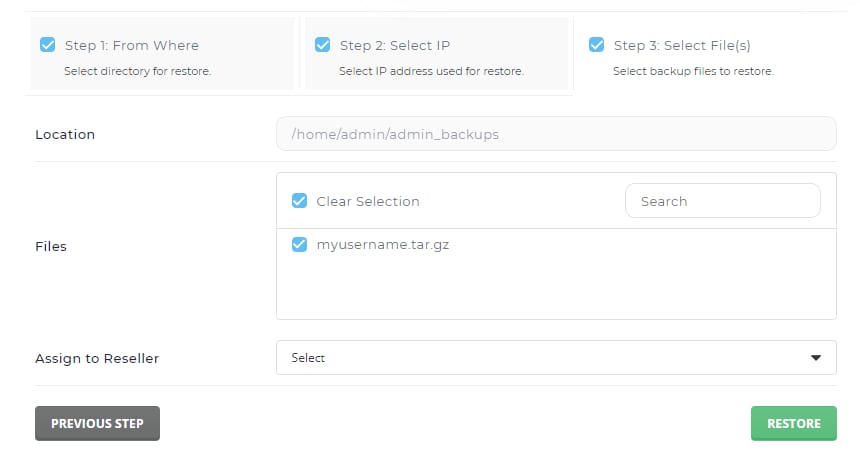
Setelah file backup berhasil di-restore arahkan domain ke server VPS Hostinger dan install SSL Let’s Encrypt (gratis) di DirectAdmin.