WordPress-Website bearbeiten: Ein umfassender Leitfaden für Einsteiger
Aug 18, 2026
/
By Vera P.
/
15 Min Lesezeit
Die Navigation in WordPress ist nicht immer einfach, insbesondere wenn Sie noch keine Erfahrung mit der Erstellung von Websites haben. Mit der richtigen Anleitung kann die Verwaltung Ihrer WordPress-Website jedoch weniger einschüchternd sein, als es zunächst den Anschein hat.
In diesem Leitfaden lernen Sie die verfügbaren Tools zur Bearbeitung Ihrer Website kennen – vom standardmäßigen WordPress-Editor bis hin zu Page-Builder-Plugins – und erfahren, wie Sie die einzelnen Bereiche, darunter Kopfzeile, Fußzeile und Inhaltsbereiche, aktualisieren können.
Außerdem stellen wir Ihnen bewährte Vorgehensweisen vor, die Ihnen helfen, Ihre Website während der Änderungen sicher und effizient zu halten. Am Ende werden Sie sich sicher fühlen, Ihre WordPress-Website wie ein Profi zu verwalten. Lassen Sie uns beginnen.
Übersicht über die Möglichkeiten zur Bearbeitung einer WordPress-Website
Es gibt verschiedene Möglichkeiten, eine WordPress-Website zu bearbeiten. Bevor wir näher ins Detail gehen, wollen wir jede Methode kurz einzeln betrachten.
Website-Editor
Ideal für: Block-Themes, ganzheitliches Website-Design, Einsteiger, die visuelle Kontrolle wünschen.
Stellen Sie sich den Website-Editor als eine Arbeitsfläche vor, auf der jedes Element – von der Kopfzeile bis zur Fußzeile – zu einem verschiebbaren, anpassbaren Block innerhalb eines einheitlichen Systems wird.
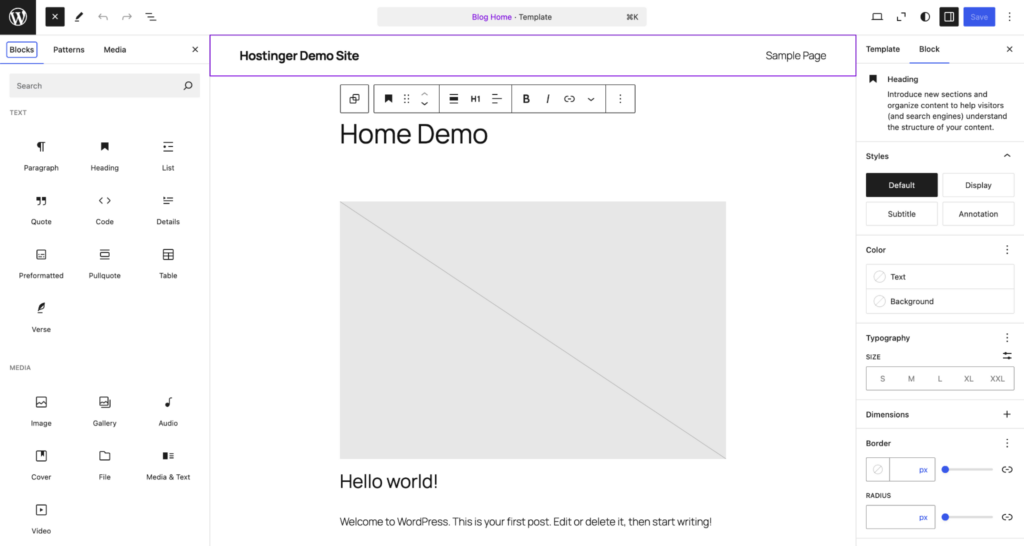
Mit dem Website-Editor können Sie:
- Eine einheitliche visuelle Identität über alle Bereiche der Website hinweg schaffen.
- Website-weite Elemente wie Typografie und Farben anpassen.
- Benutzerdefinierte Vorlagen für verschiedene Inhaltstypen erstellen.
- Änderungen in Echtzeit in der Vorschau anzeigen.
Die einzige Einschränkung besteht darin, dass Sie für den Website-Editor ein Block-Theme verwenden müssen. Nutzer mit klassischen Themes haben keinen Zugriff auf diese Umgebung.
Customizer
Ideal für: Klassische Themes, gezielte Anpassungen, Nutzer, die noch ältere WordPress-Themes verwenden.
Der Customizer ist die traditionelle Methode zur Bearbeitung von WordPress-Websites, die mit klassischen Themes erstellt wurden. Er bietet einen strukturierteren Ansatz für die Bearbeitung der Website.
So ermöglicht er beispielsweise eine Live-Vorschau der Änderungen, sodass Sie Einstellungen wie die Identität der Website, Farben und Menüs vor der Veröffentlichung optimieren können.
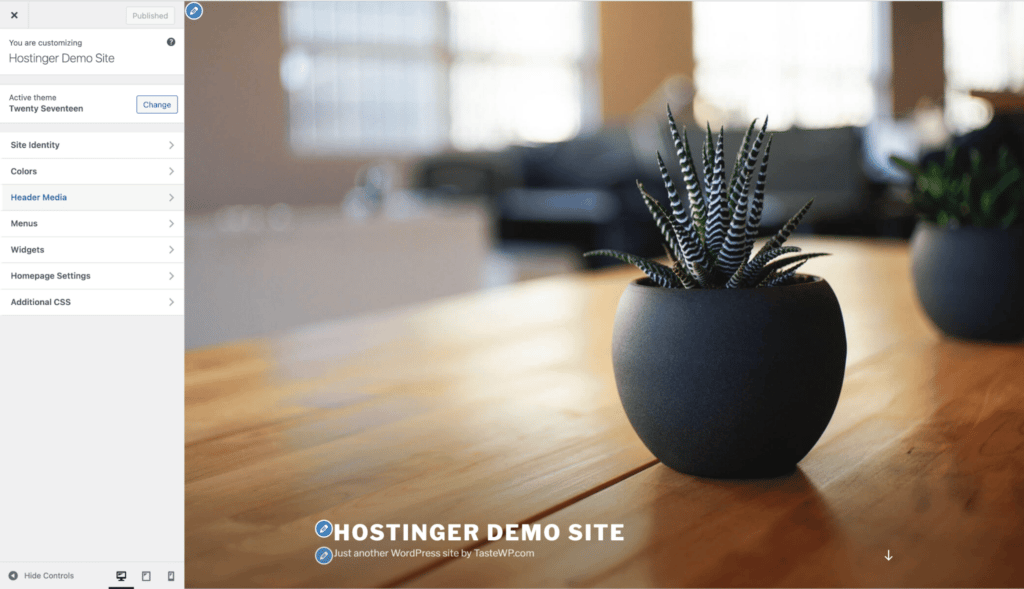
Der Customizer funktioniert zwar mit allen traditionellen Themes, bietet jedoch weitaus weniger kreative Flexibilität als der Website-Editor.
Sie müssen sich an die vom Theme-Entwickler bereitgestellten Anpassungsoptionen halten.
Diese Komplexität verstärkt sich, weil fast jede fortgeschrittene Anpassung CSS-Kenntnisse verlangt. Das kann – je nach Ihren technischen Fähigkeiten – begrenzen, wie weit Sie Ihre Website anpassen können.
Page-Builder
Ideal für: Block- und klassische Themes, Anfänger bis fortgeschrittene Nutzer.
Page-Builder (wie Elementor, Beaver Builder, Divi und viele andere) sind Plugins von Drittanbietern, die eine Drag-and-Drop-Oberfläche zum Entwerfen benutzerdefinierter Layouts bieten.
Sie bieten vorgefertigte Vorlagen, erweiterte Gestaltungsoptionen und mehr Flexibilität als der Website-Editor und der Customizer.
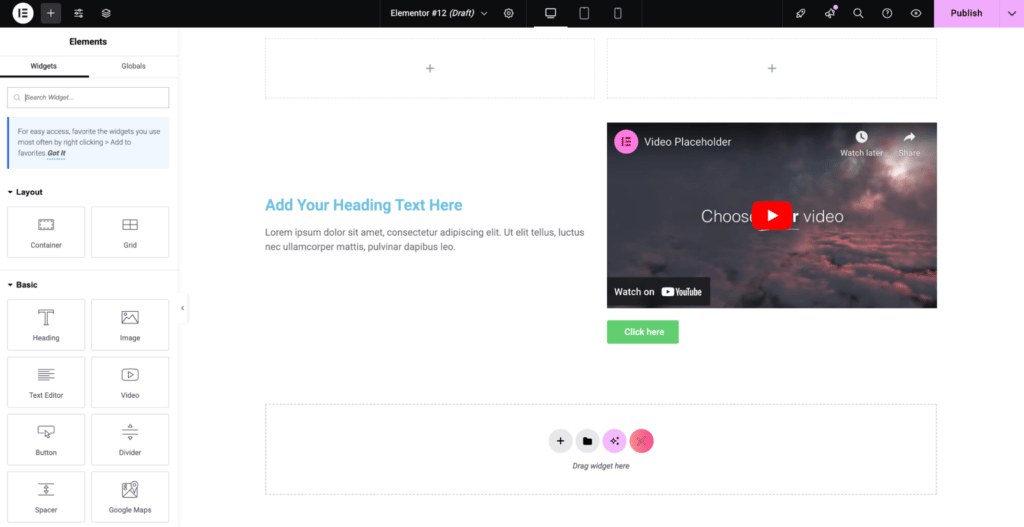
Page-Builder bieten umfangreiche Vorlagenbibliotheken, erweiterte Gestaltungsmöglichkeiten, die über die nativen WordPress-Funktionen hinausgehen, spezialisierte Widgets für komplexe Funktionen sowie responsives Design für verschiedene Gerätegrößen.
Sie funktionieren sowohl mit klassischen als auch mit Block-Themes, was sie zu einer beliebten Wahl für Nutzer macht, die hochgradig angepasste Designs ohne Programmieraufwand wünschen.
Premium-Plugins für Page Builder können jedoch teuer sein. Einige von ihnen bremsen Ihre Website, wenn sie nicht ordnungsgemäß optimiert sind.
So bearbeiten Sie ein WordPress-Theme
In diesem Abschnitt zeigen wir Ihnen einfache Wege, das Aussehen Ihres Themes anzupassen – von Farben und Schriftarten über Layouts bis zu Abständen.
Verwendung des Website-Editors
Mit dem Website-Editor passen Sie das Design Ihres Themes mit Blöcken, Farben, Schriftarten und Abständen an, ohne Code schreiben zu müssen.
Mit „Globale Stile“ passen Sie websiteweite Einstellungen wie Farben, Typografie und Layout an. So geht’s:
Gehen Sie in Ihrem WordPress-Dashboard zu Design → Website-Editor. Wechseln Sie anschließend im linken Bereich zum Abschnitt Stile.
Klicken Sie oben in diesem Bereich auf das Symbol Stile bearbeiten, um die Voreinstellungen zu bearbeiten. Sie können verschiedene Farbschemata und -kombinationen in der Vorschau anzeigen, bevor Sie eine geeignete Option auswählen.
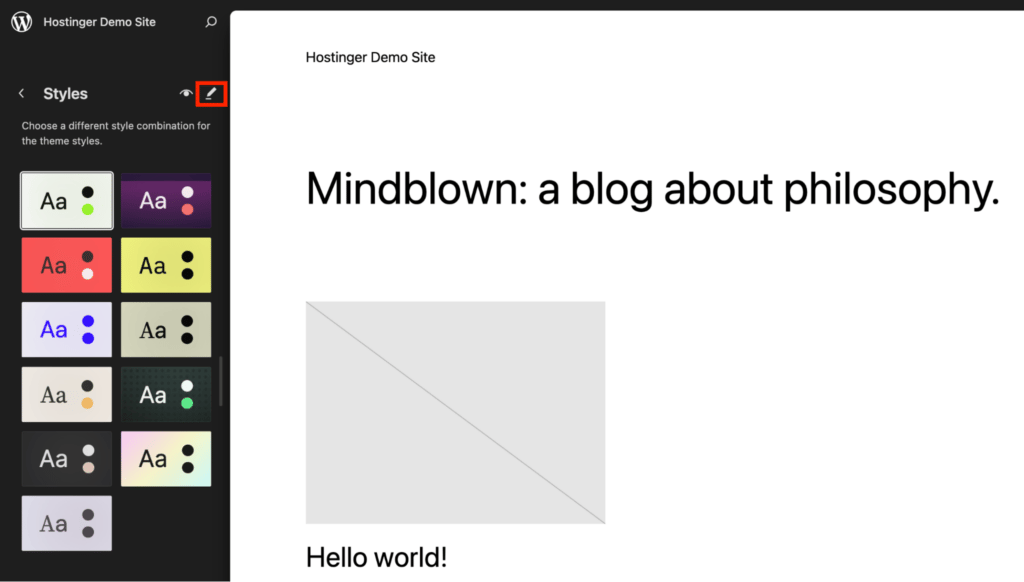
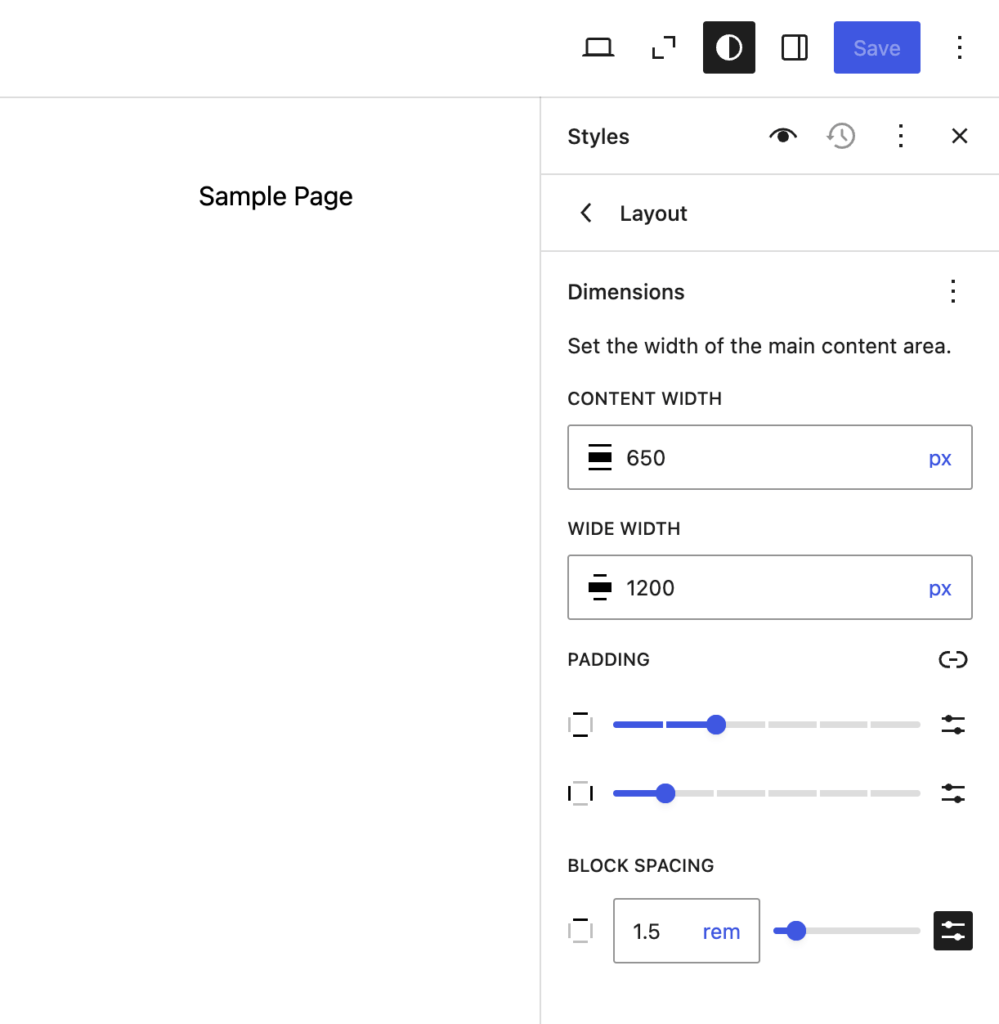
Dadurch wird der Stil-Bereich auf der rechten Seite Ihres Bildschirms geöffnet. Rufen Sie die Einstellungen für „Globale Stile“ auf und nehmen Sie die gewünschten Änderungen vor.
Folgende Elemente können Sie anpassen:
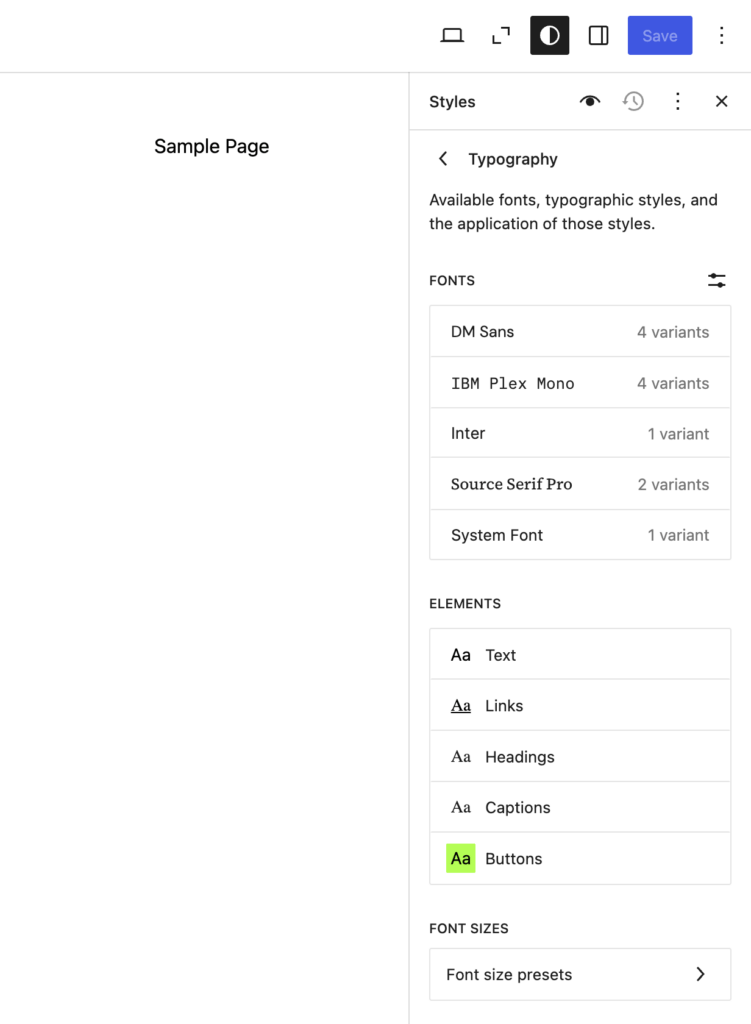
- Typografie: Wählen Sie die Schriftfamilie, die Schriftgröße, die Zeilenhöhe, die Schriftstärke, den Buchstabenabstand und vieles mehr. Sie können außerdem die Überschriftenstile anpassen und einen speziellen Stil für Links erstellen. Fügen Sie Ihre eigenen Schriftarten hinzu, um einen einzigartigen Stil zu gestalten.
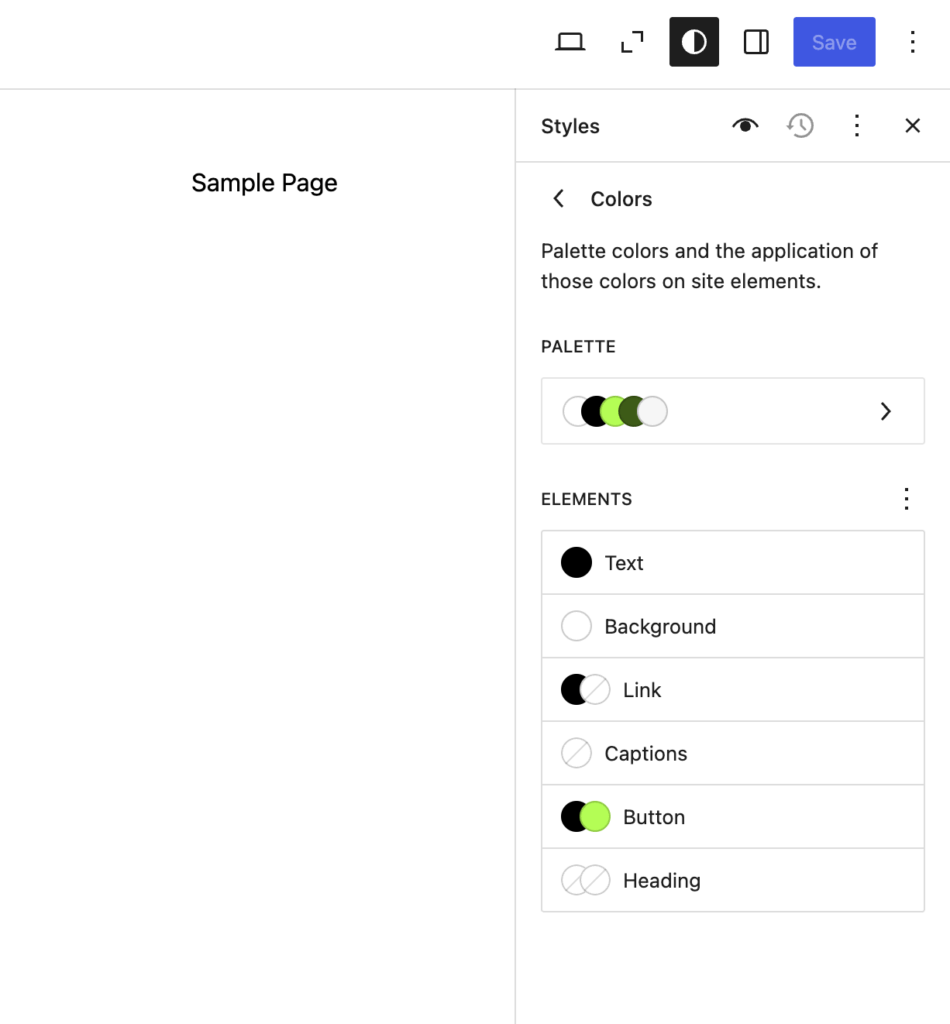
- Farben: Ändern Sie die Farben des Textes und des Hintergrunds über eine voreingestellte Palette oder nutzen Sie die benutzerdefinierte Farbauswahl. Sie können auch die Akzentfarben für Schaltflächen oder hervorgehobene Elemente anpassen.
- Layout: Legen Sie die Standardbreite für Inhaltsblöcke fest und stellen Sie den Abstand zwischen verschiedenen Elementen ein.
Verwendung des Customizers
Der Customizer ist das Standard-Tool für klassische Themes. So passen Sie Ihr WordPress-Theme damit an:
Gehen Sie in Ihrem WordPress-Dashboard zu Design → Anpassen.
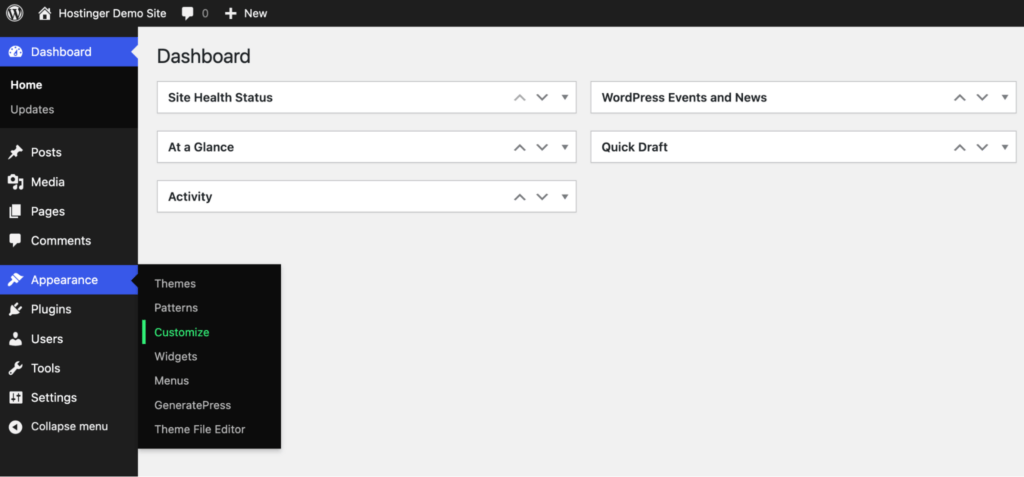
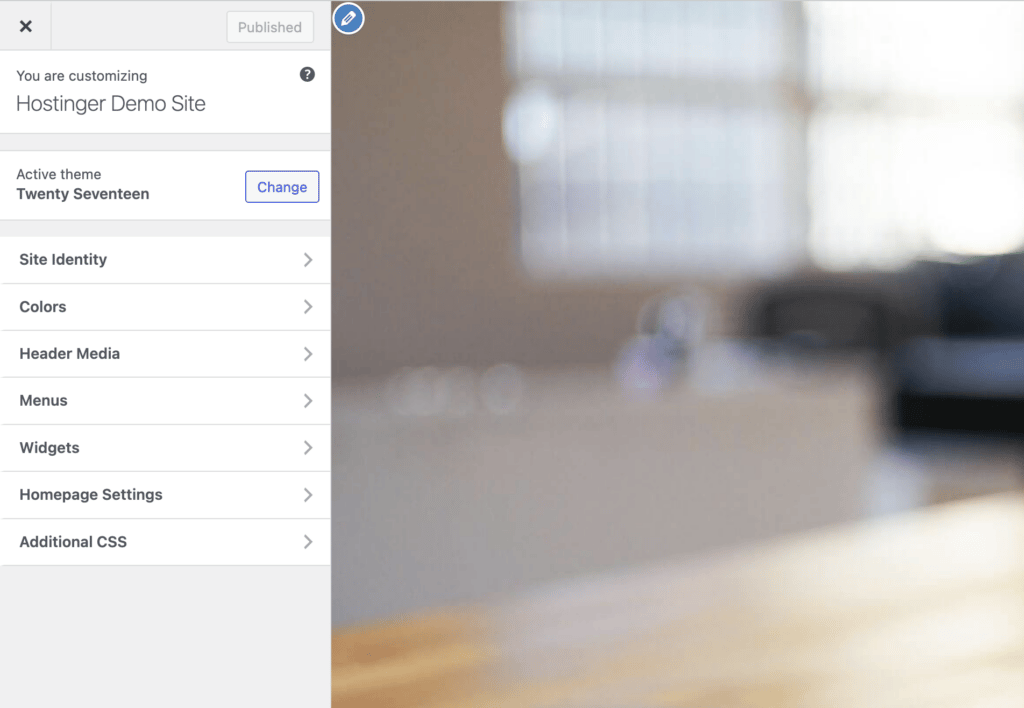
Sie sehen jetzt die Startseite mit einer linken Seitenleiste und verschiedenen Anpassungsoptionen. Diese Optionen hängen vom verwendeten Theme ab.
Im Allgemeinen finden Sie folgende Optionen:
- Farbpalette: Passen Sie die visuelle Identität Ihrer Website an, indem Sie Markenfarben für Hintergründe, Text, Schaltflächen und Links auswählen. Eine strategische Farbwahl schafft Stimmung und lenkt die Aufmerksamkeit der Nutzer auf wichtige Elemente.
- Typografie-Einstellungen: Steuern Sie das Leseerlebnis, indem Sie Schriftarten, Schriftgrößen und Abstände auswählen. Ihre typografischen Entscheidungen können beeinflussen, wie Besucher Ihre Marke wahrnehmen.
- Anpassung von Schaltflächen: Gestalten Sie Call-to-Action-Elemente, um Konversionen zu fördern. Passen Sie Farben, Rahmen, Hover-Effekte und Textformatierungen an, um Schaltflächen zu erstellen, die ins Auge fallen und zum Klicken anregen.
- Layout-Einstellungen: Legen Sie die strukturelle Grundlage Ihrer Website fest, indem Sie die Inhaltsbreite, die Positionen der Seitenleisten und die Abstände zwischen den Elementen anpassen. Diese Einstellungen bestimmen, wie Informationen fließen und wie viel Freiraum Ihre Inhalte haben.
Verwendung eines Page-Builder-Plugins
Elementor und Beaver Builder sind leistungsstarke Page-Builder-Plugins, die Ihnen helfen, Ihre Website zu gestalten und Ihr Theme anzupassen.
Zunächst müssen Sie einen einfachen Einrichtungsprozess durchlaufen:
- Installation: Navigieren Sie in Ihrem WordPress-Dashboard zu „Plugins“ → „Neu hinzufügen“, suchen Sie nach dem von Ihnen gewählten Page Builder und klicken Sie auf „Jetzt installieren“, gefolgt von „Aktivieren“.
- Erstkonfiguration: Die meisten Page-Builder führen Sie durch einen Einrichtungsprozess, in dem Sie Einstellungen für Standardfarben, Schriftarten und responsive Anpassungen vornehmen. Diese grundlegenden Entscheidungen bilden die Basis für Ihr Design.
- Lizenzaktivierung: Bei Premium-Versionen müssen Sie Ihren Lizenzschlüssel aktivieren, um erweiterte Funktionen und Vorlagen freizuschalten. Dazu geben Sie in der Regel Ihren Kaufcode im Einstellungsbereich des Plugins ein.
Sobald dies erledigt ist, können Sie mit der Anpassung Ihrer Seite beginnen.
Für diese Anleitung verwenden wir Elementor.
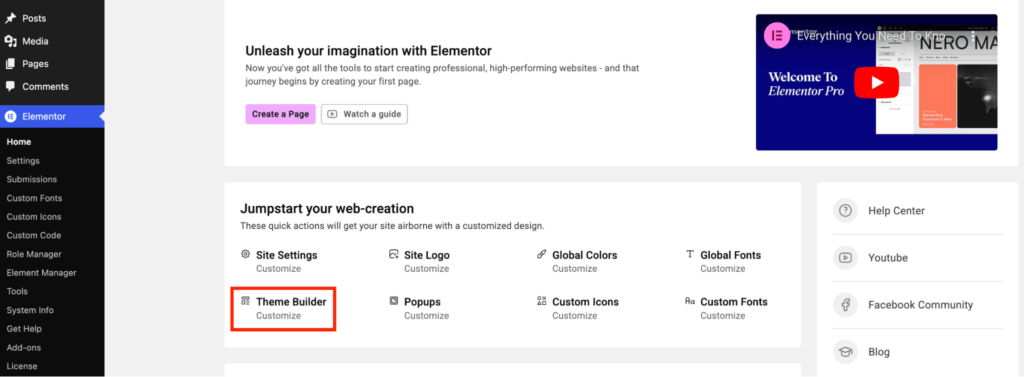
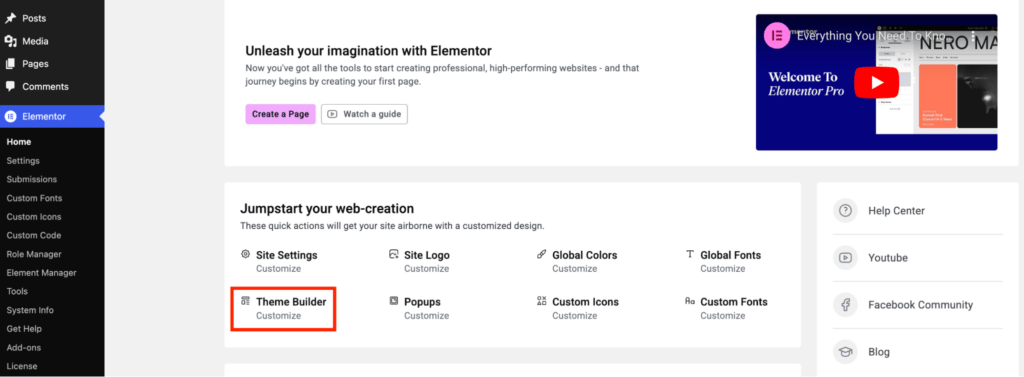
Klicken Sie in der Seitenleiste des Dashboards auf Elementor → Theme Builder → Anpassen.
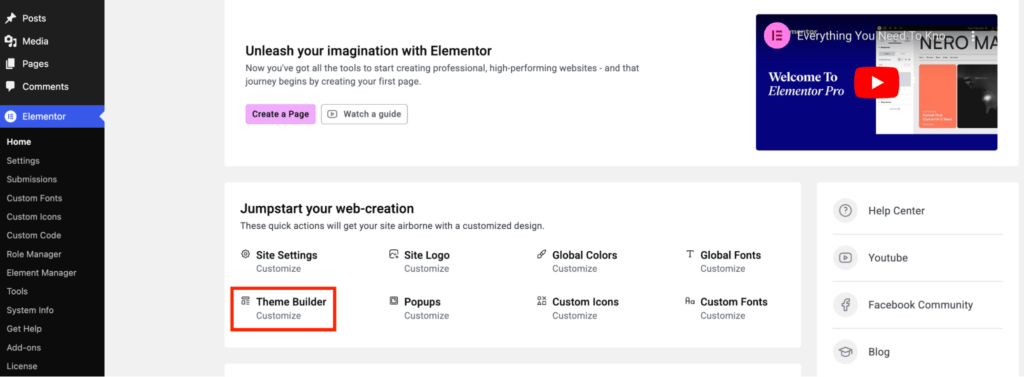
Sie gelangen zur Seite des Theme Builders, auf der Sie einzelne Teile Ihres Themes anpassen können.
Folgende Elemente können Sie anpassen:
- Kopfzeile: Passen Sie das Logo, das Menü und die Call-to-Action-Schaltflächen in der Kopfzeile an. Sie können Abstände, Layout und Stil anpassen, um sicherzustellen, dass Ihr Branding hervorsticht.
- Fußzeile: Fügen Sie der Fußzeile einen Copyright-Text, Navigationslinks und Social-Media-Symbole hinzu. Passen Sie Hintergrund, Typografie und Ausrichtung an Ihr Design an.
- Einzelbeitrag: Gestalten Sie das Layout für einzelne Blogbeiträge. Sie können Titel, Autorennamen, das Titelbild und den Inhalt stilistisch anpassen, um ein einzigartiges Leseerlebnis zu schaffen.
- Einzelseite: Passen Sie Seiten wie „Über uns“ oder „Kontakt“ an. Legen Sie Layout, Schriftarten und Hintergrund so fest, dass sie zum Branding Ihrer Website passen.
- Archiv: Gestalten Sie Archivseiten, auf denen gruppierte Inhalte wie Kategorien oder Tags erscheinen. Sie können Überschriften, Beitragsauszüge und Layoutoptionen anpassen.
- Suchergebnisse: Passen Sie das Erscheinungsbild der Suchergebnisseiten individuell an. Sie können Überschriften, Ergebniszusammenfassungen und die Paginierung formatieren, um Übersichtlichkeit und eine einfache Navigation zu gewährleisten.
- Loop-Element: Passen Sie an, wie einzelne Beiträge in einer Liste oder einem Raster angezeigt werden. Gestalten Sie Titel, Bild und Metadaten für eine einheitliche Formatierung.
- Fehler 404: Gestalten Sie die Seite, die Nutzer sehen, wenn sie auf einen defekten Link stoßen. Fügen Sie hilfreichen Text, eine Suchleiste oder Links hinzu, um sie zurück auf Ihre Website zu leiten.
So bearbeiten Sie die Startseite in WordPress
In WordPress können Sie jede beliebige Seite als Startseite festlegen. So können Sie dies konfigurieren:
Gehen Sie in Ihrem WordPress-Dashboard zu Einstellungen → Lesen. Wählen Sie unter Ihre Startseite zeigt entweder Ihre neuesten Beiträge oder Eine statische Seite aus. Klicken Sie auf Änderungen speichern.
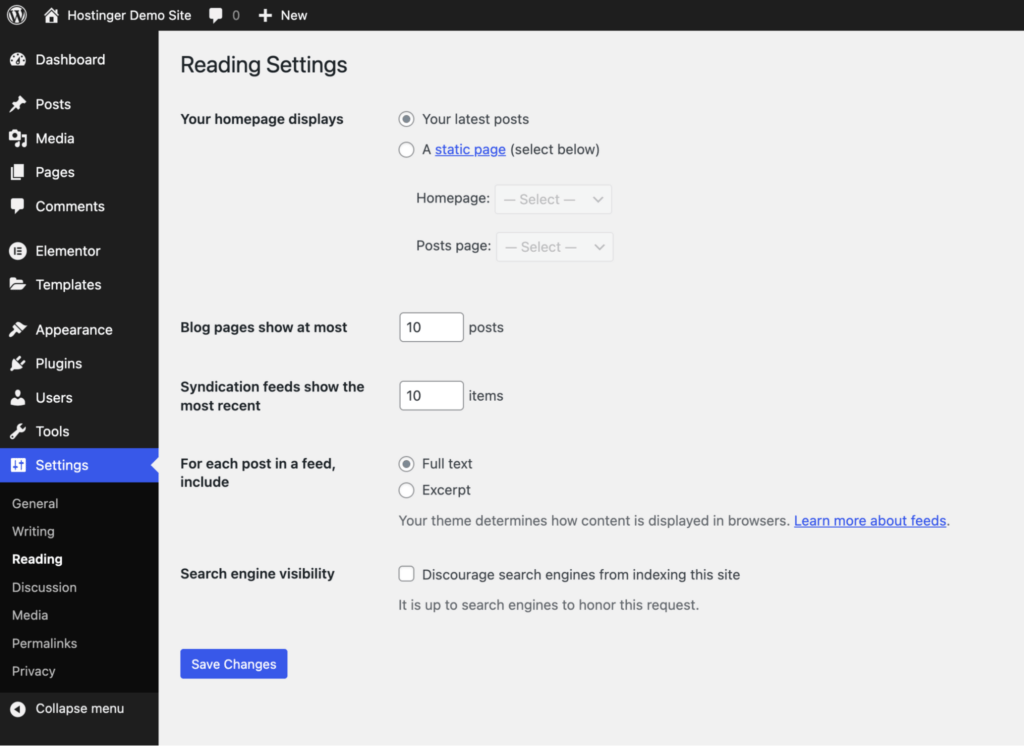
Sehen wir uns nun verschiedene Möglichkeiten an, Ihre WordPress-Startseite zu bearbeiten.
Verwendung des Website-Editors
Hier sind die Schritte zur Bearbeitung Ihrer Startseite mit dem Website-Editor:
Gehen Sie in Ihrem WordPress-Dashboard zu Design → Website-Editor.
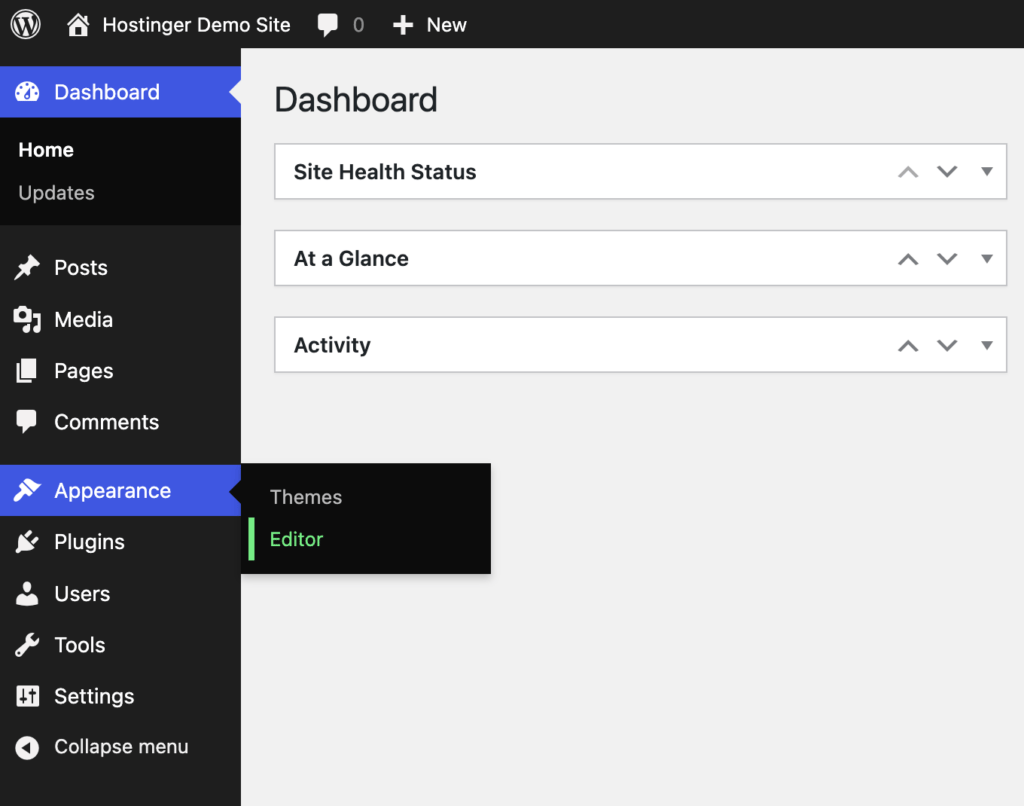
Sie sollten nun die Startseite auf der rechten Seite mit den Gestaltungsoptionen auf der linken Seite sehen.
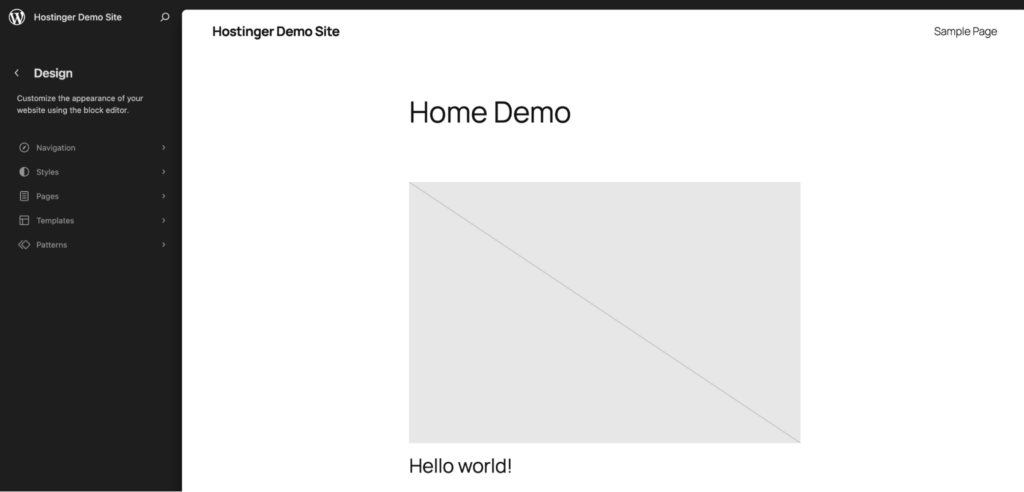
Klicken Sie auf die Startseite. Sie können die Seite nun visuell bearbeiten, indem Sie auf einzelne Elemente klicken.
Klicken Sie auf das +-Symbol im oberen Bearbeitungsbereich neben dem WordPress-Logo, um neue Blöcke, Layouts und Medien hinzuzufügen. Hier sind einige wesentliche Elemente einer guten Startseite:
- Hero-Bereich mit einer ansprechenden Überschrift.
- Ausgewählte Produkte oder Dienstleistungen.
- Call-to-Action-Schaltflächen.
- Kundenstimmen.
Denken Sie daran, Ihren Fortschritt zu speichern und die Änderungen zu übernehmen, indem Sie auf die Schaltfläche Speichern in der oberen rechten Ecke klicken.
Verwendung des Customizers
So können Sie Ihre Startseite bei einem klassischen Theme mithilfe des Customizers bearbeiten.
Gehen Sie in Ihrem WordPress-Dashboard zu Design → Anpassen.
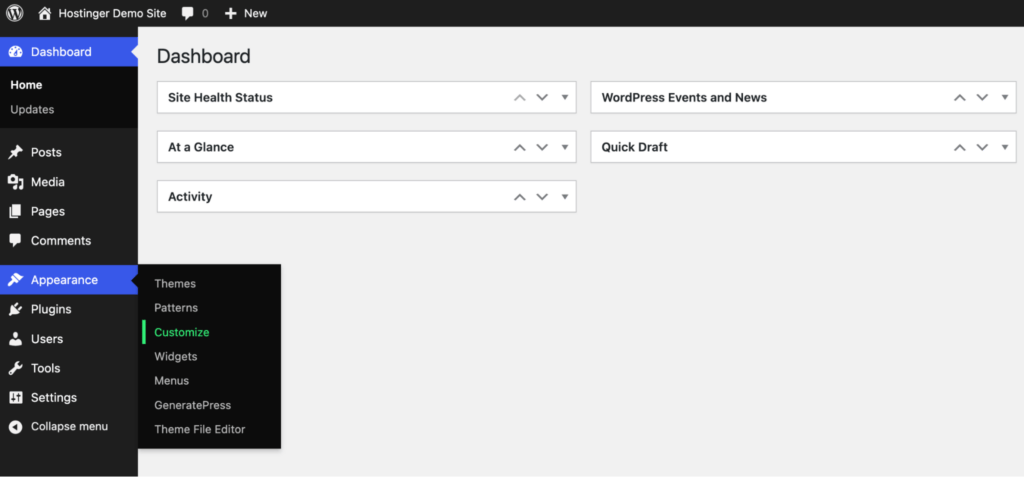
Öffnen Sie Startseiteneinstellungen über das Bearbeitungsfeld auf der linken Seite Ihres Bildschirms. Wählen Sie eine bestimmte Seite oder die neuesten Beiträge als Startseite aus, falls Sie diese noch nicht festgelegt haben.
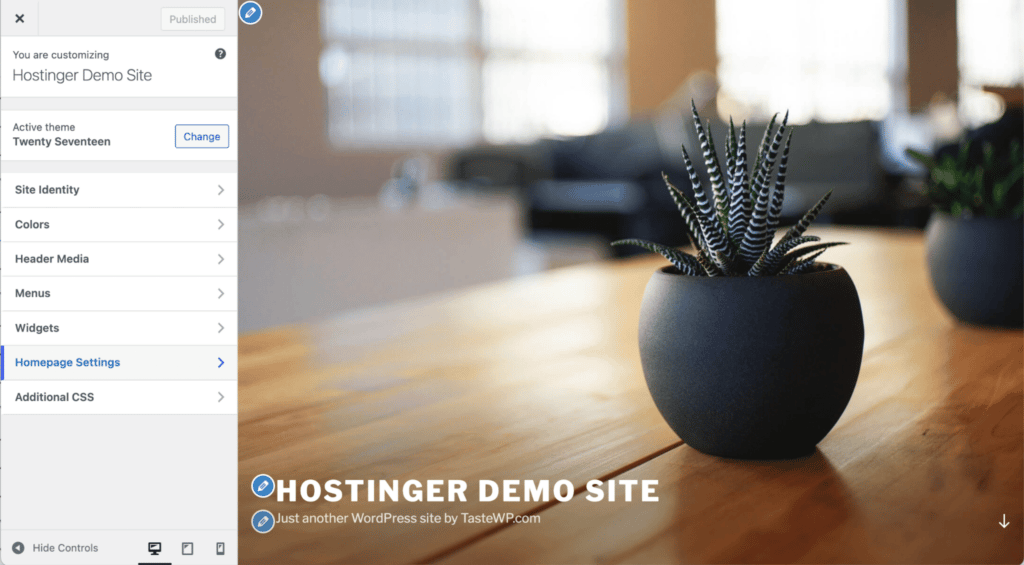
Folgende Elemente können Sie auf Ihrer Startseite bearbeiten:
- Einstellungen für das Kopfbild oder den Slider.
- Hintergrundbilder oder -muster.
- Einstellungen für hervorgehobene Inhalte.
- Platzierung der Widget-Bereiche.
- Optionen für das Inhaltslayout.
Verwendung eines Page-Builder-Plugins
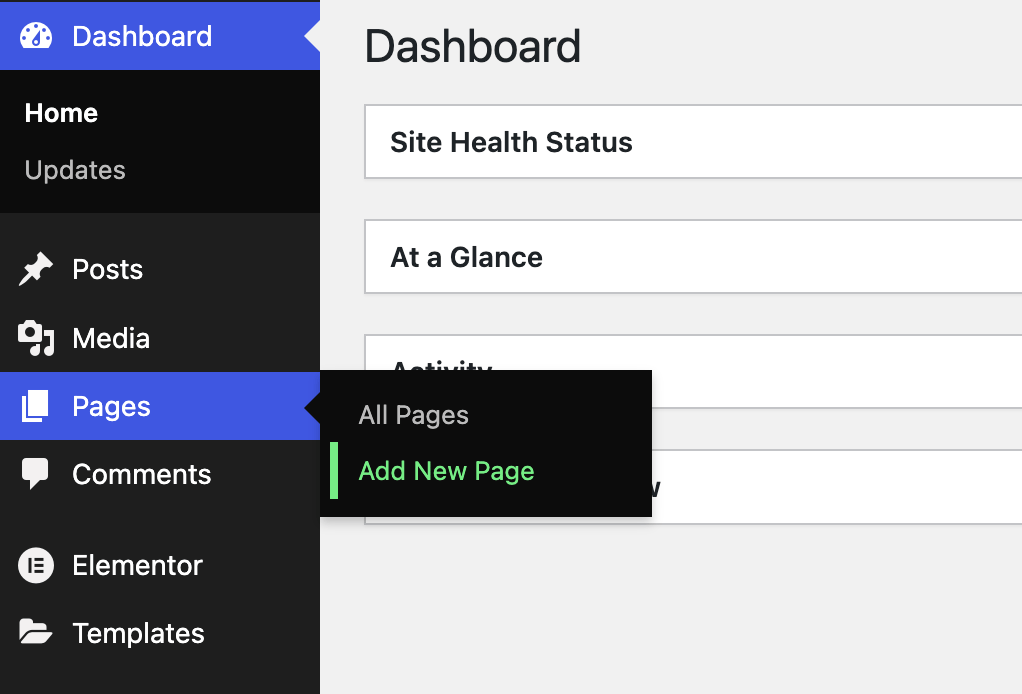
Um die Startseite mit Elementor zu bearbeiten, müssen Sie zunächst eine Seite damit erstellen und diese über Einstellungen → Lesen → Eine statische Seite als Startseite festlegen.
Gehen Sie zu Seiten → Neue Seite hinzufügen.
Klicken Sie anschließend oben auf der Seite auf Mit Elementor bearbeiten.
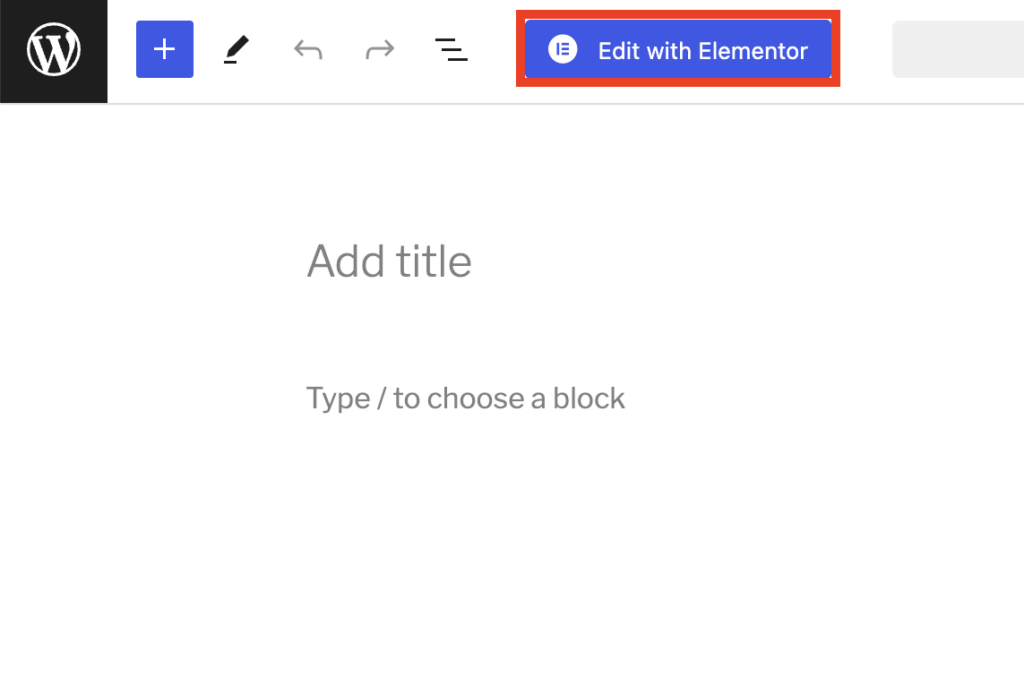
Sie passen die Startseite nun mit den Widgets im linken Bereich an.
Sobald Sie diese Seite als Startseite festgelegt haben, erscheint die Schaltfläche „Mit Elementor bearbeiten“, wenn Sie die Startseite in einer angemeldeten Sitzung aufrufen. So bearbeiten Sie die Startseite jederzeit mit Elementor.
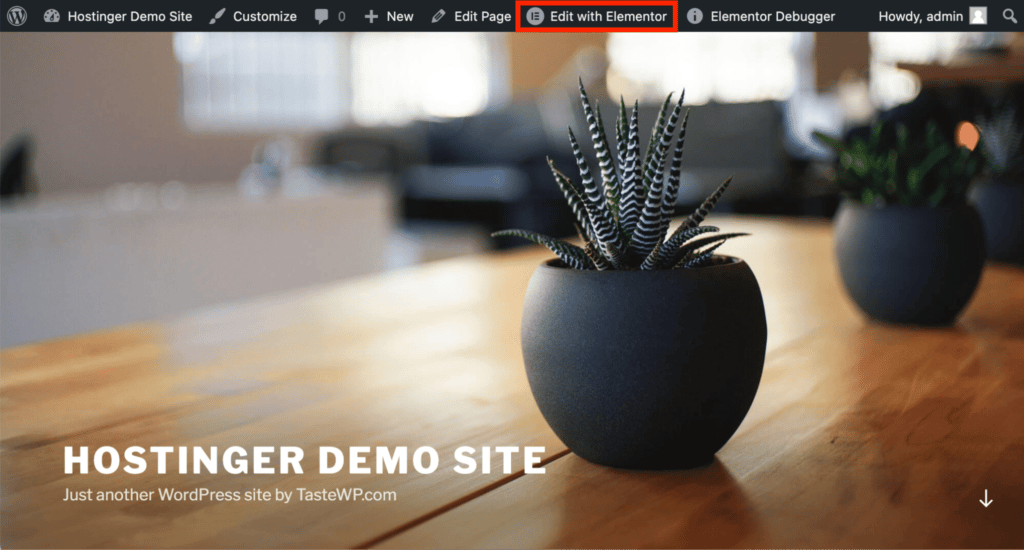
Sie können entweder mit einer der vorgefertigten Vorlagen beginnen, um den Vorgang zu beschleunigen, oder eine leere Arbeitsfläche öffnen, um alles von Grund auf neu zu gestalten.
Beginnen Sie damit, die Elemente Ihrer Startseite nach ihrer Wichtigkeit zu ordnen, damit Besucher sofort erkennen, was am wichtigsten ist. Elementor erleichtert dies durch seine Drag-and-Drop-Oberfläche und spezielle Abschnitte:
- Willkommensbereich: Verwenden Sie das Abschnitts-Tool von Elementor, um ein Banner in voller Breite mit Hintergrundbild, Überschrift und Schaltfläche zu erstellen. So werden Besucher Ihrer Website auf visuell ansprechende Weise begrüßt.
- Vorteilsblöcke: Ziehen Sie die „Icon Box“-Widgets von Elementor hinein, um 3 bis 4 wesentliche Vorteile Ihres Produkts oder Ihrer Dienstleistung darzustellen, jeweils mit einem eigenen Symbol und einer kurzen Beschreibung.
- „Über uns“-Bereich: Fügen Sie einen „Bild + Text“-Block hinzu, um Ihre Geschichte zu erzählen, und fügen Sie ein passendes Foto ein, das eine Verbindung zu den Besuchern herstellt.
- Kundenstimmen: Fügen Sie das spezielle „Testimonials“-Widget von Elementor ein, um Kundenbewertungen und -rezensionen anzuzeigen und so Vertrauen und Glaubwürdigkeit aufzubauen.
Was Elementor für Anfänger so nützlich macht, ist, dass Sie jede Änderung sofort sehen können, sobald Sie sie vornehmen. Sie können zudem alles – vom Abstand bis zu den Farben – anpassen, indem Sie direkt auf ein beliebiges Element klicken und die Optionen im Seitenpanel nutzen.
So bearbeiten Sie Kopf- und Fußzeile
Kopf- und Fußzeilen dienen als strukturelles Framework Ihrer Website. Sie erscheinen auf jeder Seite Ihrer Website, um Konsistenz und Orientierung zu schaffen.
Die Kopfzeile enthält meist die Navigation und erleichtert so die Orientierung. Die Fußzeile bietet vertrauensbildende Angaben wie Kontaktdaten und Links zu rechtlichen Hinweisen.
Beide Elemente sorgen gemeinsam dafür, dass Besucher sich auf Ihrer Website zurechtfinden – unabhängig davon, welche Seite sie gerade aufrufen.
Im Folgenden zeigen wir Ihnen, wie Sie Kopf- und Fußzeile anpassen.
Verwendung des Website-Editors
Der Website-Editor bietet mehrere Vorlagen für Kopf- und Fußzeile. So bearbeiten Sie diese Elemente:
Gehen Sie in Ihrem WordPress-Dashboard zu Design → Website-Editor.
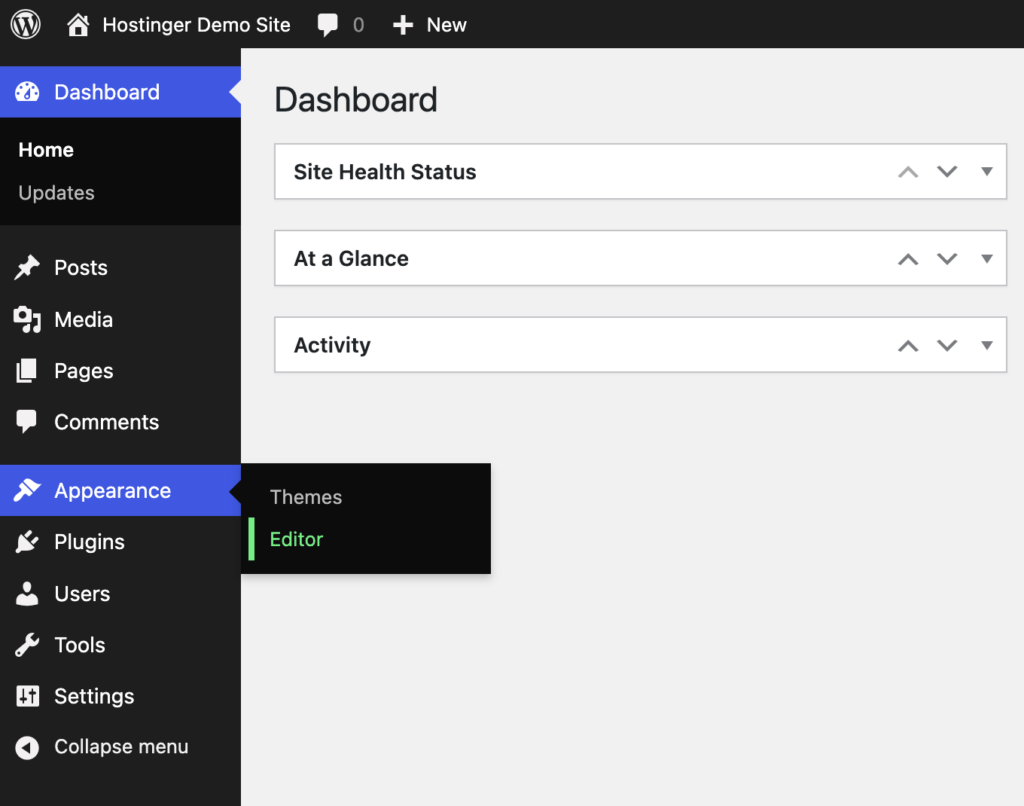
Klicken Sie im Bearbeitungsbereich auf der linken Seite auf Vorlagen.
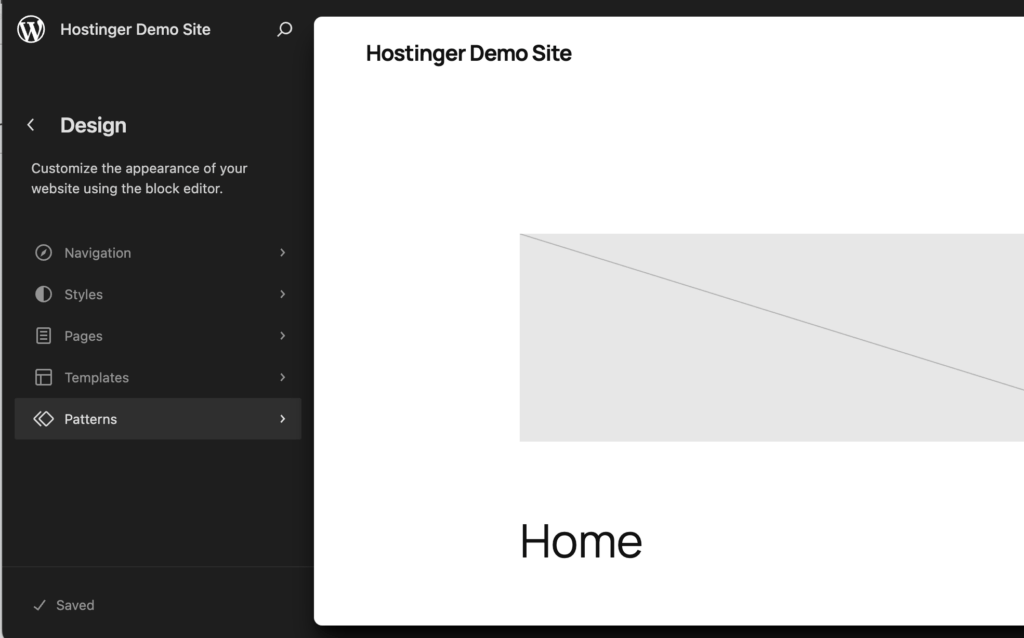
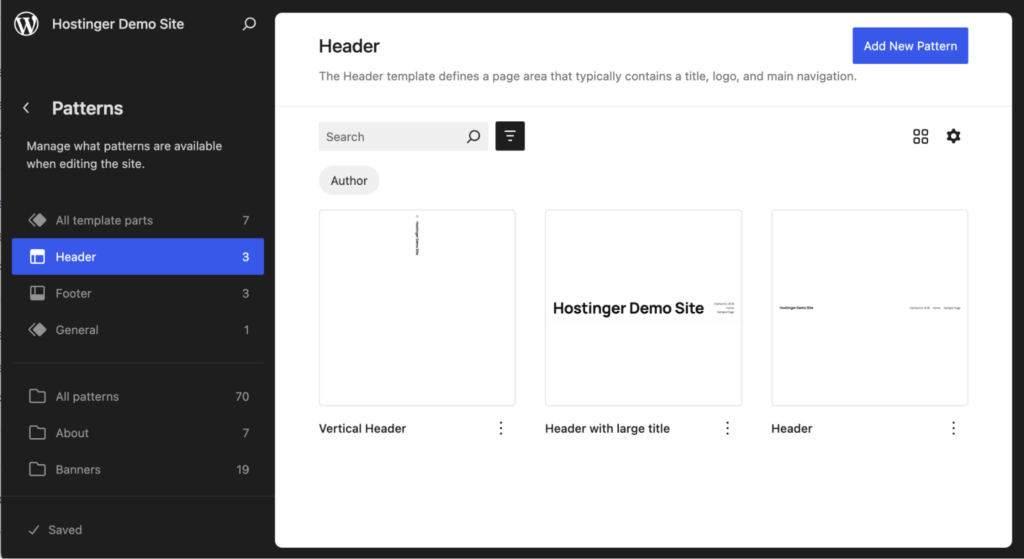
Gehen Sie zu Kopfzeile, um alle verfügbaren Designs anzuzeigen. Öffnen Sie eines dieser Designs, um Kopfzeilen zu bearbeiten.
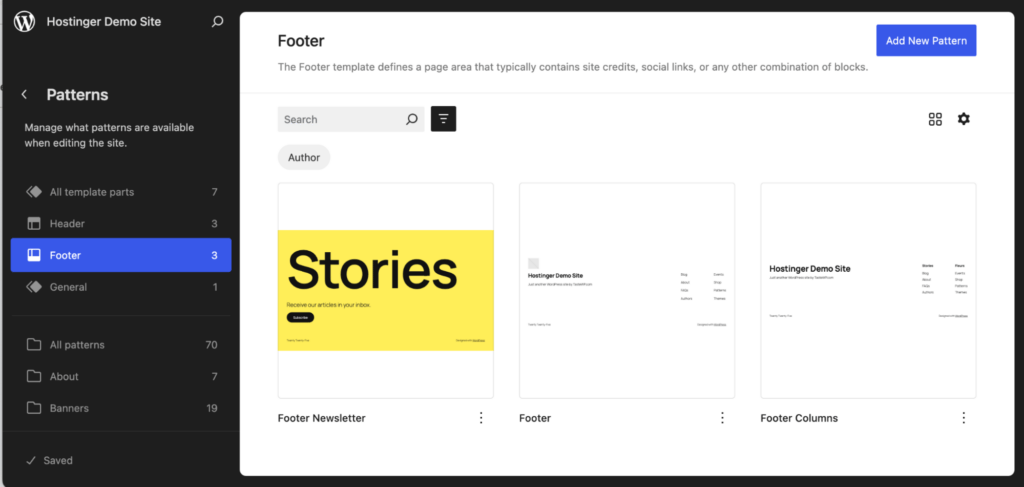
Alternativ können Sie zu Fußzeile gehen, um alle verfügbaren Fußzeilendesigns anzuzeigen.
Klicken Sie oben rechts auf Neue Vorlage hinzufügen → Neuen Vorlagenteil hinzufügen, um ein neues Kopf- oder Fußzeilendesign zu erstellen.
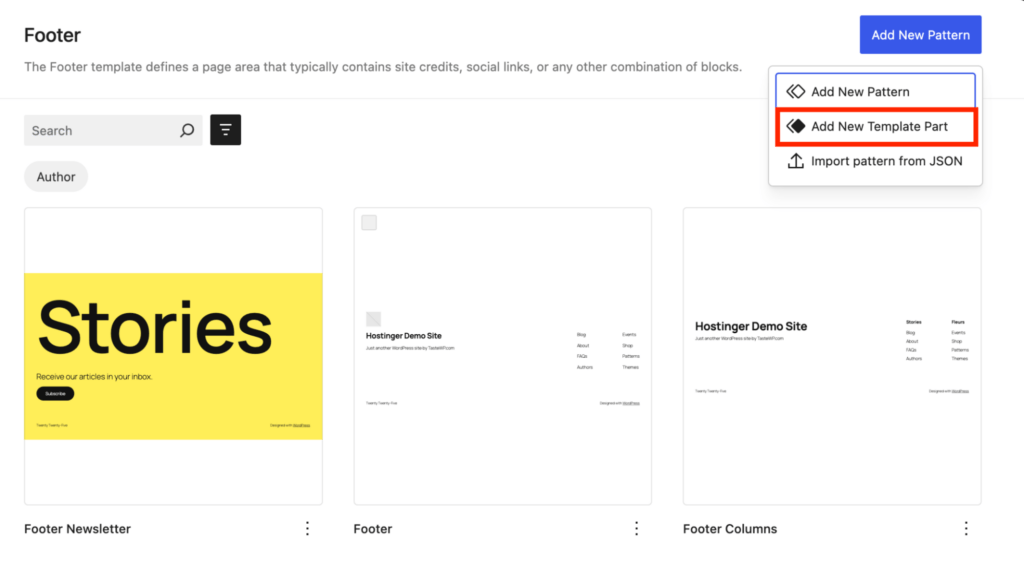
Wählen Sie, ob Sie eine Kopf- oder Fußzeile gestalten möchten. Geben Sie anschließend einen Namen ein, wählen Sie den Typ des Vorlagenteils aus und klicken Sie auf Hinzufügen.
Hier finden Sie alle Werkzeuge, die Sie zur Gestaltung dieses neuen Elements benötigen. Sie können nach Belieben neue Blöcke oder Medien hinzufügen.
Verwendung des Customizers
Klassische WordPress-Themes verteilen die Anpassung von Kopf- und Fußzeile auf zwei miteinander verbundene Systeme.
Der Customizer übernimmt die visuelle Gestaltung (Farben, Layout, Größen), während Sie über die Widget-Bereiche funktionale Inhaltsblöcke wie Menüs, Suchleisten und Kontaktinformationen hinzufügen können.
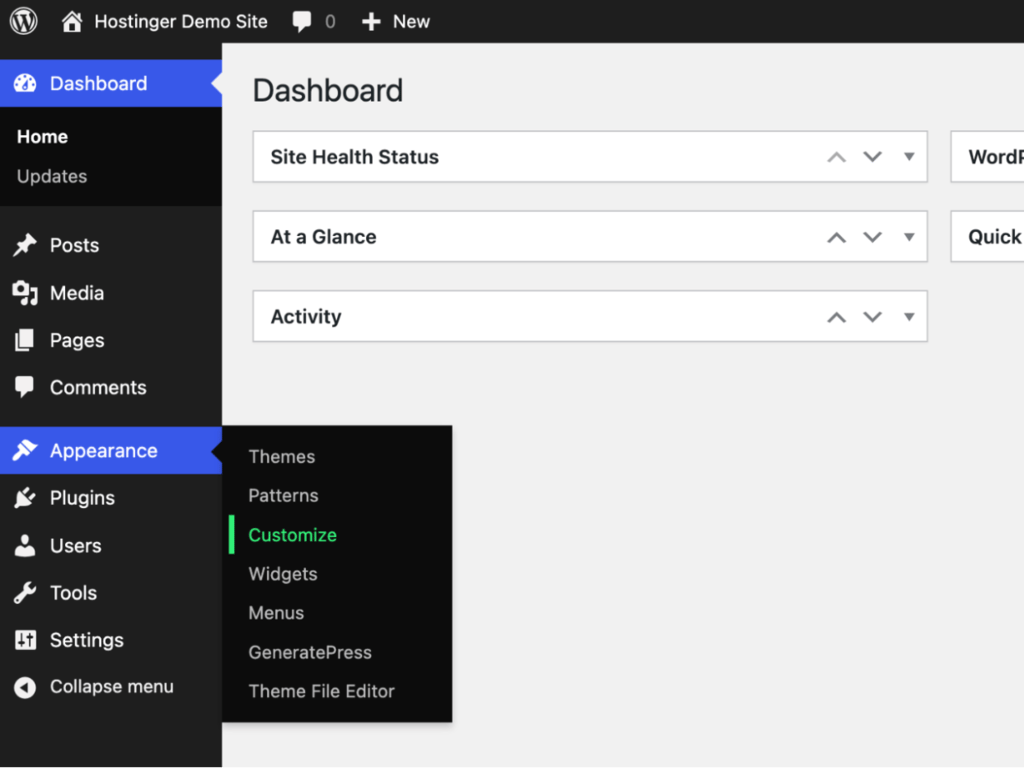
Um auf diese Systeme zuzugreifen, gehen Sie zu Design → Anpassen und suchen Sie anschließend im Seitenleistenmenü nach den Optionen „Kopfzeile“ oder „Fußzeile“.
Klicken Sie in der linken Seitenleiste auf Kopfzeilen-Builder, um auf die Gestaltungsoptionen für den oberen Navigationsbereich Ihrer Website zuzugreifen. Sie werden sofort feststellen, dass sich die Kopfzeilenoptionen je nach Theme erheblich unterscheiden.
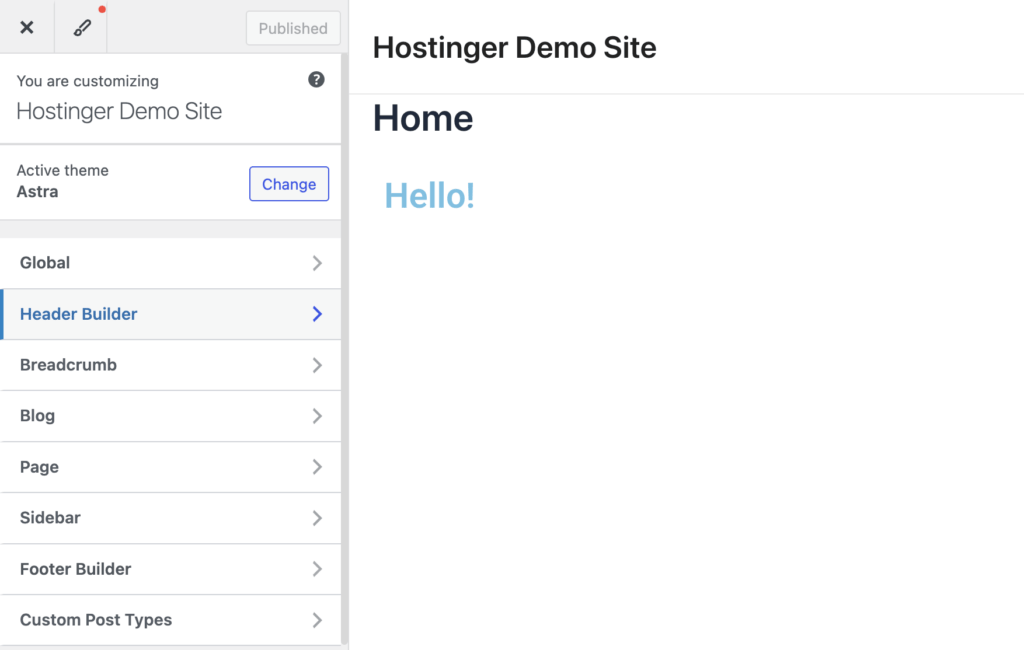
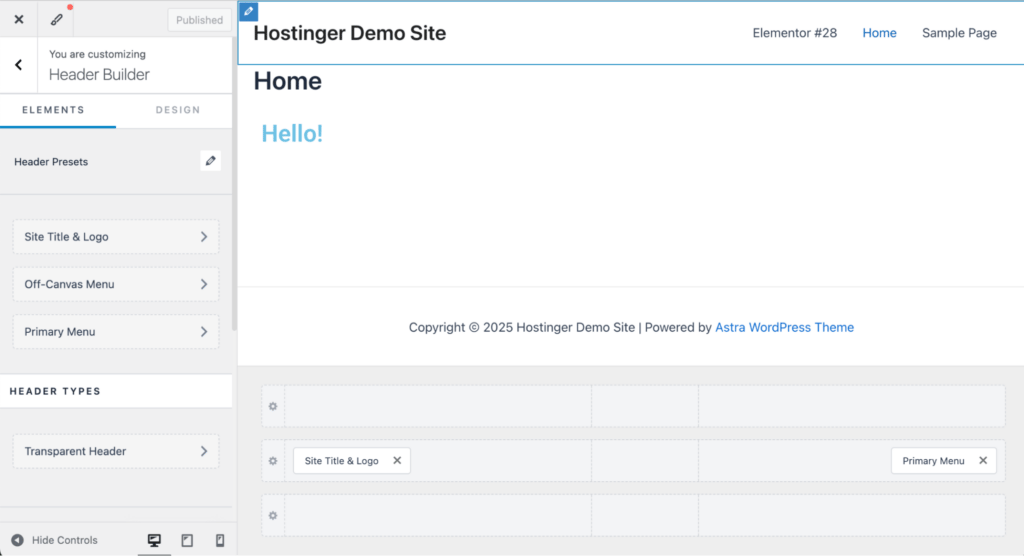
Für diese Anleitung verwenden wir das Astra-Theme, da es eine außergewöhnliche Flexibilität bei der Anpassung der Kopfzeile bietet und das volle Potenzial von WordPress-Kopfzeilen aufzeigt.
Falls das Theme voreingestellte Kopfzeilenvorlagen enthält, werden diese hier angezeigt. Je nach Theme können Sie der Kopfzeile auch benutzerdefinierte Elemente und Widgets hinzufügen.
Kehren Sie nun zum Hauptmenü zurück und klicken Sie auf Fußzeilen-Builder, um alle verfügbaren Fußzeilenoptionen anzuzeigen.
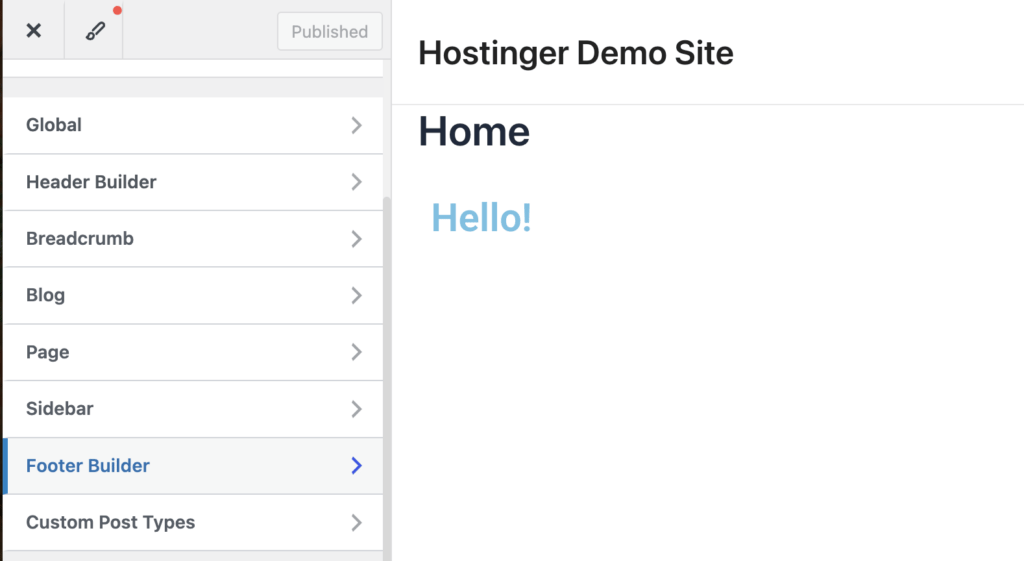
Im Fußzeilen-Builder finden Sie in der Regel diese wichtigen Optionen zum Bearbeiten der Fußzeile:
- Layout-Konfiguration – Legen Sie das strukturelle Raster Ihrer Fußzeile fest (eine Zeile, mehrere Spalten).
- Inhaltsbereiche – Legen Sie Bereiche für Copyright-Informationen, Navigationsmenüs und Kontaktdaten fest.
- Widget-Zonen – Erstellen Sie dynamische Bereiche, in denen Sie Elemente wie Anmeldeformulare oder aktuelle Beiträge platzieren können.
- Hintergrundgestaltung – Legen Sie den visuellen Hintergrund mithilfe von Farben, Mustern oder Farbverläufen fest.
- Typografie-Einstellungen – Legen Sie gut lesbare Textstile fest, die für ergänzende Informationen geeignet sind.
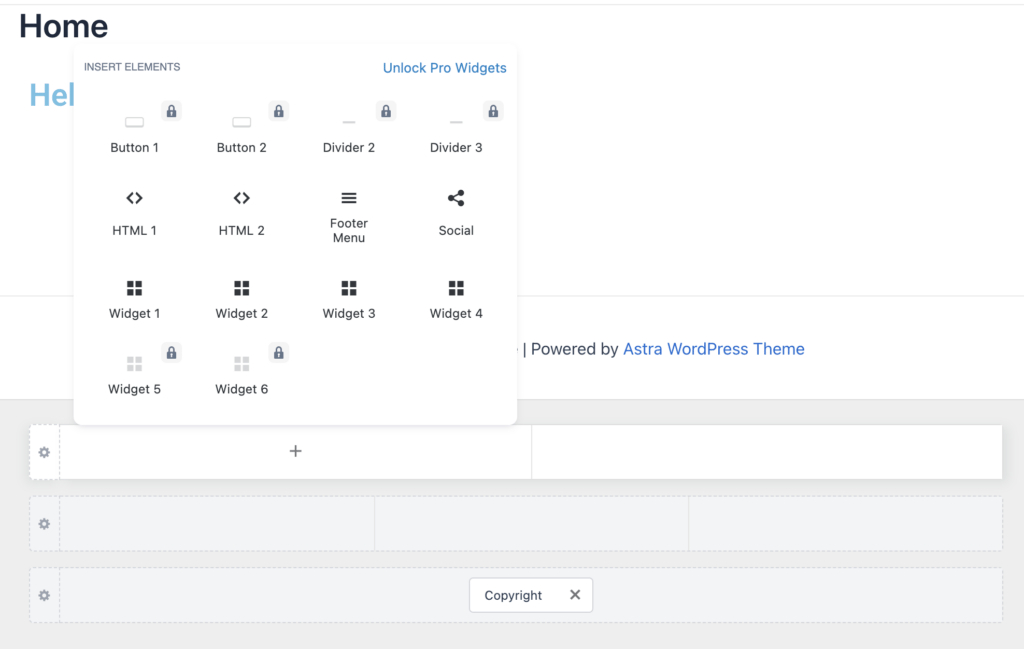
Einige Themes unterstützen mehrere Widgets, während andere nur wenige zulassen. So können Sie der Astra-Fußzeile zusätzliche Widgets und Schaltflächen hinzufügen:
- Sobald Sie die Fußzeile bearbeiten, klicken Sie sich durch die verschiedenen Widget-Bereiche.
- Der Customizer zeigt Ihnen Optionen zum Hinzufügen von Widgets, benutzerdefiniertem HTML usw. an.
- Wählen Sie die gewünschten Widgets aus, die Sie zu den einzelnen Widget-Bereichen in Ihrer Fußzeile hinzufügen möchten.
Verwendung eines Page-Builder-Plugins
Um die Kopf- und Fußzeile Ihrer Website mit einem Page-Builder wie Elementor zu bearbeiten, verwenden Sie erneut den Theme Builder.
Klicken Sie im Dashboard auf Elementor → Theme Builder → Anpassen.
Wählen Sie auf der nächsten Seite in der linken Seitenleiste je nach dem, was Sie bearbeiten möchten, entweder Kopfzeile oder Fußzeile aus. Für diese Demonstration bearbeiten wir die Fußzeile.
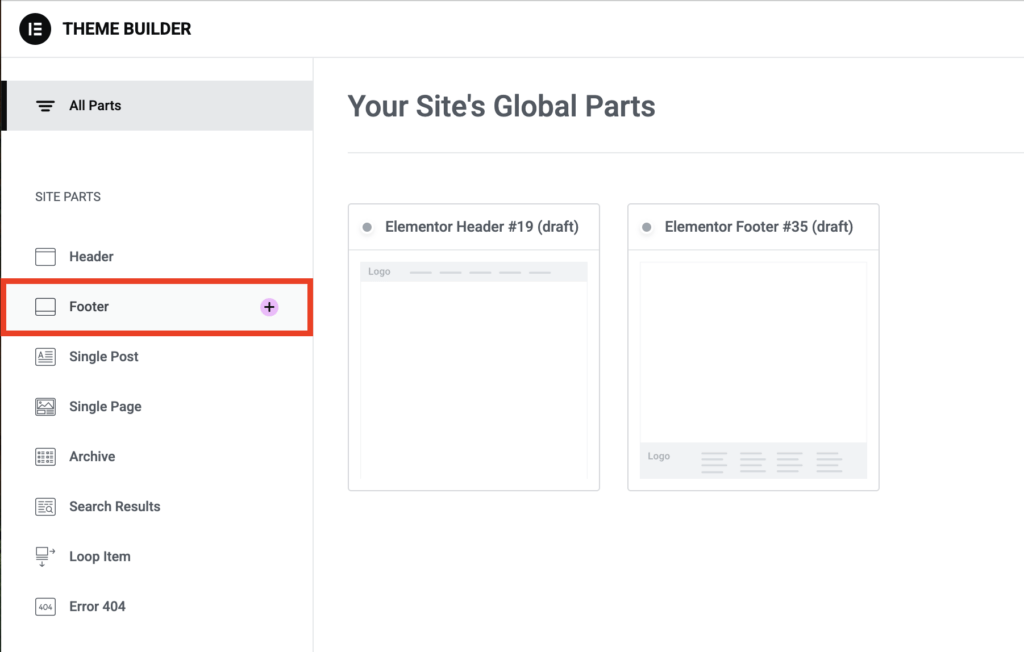
Elementor erleichtert die Erstellung von Fußzeilen mithilfe vorgefertigter Blöcke.
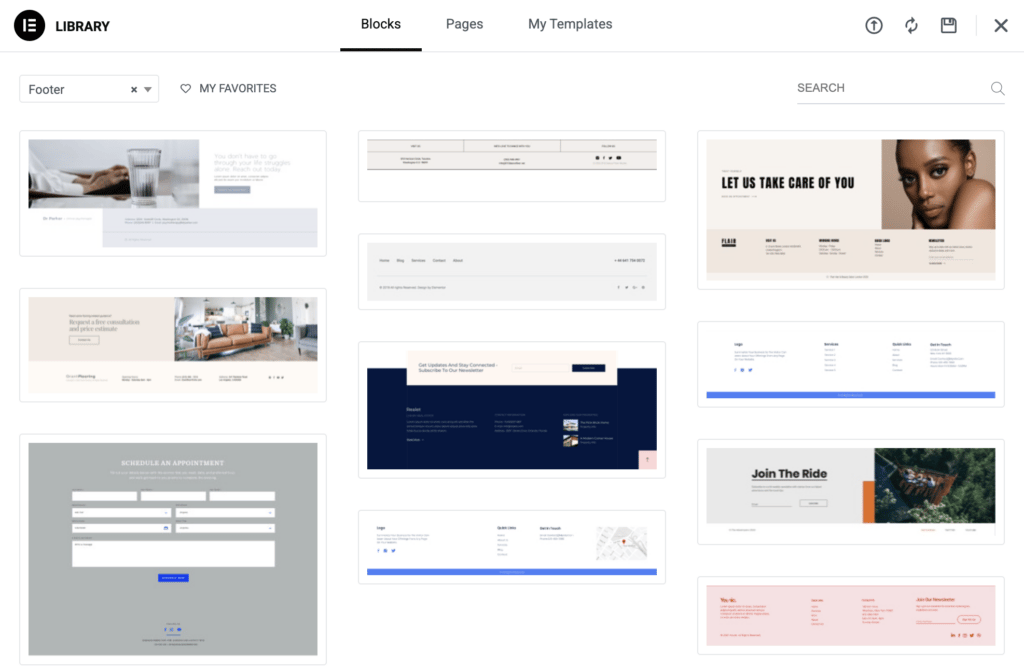
Wenn Sie das Popup schließen, steht Ihnen ein leerer Bereich zur Verfügung, in dem Sie Ihre Fußzeile erstellen können. Sie können die Elemente per Drag-and-Drop in Ihren Fußzeilen-Bereich ziehen, um diese von Grund auf neu zu gestalten.
So bearbeiten Sie das Navigationsmenü
Ein gut strukturiertes Navigationsmenü verbessert die Benutzererfahrung. Sehen wir uns an, wie Sie Navigationsmenüs mithilfe der drei WordPress-Bearbeitungsmethoden erstellen und anpassen können.
Verwendung des Website-Editors
Der Website-Editor verwaltet Navigationsmenüs über ein spezielles Navigationsblocksystem. So erstellen und passen Sie Ihr Menü an:
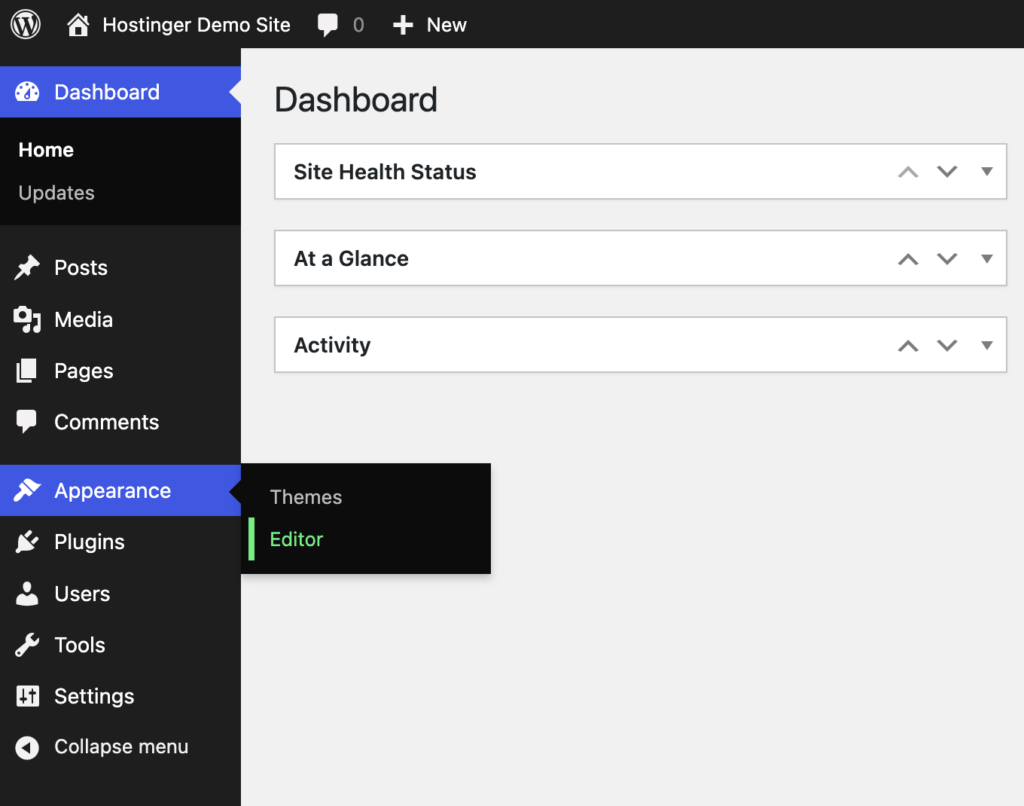
Klicken Sie auf Navigation, um die Anpassungsoptionen für das Navigationsmenü aufzurufen.
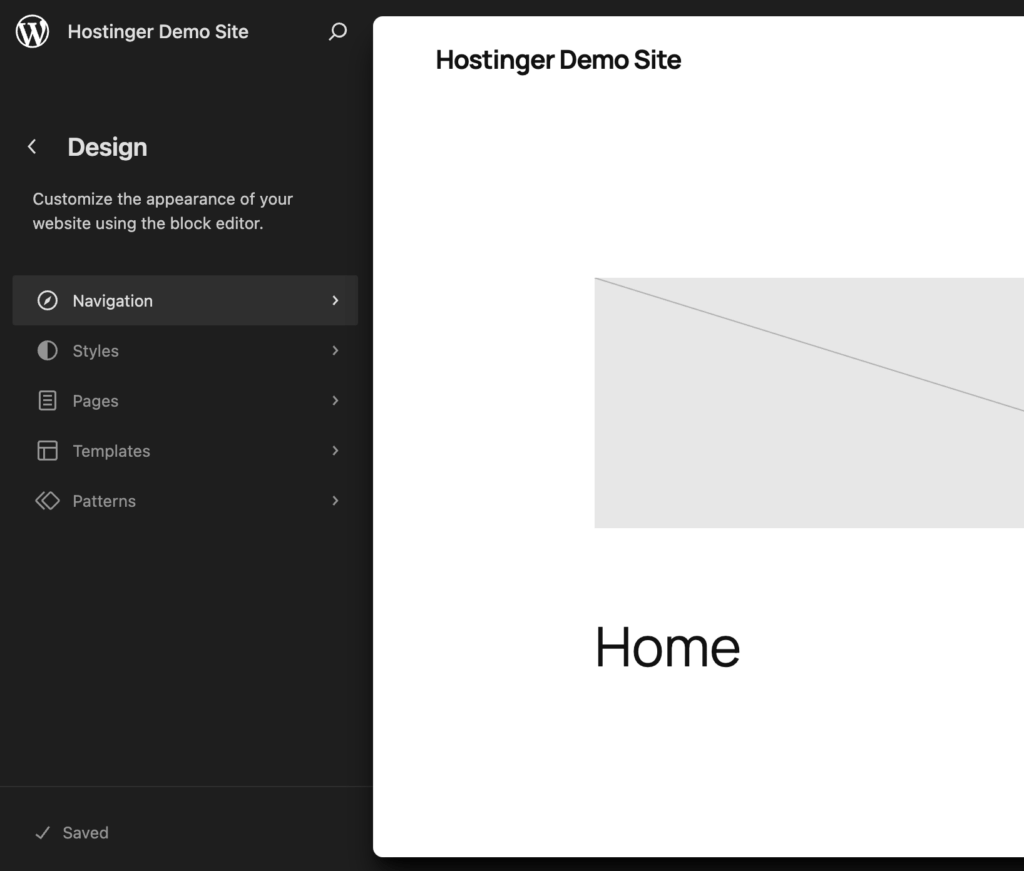
Hier werden Sie aufgefordert, die Bearbeitung des Navigationsmenüs zuzulassen. Klicken Sie auf Bearbeiten, und Sie können das Menü nun anpassen.
Sie können der Liste neue Einträge hinzufügen und diese mit bestehenden Seiten verknüpfen. Wenn Sie einen Menüeintrag entfernen möchten, klicken Sie auf die drei Punkte neben dem Menüeintrag und wählen Sie <Eintragsname> entfernen.
Passen Sie diesen Block an, indem Sie das Layout, die Farbeinstellungen, den Abstand und die Typografie ändern.
Sie können auch ein Dropdown-Menü erstellen, indem Sie Einträge unter einer übergeordneten Seite verschachteln. Ziehen Sie diese leicht nach rechts, um ein verschachteltes Untermenü zu erstellen.
Verwendung des Customizers
Der Customizer bietet eine spezielle Menüoberfläche zur Bearbeitung Ihres Navigationsmenüs. So geht’s:
Gehen Sie in Ihrem WordPress-Dashboard zu Design → Menüs.
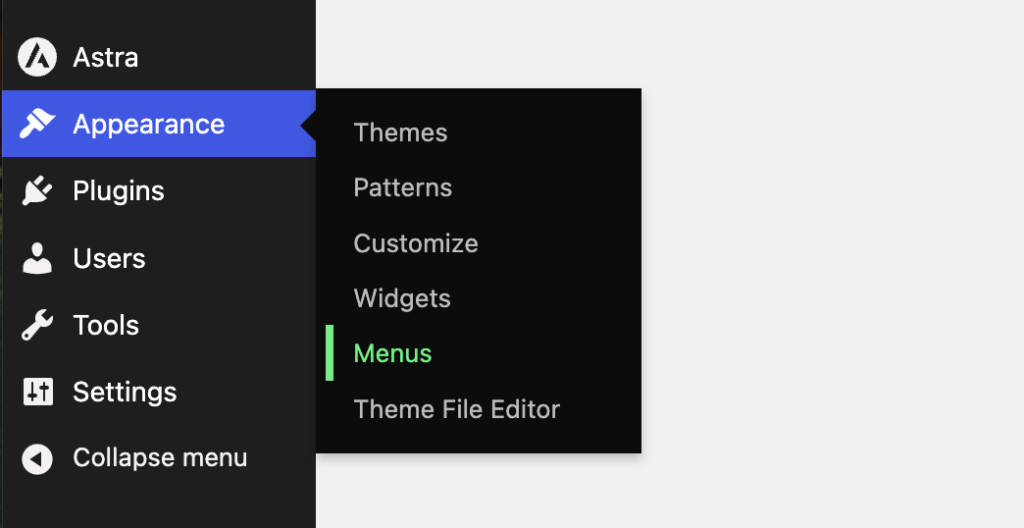
Dort finden Sie die Optionen zum Erstellen eines neuen Menüs. Geben Sie Ihrer Navigationsleiste einen Namen und klicken Sie auf Menü erstellen.
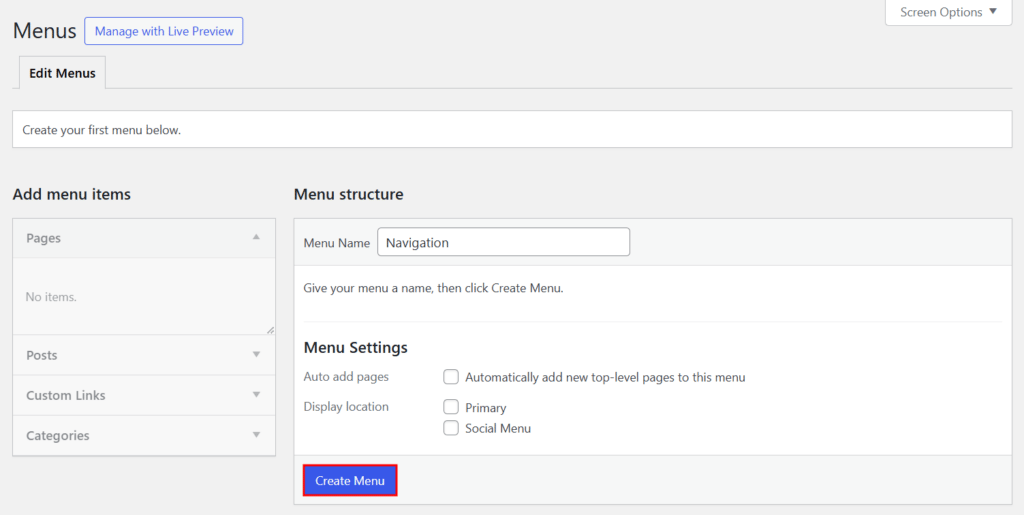
Wählen Sie Seiten oder Beiträge, um Elemente zu diesem Menü hinzuzufügen. Sie können auch Benutzerdefinierte Links oder Kategorien hinzufügen.
Wählen Sie die Position aus, an der dieses Menü angezeigt werden soll:
- Das Primäre Menü ist Ihre Hauptnavigation, über die Besucher Ihre Website erkunden. Es erscheint in der Regel oben auf Ihrer Seite, in der Nähe Ihres Logos. Hier platzieren Sie Links zu Ihren wichtigsten Seiten wie „Startseite“, „Über uns“ und „Dienstleistungen“.
- Das Social-Media-Menü ist speziell für Ihre Social-Media-Links konzipiert. Es zeigt meist Symbole statt Text an und kann in Ihrer Kopf- oder Fußzeile stehen. Über dieses Menü gelangen Besucher zu Ihrem Facebook-, Instagram- oder anderen Social-Media-Profilen.
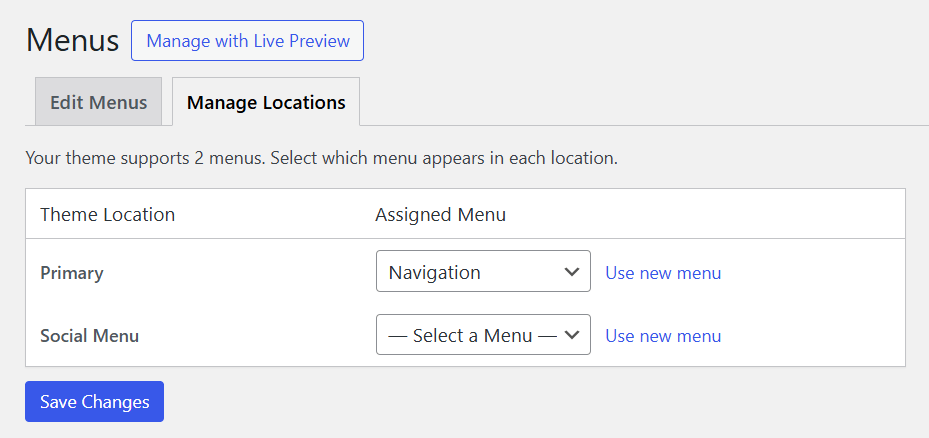
Zeigen Sie eine Vorschau der Navigation an und klicken Sie Änderungen speichern, um sie auf Ihrer Website anzuwenden.
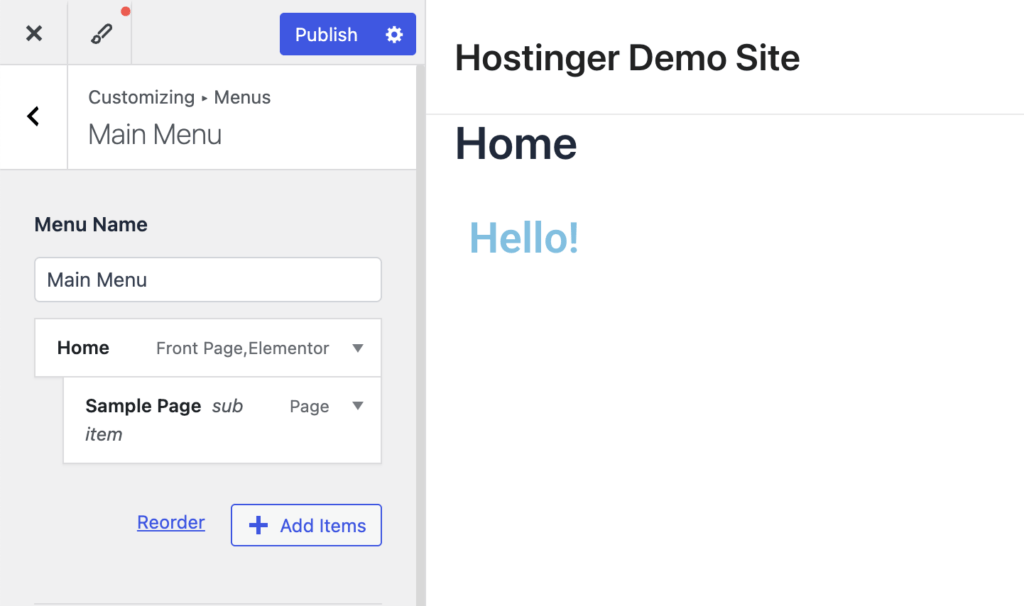
Sie können auch ein verschachteltes Menü mit mehreren Einträgen erstellen. Gehen Sie in Ihrem WordPress-Dashboard zu Design → Anpassen.
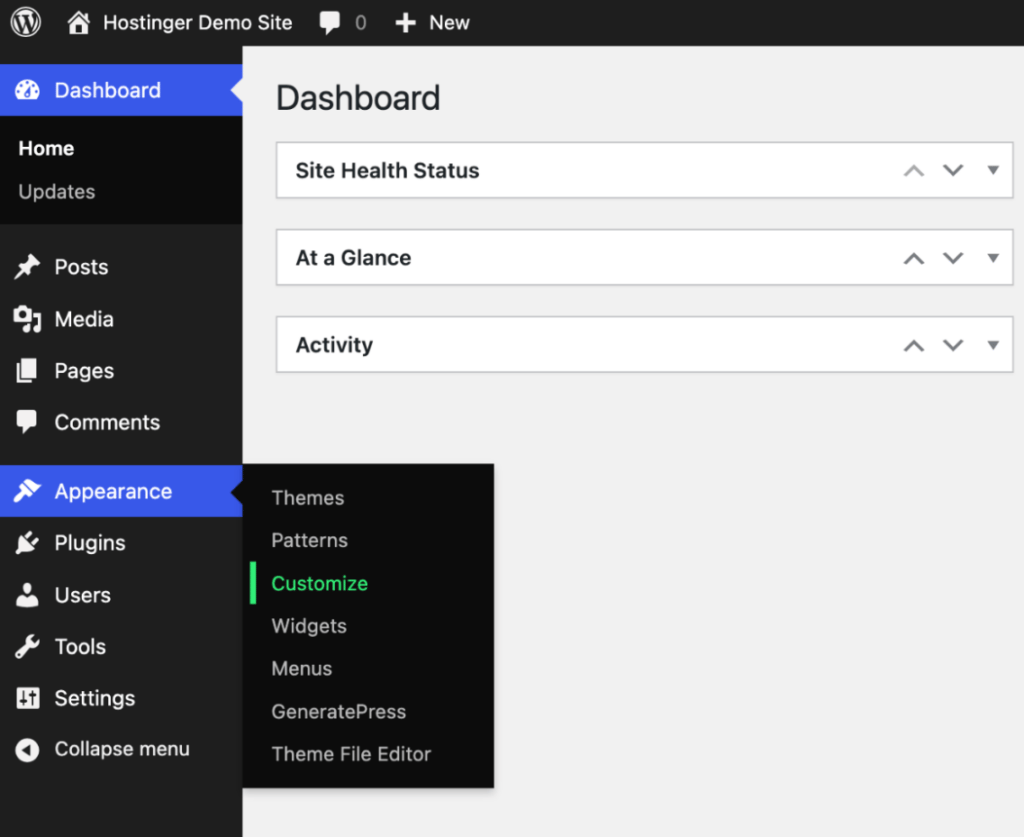
Klicken Sie auf Menüs, um alle verfügbaren Menüs anzuzeigen.
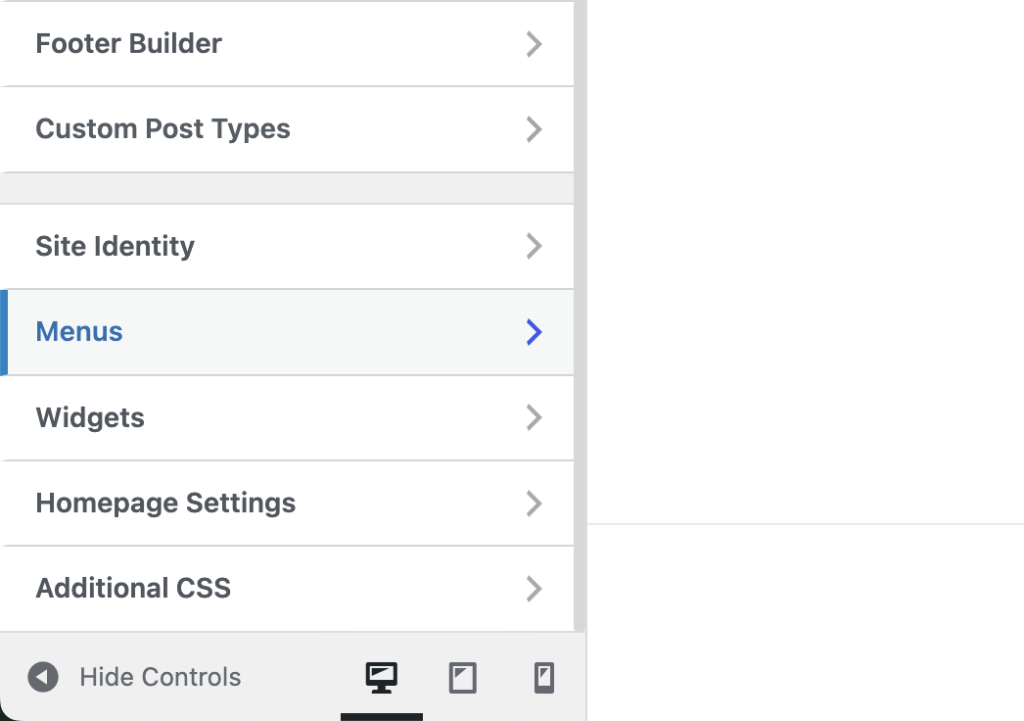
Im linken Bearbeitungsbereich sehen Sie alle Einträge, die Sie Ihrem Menü hinzugefügt haben. Bewegen Sie den Mauszeiger über einen Eintrag und verschieben Sie ihn leicht nach rechts, um ihn automatisch als Untermenü unter dem übergeordneten Eintrag zu verschachteln.
Verwendung eines Page-Builder-Plugins
Page-Builder bieten in der Regel eigene Navigationsmenü-Widgets mit erweiterten Gestaltungsoptionen. So erstellen und passen Sie ein Navigationsmenü in Elementor an:
Gehen Sie in Ihrem WordPress-Dashboard zu Elementor → Theme Builder.
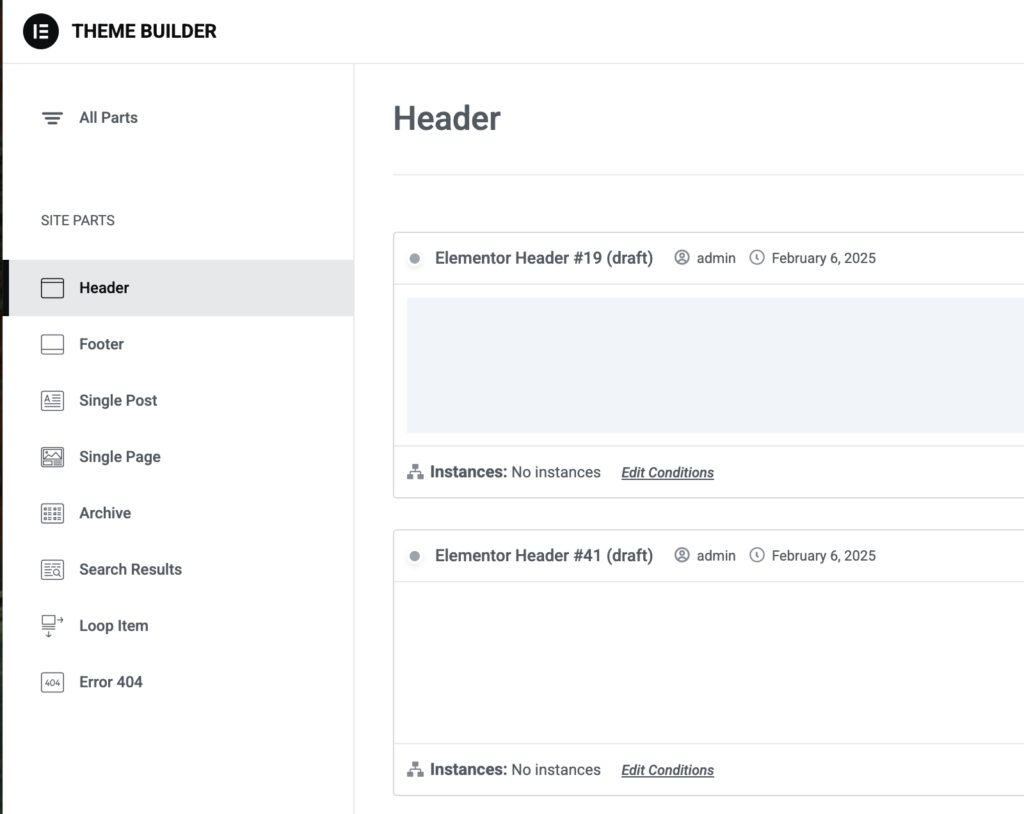
Gehen Sie in den Theme-Builder-Optionen zu Kopfzeile, um mit der Bearbeitung der Navigation Ihrer Website zu beginnen. Dieser wichtige Einstiegspunkt dient sowohl als erster Eindruck Ihrer Marke als auch als primäres Orientierungssystem für Ihre Besucher.
Ziehen Sie die Elemente per Drag-and-Drop in die Menüleiste. Möchten Sie eines der bereits erstellten Menüs nutzen, ziehen Sie das Element WordPress-Menü.
Um die von diesem Modul angezeigten Einträge anzupassen, wechseln Sie zurück zum WordPress-Dashboard → Design → Menüs, wie im Abschnitt „Customizer“ beschrieben.
Sie können auch andere benutzerdefinierte Elemente hinzufügen, die im Page-Builder enthalten sind, zum Beispiel Schaltflächen, Bilder, Symbole und Anmeldeschaltflächen.
So bearbeiten Sie den Seitentitel
Ihr Seitentitel ist wichtig für das Branding und die Suchmaschinenoptimierung (SEO). Er erscheint in Browser-Registerkarten, Suchergebnissen und in der Kopfzeile Ihrer Website. Die einfachste Methode, Ihren Seitentitel in WordPress zu bearbeiten, erfolgt über die Admin-Einstellungen.
Gehen Sie in Ihrem Dashboard zu Einstellungen → Allgemein.
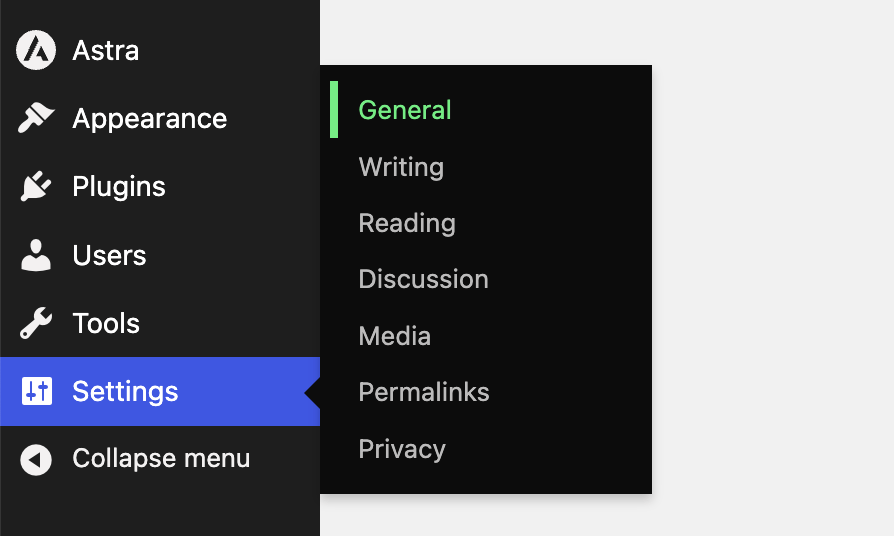
Hier finden Sie folgende wichtige Felder:
- Seitentitel: Dies ist der Hauptname Ihrer Website.
- Slogan: Eine kurze Beschreibung Ihrer Website (auch als Website-Beschreibung bezeichnet).
- Website-Symbol: Ein Symbol oben in Ihrem Browser-Tab.
Geben Sie den gewünschten Titel, Slogan und das gewünschte Symbol ein und klicken Sie anschließend auf Einstellungen speichern, um diese Änderungen zu übernehmen.
Sie können sowohl den Website-Titel als auch den Slogan sowie das Logo im Abschnitt „Website-Identität“ im Customizer anpassen.
Öffnen Sie die Registerkarte Website-Identität.
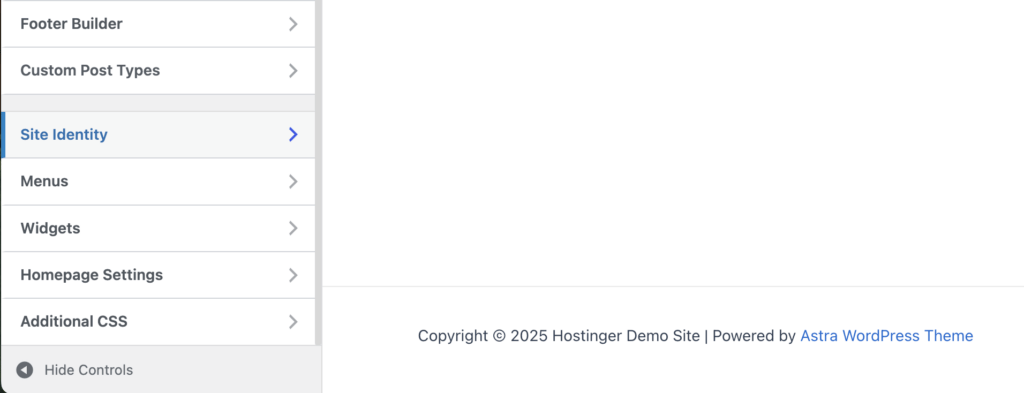
Beachten Sie, dass Änderungen am Website-Titel die SEO-Leistung Ihrer Website beeinflussen können. Nehmen Sie diese Anpassungen daher sorgfältig vor, um Einbußen bei Ihrer organischen Sichtbarkeit zu vermeiden.
Ein SEO-freundlicher Website-Titel ist prägnant und für die Website relevant – versuchen Sie daher, Ihr Hauptschlüsselwort in den Titel aufzunehmen.
Profi-Tipp
Einige Themes bieten zusätzliche Optionen zur Anpassung der Darstellung des Website-Titels, wie z. B. Schriftarteneinstellungen, Farben und Positionierung. Informieren Sie sich in der Dokumentation Ihres Themes über themenspezifische Anpassungsmöglichkeiten.
So bearbeiten Sie eine WordPress-Seite und einen Beitrag
WordPress verwendet den Block-Editor (Gutenberg) als Standard-Tool zum Erstellen und Verwalten von Inhalten innerhalb von Seiten und Beiträgen. Er folgt einem blockbasierten Ansatz, bei dem jeder Absatz, jedes Bild, jede Schaltfläche oder jedes andere Inhaltselement als separater Block behandelt wird, der individuell angepasst werden kann.
Es ist wichtig, den Unterschied zwischen dem Block-Editor und dem Website-Editor zu verstehen:
- Der Block-Editor (Gutenberg) dient ausschließlich dem Hinzufügen und Verwalten von Inhalten innerhalb von Seiten und Beiträgen.
- Der Website-Editor (verfügbar in Block-Themes) ermöglicht es Ihnen, die Gesamtstruktur der Website zu ändern, einschließlich Vorlagen, Kopf- und Fußzeilen sowie globaler Stile.
Um zu beginnen, erstellen Sie eine neue Seite in WordPress, indem Sie auf Seiten → Neue Seite hinzufügen klicken.
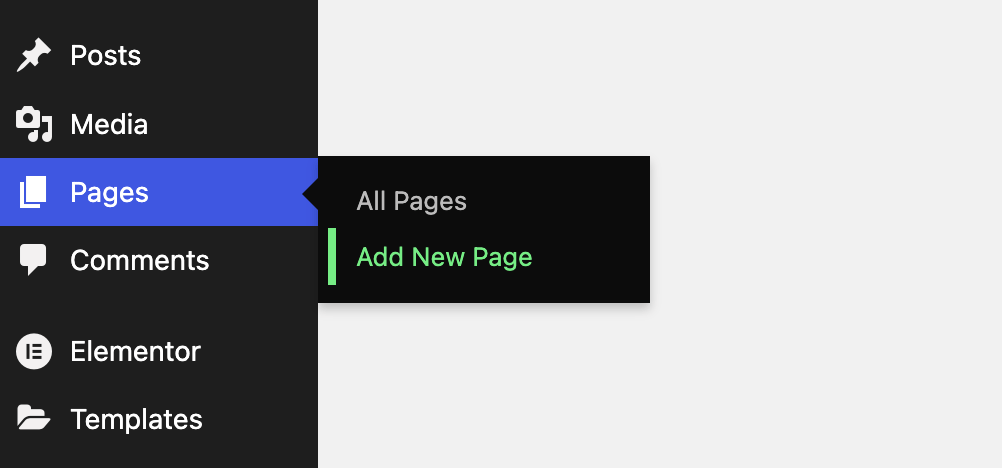
Alternativ können Sie einen neuen Beitrag erstellen, indem Sie auf Beiträge → Neuen Beitrag hinzufügen klicken.
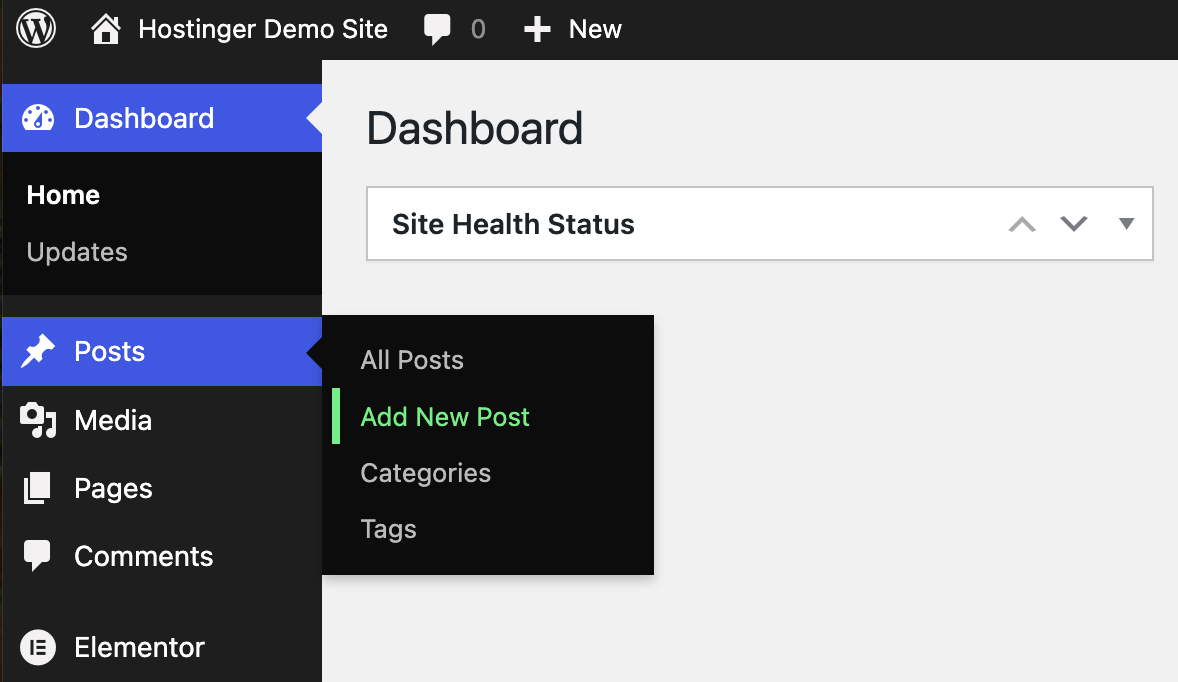
Suchen Sie nach bestimmten Blöcken anhand ihrer genauen WordPress-Bezeichnungen, wie z. B. Listen, Ausgewählte Bilder oder Spalten. Klicken Sie anschließend auf den gewünschten Block, um ihn einzufügen.
Sie können jeden Block einzeln anpassen, zum Beispiel:
- Bild: Größe ändern, Position anpassen, Filter anwenden und Bildunterschriften oder Links hinzufügen.
- Überschrift: Achten Sie auf eine korrekte Struktur, indem Sie H1 für Titel, H2 für Abschnitte und H3 für Unterabschnitte verwenden.
- Schaltfläche: Passen Sie Farben, Rahmen und den Call-to-Action-Text an.
Bewährte Vorgehensweisen beim Bearbeiten von Beiträgen und Seiten
Hier sind einige Aspekte, die Sie beim Erstellen Ihrer Seiten und Beiträge berücksichtigen sollten:
- Eine strategische Überschriftenstruktur schafft eine klare Inhaltshierarchie (H1 für den Titel, H2 für Hauptabschnitte, H3 für Unterabschnitte), die sowohl die Lesbarkeit als auch das Verständnis durch Suchmaschinen verbessert.
- Aussagekräftiger Alt-Text für Bilder erfüllt einen doppelten Zweck: Er macht Ihre Inhalte für sehbehinderte Besucher zugänglich und liefert Suchmaschinen Kontextinformationen zu Ihren visuellen Elementen.
- Eine einheitliche Formatierung durch Schriftarten, Farben und Abstände stärkt Ihre Markenidentität und schafft ein professionelles Leseerlebnis, das Vertrauen bei Ihrer Zielgruppe aufbaut.
- Vorschau auf verschiedenen Geräten stellt sicher, dass Ihre Inhalte auf Desktops, Tablets und Smartphones korrekt angezeigt werden. Dies ist angesichts der vielfältigen Arten, wie Besucher auf Ihre Website zugreifen, von entscheidender Bedeutung.
- Regelmäßige Bereinigung der Versionshistorie verbessert die Datenbankleistung Ihrer Website, indem unnötig gespeicherte Versionen Ihrer Inhalte entfernt werden.
- SEO-Optimierungstools wie Yoast SEO oder Rank Math bieten Anleitungen zur Verbesserung der Sichtbarkeit Ihrer Inhalte in Suchmaschinen durch gezielte Empfehlungen.
Optimieren Sie vor der Veröffentlichung außerdem diese abschließenden Elemente, die die Leistung deutlich beeinflussen:
- Prägnante, beschreibende URLs, die den Seiteninhalt klar vermitteln (beispiel.com/heimwerkertipps statt beispiel.com/p=123)
- Eine korrekte Angabe des Autors unterstützt E-E-A-T (Erfahrung, Fachwissen, Autorität und Vertrauenswürdigkeit), was ein entscheidender Faktor für das Content-Ranking bei Google ist.
- Logische Seitenhierarchien, die eine intuitive Navigation auf der Website ermöglichen (example.com/shop/product-name statt example.com/product-name)
- Strategische Implementierung von Kategorien und Tags, die Inhalte sowohl für Besucher als auch für Suchmaschinen strukturieren.
Diese Vorgehensweisen bilden die Grundlage für Inhalte, die technisch gut funktionieren und eine außergewöhnliche Benutzererfahrung bieten.
So bearbeiten Sie Code in WordPress
Wenn Sie über Programmierkenntnisse verfügen, können Sie eine WordPress-Website anpassen, indem Sie deren Kerndateien bearbeiten. Die direkte Bearbeitung von Code birgt jedoch Risiken – daher ist es wichtig, Änderungen sorgfältig vorzunehmen, um eine Funktionsstörung Ihrer Website zu vermeiden.
Dies sind einige der am häufigsten bearbeiteten WordPress-Dateien zur Anpassung:
- functions.php: Sie finden diese Datei in Ihrem Theme-Verzeichnis. Verwenden Sie sie, um Ihrer Website benutzerdefinierte Funktionen wie Hooks und Filter hinzuzufügen.
- wp-config.php: Diese Datei liegt im WordPress-Stammverzeichnis. Sie steuert die Kern-Einstellungen von WordPress. Damit können Sie die Website debuggen und Sicherheitsschlüssel verwalten.
- Vorlagendateien: Hier sind die am häufigsten bearbeiteten Vorlagendateien:
- header.php: Steuert die Struktur der Kopfzeile der Website.
- footer.php: Verwaltet den Inhalt der Fußzeile.
- single.php: Steuert die Darstellung einzelner Beiträge.
- page.php: Regelt das Layout einzelner Seiten.
- archive.php: Steuert die Struktur der Archivseiten.
- style.css: Enthält die Stilvorgaben des Themes.
Befolgen Sie unsere bewährten Vorgehensweisen beim Bearbeiten des Codes in diesen Dateien, um unerwünschte Fehler zu vermeiden:
- Erstellen Sie ein Child-Theme: Vermeiden Sie es, das Haupt-Theme direkt zu ändern. Erstellen Sie stattdessen ein Child-Theme im Verzeichnis wp-content/themes/, fügen Sie eine style.css-Datei hinzu und nehmen Sie Ihre Änderungen dort vor.
- Nutzen Sie eine Staging-Umgebung: Richten Sie eine Kopie Ihrer Website ein, um Änderungen zu testen, bevor Sie diese auf Ihrer Live-Website anwenden.
- Setzen Sie eine Versionskontrolle ein: Verwenden Sie Git, um Änderungen zu verfolgen und ein Backup früherer Versionen zu erstellen, sodass Sie im Falle eines Fehlers leichter auf eine frühere Version zurückgreifen können.
- Sichern Sie Ihre Website: Erstellen Sie vor jeder Codeänderung eine vollständige Sicherung Ihrer Website und speichern Sie Themes und Plugin-Dateien an mehreren Orten.
Fazit
Das Bearbeiten einer WordPress-Website ist nicht schwer, wenn Sie wissen, wie Sie die verfügbaren Tools nutzen.
In dieser Anleitung haben wir verschiedene Möglichkeiten behandelt, das Theme, den Titel, die Kopf- und Fußzeile, Seiten, Beiträge und sogar den Code Ihrer WordPress-Website zu bearbeiten.
Ganz gleich, ob Sie kleine inhaltliche Aktualisierungen vornehmen oder Ihre gesamte Website neu gestalten – wir hoffen, dass Ihnen diese Anleitung nützlich ist.
Häufig gestellte Fragen (FAQ) zur Bearbeitung von WordPress-Websites
Warum kann ich meine WordPress-Website nicht bearbeiten?
Wenn Sie Ihre WordPress-Website nicht bearbeiten können, überprüfen Sie Ihre Benutzerberechtigungen und stellen Sie sicher, dass Sie als Administrator unter ihrewebsite.com/wp-admin in Ihrem Dashboard angemeldet sind. Konflikte mit Plugins oder Themes können ebenfalls Bearbeitungen blockieren – deaktivieren Sie diese daher oder wechseln Sie das Theme. Einige Themes funktionieren möglicherweise nicht mit bestimmten Page-Buildern, was ebenfalls zu Problemen führen kann. Gehen Sie diese Schritte nacheinander durch und finden Sie heraus, was Sie daran hindert, weiterzumachen.
Wie aktiviere ich die vollständige Seitenbearbeitung in WordPress?
Um die vollständige Seitenbearbeitung (Full Site Editing, FSE) in WordPress zu aktivieren, nutzen Sie ein Block-Theme, das diese Funktion unterstützt. Rufen Sie im Dashboard Design → Themes auf, suchen Sie nach Full Site Editing-Themes und aktivieren Sie eines davon. Gehen Sie dann zu Design → Website-Editor, um den Website-Editor zu öffnen und die Struktur Ihrer Website anzupassen.
Ist es einfach, eine WordPress-Website zu bearbeiten?
Ja! WordPress ist so konzipiert, dass es auch für Anfänger benutzerfreundlich ist. Mit dem Website-Editor (für Block-Themes) können Sie Kopf- und Fußzeilen sowie Vorlagen visuell bearbeiten. Der Block-Editor (Gutenberg) ermöglicht es Ihnen, Seiten und Beiträge mithilfe einer intuitiven Drag-and-Drop-Oberfläche zu erstellen und zu bearbeiten. Sie können auch den klassischen Website-Editor (für klassische Themes) oder ein Page-Builder-Plugin (sowohl für Block- als auch für klassische Themes) verwenden.
Dieser Artikel ist eine lokalisierte Version von How to edit a WordPress site: a comprehensive guide for beginners, der ursprünglich in englischer Sprache veröffentlicht wurde.
Alle Tutorial-Inhalte auf dieser Website unterliegen Hostingers strengen redaktionellen Standards und Normen.

Vera ist eine erfahrene Lokalisierungs-Spezialistin bei Hostinger und optimiert erfolgreich Inhalte für globale Zielgruppen. Dank ihres umfassenden SEO-Wissens sorgt sie dafür, dass Hostingers Webhosting-Dienste für ein breites Publikum sichtbar, zugänglich und attraktiv sind. Mit Kreativität und Präzision überwindet sie Sprachbarrieren in ihren Projekten und trägt so dazu bei, Hostingers Reichweite zu vergrößern und Kunden weltweit ein nahtloses Erlebnis zu bieten.

Comments
0 responses