Tutorial de Node.js: cómo empezar a utilizar Node.js tras la instalación
Ago 26, 2026
/
By Faradilla A.
/
6 min Leer
Node.js lleva JavaScript al servidor, lo que te permite ejecutar scripts, gestionar solicitudes y crear la lógica del backend desde el terminal.
Una vez que hayas instalado Node.js en el entorno que prefieras, ya sea tu ordenador, un servidor privado virtual (VPS) o un servicio de hosting administrado, podrás empezar a ejecutar scripts, crear servidores y gestionar paquetes de inmediato.
Esto es lo que harás después de instalar Node.js:
- Escribe y ejecuta tu primer script de Node.js.
- Lee archivos utilizando módulos integrados como fs.
- Crea un servidor HTTP básico desde cero.
- Instala y utiliza paquetes de terceros con npm.
- Comprende cómo gestiona Node.js el código asíncrono.
- Elige qué quieres crear a continuación, como una API REST o una app full-stack.
¿Qué es Node.js?
Node.js es un entorno de ejecución de JavaScript gratuito, de código abierto y multiplataforma que permite ejecutar JavaScript fuera de un navegador web. Utiliza el motor V8 de Google para compilar el código directamente en código máquina.
Antes del lanzamiento de Node.js en 2009, JavaScript se limitaba al navegador y se encargaba de tareas como los clics en botones y las actualizaciones de las páginas.
Node.js cambió esta situación al llevar JavaScript al servidor, donde puede leer archivos, conectarse a bases de datos y gestionar la lógica del backend.
Hoy en día, Node.js se utiliza para crear API REST, apps en tiempo real, herramientas de línea de comandos y servicios de red escalables. Su arquitectura permite gestionar de forma eficiente numerosas conexiones simultáneas sin crear un hilo independiente para cada una.
Cómo ejecutar aplicaciones de Node.js
Puedes ejecutar Node.js en tres entornos principales: de forma local en tu ordenador, en un servidor remoto como un VPS o mediante una plataforma de hosting administrado. Cada opción se adapta a una fase diferente del desarrollo y el despliegue.
Cómo ejecutar Node.js localmente para el desarrollo
Ejecutar Node.js de forma local es la opción más habitual para desarrollar y hacer pruebas. Puedes empezar en unos minutos:
- Descarga la versión con soporte a largo plazo (LTS) desde el sitio web oficial de Node.js
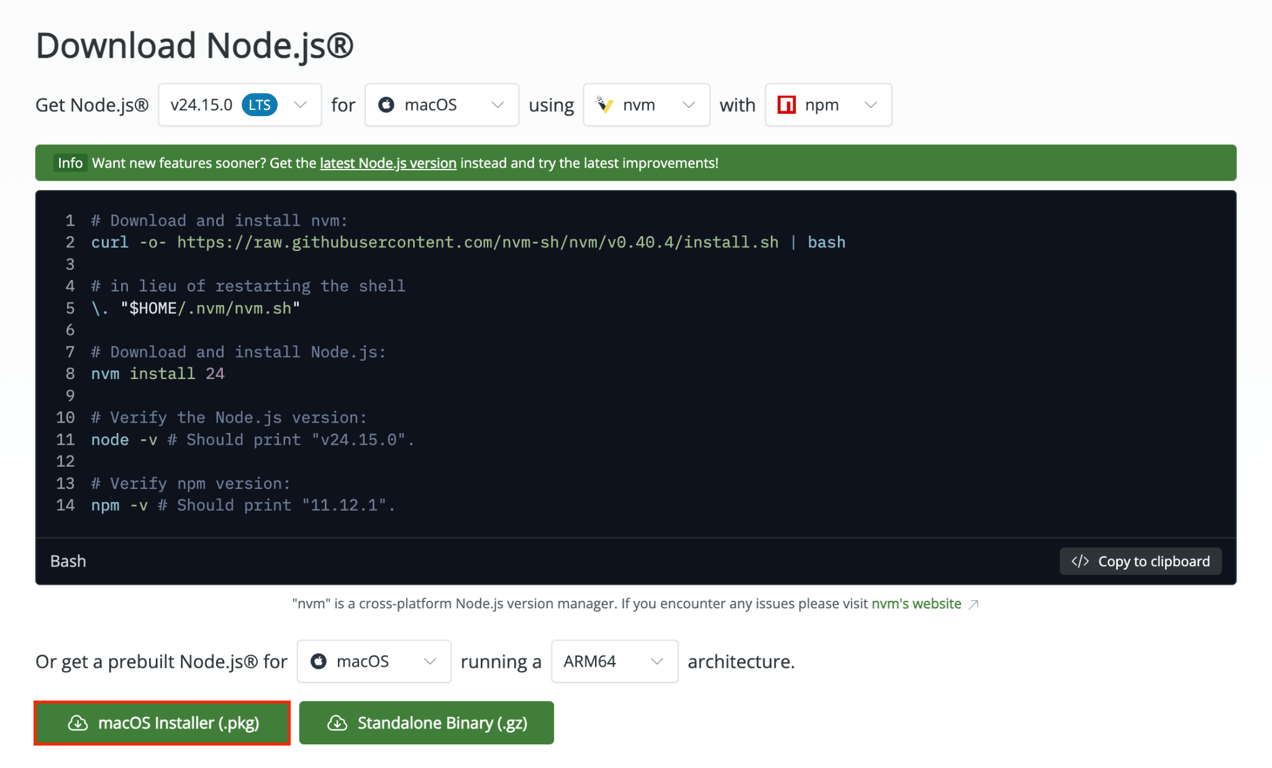
- Instálala con el paquete correspondiente a tu sistema operativo.
- Abre el terminal y ejecuta node -v para comprobar la instalación. Si aparece un número de versión, Node.js está listo para usar.
Cómo ejecutar Node.js en Ubuntu
Un VPS te ofrece un entorno de servidor remoto en el que puedes desplegar y ejecutar apps de Node.js en producción. Puedes conectarte mediante SSH desde el terminal de tu ordenador.
Este es el proceso general para instalar Node.js en Ubuntu:
- Conéctate a tu VPS a través de SSH.
- Instala Node.js mediante un gestor de paquetes o un gestor de versiones como NVM.
- Ejecuta la app con el comando node.
Cómo ejecutar Node.js con hosting administrado
El hosting administrado te evita tener que configurar el servidor de Node.js. El proveedor de hosting se encarga del entorno de ejecución, las dependencias y el proceso de despliegue.
Por ejemplo, el hosting administrado para Node.js de Hostinger se encarga de las compilaciones de npm, las variables de entorno y la supervisión automática de vulnerabilidades.
Además, es compatible con otros marcos de JavaScript, como React, Vue.js, Angular, Next.js, Express.js y NestJS, por lo que puedes configurarlo una sola vez y ejecutar todo desde un mismo lugar.
Para desplegar un sitio web de Node.js en Hostinger, sigue estos pasos:
- Contrata un plan de hosting Business o Cloud Startup.
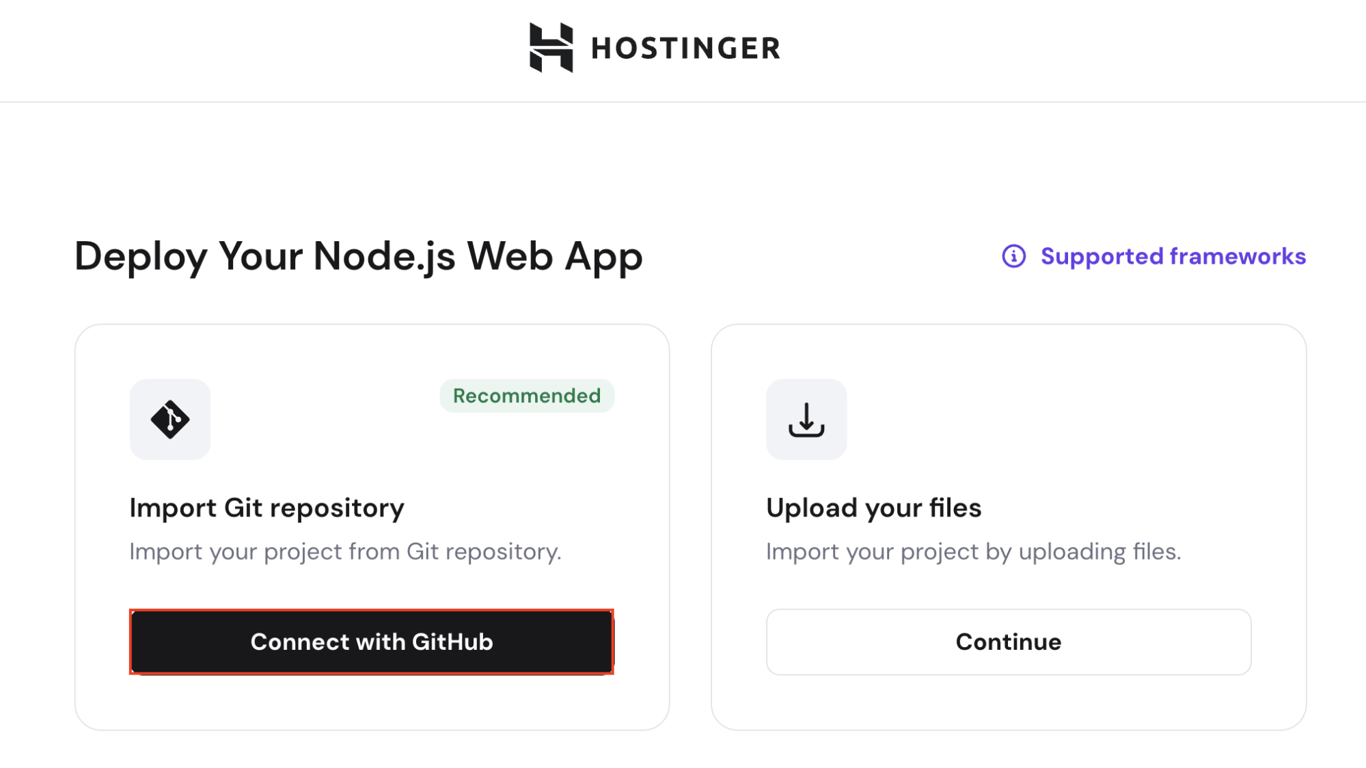
- Ve a Sitios web → Añadir sitio web → Aplicación web de Node.js en hPanel.
- Conecta un repositorio de GitHub o sube un archivo comprimido del proyecto.
- Confirma la configuración de compilación detectada automáticamente para tu marco.
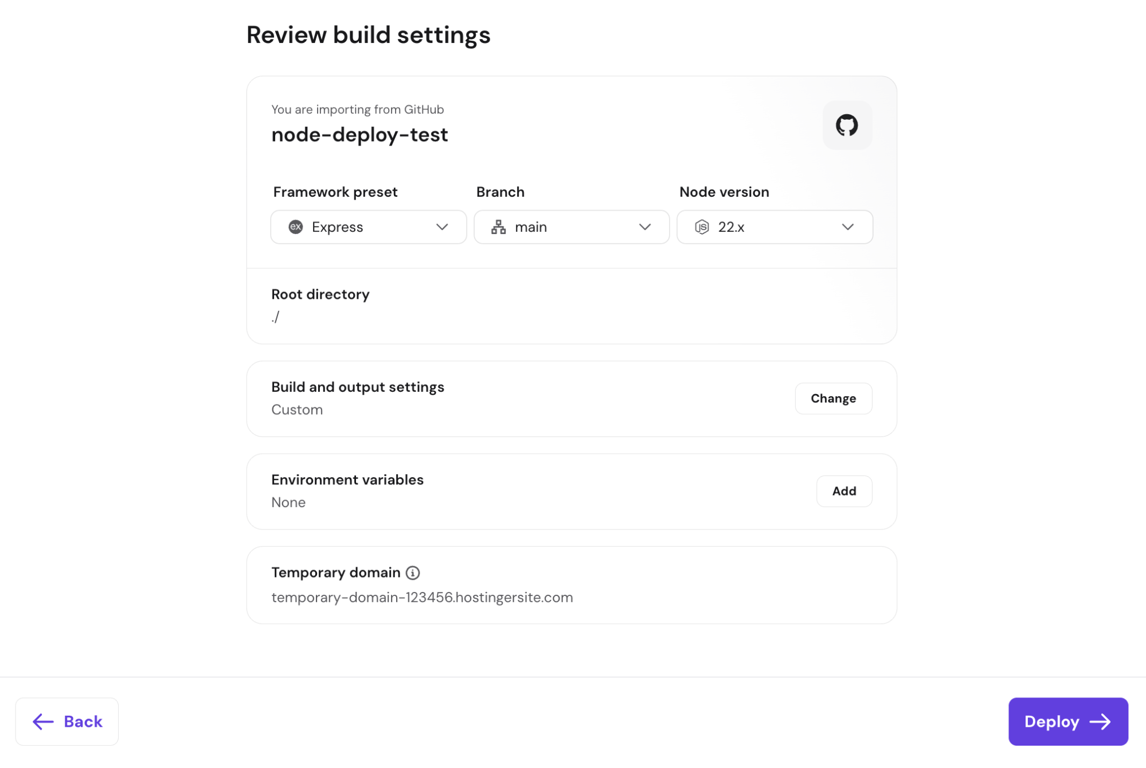
- Haz clic en Implementar para compilar y desplegar tu app de Node.js.

Cómo crear tu primer script de Node.js
Escribir un script es el primer paso práctico que debes dar tras instalar Node.js. Puedes empezar con un solo archivo y una línea de código, y ya tendrás un script que funciona.
- Abre el terminal en tu ordenador y crea un nuevo archivo con el editor de texto nano:
nano hello.js
- Escribe la siguiente línea en el editor:
console.log('Hello, World!');- Guarda el archivo y sal de nano pulsando Ctrl + X → Ctrl + Y → Intro.
- Ejecuta el script:
node hello.js
El terminal debería mostrar:

console.log() muestra texto en el terminal. Probablemente ya lo hayas utilizado en las herramientas de desarrollo del navegador, pero aquí se ejecuta directamente en tu ordenador en lugar de dentro de un navegador.
Si trabajas desde tu ordenador y prefieres utilizar un editor de código con interfaz gráfica como VS Code o Sublime Text, crea hello.js directamente en el editor.
Guarda el archivo, abre el terminal, accede a la carpeta donde se encuentra con cd path/to/folder y ejecuta el mismo comando: node hello.js.
Cómo utilizar los módulos de Node.js
En Node.js, los módulos te permiten dividir el código en componentes reutilizables. Node.js incluye decenas de módulos integrados, como fs para trabajar con el sistema de archivos, http para crear servidores y path para trabajar con rutas de archivos.
Para ver uno de estos módulos en acción, utiliza fs. Primero, crea un archivo llamado sample.txt y añade algún contenido:
Este es un archivo de texto de ejemplo.
A continuación, crea read-file.js en la misma carpeta:
const fs = require('fs');

const content = fs.readFileSync('sample.txt', 'utf8');
console.log(content);
La primera línea importa el módulo integrado fs mediante require(). A continuación, readFileSync() lee el archivo y devuelve su contenido como una cadena de texto.
El argumento utf8 especifica cómo debe leer Node.js el archivo. Sin él, Node.js devolvería el contenido como bytes sin procesar en lugar de texto legible.
Una vez hecho esto, ejecuta el siguiente comando en el terminal:
node read-file.js
El terminal muestra todo lo que hayas añadido a sample.txt.

Cómo crear un servidor básico con Node.js
Crear un servidor HTTP con Node.js es uno de los primeros pasos para adentrarte en el desarrollo backend. Para hacerlo, incluye el módulo integrado http en el archivo.
- Crea el archivo del servidor. Crea un archivo llamado server.js y añade lo siguiente:
const http = require('http');

const hostname = '127.0.0.1';
const port = 3000;

const server = http.createServer((req, res) => {
   res.statusCode = 200;
   res.setHeader('Content-Type', 'text/plain');
   res.end('Hello from Node.js server!n');
});

server.listen(port, hostname, () => {
   console.log(`Server running at http://${hostname}:${port}/`);
});- Inicia el servidor ejecutando este comando:
node server.js
Deberías ver “Server running at http://127.0.0.1:3000/“.
- Ábrelo en un navegador. Visita http://127.0.0.1:3000/ y verás “Hello from Node.js server!” en la página.
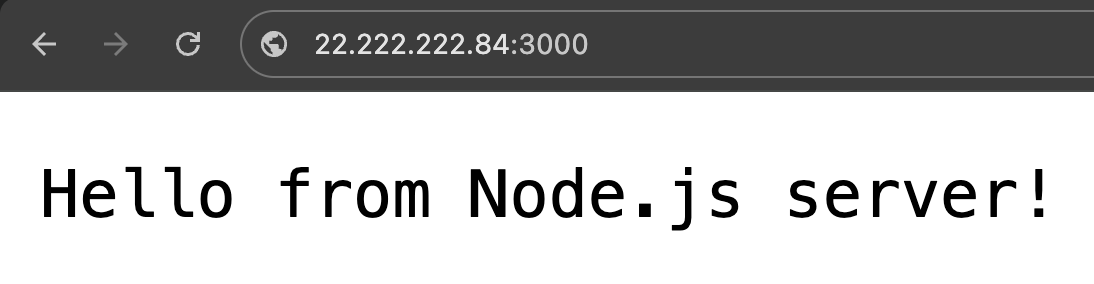
El servidor seguirá funcionando hasta que lo detengas con Ctrl+C en el terminal.
Esto es lo que hace cada parte de server.js:
- El nombre de host 127.0.0.1 significa que el servidor solo acepta conexiones desde tu ordenador.
- http.createServer() crea el servidor. El callback se ejecuta cada vez que un cliente envía una solicitud.
- res.statusCode = 200 establece el código de estado HTTP en 200 (OK), lo que indica que la solicitud se ha realizado correctamente.
- res.setHeader(‘Content-Type’, ‘text/plain’) indica al navegador que la respuesta es texto sin formato, no HTML.
- res.end() envía el cuerpo de la respuesta y cierra la conexión.
- server.listen() inicia el servidor y lo asocia al puerto y al nombre de host especificados.
Si ejecutas el servidor en un VPS, cambia el nombre de host a 0.0.0.0. Después de guardar el archivo, abre el puerto en Uncomplicated Firewall (UFW):
sudo ufw allow 3000
A continuación, abre un navegador y ve a http://your-vps-ip:3000/.
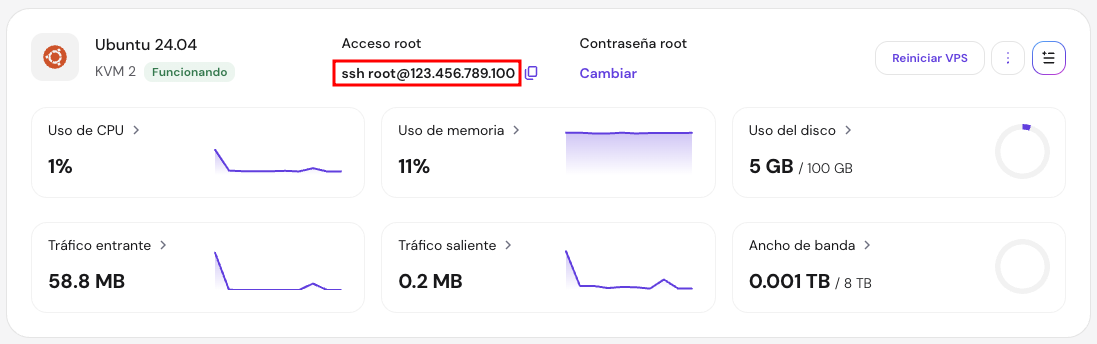
Los usuarios de VPS de Hostinger pueden consultar su dirección IP en hPanel accediendo a VPS → Gestionar → Resumen → Detalles del VPS.
Cómo instalar y utilizar paquetes con npm
Node Package Manager (npm) viene incluido con Node.js y te permite acceder a más de dos millones de paquetes de código abierto.
A diferencia de los módulos integrados como fs o http, los paquetes de terceros deben instalarse con npm antes de poder utilizarlos. Así se hace:
- Crea una carpeta para el proyecto. Desde el terminal, crea una nueva carpeta en tu directorio de inicio y ábrela:
mkdir node-project
cd node-project
- Inicializa el proyecto. Ejecuta este comando para generar un archivo package.json con la configuración predeterminada:
npm init -y
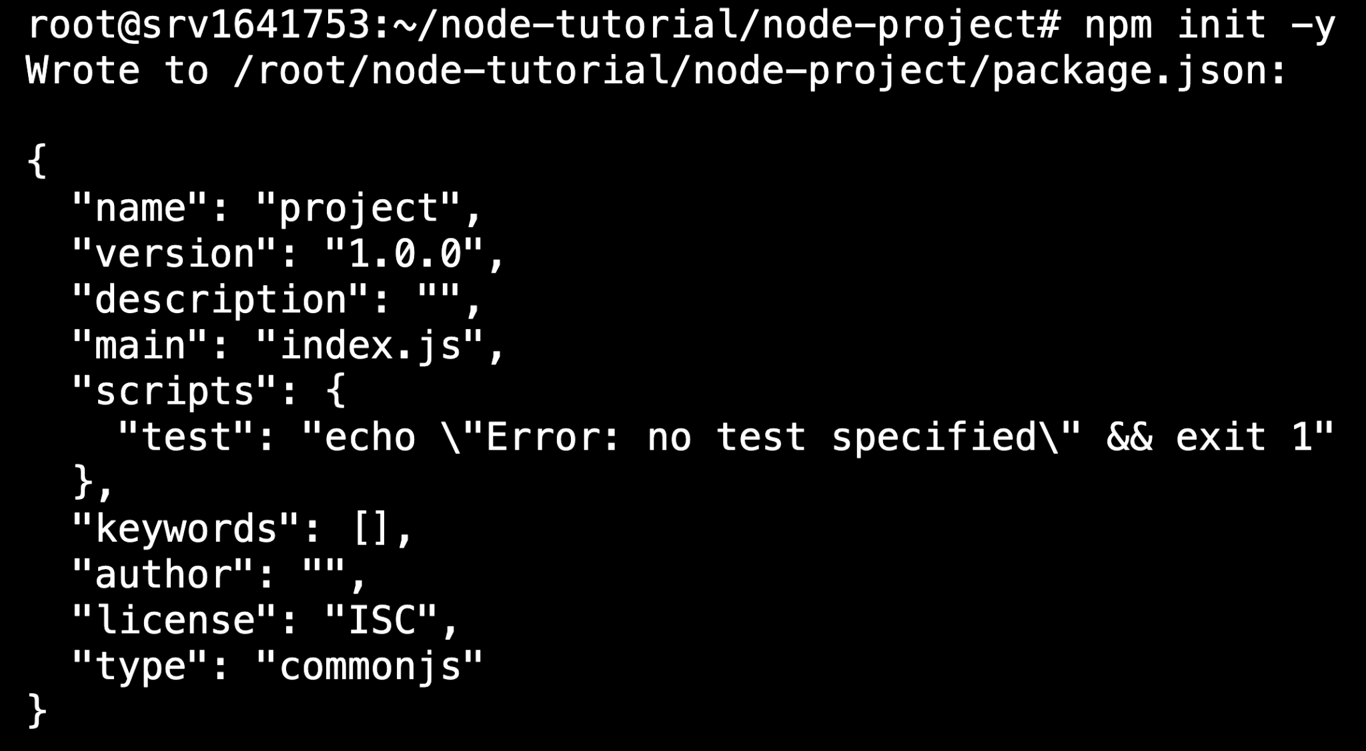
Piensa en package.json como el manifiesto del proyecto. Este archivo reúne las dependencias, los scripts y los metadatos en un único lugar.
- Instala un paquete. Para este ejemplo, instala dayjs, una biblioteca ligera para trabajar con fechas:
npm install dayjs

Este comando descarga el paquete en la carpeta node_modules, añade dayjs al campo dependencies de package.json y crea un archivo package-lock.json que fija la versión exacta instalada.
- Utiliza el paquete en tu código. Crea un archivo llamado index.js:
const dayjs = require('dayjs');

const now = dayjs().format('MMMM D, YYYY');
console.log(`Today is ${now}`);
Cuando llamas a require(‘dayjs’), Node.js busca el paquete en la carpeta node_modules.
A continuación, ejecuta node index.js. Verás la fecha actual:

¿Cómo gestiona Node.js el código asíncrono?
Node.js gestiona el código asíncrono ejecutando las operaciones más lentas en segundo plano, mientras el resto del código sigue ejecutándose. Este es un ejemplo rápido:
Primero, crea async-example.js:
**console.log('First');

setTimeout(() => {
console.log('Second (after 2 seconds)');
}, 2000);

console.log('Third');
A continuación, ejecuta node async-example.js para ver el resultado:

Fíjate en que “Third” se muestra antes que “Second”, aunque aparezca después en el código. Esto ocurre porque setTimeout() programa el callback que muestra “Second” para que se ejecute después de 2.000 milisegundos, y Node.js no espera a que termine.
Node.js registra el temporizador, pasa a la siguiente línea y muestra “Third” inmediatamente. Después de dos segundos, se ejecuta el callback y aparece “Second”.
Este modelo no bloqueante permite que un único servidor Node.js gestione miles de conexiones simultáneamente. Mientras una solicitud espera una consulta a la base de datos, la lectura de un archivo o una llamada de red, el servidor sigue procesando otras solicitudes.
¿Qué se puede crear una vez aprendidos los conceptos básicos de Node.js?
Cuando domines los conceptos básicos de Node.js, la mejor forma de seguir aprendiendo es crear algo real. Estas son cuatro buenas opciones:
- Crea una API REST. Utiliza el módulo http o un marco como Express.js para crear endpoints para solicitudes GET, POST, PUT y DELETE. Esta es la base de gran parte del desarrollo backend con Node.js y se utiliza en muchos proyectos, como la API REST de WordPress.
- Crea una app full-stack. Combina Node.js con un marco frontend como React o Vue.js. Crea algo sencillo, como una lista de tareas o una app de notas que lea y escriba datos en una base de datos. Así entenderás mejor cómo separar el frontend del backend y cómo funcionan juntos.
- Empaqueta tu app con Docker. Ejecutar tu app de Node.js en un contenedor de Docker mantiene las dependencias consistentes en todos los entornos. Lo que funciona en tu ordenador funcionará de la misma forma en el servidor de producción, aunque cambies de servidor. Esto resuelve el clásico problema de “en mi ordenador funciona”.
- Despliega la app en un servidor de producción. Da el siguiente paso después del desarrollo local desplegando tu app de Node.js en un VPS o en un servicio de hosting administrado. Allí trabajarás con variables de entorno, gestión de procesos y configuración de producción. También aprenderás a publicar actualizaciones del código y a volver a desplegar la app.
All of the tutorial content on this website is subject to Hostinger's rigorous editorial standards and values.

Faradilla, or Ninda, is a Content Marketing Specialist with a passion for technology, a curiosity for digital marketing trends, and a love for languages. When she's not writing Hostinger tutorials, you can find her learning about life sciences. Follow her on LinkedIn.
Comentarios
0 responses